
Planleggingssiden er optimalisert for at brukeren skal få oversikt over sine arbeidsoppgaver og for at det skal være raskt og forståelig hvordan man planlegger oppgaver. Planlegging er tett knyttet til automatisering i henhold til varsling, ettersom det er tidspunkt i kalenderen som setter når forskjellige varsel går ut.
Planlegging
Planleggingssiden er optimalisert for at brukeren skal få oversikt over sine arbeidsoppgaver og for at det skal være raskt og forståelig hvordan man planlegger oppgaver. Planlegging er tett knyttet til automatisering i henhold til varsling, ettersom det er tidspunkt i kalenderen som setter når forskjellige varsel går ut.
Kalender
Cubit MHV benytter en kalender som brukeren vil kjenne seg igjen i. Alle oppgaver som man ønsker å planlegge legger seg på høyresiden av kalenderen. Brukeren kan enkelt trekke oppgavene inn i kalenderen, og slippe de på det tidspunktet man ønsker. Det er mulig å trekke flere oppgaver inn samtidig. Ønsker man å endre lengden på en oppgave, er det bare å dra den til den lengden man ønsker. Oppgavene er fargekodet og har bokstaver som forteller brukeren hva hver enkelt oppgave er.
Kalenderen gir tilgang til å se og planlegge i andres kalender. Dette er svært nyttig ved avtaleendringer eller hvis man benytter back office for planlegging. Kalenderene er her delt inn etter seksjon og team, slik at det er enkelt og oversiktlig.
Kalenderen har flere forskjellige visiningsformer og det er mulig å se kalender i dag, uke, måneds og i liste form.
Det er mulig å synkronisere kalenderen med sin Outlook kalender. Dette er en toveis synkronisering som gjør at endring av avtaler i outlook også vil reflektere hvordan avtalene er representert i Cubit MHV.
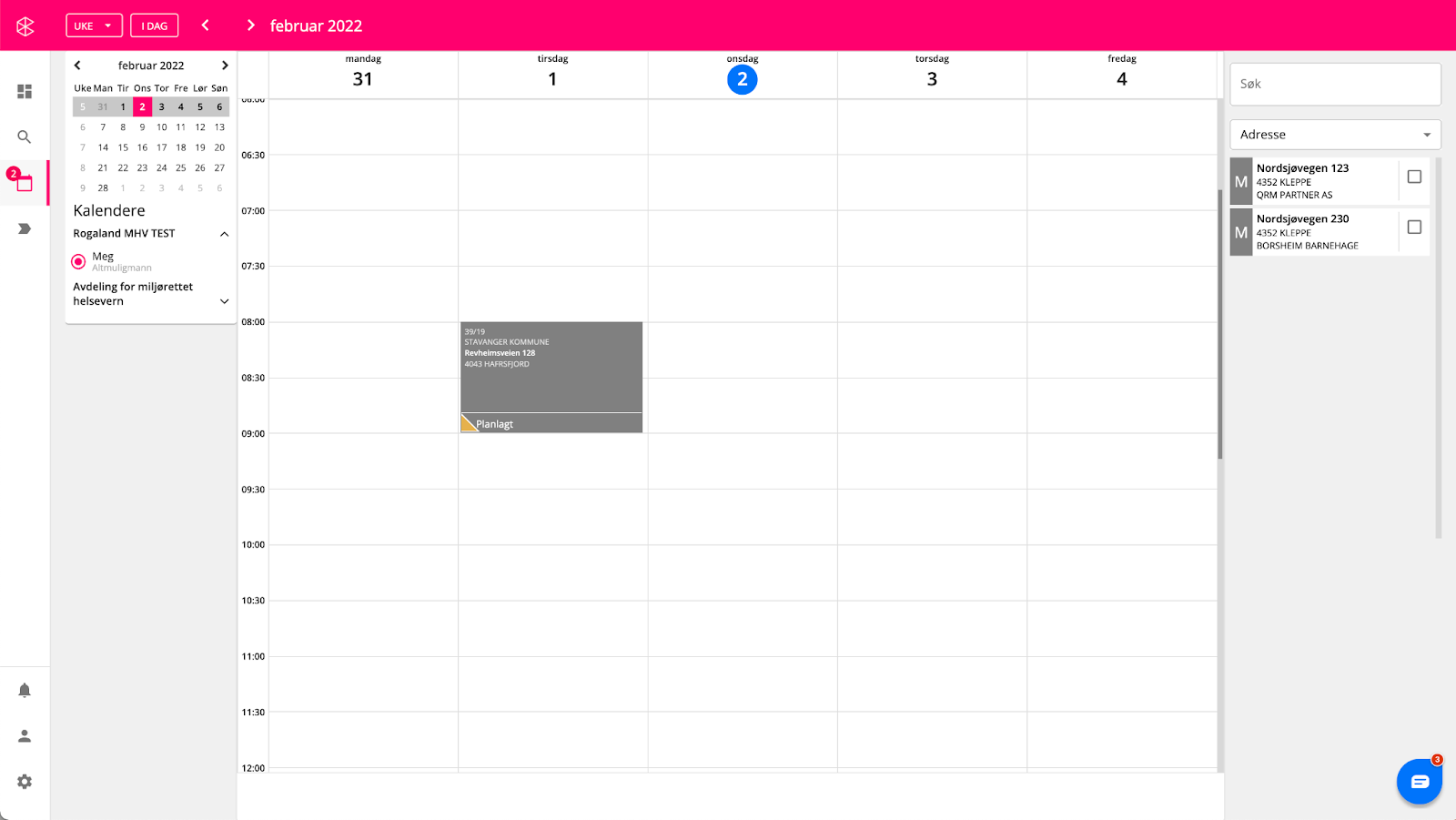
Fig 11: Kalenderfunksjonalitet i Cubit
Avtaletyper
I tillegg til tilsyn er det mulig å opprette en rekke andre avtaletyper i kalenderen. Dette gir brukerne oversikt over arbeidsdagen sin, og hjelper med å synliggjøre forskjellige aktiviteter, i forhold til rapportering. Forskjellige avtaletyper har og en del innebygget funksjonalitet for å støtte de forskjellige prosessene som de innebærer.
Avtale er en enkel kalender event for å registrere avtaler når en person ikke er tilgjengelig. Det er mulig å legge til flere personer til avtalen, og å sette de som private.
Møter bygger på funksjonaliteten til avtaler, men her er det også mulighet å legge til et referat fra møte.
Opplæring: Har man oppdrag der man gjennomfører undervisning kan disse registreres som opplæringssaker. I disse oppdragene er det interessant å kunne registrere antall deltagere, for å ha statistikk over dette. Det er også mulig å laste opp opplæringsmateriell til avtalen, slik at dette er lett tilgjengelig.
Informasjonsoppdrag: Gjennomfører vi informasjonsoppdrag, kan det være interessant å ha oversikt over hvilke som er gjennomført og mot hvilke grupper. Det er og mulig å lagre ressurser i kalenderen som
presentasjoner.
Avtaledetaljer
Detaljvisning for en avtale har all informasjon om avtalen. Her kan brukeren se tidspunkt for avtalen og hvem som skal gjennomføre oppdraget. Det er mulig for bruker å endre på avtalen ved å bruke knappene som er tilgjengelig i grensesnittet.
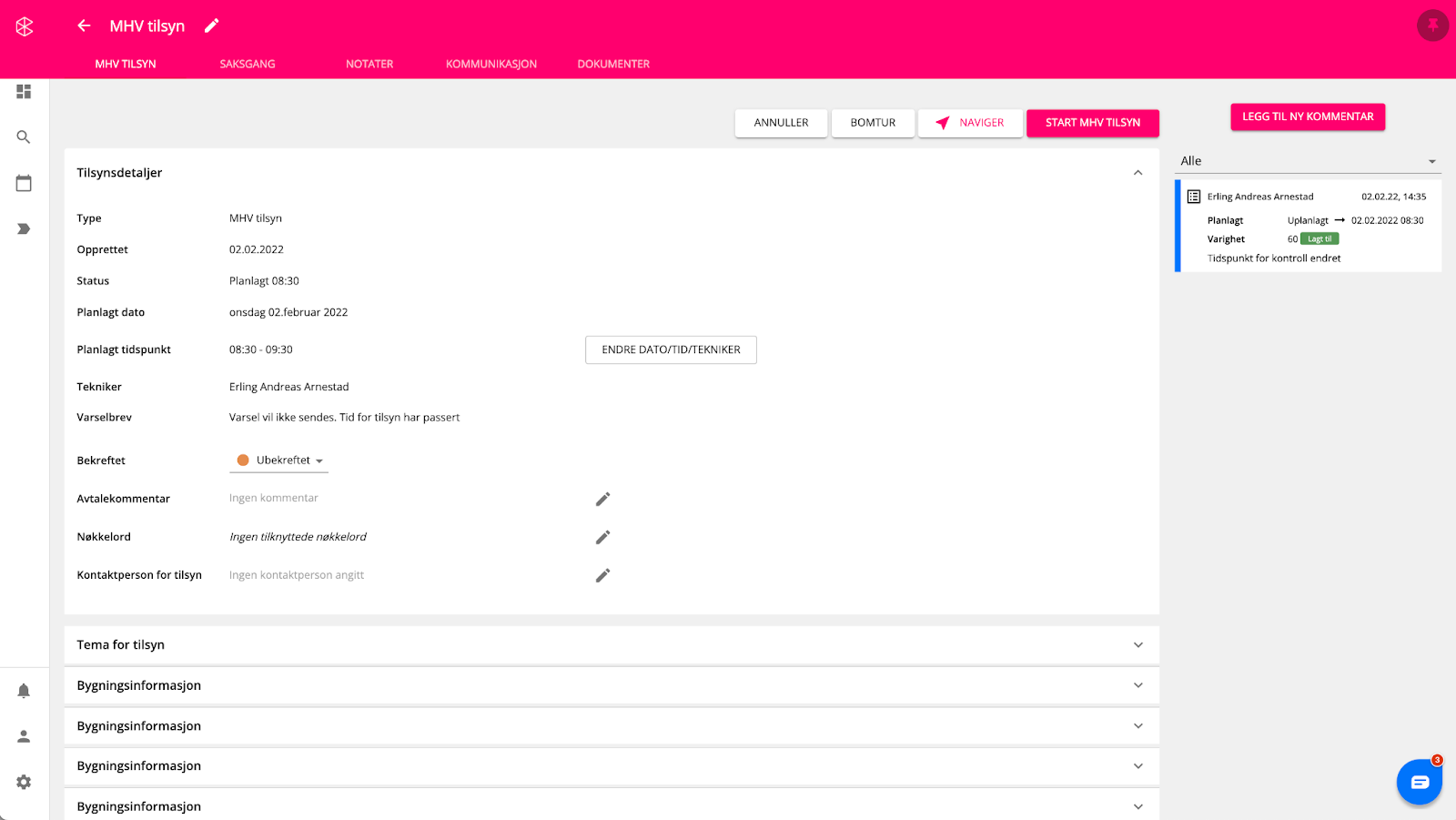
Fig 12: Tilsynsdetaljer viser detaljene for avtalen, og gi muligheter til å oppdatere og endre den
På avtale detaljesiden kan man sette tema for tilsyn. Her kan vi velge hvilke lover og forskrifter vi skal gå tilsyn etter, og vi kan velge hvilke tema fra hver lov/ forskrift vi ønsker å inkludere i tilsynet. Dette vil gjenspeiles på varselet om tilsyn som sendes ut til virksomheten. Hvilke tema for tilsyn som er tilgjengelig er avhengig av objektstypen på tilsynsobjektet.
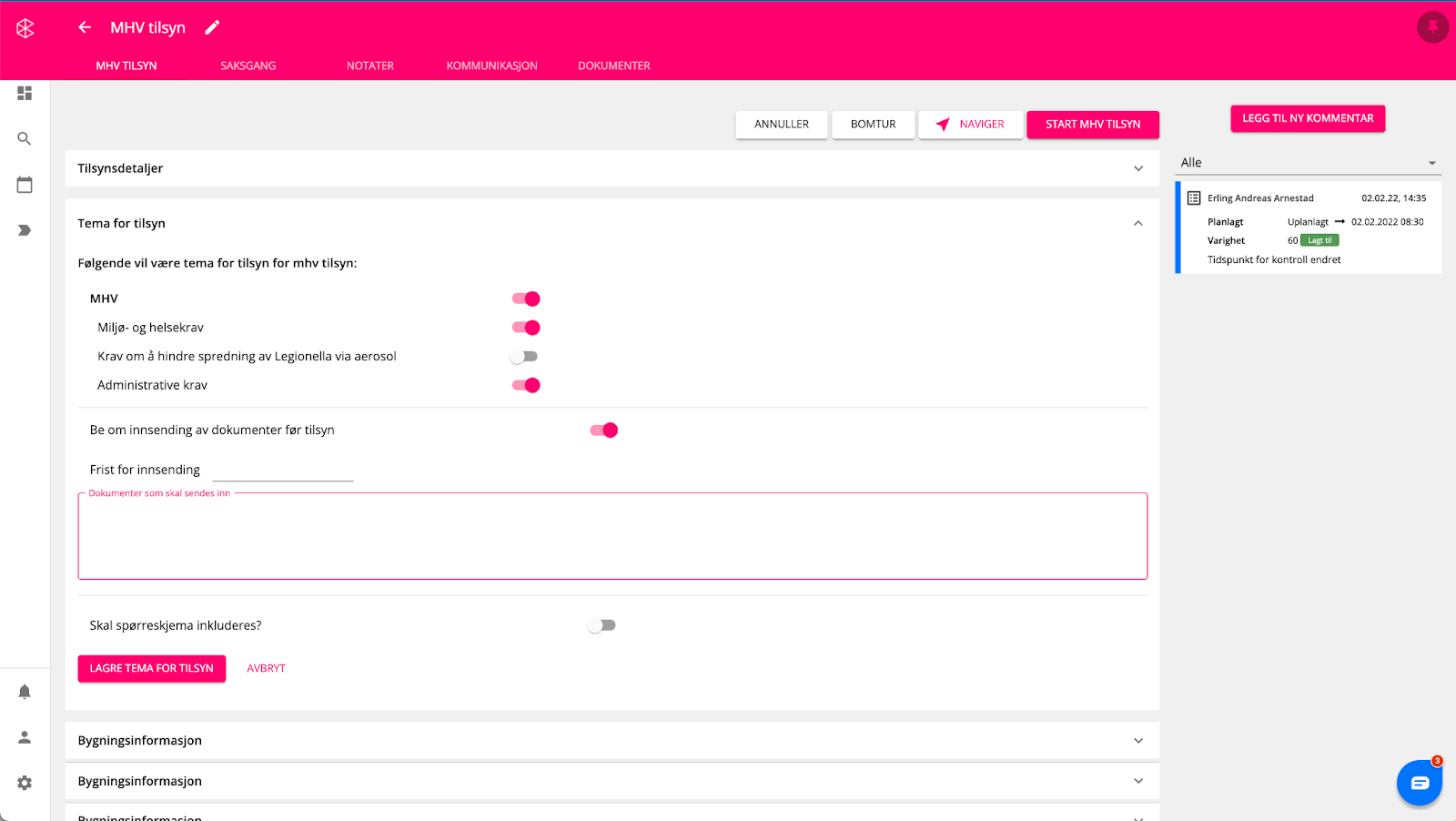
Fig 13: Under tema for tilsyn kan vi velge hva som skal inkluderes i tilsynet
I dokumentmottaker seksjonen på avtalesiden kan man sette kontrollere hvem som får dokumenter sendt ut i tilsynet. Her vil eiere og brukere som er valgt som tilsynssubjekt vises, og også kontaktpersoner som er lagt inn på MHV objektet vil vises her. Det er mulig å legge til flere dokumentmottakere dersom det er nødvendig, og vi kan velge om dokumentmottakere skal være hoved eller kopimottakere av kommunikasjon.
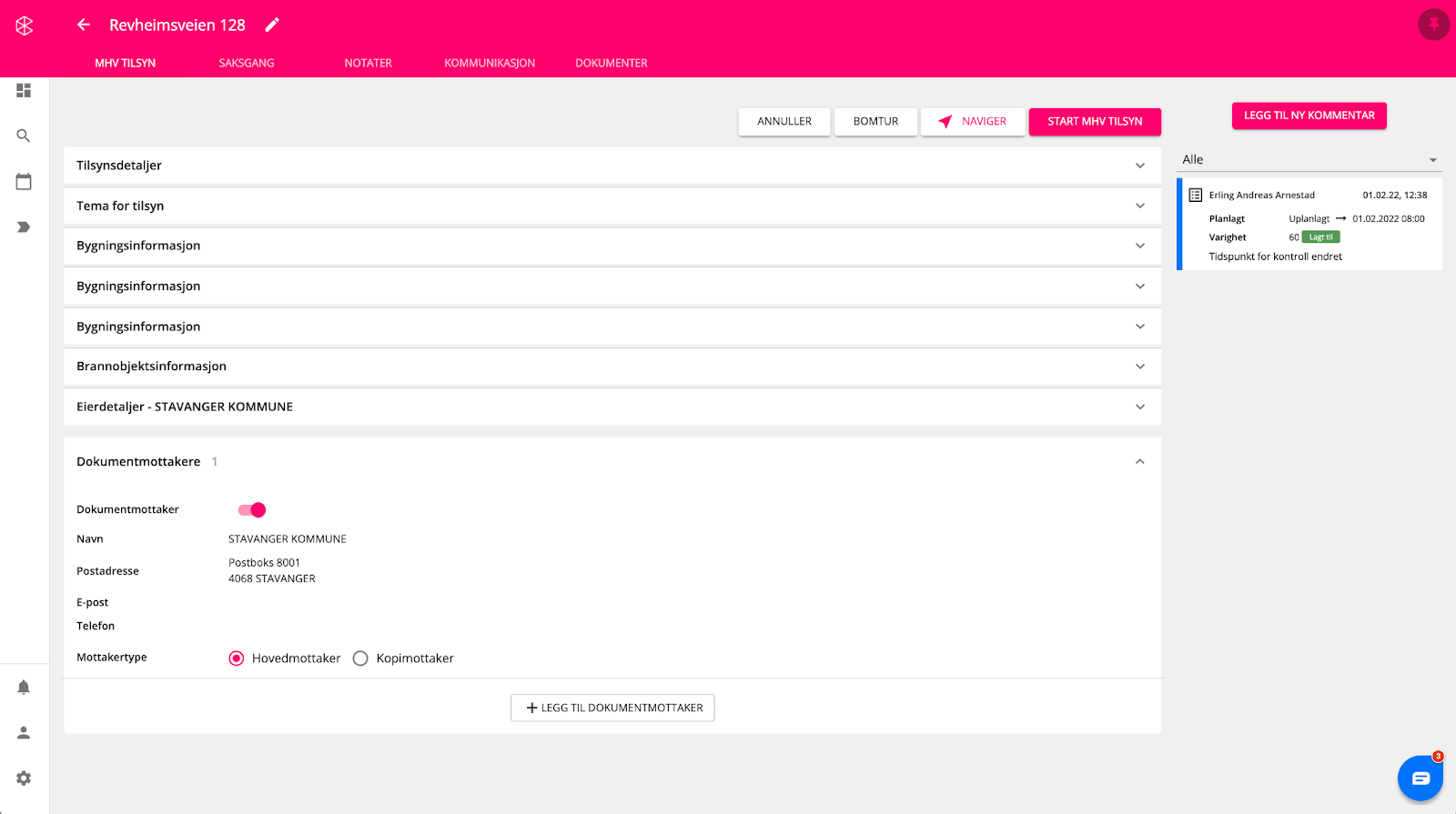
Fig 14: Under dokumentmottakere kan vi sette opp hvem vi ønsker å kommunisere med i forbindelse med tilsynet