
Nå som du har gjort deg kjent med brukergrensesnittet, skal vi vise hvordan du kan gjøre utvalg ved søk i kart.
Det finnes ulike metoder du kan søke objekter i kartløsningen:
- Åpen søk - her vil du få opp all objekter for regionen/området ditt
- Søkefelt - her får du opp all objekter som treffer på søkeordet i søkefeltet
- Avansert filtersøk - du kan bruke filter fra "vanlig søk" inn på kart
- Søk i kartet - her får du opp all objekter innenfor kartutsnittet du tok søket på
Det første du gjør er å bestemme hva slags type objekt du skal søke på, og for å spisse inn søket enda mer anbefaler vi å bruke filteret.
Ulike søkemetoder
La oss ta for oss et eksempel. Vi skal planlegge tilsyn på et utvalg av bruksenheter som er klare for aktiviteter på et bestemt område i kartet, dvs kun objekter som er innenfor kartutsnittet. Men før vi går løs på eksempelet ønsker vi å vise de andre søkemetoder først.
Åpen søk
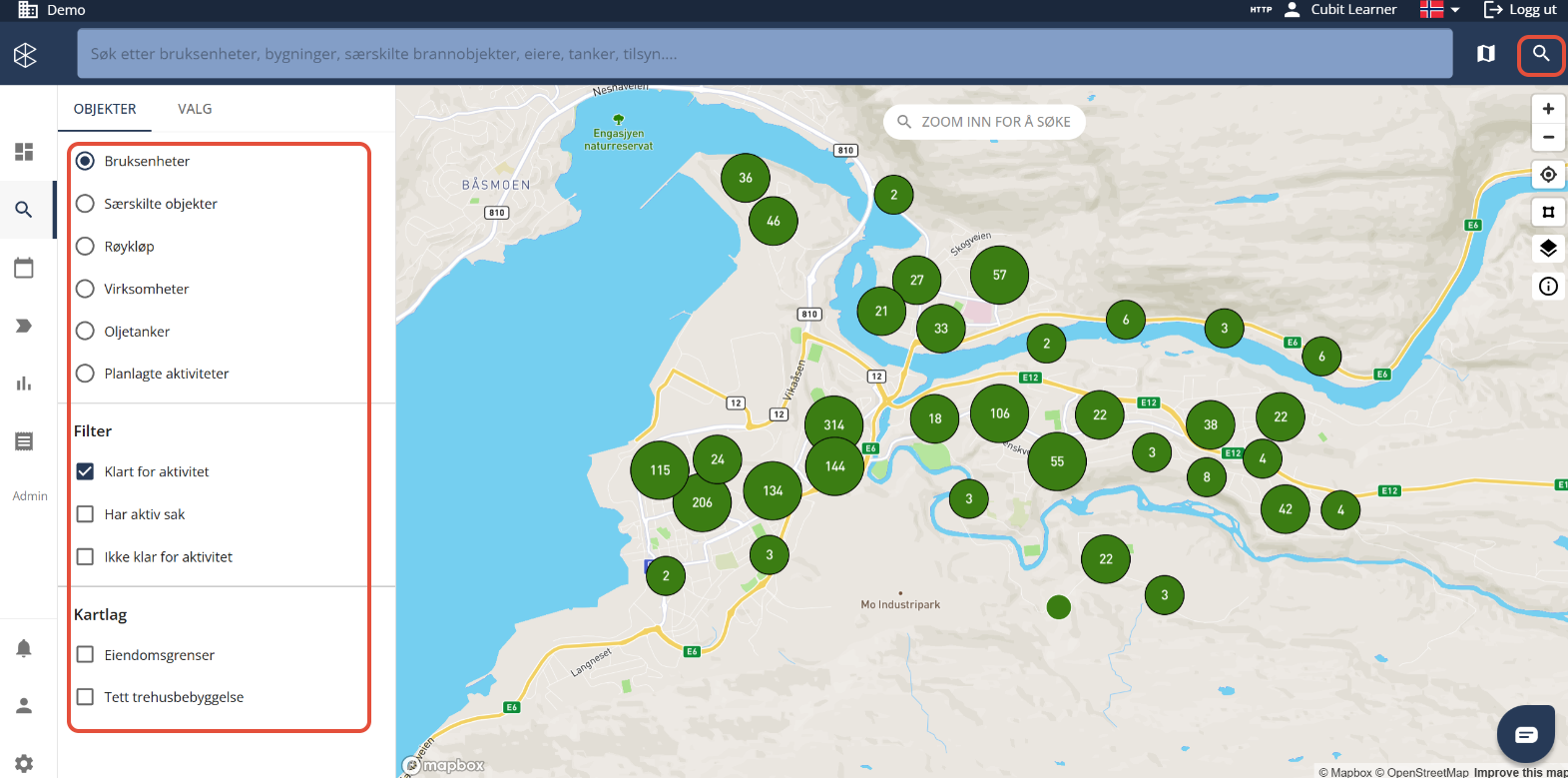
Bilde: Viser resultatet etter åpen søk
Du gjør åpen søk ved å
- Velge først type objekt og evt filtrer under "Objekt" fanen.
- Trykk deretter på søke ikonet.
Du får nå opp alle objekter for ditt området ut fra kriteriene som er satt.
Bruke søkefeltet
Hvis du ønsker å snevre inn søket med søkeord, kan dette gjøres ved å skrive inn ordet i søkefeltet. I dette tilfellet legger vi til en adresse.
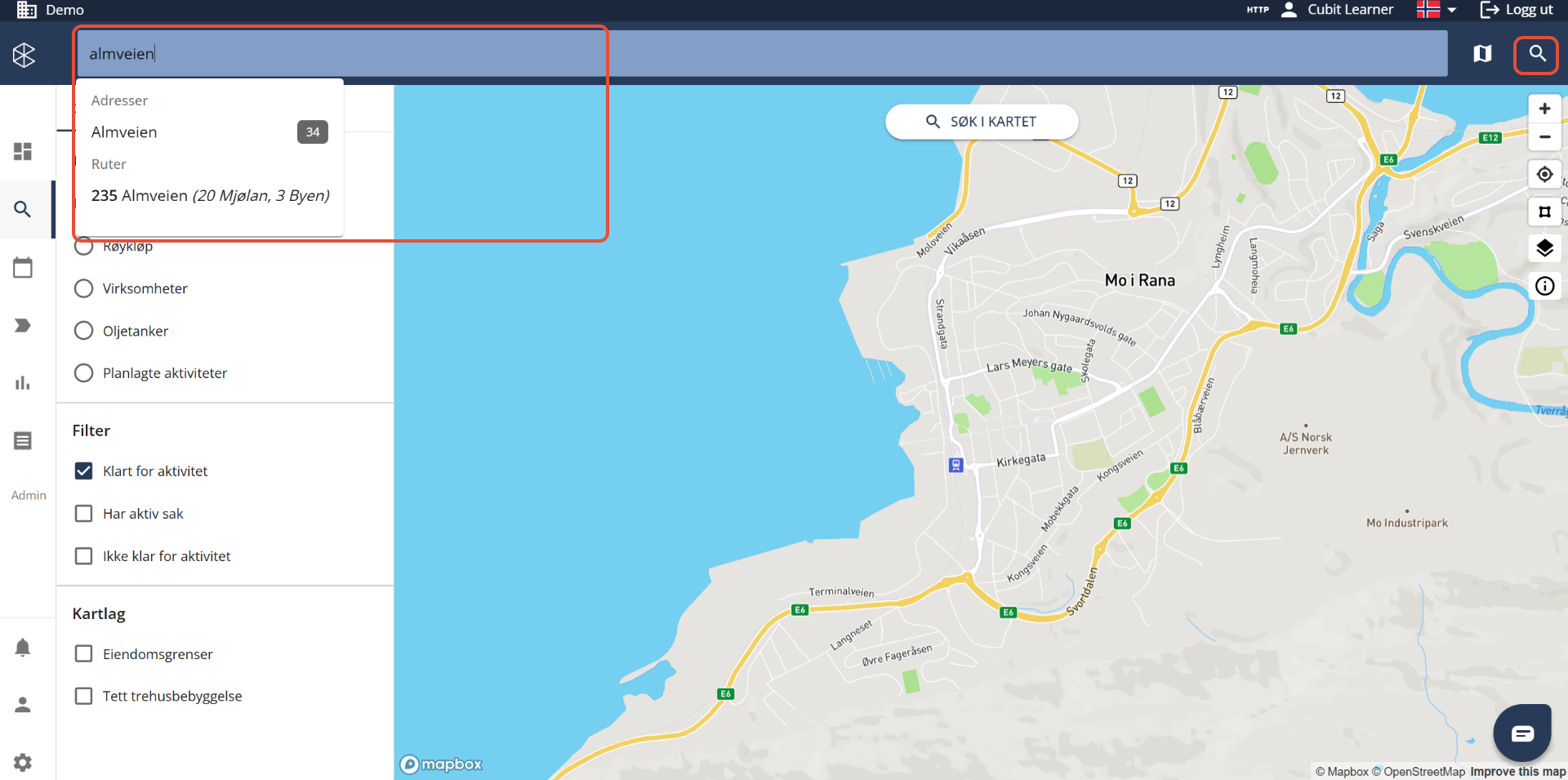
Slik gjør du
- Velge først type objekt og evt filtrer under "Objekt" fanen.
- Marker søkefeltet.
- Legg inn søkeord, f.eks. en adresse.
- Trykk på søket ikonet.
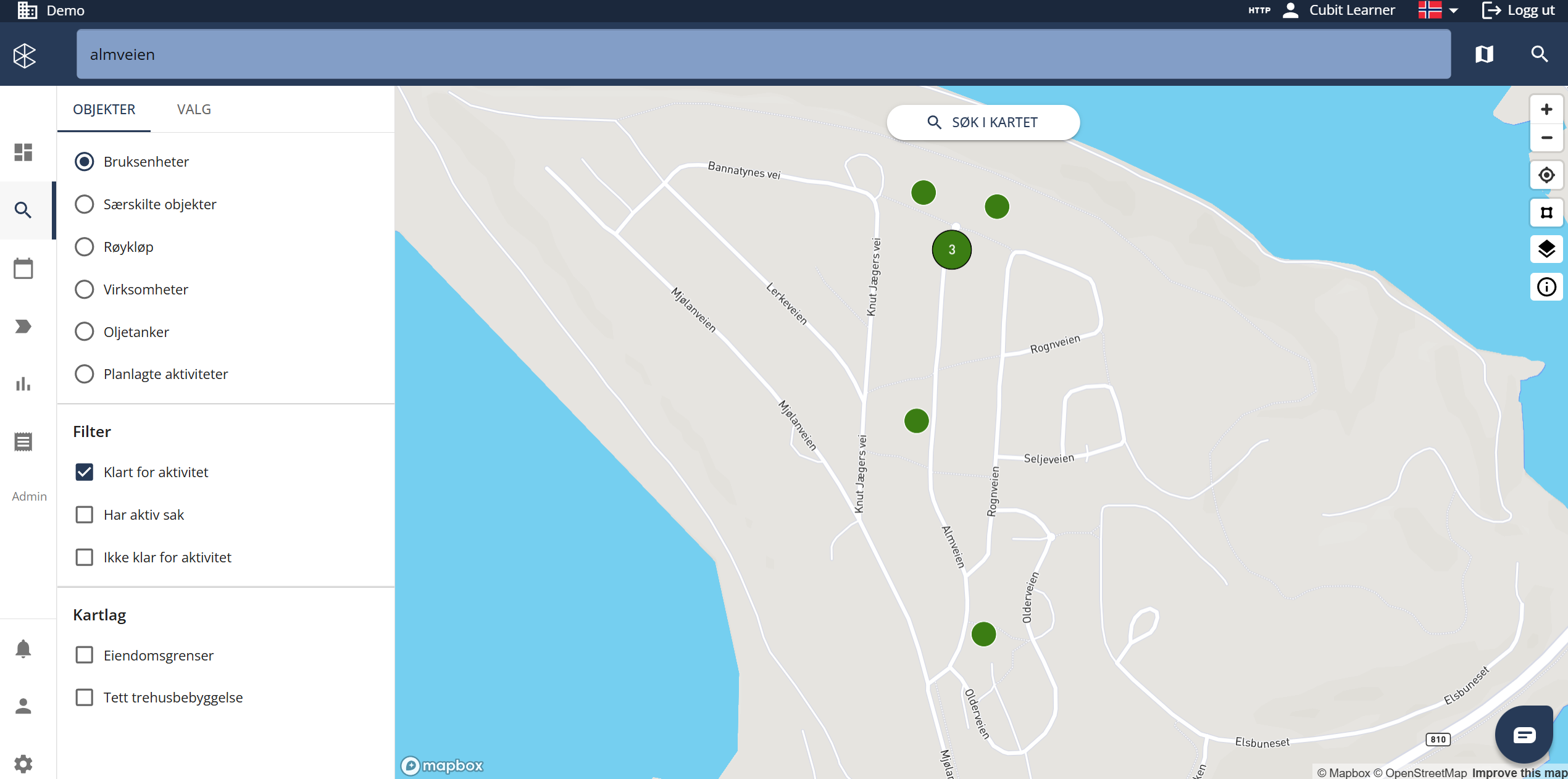
"Avansert filtersøk"
Det er mulig å snevre inn søket enda mer ved å bruke filterfunksjonen som ligger på vanlig søk.
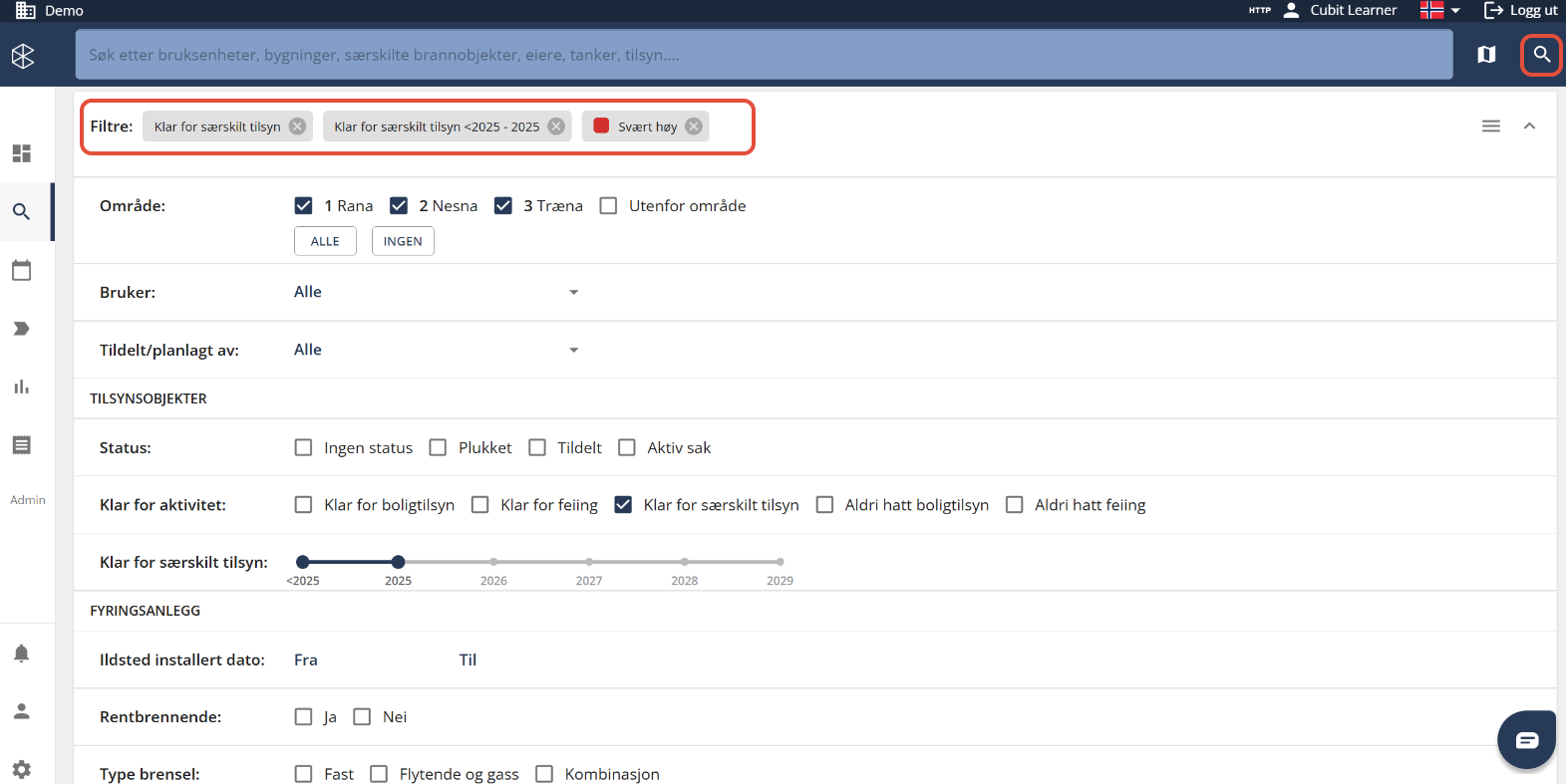
Bilde: Viser eksempler på valgte kriterier som er lagt inn i filtre
Slik gjør du
- Gå ut av kartløsningen, ved å trykke på kart ikonet.
- Trykk på "Filtre" feltet.
- Velg de kriteriene etter eget ønske
- Trykk på søke ikonet.
- Deretter gå inn i kartløsningen, ved å trykke på kart ikonet
Nå vises kun objekter som du har truffet på søket i kartløsningen.
"Søk i kartet" - søk i kartutsnittet
La oss gå tilbake å se på eksempelet ved å gjøre et søk på bruksenheter og med filter "Klart for aktivitet" fra et kartutsnitt.
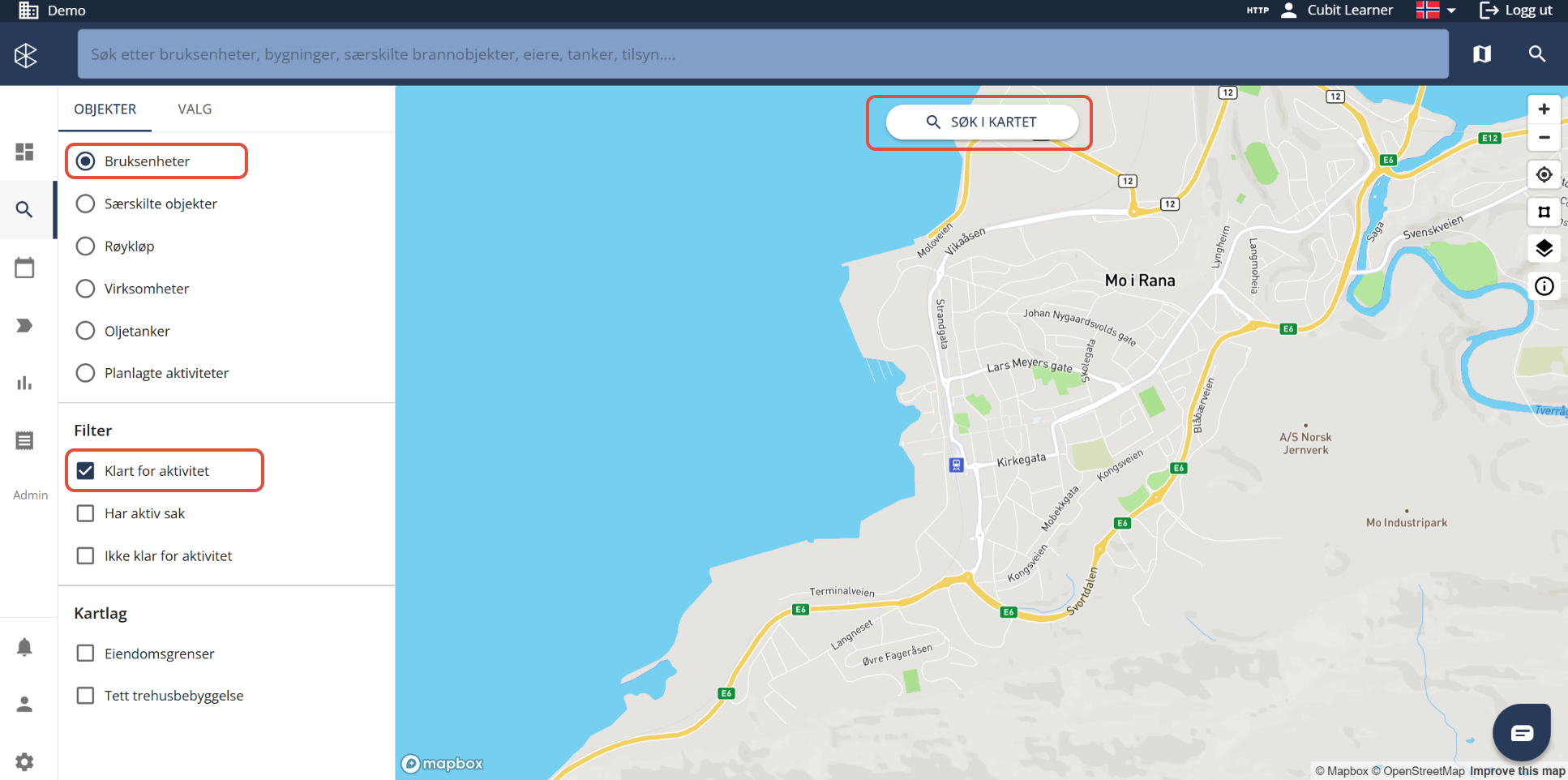
Slik gjør du
- Velg "Bruksenheter" i feltet "Objekter".
- Markere kun "Klart for aktivitet" under filter.
- Bevege deg til kartutsnittet du ønsker å søke objekter på
- Trykk deretter på "Søk i kartet".
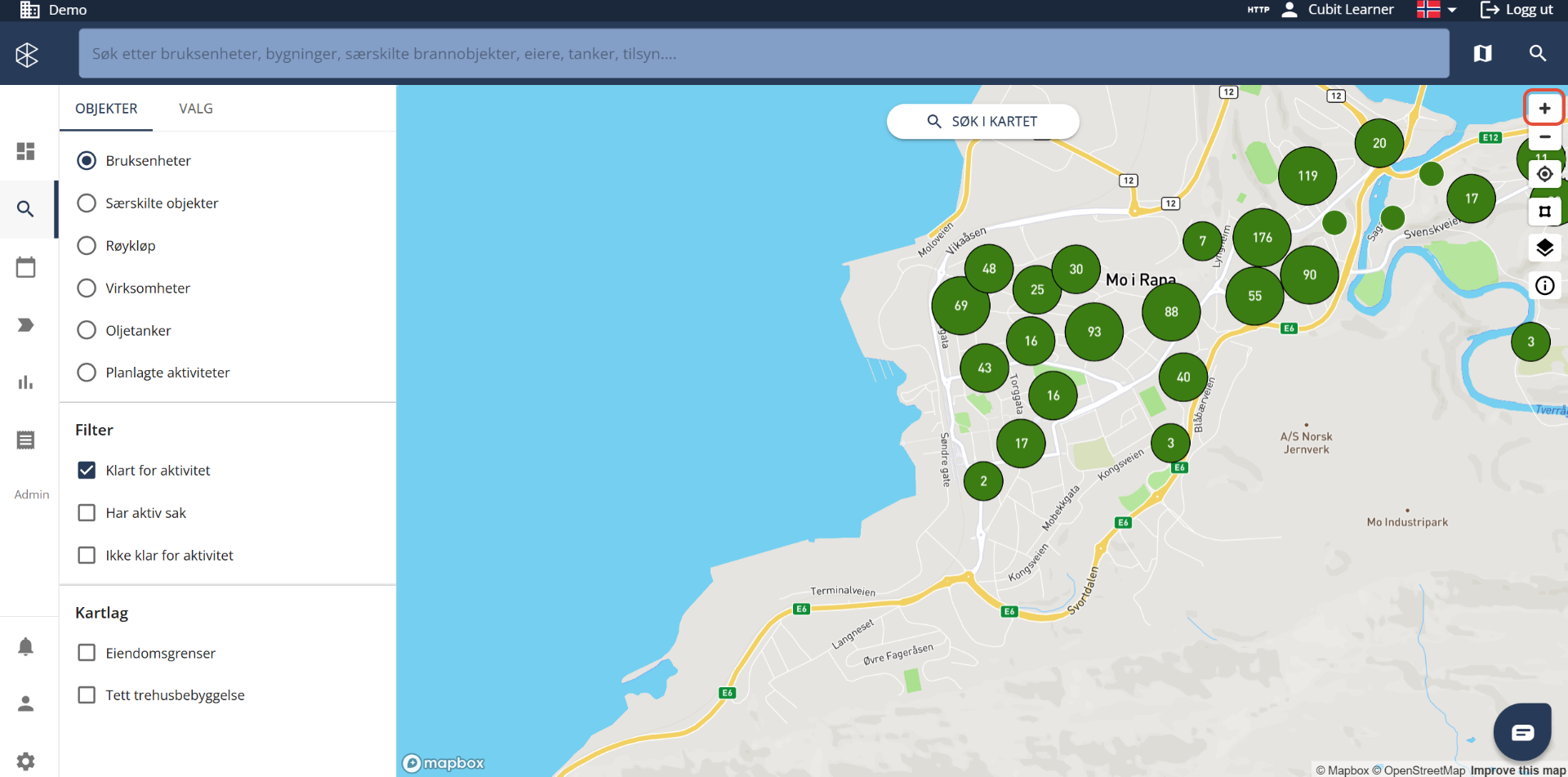
Hvis du får treff vil disse vises med fargede sirkler på kartet. I dette tilfelle ønsker vi å gå nærmere inn i kartet for å se mer detaljer. For å gjøre dette bruker du +zoom symbolet.
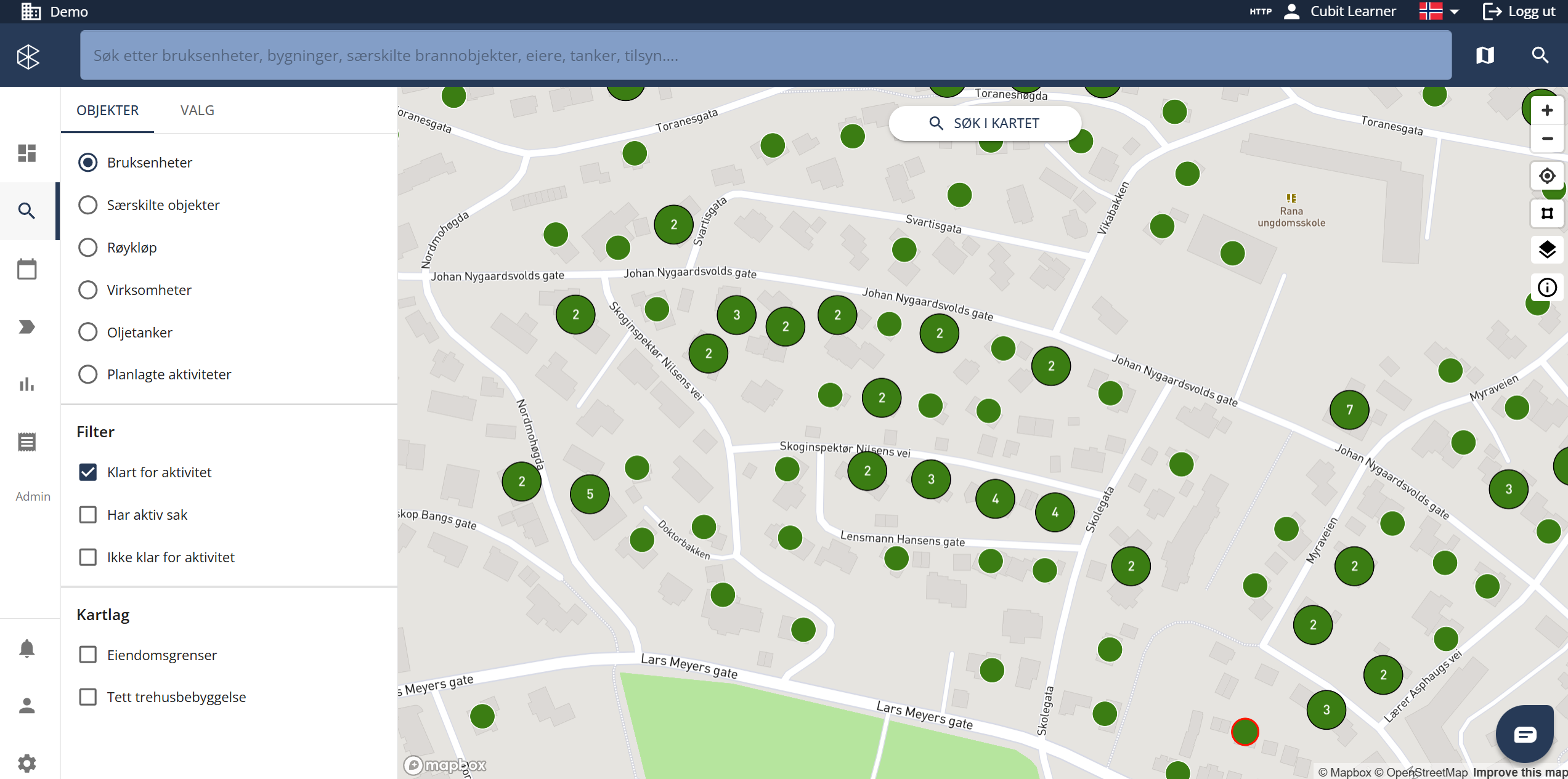
På kartet ser du at sirklene har blitt splittet opp til flere. Nummer i sirkelen er indikasjon på antall objekter innenfor det området.
| Merk! Om du beveger deg eller zoomer lenger ut enn kartutsnittet du gjorde søket på, vil kun objekter fra opprinnelig kartutsnitt vises. Du må evt gjøre et nytt søk fra nytt kartutsnitt for å få oppdatert resultat. |
Gjøre utvalg
Gjøre utvalg - standard
Du gjør utvalg på objekter ved å trykke på de. Du kan markere en eller flere objekter samtidig, og de får da blå bakgrunnsfarge.
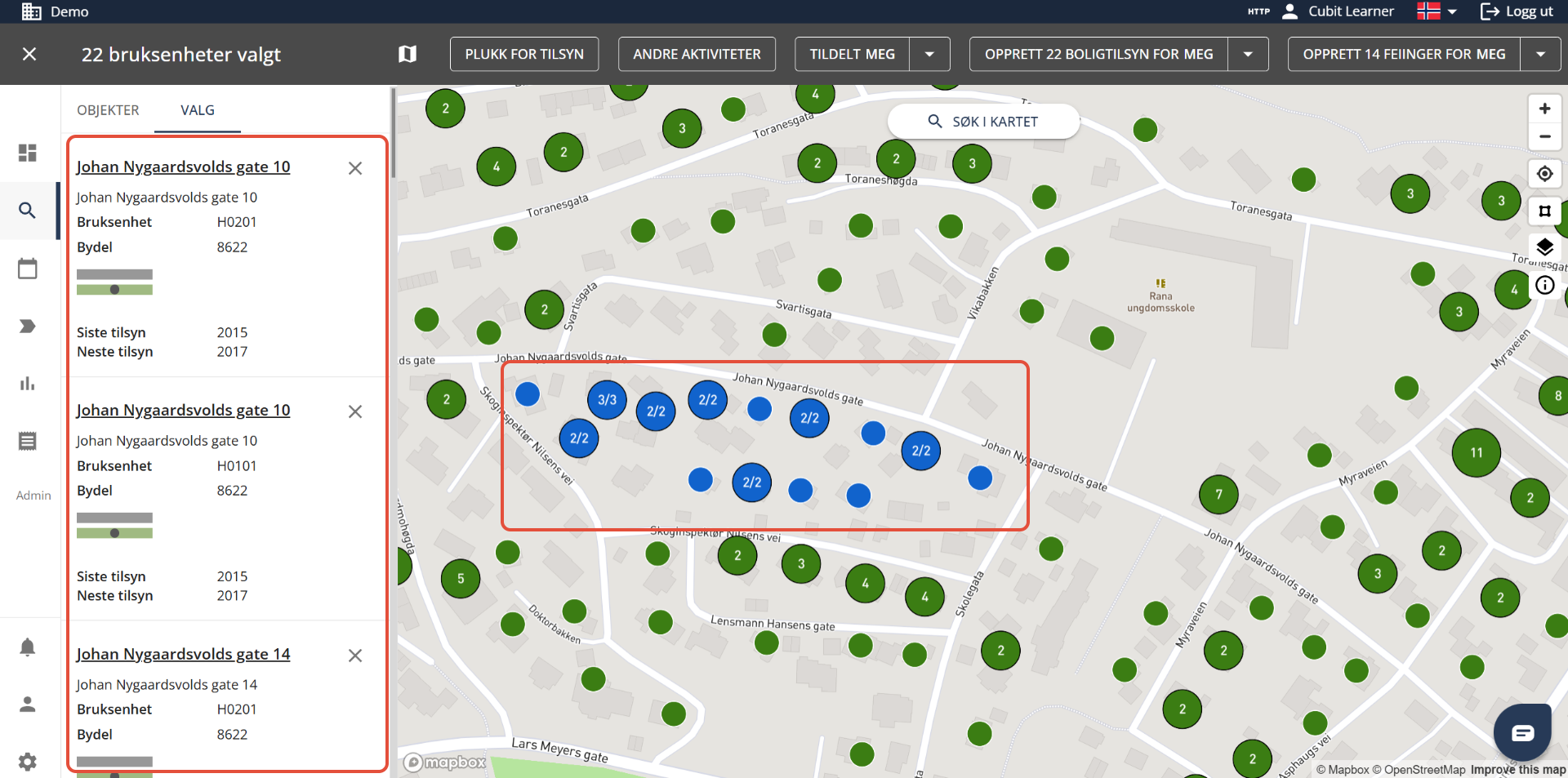
Til venstre ser du at fanen "Valg" har fått innhold. Alle objektene som er valgt ligger på oversikten med mer detaljert informasjon.
Gjøre utvalg - med polygon verktøy
| Merk! Verktøyet fungerer ikke på enheter med berøringsskjerm som mobiltelefon, nettbrett og PC med berøringsskjerm. *På PC så kan du deaktivere touchscreen/berøringsskjerm og ta en restart. |
Alternativ måte å velge ut objekter på er å bruke polygon verktøyet.
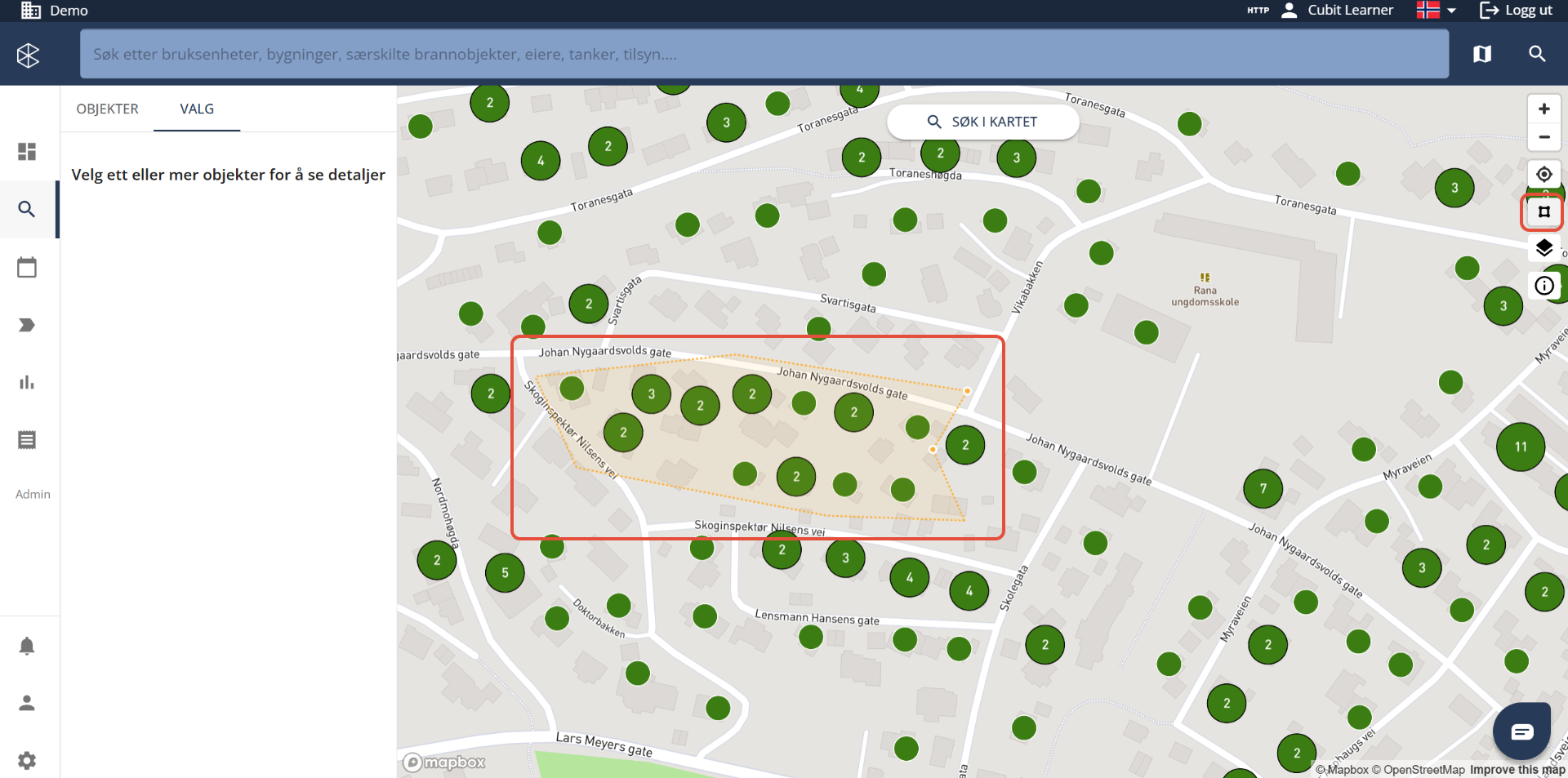
Slik gjør du
- Aktiver verktøyet ved å trykke på "Polygon verktøy" symbolet.
- Lag punkter rundt de objektene som du ønsker velge.
- Avslutt markeringen ved å trykk på den siste punktet.
- Objektene som er markerte har blitt blå.
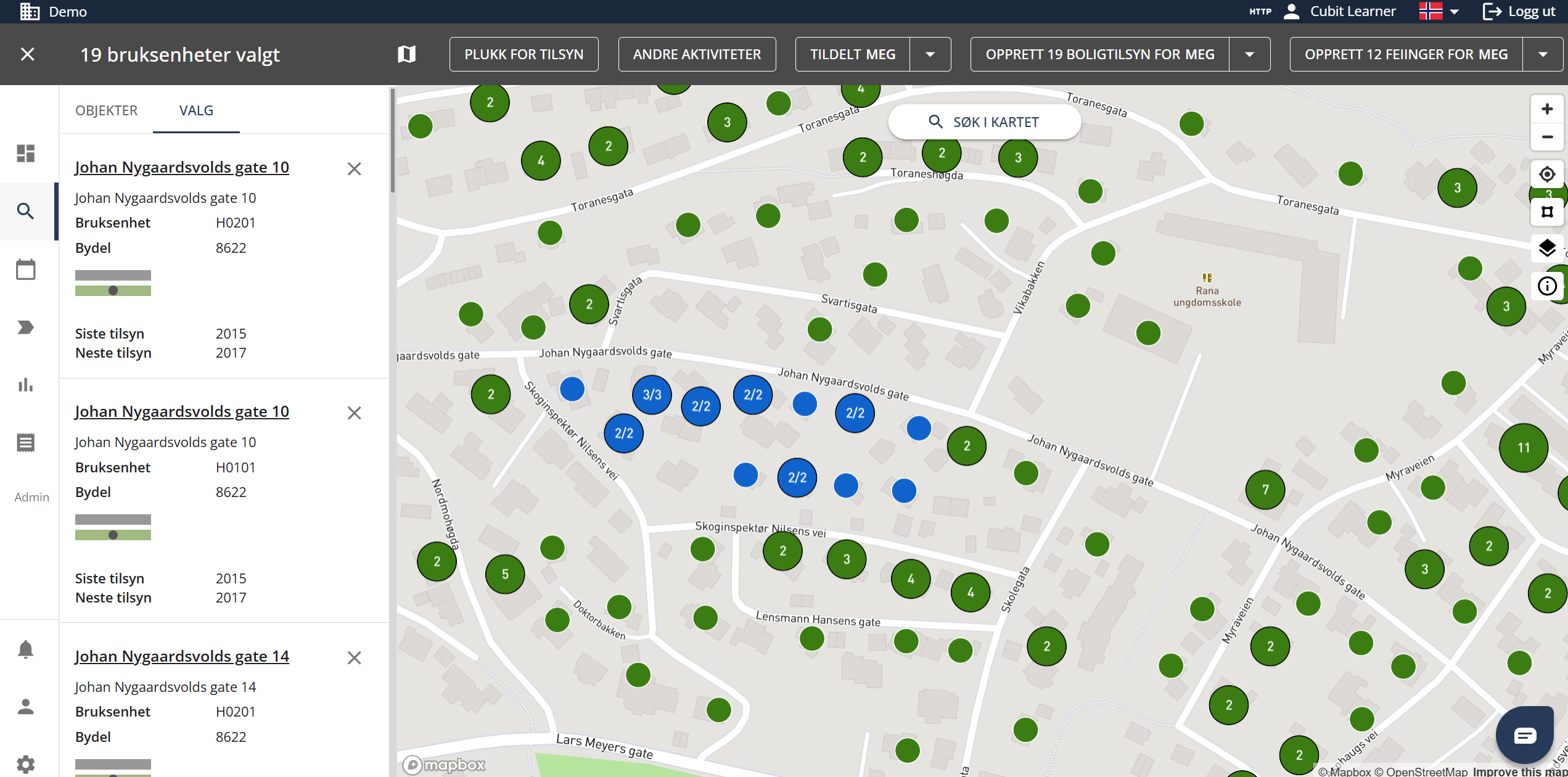
Hvis du ønsker å legge til flere objekter med polygon verktøyet, trykk på "Polygon verktøyet" symbolet, og marker nytt område.
Fjerne utvalg
Du kan fjerne utvalgte objekter som du ikke ønsker skal være med ved enten å trykke på objektet på kartet, eller bruke x symbolet på info boksen til objektet. Her ser du at vi har valgt vekk 3 objekter til sammen.
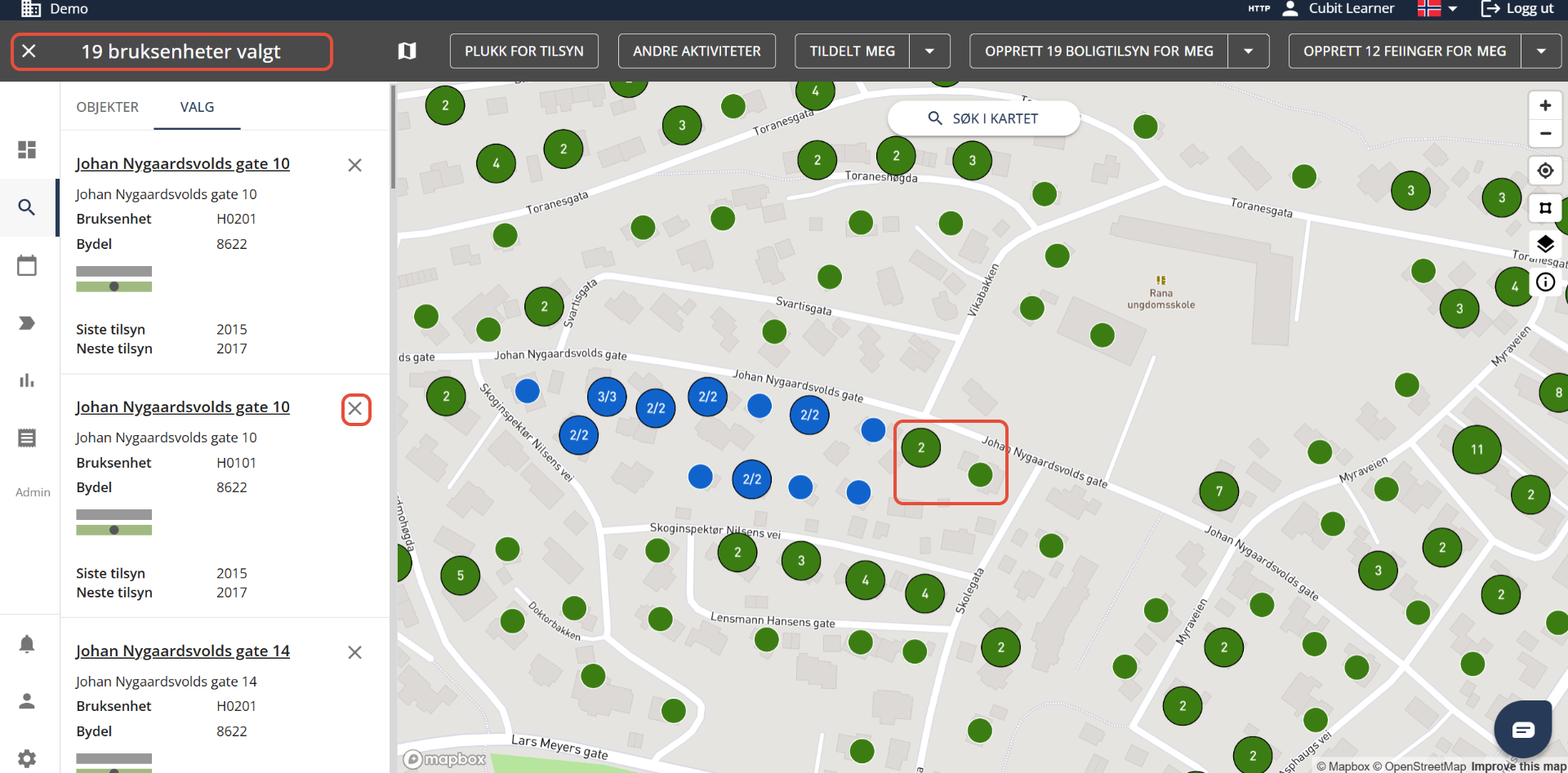
For å fjerne alle trykker du på "X" ved siden av "totalt objekter valgt" på toppbaren.
Når du er fornøyd kan du velge hva du skal gjøre med disse som f.eks. plukke for tilsyn, opprette tilsyn osv.
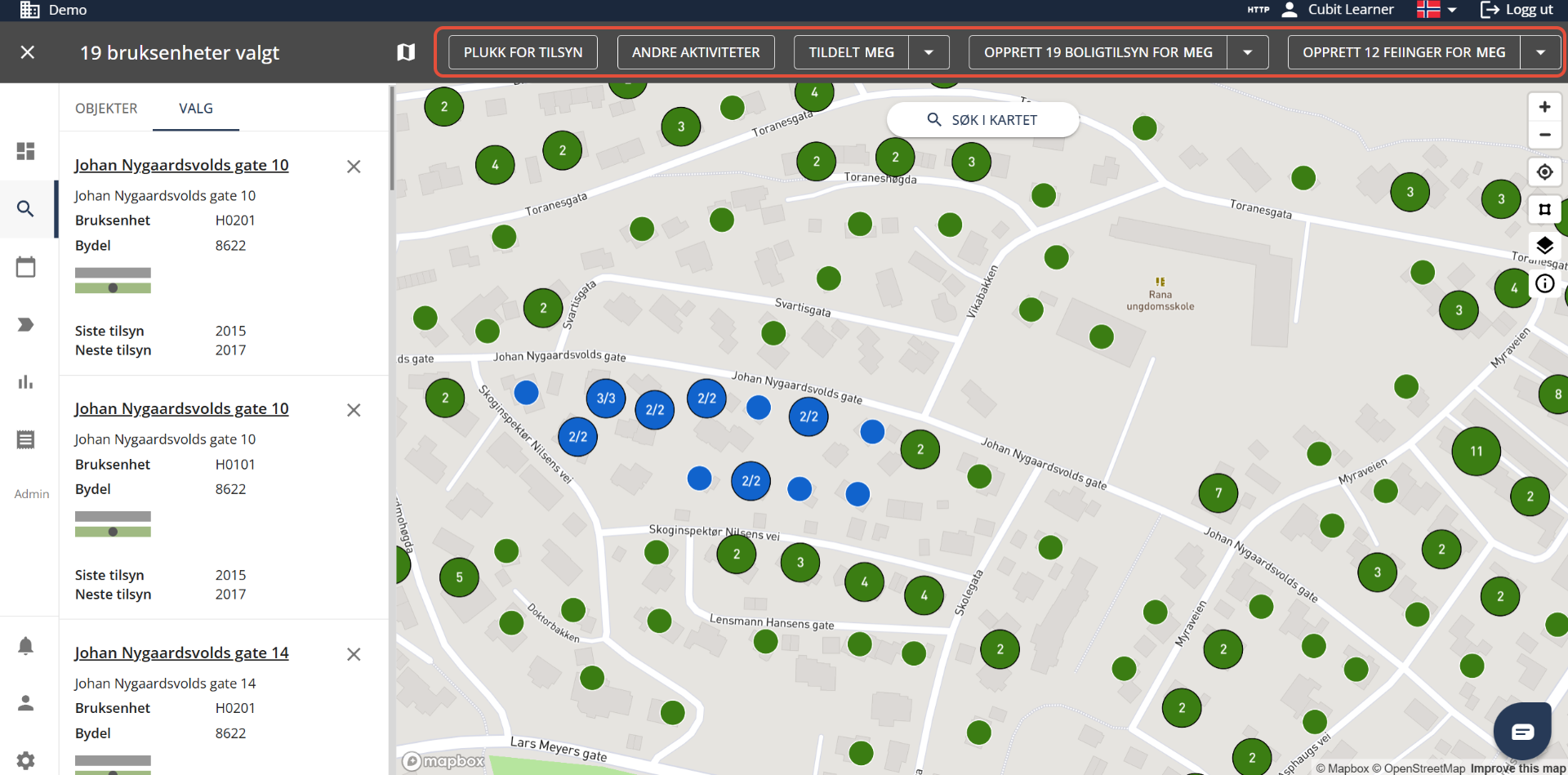
Vanlige spørsmål
Jeg vet at det er objekter i området, men hvorfor ser jeg ikke de på kartet?
- Du har søkt objekter utenfor din region/ansvarsområde
- Du har filtrert og får ingen treff på det området
- Fjern filterkriteriene
- Du har brukt "Søk i kartet" på et annet kartutsnitt, og beveget det utenfor dette søkeområdet.
- Her kan du trykke på "Søk i kart" på nytt, så får du oppdatert resultat på den nye kartutstnittet.
Hvorfor får jeg ikke opp "Søk i kartet" knappen?
- Du har valgt et for stort kartområde, zoom inn frem til du får "Søk i kartet" knappen tilgjengelig.
Finner du ikke svaret du er ute etter? Ta kontakt på chatten.