Innledning
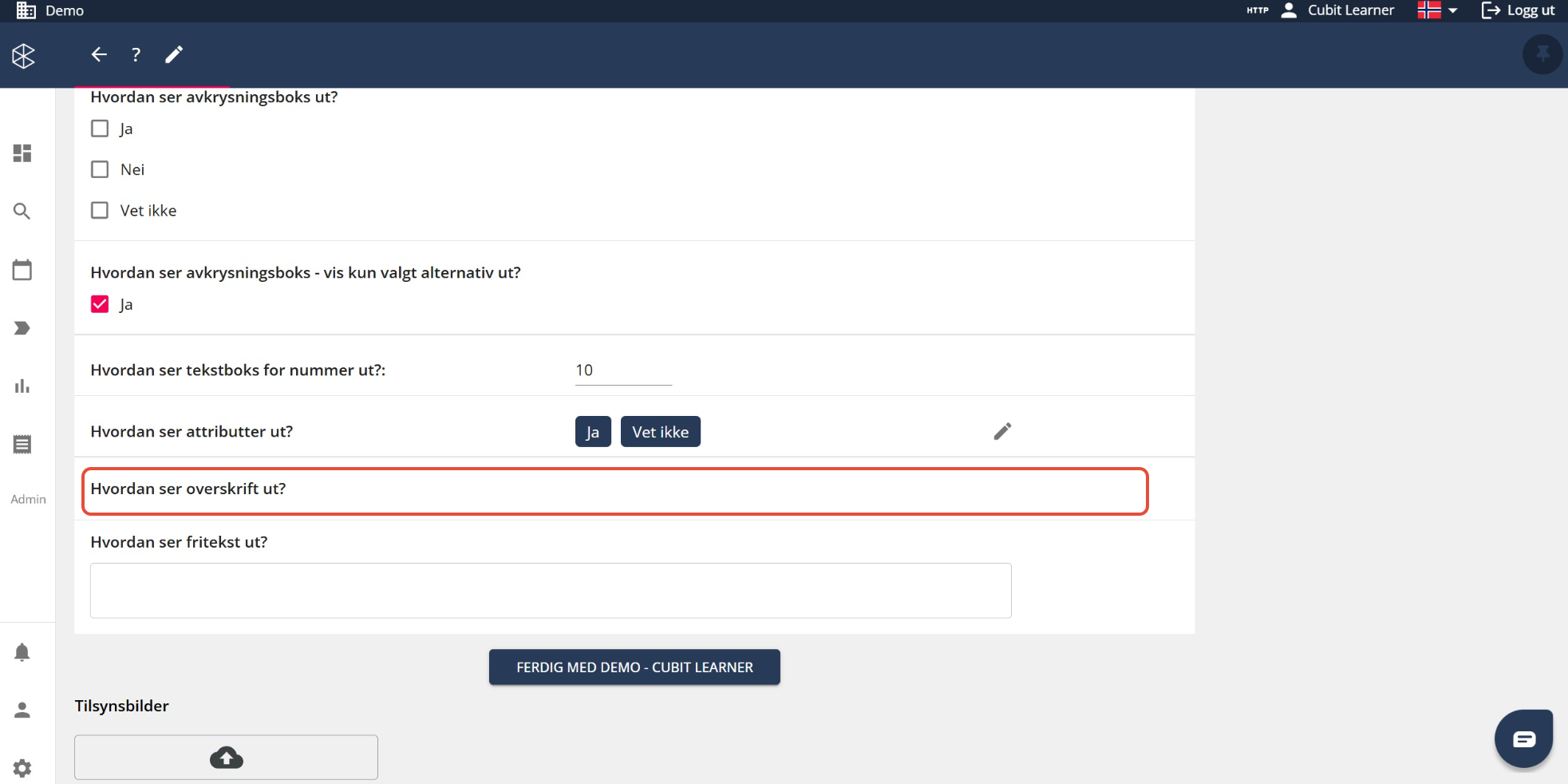
Vi skal her vise deg eksempler på hvordan ulike typer svaralternativer på et spørsmål ser ut på tilsyn. Dette gjør at det blir lettere for deg å se hvordan det ser ut når du jobber med sjekklisten.
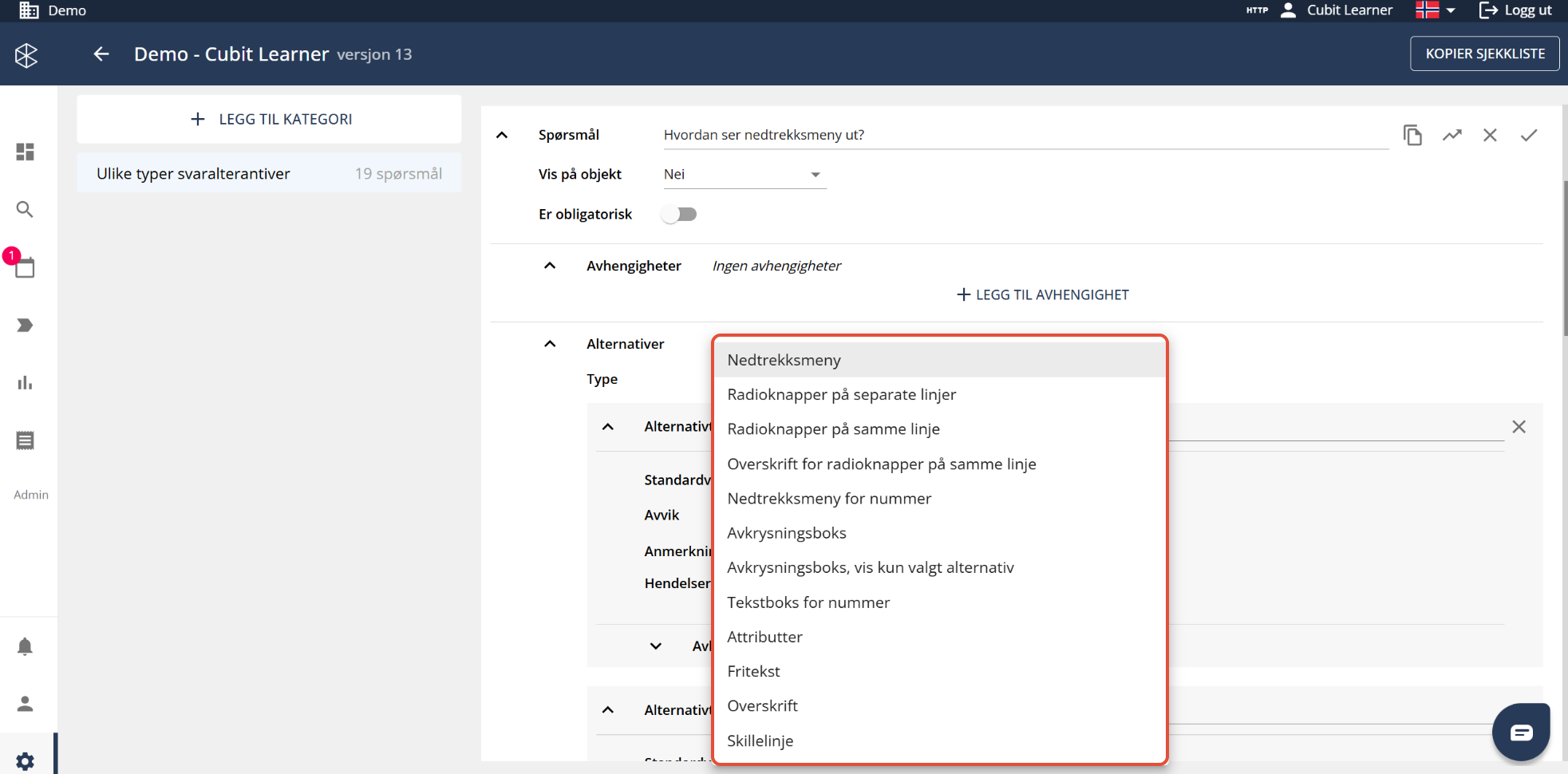
Her er de utvalgene du har når du skal velge type svaralternativ til et spørsmål.
- Nedtrekksmeny
- Radioknapper på separate linjer
- Radioknapper på samme linje
- Overskrift for radioknapper på samme linje
- Nedtrekksmeny for nummer
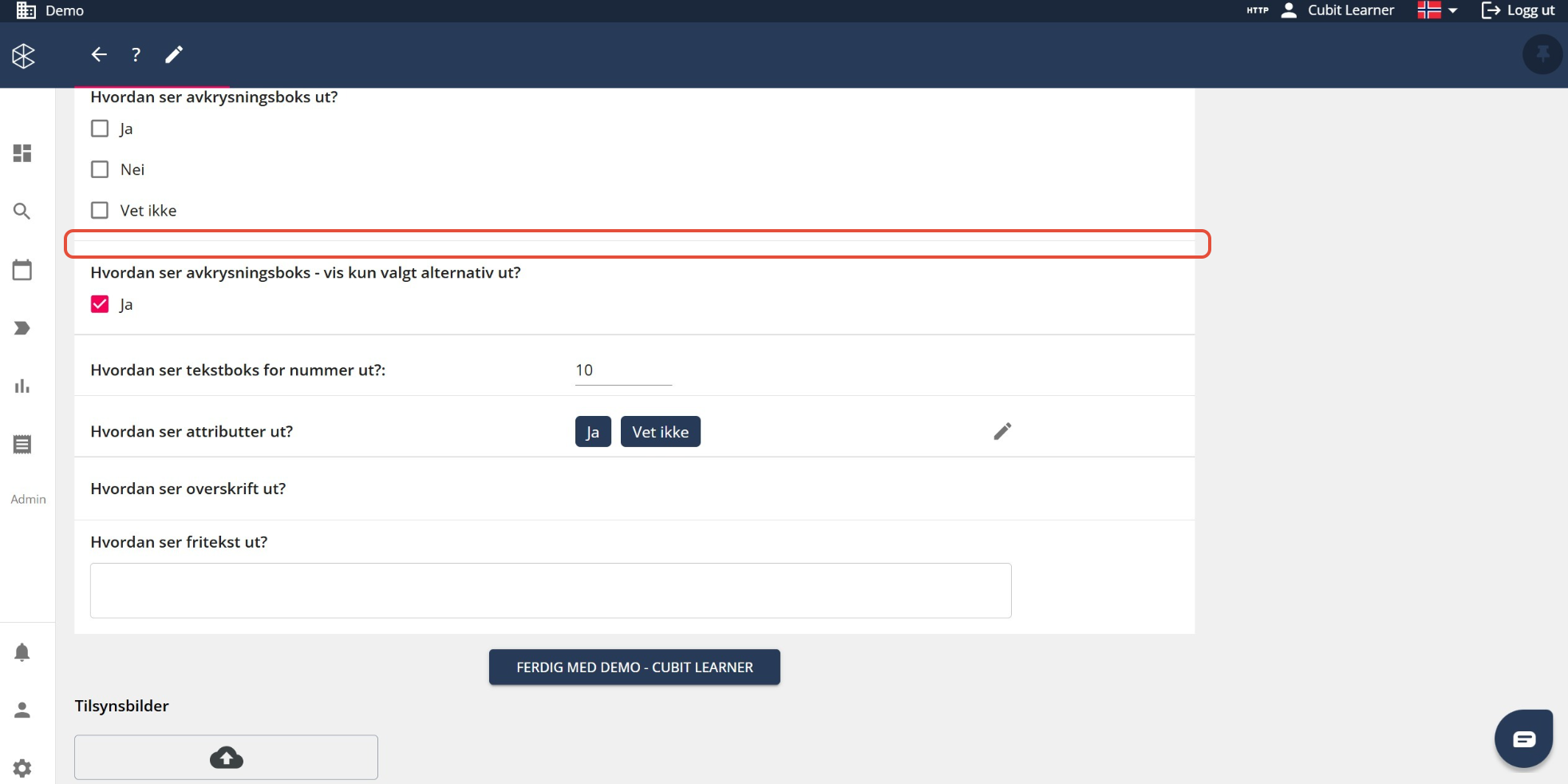
- Avkrysningsboks
- Avkrysningsboks - vis kun valgt alternativ
- Tekstboks for nummer
- Attributter
- Fritekst
- Overskrift
- Skillelinje
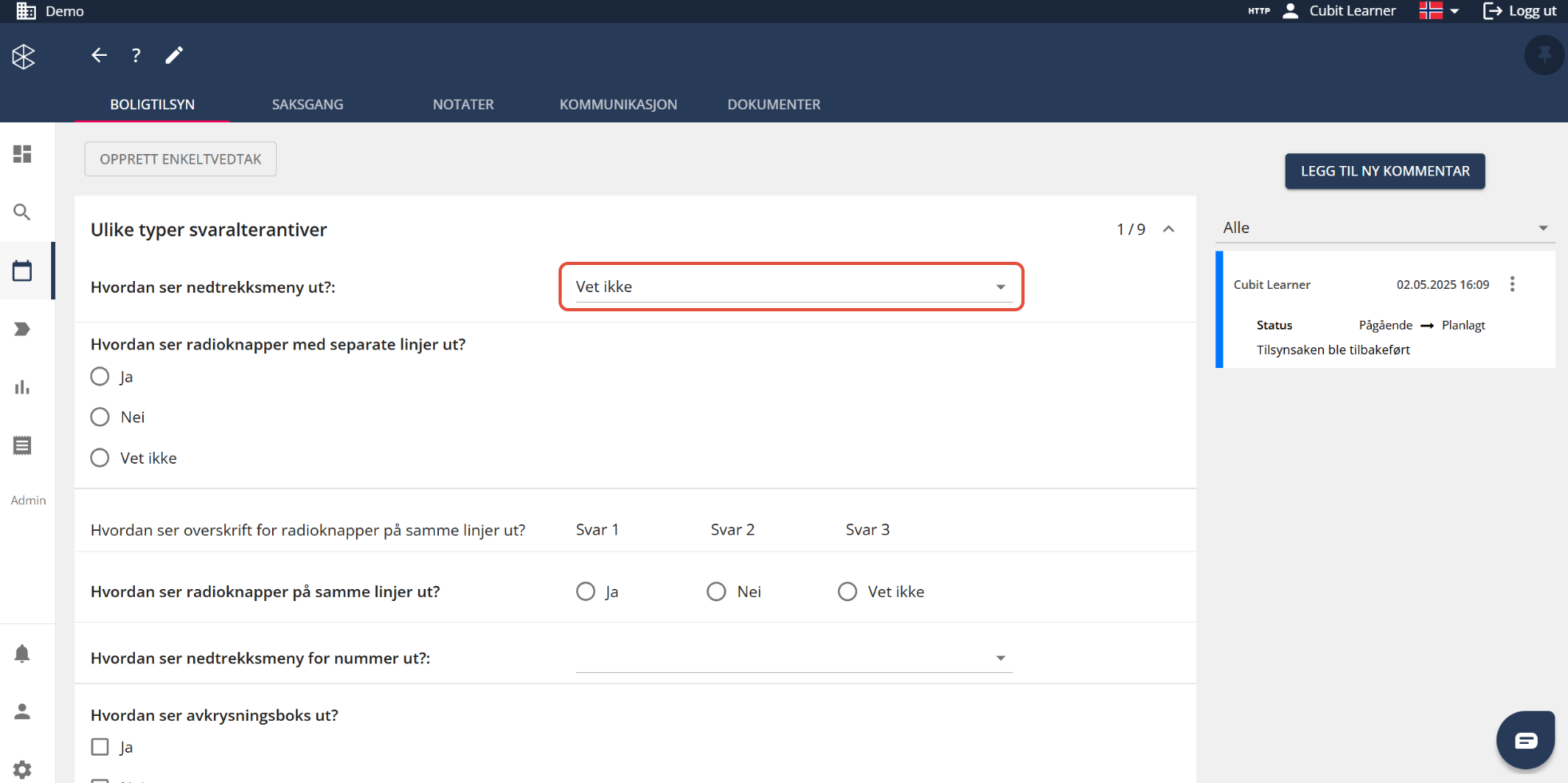
Nedtrekksmeny
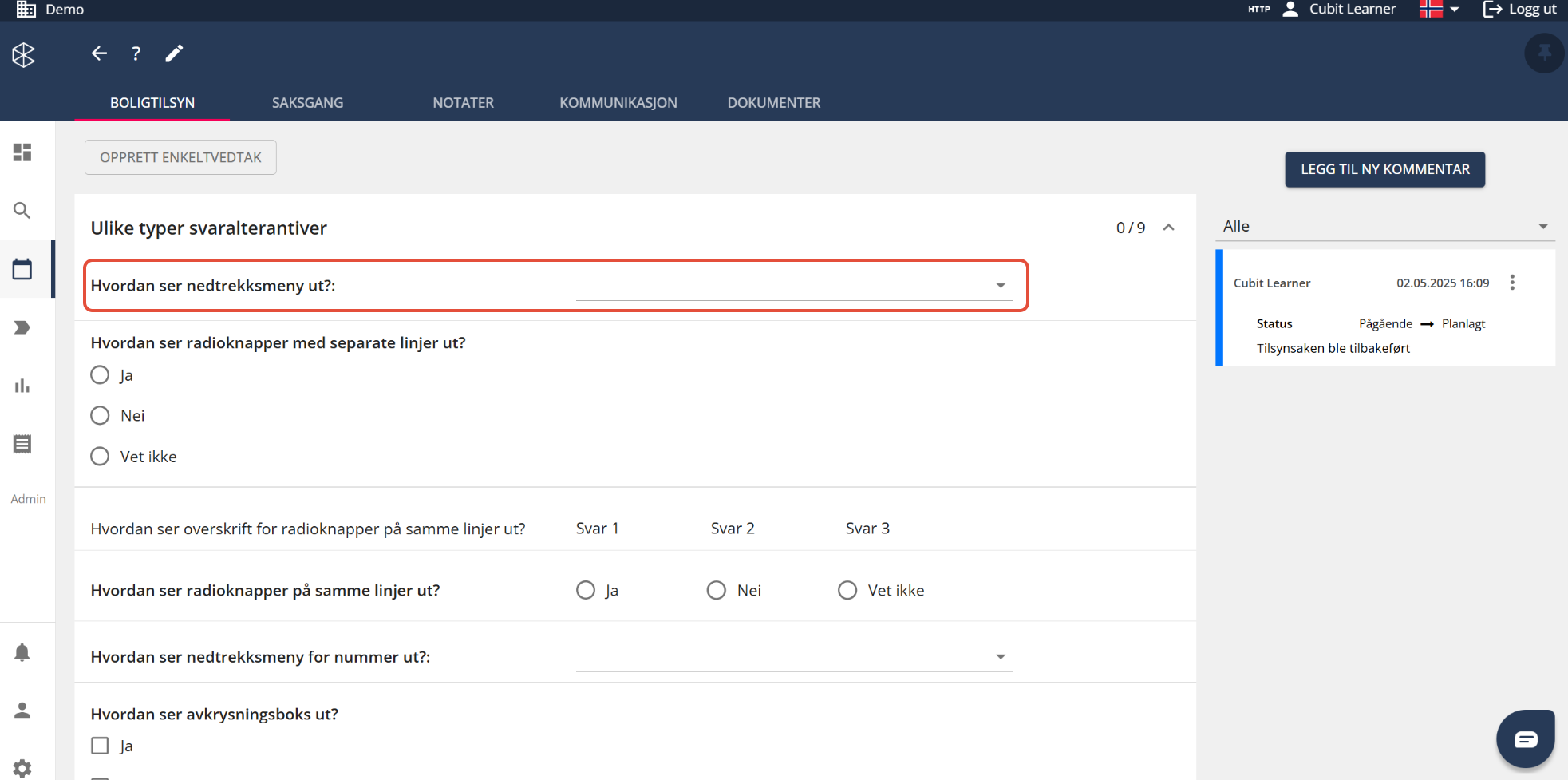
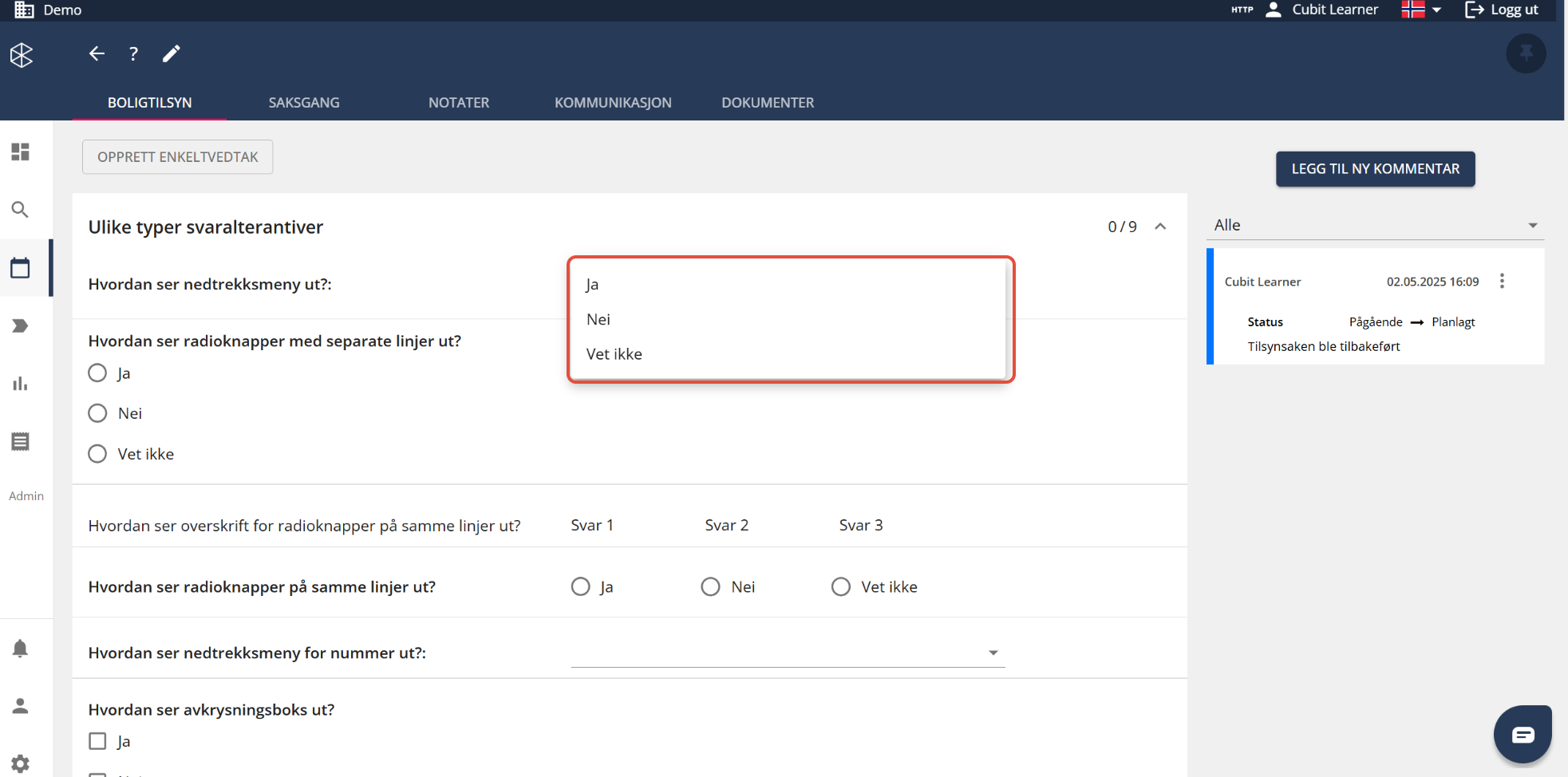
Trykker du på nedtrekksikonet vil du få opp svaralternativer som er tilgjengelig. Trykk på ønsket alternativ for å velge den.
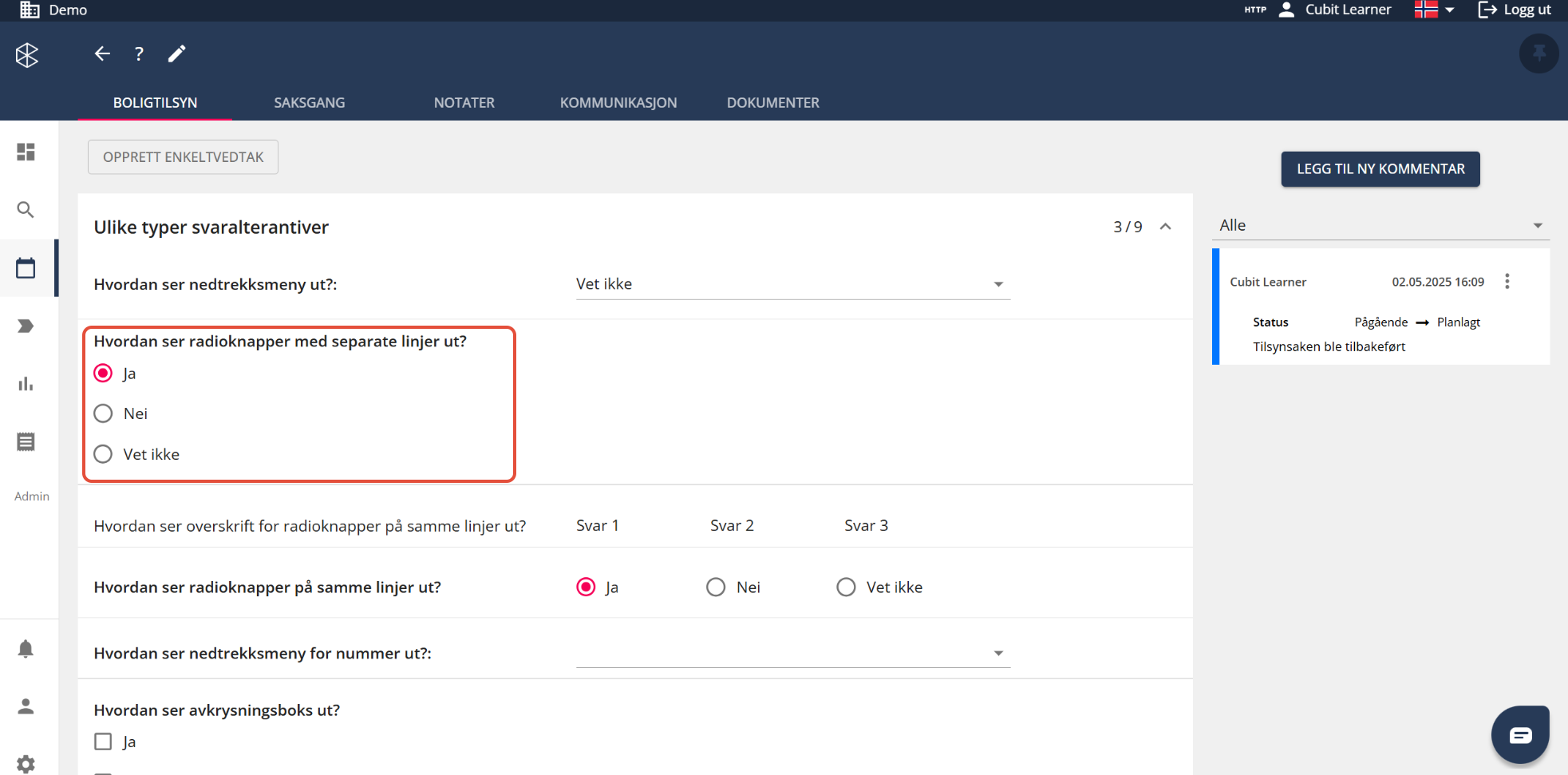
Radioknapper på separate linjer
Svaralternativer/knappene ligger vertikalt. Du kan kun velge et av alternativene.
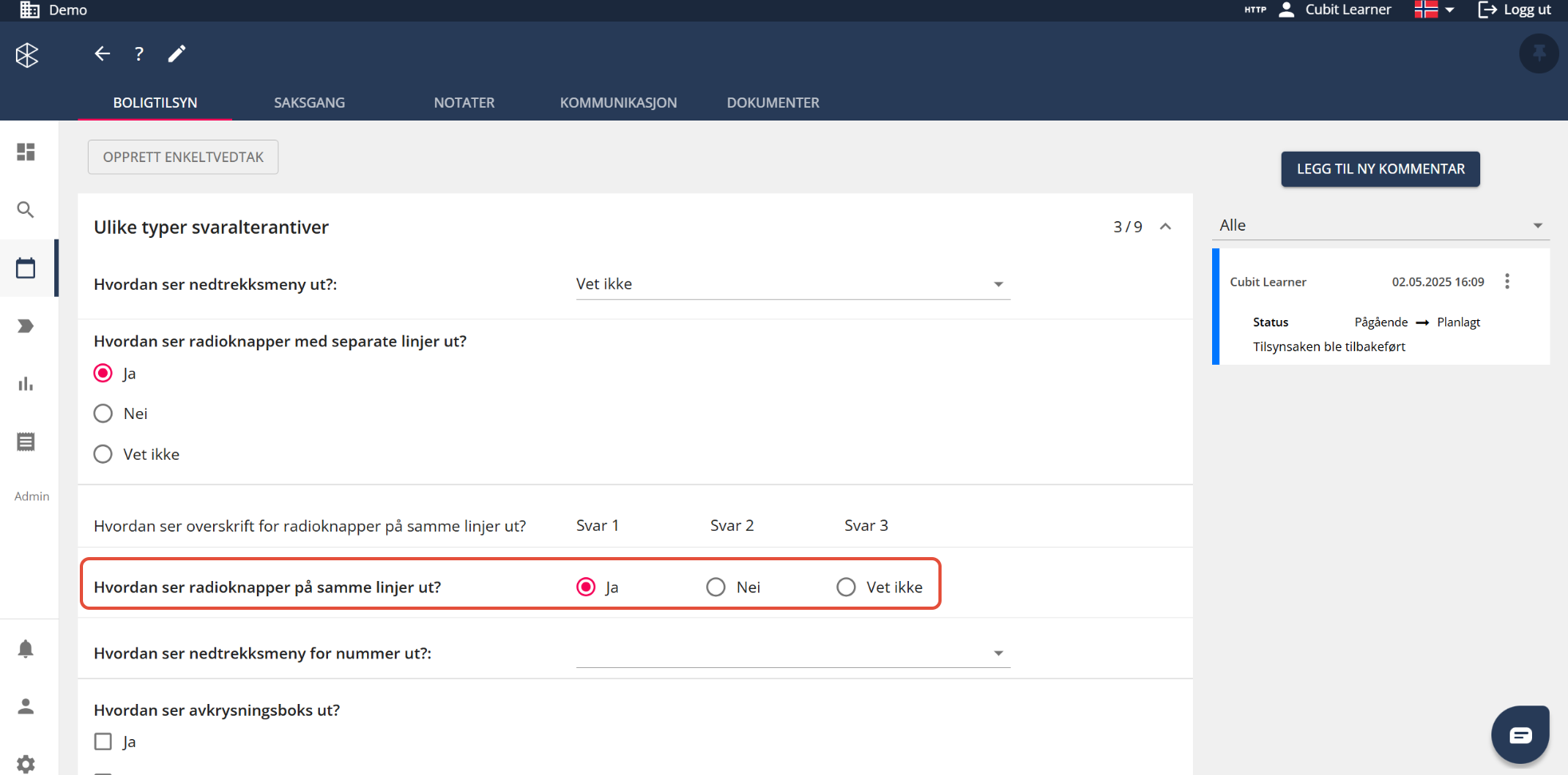
Radioknapper på samme linje
Svaralternativer/knappene ligger horisontalt. Du kan kun velge et av alternativene.
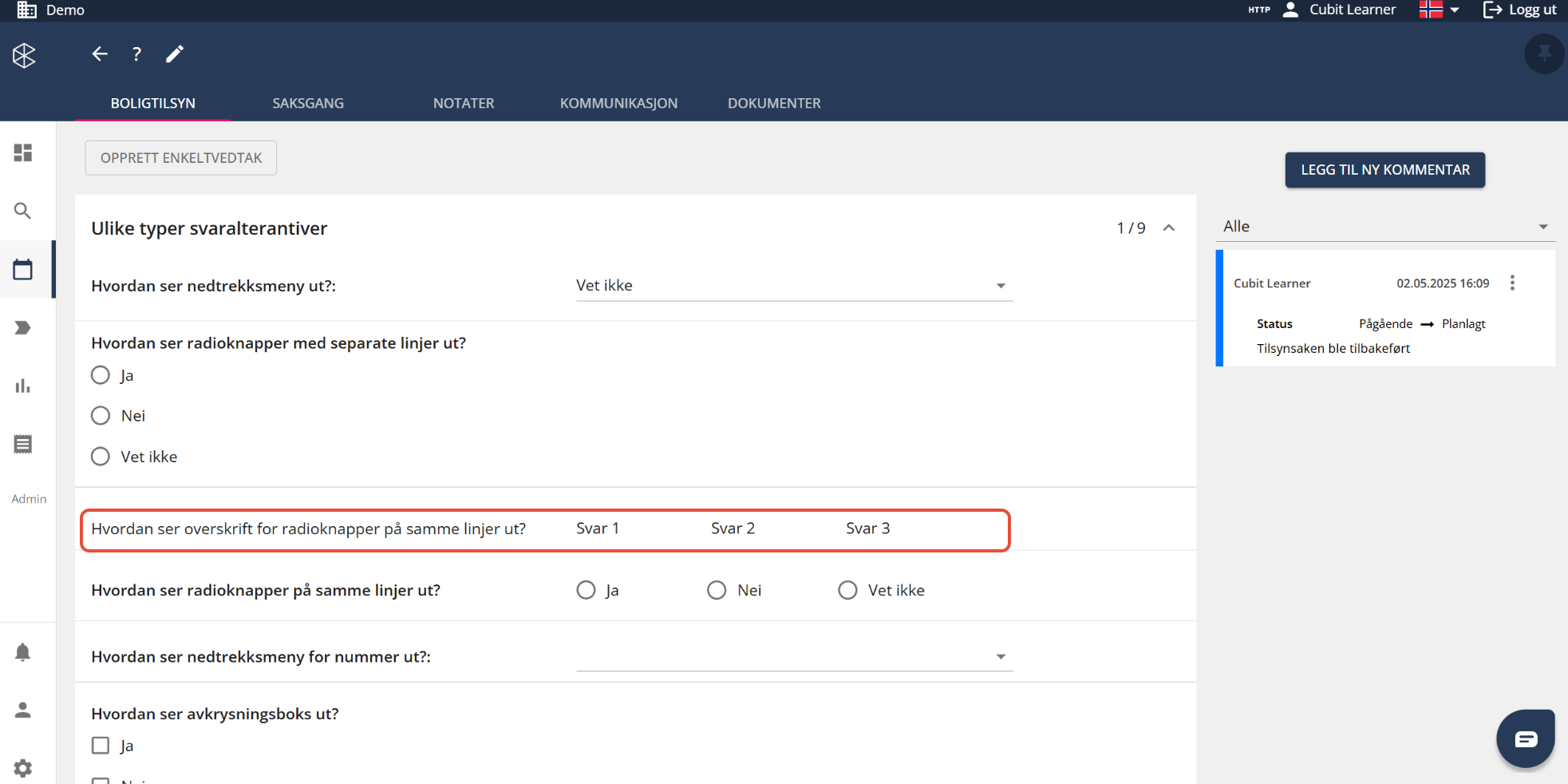
Overskrift for radioknapper på samme linje
Dette er kun overskrift for radioknapper og er ikke svaralternativ type. Denne brukes eventuelt sammen med "Radioknapper på samme linje".
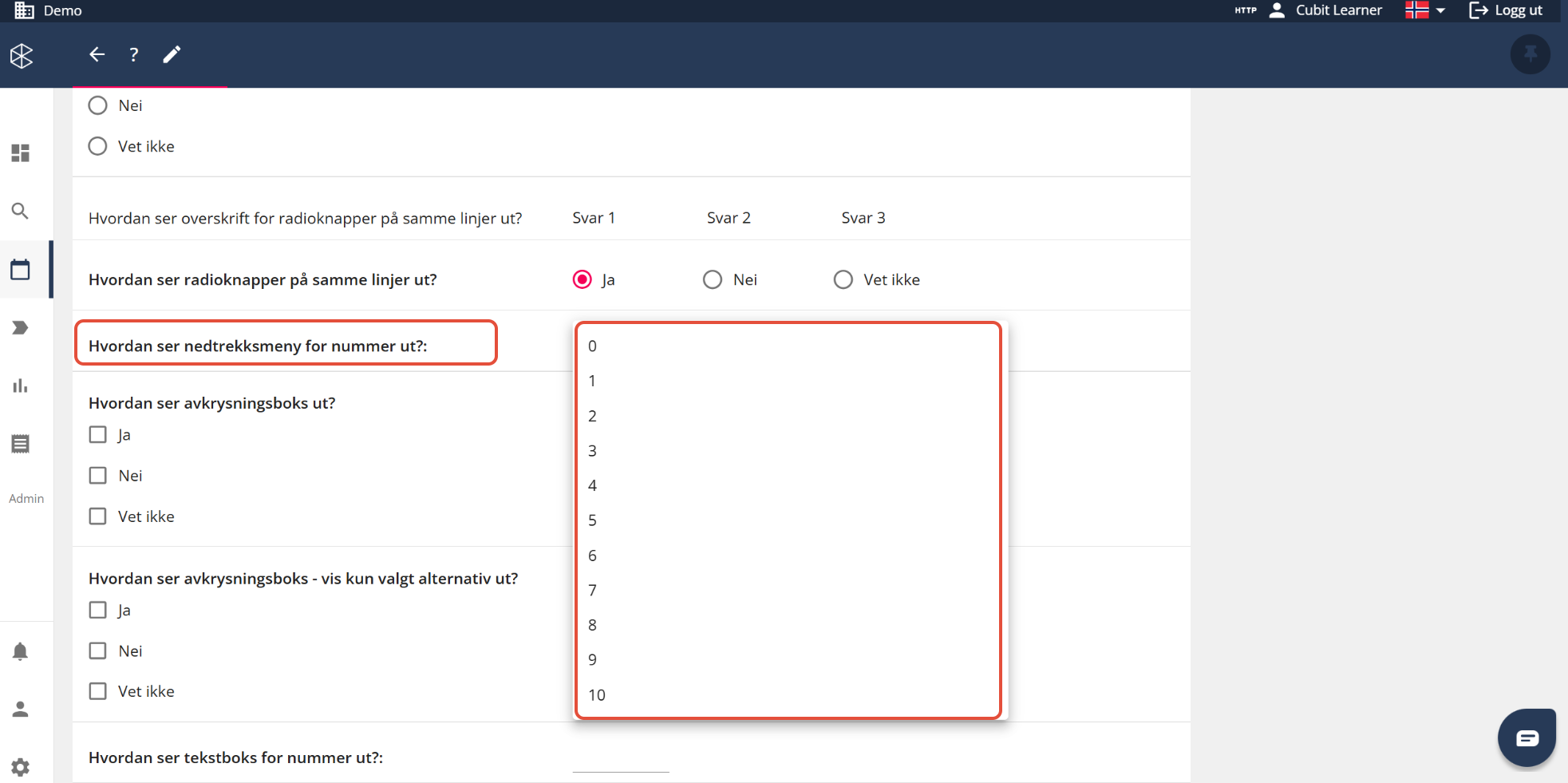
Nedtrekksmeny for nummer
Trykker du på nedtrekksikonet kan du velge et nummer på et skala fra 0 til 10 som svaralternativ.
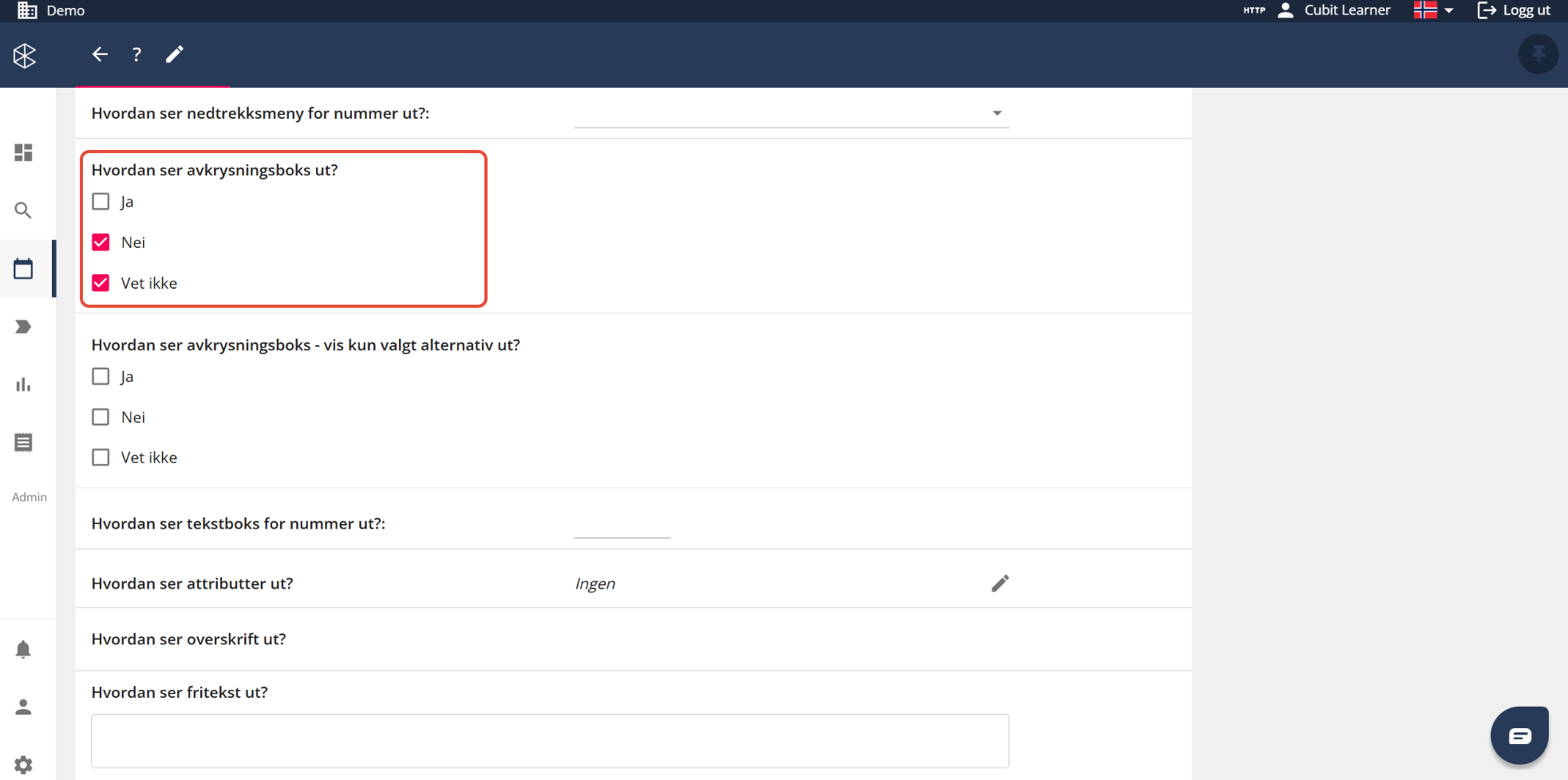
Avkrysningsboks
Avkrysningsboks gjør at bruker kan velge en eller flere alternativer.
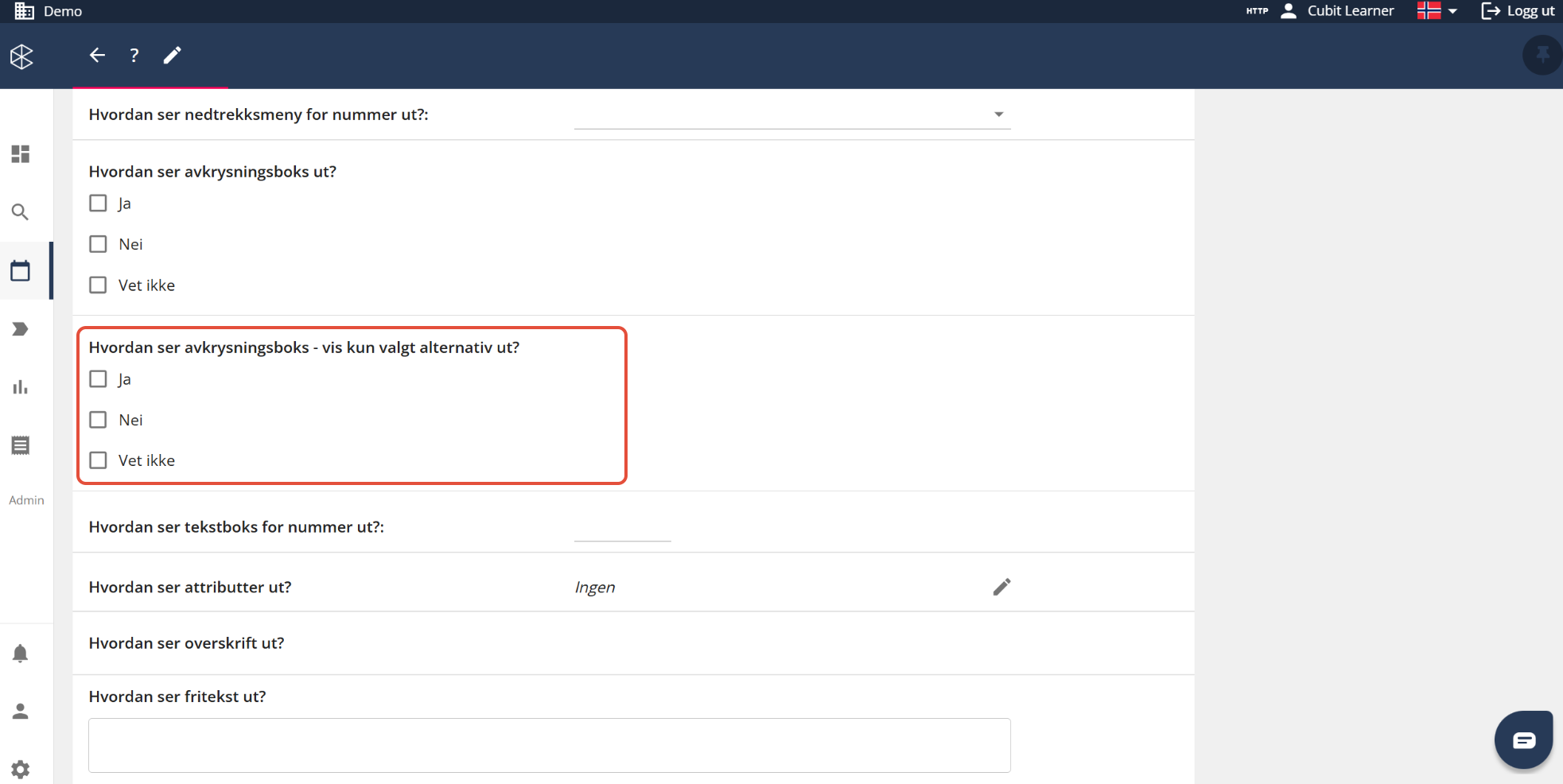
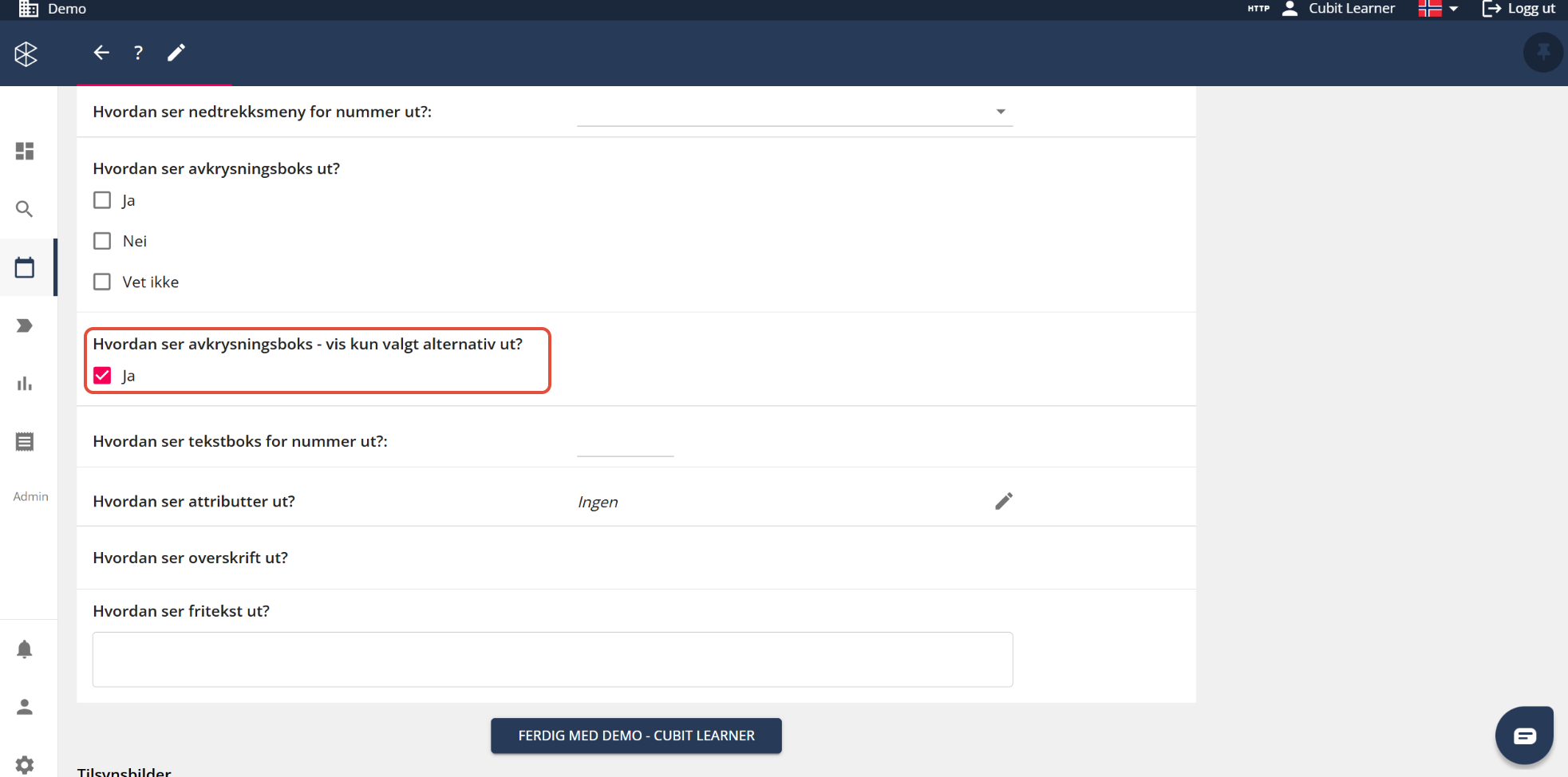
Avkrysningsboks - vis kun valgt alternativ
Denne vil skjule de andre svaralternativene når du har huket av i en av boksene. I dette eksemplet velger vi for eksempel "Ja".
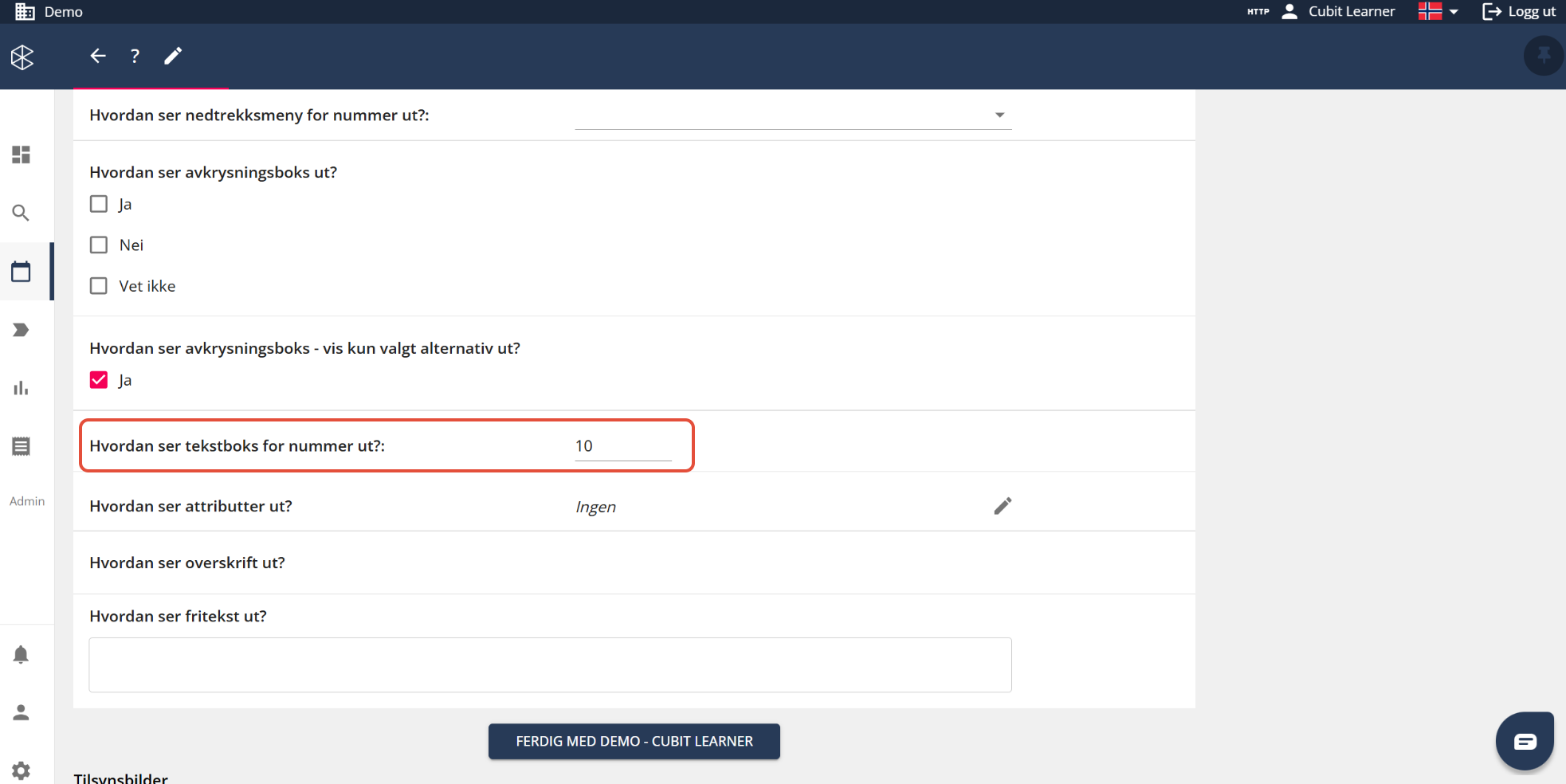
Tekstboks for nummer
Her får du opp en tekstboks som er til for de tilfellene hvor du skal skrive inn et tall som svar.
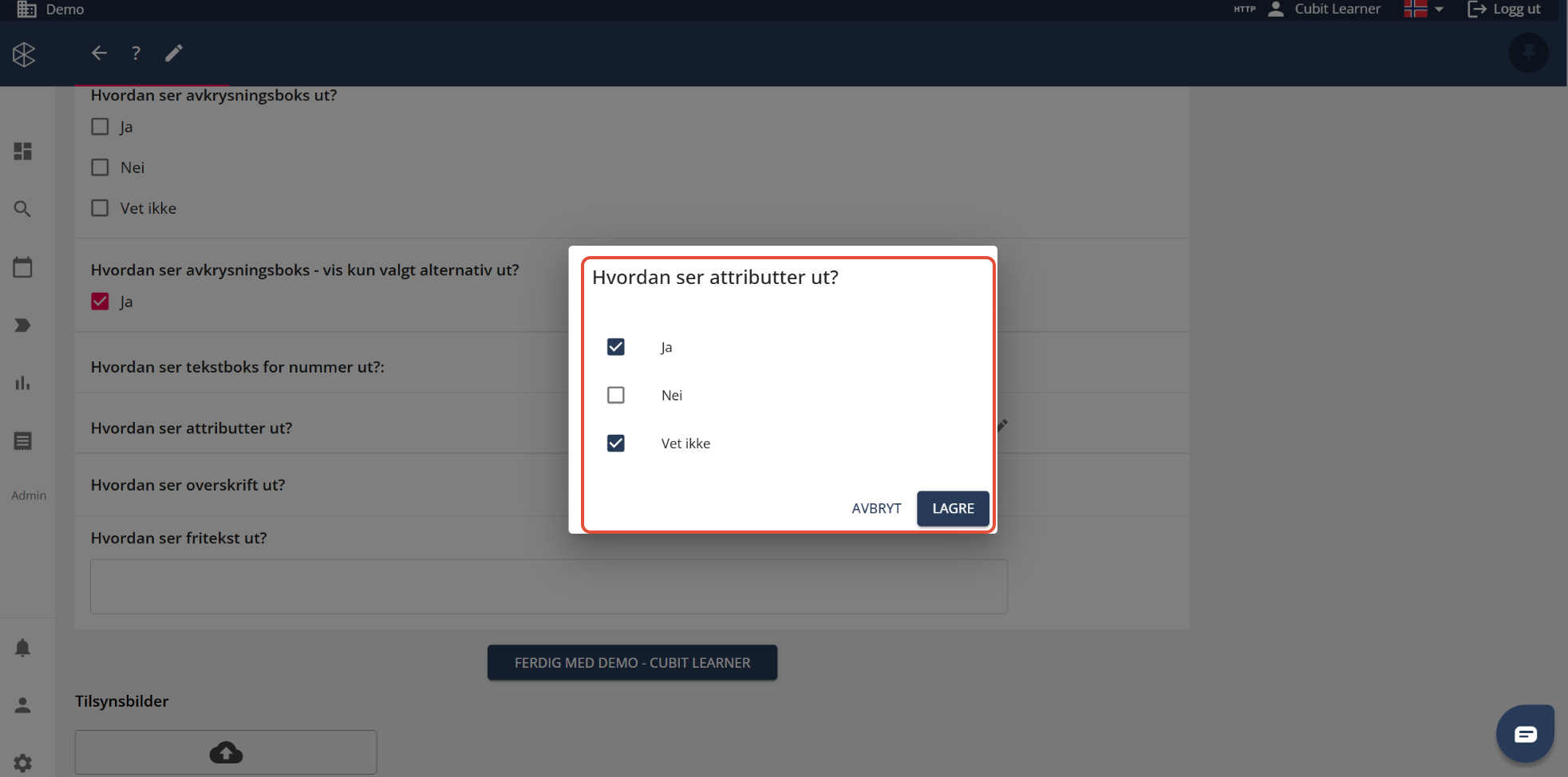
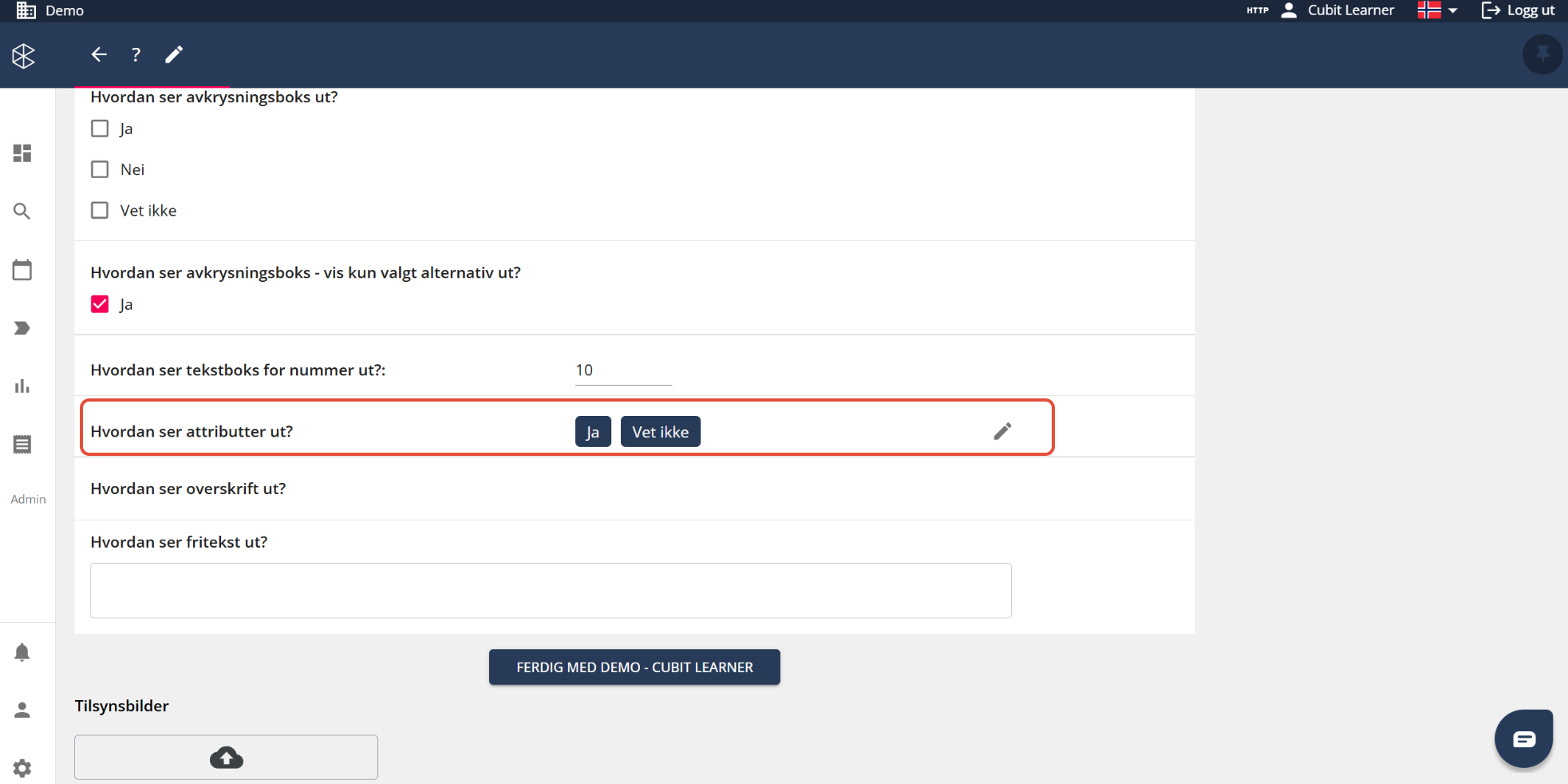
Attributter
Her vil svaralternativene komme opp som attributter, eller med andre som tekstbokser. Trykk på redigeringsikonet, velg en eller flere alternativer, og deretter bekreft ved å trykke "Lagre".

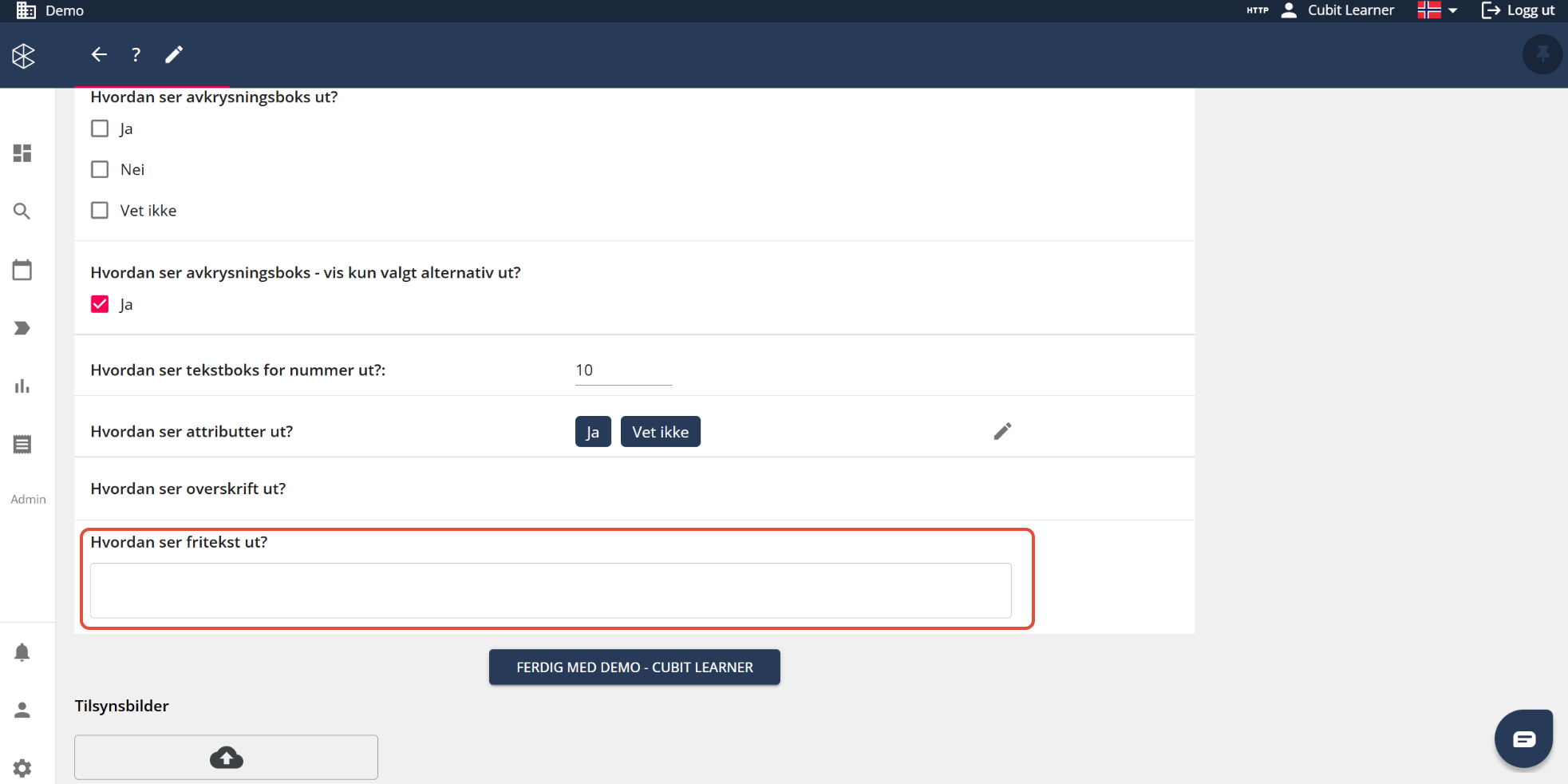
Fritekst
Du kan skrive fritekst som svar på spørsmål i fritekst feltet, det betyr her er det altså ikke svaralternativer.
Overskrift
Overskrift er ikke et svaralternativ, men ment for å strukturere sjekkliste bedre.
Skillelinje
Skilllelinje er ikke et svaralternativ, men ment for å strukturere sjekkliste bedre.