
I denne artikkelen skal vi forklare hvordan du starter og gjennomfører et planlagt boligtilsyn i Cubit.
Vi skal gjennom følgende:
Vi anbefaler at du går gjennom artikkelen "Brukergrensesnittet (Boligtilsyn/feiing), før du leser videre. Artikkelen tar for seg brukergrensesnittet for tilsynet og forklaringer på ulike faner og felter som hører til oppgaven/tilsynet.
| Merk! I dette eksemplet har vi brukt skjermbilder fra en PC, ved bruk av andre mobile enheter vil det se annerledes ut, men prosessen er det samme. |
Starte tilsyn
Du har nå planlagt dagen din og skal ut på tilsyn på flere boliger. Du er på lokasjon på et av boligene, hilser på eieren og er klar for å gjennomføre tilsynet.
Slik gjør du:
- Gå til "Planleggeren".
- Finn avtalen i kalenderen din og trykk deg inn på den.
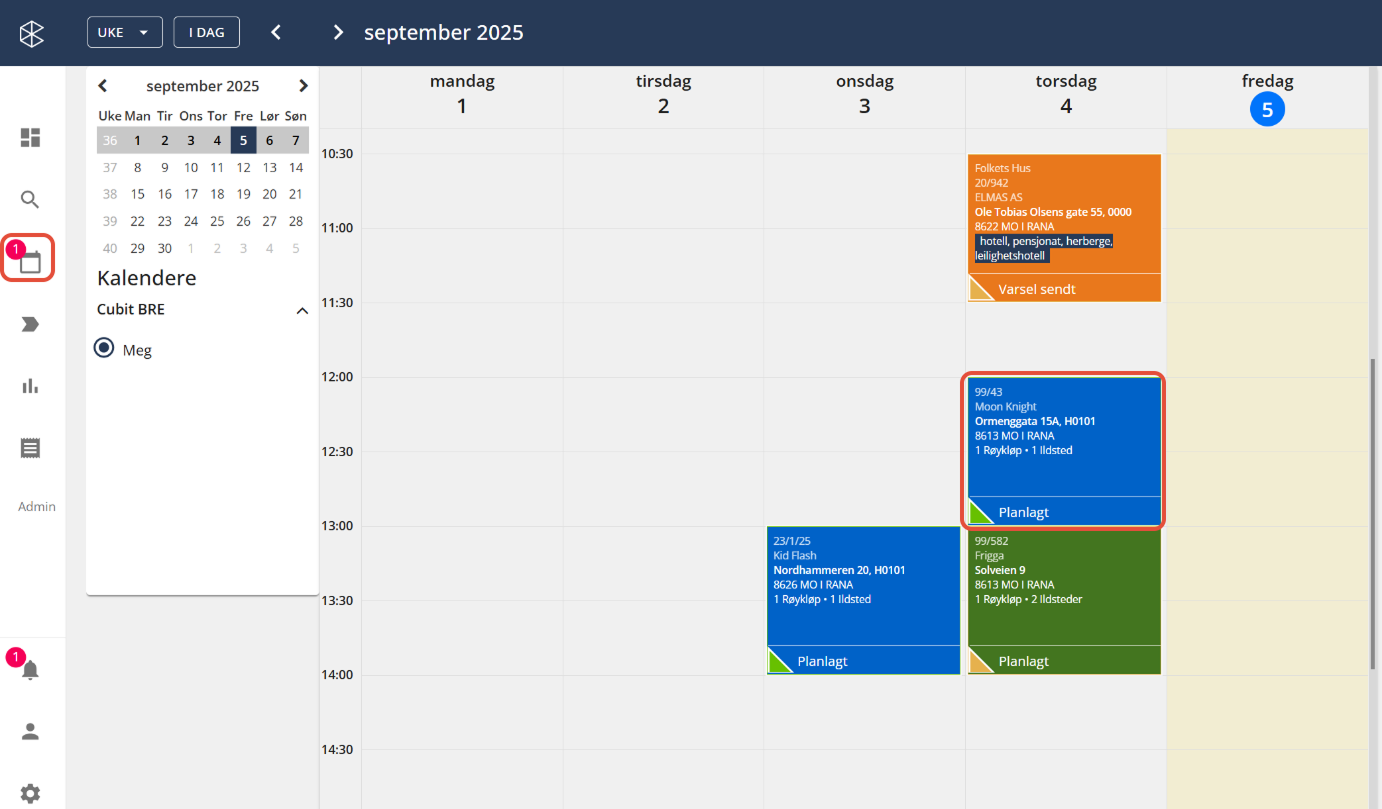
- Du er nå inne på avtalen.
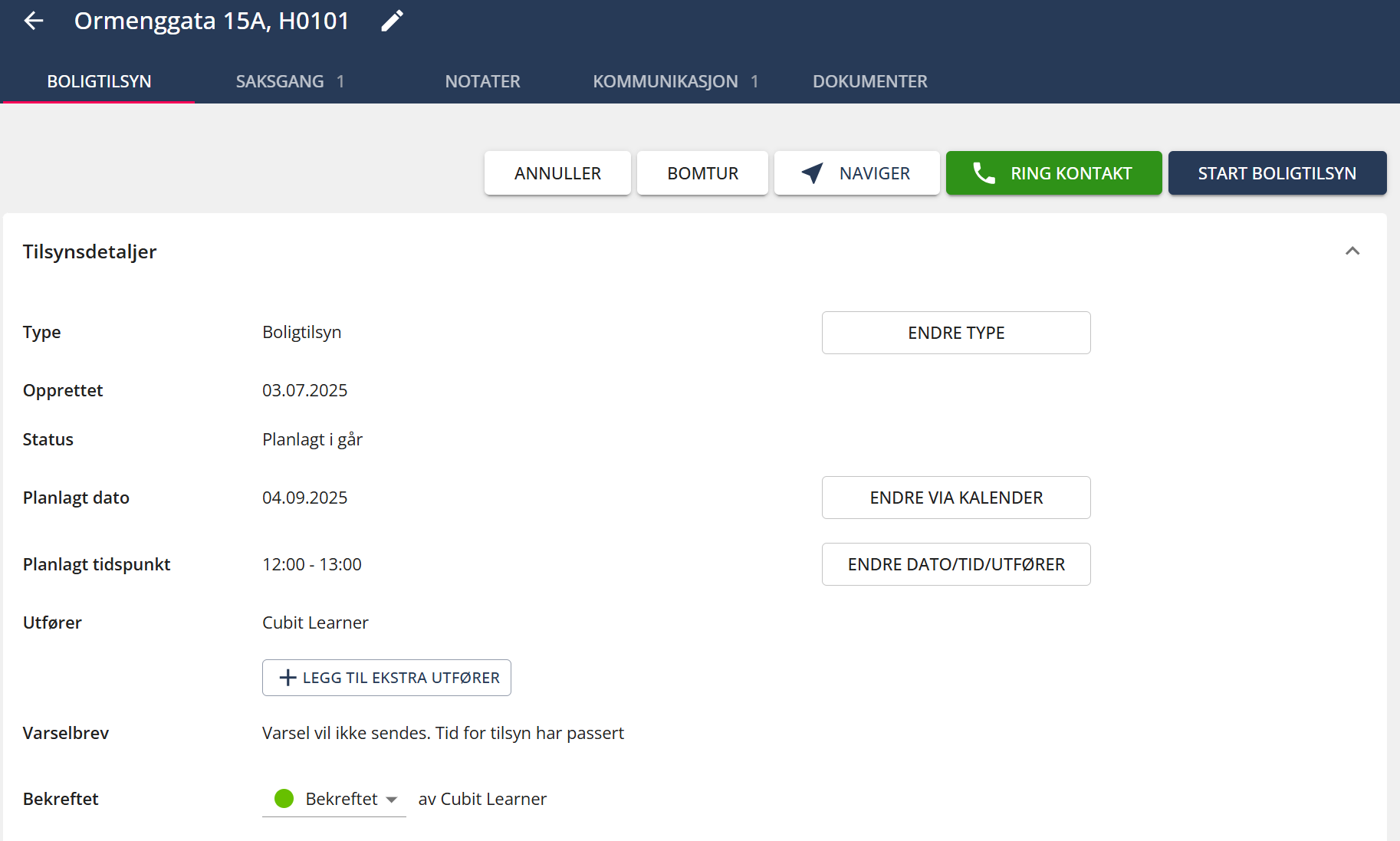
- Før du starter tilsynet, trykk på feltet "Tema for tilsyn". (Gjelder kun hvis din organisasjon har satt opp dette)
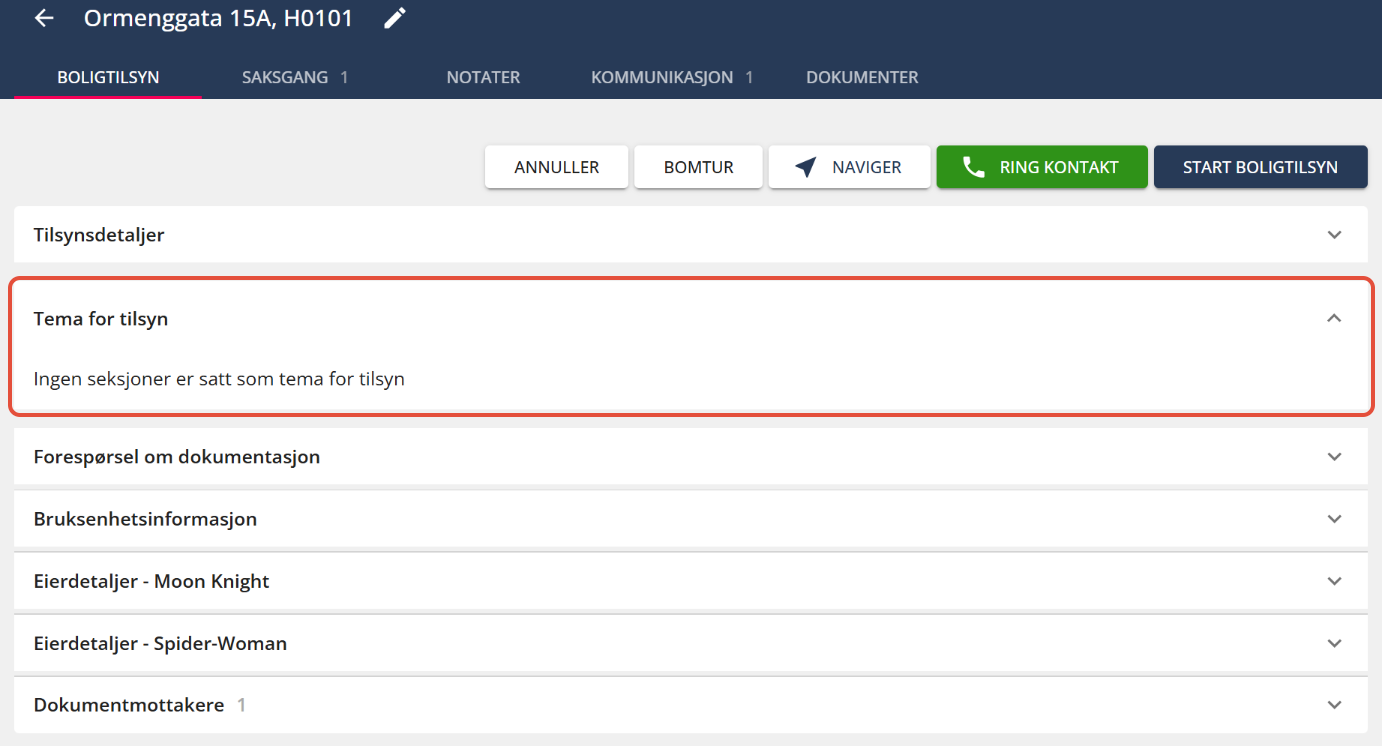
- Du har her mulighet til å huke av/på de temaene som er relevant for akkurat dette tilsynet.
- I dette tilfelle er det ingenting som er satt opp.
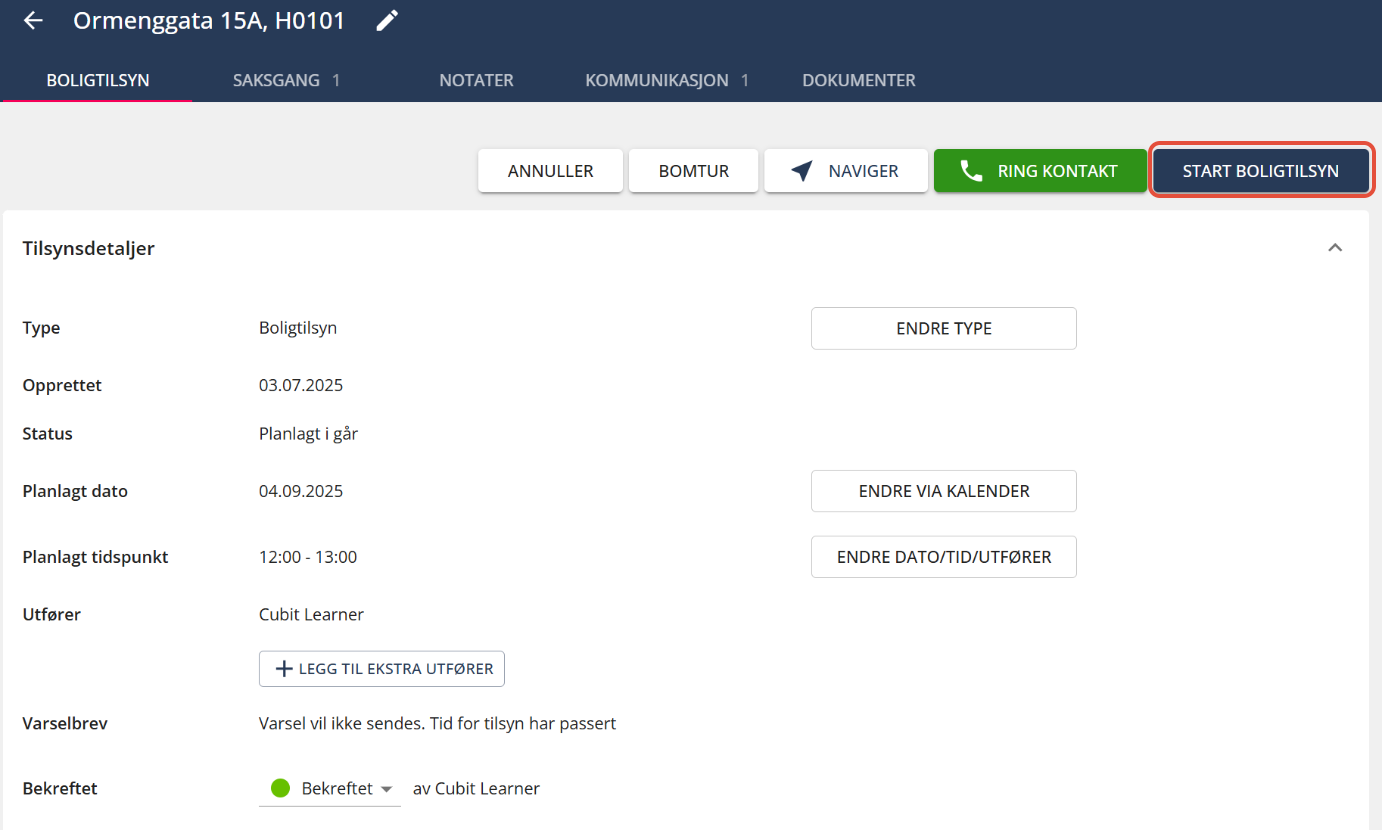
- Kontroller om eierdetaljer er korrekt og at det er oppført dokumentmottaker.
- Trykk på "Start boligtilsyn" når du er klar.
Alternativ - Starte tilsyn fra utvalg/søk
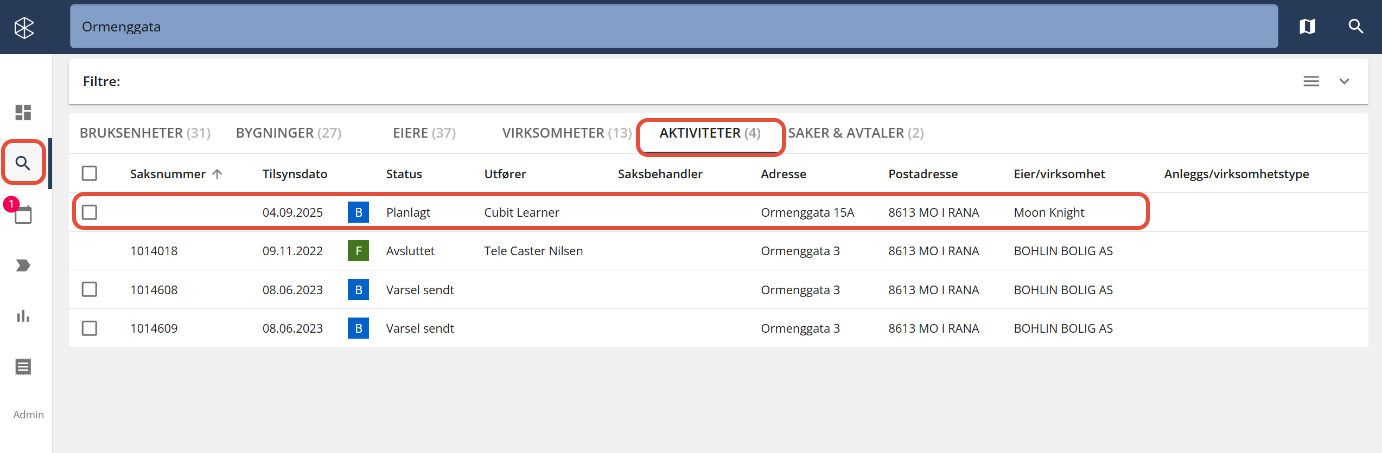
Du kan også alternativt starte tilsyn fra utvalg/søk. Dette gjør du ved først å gjøre et søk på objektet, og deretter gå til aktiviteter.
Slik gjør du:
- Gå til "Utvalg".
- Gjør et søk på f.eks en adresse.
- Velg fanen "Aktviteter".
- Velg aktivitet som du skal starte tilsyn på
- det er de som har status "Planlagt".
- boligtilsyn har symbolet firkant med "B"
- Fortsett som på pkt. 3 fra "Starte tilsyn".
Alternativ - Starte tilsyn fra kart
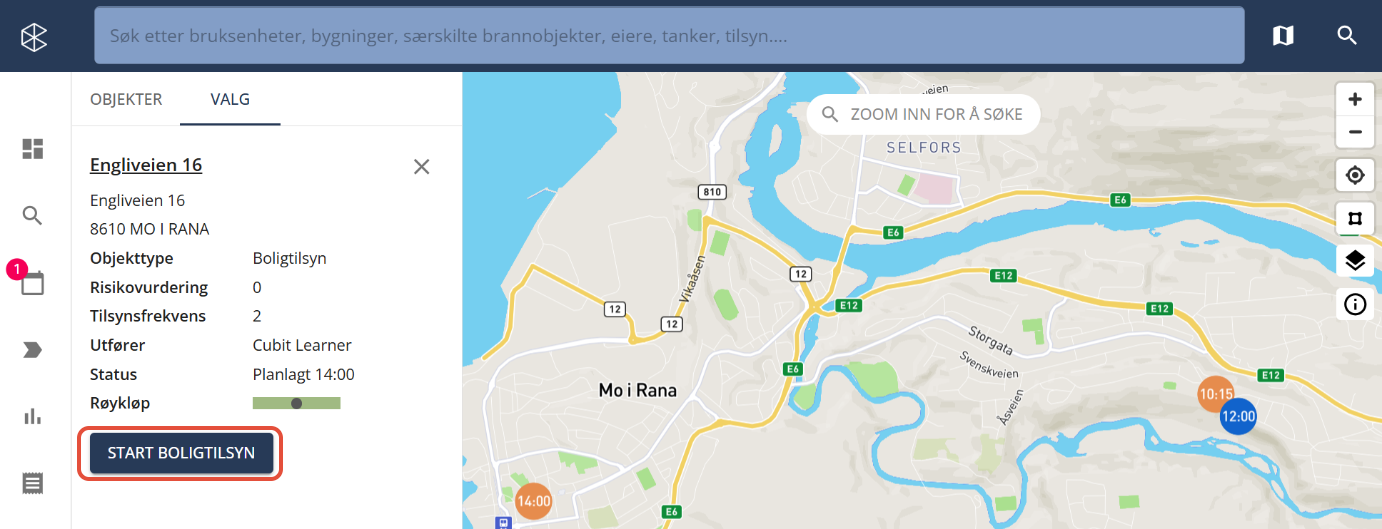
Det er mulig å starte et tilsyn fra kartløsningen i Cubit. Dette kan du gjøre ved å filtrere og velge objektet som skal startes.
Slik gjør du:
- Gå til "Utvalg", og trykk på kartikonet.
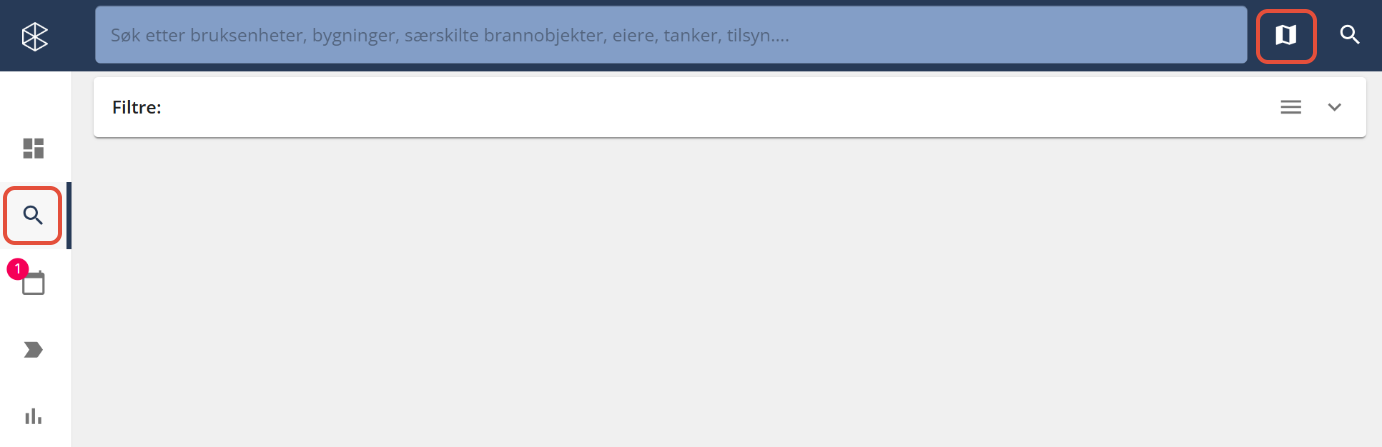
- Velg "Planlagte aktiviteter", og riktig "Dato" på filterboksen.
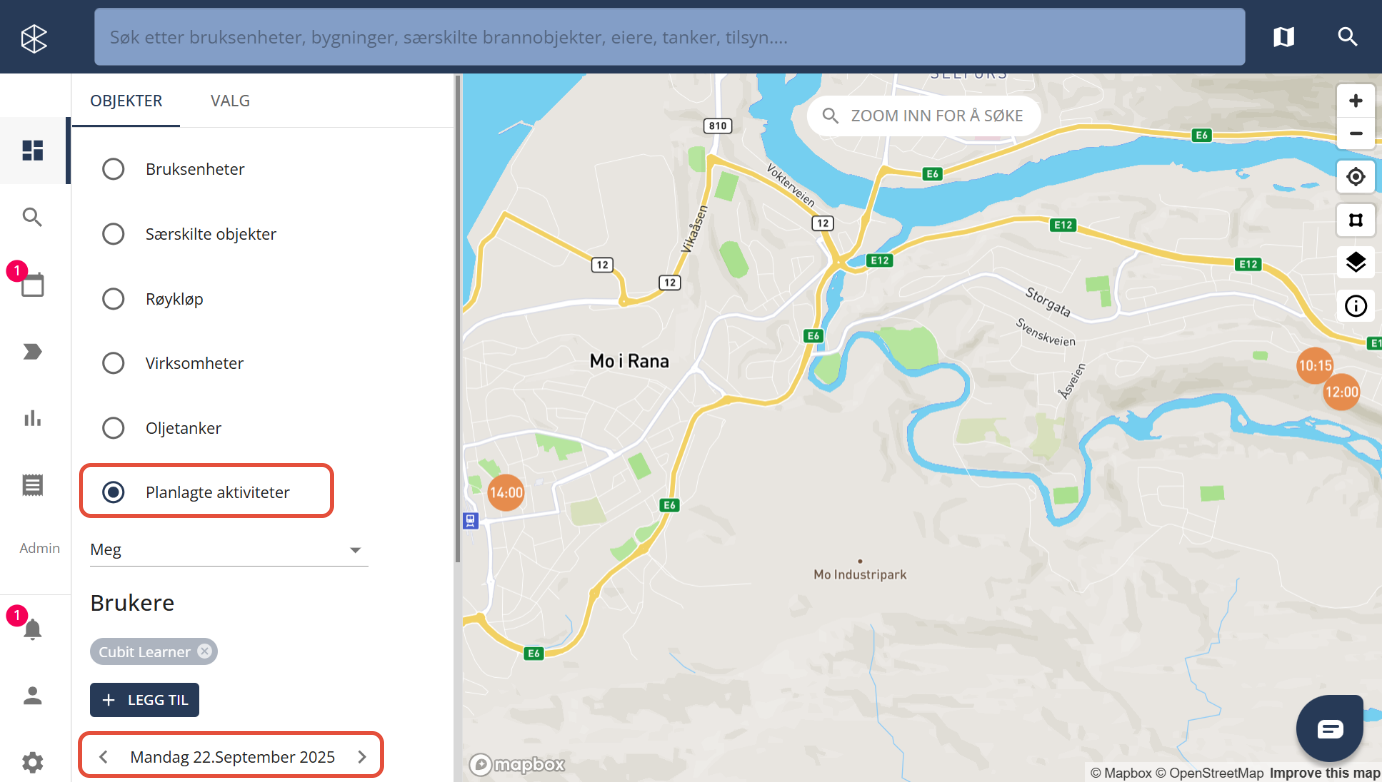
- Hvis du har planlagte aktiviter den dagen, så vil du få fargede sirkler med klokkeslett på. Trykk på en av de.
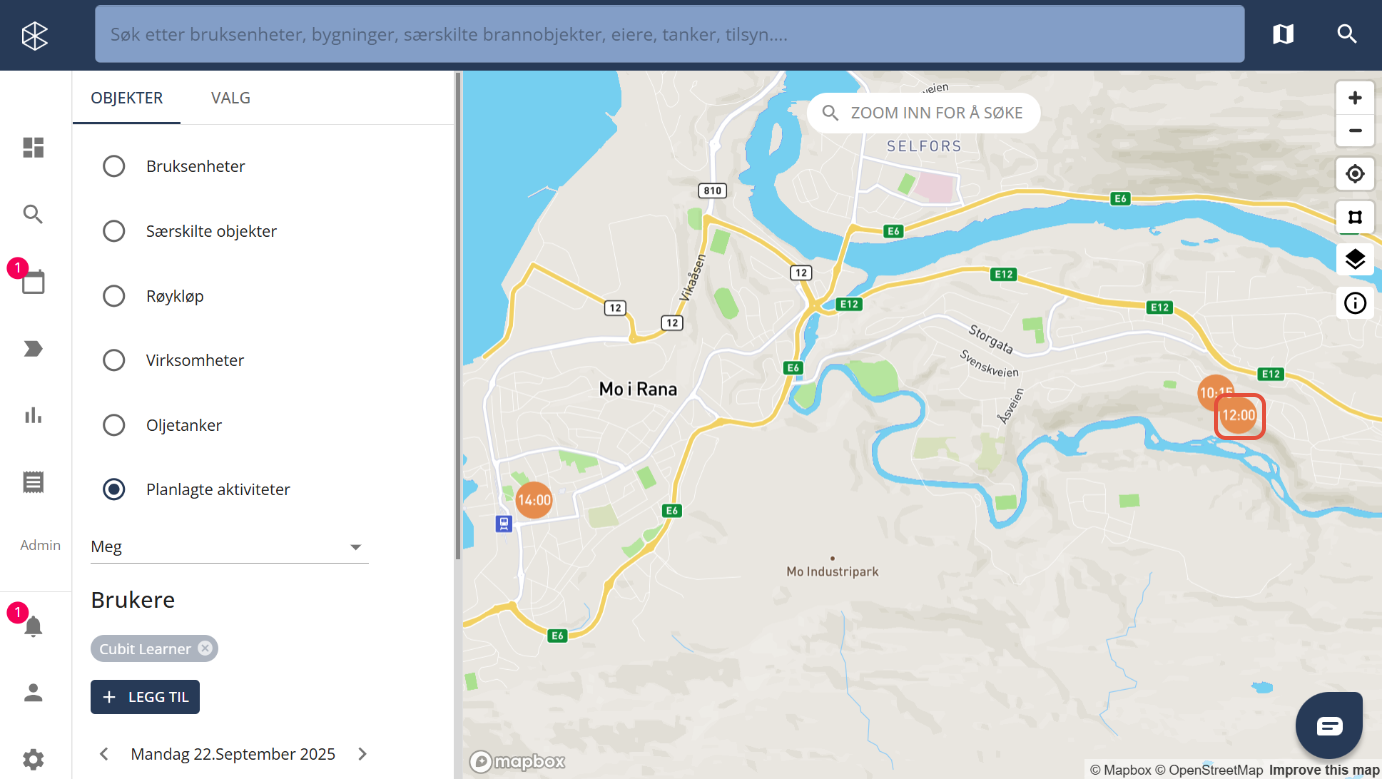
- Du får mer info om objektet, og har mulighet å starte tilsynet. Trykk på "Start boligtilsyn".
Gjennomføre tilsyn
Når du trykker på "Start boligtilsyn", vil du åpne tilsynsskjema for utfylling.
Om du angrer kan du gå tilbake til forrige side, ved å trykke på "Pil - tilbake" symbolet eller fanen "Boligtilsyn".
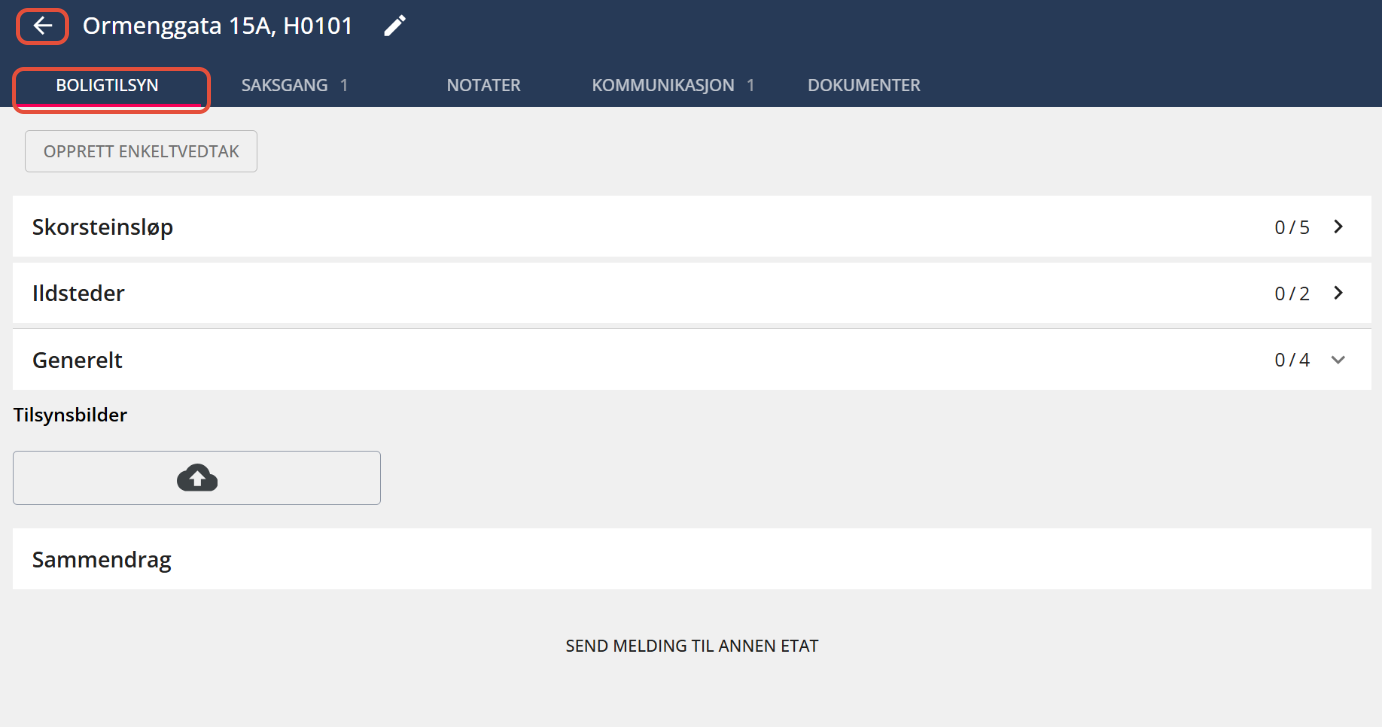
Innhold i tilsynsskjemaet kan være ulikt fra deres organisasjon, dette baserer på hvordan det er satt opp hos dere.
I dette tilfelle er det kategorisert i flere områder. Start gjerne fra toppen og jobb deg nedover. Hver kategori har tall bak som viser antall sjekkpunkt som er utført, dette gir deg en god indikasjon om det er noe som er glemt.

Skorsteinsløp
I dette eksemplet er skorsteinsløp akseptabelt og utfører fant ingen avvik.
- Trykk på kategorien "Skorsteinsløp".
- Gå gjennom skjemaet og fyll inn nødvendig informasjon.
- Det er ingen avvik eller anmerkninger i dette eksemplet.
- Trykk på "Ferdig med skorsteinsløp".
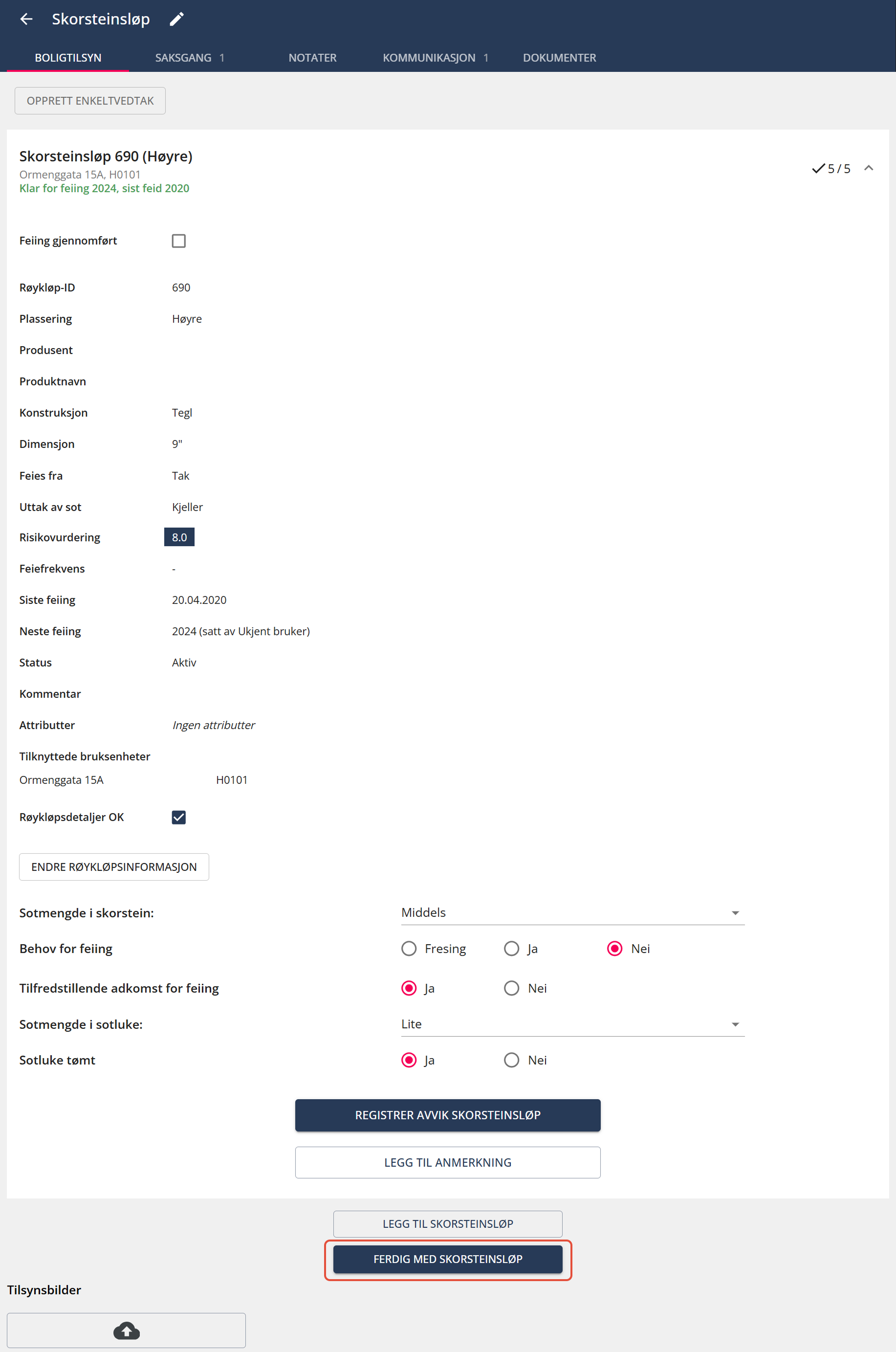
Bilde: Viser eksempel på utfylt skjema.
Ildsted - registrere avvik
I dette eksemplet er det oppdaget avvik på feilmontert peisinnsats, det mangler friskluftventil.
| Merk! Prosessen med å registrere avvik er nokså lik for alle kategorier, men informasjon og tilgang til ferdigutfylt tekst er ulikt. |
La oss se på det sammen.
- Trykk på kategorien "Ildsteder".
- Gå gjennom skjemaet og fyll nødvendig informasjon.
- I dette tilfelle er det oppdaget avvik, trykk på "Registrer avvik ildsted".
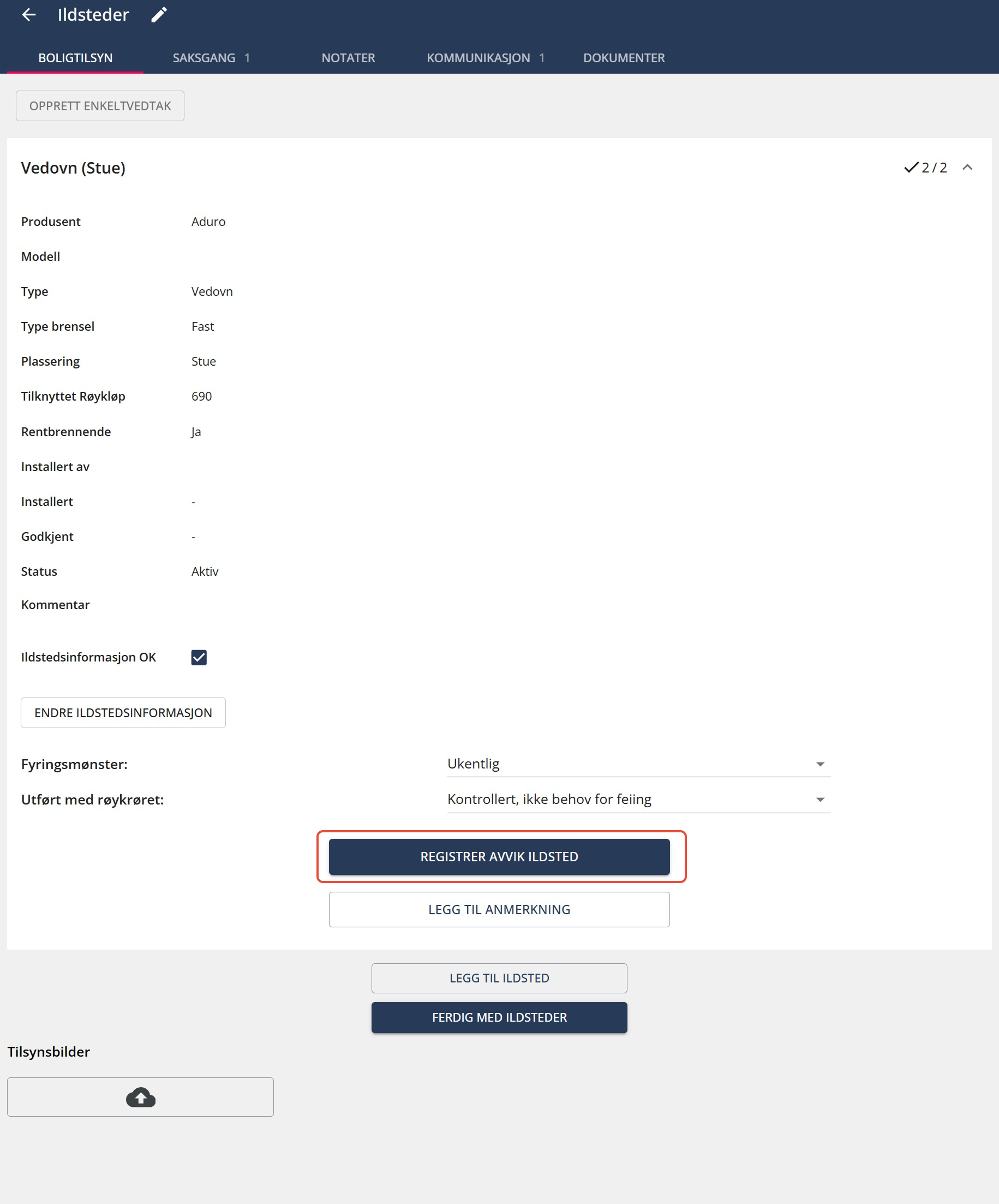
- Velg deretter "Peisinnsats".
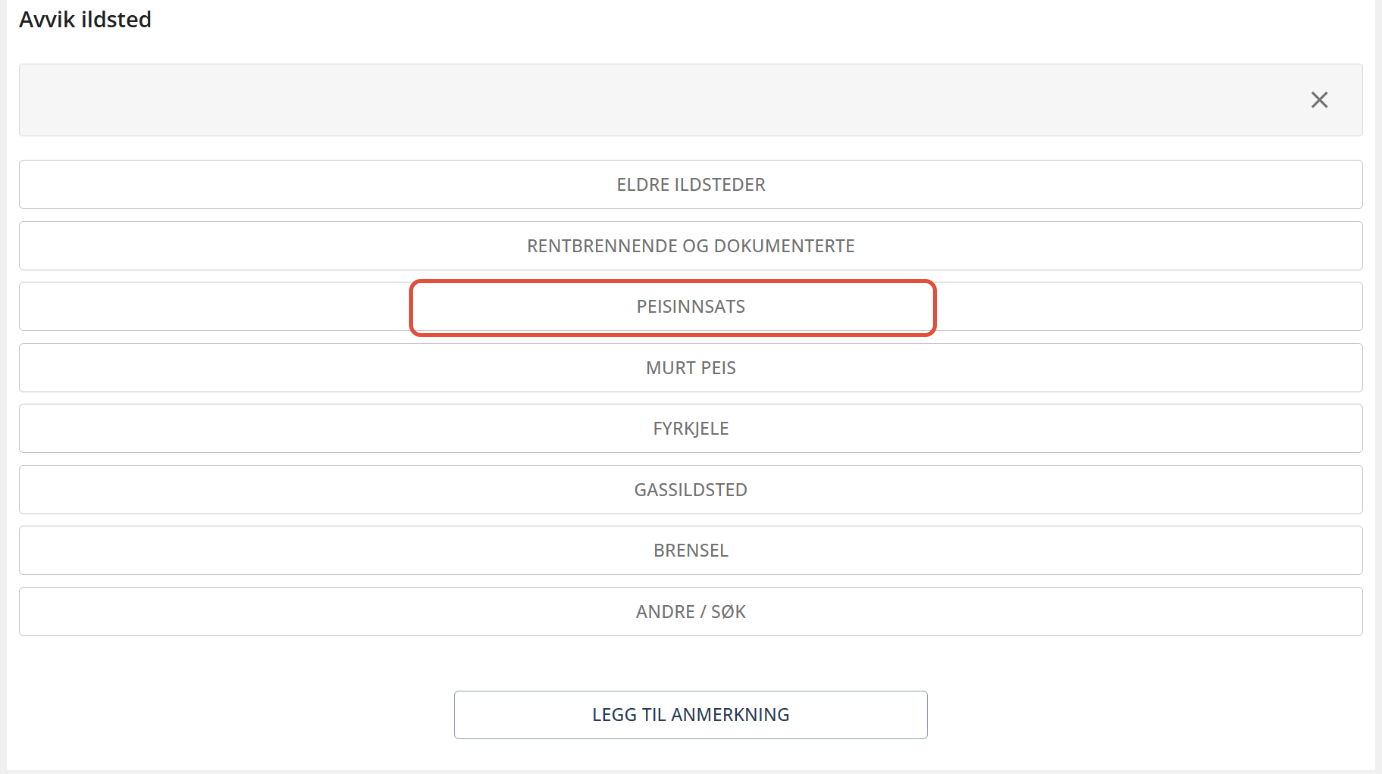
- Velg deretter "Feilmontert".
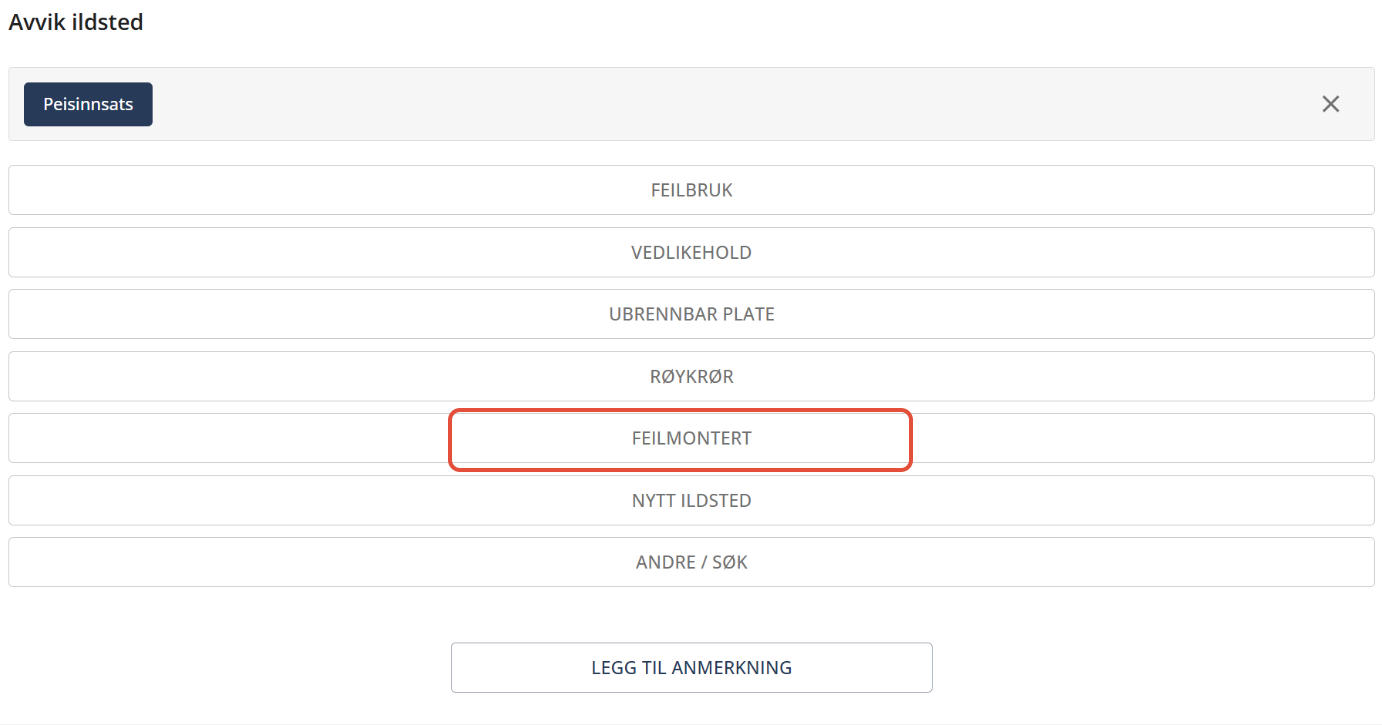
- Velg "Mangler friskluftventil".
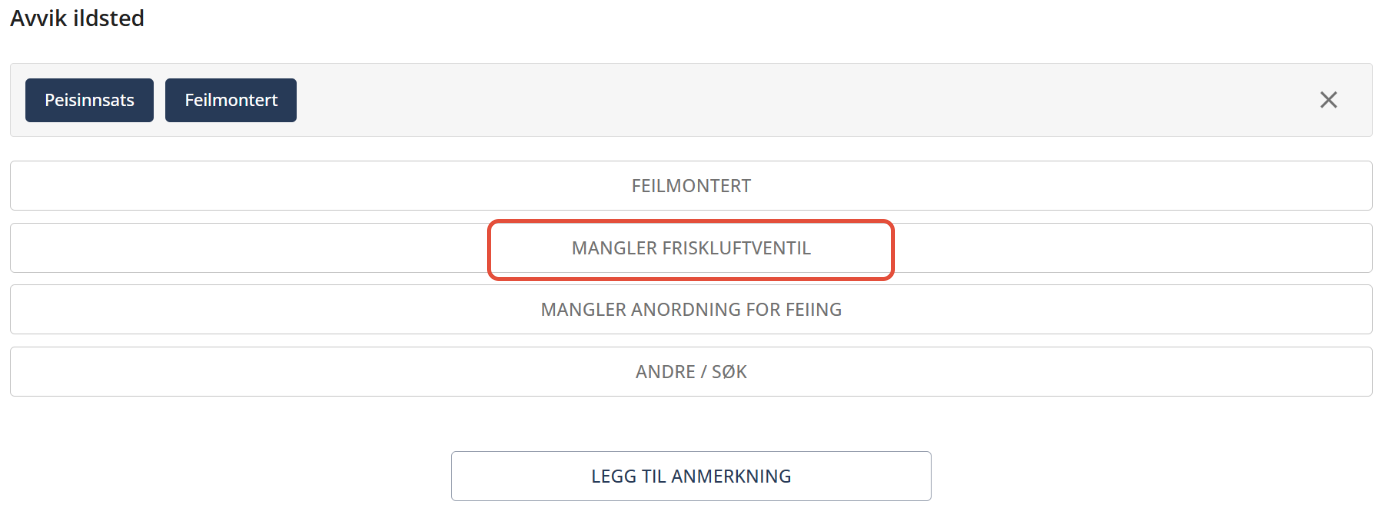
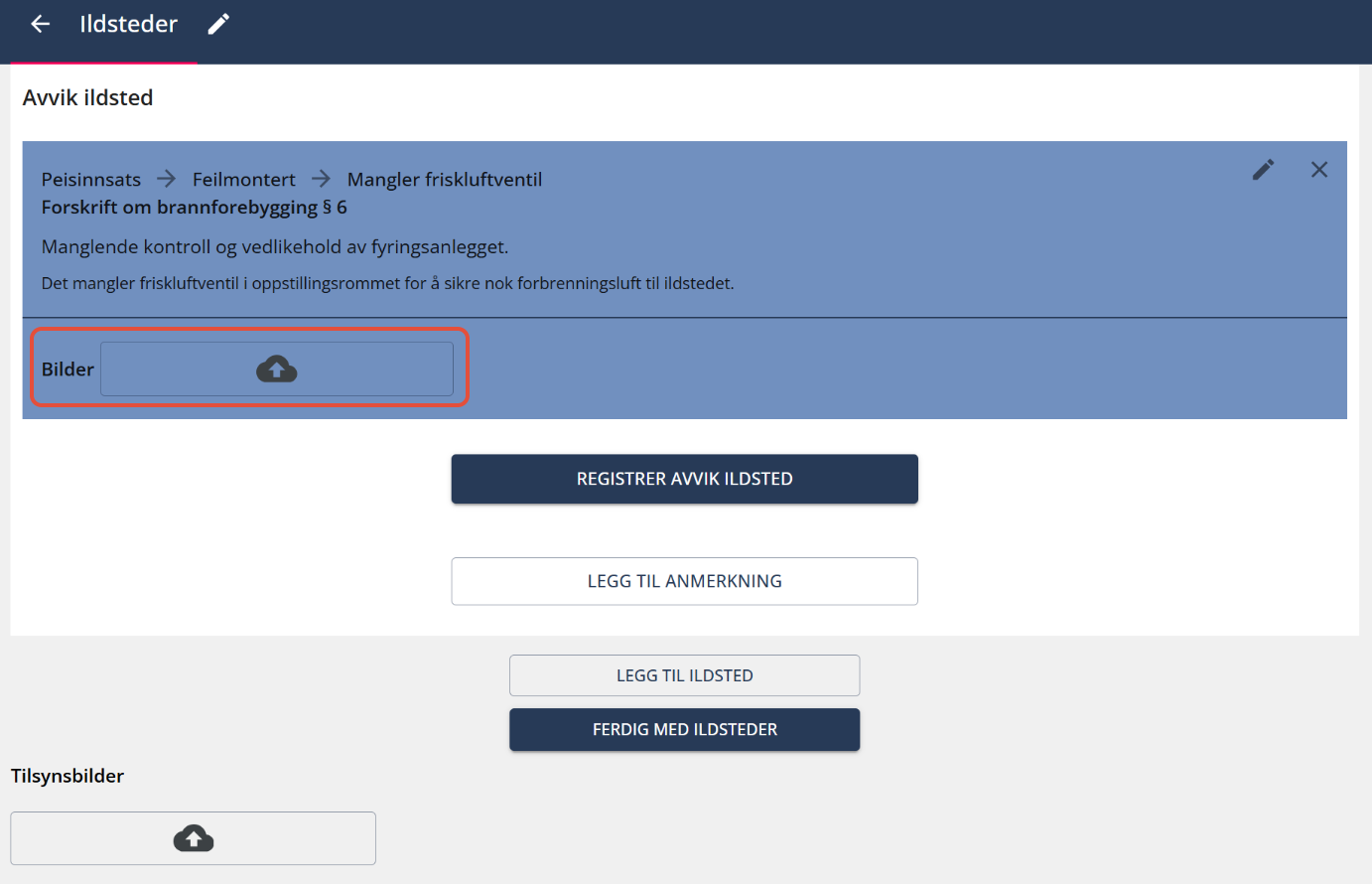
- I dette eksemplet vil du få opp forskriftstekst som gjelder avviket, og ferdigutfylt kommentar. Du kan endre tekst i kommentaren ved å markere den, og redigere den.
Har du registrert feil, kan du enten trykke på "X" for å starte på nytt, eller trykke på boksen det gjelder.
Trykk på "Lagre funn", når alt ser er ok.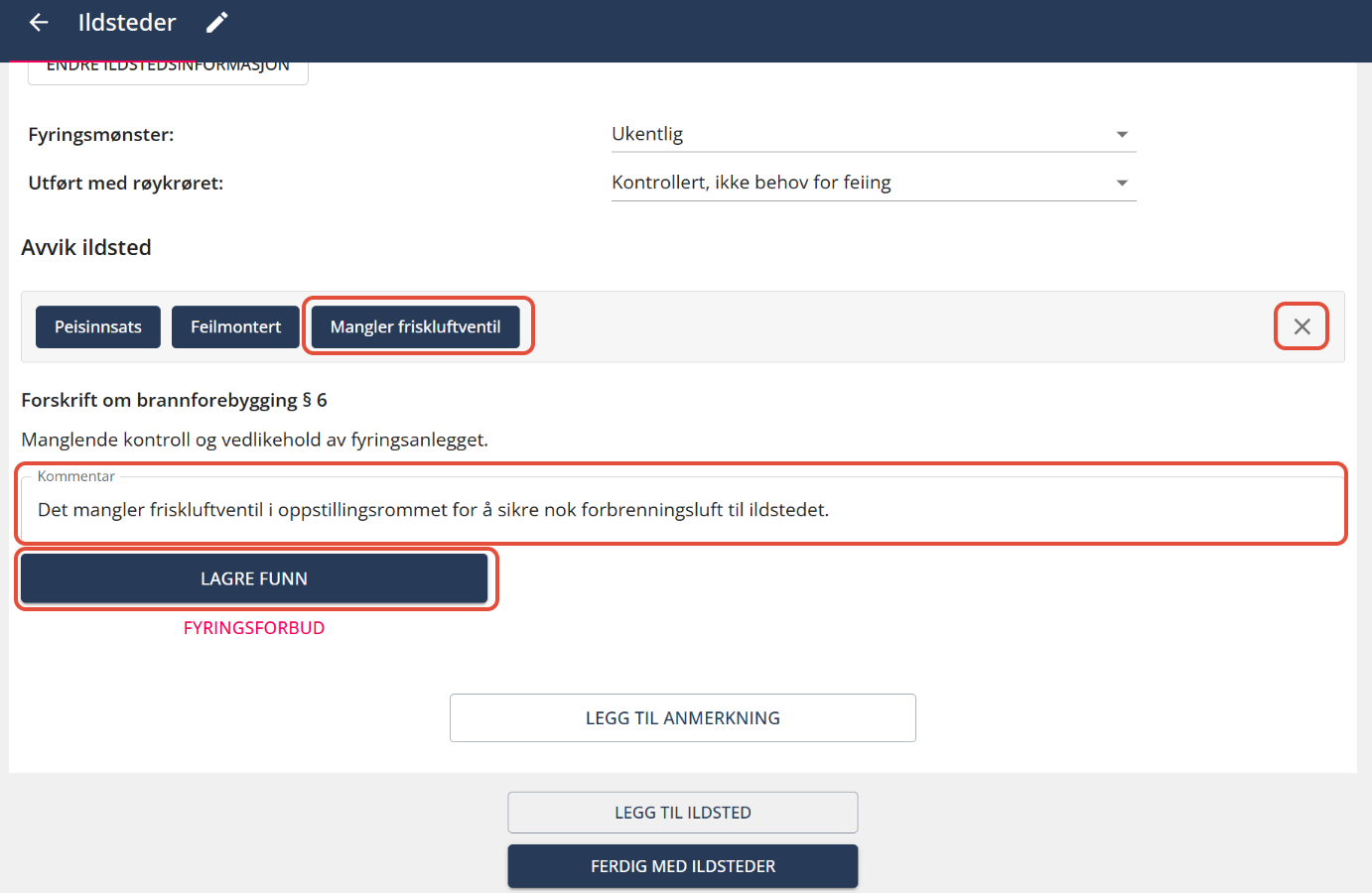
- Ønsker du å legge ved bilder til avviket, trykker du på "Last opp" ikonet til "Bilder".
- Er det flere avvik, trykker du "Register avvik ilsted" for å legge inn ny.
- Trykk på "Ferdig med ildsted" for å fortsette.
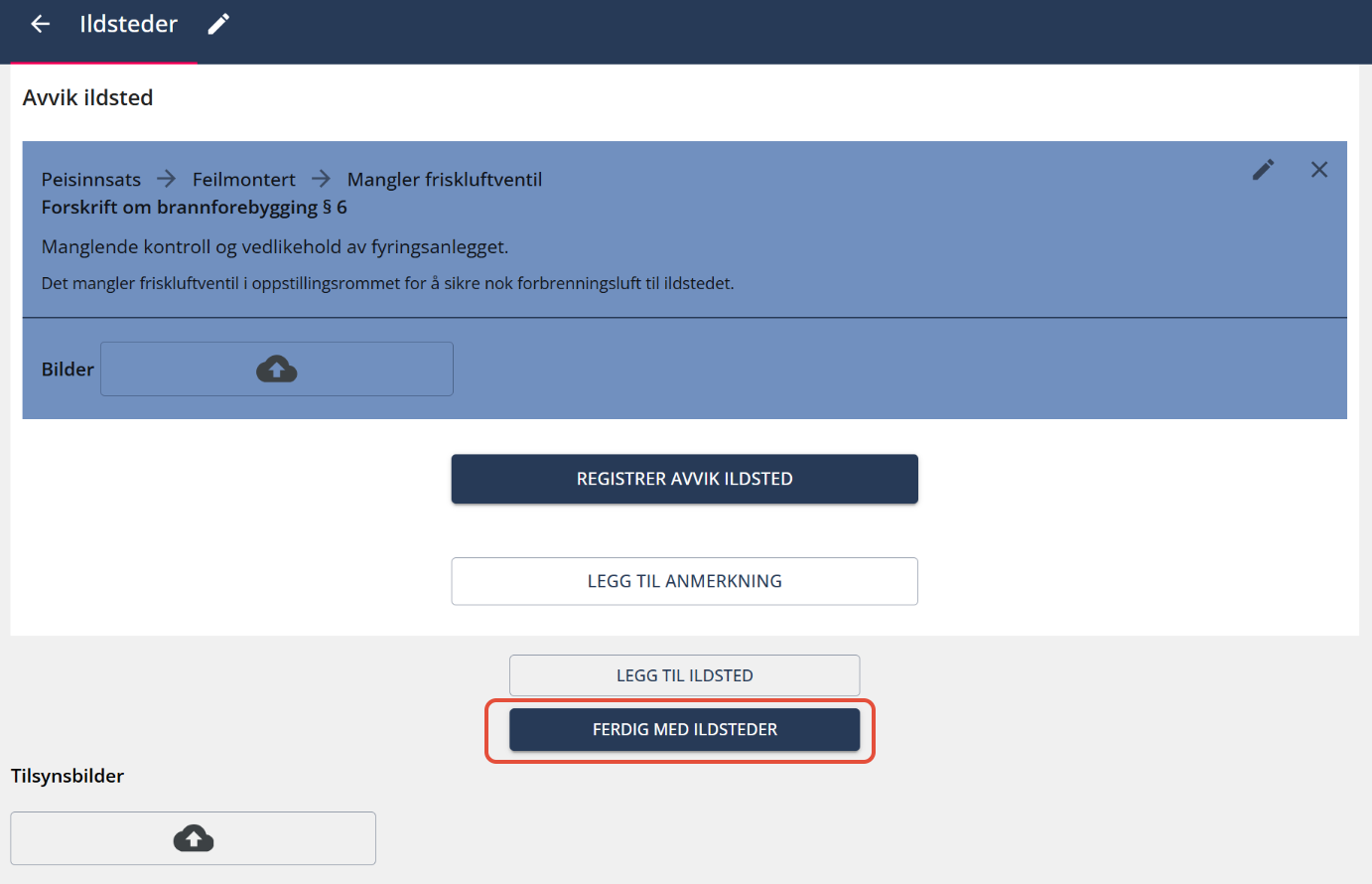
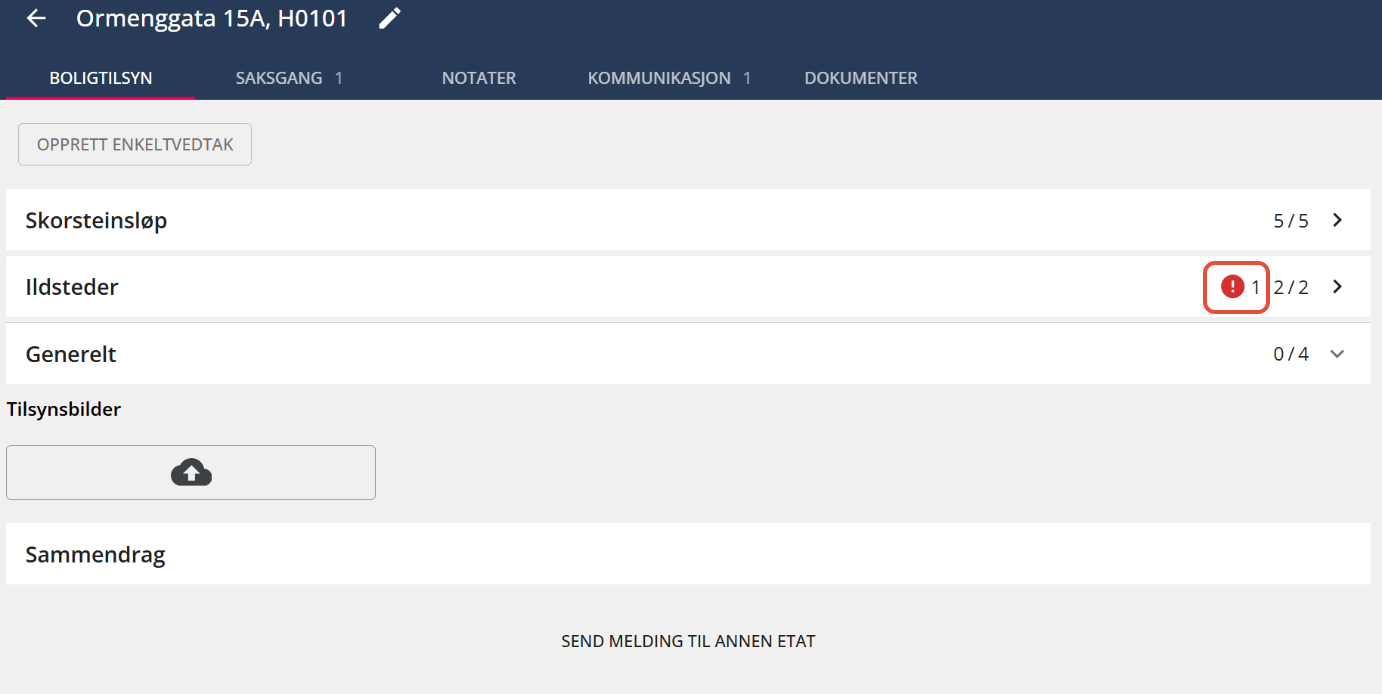
Bra! Nå har du registrert et avvik. Et rødt varsel ikon med tall er indikasjon på antall avvik som registrert er for den kategorien.
Generelt - legge til anmerkning
Vi bruker kategorien "Generelt" og utfører legger inn en anmerkning som eier bør vurdere å utføre. Utfører anbefaler at soverommene bør ha egne røykvarsler, og noterer dette som anmerkning.
Slik gjøres det:
- Trykk på kategorien "Generelt".
- Gå gjennom å fyll inn nødvendig informasjon.
- Trykk på "Legg til anmerkning".
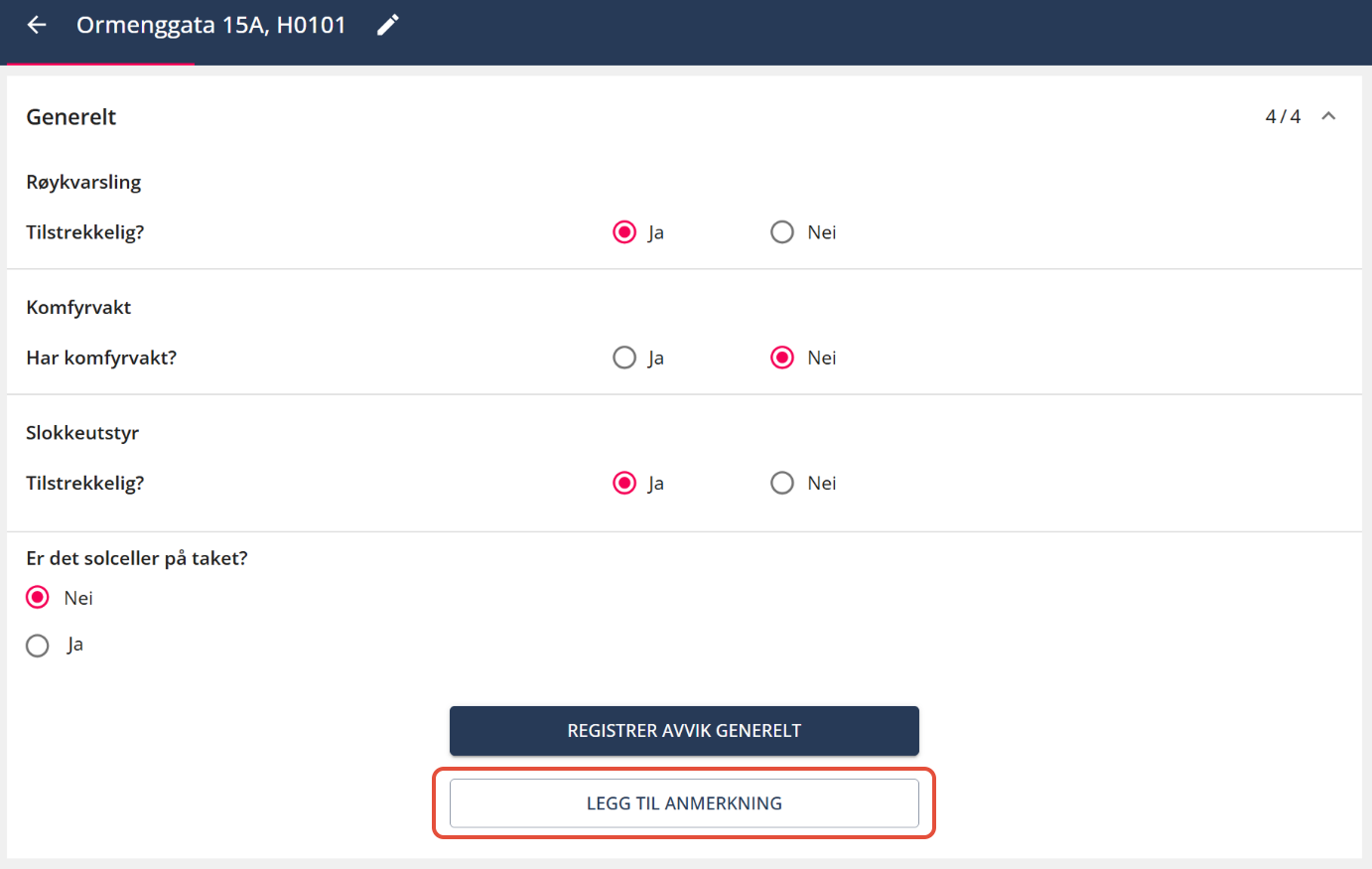
- Skriv inn kommentar i "Anmerkning" feltet, og trykk på "Lagre Anmerkning".
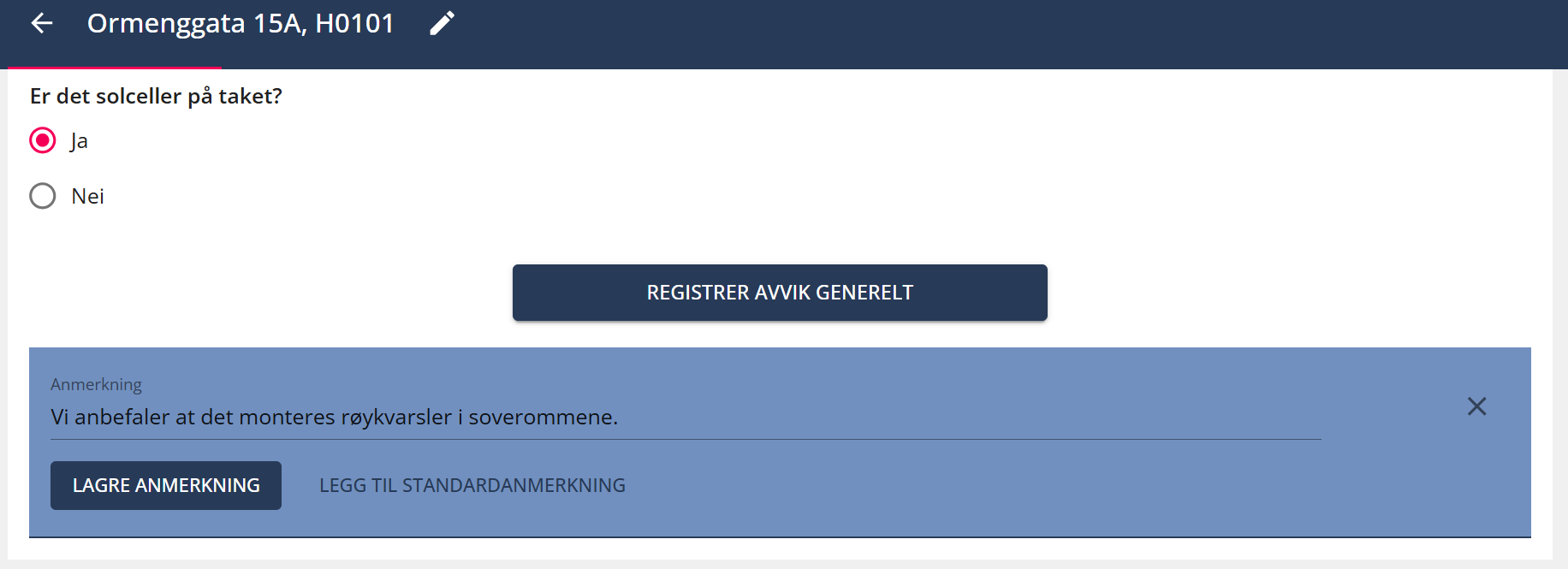
Fint, du har nå lagt inn en anmerkning. Et grått varsel ikon med tall er indikasjon på antall anmerkninger som registrert for den kategorien.
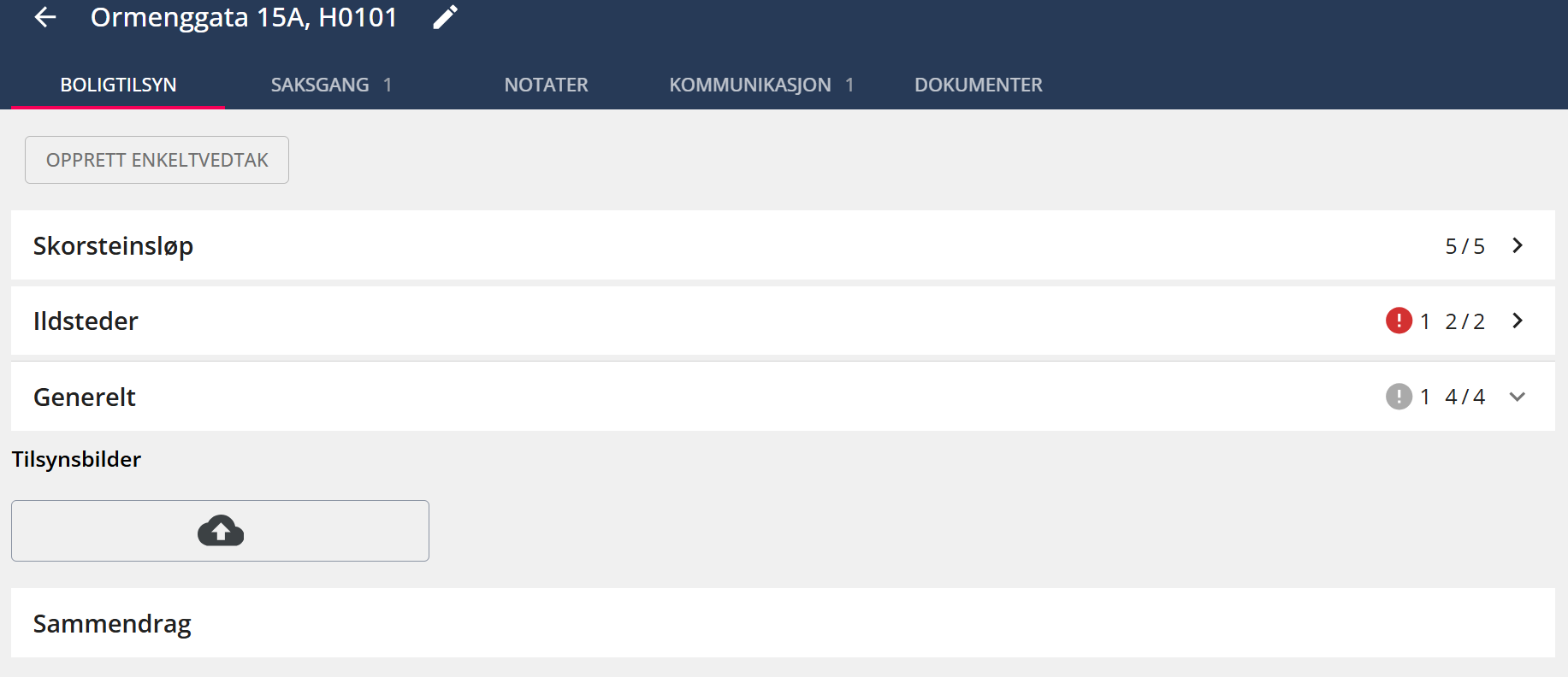
Sammendrag - fullføre tilsynet
For å fullføre tilsynet gjør du følgende:
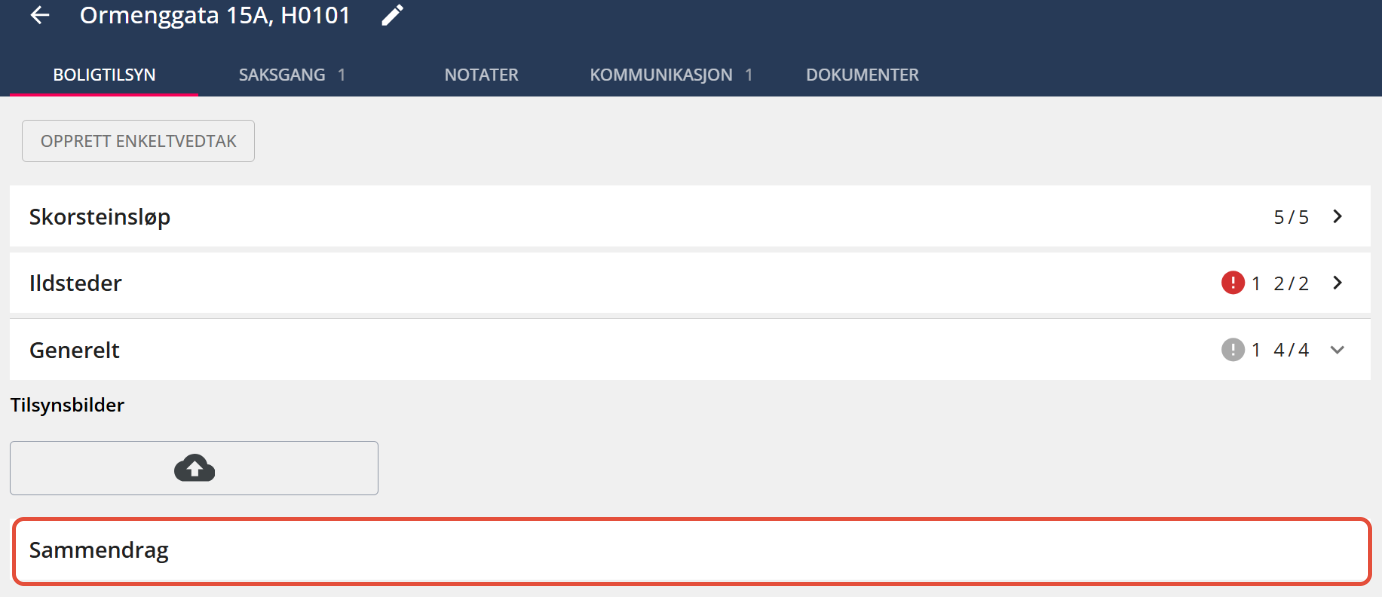
- Trykk på "Sammendrag".
- Se over sammendraget
- Huk av om eier eller andre var tilstede ved tilsynet
- Trykk på "Ferdigstill og send rapport".
*Det er en god rutine å se over rapporten før sending. Dette gjøres ved å trykke på "Forhåndsvisning av rapport" før utsending. Om du ønsker å se over rapporten i ro og fred på arbeidsplassen kan du bruke "Ferdig, send rapport senere".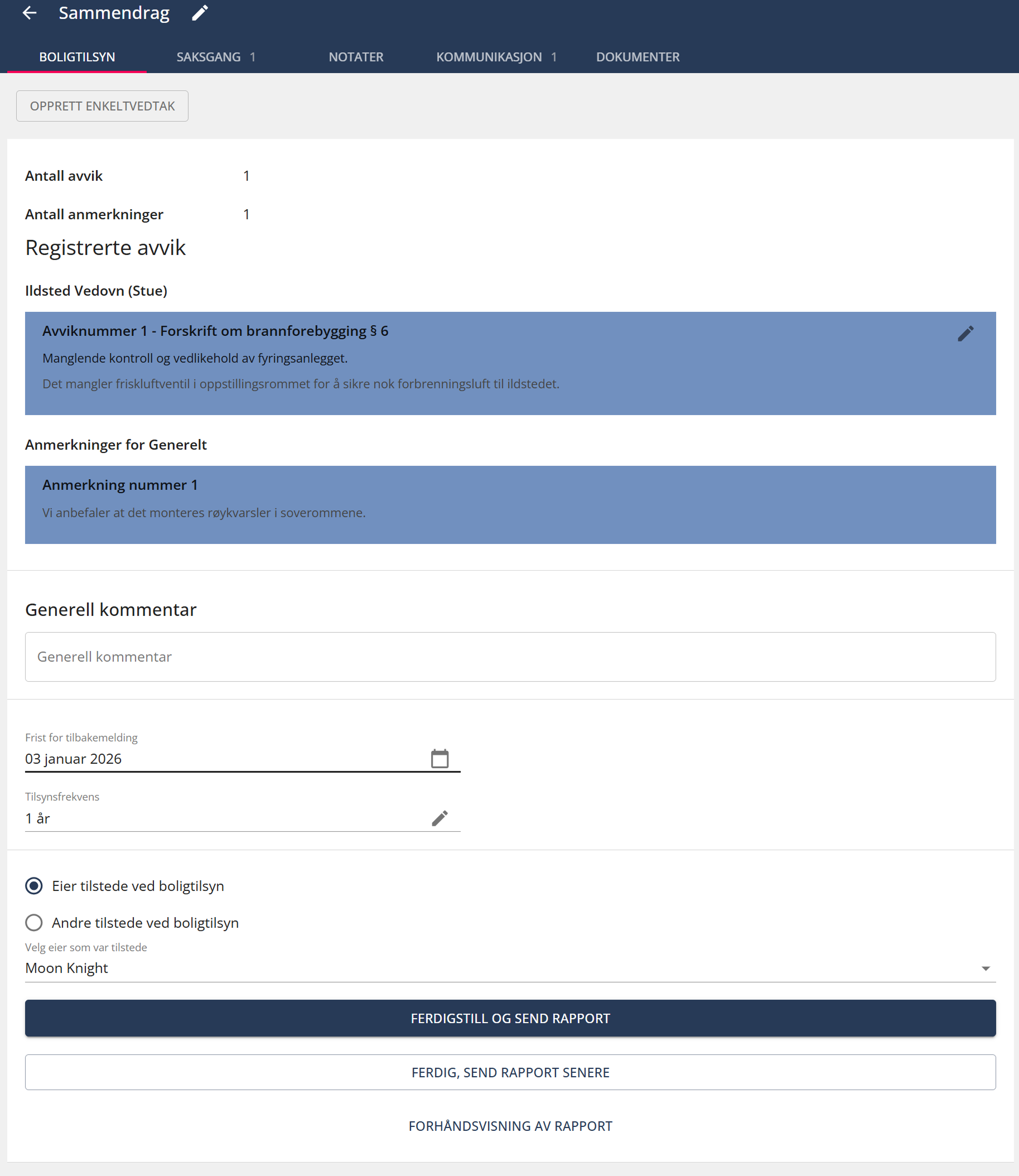
Bra jobba! I kalenderen vil du nå se at status på avtalen/oppgaven er satt som "Rapport sendt". Den vil da gå over til saksbehandling. Dette vil vi se nærmere på i annen veiledning.
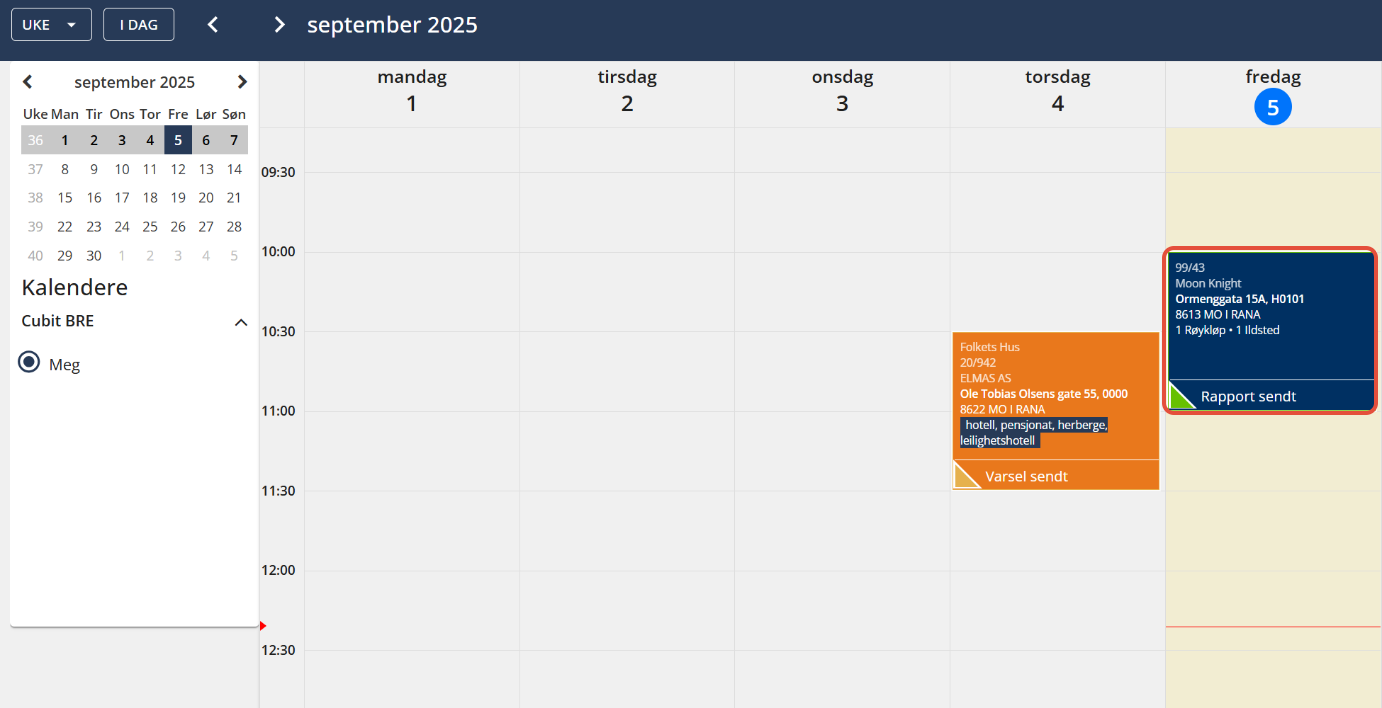
Går du inn i saken igjen, og trykker på fanen "Saksgang" vil du se status på saken.