
Formålet med denne artikkelen er å gi deg en introduksjon til filtrene, hva de betyr og hvordan du bruker de på best mulig måte. Filtrene kan brukes for å redusere antallet treff du får, slik at det blir enklere å finne det du ser etter.
Vi skal gå gjennom følgende tema:
Bruke filtre
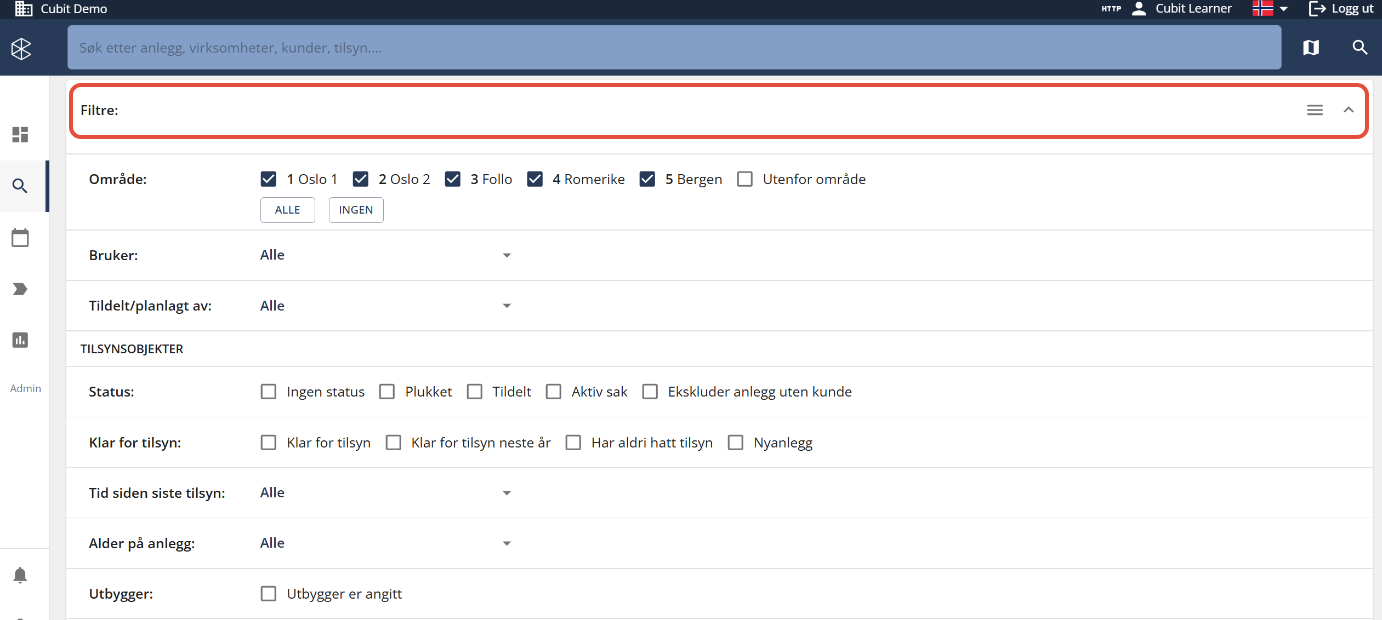
Slik gjør du:
- Trykker du på linjen som heter "Filtre" vil den utvide seg og vise alle filtre tilgjengelig.
- Huk av eller velg de filter etter ønske.
- Merk at filtre som er valgt, vises som tag'er.
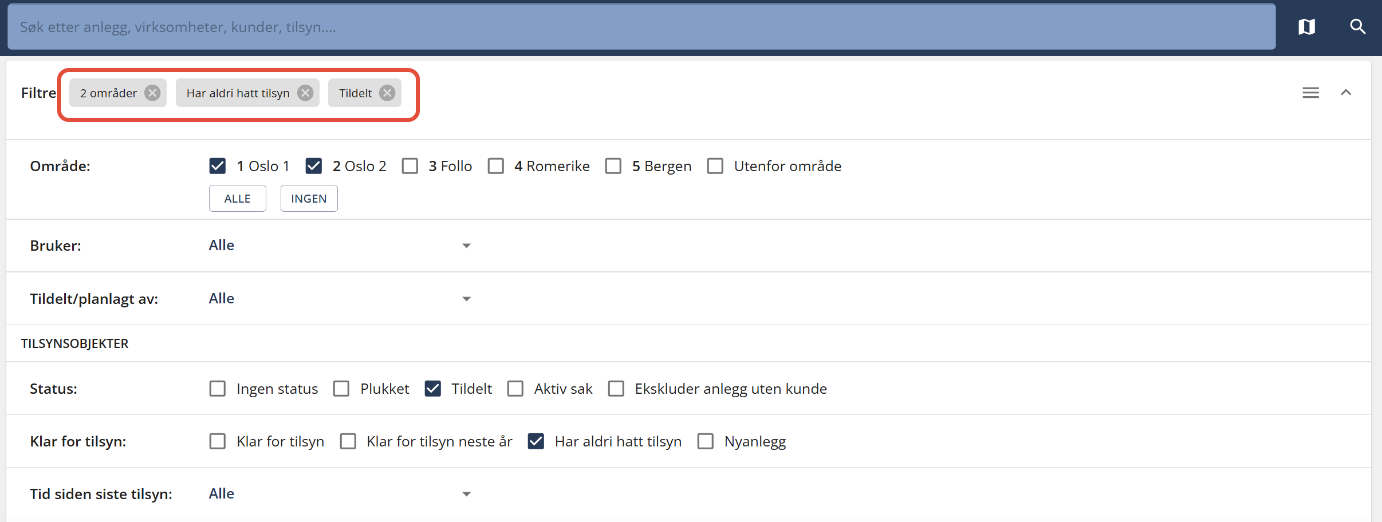
- Du kan fjerne valgte filtre, ved å trykke på "X" på tag'en, eller trykke på filtret det gjelder.
- Trykk "Enter" eller "Søk" for å utføre søket. Du kan også trykke på "Aktiver" knappen nederst på siden.
Vær obs på - at noen filtre kan "kansellere" hverandre helt eller delvis og resultere i færre eller 0 treff. Sjekk alltid at du bruker riktige filtre og eventuelt har fjernet tidligere brukt filtre før du tar kontakt med oss for å rapportere et problem. |
Filtrer på adresse
Mellom søkefelt/filtre og resultatlisten ligger en mulighet til å filtrere på adresse. Denne funksjonaliteten gjelder anlegg og virksomheter.
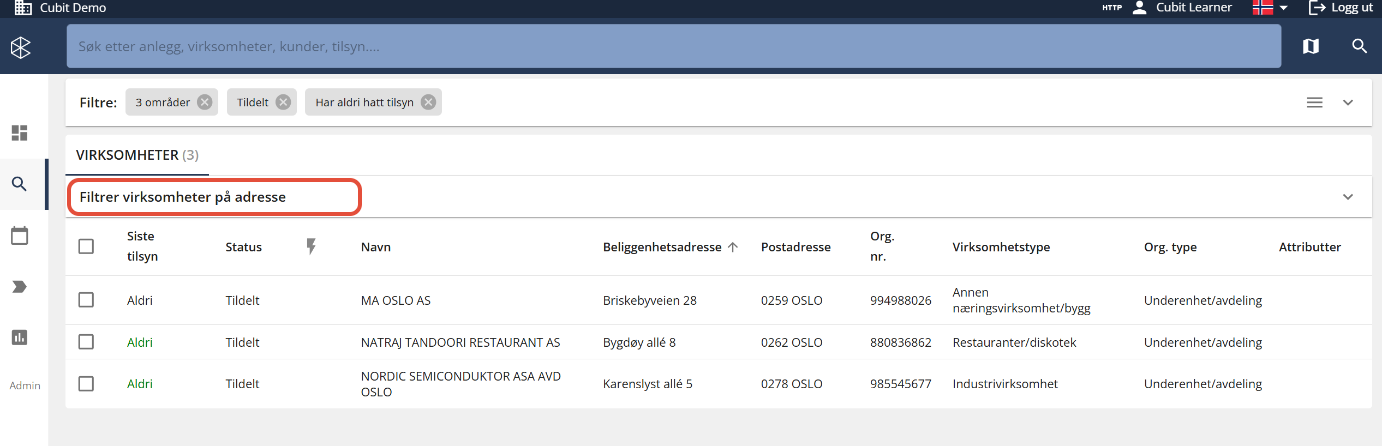
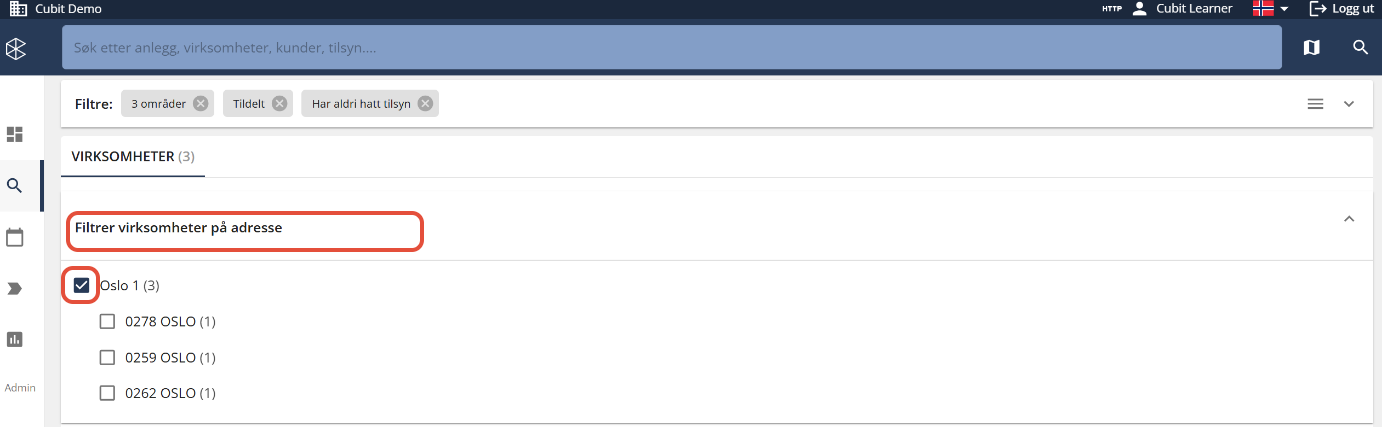
Ekspander ved å trykke i boksen.
Det vil da dukke opp en oversikt over soner og antall objekter i sonene. Du kan herfra, ved å velge en av sonene drille deg videre til postadresse og deretter gatenavn og antall objekter her.
Lagre filtre
Det er mulig å lage forhåndsdefinerte filter i systemet. Dette gjør at du kan ta vare på de filter valgene som du bruker ofte, og sparer deg for tid å sette opp for hver gang du gjør et søk.
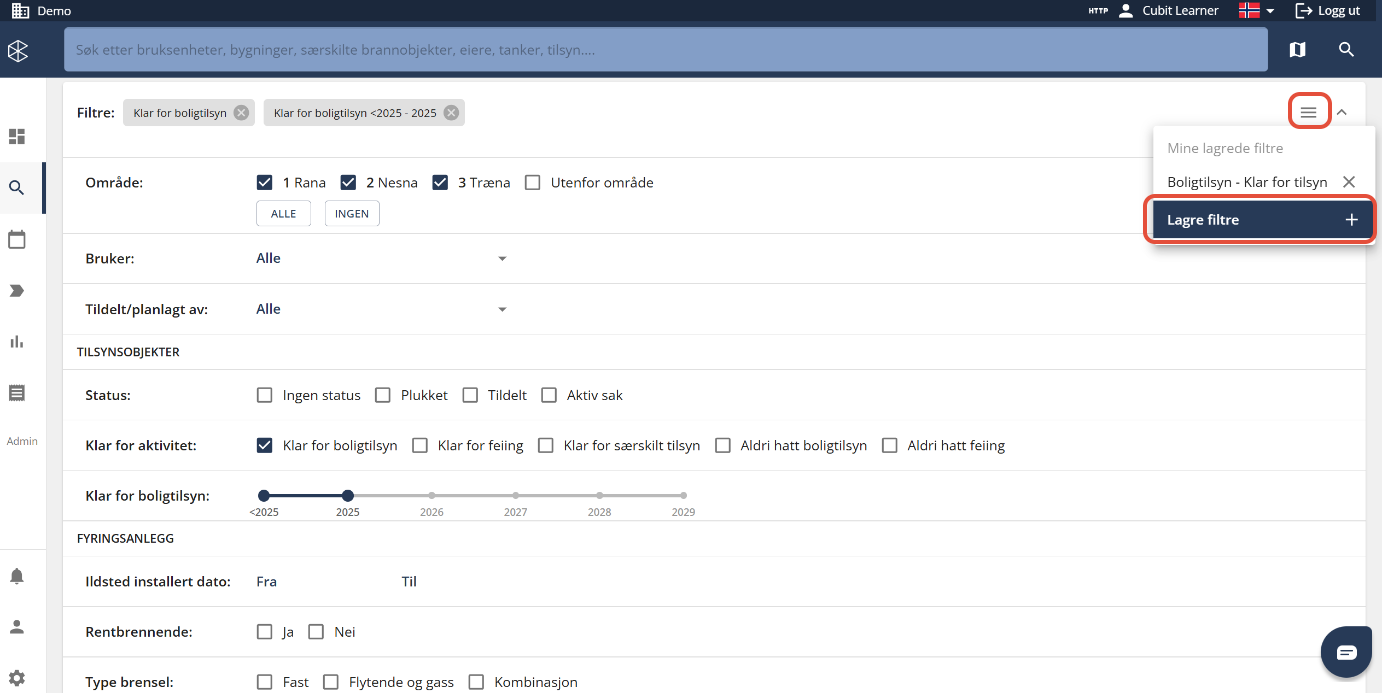
Slik gjør du:
- Velg de filtrene som du ønsker
- Trykk på hamburgermenyen til filtre.
- Trykk på "Lagre filtre".
- Gi den et beskrivende navn.
- Trykk på "Lagre".
Når du skal bruke de forhåndsdefinerte filtrene, går du i samme meny og velger det filteret du ønsker.
Slette lagret filtre
Har du laget mange filtre, og noen er utdaterte eller ikke er lenger relevant. Bør du slette de, slik at de ikke tar plass.
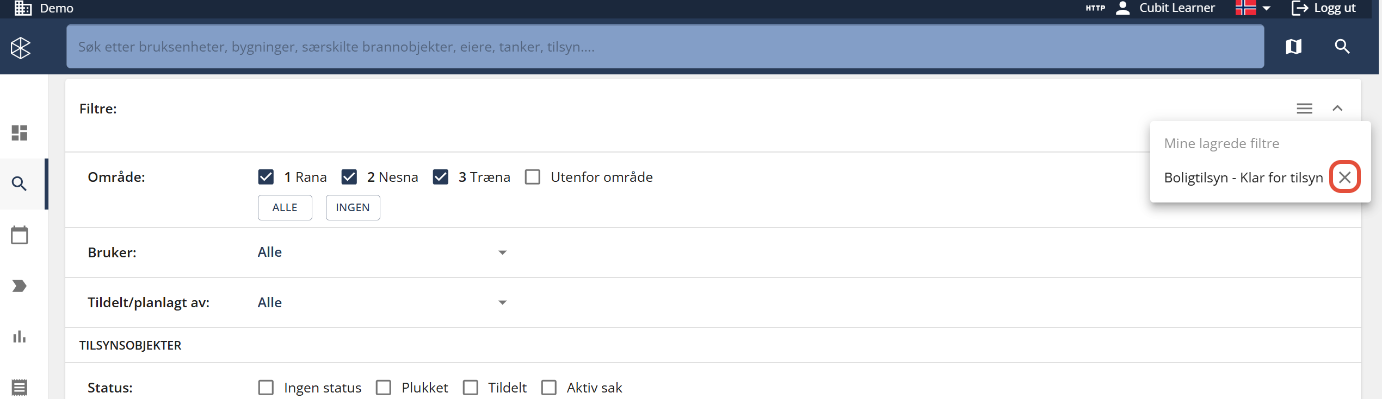
Slik gjør du.
- Trykk på hamburgermenyen til filtre.
- Trykk på "X" på det filtret du ønsker å slette.
- Bekreft ved å trykke på "Ja" i bekreftelsesvinduet.
Forklaring
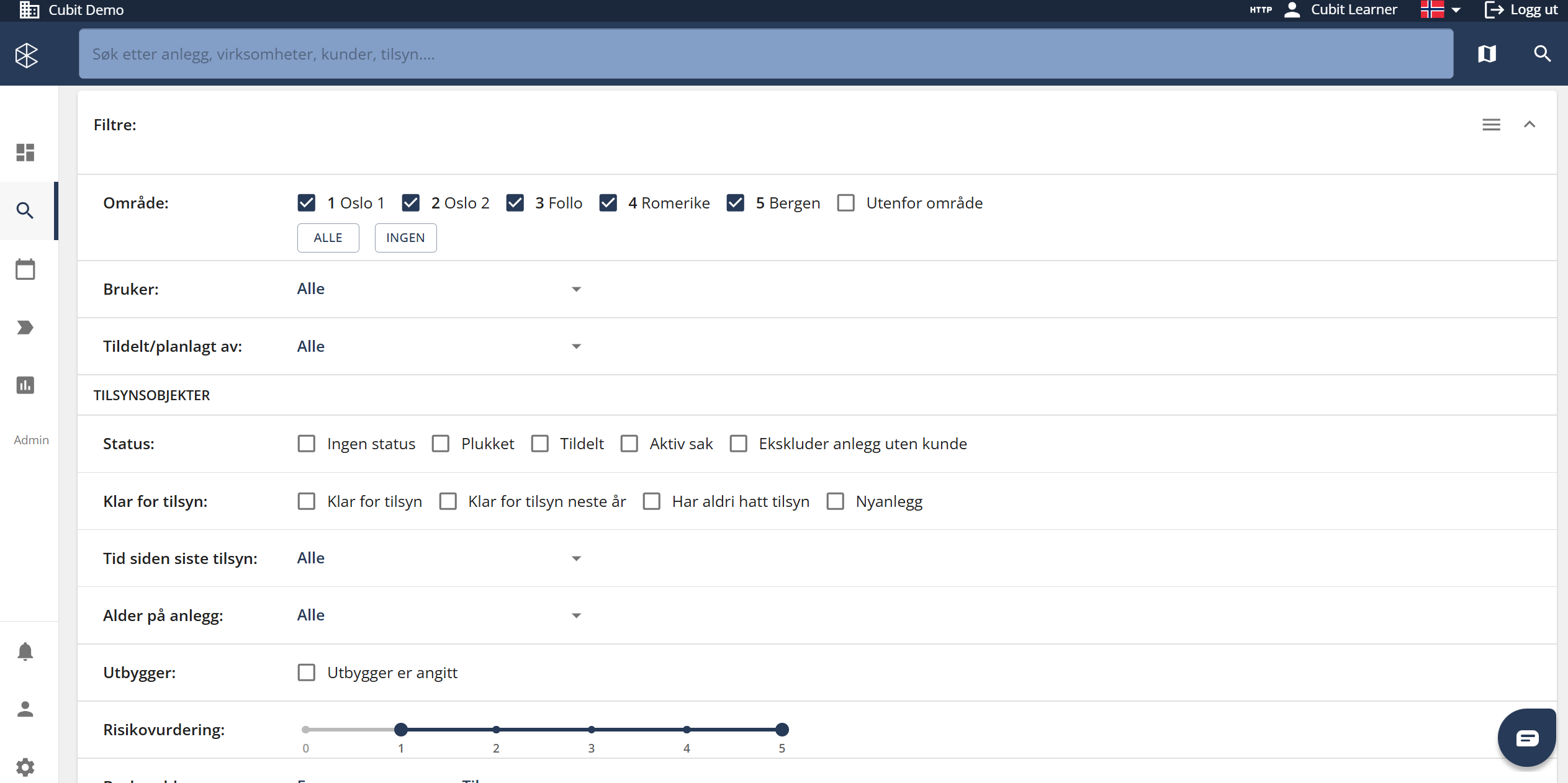
Filtrene er delt opp i fire hovedområder.
Detaljer
Her kan du legge til filtre på område (sone), bruker (tekniker) og tildelt/planlagt av (hvem er det som har planlagt denne aktiviteten).
Tilsynsobjekter
Disse filtrene brukes når man skal finne et faktisk tilsynsobjekt. Her kan man finne tilsynsobjekt basert på nettabonnentens alder, alder på anlegg, risikovurdering, statuser som klar for tilsyn eller tildelt, m.m.
Virksomheter
Disse går rent på virksomheter. Merk: velger du el-virksomhet her vil du få flere valg knyttet dedikert mot el-virksomheter og informasjon knyttet til de, antall ansatte osv.
Saker
Disse filtrene bruker man om man søker etter saker/tilsyn.
Detaljer
Område - dersom nettselskapet har delt opp nettområdet i soner basert på postnumre vil du finne disse her. Disse styrer i stor grad resultatet du får når du søker. Har du valgt område 1 men søker på en adresse som ligger i sone 2 vil du ikke få resultater. Du haker av alle områdene du vil søke på. I noen tilfeller er dette predefinert av nettselskapet.
Bruker - her kan du søke på dedikerte teknikere, eller f. eks deg selv. Merk at har du aktivert et område du ikke har vært i så vil du finne lite.
Tildelt/planlagt av - her kan du f. eks finne alle tilsyn/saker som er tildelt eller planlagt av en spesifikk bruker.
Husk at formålet med filtrene er å redusere antall treff, så ikke forvent mer ved å aktivere filtre.
Tilsynsobjekter
Status - gjør at du kan søke på spesifikke statuser knyttet til et objekt. Søker du på en adresse og velger filteret 'plukket' vil du få opp alle anlegg eller virksomheter som ligger på denne adressen og har statusen plukket.
Klar for tilsyn - dette filteret gir deg alle anlegg eller virksomheter som er klare for tilsyn. I tillegg kan du finne nyanlegg som er klare for tilsyn og anlegg som aldri har hatt tilsyn. Det gir lite mening for deg å velge klar for tilsyn og aldri hatt tilsyn da disse uansett kommer ved å bruke klar for tilsyn dersom du ser etter jobber.
Tid siden sist tilsyn - her velger du år siden siste tilsyn. Resultatet er da antall år siden sist tilsyn og yngre. Så velger du 10 år vil du få objekter med max tid siden sist tilsyn på 10 år.
Alder på anlegg - her velger du et årstall og vi viser alder på anlegget. Vi bruker da data satt av nettselskapet.
Utbygger angitt - her filtreres bort alle anlegg som ikke har "bygget av" satt enten fra nettselskapet eller fra innsamlet data i Cubit.
Risikovurdering - denne står automatisk på 1 - 5, men du kan velge 0 - 5. 0 betyr at objektet ikke er tilsynsverdig. Vi filtrerer bort de anleggene som ikke har den gjeldende risikovurdering du ser etter. For at dette filteret skal fungere godt er vi avhengige av at brukere oppdaterer anlegg og virksomheter ila produksjonen.
Brukeralder - her kan man velge alder på bruker. Vi bruker da fødselsdatoen til kunden som står på kontrakten til nettselskapet.
Virksomheter
Check box med virksomheter med anlegg - denne kan brukes til å søke i et geografisk område etter en virksomhet som har anlegg i dette området. Haker du av denne vil du bare få virksomheter med anlegg.
Virksomhetstype - her velger du hvilken type virksomhet du søker etter. Bare tilsynsobjekter, hovedenheter (merk at disse sjeldent er tilsynsobjekter), underenheter, el-virksomheter, entreprenører.
Ved valgt virksomhetstype = el-virksomhet vil du få opp to nye valg.
Elektromontører - hvor mange montører har selskapet.
Antall ansatte - hvor mange ansatte det er i selskapet.
Saker
Aktivitetsstatus - vil vise deg saker med disse statusene. Uplanlagte saker er saker hvor varselbrevet ikke er gått ut, planlagte saker er saker hvor varselet er gått ut og man har en dato for selve tilsynet, pågående saker er saker hvor man har trykket start tilsyn og tilsynet ikke er avsluttet (sak avsluttet osv.), avsluttede saker er saker som har parkert status eller sak avsluttet.
Bekreftelsesstatus - for de nettselskapene som har aktivert denne funksjonene kan man bruke dette filteret for å se om kunder har responder på sms-varsler. Godkjent betyr at kunden har akseptert tid og sted, ubekreftet betyr at det ikke er kommet noe respons fra kunden, avvist betyr at kunden har avvist tilsynet og med kommentar betyr det at kunden har skrevet mer enn "nei/ja"
Saksbehandler - i tillegg til tekniker kan man sette en saksbehandler på et tilsyn eller en sak. Du kan bruke dette filteret for å finne disse sakene knyttet mot en spesifikk saksbehandler.
Sakstype - dette filteret kan du aktivere om du ser etter en spesifikk type sak. Anleggskontroll eller lignende. Husk at dette gjelder saker, ser du etter tilsynsobjekter er du på feil sted.
Saksstatus - filteret gir deg mulighet til å søke på ulike statuser på et tilsyn.
Kontrolldato - gir deg mulighet til å filtrere tilsynet på når det var gjennomført.