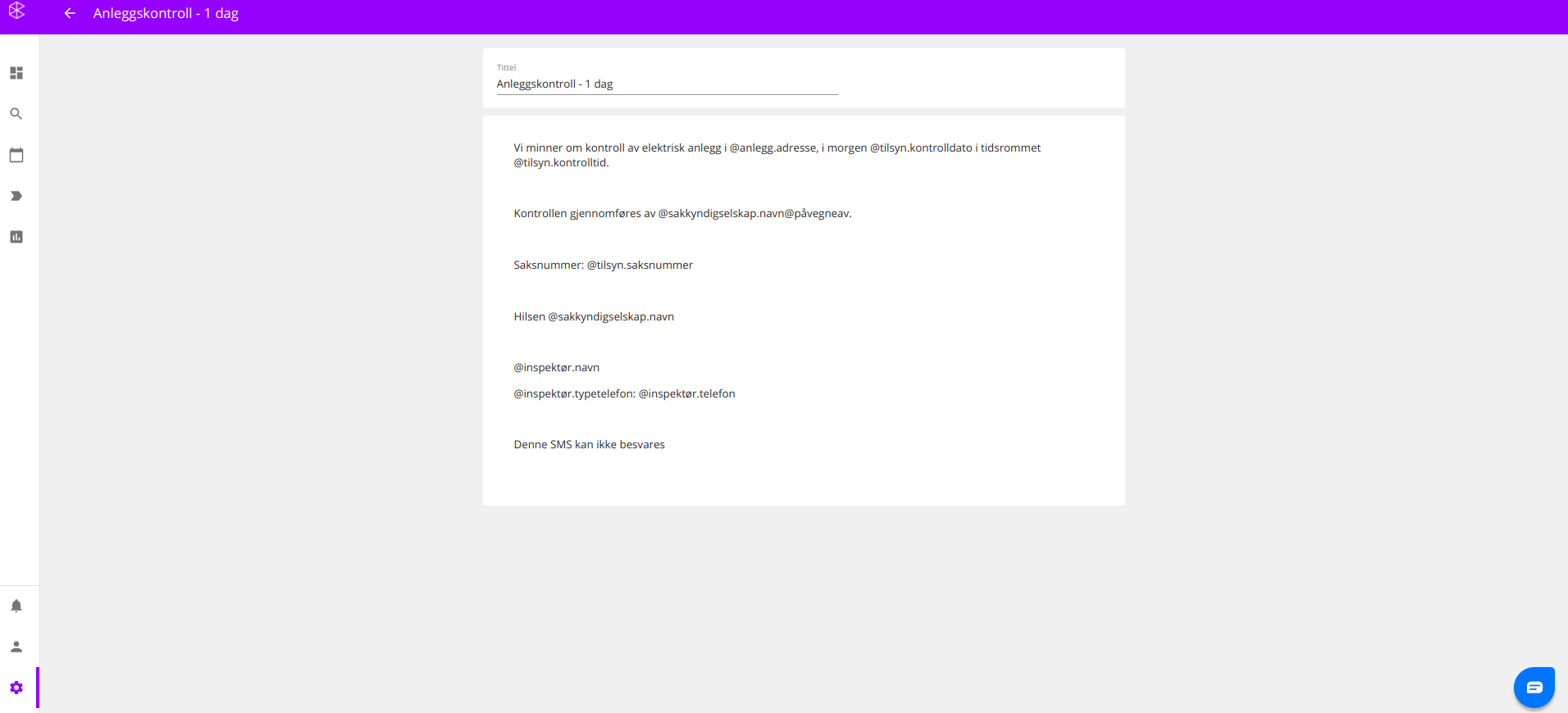
Inne på systeminnstillinger og dokumenter finner du maler, tekster, saksdokumenter, eposter og sms'er. Du kan lese mer om systeminnstillinger og det å lage saksflyt her: Systeminnstillinger - Lage saksflyt
Et saksdokument er et formelt dokument som sendes kunde eller virksomhet. Dette dokumentet består av en mal og noen tekster.
Mal
I Cubit har vi en mal. Malen er i hovedsak hvordan et dokument ser ut: bunntekst, topptekst, logo osv.
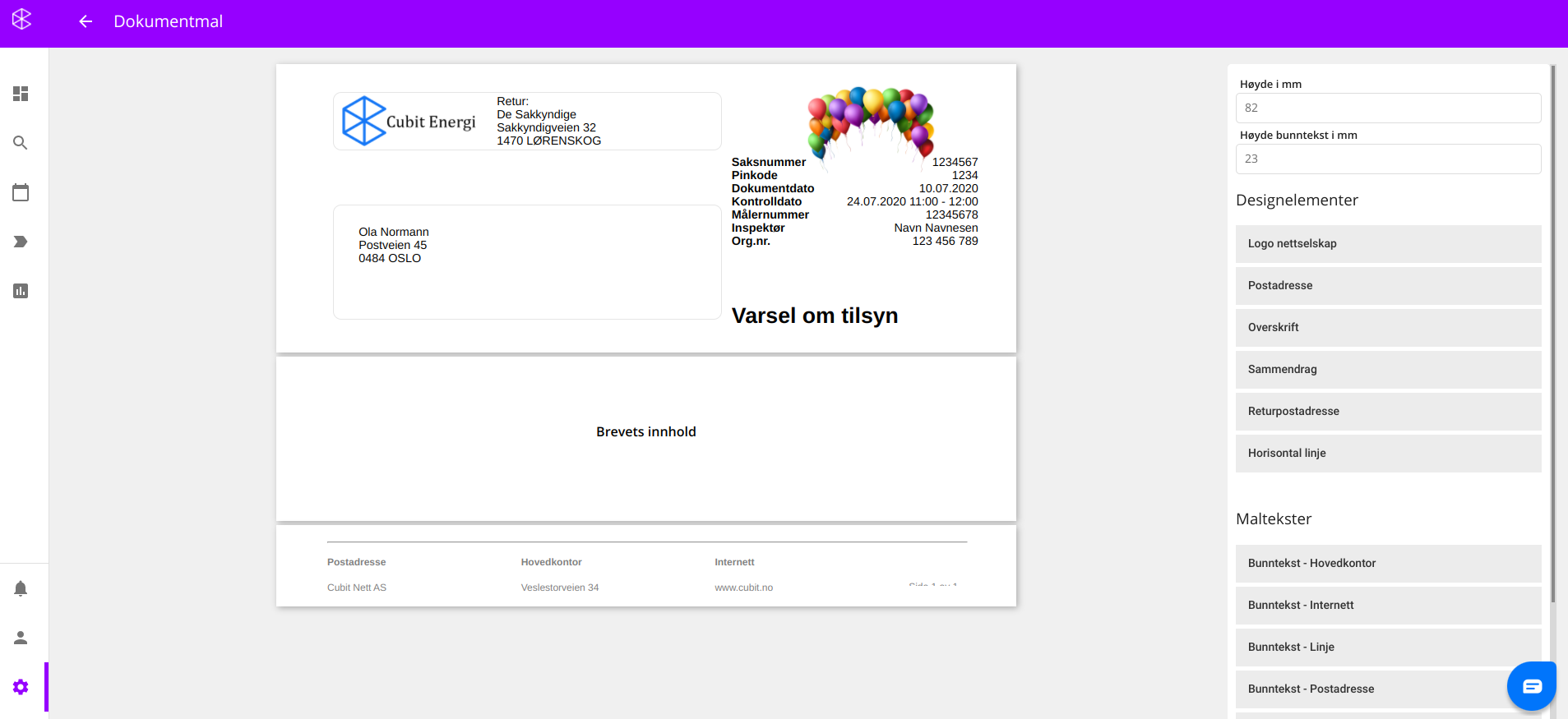
Til høyre i menyen har du en del enkle valg knyttet til designelementer, maltekster i malen og bilder. Med disse elementene kan du bygge opp en mal. Trykker du inne i malen kan du justere høyde, bredde osv.
Dokumenttekster
Når du har bygd ferdig malen din er det på tide å lage dokumenttekstene som bygger opp selve saksdokumentet. Dette gjør du ved å gå tilbake og inn på dokumenttekster. Vi leverer alltid med tekster dersom du ønsker det, men det er ditt ansvar å kvalitetssikre dem.
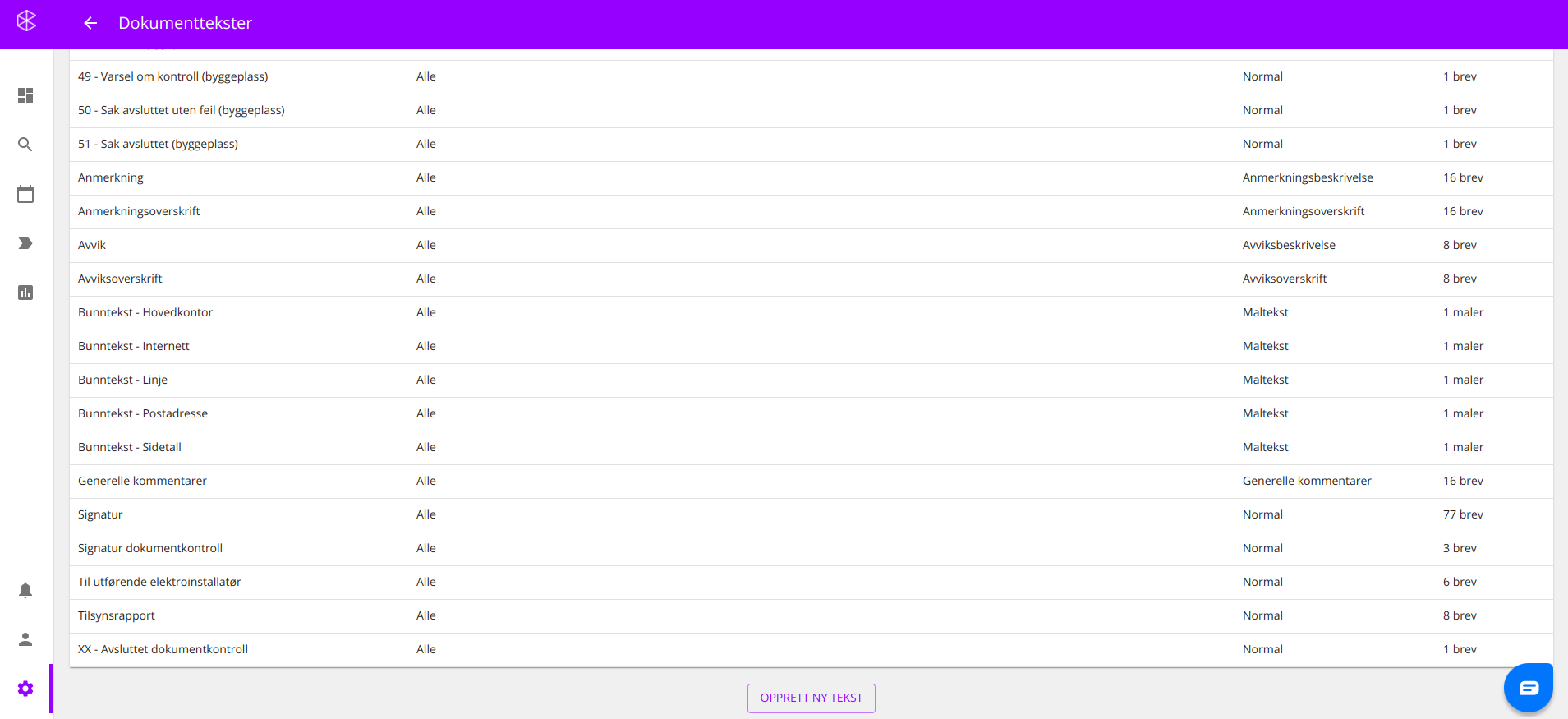
Dersom du har med tekster, vil du kunne se hvilken type tekst det er og i hvor mange brev denne teksten brukes.
Du kan trykke på en brevtekst for å se hva teksten inneholder og evt. justere den.
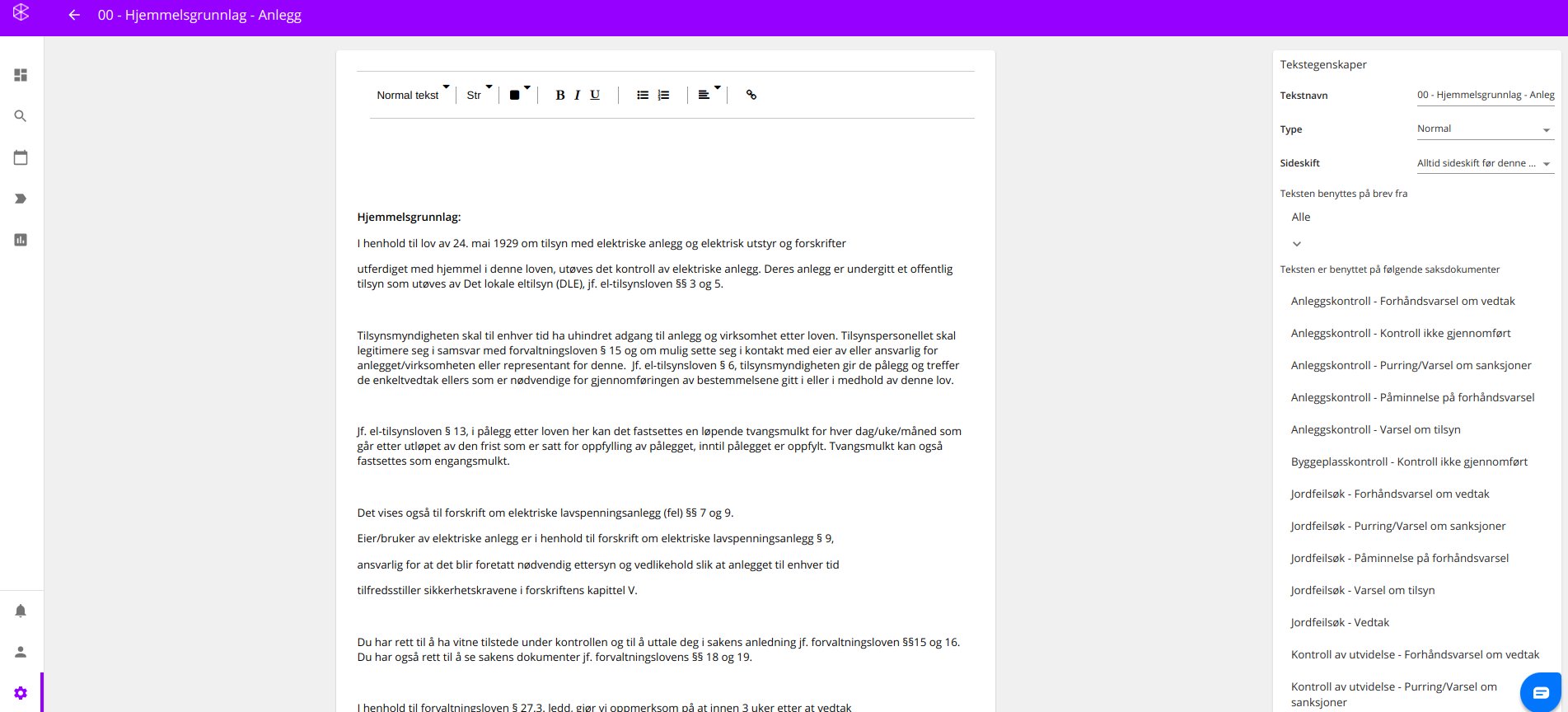
Du har nå åpnet en tekst som du kan endre på. Trykker du inn i teksten, vil du se at appbaren blir svart. Til venstre finner du en x for å avbryte. Til høyre finner du en lagreknapp. Du kan lese mer om flettefelter som brukes i selve tekstene her: Flettefelt
Til høyre har du også en meny med tekstegenskaper.
Tekstnavn - navnet på teksten din slik at du enkelt kan finne den igjen
Type -
Normal - Denne teksten er med i alle brevene den brukes i uten noen spesielle regler.
Avviksoverskrift - Denne teksten er med så lenge det er minst ett avvik på dette tilsynet.
Avviksbeskrivelse - Denne teksten dupliseres én gang per avvik. Er det 5 avvik på tilsynet, vil denne teksten være med 5 ganger, og flettefeltene vil i hvert tilfelle referere til ett av avvikene for hver gang den legges inn i dokumentet.
Anmerkningsoverskrift - Denne teksten er med så lenge det er minst én anmerkning på dette tilsynet.
Anmerkningsbeskrivelse - Denne teksten dupliseres én gang per anmerking. Er det 5 anmerkninger på tilsynet, vil denne teksten være med 5 ganger, og flettefeltene vil i hvert tilfelle referere til en av anmerkningene for hver gang den legges inn i dokumentet.
Temabeskrivelse - Denne teksten dupliseres én gang per tema (TeFT) på tilsynssaken, da med kontekst for hvert tema hver gang den benyttes.
Generelle kommentarer - Denne teksten er kun med dersom det er angitt en generell kommentar på tilsynet.
Kopimottakere - Denne teksten er kun med dersom det er en eller flere kopimottakere på tilsynet.
Kontaktperson definert - Denne teksten er kun med dersom det er definert kontaktperson på tilsynet.
Kontaktperson ikke definert - Denne teksten er kun med dersom det ikke er definert kontaktperson på tilsynet.
Postalt tilsyn - Denne er kun med dersom tilsynet er et postalt tilsyn. Dette gjør det lett å gjenbruke maler for en postal og "normal" versjon av samme tilsyn, da man ofte bare vil ha med et ekstra avsnitt ved postale tilsyn.
Maltekst - Denne teksten benyttes ikke i dokumenter, men er tilgjengelig for å settes inn på dokumentmalen, enten i header eller i bunntekst.
Tiltaksbeskrivelse - Denne teksten vil settes inn en gang i dokumentet per tiltak på tilsynet. Denne teksten skal derfor bare beskrive hvordan du vil at et tiltak skal se ut, og ikke inneholde generelle data for tilsynet utover dette.
Sideskift - Logikk for sideskift knyttet til denne teksten
Teksten benyttes på brev fra - Her kan du velge om denne teksten skal være på brev fra alle, eller om det er spesifikke
sakkyndige selskaper eller f.eks. bare DLE som skal bruke denne teksten. Vi ser da på brukeren som har sendt ut varsel, gjennomført rapporten osv.
Teksten er benyttet på følgende saksdokument - Gir deg en oversikt over hvor denne teksten er i bruk. Du kan trykke på saksdokument-navnet for å ta deg videre til det spesifikke saksdokumentet.
På toppen av teksten finner du en enkel editor. Innrykk, uthevettekst kan settes her. Trykker du @ vil du også få opp alle flettefeltene som er tilgjengelige i våre dokumenter.
Saksdokument
Når du nå har laget en del tekster eller justert de tekstene som Cubit har levert, er det på tide å lage et helt saksdokument.
Du trykker da på saksdokument i systeminnstillinger.
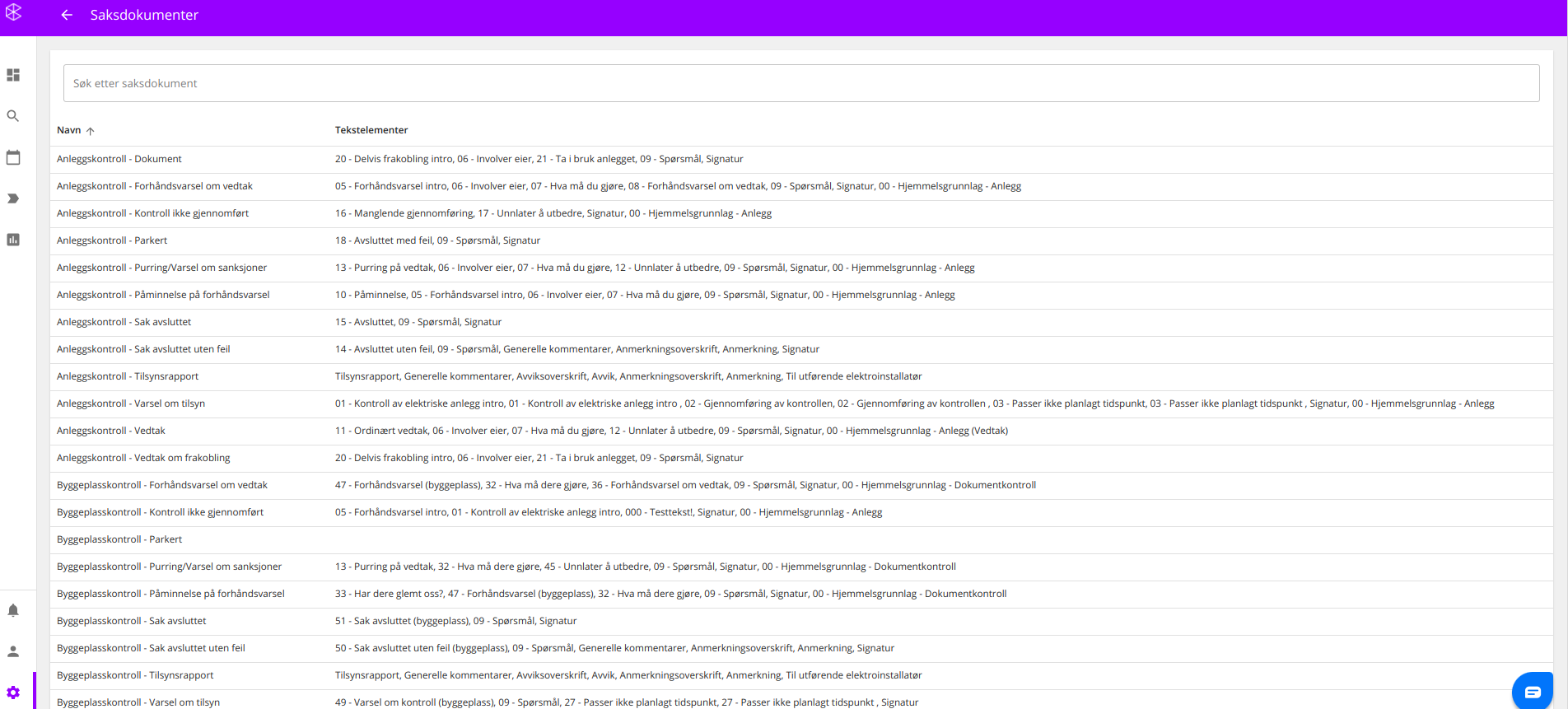
Har du allerede noen saksdokumenter her, vil du se disse med navn og hvilke tekster det er som henger på dokumentet.
Har du ingen, vil du ha en knapp som heter "Opprett nytt saksdokument". Du kan trykke deg inn på et saksdokument ved å trykke på navnet til dokumentet.
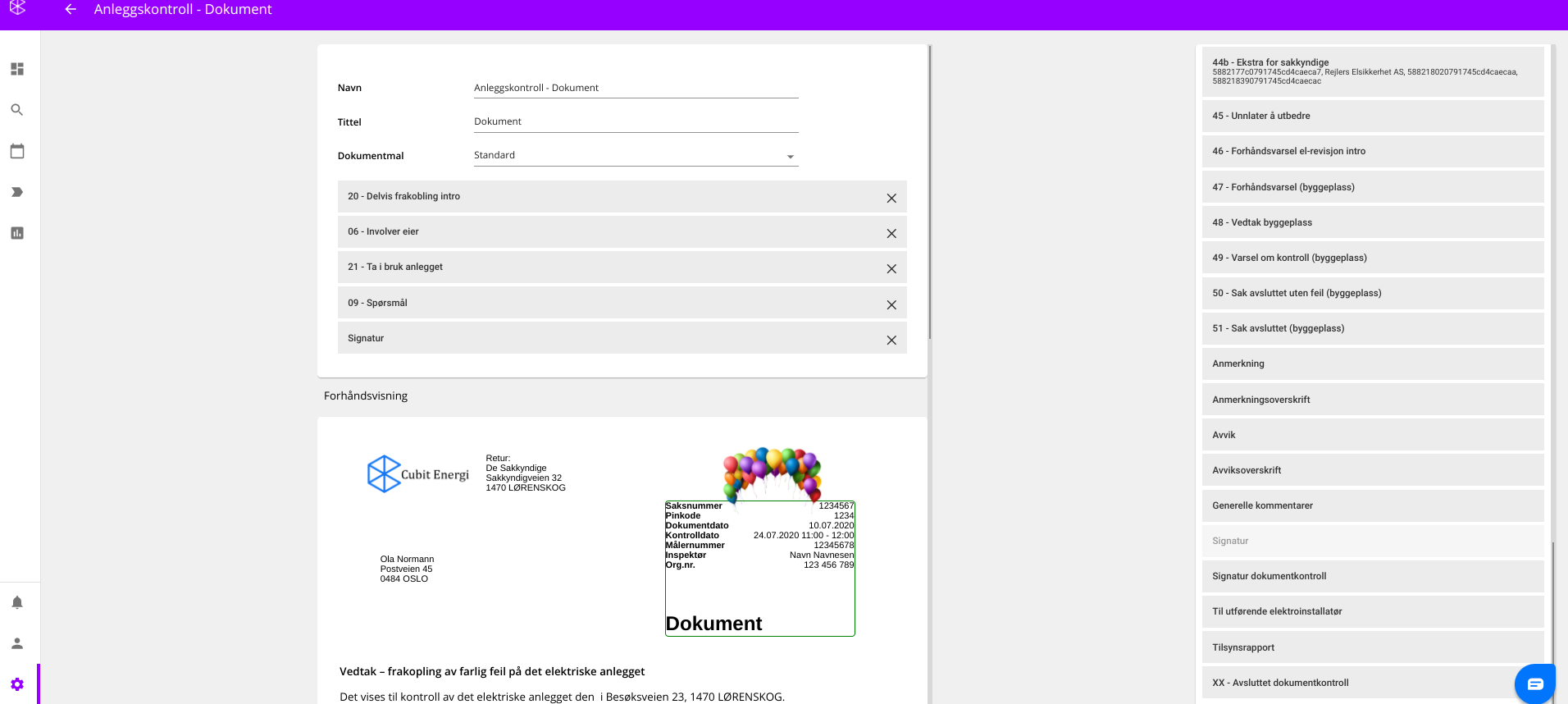
På toppen av saksdokumentet finner du navnet, tittelen, malen og de faktiske tekstene som brukes. Holder du over teksten i malen, vil du også enkelt se hvor en tekst starter og hvor den stopper.
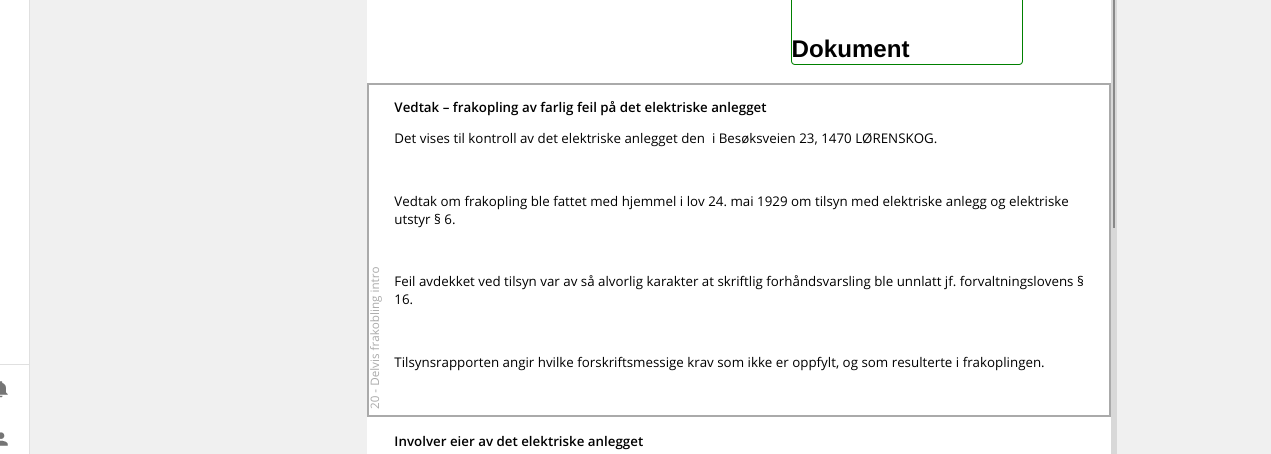
Ønsker du å gjøre noen endringer på teksten er det bare å trykke deg inn på teksten her.
I menyen til høyre vil du se alle tilgjengelig tekster. Disse drar du inn på toppen av brevet og forhåndsvisningen oppdateres. Når du har lagret og gjort deg ferdig med brevet, husk at du må inn i saksflyten og koble brevet på her.
E-post
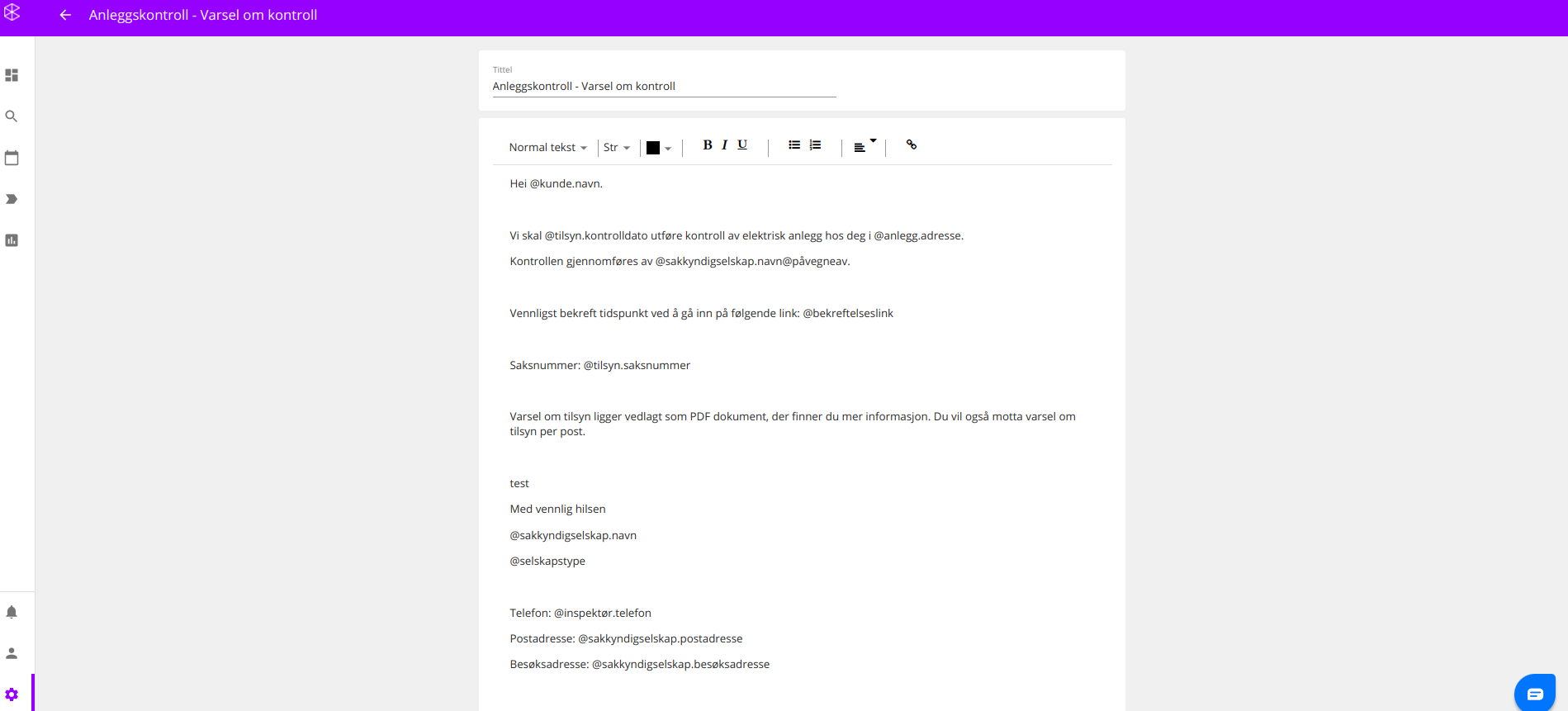
Velger du innstillingen e-post i systeminnstillinger vil du enten få beskjed om å opprette en mal eller kunne justere på eksisterende maler. Disse e-postene knytter du inn i saksflyt.
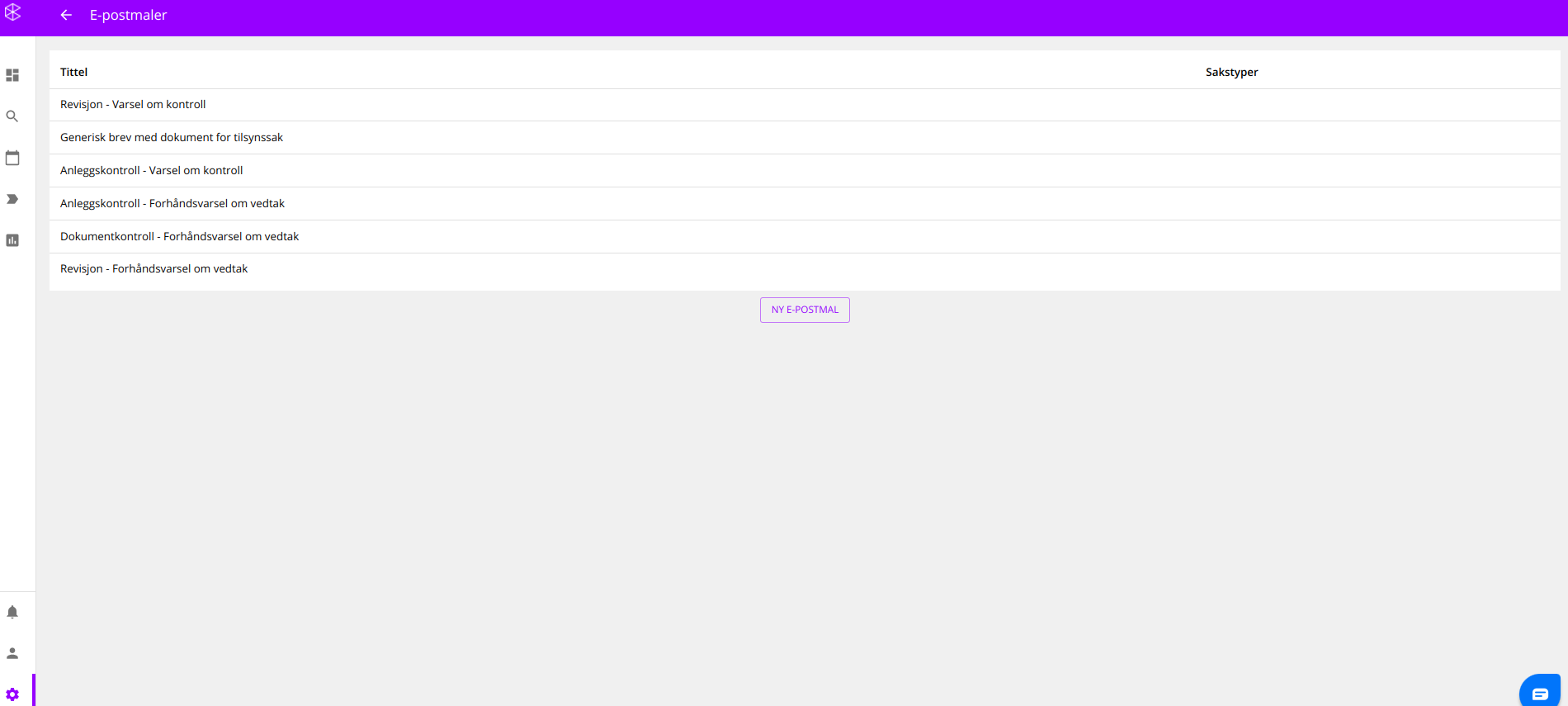
E-poster er enda enklere og her vil du få en enkel editor som du kan jobbe med.
SMS'er
SMS'er og e-poster er like når det gjelder vedlikehold og redigering.
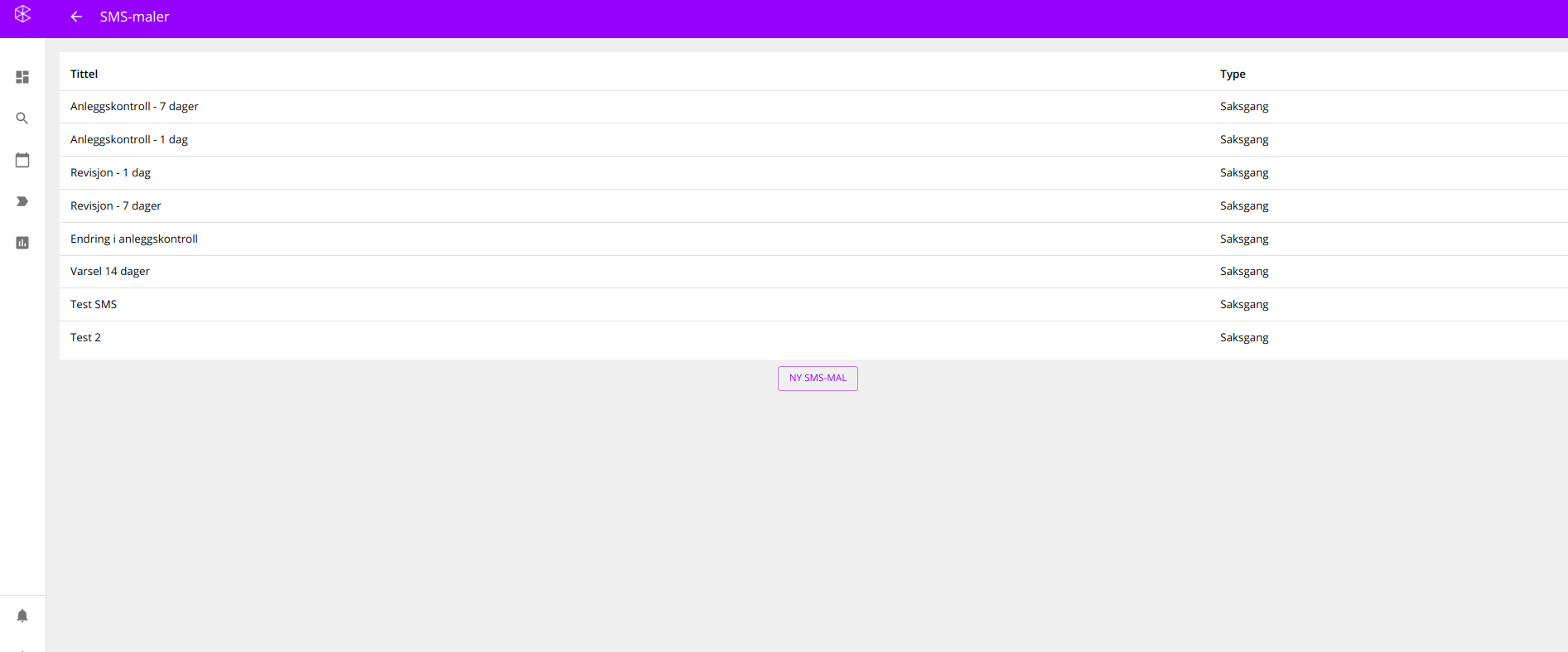
Trykker du på teksten, åpner vi en enkel editor. Pass på at alle SMS-leverandører (også Cubit sin) tar betalt per segmenter. Avhengig av enkoding vil en SMS telles som ca. 160 karakterer. Du kan finne mer informasjon om segmenter her: https://www.twilio.com/blog/2017/03/what-the-heck-is-a-segment.html