For å opprette kartlegging i Cubit starter det med søk.
Velge ut objekter
Å velge ut bruksenheter og virksomheter for kartlegging gjøres ulikt, men selve kartleggingen er likt.
Bruksenheter
Slik gjør du:
- Gå til kolonnen"Bruksenheter".
- Velg en eller flere bruksenheter som skal være med i kartleggingen.
- Trykk på "Andre aktiviteter".
- Velg deretter "Opprette kartlegging".
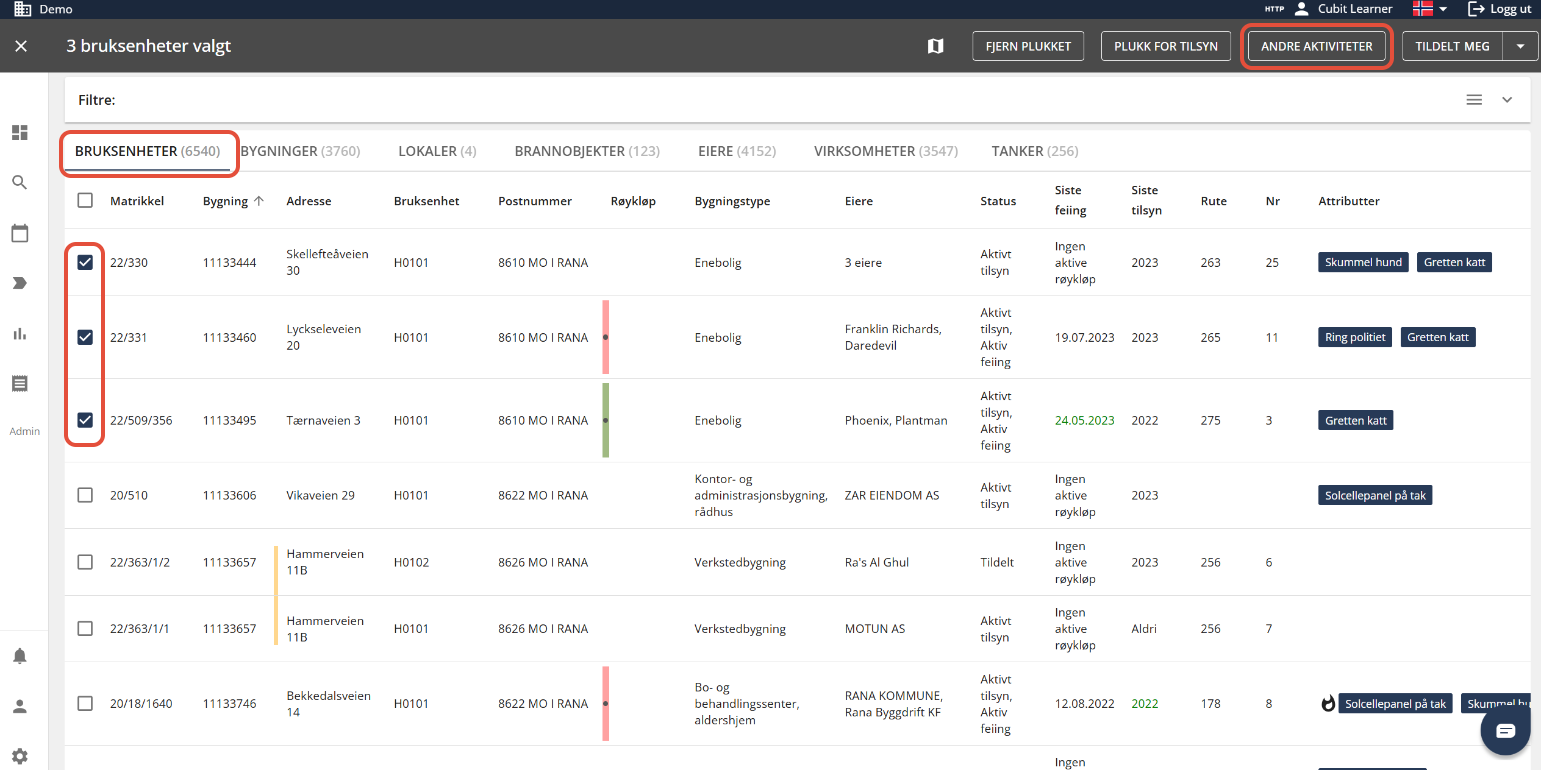
Bilde 1: Markere bruksenheter for kartlegging.
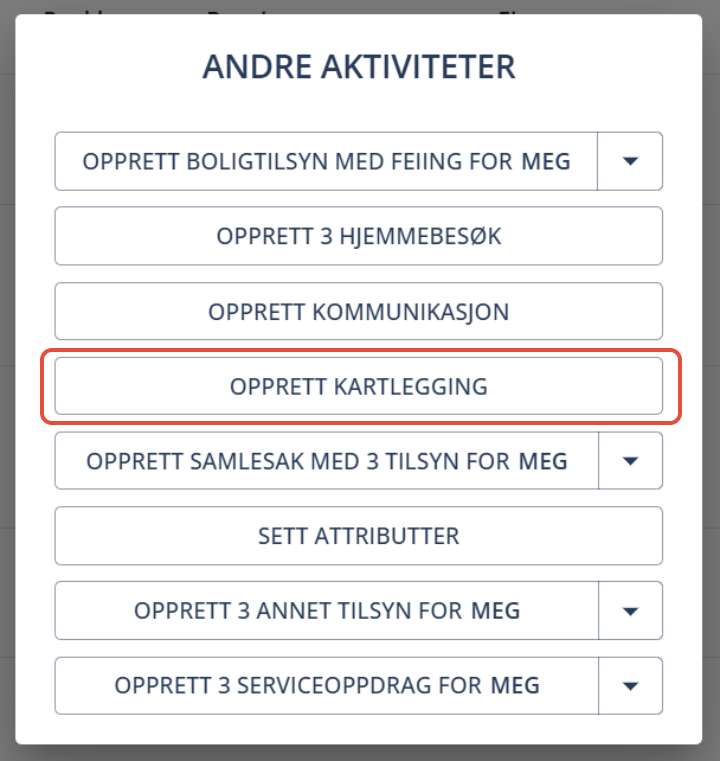
Bilde 2: "Opprette kartlegging" ligger under "Andre aktiviteter"
Virksomheter
Slik gjør du:
- Gå til kolonnen "Virksomheter".
- Velg en eller flere virksomheter som skal være i kartleggingen.
- Trykk på "Opprett kartlegging".
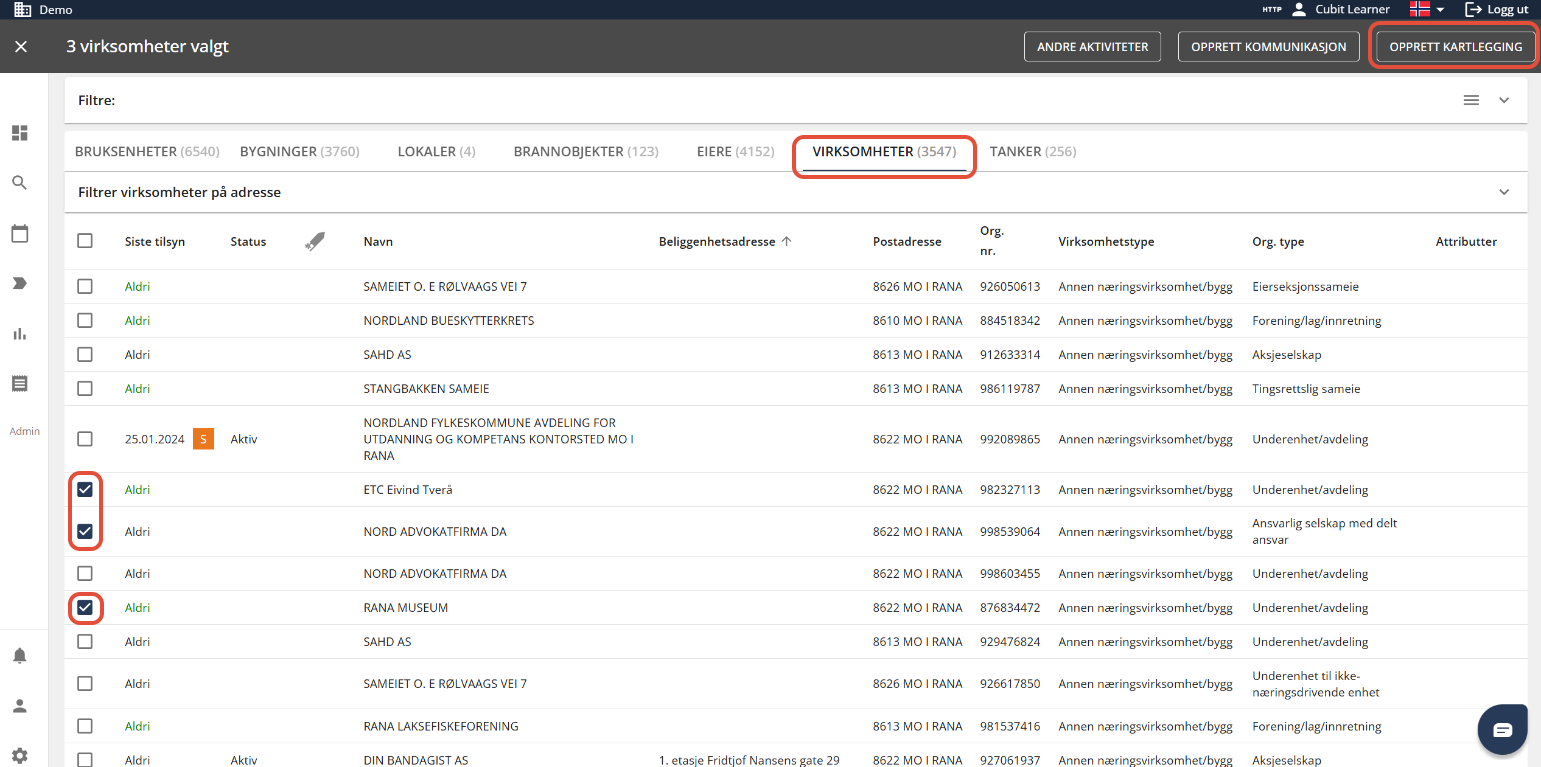
Bilde 3: "Opprett kartlegging" ligger direkte på appbaren.
Kartlegging
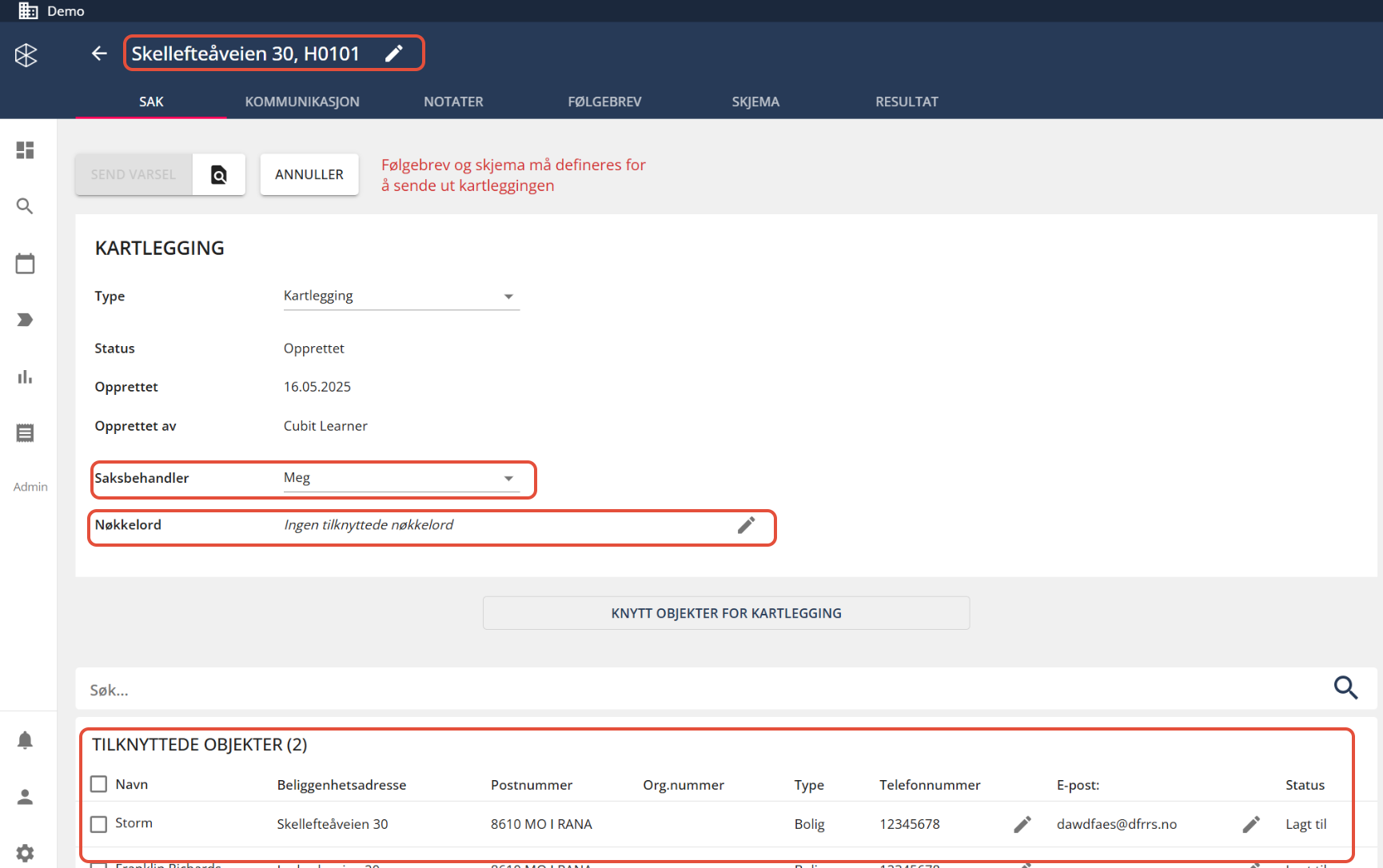
Når du har valgt aktiviteten, kommer du inn i selve saken. Du kan legge til nøkkelord, endre saksbehandler og knytte flere objekter for kartleggingen. Du kan også endre tittelen for saken. Ellers ligger tilknyttede objekter på oversikten nederst på siden.
Følgebrev
| Merk! Følgebrev og spørreskjema må defineres før kartlegging kan sendes ut. |
Slik gjør du:
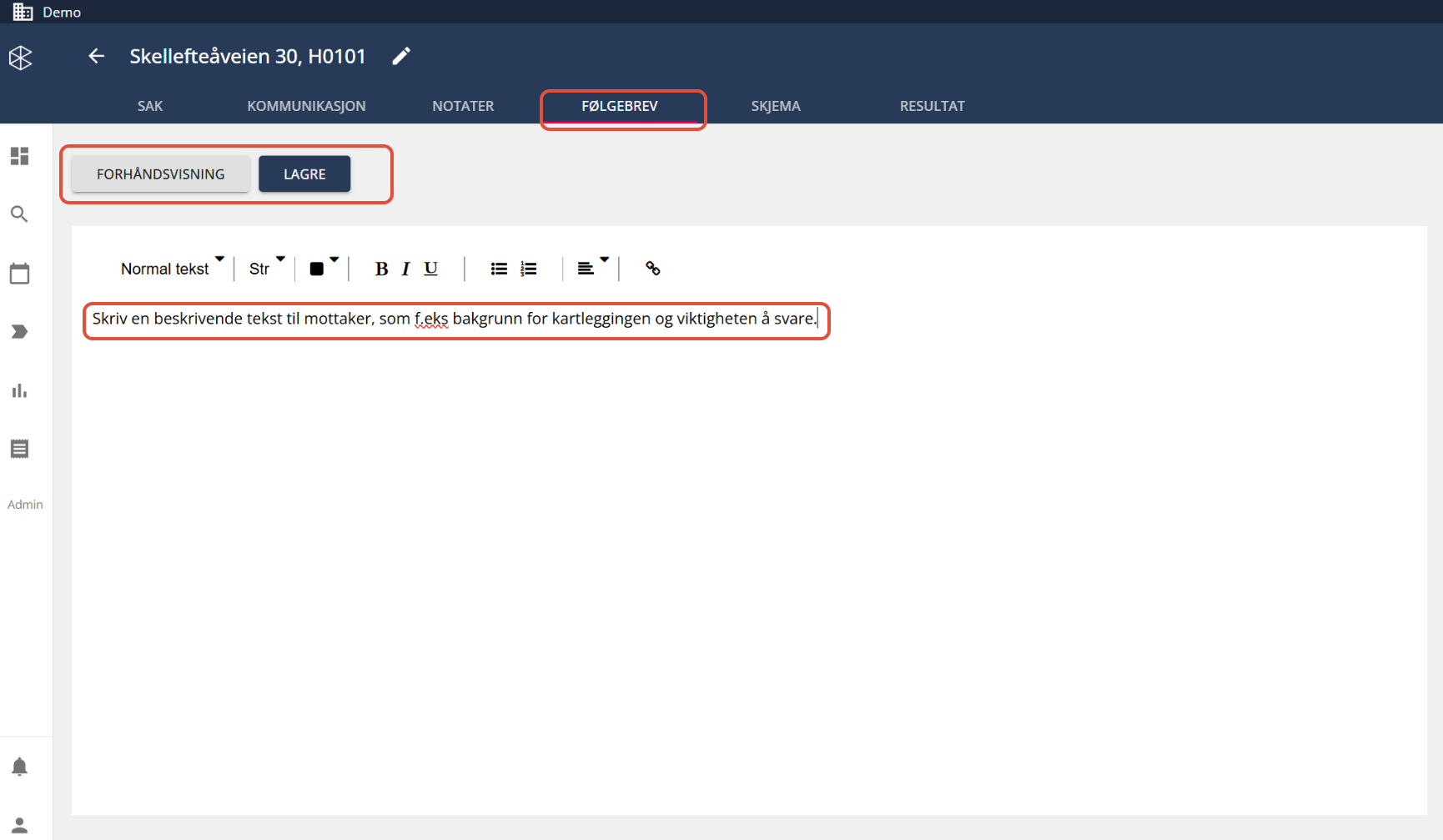
- Trykk på fanen "Følgebrev".
- Skriv en god beskrivelse, slik at mottaker får en bedre forståelse av kartleggingen.
- Trykk på "Lagre" når du er ferdig.
- Trykk på "Forhåndsvisning" om du ønsker å se brevet før utsending.
(Merk! Du kan kun se forhåndsvisning av brevet etter at du har lagret teksten)
Spørreskjema
Her kan du stille flere spørsmål og velge flere typer spørsmålsformer.
Forhåndsdefinerte skjemaer
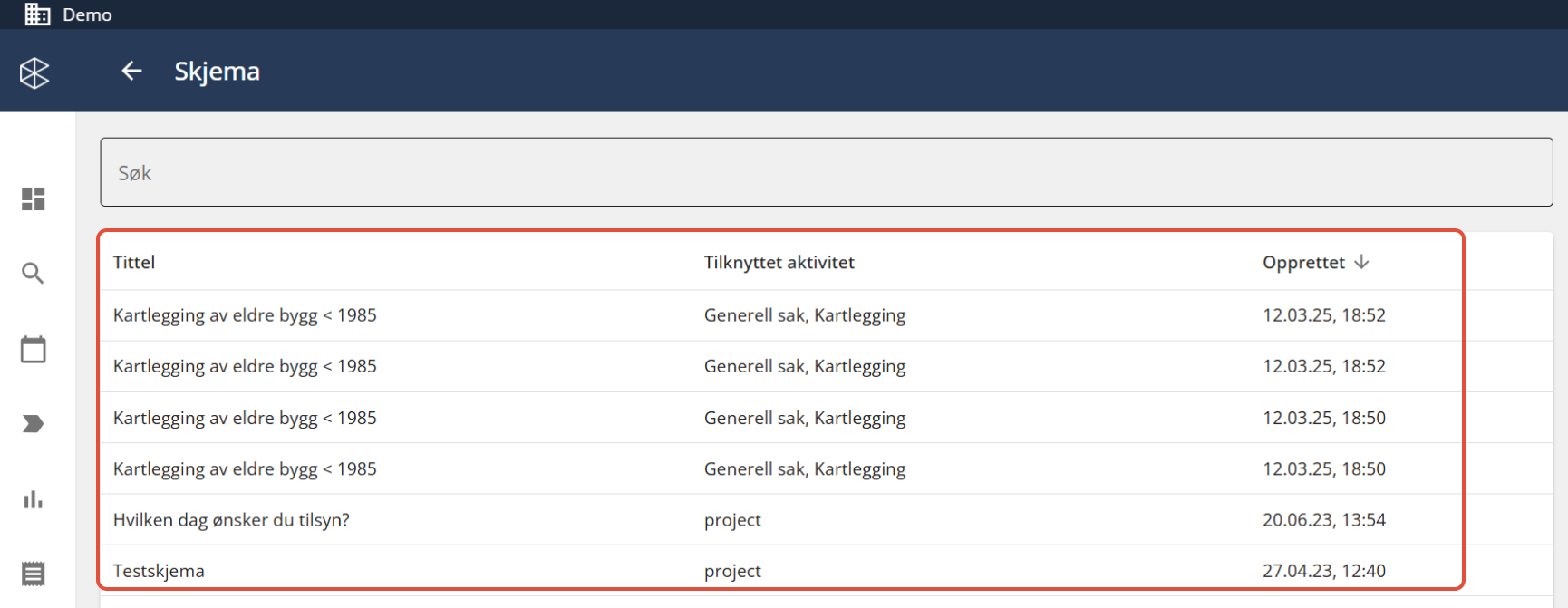
Du kan velge fra en eksisterende skjema som er laget. Dette gjør du ved å trykke på nedtrekksmenyen "Skjema", og velge et skjema fra listen.
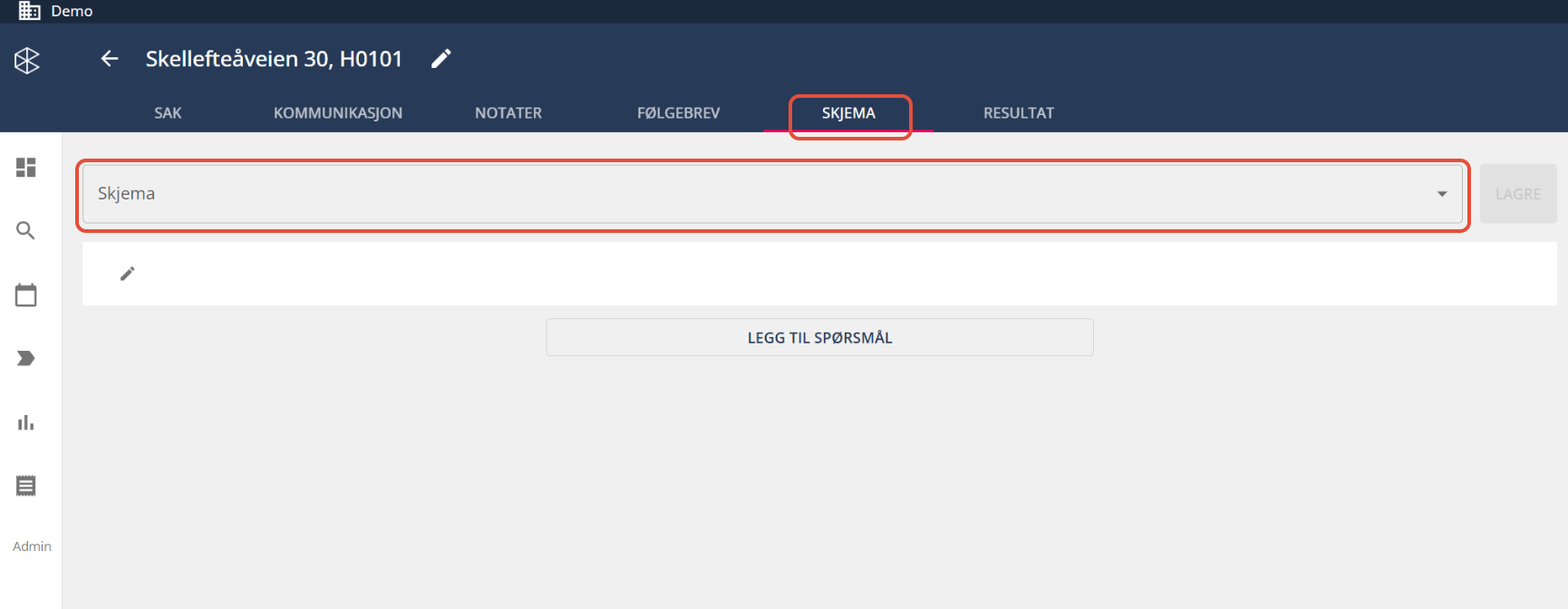
Bilde 4: I nedtrekksmenyen "Skjema" finner du forhåndsdefinerte skjemaer som ligger i systemet.
Nytt skjema
Det er to måter å opprette nytt spørreskjema på, enten ved å opprette nytt spørreskjema fra "Systeminnstillinger" eller direkte her.
Hva er forskjellen?
- Hvis du vet at et skjema skal gjenbrukes, bør du opprette nytt skjema via "Spørreskjema.
Slik gjør du direkte fra kartleggingen:
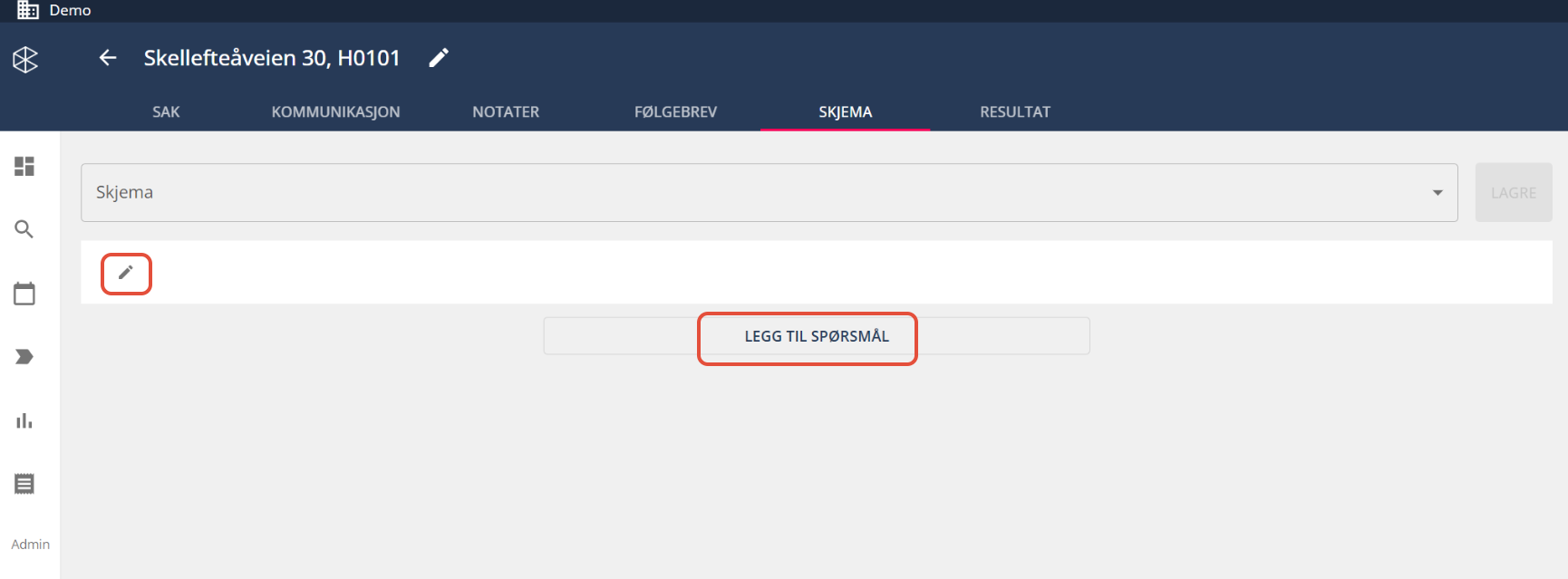
Du skriver først inn en tittel ved å trykke på redigeringsikonet. Deretter legge til spørsmål ved å trykke på "Legg til spørsmål".
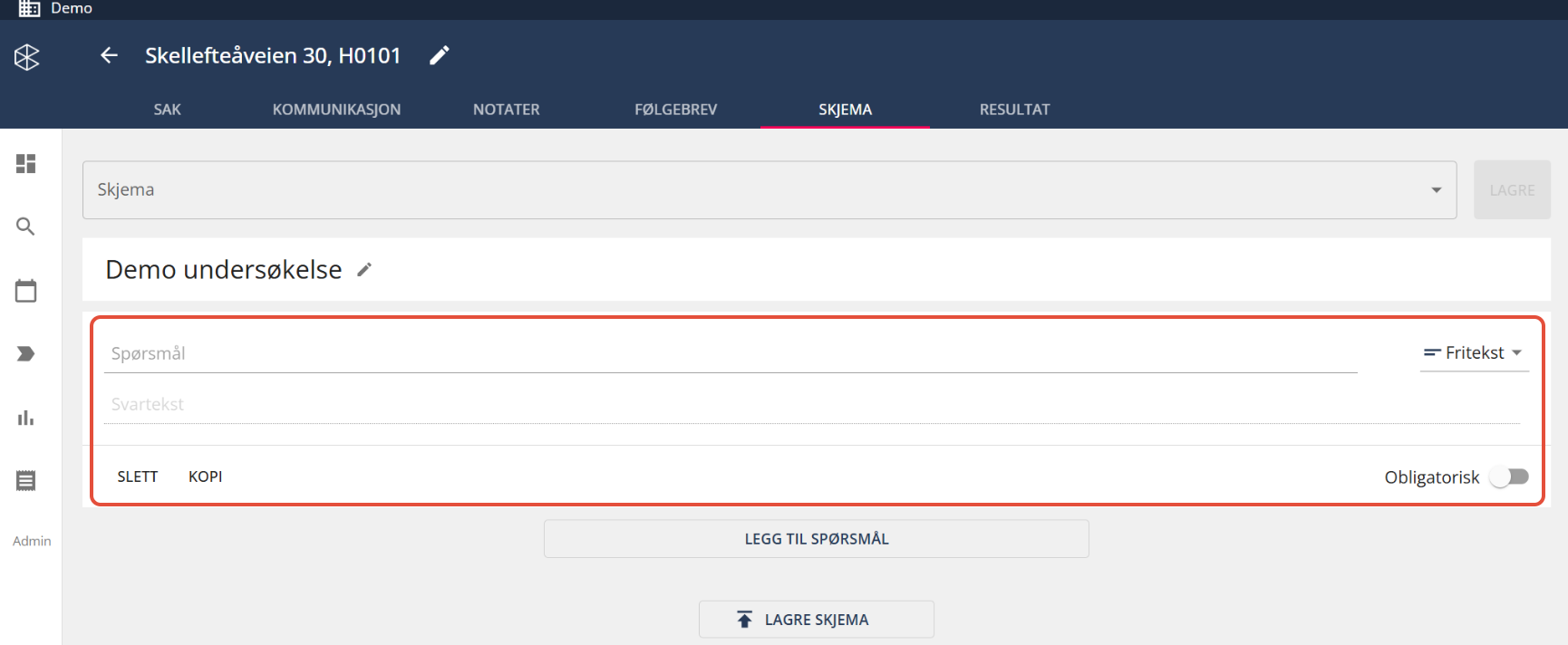
Skriv inn spørsmål i spørsmålsfeltet, og velg hva slags type svaralternativ type du ønsker det skal være. Om spørsmål må svares på, setter du det som obligatorisk.
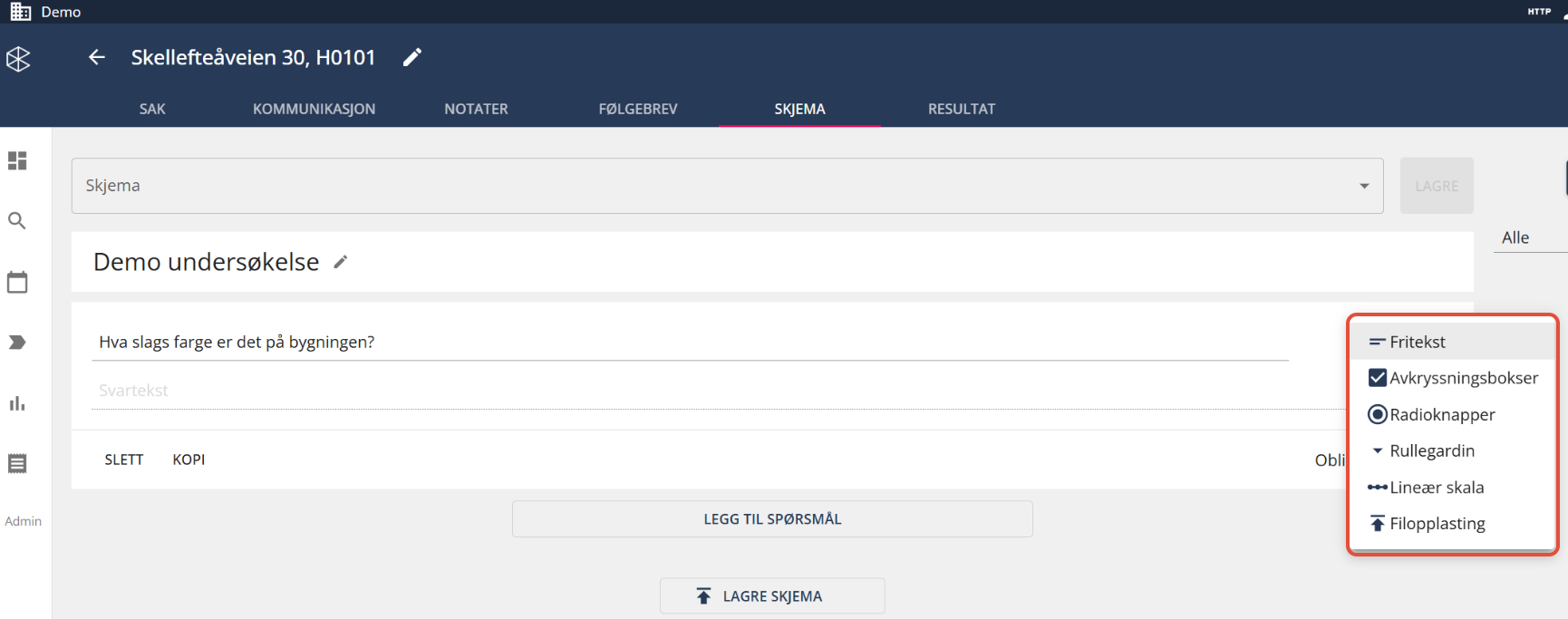
Bilde 5: Trykker du på nedtrekksmenyen "Fritekst" så får du opp flere typer svaralternativ.
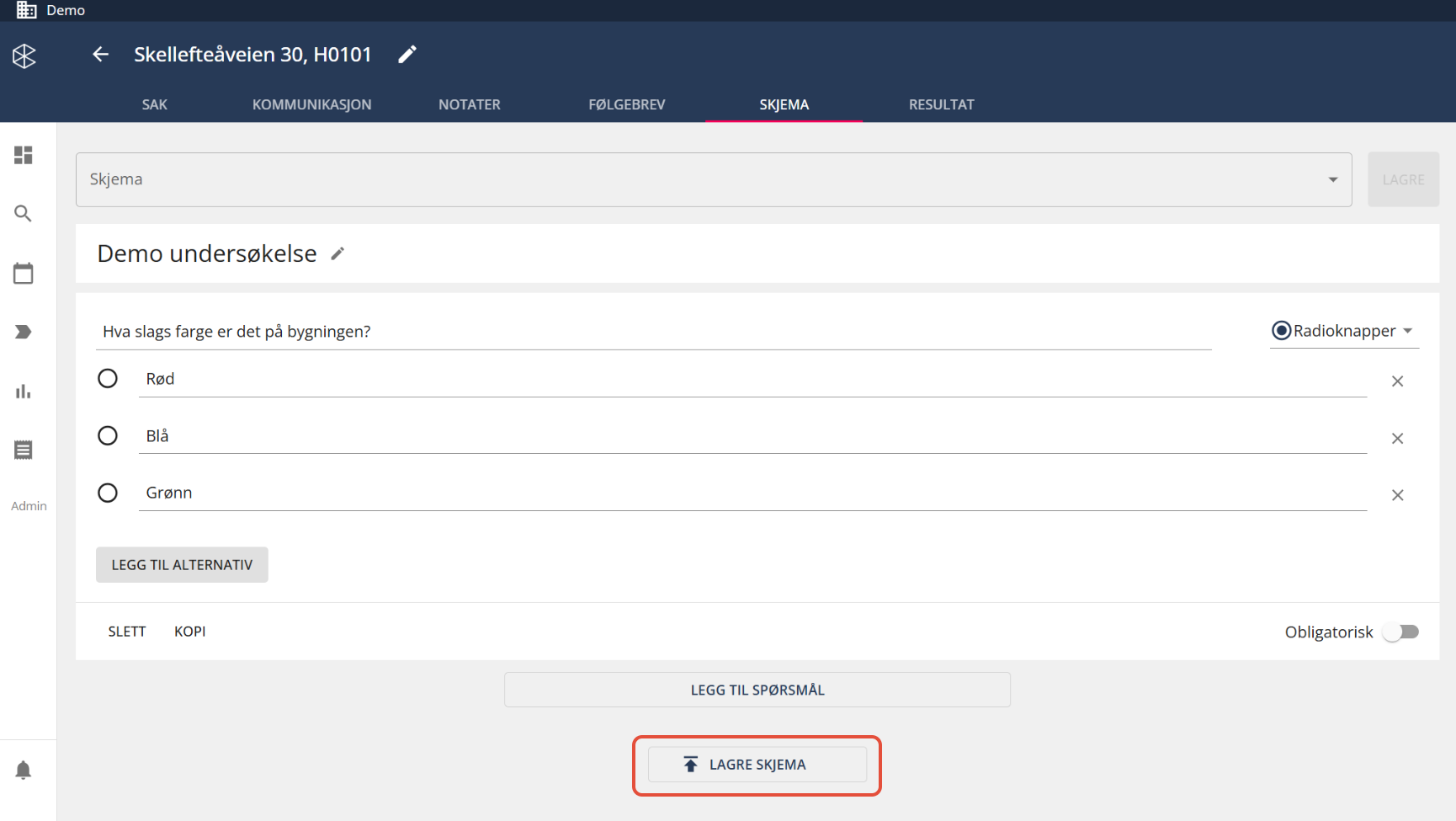
Når du er ferdig med skjemaet, velger du "Lagre skjema".
Utsending av kartlegging
Utsending av kartleggingen gjøres under fanen "Sak". Se gjerne over varselet ved å trykke på forhåndvisningsikonet før du trykker på "Send varsel".
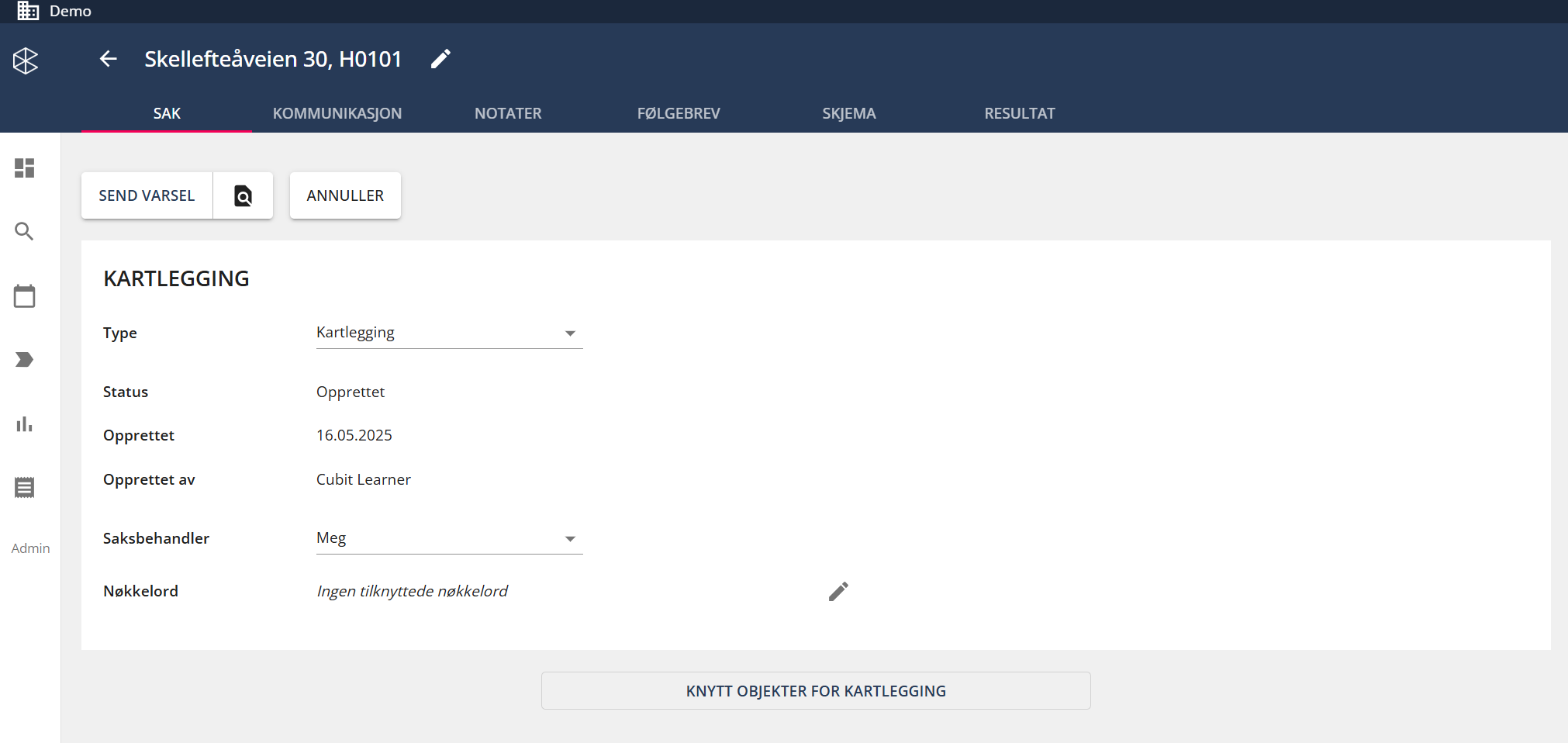
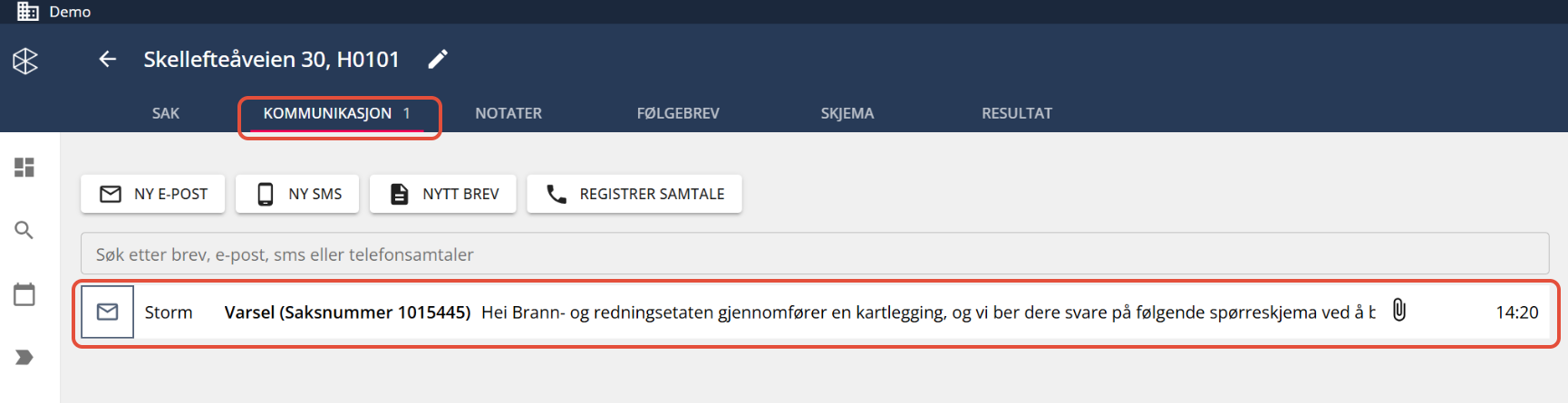
Du kan da se i "Kommunikasjon" fanen at kartleggingen er sendt ut.
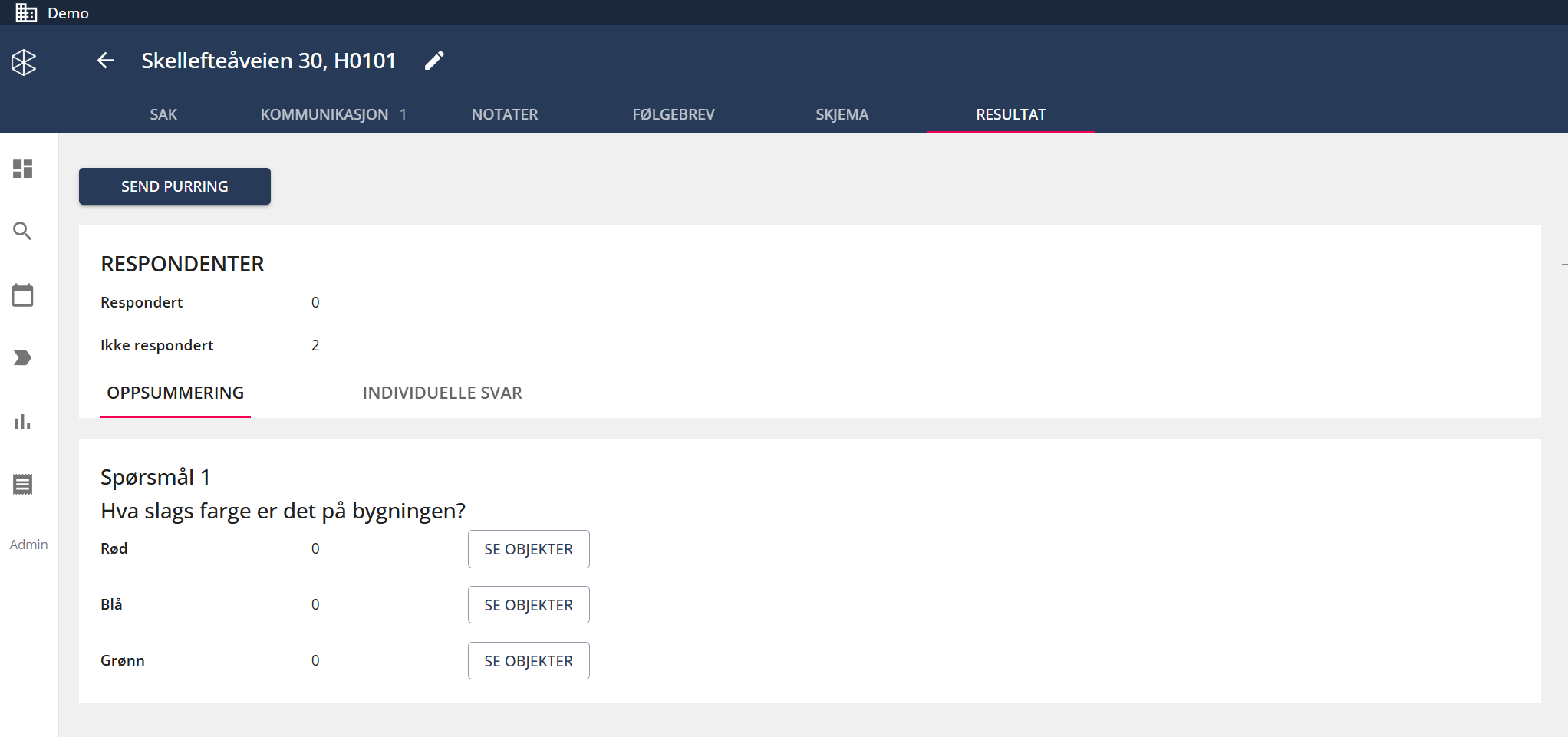
Når de som skal besvare skjemaet har fylt ut og sendt, kommer resultatet i fanen "Resultat".