
Cubit MHV har en rekke filtre, som fungerer litt som Finn.no sine filtre. Dette gjør utvalgsiden svært kraftig. Filtrene ligger i et utvidbart panel under søkefeltet. Det er mulig å tilpasse filtrene kundens behov. Så lenge vi har data, kan vi filtrere på det.
Her er en liste med forklaring over noen av filtrene, og hvordan de funker:
Område: Område er en gruppering av objekt geografisk. Dette gjøres ved å velge hvilke postkoder som er i hvert område. Dette kan for eksempel være en bydel, eller en kommune etc.
Bruker: Dette filteret vil gi alle objekt som er tildelt brukeren, alle saker som en bruker har og alle objekter som en kunde har saker mot. Mest brukt ved å velge “Meg” som bruker.
Klar for MVH tilsyn: I løsningen kan man knytte aktiviteter mot risikomodeller. Dette gir igjen frekvens for oppfølging. Ved å bruke dette filteret vil man kunne filtre ut de objektene som er klar for å gjennomføre tilsyn etter denne frekvensen.
Objektstype: Via dette filteret kan vi få opp alle objekt av gitt objektstype.
Ansvarlig koordinator: For hvert objekt kan man sette opp en ansvarlig person. Dette filteret vil gi alle objekt som gitte person er ansvarlig for
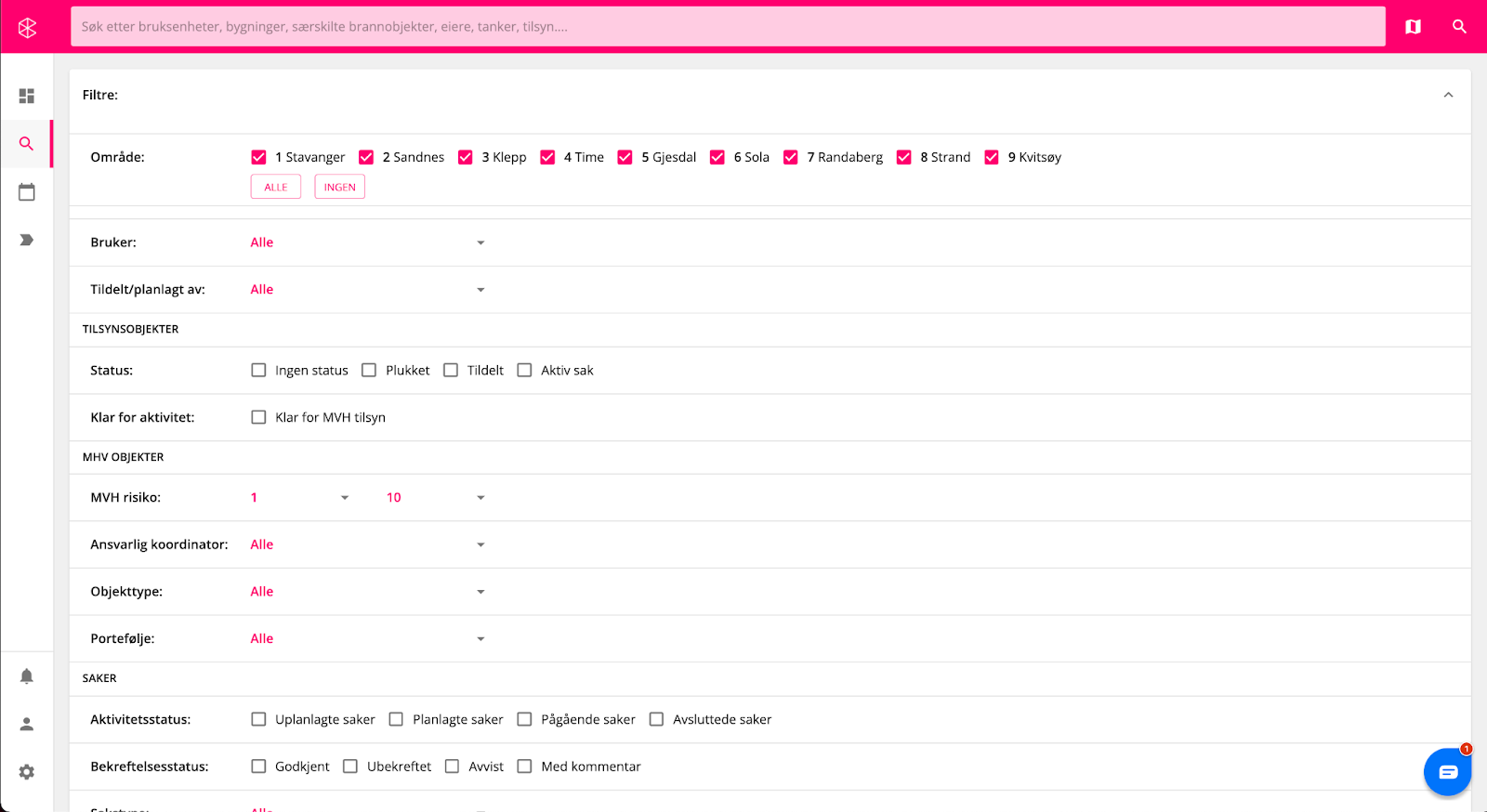
Fig 5: Ved å utvide filtrene kan vi velge hva vi ønsker å filtrere
Søkeresultat
Søkeresultatet er delt inn i faner for de forskjellige områdene søket gav resultat i. Hver fane har et tall som viser hvor mange resultater søket gav i den enkelte kategorien:
Bygninger viser alle bygninger fra matrikkel innenfor søket. Fra dette søkeresultat kan man opprette MHV objekter.
MHV objekter er de bygninger som vi har opprettet som MHV objekt. Løsningen lar oss lage MHV objekter som består av flere bygninger. MHV objektene kombinerer data fra matrikkel og fra virksomhetsregister for å gi et fullt bilde.
Eiere er liste over alle som eier bygninger innenfor søkekriteriet.
Virksomheter er basert på integrasjon mot enhetsregisteret. Her viser en utlisting av alle virksomheter innenfor søkekriteriet.
Aktiviteter er liste over alle saker hvor oppdragsgiver har hatt en aktivitet mot et objekt. Dette vil typisk være tilsyn, men kan og være andre aktivitetstyper som opprettes, som målinger, befaringer etc. .
Saker er andre sakstyper, som for eksempel søknader, meldinger, bekymringsmeldinger og administrative saker.
Det er mulig med flere typer søkeresultat, dersom man driver med oppfølging av andre typer objekter.
Søkeresultatene er selvfølgelig sorterbare på alle kolonner, slik at det er enkelt å finne det man leter etter. Hvilke kolonner som er synlig i søkeresultatet for hver type objekt er avhengig av hvilke data man har, og hvilke informasjon som er nyttig for å identifisere de objektene man leter etter. Dette kan konfigureres.
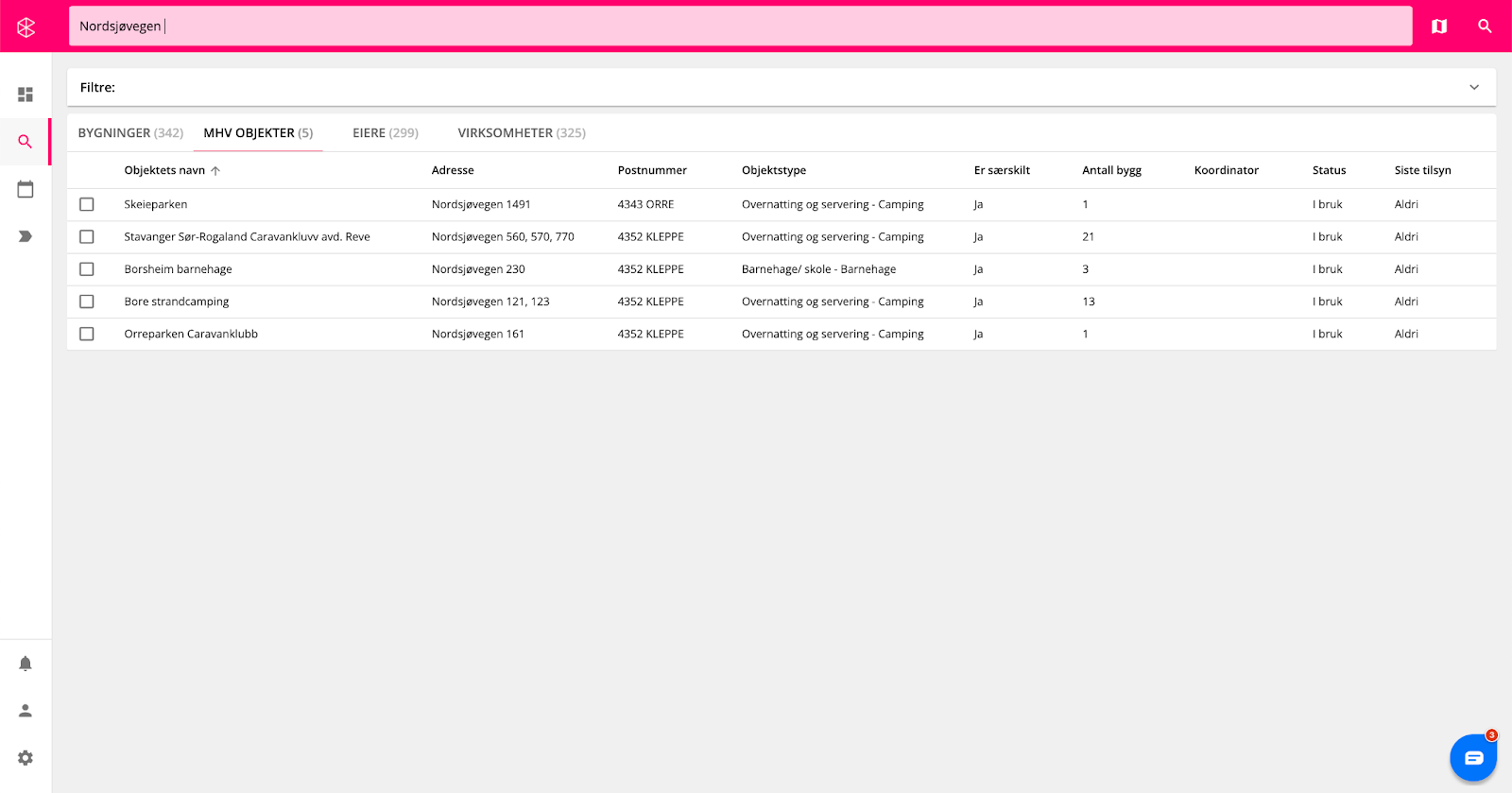
Fig 6: Søkeresultatet viser forskjellige søk i forskjellige faner.
Søk i kartvisning
Alle søkeresultat kan også vises i en kartvisning. Cubit MHV benytter kartløsningen til kartverket. Kartvisningen i Cubit er bygget på OpenLayers. Dette gjør at vi har støtte for vanlige kart-protokoller. Cubit kan kobles mot:
WMS Web Map Service - Dette er tjenester som tilbyr kartbilder/lag
WFS Web Feature Service - Dette er tjenester som tilbyr kartdataobjekter
Cubit kart kan vise kartlag som hentes fra WMS tjenester og objekter som hentes fra WFS tjenester.
I henhold til ytelse så tilbyr Kartverket cache-tjenester som gir et subset av data fra WMS-tjenestene deres. Det vil si at man kun kan bruke forhåndsdefinerte zoomnivåer og utsnitt.
Kartet vil i utgangspunktet levere kjørerute og oversikt over objekter og risiko. Brukeren kan trekke polygoner for å gjøre utvalg i kartet.
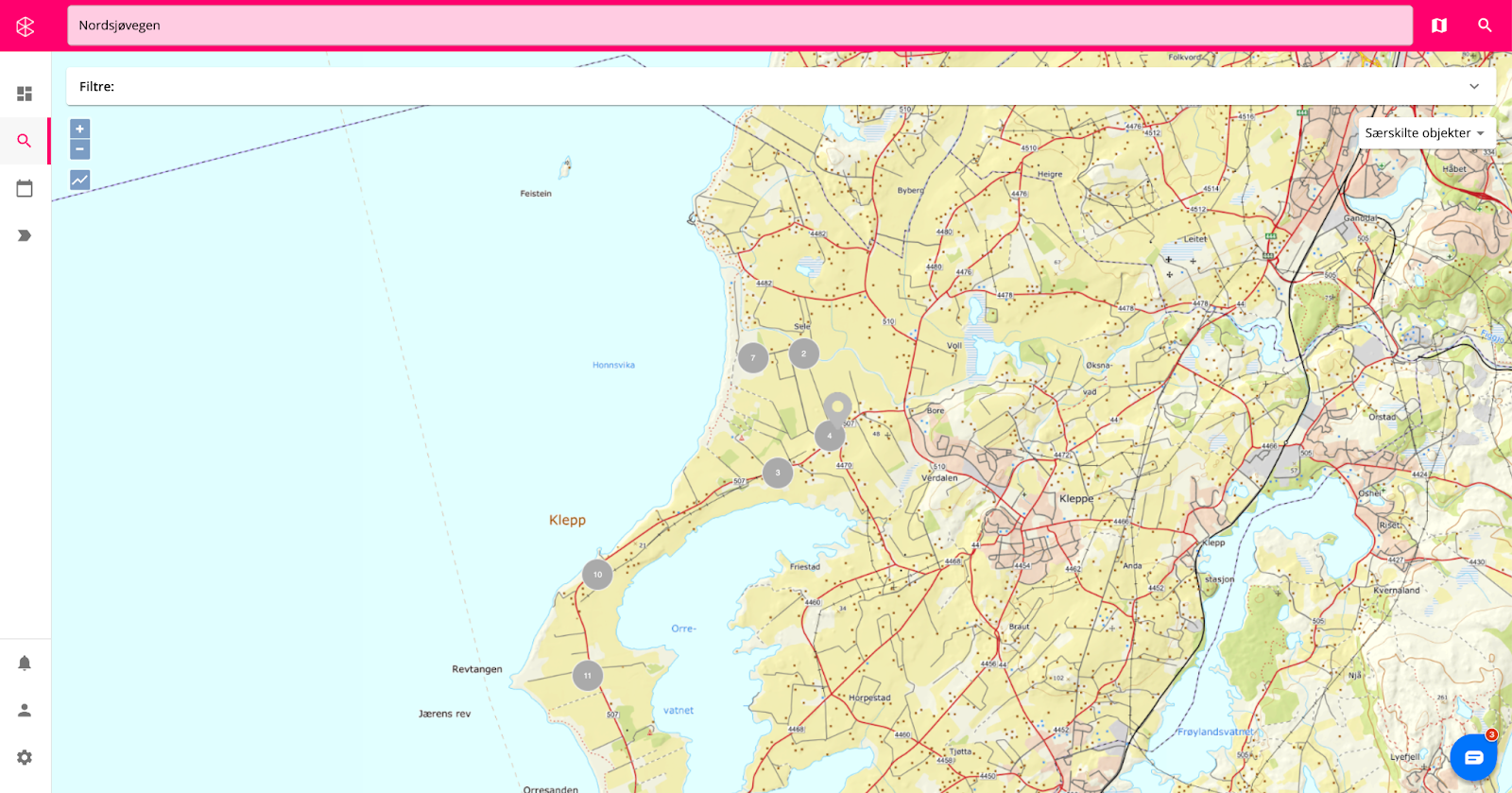
Fig 7: Alle søkeresultat kan og vises som en kartvisning
Detaljside
Alle søkeresultat har en detaljside hvor brukeren kan se all den informasjonen vi har om de forskjellige objektene. Detaljesiden gir et 360 blikk på objektet, slik at saksbehandlere raskt får oversikt over det de ser på. Detaljsidene har med all historikk om objektene samt informasjon fra alle de forskjellige integrasjonene Cubit MHV har. Det er også enkelt å kryssnavigere mellom detaljsider når man trenger mer informasjon. Det er for eksempel.
Detaljside bygninger
Detaljesiden for bygninger inneholder mye informasjon, og er fordelt over 4 faner:
Bygningsinformasjon
Øvrig informasjon
Risikovurdering
Dokumenter
Bygningsinformasjon viser matrikkelinformasjonen til bygningen. Dersom bygningen er en del av et MHV objekt vises så en seksjon som oppsummerer detaljene til MHV objektet. Bygningsinformasjonsiden har en kartvisning som viser hvor det aktuelle bygget ligger, og de viser også en liste over alle eiere av bygget samten liste over alle virksomheter som har tilhørighet i bygget.
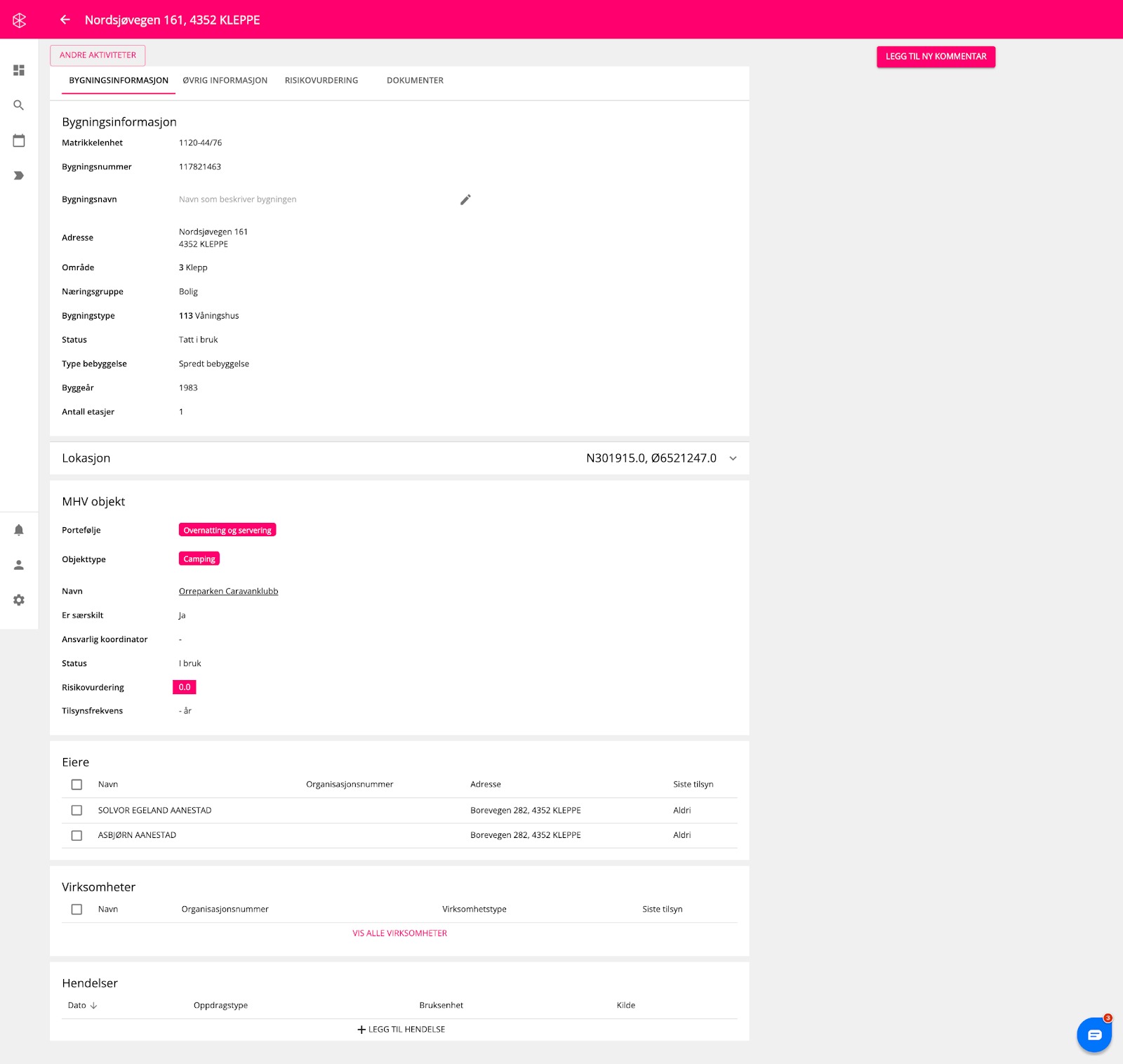
Fig 8: Detaljeside for bygning
Øvrig informasjon viser data som er samlet inn om bygget. Dette kan være informasjon samlet inn på tilsyn, eller informasjon som er registrert gjennom egenmeldinger eller kartlegginger. Denne fanen har og en attributt komponent. Her kan man enkelt registrere egenskaper ved bygget. Disse attributtene er søkbare, og gjør det lett å finne igjen objekter.
Risikovurderings fanen viser alle risikomodeller som er aktive i forhold til bygningen. Dette er avhengig av hvilke risikomodeller som er satt opp i systeminnstillinger.
På dokumentfanen kan man laste opp alle dokumenter som er aktuelle for bygningen.
Detaljside MHV objekter
I Cubit MHV er det mulig å gruppere bygninger sånn at de er hensiktsmessig i henhold til hvordan man ønsker å følge opp objektene. Vi kan på denne måten opprette MHV objekter, som inkluderer flere bygg, men som vi ønsker å følge opp som et tilsynsobjekt. Dette har spesielt fordeler i henhold til oppfølging av objektene og vedrørende kommunikasjon med brukere og eiere av de forskjellige byggene.
MHV objekt-siden er delt i tre faner: en for informasjon om MHV objektet, en for kontaktinformasjon for bruker representanter og eier representanter for objektet, og en for dokumenter.
Øverst på MHV objekt-siden vises den informasjonen som er felles for alle bygg i objektet: Navn, portefølje, type objekt, overordnet objekt, ansvarlig koordinator, eventuelle kommentarer og antall bygg som er del av dette objektet. Med portefølje og kan vi gruppere forskjellige typer objekt som har lignende egenskaper. Type objekt er den spesifikke objektsypen, og er knyttet til de lovverk som gjelder for objektstypen. Det er mulig å knytte mer enn ett lovverk til den samme objektstypen. Ved å ha denne knytningen kan vi velge hvilken avviksstruktur som skal være tilgjengelig. For eksempel, hvis vi oppretter tilsyn mot et objekt som har type skole, SFO og badeanlegg, vil vi få mulighet til å velge tema for tilsyn som gjelder alle 3 objektstypene.
Under denne informasjonen viser vi alle bygninger som er knyttet til MHV objektet. For å opprette et MHV objekt, må vi velge hvilke av bygningene som skal være koblet mot objektet. Når vi velger bygninger, viser vi eiere og brukere av hver bygning. Vi kan da velge disse for å opprette tilsyn mot de.
Nederst på siden er en utlisting av alle aktiviteter som har vært gjennomført mot det MHV objektet. På denne måten har vi alltid oversikt over historikk..
På kontaktpersonfanen er det mulig å legge inn kontaktpersoner for eiere og brukere av objektet. Når vi oppretter tilsyn mot objektet vil kontaktpersonene legges inn som dokumentmottakere på tilsynet og sørge for at riktige personer får varsel om tilsyn og saksdokumenter.
På dokumentfanen er det mulig å laste opp alle dokumenter som kan være nyttig å ha lagret på objektet.
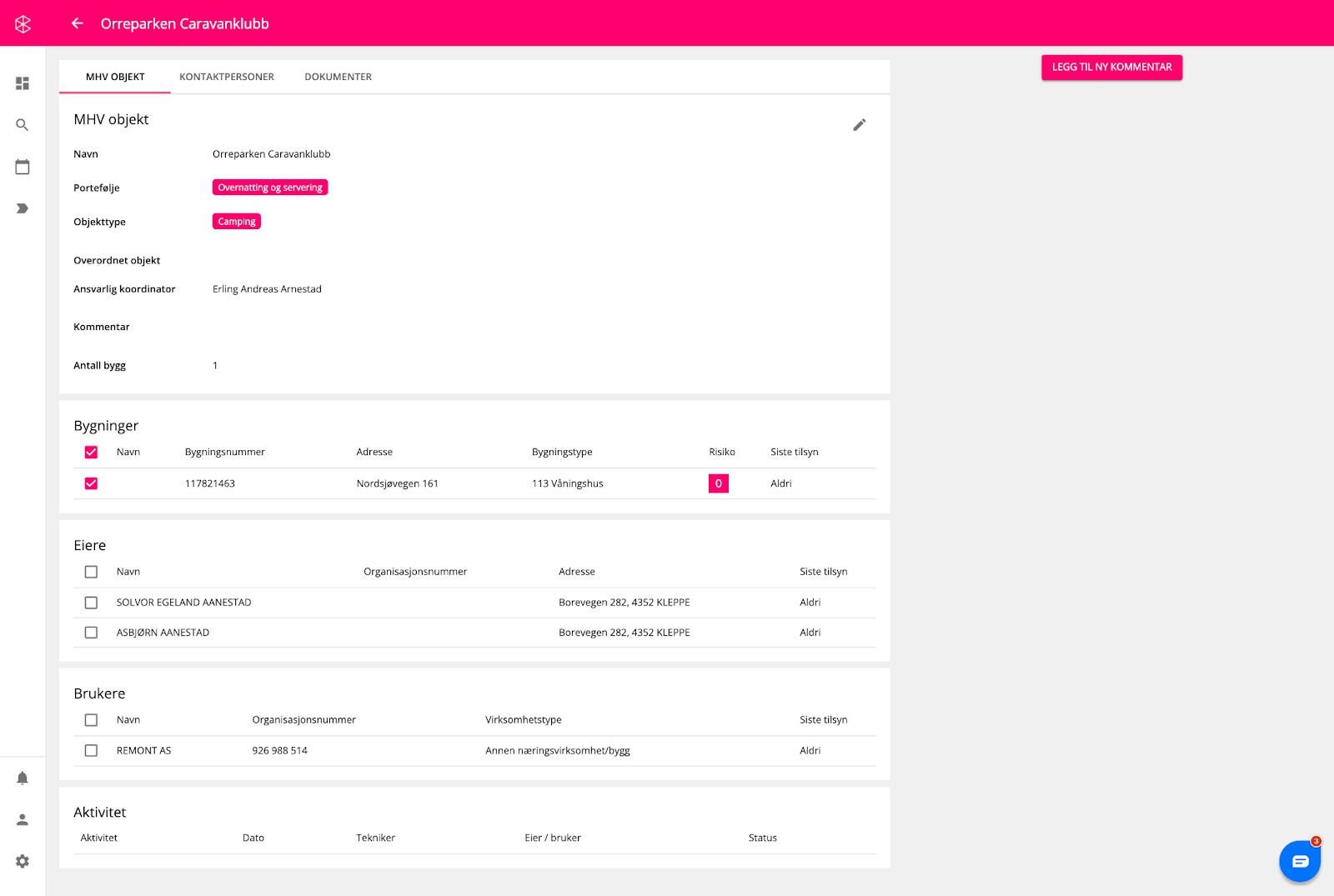
Fig 9: Detalje side for MHV objekt
Detaljside virksomhet
Cubit MHV har integrasjon med enhetsregisteret (Brønnøysundregisteret). Integrasjonen gjør at løsningen kan vise alle virksomheter. På detaljsiden for virksomheter vises all informasjon vi henter inn fra enhetsregisteret og all annen informasjon som vi kan berike denne med. Øverst på virksomhetssiden vises virksomhetshierarkiet. Her vil man kunne se om virksomheten er en hovedenhet eller underenhet, og man kan og se om en hovedenhet har flere underenheter. Det er mulig å navigere mellom de forskjellige nivåene i virksomheten.
Under virksomhetsinformasjon viser vi navn og org nummer, samt organisasjonstype og antall ansatte. På kontaktinformasjon viser vi de kontaktdetaljer som vi henter fra brønnøysund.
Tilsynsspesifikk informasjon viser hvilke virksomhetstype dette er, og hvilke næringskoder som er satt for den enkelte virksomheten. Utvidet informasjon viser når virksomheten ble registrert og stiftet. Nederst på siden vises alle tidligere tilsyn, andre aktiviteter og saker som er registrert mot virksomheten.
Hvis man har satt opp søknader og/eller meldinger i Cubit HMV og denne virksomheten har søkt om noen tillatelser eller meldt fra om bruk, vil denne informasjonen komme frem av detaljvisning.
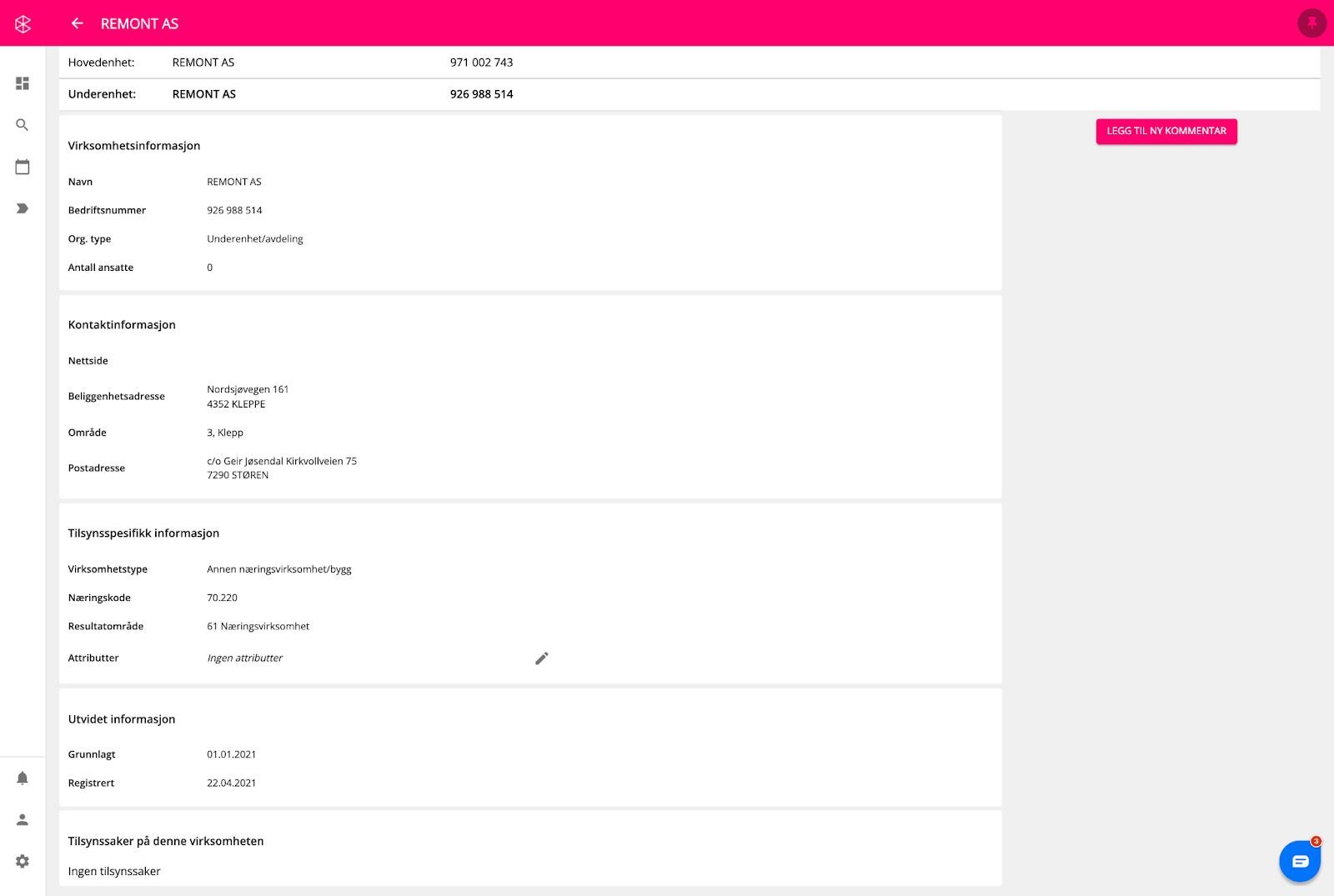
Fig 10: Detaljeside for virksomhet