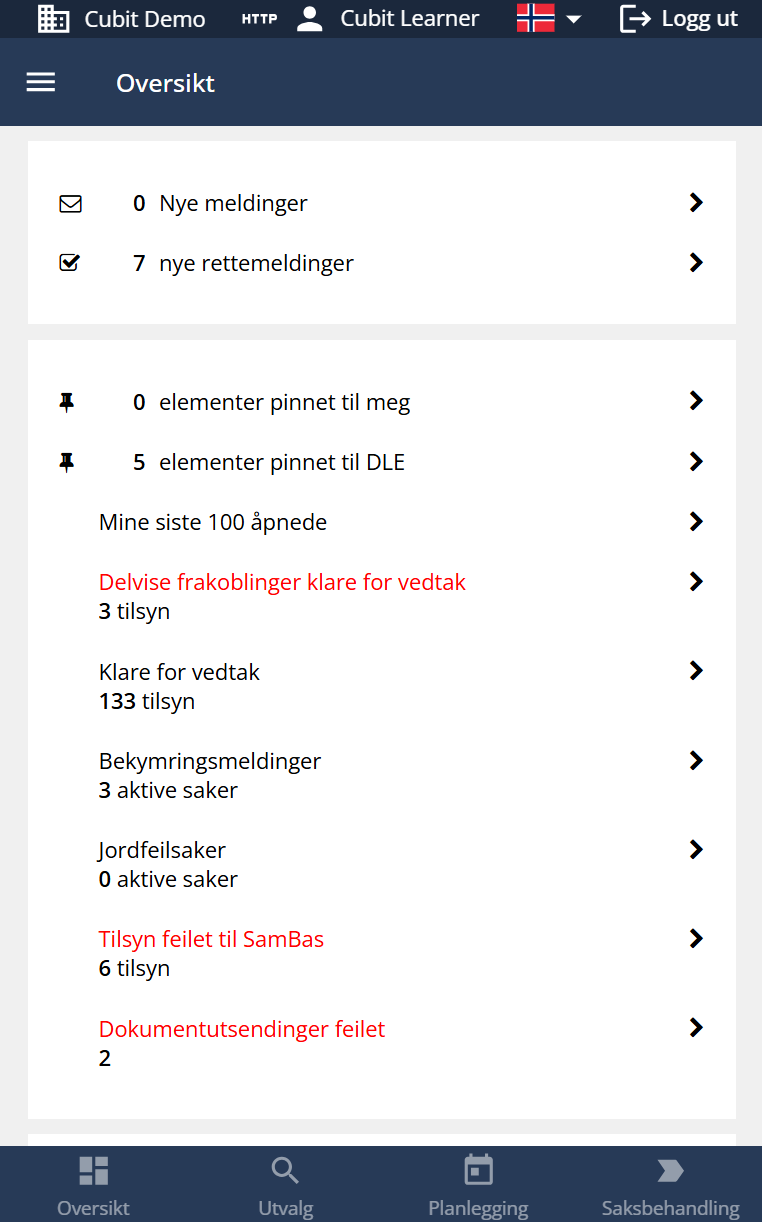
Når du logger deg på Cubit Tilsyn, er "Oversikt/dashboard" det første du ser.
Vi skal i denne artikkelen se på innholdet til "Oversikt/Dashboard". Pr i dag (sommer 2025) er det ulike oppsett for Brann, El og andre når det gjelder oversikt løsningen. Mange bruker standard oppsettet i dag, unntaket er DLE.
For DLE kan du gå direkte hit: Dashbord for DLE
Standard dashbord
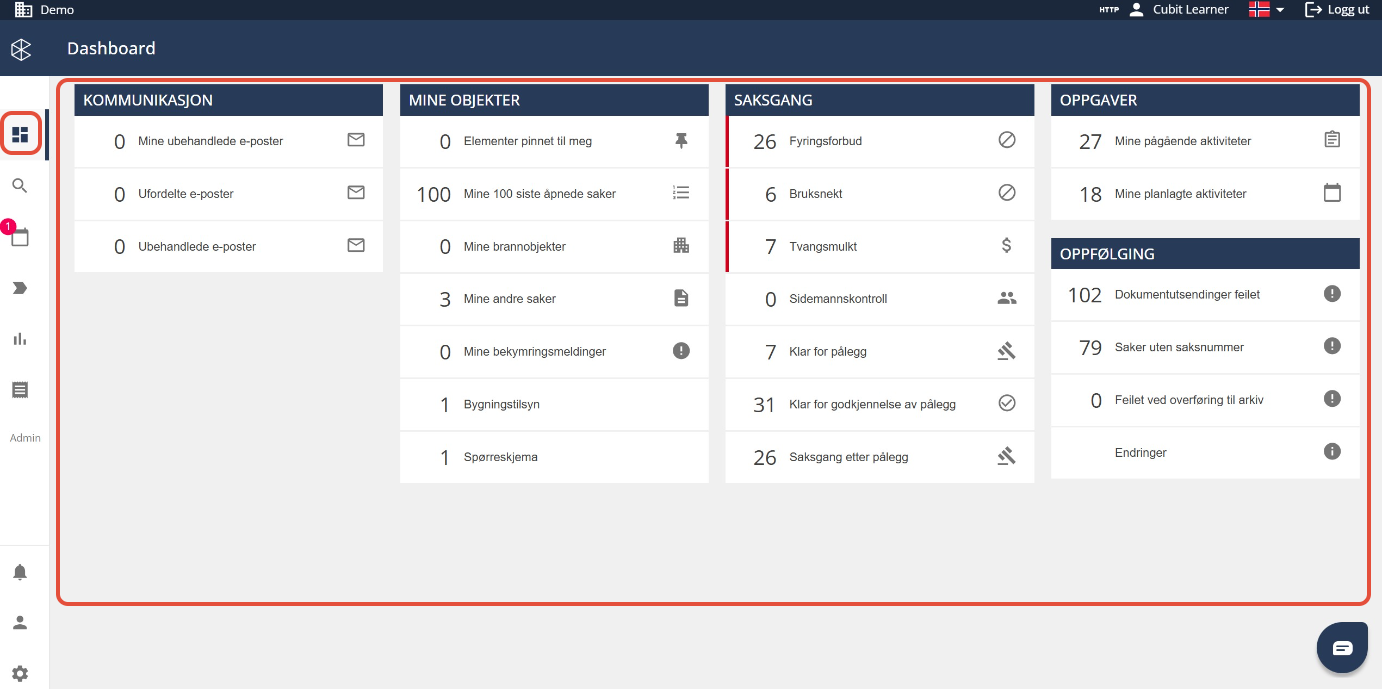
Vi bruker skjermbilder fra brann som eksempler. Innholdet kan være forskjellige ut fra hvilket virksomhet du hører til. Strukturen er lik for alle.
Oversikten er landingsiden i Cubit Tilsyn. Dette gir deg full oversikt over dine arbeidsoppgaver. Siden er delt i 5 hovedseksjoner:
- Kommunikasjon - Viser ubehandlede eposter i løsningen
- Mine objekter - Viser saker du jobber med, og saker du er saksbehandler for
- Saksgang - Viser saker der du må ta en beslutning
- Oppgaver - Viser mine saker
- Oppfølging - Viser saker som trenger input for å kunne behandles.
Først fra venstre vises fanen “Kommunikasjon”. Her er innkommende e-poster fordelt i 3 hoveddeler: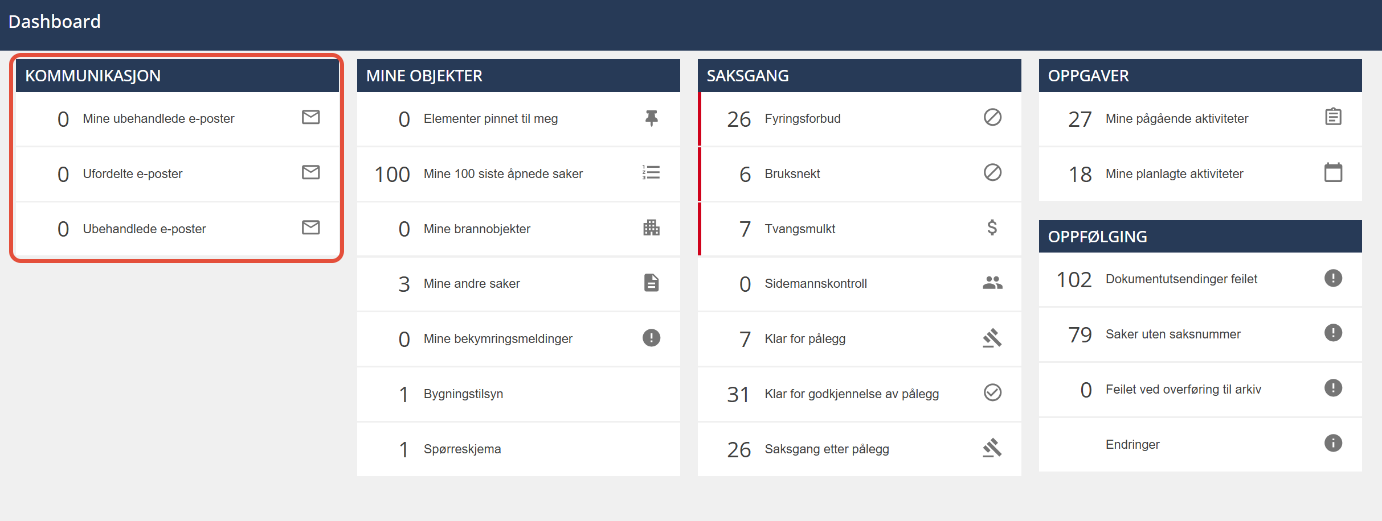
- Mine ubehandlede e-poster - Er e-poster som den enkelte bruker er ansvarlig for. Dette blir fordelt basert på forretningsregler i henhold til hvem som er saksbehandler for den enkelte sak.
- Ufordelte e-poster - Er e-poster som løsningen ikke har funnet en ansvarlig person for. Disse kan fordeles til de relevante brukerne.
- Alle ubehandlede e-poster - Viser hvor mange e-poster som ligger ubehandlet i løsningen. Dette er nyttig spesielt hvis den som er ansvarlig for noen e-poster ikke er tilgjengelig. Da kan disse enkelt behandles av andre brukere.
Ved å trykke på de enkelte elementene navigerer brukeren til e-post funksjonen i løsningen.
Andre seksjon fra venstre er “Mine objekter”. Her vises de forskjellige sakene som den enkelte bruker jobber med.
Det er 4 hoveddeler på denne siden: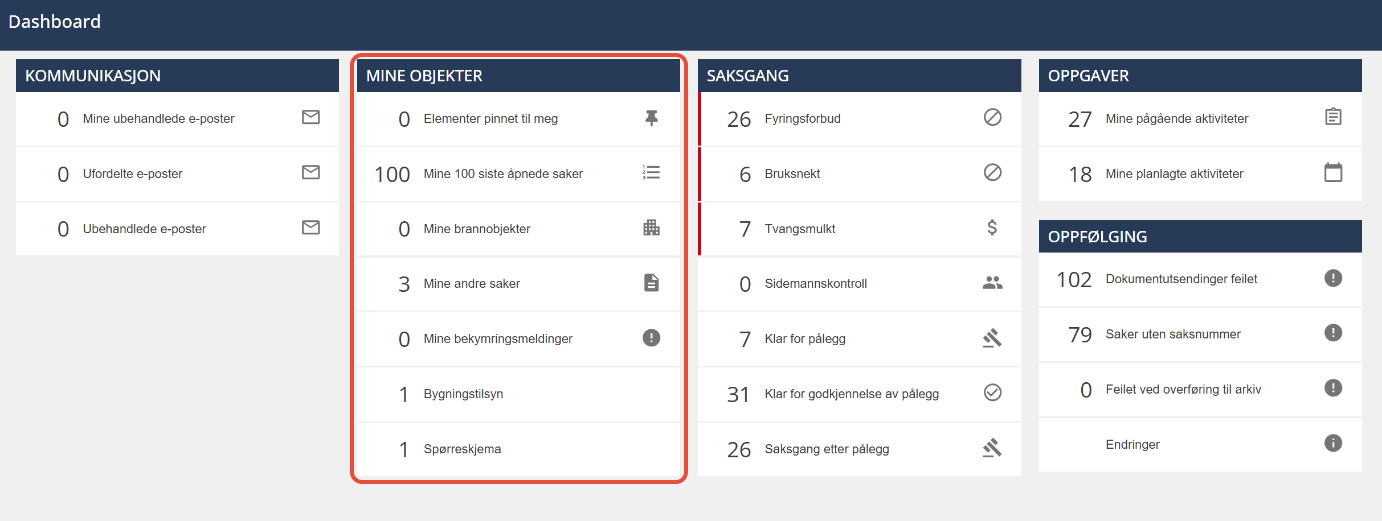
- Mine pinnede objekter - Det er mulig for brukeren å lagre tilsyn på sin profil, eller mot en annen bruker eller avdeling. Dette gjøres ved å “pinne” tilsynet. Da blir den tilgjengelig fra denne seksjonen. Når en sak pinnes, kan man og skrive et notat på hvorfor man gjør dette.
- Mine 100 siste åpnede saker - Viser en liste av de siste 100 sakene en bruker har vært inne på. Dette er for å raskt finne tilbake til de sakene man nylig har jobbet på.
- Mine andre saker - Hvis man er satt som saksbehandler på administrative saker, vises de her.
- Mine bekymringsmeldinger - Hvis man er satt som saksbehandler for bekymringsmeldinger, vises de her.
Saksgang er tredje seksjon fra venstre. Her dukker saker opp når man må ta en avgjørelse i henhold til videre saksgang. Dette kan være for å vedta pålegg, eller opprette andre typer vedtak. Kun de personer som har myndighet til å fatte de forskjellige vedtakene vil se disse seksjonene.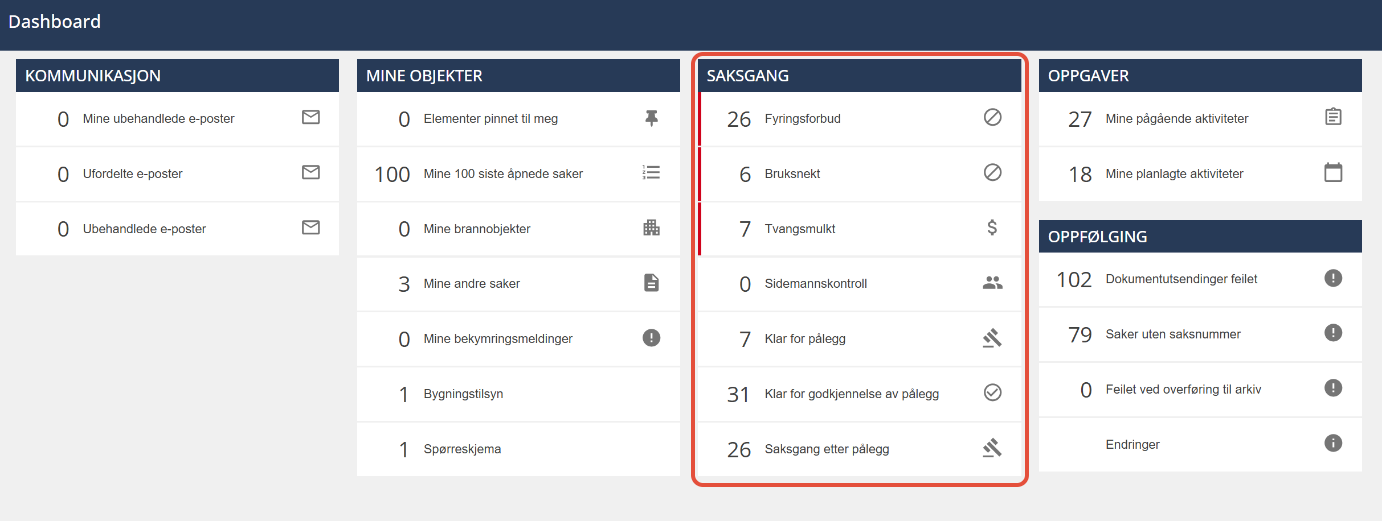
Fjerde seksjon er oppgaver. Her vises de kalenderoppgavene som den enkelte bruker jobber med. Denne seksjonen er delt i to: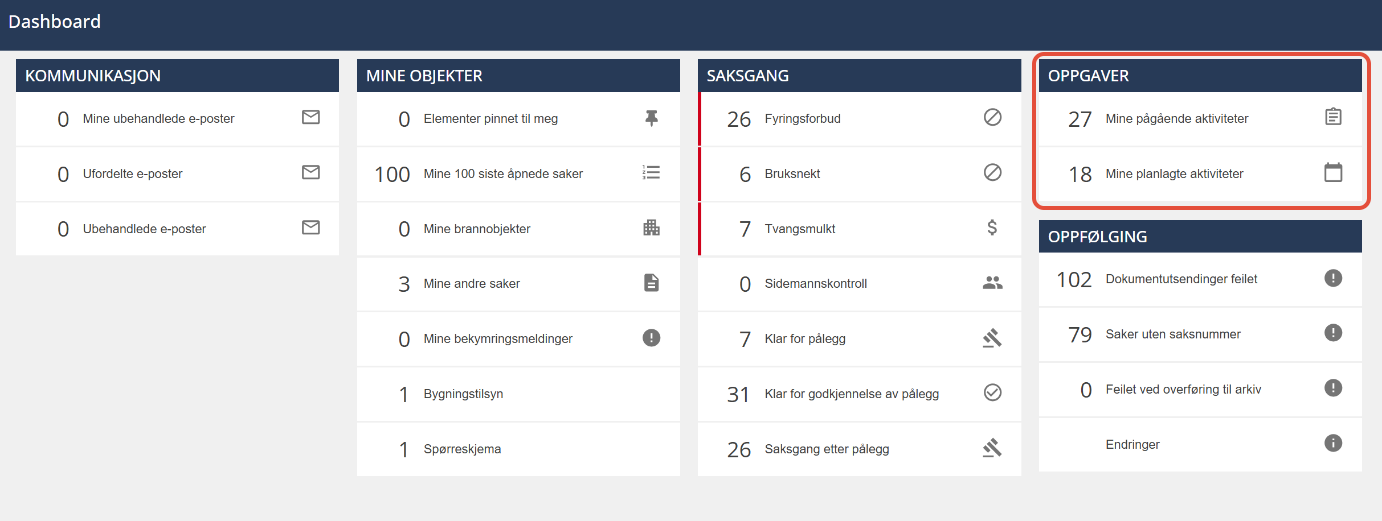
- Mine pågående aktiviteter - Her får du oversikt over alle påbegynte saker som ennå ikke er avsluttet.
- Mine planlagte aktiviteter - Her får du oversikt over alle dine planlagte aktiviteter.
Femte seksjon er oppfølging. Her vises saker som av forskjellige årsaker har et problem som brukeren må korrigere. Dette er delt i to: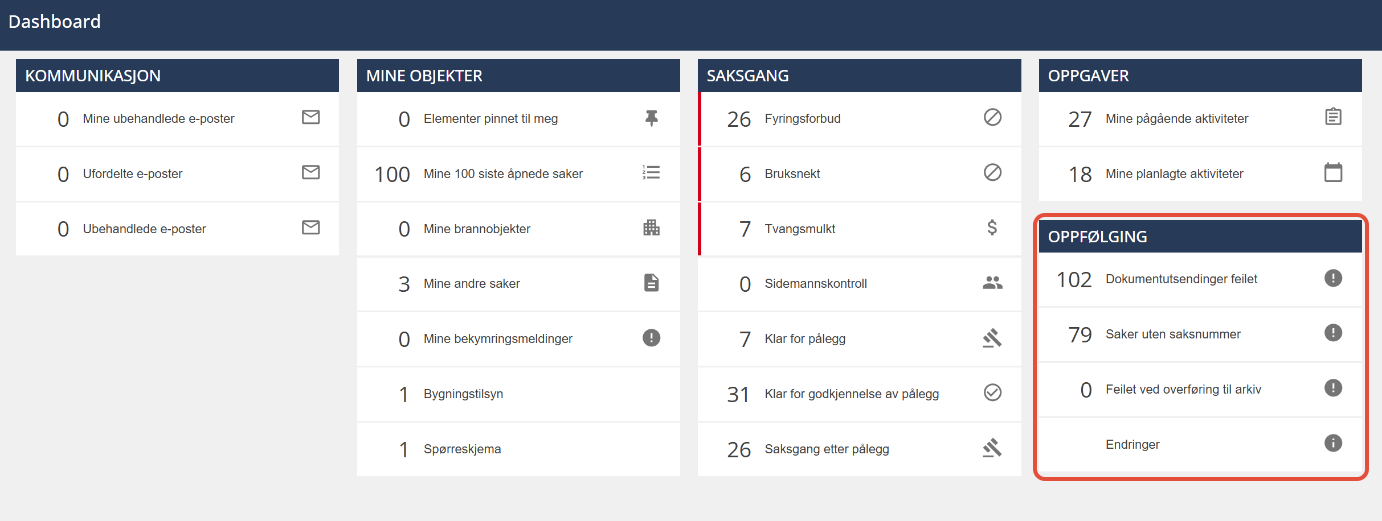
- Dokumentutsendinger feilet - Er en liste over dokumenter som av forskjellige grunner ikke kan sendes ut. Dette kan for eksempel være fordi det mangler gyldig dokumentmottaker for dokumentet
- Saker uten saksnummer - Er liste over saker som ikke har kunne få saksnummer fra arkiv. Når en sak opprettes, henter vi saksnummer fra arkiv. Dette er avhengig av et gyldig matrikkelnummer. Dersom saken ikke er knyttet mot et gyldig matrikkel objekt, kan det ikke få et automatisk saksnummer. Dersom det ikke skal knyttes mot et matrikkelobjekt, må vi velge hvordan saken skal arkiveres, for å få et saksnummer.
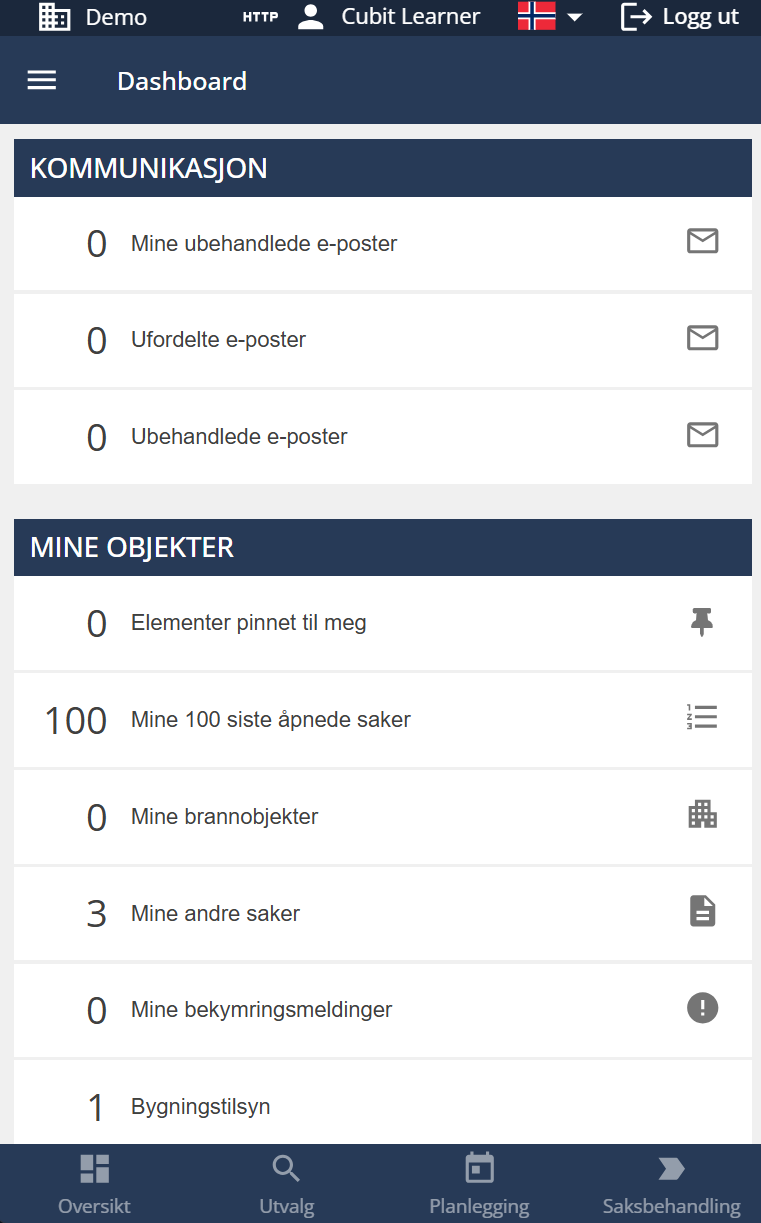
Løsningen er responsiv, så den samme funksjonaliteten som vises på desktop er også tilgjengelig i mobilvisningen av løsningen.
Dashbord for DLE
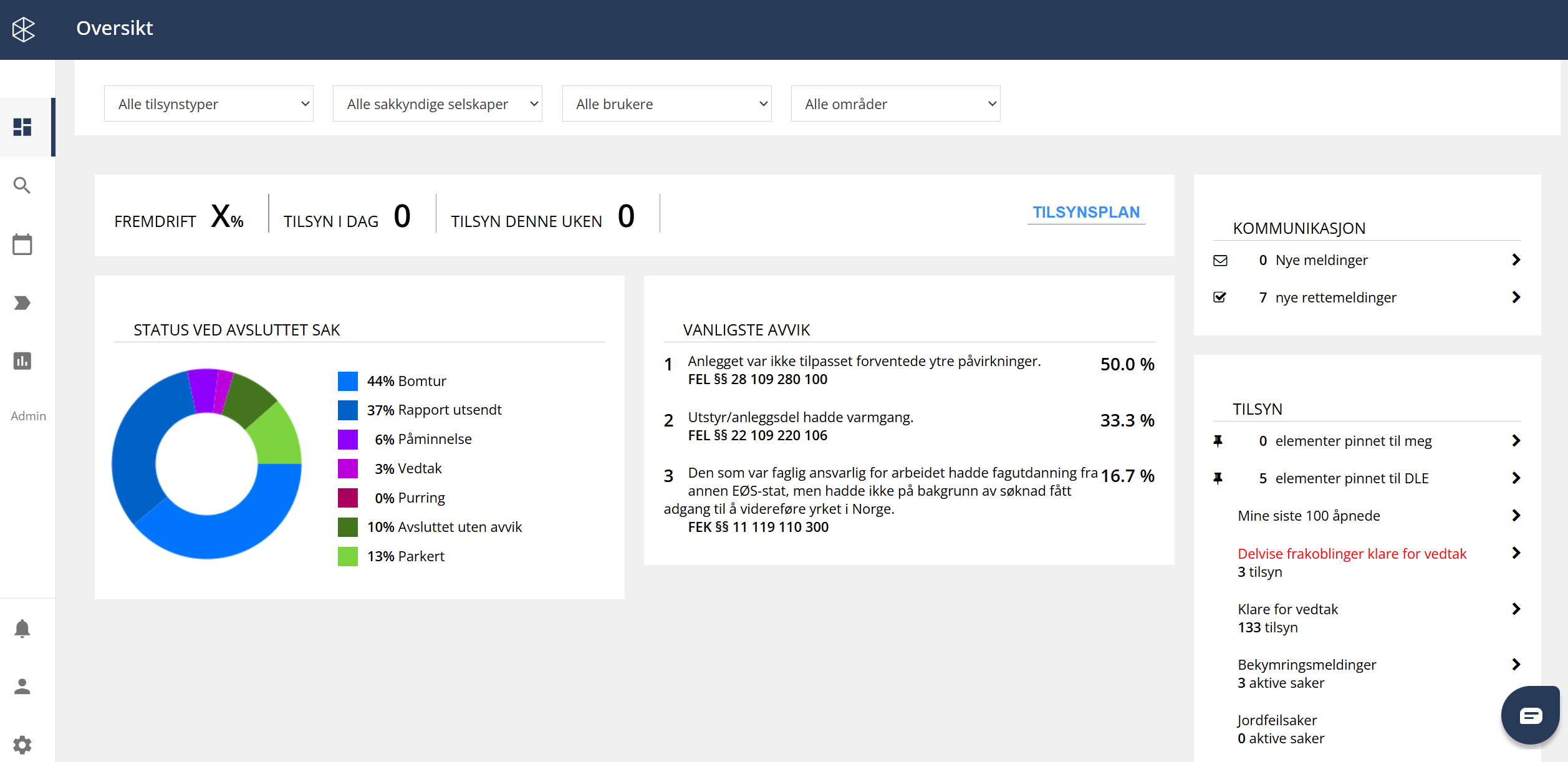
På oversikten kan du følge med på all informasjon som hentes inn i den daglige produksjonen i løsningen. Såfremt du er online, vil data oppdateres fortløpende. De ulike elementene kan utvides til det som er viktig for deg å se, enten du er i administrativ rolle eller i utførende tilsynsrolle.
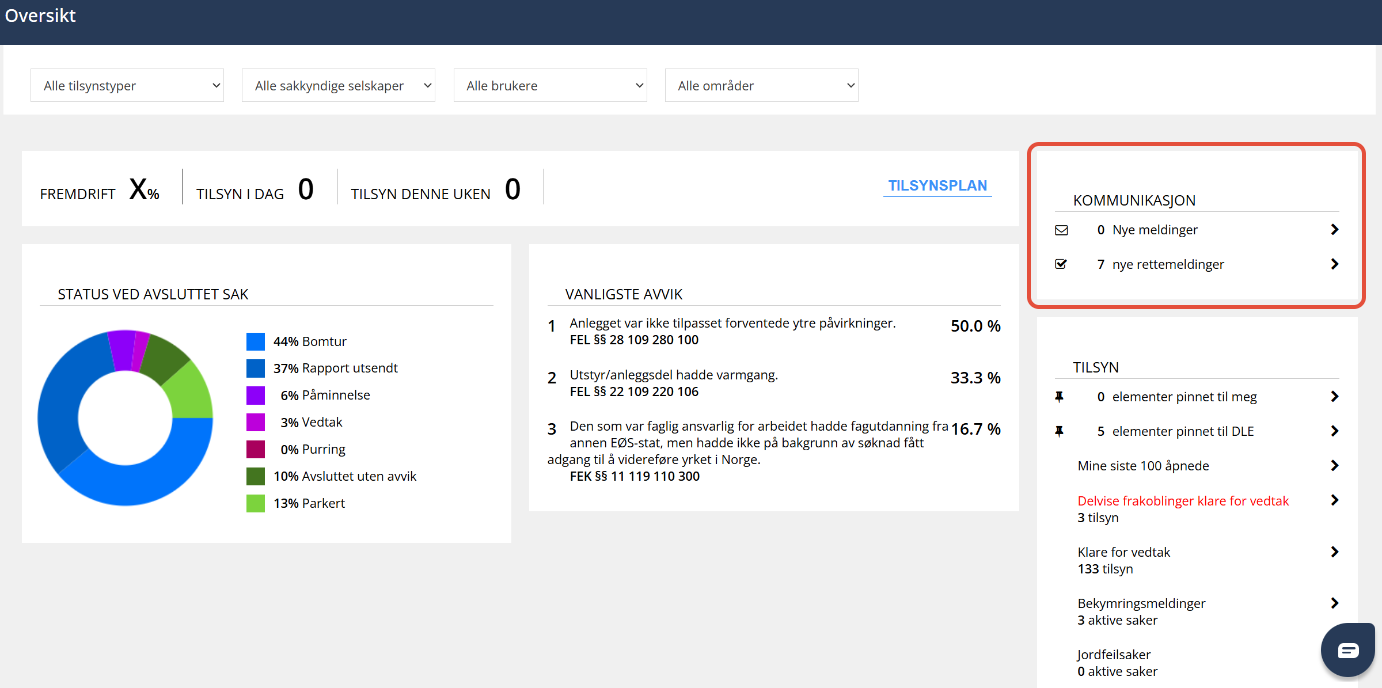
Videre har du tilgjengelig “Kommunikasjon” hvor alt av elektroniske dialoger som e-poster, utgående kommunikasjon, bekymringsmeldinger, saker og rettemeldinger/egenerklæringer ligger.
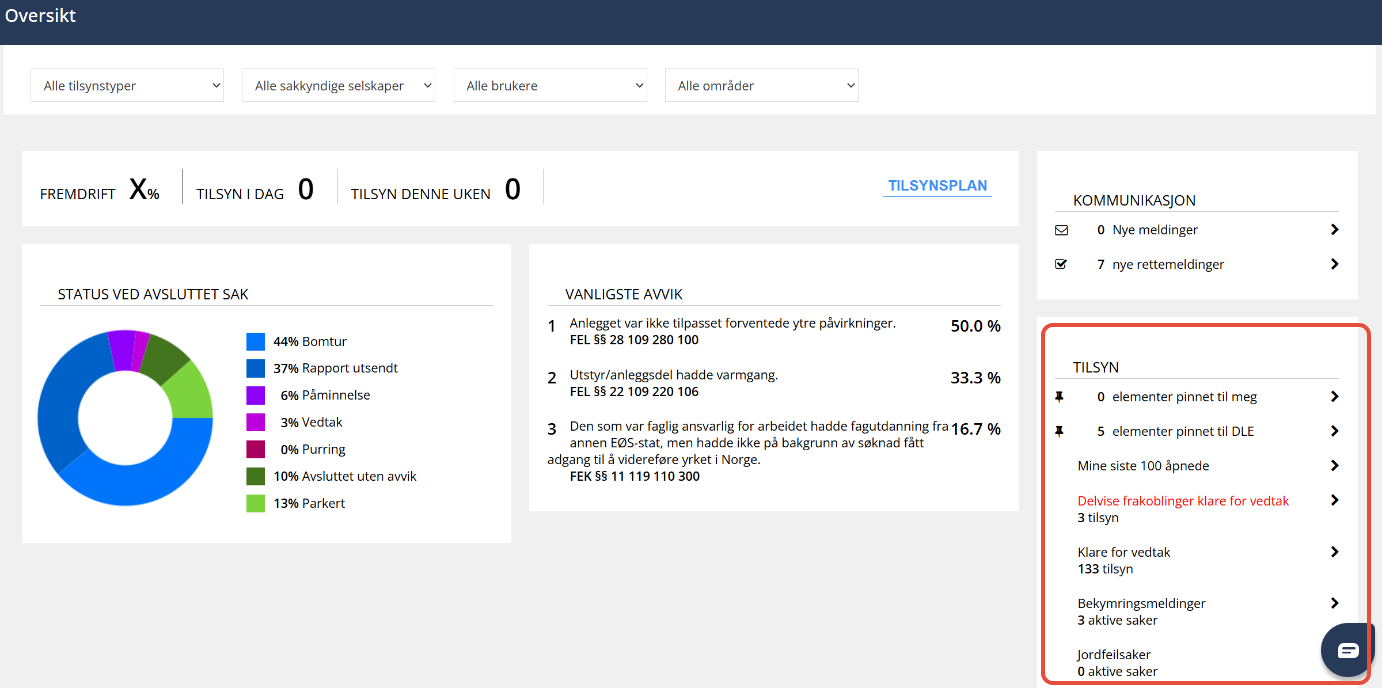
Til høyre under headingen "Tilsyn" finner du flere lure innganger til informasjon som er pinnet. Tilsyn hvor det f.eks har vært mangler på datakvalitet som har medført at de ikke er blitt sendt eller at de har feilet mot sambas.
Vi sikrer også at du har oversikt over arbeidsdagen din i forhold til elementer tilordnet rollen, saker som avventer manuell oppfølging, de siste 100 åpnede saken mm.
Løsningen er responsiv, så den samme funksjonaliteten som vises på desktop er også tilgjengelig i mobilvisningen av løsningen.