
I denne artikkelen skal vi vise hvordan du kan planlegge oppgaver i Cubit. Vi anbefaler at du leser artikkelen "Om kalender/planlegging" før du går videre. Dette er for å ha forståelse på hvordan kalender fungerer i Cubit.
Vi skal se på følgende tema:
- Legge til en oppgave
- Legge til flere oppgaver
- Endre tidspunkt på planlagte oppgaver
- Endre lengde på en oppgave
- Fjerne en eller flere oppgaver fra listen
Legge til en oppgave
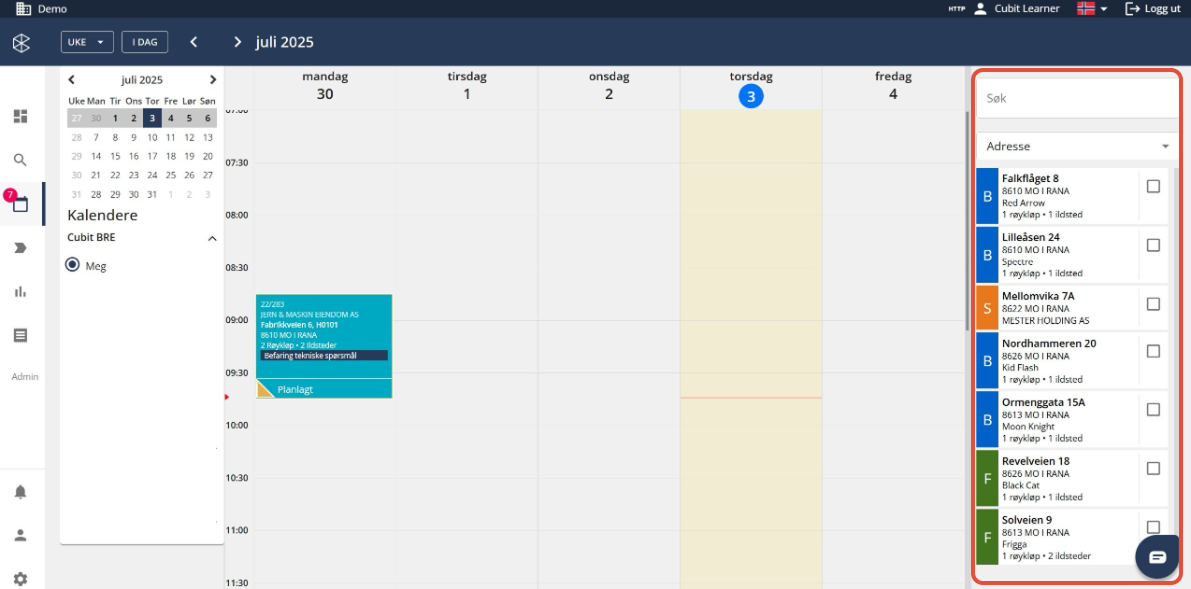
For å legge en oppgave til planlegging i kalenderen gjør du slik:
- Naviger i kalenderen til tidspunktet du ønsker å legge oppgaven til.
- Trykk og hold oppgaven fra arbeidslisten.
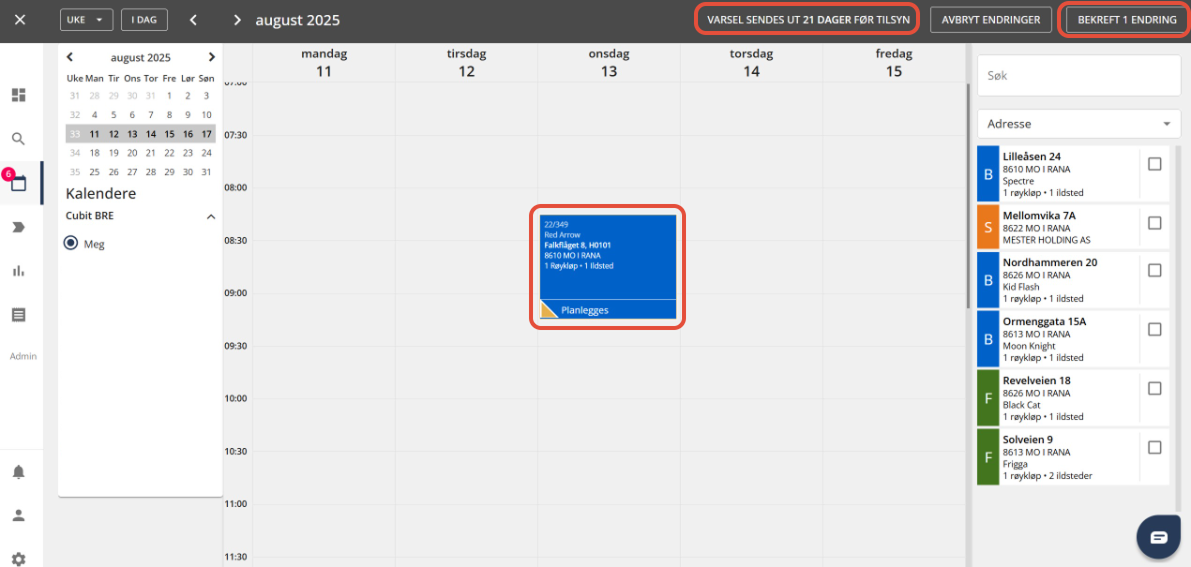
- Slipp på det tidspunktet som du ønsker i kalenderen.
- Bekreft endring med "Bekreft endring" i appbaren.
- Status til aktivitet endres fra "Planlegges" til "Planlagt".
Du kan endre tidspunkt for når varselet sendes ut på gjeldende oppgave, dvs utenom standard oppsett, ved å trykke på "Varsel sendes ut....dager før tilsyn".
Legge til flere oppgaver
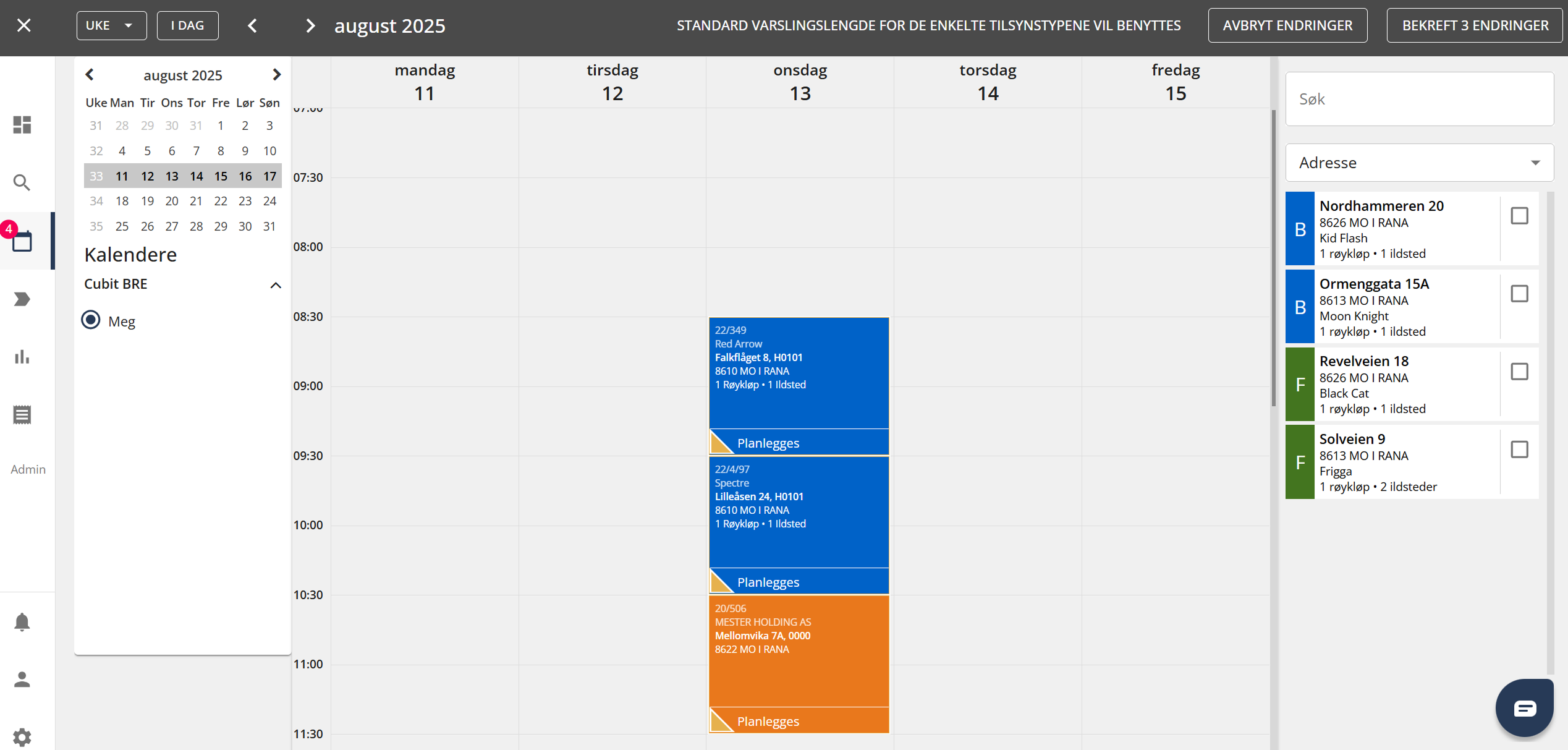
Det er mulig å trekke flere oppgaver inn samtidig.
Slik gjør du det:
- Naviger i kalender til tidspunktet du ønsker å legge oppgavene til.
- Huk av to eller flere uplanlagte oppgaver fra listen.
- Trykk og hold på en av de.
- Slipp på det tidspunktet som du ønsker.
- Bekreft endring med "Bekreft endringer".
I eksemplet som vi har brukt, så ligger oppgavene i serie. Dette kan endres til parallell under "Brukerinnstillinger | Tilsynsinnstillinger". Les egen beskrivelse på dette.
Endre tidspunkt på planlagte oppgaver
Det er mulig å endre tidspunkt på oppgave som allerede er planlagt. Du kan enten gjøre det i kalenderen, eller i selve tilsynsdetaljen på oppgaven når du trykker på den.
Slik gjør du via kalenderen:
- Trykk og hold på planlagte oppgaven i kalenderen det gjelder.
- Flytt til ny tidspunkt og slipp.
- Bekreft ved å trykke på "Bekreft endring".
Ulempen med denne metoden er at du kan kun flytte innenfor kalendervisningen som du har valgt. Hvis du ønsker å endre til ukene etter eller før, kan du alternativt gjøre dette:
- Plassere oppgaven tilbake til uplanlagt liste på høyre side.
- Navigere til tidspunkt du ønsker å flytte til i kalenderen.
- Deretter dra oppgaven fra uplanlagt liste tilbake til kalenderen.
- Bekreft ved å trykke på "Bekreft endring".
Slik gjør du via tilsynsdetaljsiden, metode 1:
- Trykk på den planlagte oppgaven fra kalenderen.
- Trykk på "Endre via kalenderen".
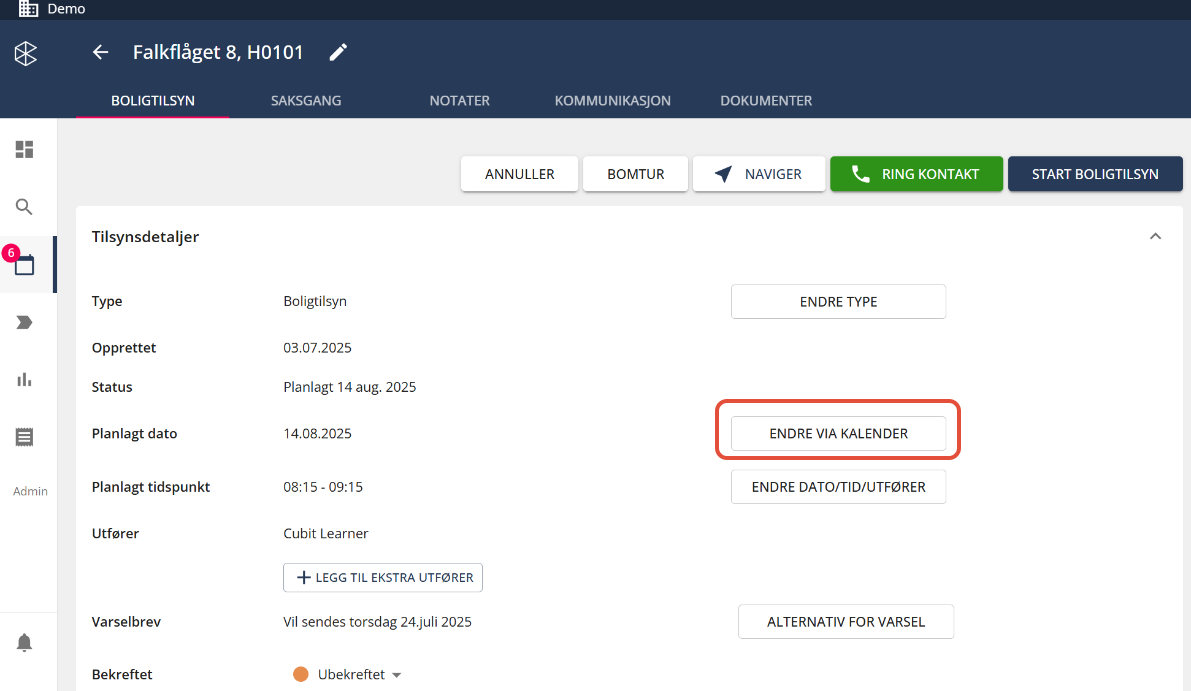
- Naviger til nytt tidspunkt, og plasser oppgaven i kalenderen.
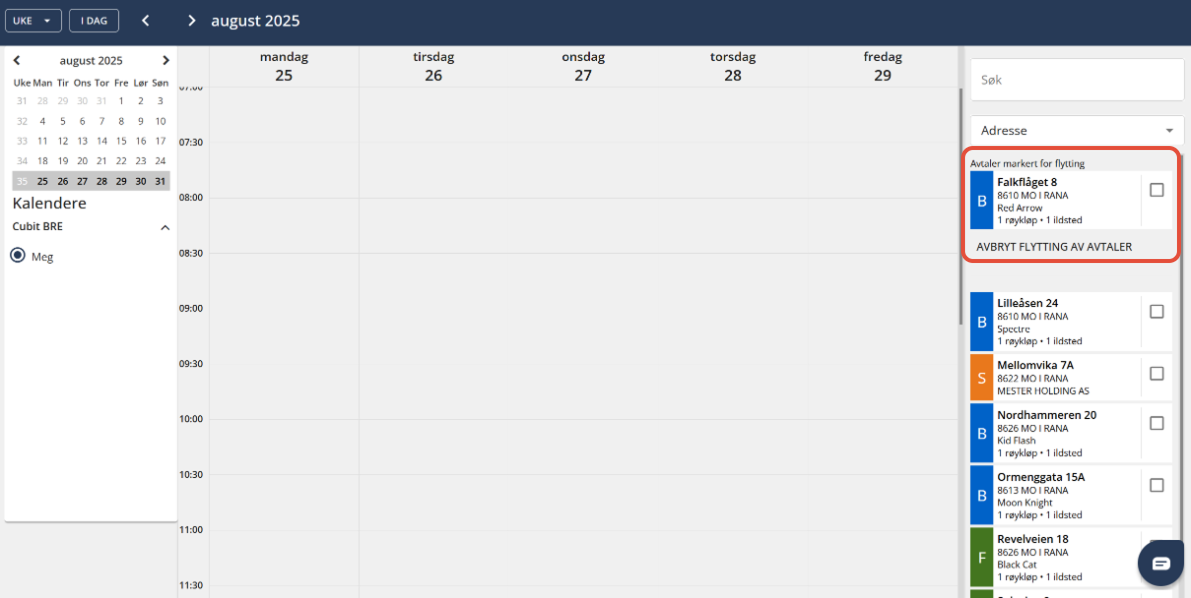
- Trykk på "Bekreft endring", når du er ferdig.
Slik gjør du via tilsynsdetaljsiden, metode 2:
- Trykk på den planlagte oppgaven fra kalenderen.
- Trykk på "Endre dato/tid/utfører".
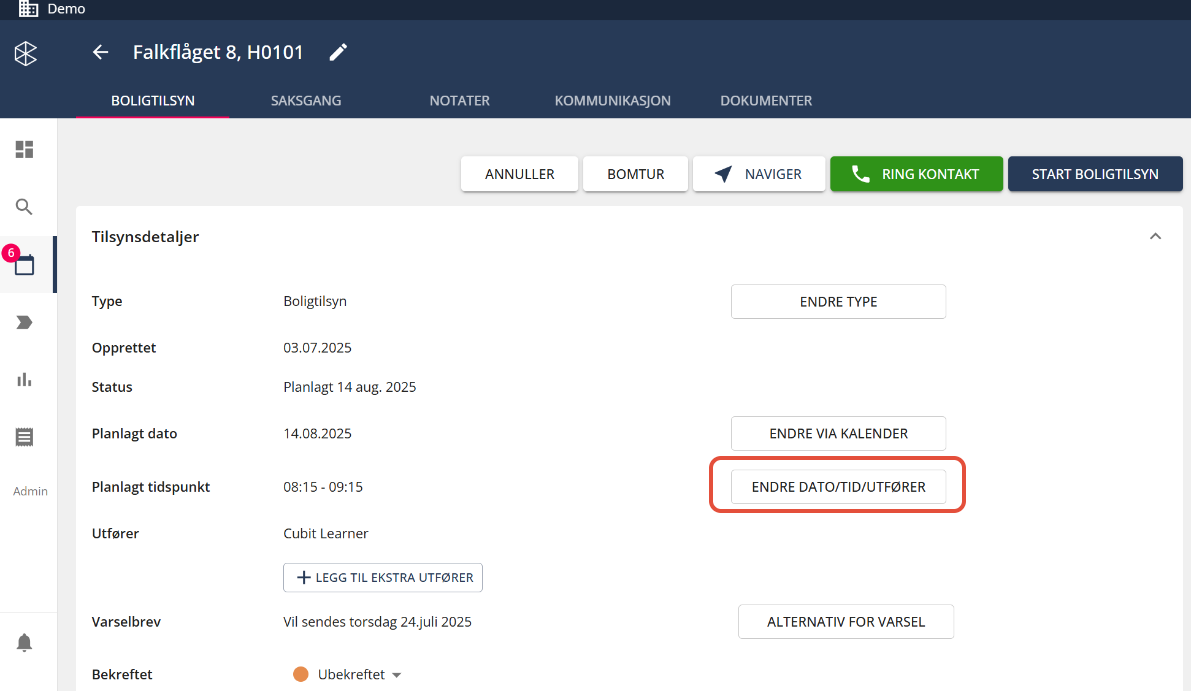
- Du får opp ny side, her kan du legge inn endringer på dato, tid og varighet. I tillegg kan du også endre utfører.
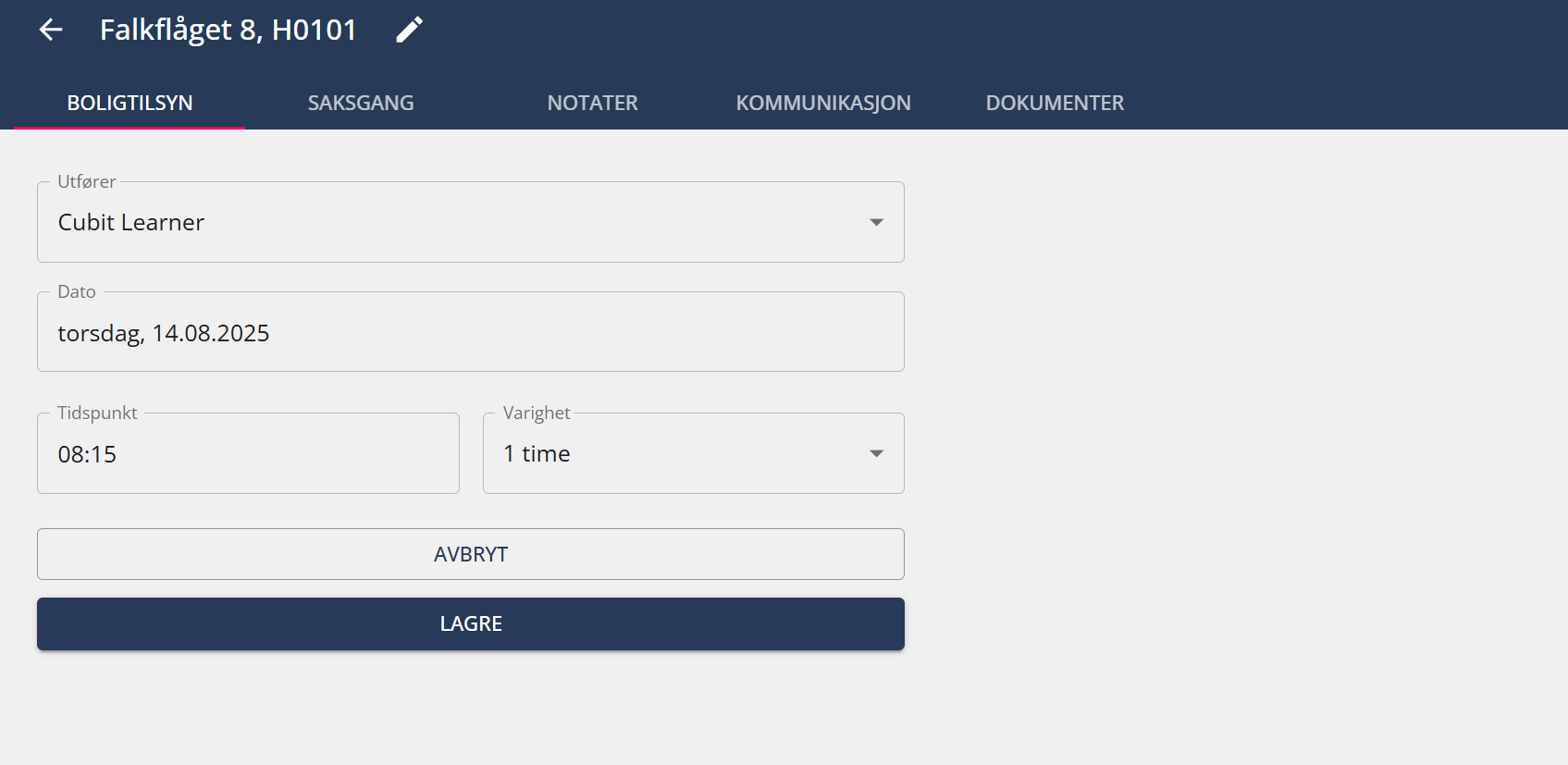
- Husk trykk på "Lagre" når du er ferdig.
Øvingsoppgave
|
Endre lengde på en oppgave
Noen ganger trenger du å bruke mer eller mindre tid på en oppgave som er satt som standard. Du kan endre lengden på oppgaven ved å gjør du slik:
- Finn oppgaven du skal endre lengden.
- Hold musepeker på bunnen av boksen, musepeker endrer til "Opp-ned pil".
- Trykk på høyre museknapp og dra opp/ned for å justere lengden.
- Slipp museknappen når du er fornøyd.
Fjerne en eller flere oppgaver fra listen
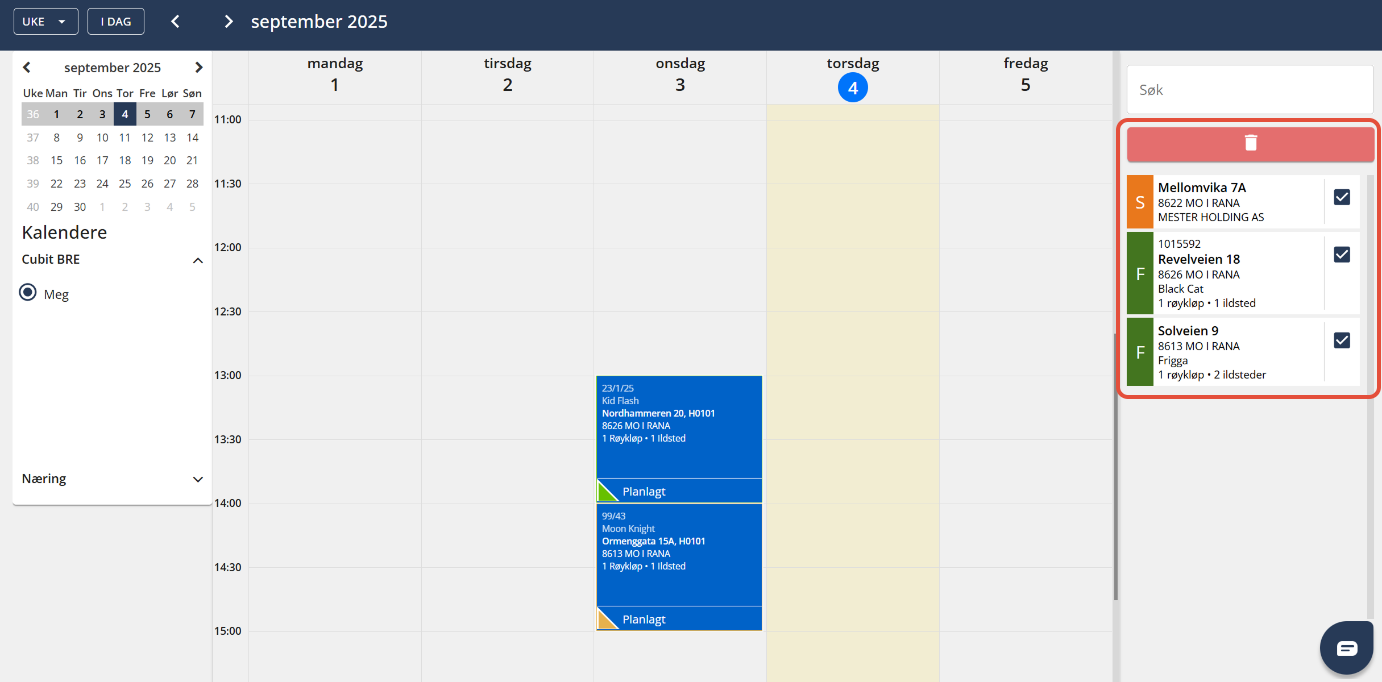
Du kan fjerne oppgaver/avtaler fra listen, dette kan gjøres slik:
- Marker en eller flere oppgaver fra listen
- Trykk og dra i oppgavene, så vil "Søppelbøtten" være tilgjengelig.
- Slipp oppgavene i søppelbøtten for å fjerne.
Merk! Fjerne oppgave kan kun gjøres så lenge den ikke har fått en saksnummer.
| Tips! Om det er mange oppgaver, f.eks hele eller deler av listen. Kan du bruke "Shift" funksjonen. Marker oppgave A, hold inn "Shift" knappen på tastaturet, og marker oppgave E. Da vil alt mellom A og E være markert. |