
Cubit Brann har en kraftig saksbehandlingsmodul. Filosofien til systemet er at så mye som mulig skal automatiseres, og bare når det er nødvendig å ta stilling til saker vil de dukke opp i saksbehandlingsmodulen. Dette gjør at det er langt enklere å ha oversikt over saksbehandlingen. Det vil også sikre at saker aldri faller mellom to stoler. Modulen konfigurert slik at man kun ser de elementer som man jobber med. Dermed kan store deler av kompleksiteten gjemmes for brukere.
Oversiktsbildet i saksbehandlingen er delt inn i rader som er tematiske. Disse er konfigurerbare etter hvordan oppdragsgiver jobber.
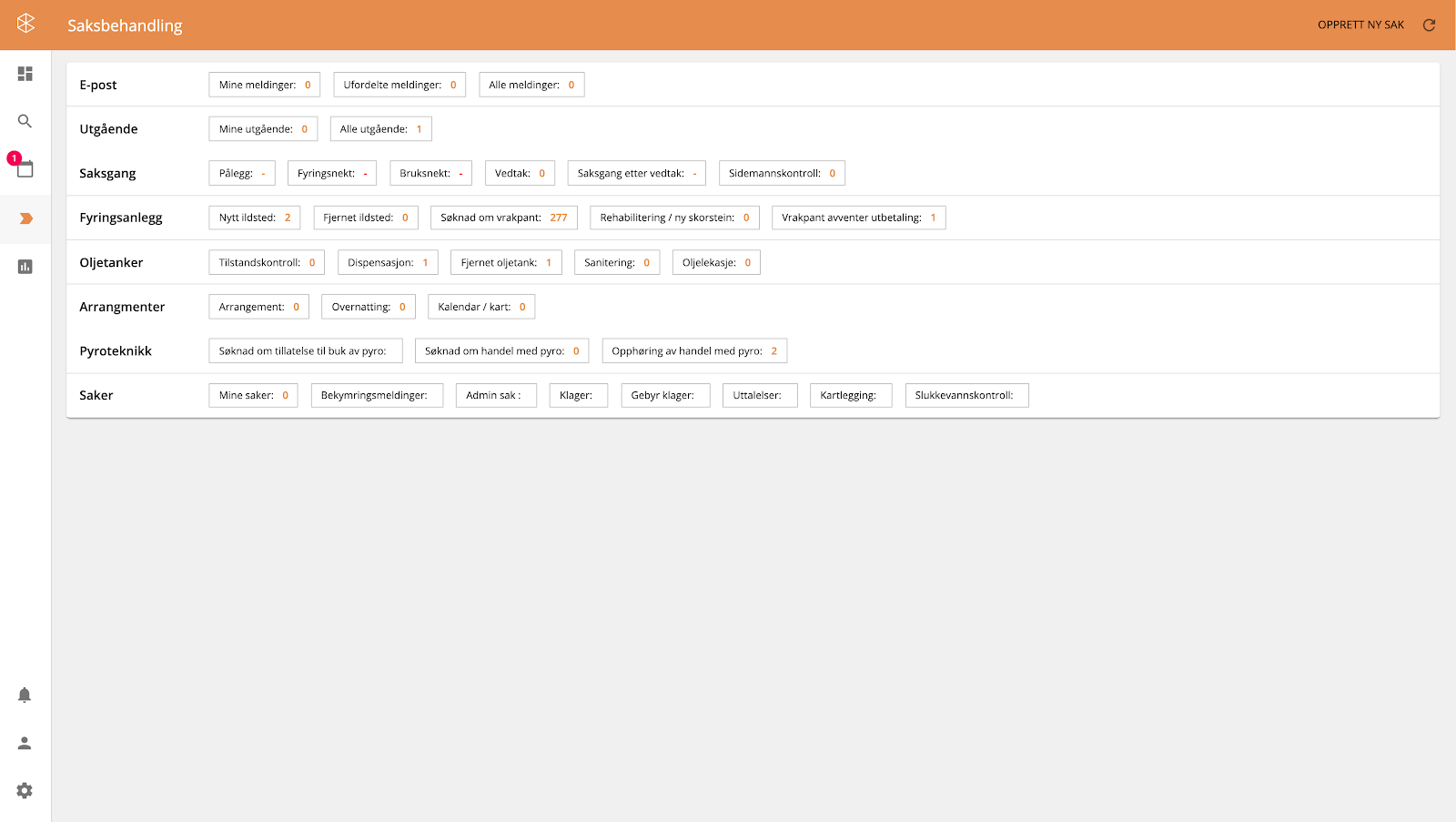
Fig 1: Oversiktsside for saksbehandling viser alle tema. Siden viser de ting hver bruker jobber med
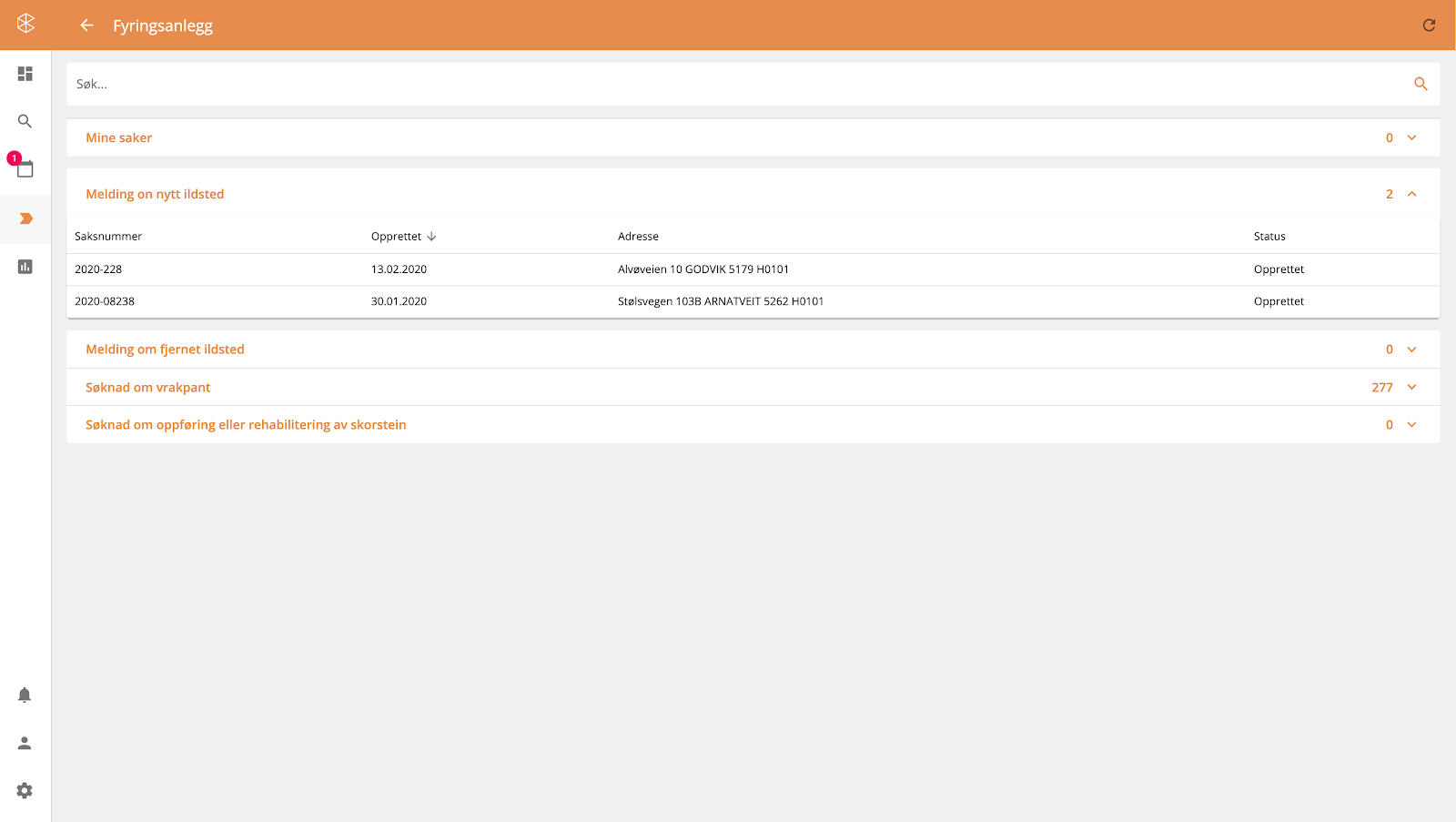
Fig 2: Oversikt over meldinger og søknader. Viser en liste med de aktuelle sakene. Hver seksjon er utvidbar.
Saksgang
Cubit Brann har en digitalisert myndighetsmatrise. Dette betyr at systemet vet hvilke myndighet som er krevd for å fatte en hver avgjørelse i systemet, og systemet vet hvem som har myndighet til å ta avgjørelsen. Når en avgjørelse må fattes, vil denne havne i “saksgang” hos personen(e) som må ta denne avgjørelsen. På denne måten blir saksgangen oversiktlig, og enkel å holde kontroll på. Når for eksempel noe forfaller for pålegg, vil saken havne under saksgang hos den personen som kan fatte dette pålegget. Når de trykker på saken, kommer de til dens detaljsiden, slik at de kan sette seg inn i saken før de trykker på “Opprett pålegg” knappen.
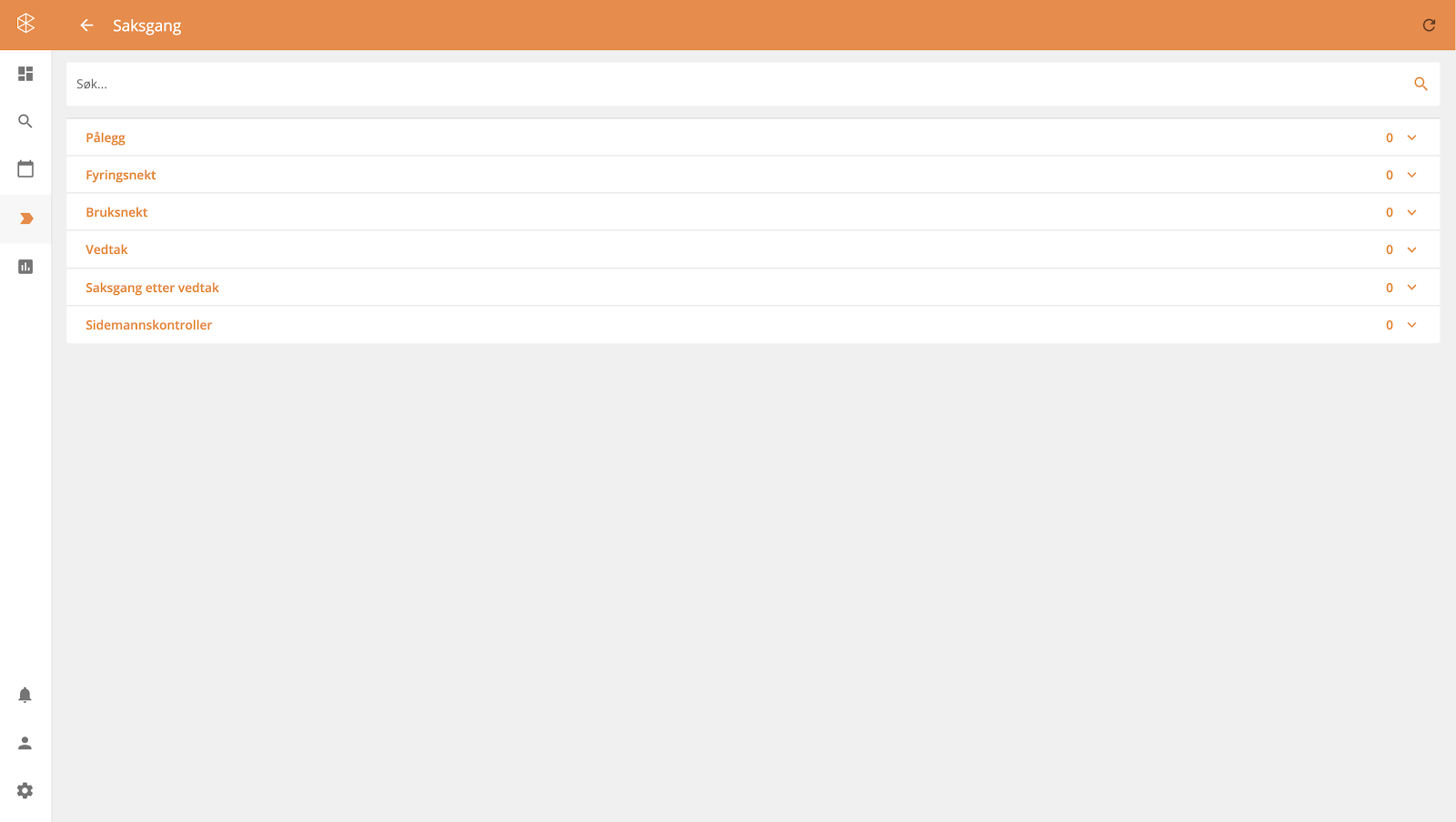
Fig 3: Når noen må fatte et vedtak, eller gjennomføre en aksjon for at en sak skal behandles, dukker den opp hos rette vedkommende under saksgang.
Søknader
Cubit Brann kan behandle forskjellige typer søknader som brannvesenet mottar. Søknader kan enten komme inn til Cubit Brann via Cubits egen skjemaløsning, eller vi kan integrere med eksisterende skjemaløsninger. Velger man sistnevnte strategi kan det foreligge begrensninger for bruk og optimalisering.
Fordelen med å bruke Cubits skjemaløsning er at vi kan validere alle datafelt, og dermed sørge for at søknader har den informasjonen som er nødvendig for å behandle de. Siden søknader er et enkeltvedtak, følger disse samme logikken som er brukt for behandling av enkeltvedtak i Cubit Brann. Fra søknadssiden, kan saksbehandler se all informasjon som er vedlagt søknaden. Dersom det ikke er tilfredsstillende informasjon, kan saksbehandler etterspørre mer informasjon fra kommunikasjons fanen på søknaden. Når saksbehandler har nok informasjon til å ferdigbehandle søknaden, kan søknaden enten godkjennes eller avslås. Siden har et “begrunnelse-felt” for å skrive årsak til avslag. Cubit Brann fletter automatisk begrunnelse feltet inn i dokumentmalen for avslag. ved siden av godkjenn og avslå knappene er det knapper for å forhåndsvise saksdokumentet som blir sendt ut.
Avhengig av saksbehandlers rolle, og myndighetsmatrisen vil søknaden gå til riktig vedkommende for godkjenning før saksdokumentene blir sendt ut til den som har søkt.
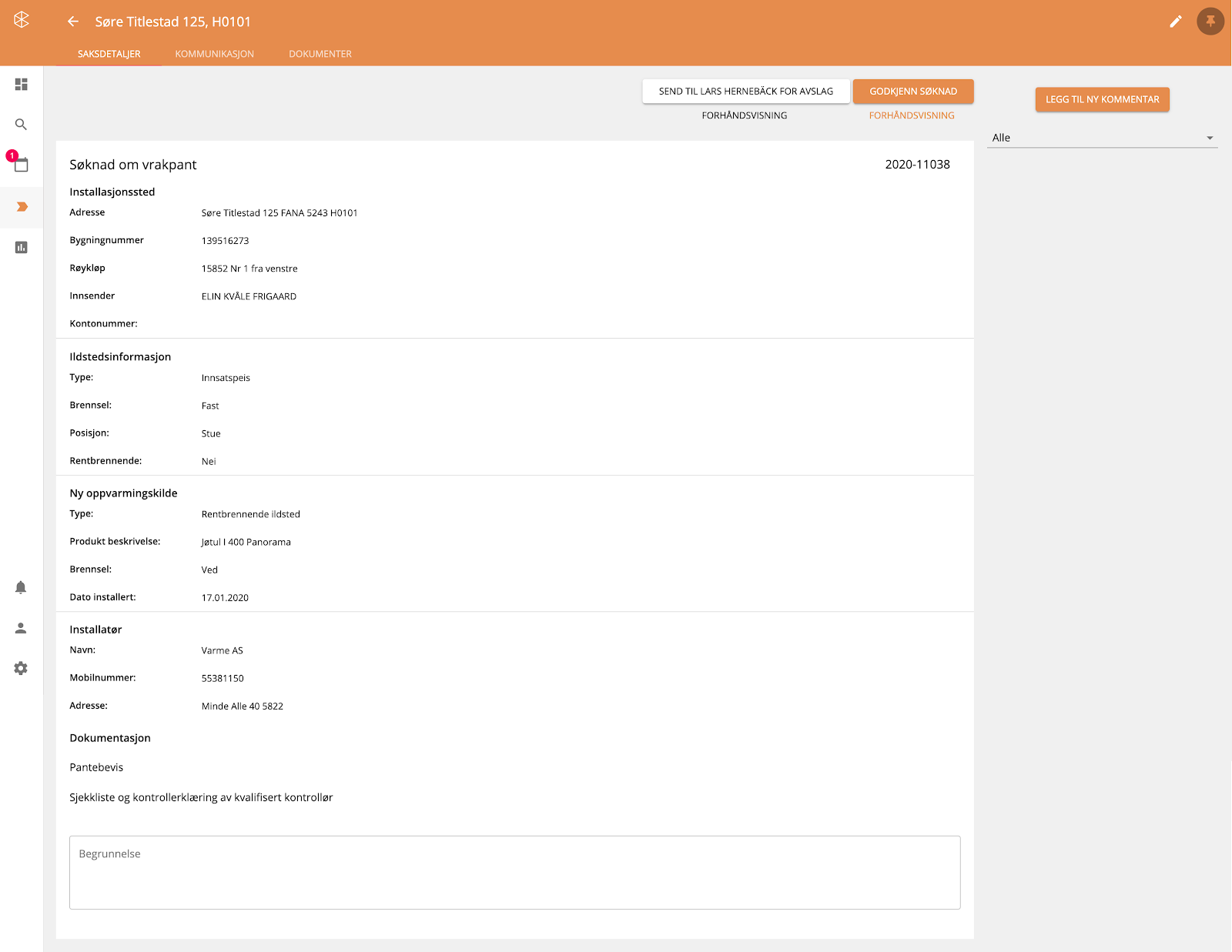
Fig 4: Eksempel på søknad. Dette er en søknad om vrakpant. Ved avslag benyttes “begrunnelse” feltet til å skrive årsaken til avslaget. Dette flettes så inn i brevmalen for avslag.
Meldinger
På lik linje med søknader kan Cubit Brann behandle en lang rekke meldinger ved bruk av Cubit Skjema. Eksempler på meldinger som systemet behandler er:
Melding om nytt ildsted
Melding om fjerning av ildsted
Melding om fjerning av oljetank
Melding om sanering av oljetank
Melding om arrangement
Melding om overnatting
Meldinger saksbehandles i stor grad på samme måte som søknader. Her er det mulighet for å slå på full automatisering i forhold til meldinger hvor data er korrekt og validert. For enkelte meldinger kan det være behov for å gjennomføre kontroller eller lignende som skal knyttes til saken.
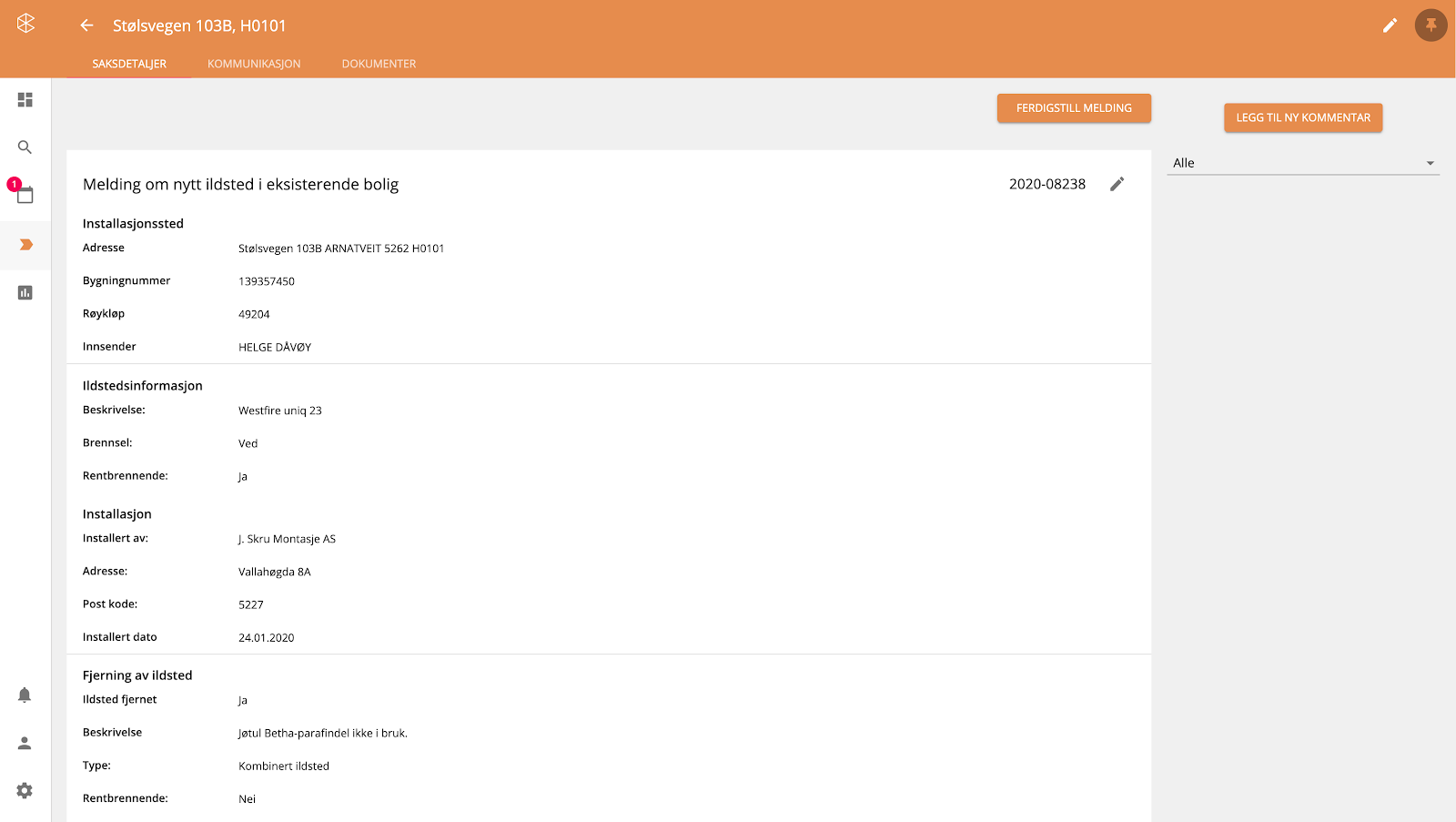
Fig 5: Eksempel på melding om installasjon av ildsted. Her har eier også meldt inn fjerning av ildsted. Denne type meldinger kan fullautomatiseres.
Bekymringsmelding/ administrative saker/uttalelser
Det er mulig å saksbehandle alle typer henvendelser i Cubit Brann. Flere av sakstypene som benyttes for å behandle henvendelser følger den samme sakstypen. Eksempler på dette er bekymringsmelding, administrative saker og uttalelser. Sakene kan opprettes i Cubit Brann, basert på mange forskjellige kilder. Dette kan for eksempel være
Opprettet fra en innkommende e-post,
Manuelt opprettet i saksbehandling,
Automatisk opprettet gjennom integrasjon med et skjema
Automatisk opprettet gjennom andre integrasjoner.
Disse sakstypene kan knyttes til alle typer objekter i Cubit Brann. Dette gjøres ved å trykke på “Knytt mot…” knappen. Dette tar brukeren til utvalgssiden, hvor de kan søke opp det objektet de ønsker å knytte mot saken. Når de finner riktig objekt, og velger objektet, får de alternativet: ”Knytt mot sak.” Dette vil ta brukeren tilbake til saken, og objektsdetaljene er synlig under.
Det er mulig å knytte en sak mot så mange objekter som man har behov for.
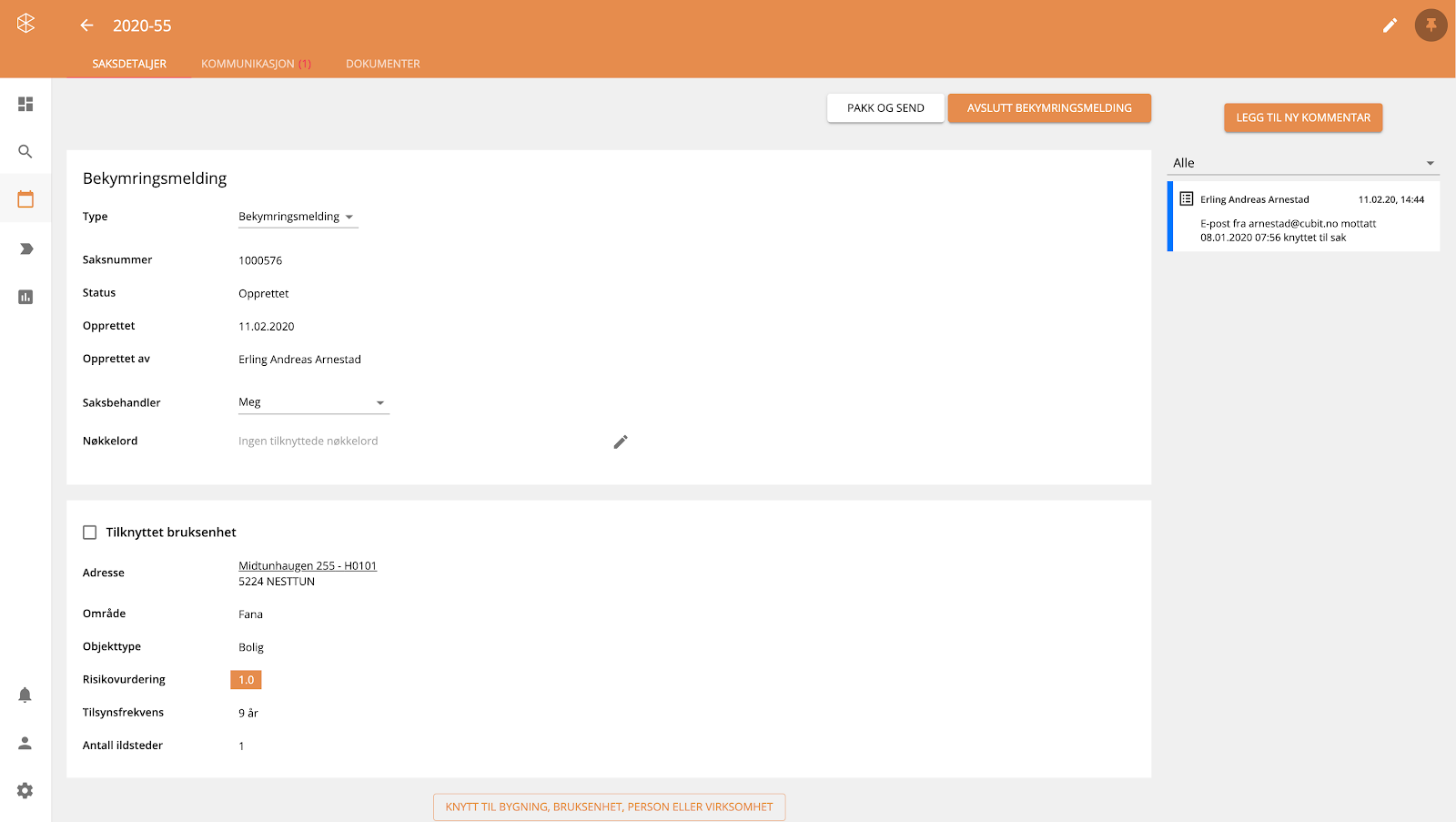
Fig 6: bekymringsmeldinger kan knyttes mot alle typer objekter. Det er mulig å knytte den til flere en ett objekt. Fra bekymringsmeldingen kan tilsyn opprettes. Aktiviteter vises på bekymringsmeldingen.
De fleste sakene har flyter som kan tilpasses oppdragsgiver. Når det gjelder bekymringsmeldinger er det ressurser med spesielle tilganger som har mulighet til å behandle disse. Vi har valgt en strategi hvor alle bekymringsmeldinger, uavhengig av inn-kanal, er unntatt offentligheten. Juridisk vil dette være “Utsatt behandling”. Brukere med tilganger vil dermed måtte ta stilling til om meldingen skal være unntatt offentligheten eller åpnes opp. Deler av meldingen kan også unntas offentligheten ved behov. Selv om en bekymringsmelding genererer en aktivitet trenger ikke aktiviteten i seg selv være unntatt offentligheten. Dersom oppdragsgiver ønsker andre tilpasninger kan dette enkelt gjøres.
Så lenge en bekymringsmelding er under behandling vil den ikke være tilgjengelig for andre brukere.
Kartlegginger
Cubit Brann er fleksibelt og kraftig når brannvesenet driver kartlegging. På grunn av alle datakilder vi integrerer mot, er det mulig å jobbe aktivt med kartlegging på tvers av for eksempel matrikkel- og enhetsregisterdata. Kartlegging er en egen sakstype i Cubit Brann. Hvis kartleggingen for eksempel retter seg mot bruk av en type utstyr i restaurantbransjen, kan man søke opp alle restauranter, og legge de til som mål for kartleggingen. Kartleggingen vil typisk kunne foregå ved å opprette et Cubit Skjema for informasjonsinnhenting, og sende dette til alle virksomheter som er mål for kartleggingen. Etterhvert som kartleggingen besvares, vil dette synliggjøres på kartleggingssaken. Det er mulig å automatisk sende ut purring på kartleggingen til alle som ikke har besvart etter en gitt tidsintervall.
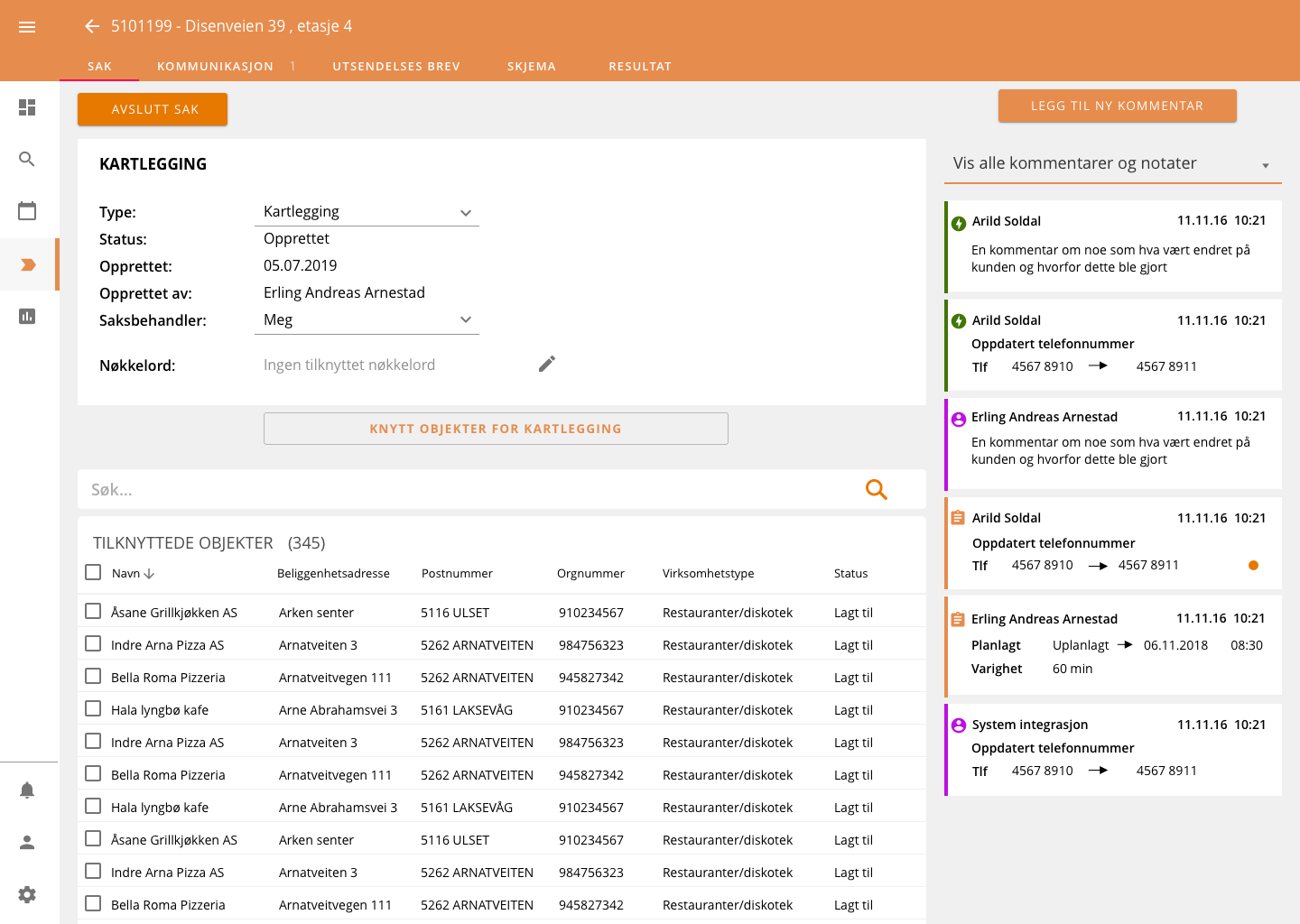
Fig 7: Kartlegginger kan knyttes til alle objekter som man ønsker å kartlegge.
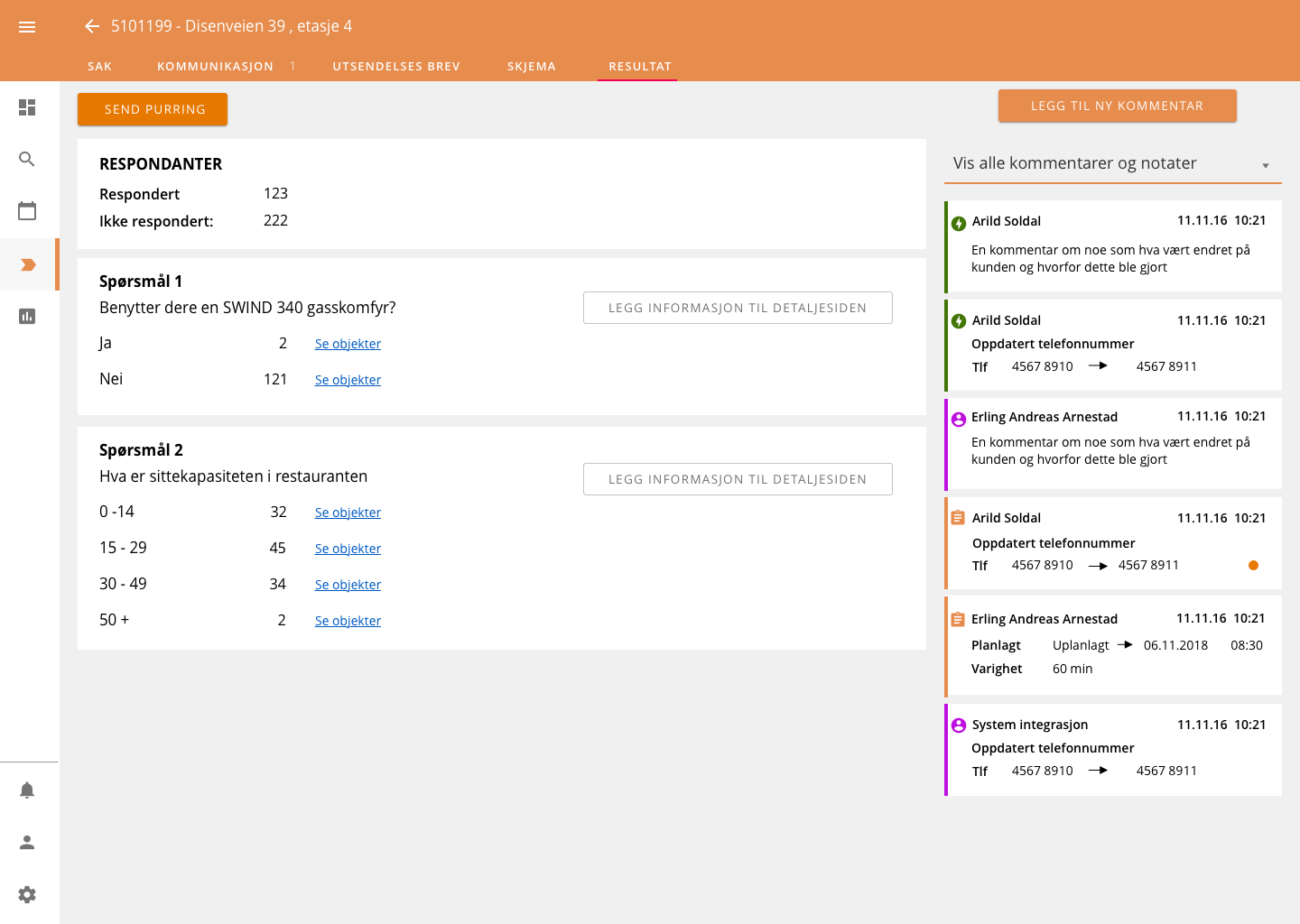
Fig 8: Kartleggingen viser resultatet på en egen side. Det er mulig å knytte data fra kartleggingen til detaljsiden til objektet.
Prosjekter
I Cubit Brann er det mulig å opprette prosjekter. Prosjekter er en måte å samle aktiviteter på og disse aktivitetene kan knyttes til et prosjekt på flere måter. Når et prosjekt opprettes blir prosjektnavnet automatisk opprettet som et nøkkelord. Dette nøkkelordet kan legges til de aktivitetene du ønsker. Er det behov for å legge til flere aktiviteter samtidig kan dette gjøres veldig enkelt ved hjelp av søk og filtrering. Dette dukker om ved å trykke på ‘Legg til aktiviteter’ inne på aktiviteter-fanen.
For hvert prosjekt kan man blant annet legge til flere deltakere, sette mål og lage en prosjektplan. Det er også mulig å laste opp dokumenter og legge inn notater. Ønskes det å legge inn evaluering av prosjektet finnes det også en fane for det, enten ved å skrive rett inn i Cubit eller laste opp et dokument.