
Det er raskt og enkelt å finne ting i Cubit Tilsyn. Fra utvalgssiden kan brukeren søke i hele løsningen og finne den informasjonen du ser etter ved bruk av et søkefelt kombinert med en rekke filtre.
Vi skal se på følgende tema:
Utføre søk i Cubit
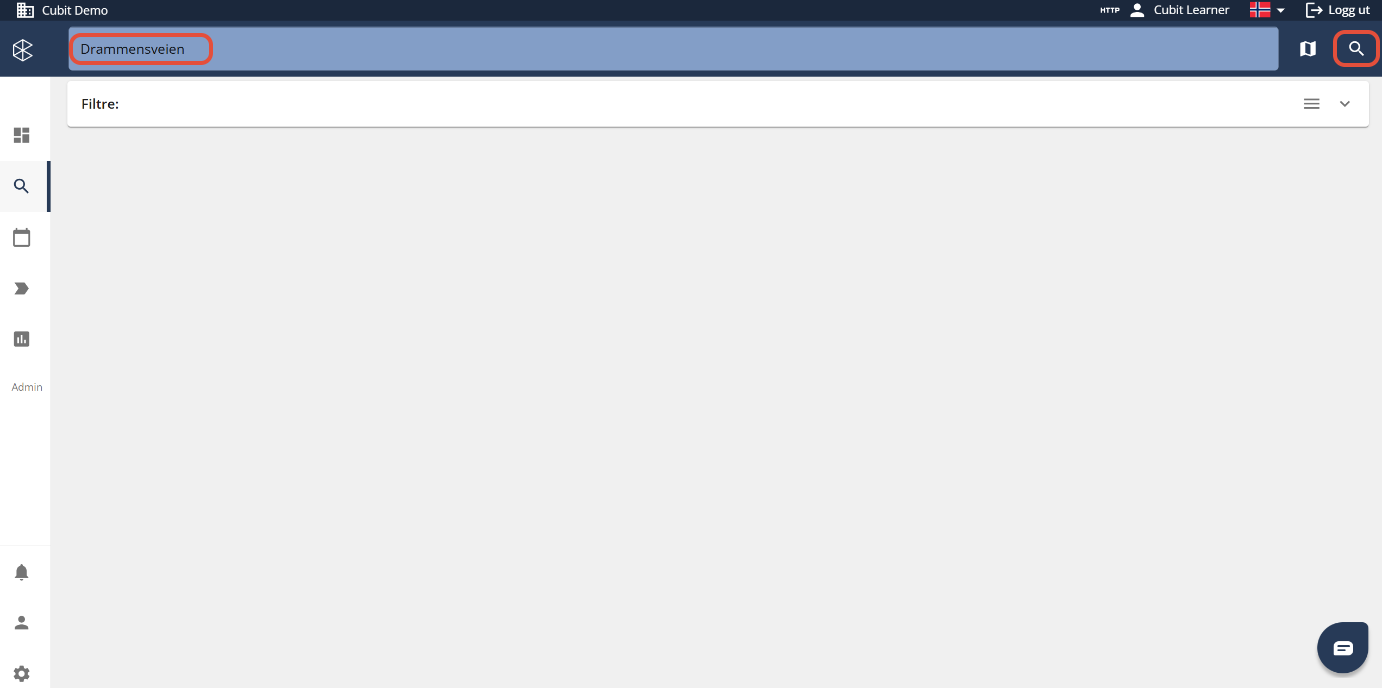
Cubit Tilsyn har et felles søkefelt for å søke på tvers av all informasjon i løsningen. Søkefeltet aksepterer all slags fritekst, men har og lagt inn autocomplete for bruk ved søk.
Slik gjør du:
- Trykk på søkefeltet.
- Legg inn søkeordet.
- Velg fra det som er foreslått fra autocomplete listen.
- Trykk "Enter" eller på knappen "Søk" for å utføre søket.
| Merk! Du kan gjøre et åpen søk ved å kun trykke på "Søk". Da får du opp resultatet i din region, og evt ut fra hva som er filtrert. |
Autocomplete
Autocomplete fungerer for eksempel ved:
- søk på adresse, hvor du får forslag til riktig gatenavn
- søk på postkode hvor du får opp riktig postkode
- og søk på statistiske koder som for eksempel bygningskode eller næringskoder.
Dette gjør at det er enklere for brukeren å være sikker på å finne det de faktisk søker etter, og hindrer at brukeren ikke finner det de leter etter på grunn av skrivefeil. Det er mulig å lage så enkle eller komplekse søk man ønsker ved å kombinere flere søk.
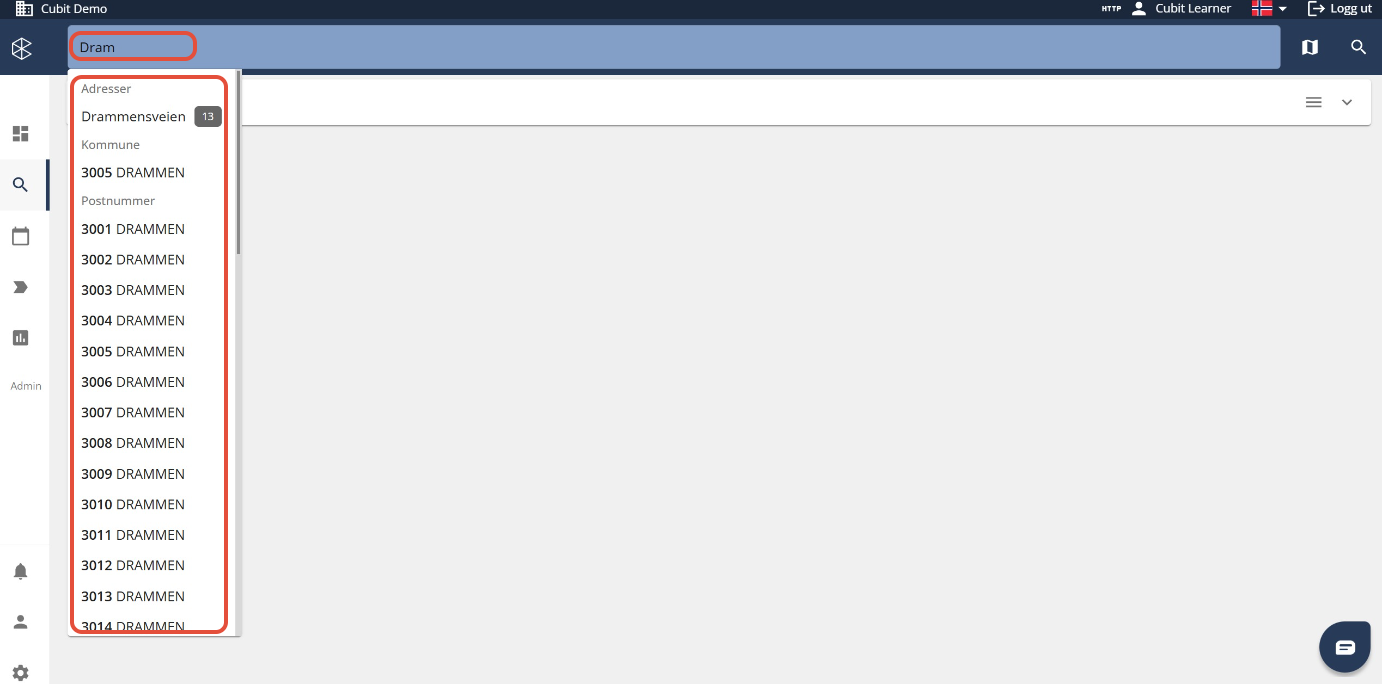
Bilde: Søk med autocomplete. Her gir søkeresultatet svar på både gatenavn, kommune og postnummer.
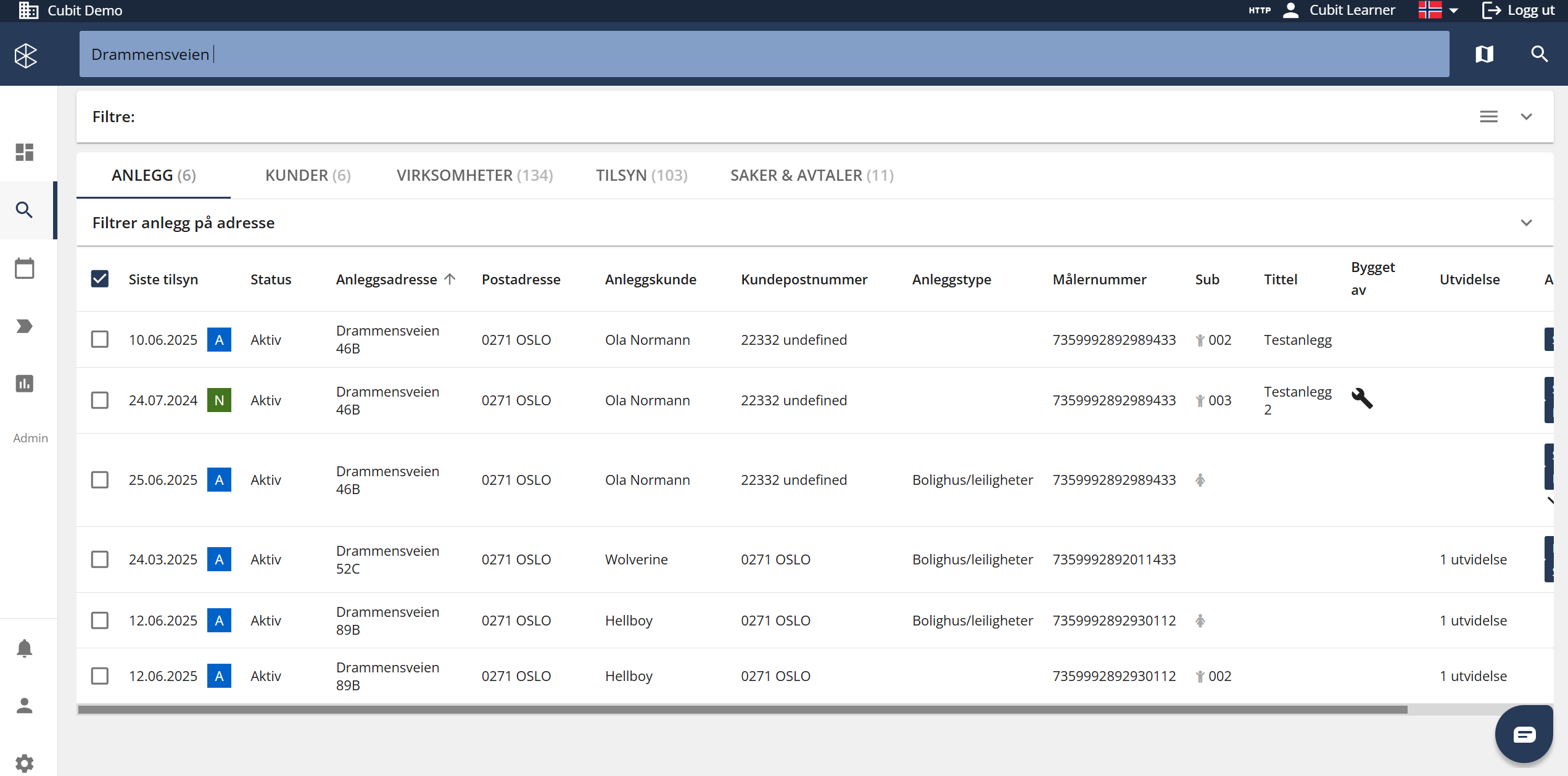
Bilde 2: Viser søkeresultat.
Filtre
Cubit Tilsyn har en rekke filtre som er svært nyttig. Filtrene ligger i et utvidbart panel under søkefeltet. De er delt inn i tematiske seksjoner, for å gjøre det enkelt for deg som bruker å forstå hvordan de påvirker søket.
Slik filtrer du:
- Trykk på "Filter" feltet for å utvide den.
- Velg eller huk av det du ønsker å filtrere på.
- Trykk på "Enter" eller knappen "Søk" når du er klar.
Mer om filter finner du egen artikkel på i katalogen, "Bruke filtre i søk".
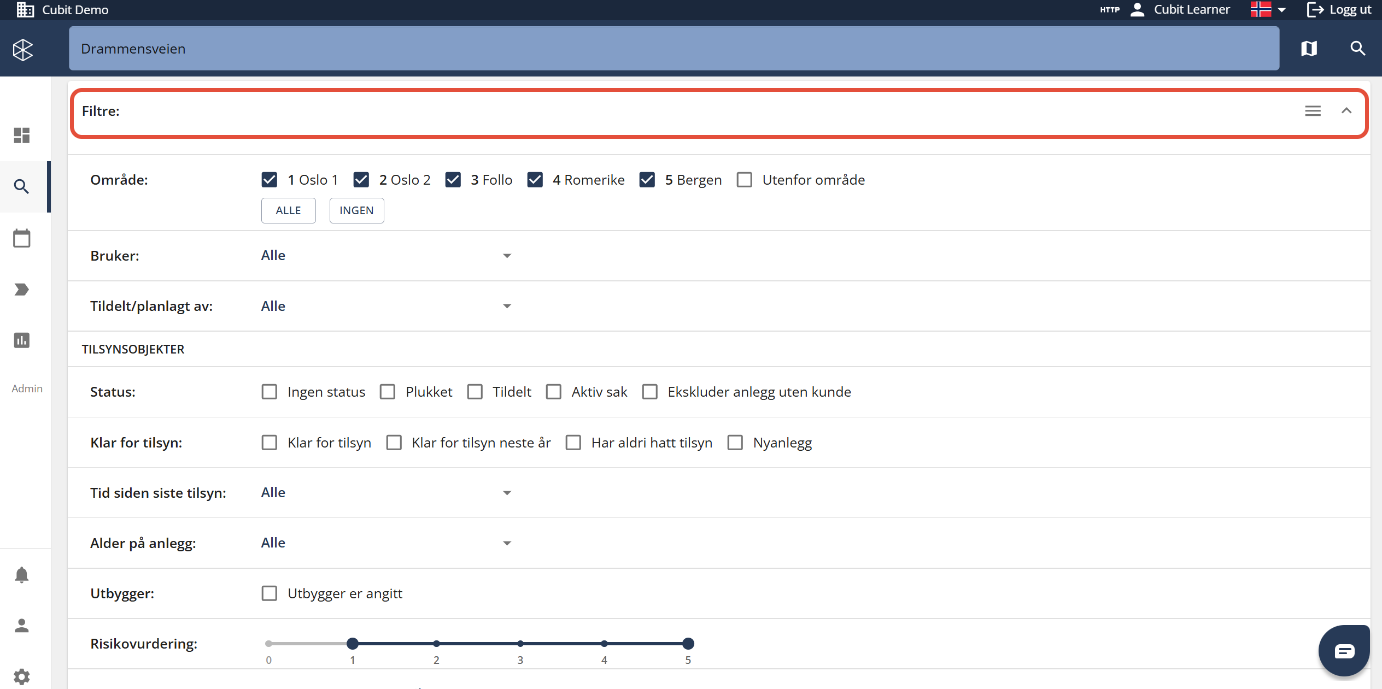
Bilde 3: Oversikt over hva som kan filtreres.
Søkeresultat
Søkeresultatet er delt inn i faner for de forskjellige områdene søket gav resultat i. Hver fane har et tall som viser hvor mange resultater søket gav i den enkelte kategorien.
- Anlegg viser alle anlegg i søkeresultatet
- Kunder viser alle kunder innenfor søkeresultatet
- Virksomheter viser alle virksomheter innenfor søkeresultatet
- Tilsyn viser alle tilsynsaktiviteter mot objekter innenfor søkeresultatet
- Saker viser andre sakstyper mot objekter innenfor søkeresultatet
En mer detaljert forklaring om søkeresultat leser du i artikkelen "Om søkeresultat".
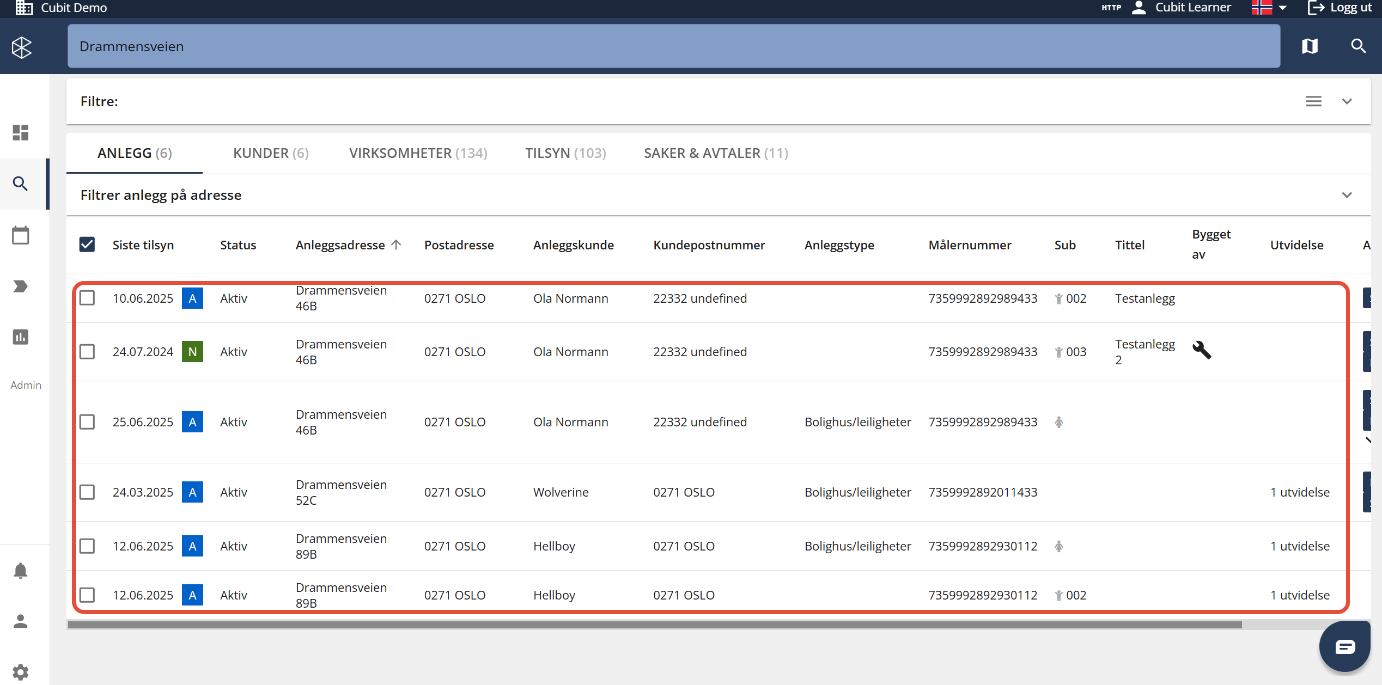
Bilde: I dette eksemplet fikk vi opp 6 anlegg.
Utvalg av objekter
Du kan gjøre et eller flere utvalg fra listen. Og når objekter velges fra søkeresultatet blir appbaren svart, og mulig handlinger mot objektet vises øverst i appbaren.
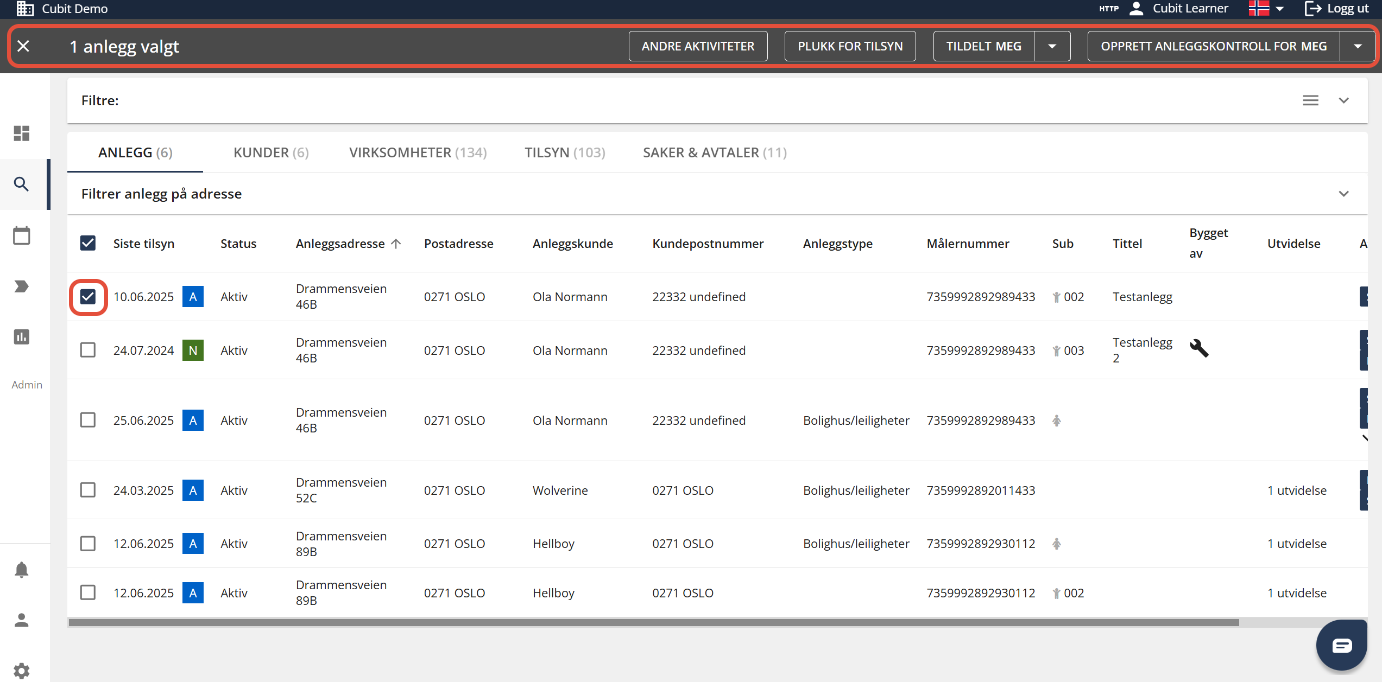
Bilde 4: Appbaren blir svart og viser mulige handlinger mot objektene som er valgt.
Etter at du har valgt en handling vil disse ligge under "Planlegging", unntaket er "Plukk for tilsyn" - denne blir merket "Plukket", for senere kunne enkel filtrere for å få opp listen. Varsel ikonet med et tall, indikerer antall objekter som venter for planlegging.
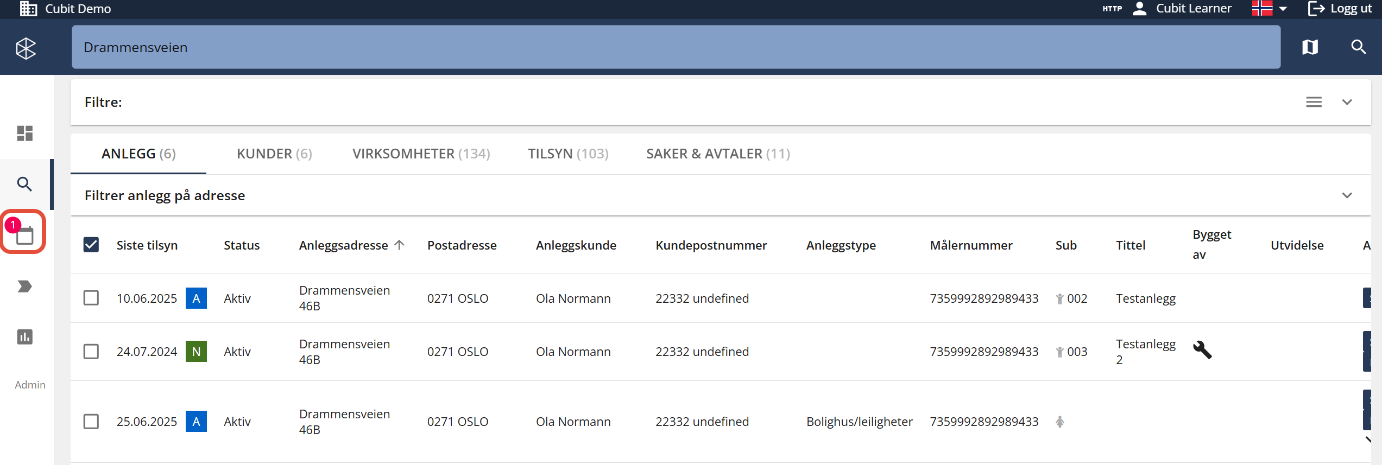
Bilde: Varsel indikerer at antall objekter som venter for planlegging.
Mobile enheter
Det er sjelden at teknikerne har med seg PC i felt. Samme funksjonalitet er tilgjengelig på mobile enheter som smarttelefon eller nettbrett.
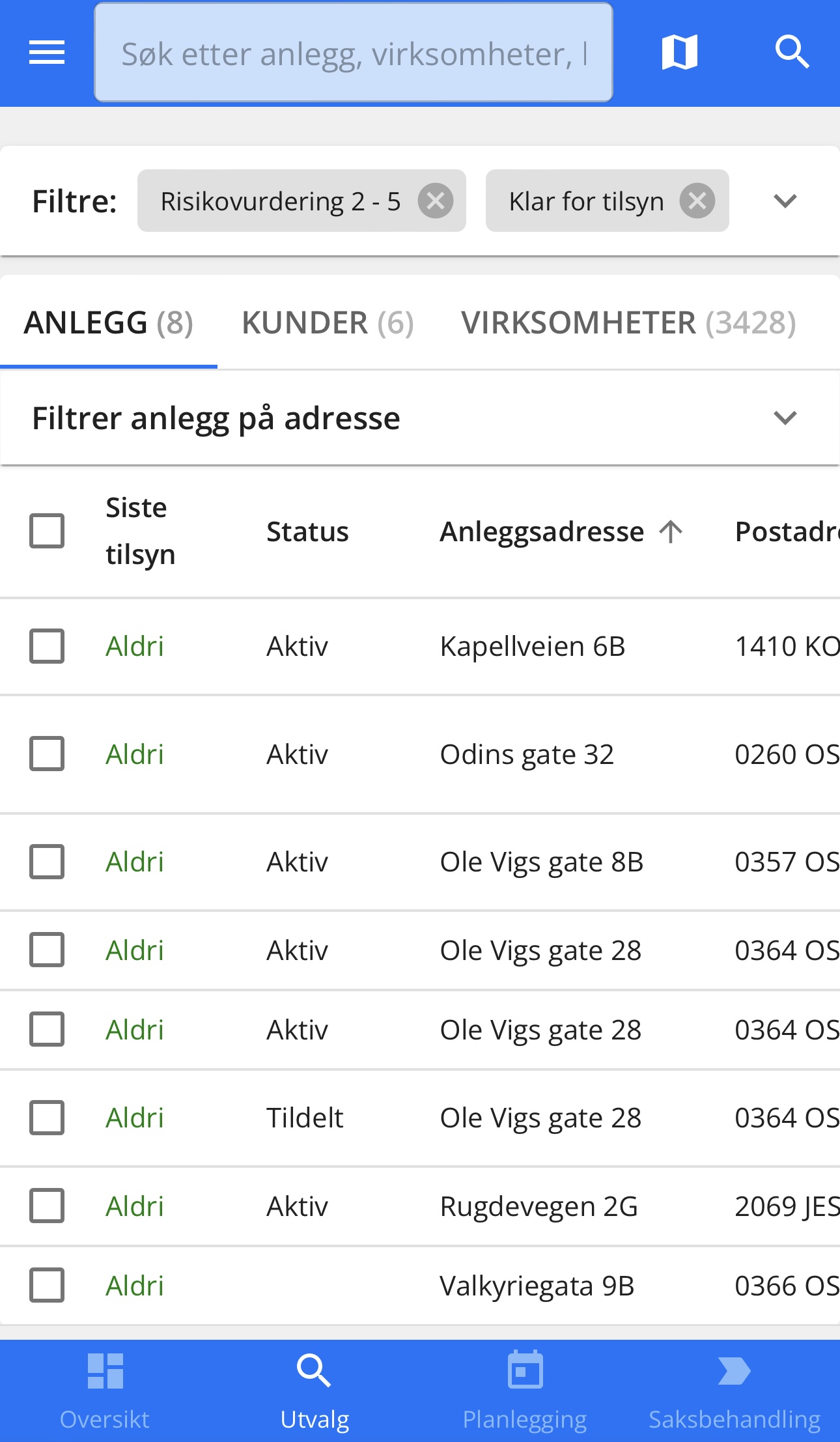
Bilde 6: Søkeresultat fra mobil.
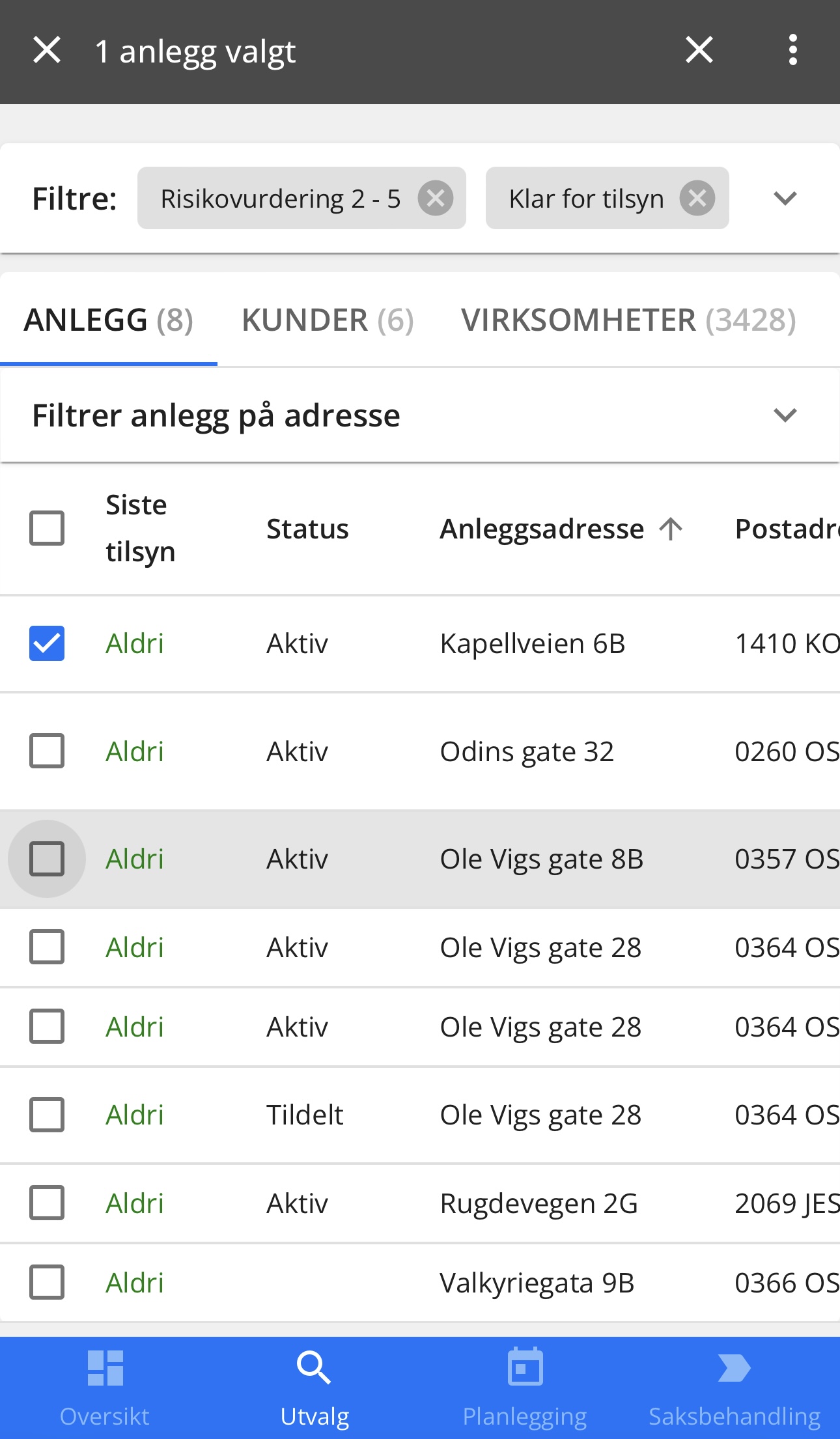
Bilde 7: Plukk fra mobil.