
Opprette prosjekt
Prosjekter finner du under saksbehandling.
I mappen prosjekter får du tilgang til eksisterende prosjekter og du kan opprette et nytt prosjekt.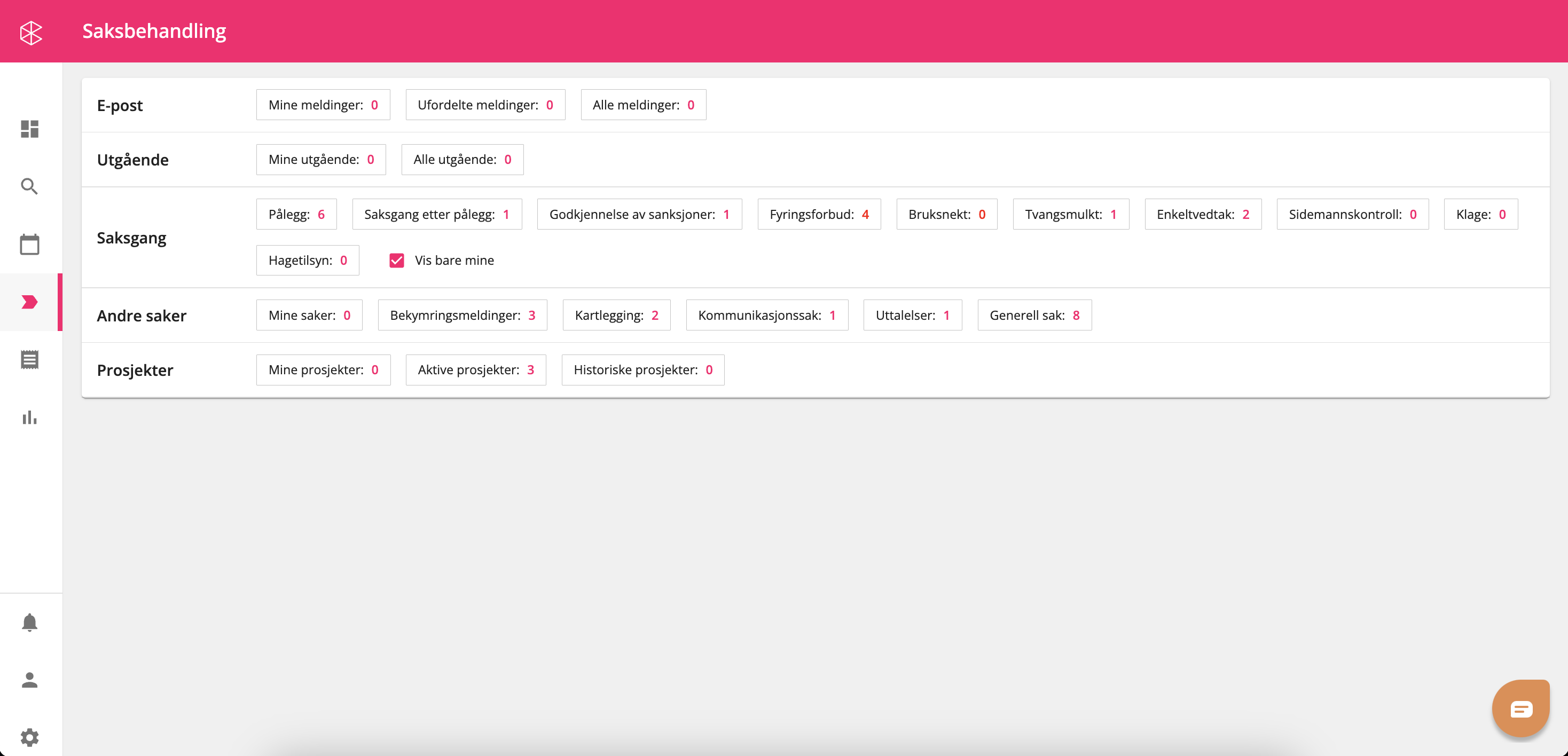
Fig. 1. Fra saksbehandling kan du opprette prosjekter
Prosjekter kan du bruke til ulike typer kategorier som forebygging og kampanje, men oppsettet vil være likt. Du kan opprette et prosjekt for forebyggende arbeid i Nordmarka for eksempel.
For å starte et nytt prosjekt - gå til knappen OPPRETT NYTT PROSJEKT og velg hvilken type kategori det skal ligge under.
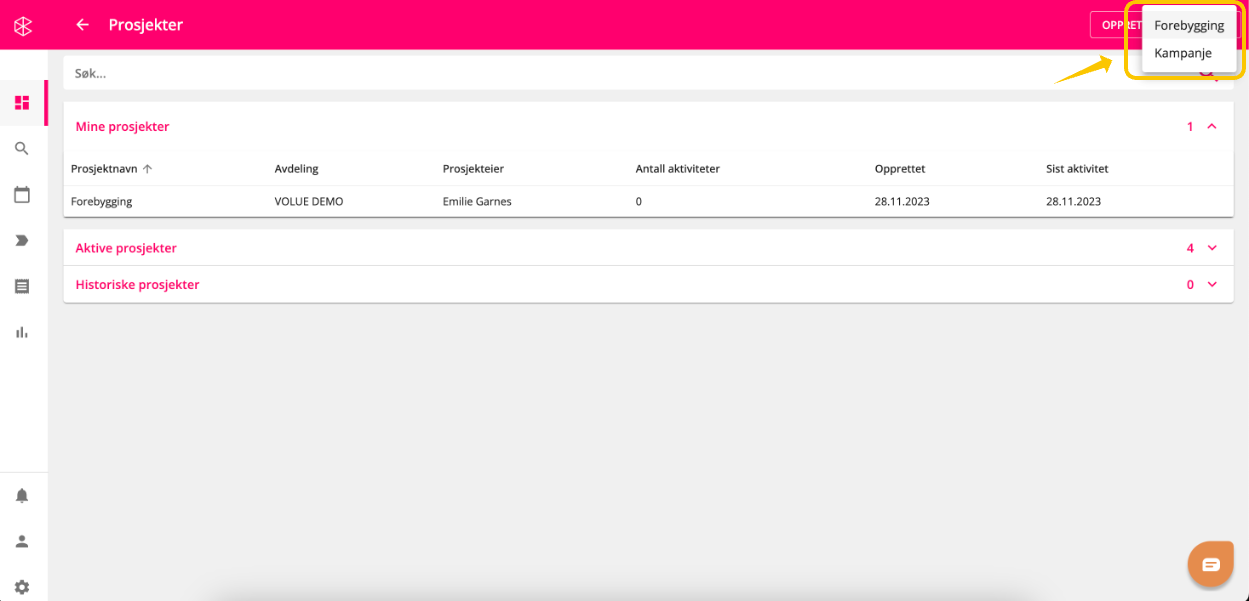
Fig. 2: Oversikt over prosjekter
PROSJEKTDETALJER
Når du har opprettet et prosjekt, kan du redigere prosjektdetaljene ved å trykke på blyanten ved de ulike elementene.
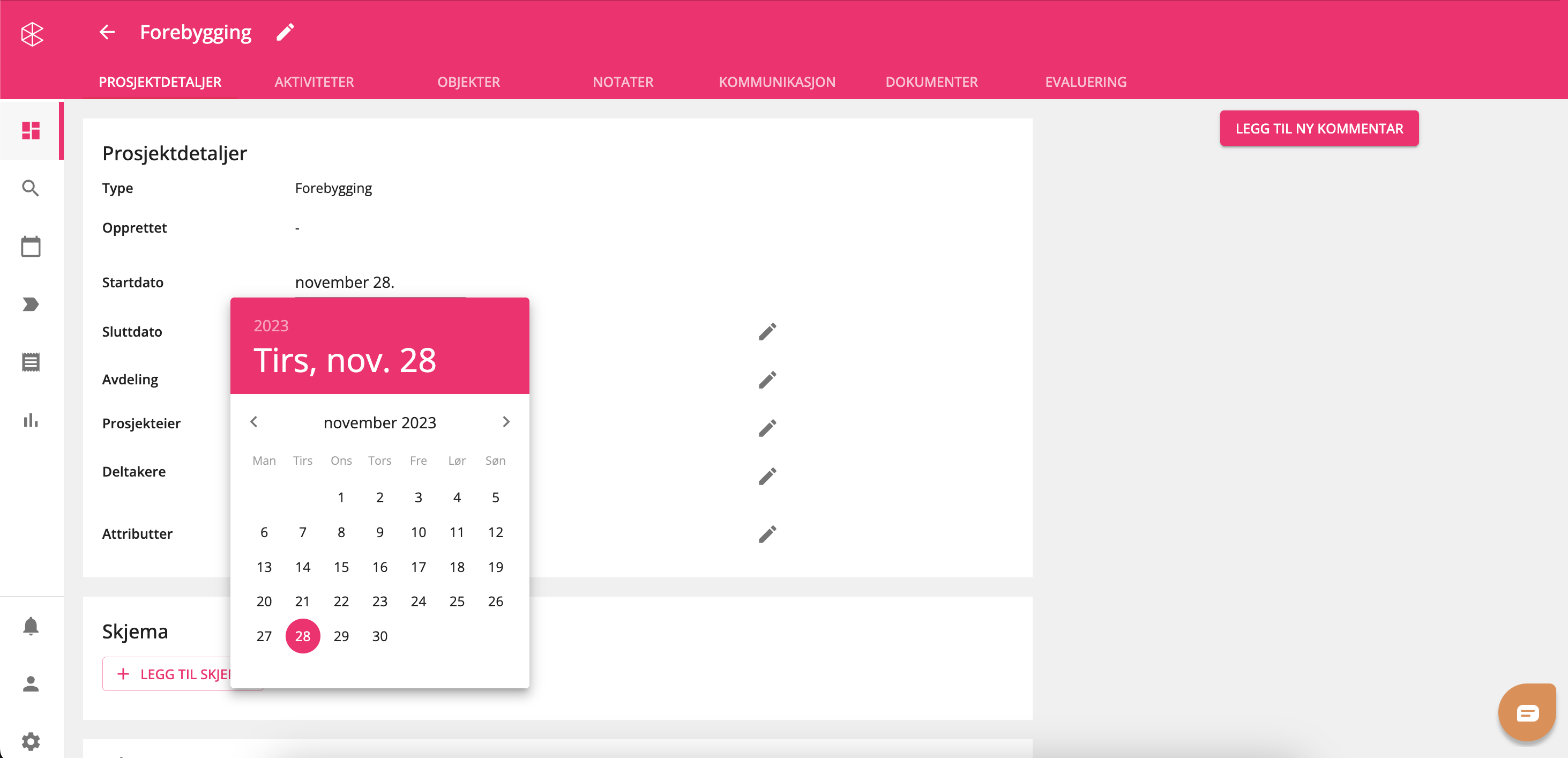
Fig. 3. Rediger prosjektdetaljer - startdato
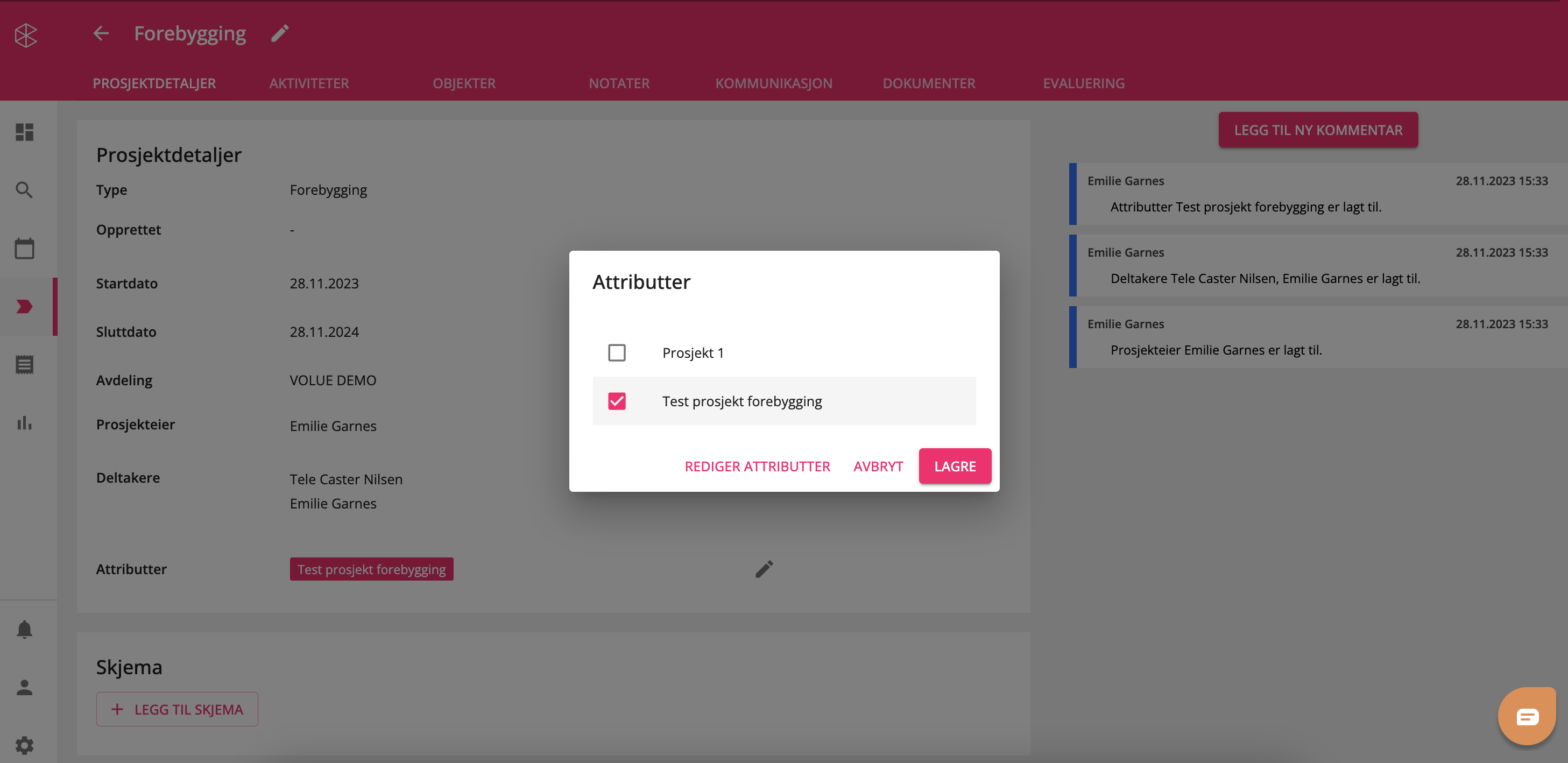
Fig. 4. Rediger prosjektdetaljer - attributter
Under prosjektdetaljer kan du også velge hvilken avdeling som skal være med, legge til deltakere, definere prosjekteier og legge til attributter. For å opprette nye attributter må personen ha rettigheten attributtadministrator og legge de inn ved å trykke rediger attributter.
Du kan også legge til spørreskjema i prosjektet. For å legge til et skjema må det først opprettes et spørreskjema i systeminnstillingene som er knyttet til prosjekter. Etter at et skjema er koblet til prosjektet vil det også vises i fanen Evaluering.
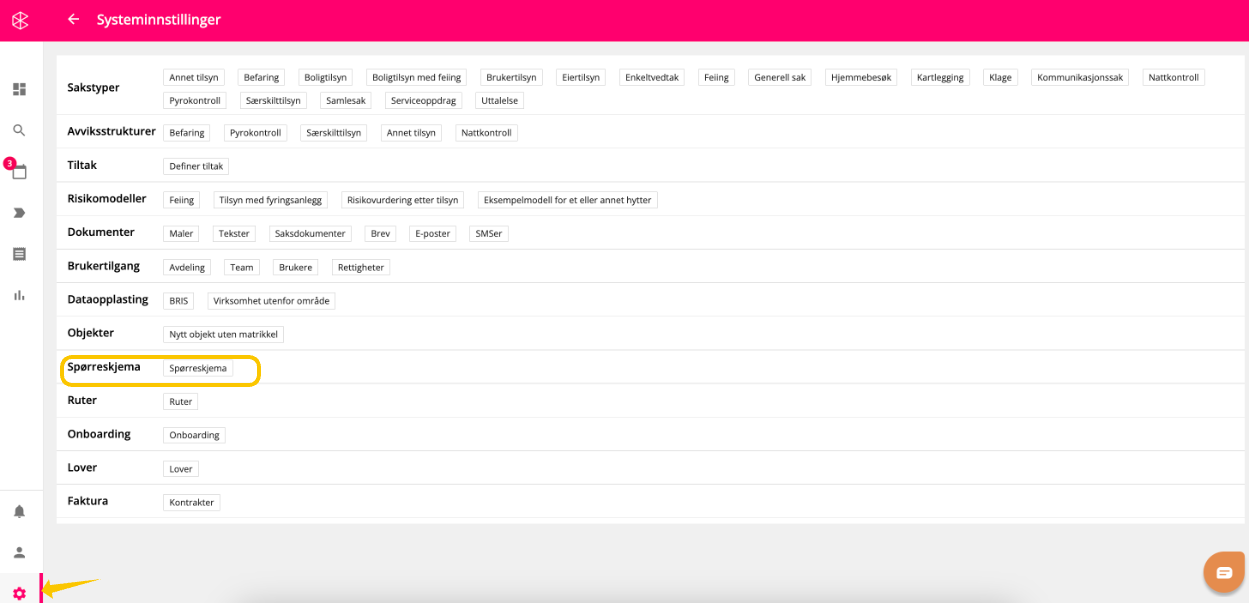
Fig. 5. Systeminnstillinger: Spørreskjema
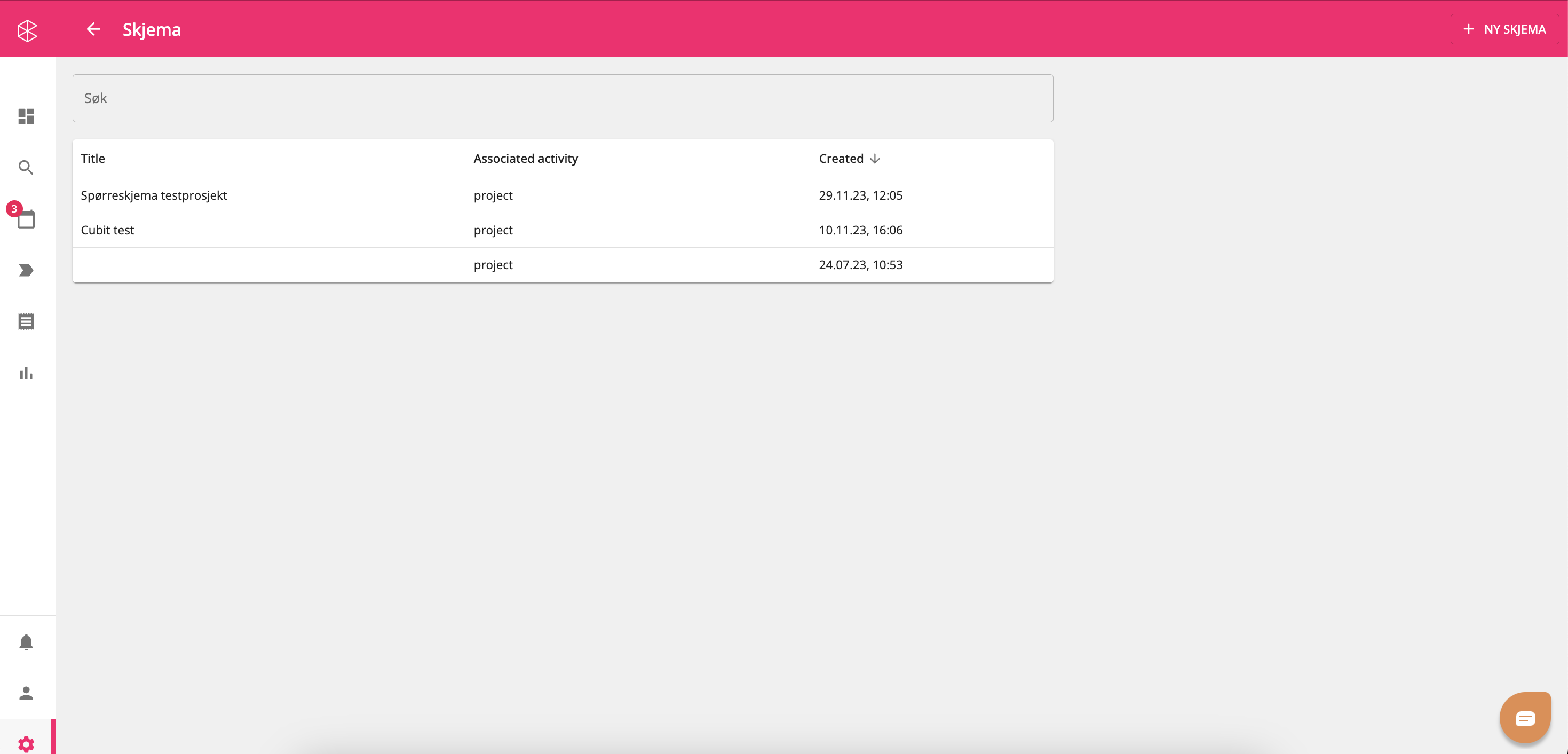 Fig. 6. Systeminnstillinger - skjema: Opprett nytt spørreskjema
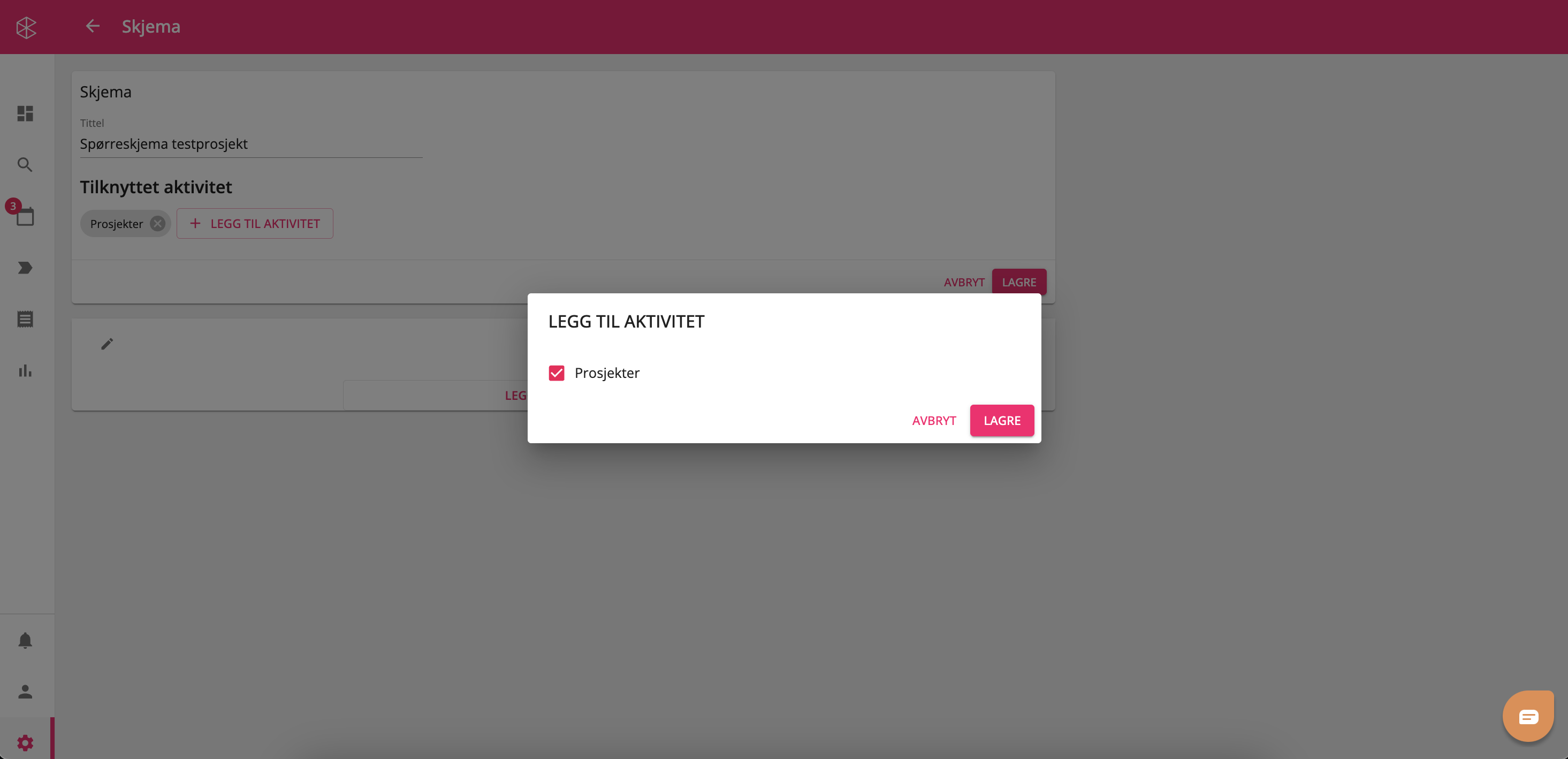
Fig. 7. Systeminnstillinger- Skjema: Tilknytt skjema til aktivitet Prosjekt for å gjøre det søkbart i prosjekter
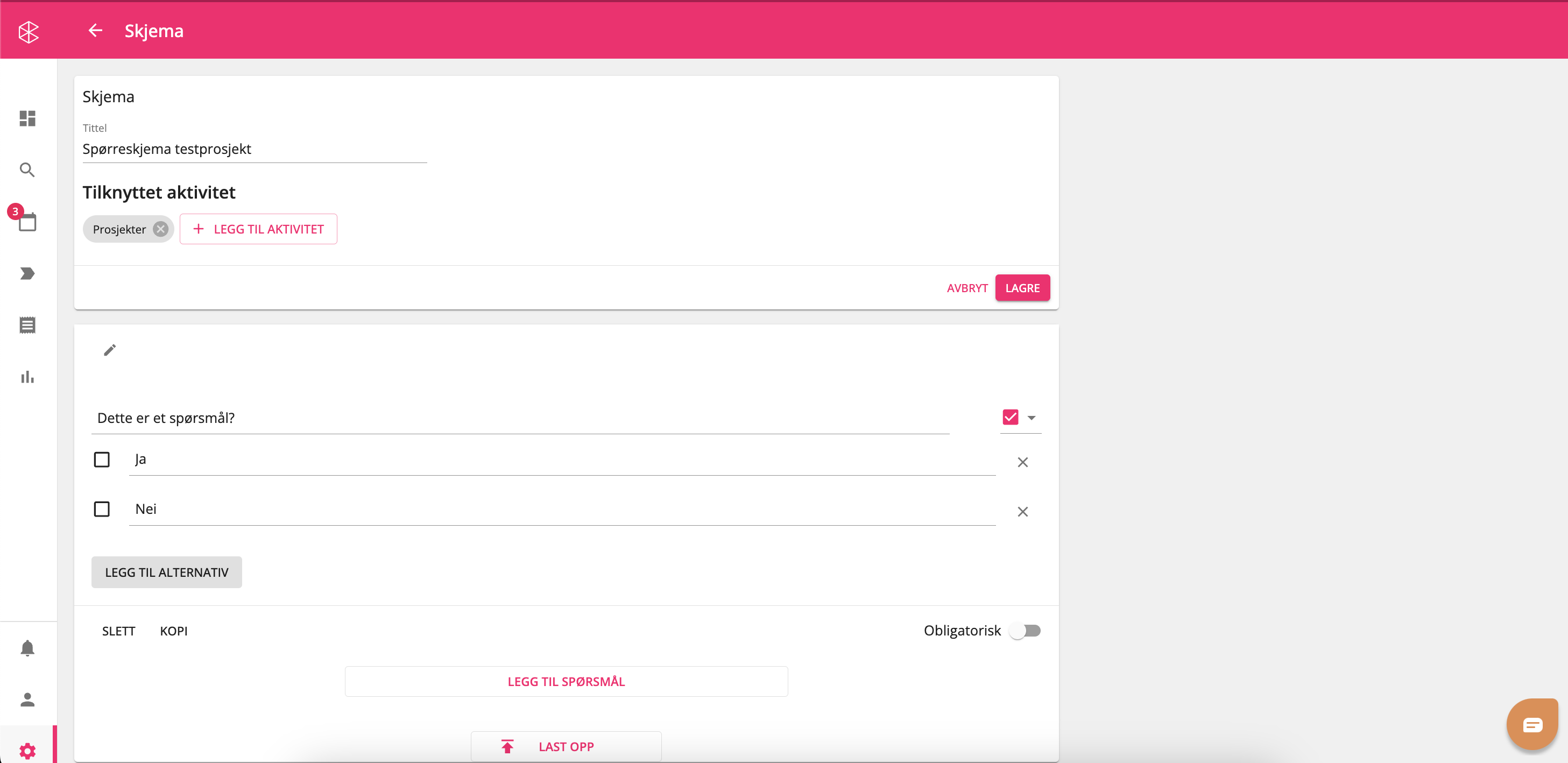
Fig.8. Systeminnstillinger - Skjema: Legg til spørsmål og lagre
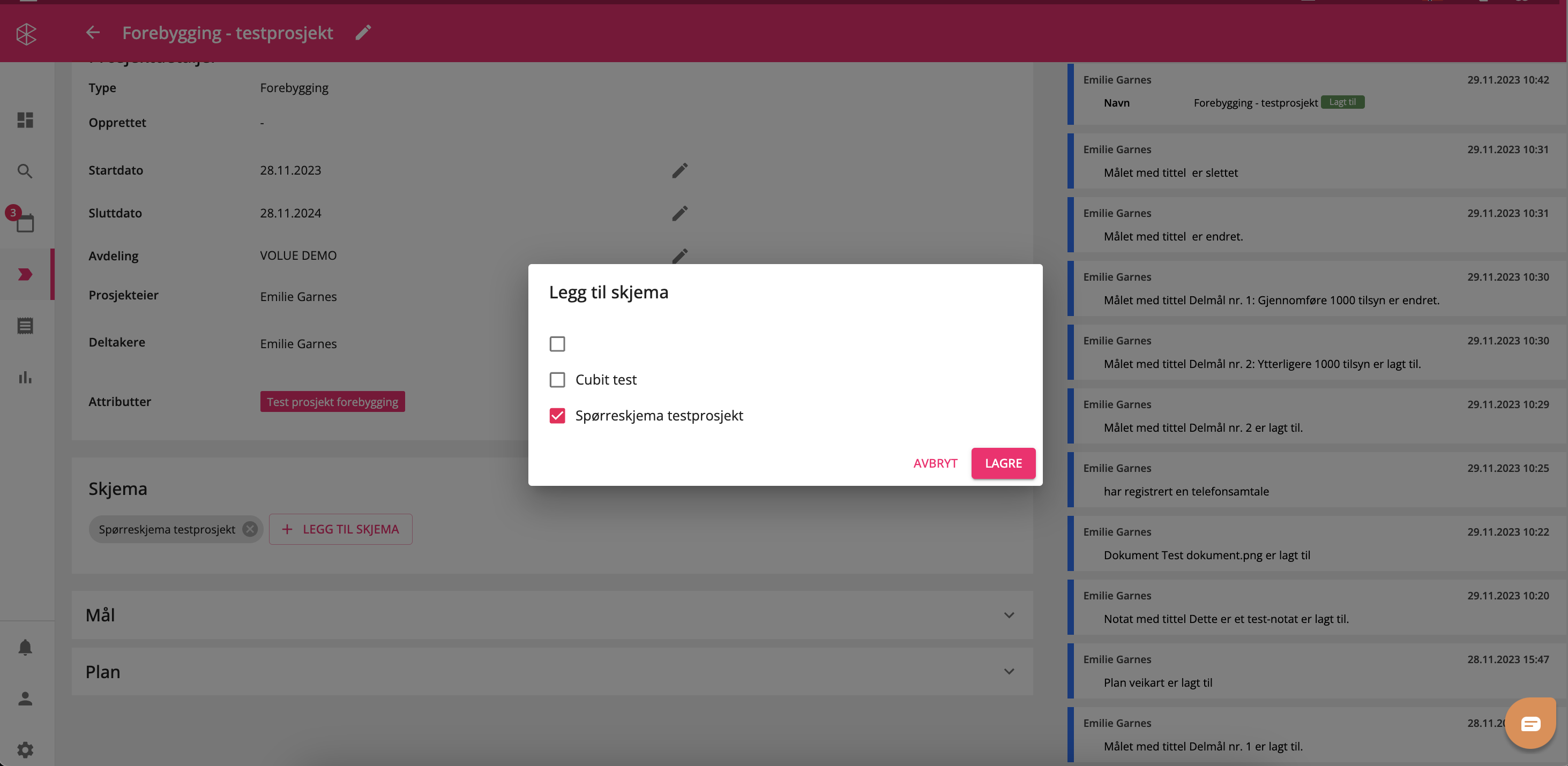
Fig. 9. Gå tilbake til prosjektet og legg til skjema
I prosjektet kan du legge til mål med prosjektet og du kan planlegge gjøremål. Du kan legge til så mange mål og gjøremål som du har behov for. Målene du legger til kan redigeres i etterkant.
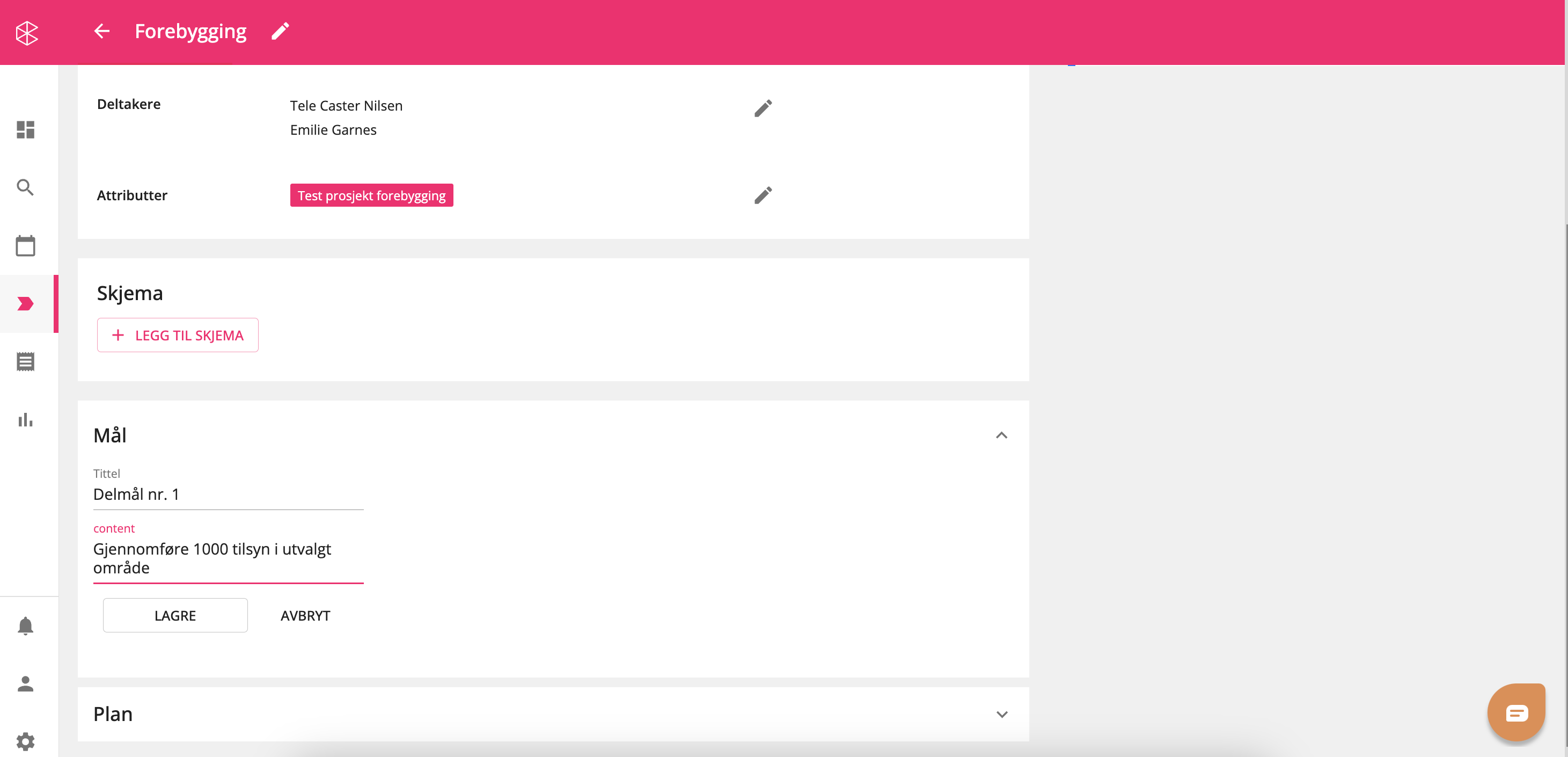 Fig 10. Legge til mål for prosjektet.
Under plan kan du legge inn gjøremål i et veikart (tidslinje) med ulike farger, navn og datoer. Her kan du også laste opp relevante dokumenter.
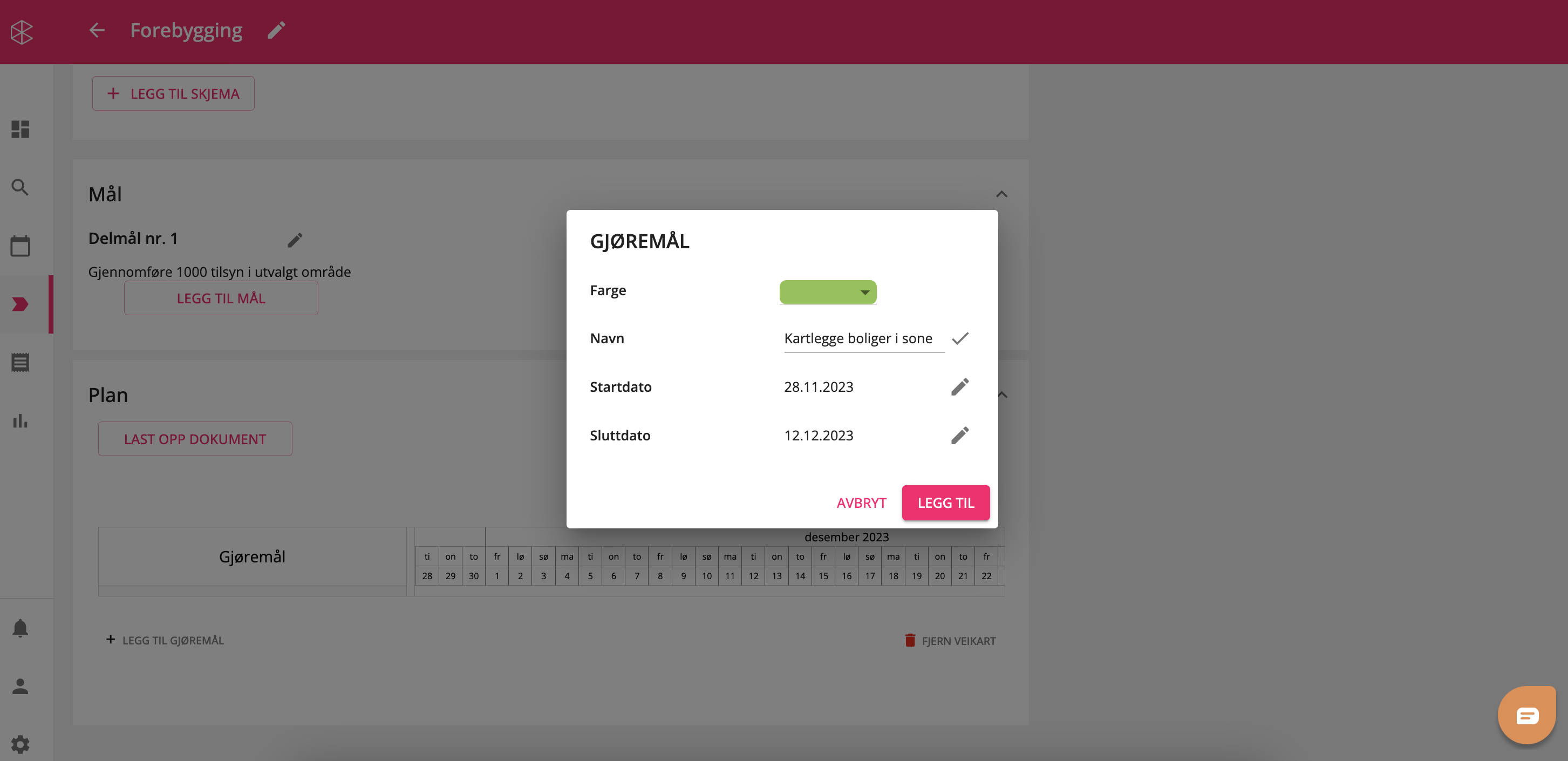
Fig. 11. Legge til nytt gjøremål i veikart
Alle gjøremål kan slettes eller redigeres gjennom hele prosjektet og du kan tildele gjøremål ved å trykke assign to.
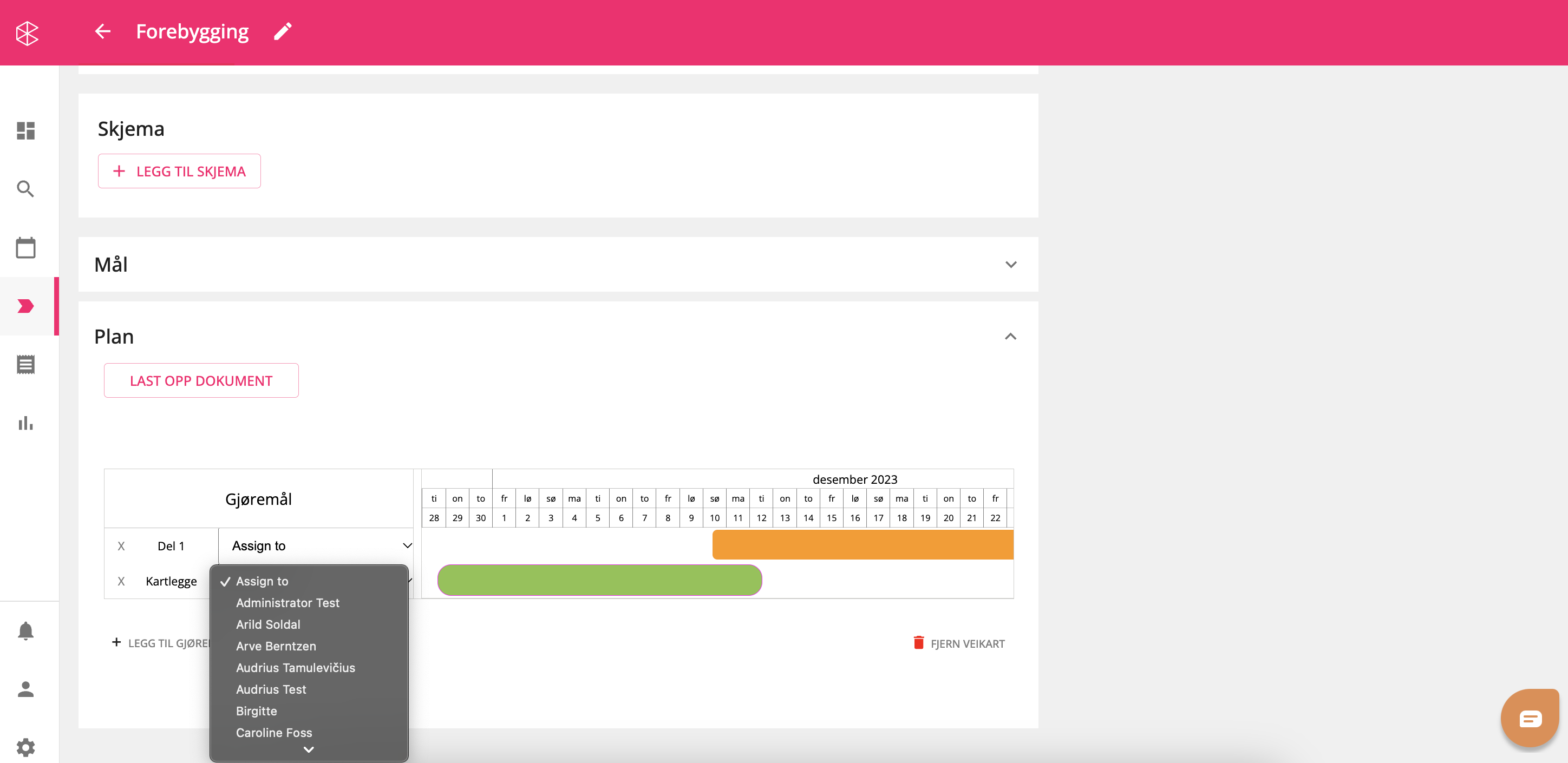
Fig. 12. Tildele gjøremål
For å endre dato på et gjøremål, tar du tak i enden på fargeslotten og drar den til ønsket dato. For å se fremover eller bakover i kalenderen/veikartet må du trykke + dra til høyre eller venstre i den retningen du ønsker.
Du kan også koble sammen gjøremål visuelt ved å dra piler mellom dem. For å gjøre det holder du musen over enden på fargeslotten til det kommer en svart prikk. Trykk på prikken og dra den til det gjøremålet du ønsker å koble den til.
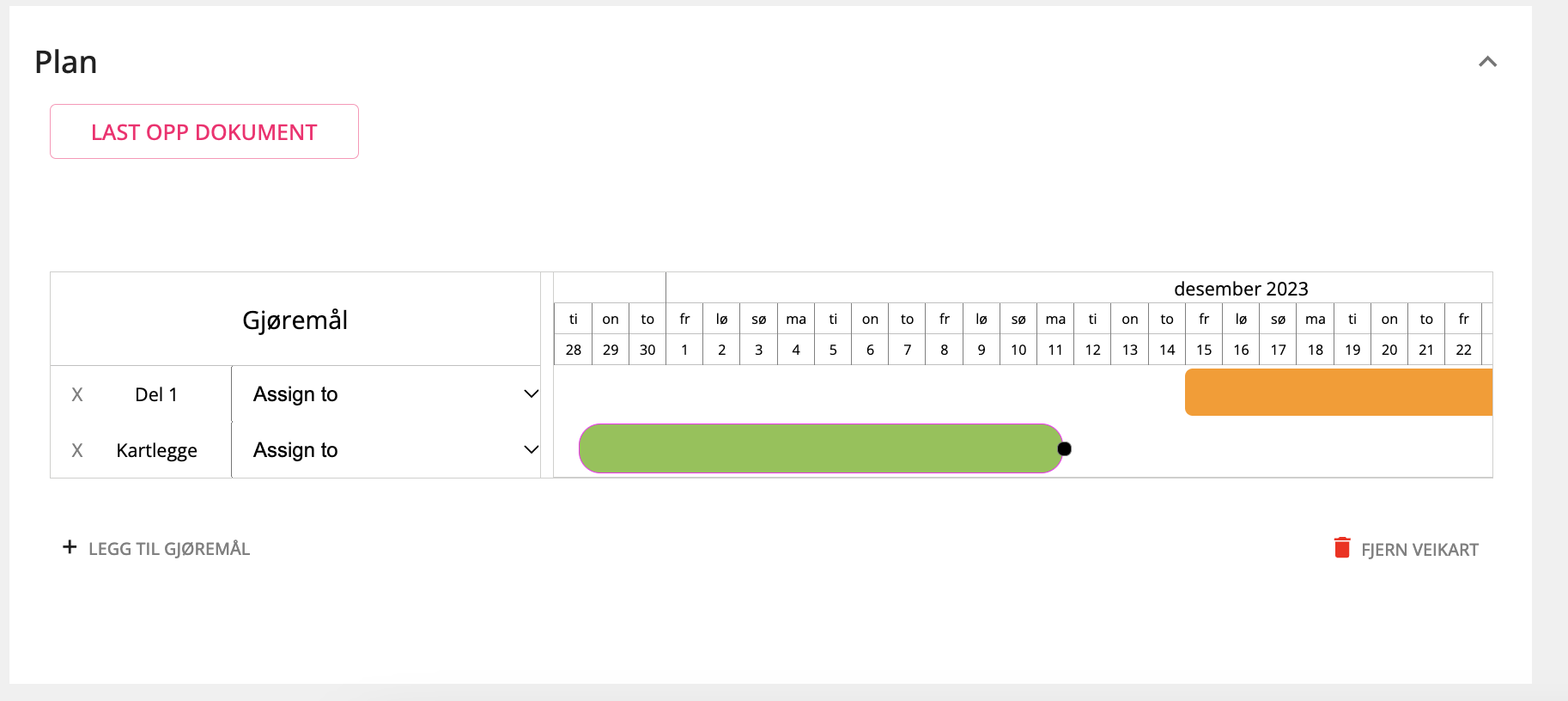
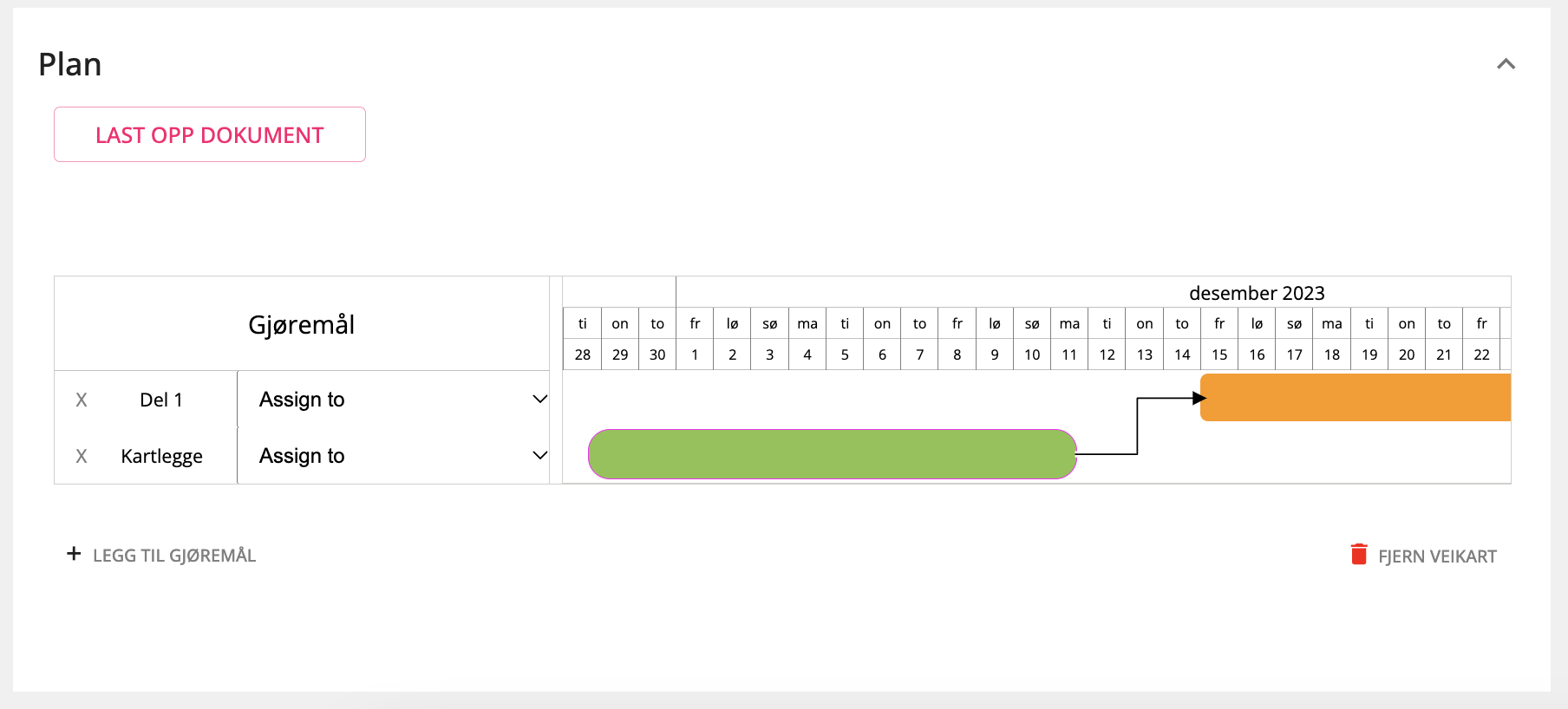
Fig. 13 og 14. Visuelt koble sammen gjøremål i veikartet.
Oppfølging av Prosjekt
AKTIVITETER
I prosjektet ditt kan du søke etter aktiviteter å tilknytte til prosjektet ditt. Det kan du gjøre enkelt ved å gå til aktiviteter og velge: “LEGG TIL AKTIVITET" helt øverst til høyre. 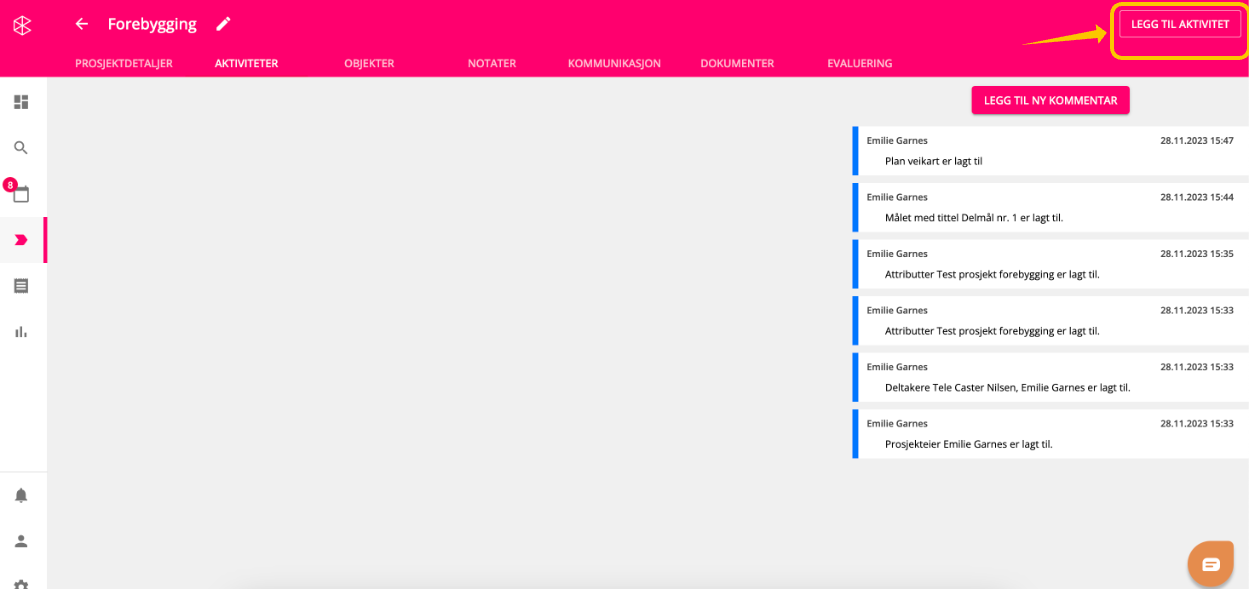
Fig. 15. Aktiviteter
Da kommer du til søkefeltet hvor du kan legge til aktiviteter fra fanen som heter aktiviteter. Her kan du markere flere aktiviteter og koble de til prosjektet ved å klikke helt øverst til høyre på det grå feltet.
OBS! Ikke kryss ut den rosa boksen hvor det står søk etter aktiviteter å tilknytte prosjekt. Den fungerer som et filter i søket og gjør det mulig å koble til prosjektet - uten den er du i et ordinært søk.
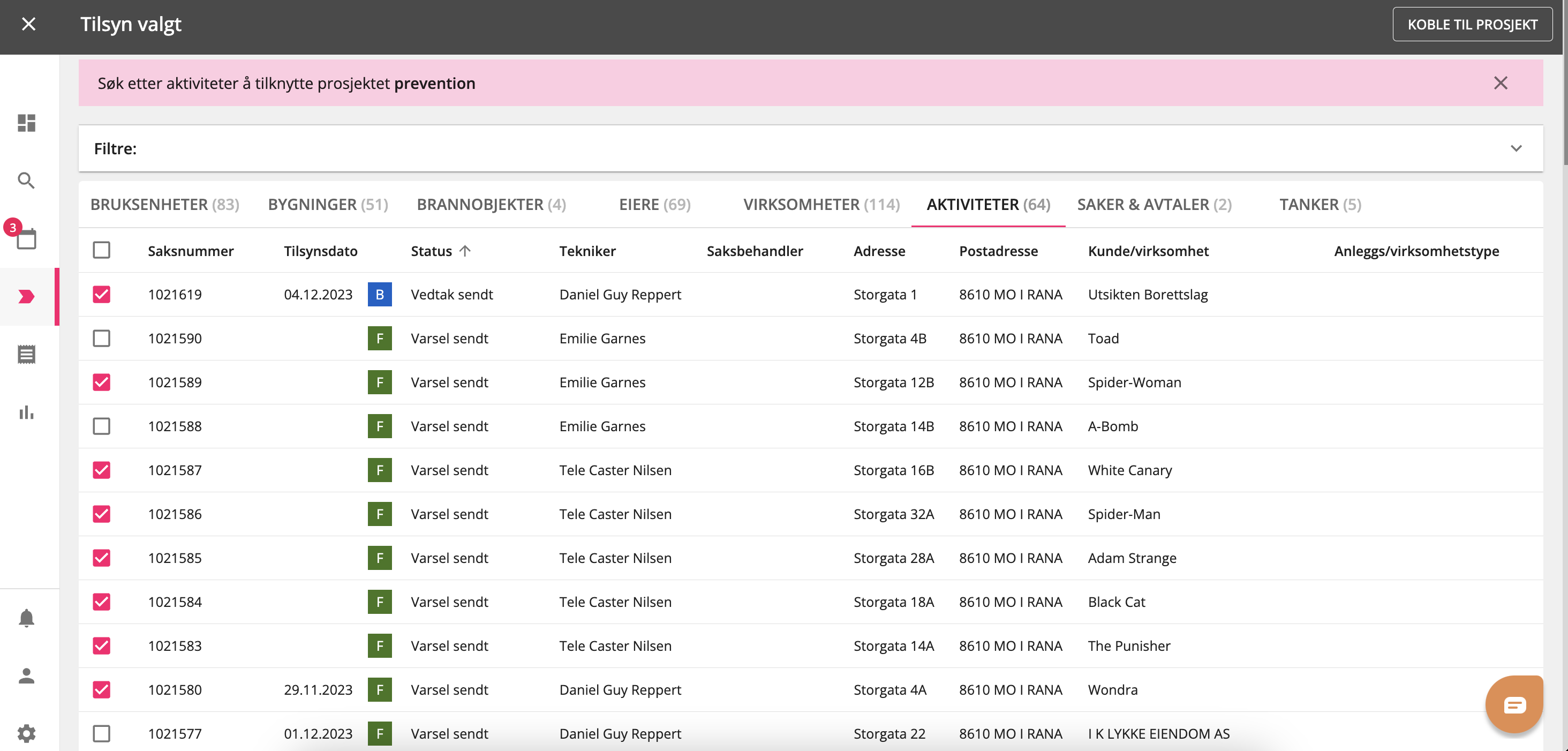
Fig. 16. Velge aktiviteter og koble til prosjekt
Når aktiviteten er koblet til prosjektet, vil du deretter ha oversikt over saker som er koblet til prosjektet ditt i aktivitetsfanen. Her kan du trykke deg inn på sakene redigere detaljer eller starte saken som vanlig.
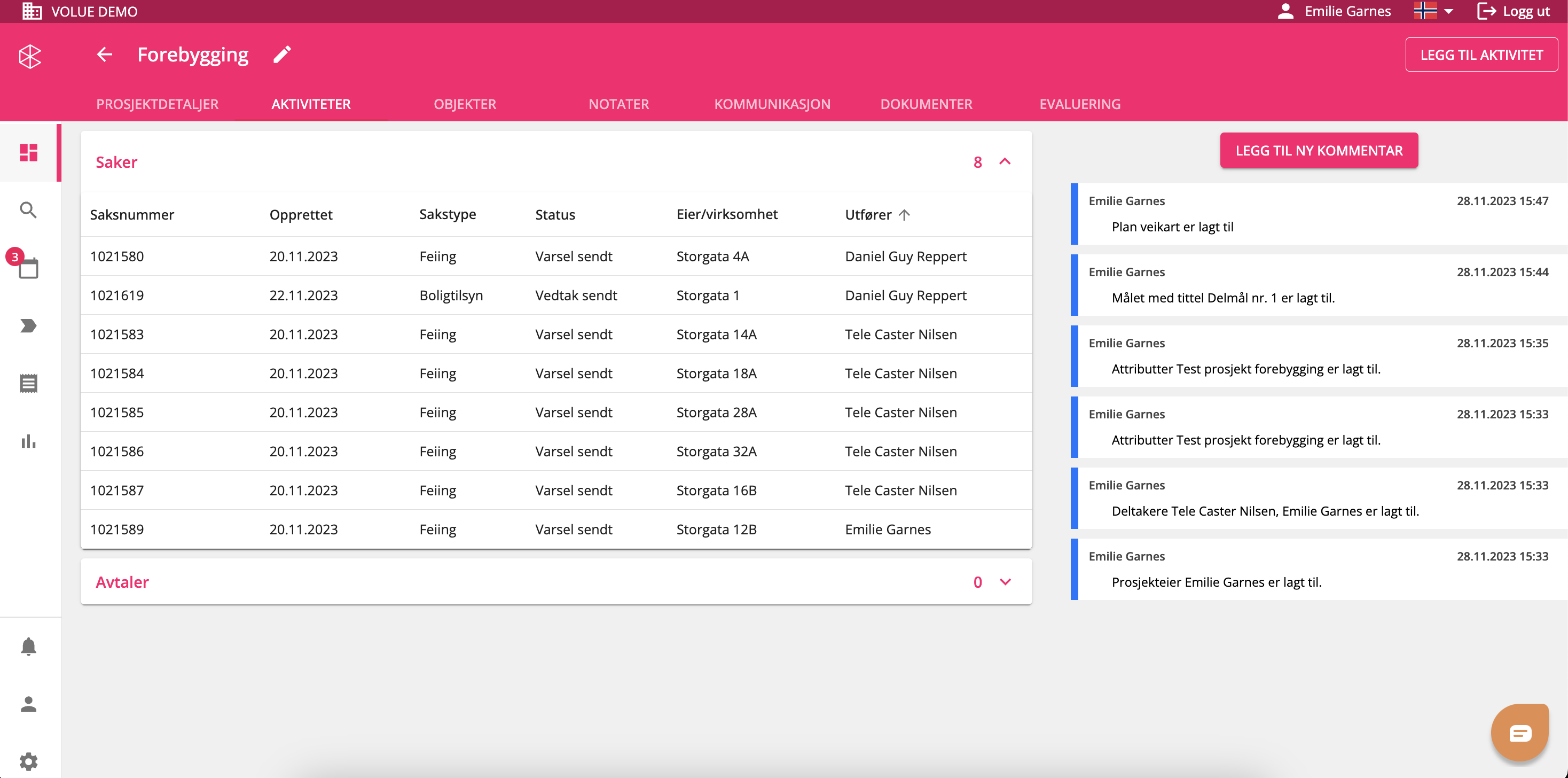
Fig. 17. Oversikt over tilknyttede saker etter utvalg.
OBJEKT
Under fanen Objekter kan du legge til objekter, bruksenheter, bygninger og virksomheter i prosjektet og få oversikt over alle som et tilknyttet. For å legge til trykker du på Legg til objekt øverst i høyre hjørne.
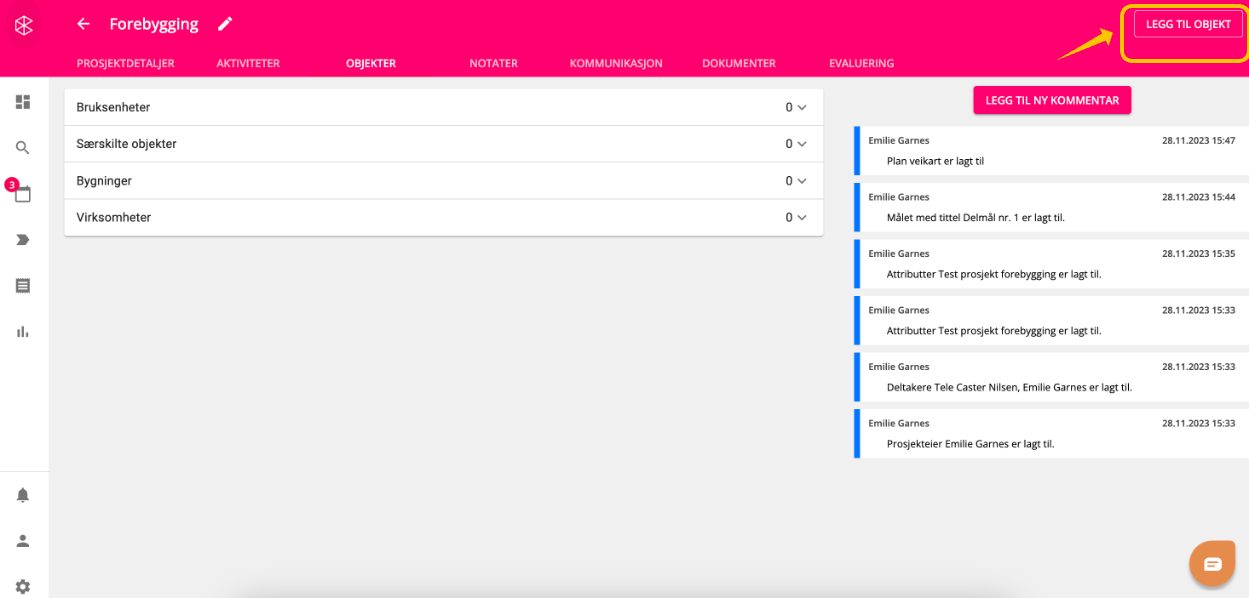
Fig. 18. Objekter
Da kommer du til et tilsvarende søkefelt som for aktiviteter, hvor du kan søke etter og velge ut de objektene du ønsker. Trykk på Koble til prosjekt for å legge de til i oversikten under fanen Objekter.
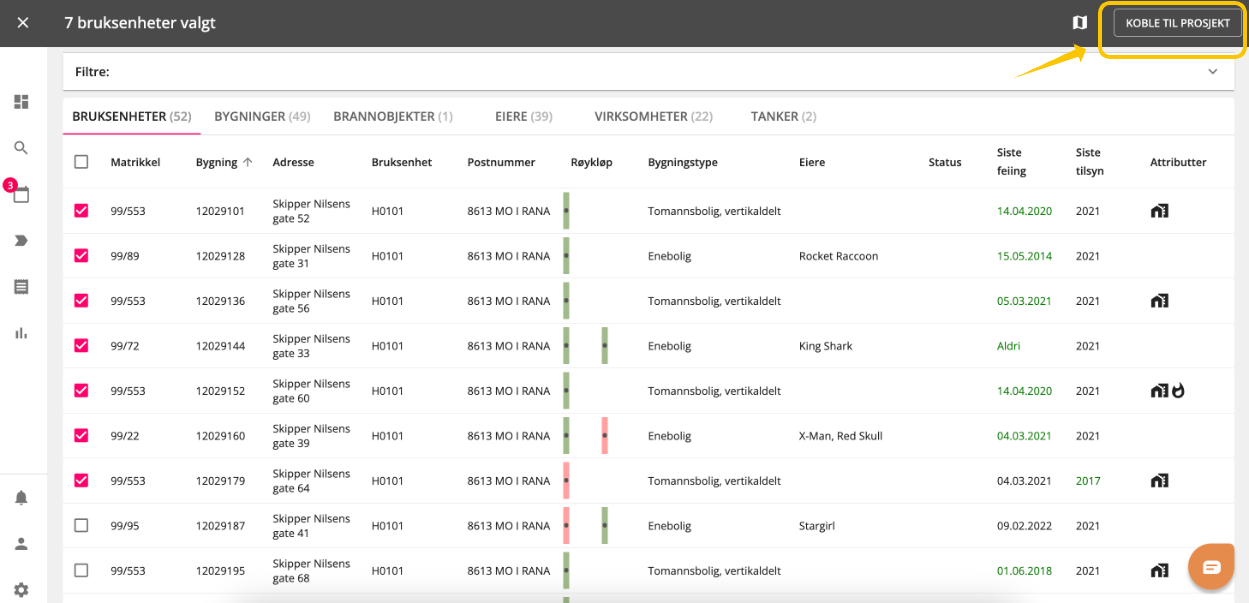 Fig. 19. Utvalg av objekter og koble til prosjekt
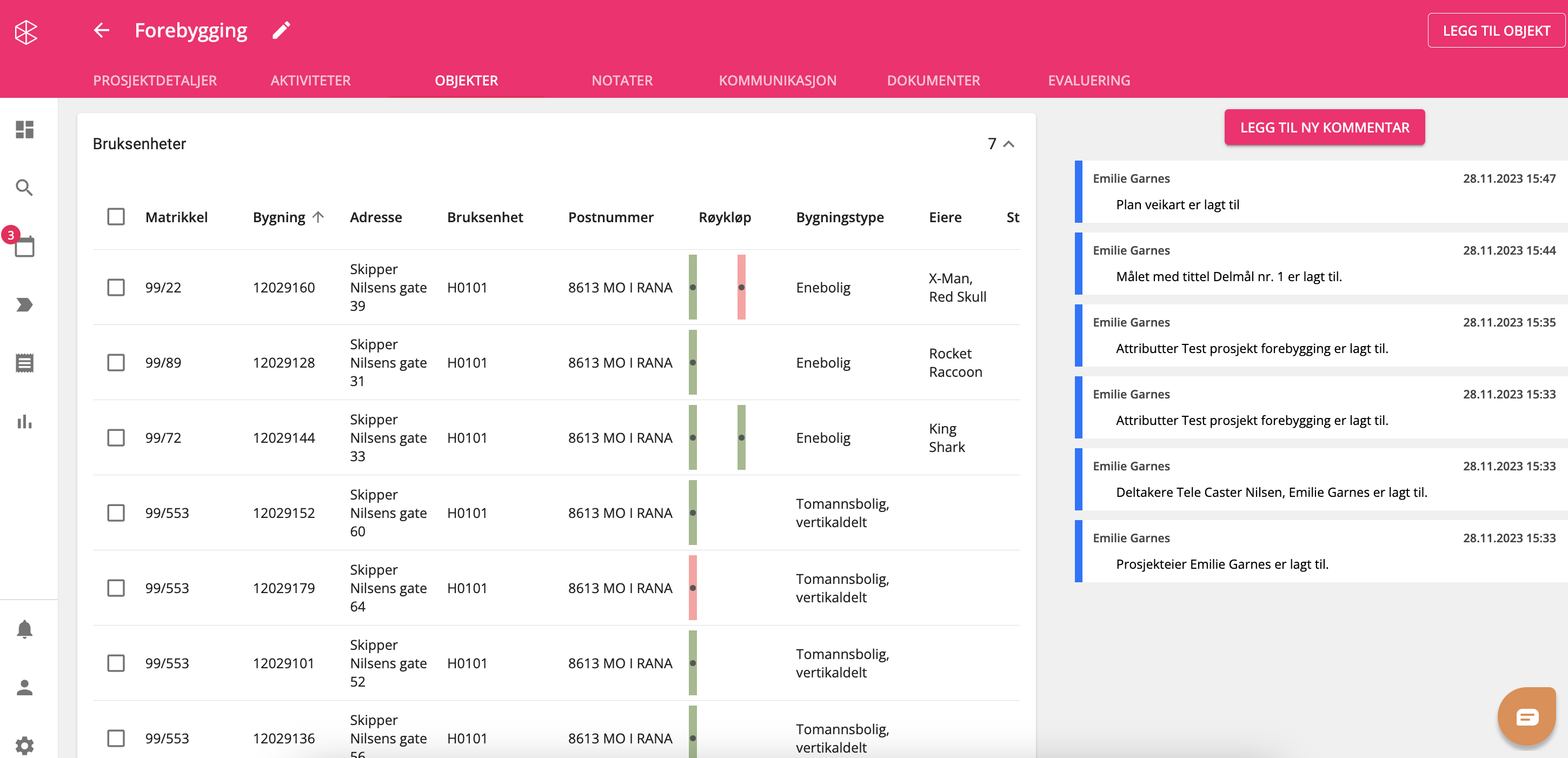 Fig. 20. Oversikt over tilkoblede objekter i prosjektet
Her kan du få oversikt over alle objektene og trykke deg inn på kortene for å redigere detaljer, se informasjon eller opprette aktiviteter. Du kan følge prosessen i denne fanen, ha oversikt over status og se hvem objektene er tildelt til.
Greit å vite: Dersom du oppretter en aktivitet på et objekt som er koblet til projektet så må du manuelt koble aktiviteten til prosjektet etterpå (i fanen Aktiviteter), for å få aktiviteten inn i oversikten. Dette er for å kontrollere hvilke aktiviteter som kobles til eller ei.
Objektene kan også enkelt fjernes fra prosjektet ved å markere og trykke Fjern øverst til høyre.
NOTATER OG DOKUMENTER
I prosjektet ditt kan du legge til notater under fanen Notat, laste opp dokumenter i fanen for Dokumenter. Dette er likt som i alle andre aktiviteter. 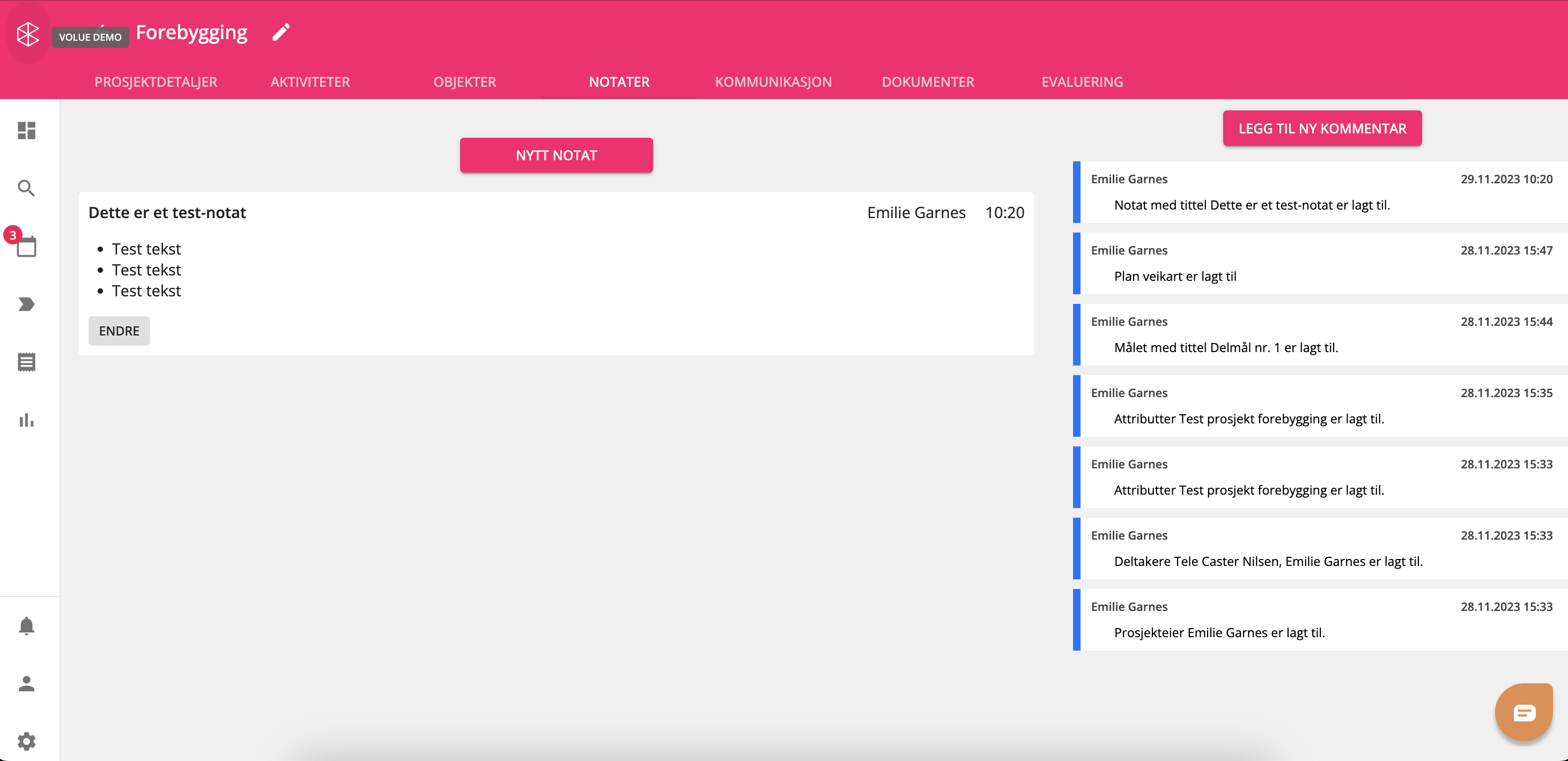
Fig. 21. Oversikt over notater og mulighet for å legge til nytt notat
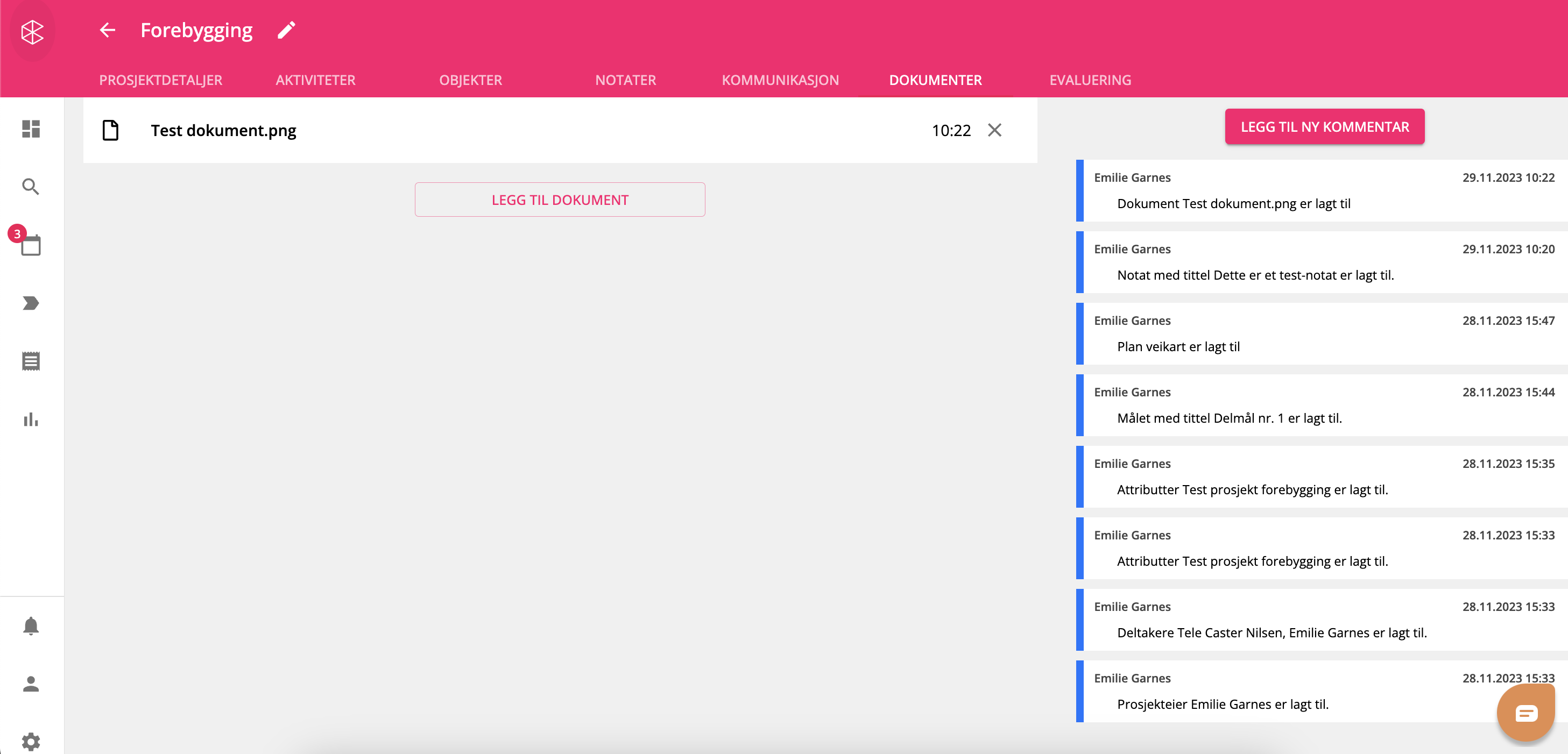
Fig. 22. Oversikt over dokumenter og mulighet for å legge til nye
KOMMUNIKASJON
Fanen Kommunikasjon fungerer på samme måte som ellers i Cubit: her har du oversikt over innkommende og utgående kommunikasjon knyttet til prosjektet.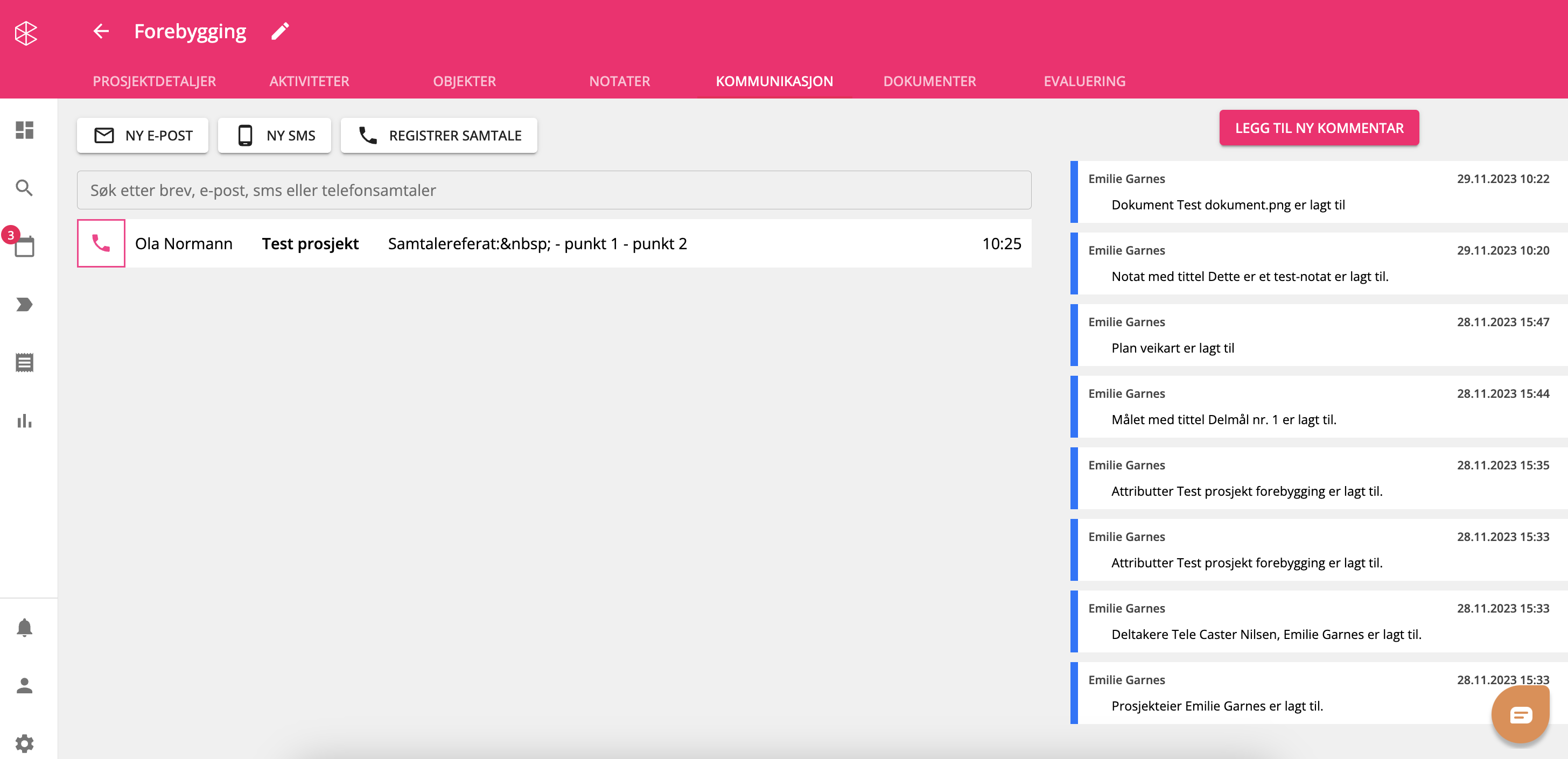 Fig. 23. Oversikt over kommunikasjon
EVALUERING
Siste fanen i prosjekter er Evaluering. Her finner du tilknyttede skjema og målene dine.
For å sende ut spørreskjema til de tilknyttede objektene trykker du på Fill the form og kopierer lenken fra nettleseren. Denne lenken kan du da lime inn i en e-post eller annen kommunikasjon som går ut. Svar som kommer inn i spørreskjemaet vil vises i fanen Evaluering (per nå får vi ikke vist dette i test).
Målene har du mulighet til å evaluere gjennom prosjektet ved å legge til notater eller dokumenter.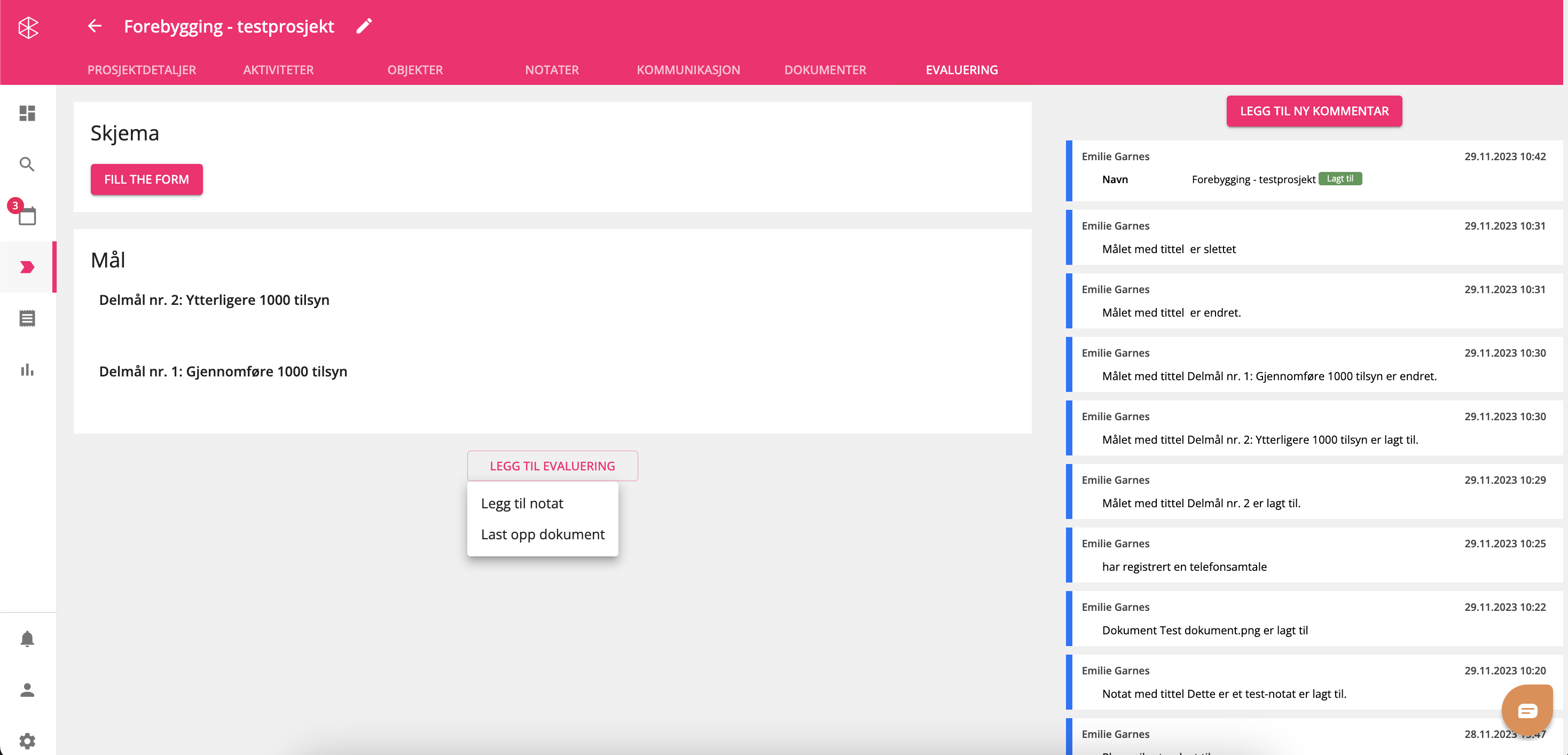
Fig. 24. Oversikt over mål og mulighet for å legge til evalueringsnotater eller dokumenter.
Med prosjekter har du mange muligheter. Lykke til :)