Med opplasting av data fra Elhub kan du oppdatere kunde- og anleggsdata rett inn i Cubit.
Her går vi gjennom 8 steg, og det er viktig å huske det siste (åttende) steget. Da blir dataen lastet opp.
Fig 1:
Gå inn på Systeminnstillinger, trykk på Elhub under ‘Dataopplastning'.
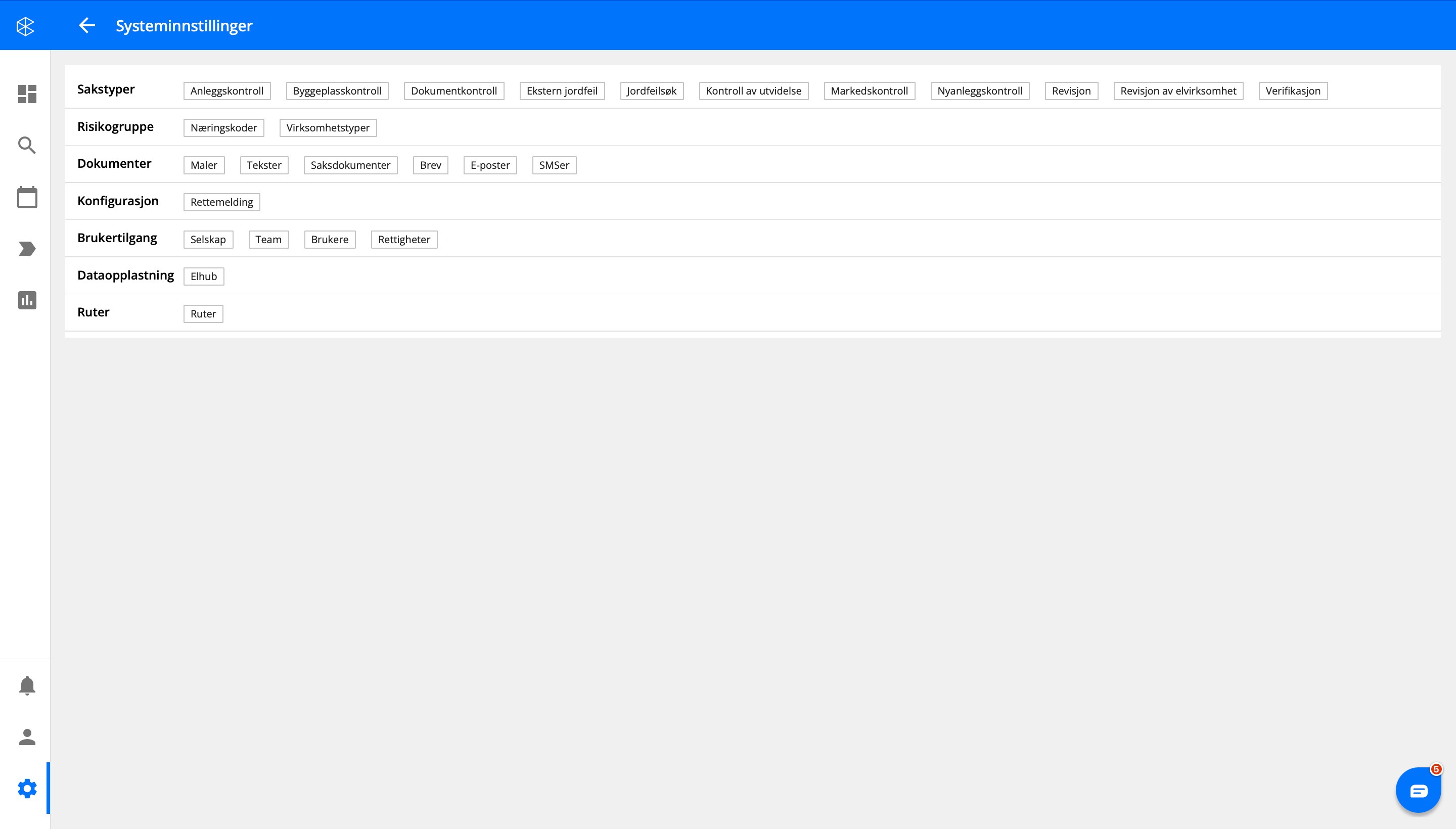
Fig 2:
På denne siden kan du velge å laste opp ny data fra Elhub. Du kan også se tidligere opplastninger og deres status.
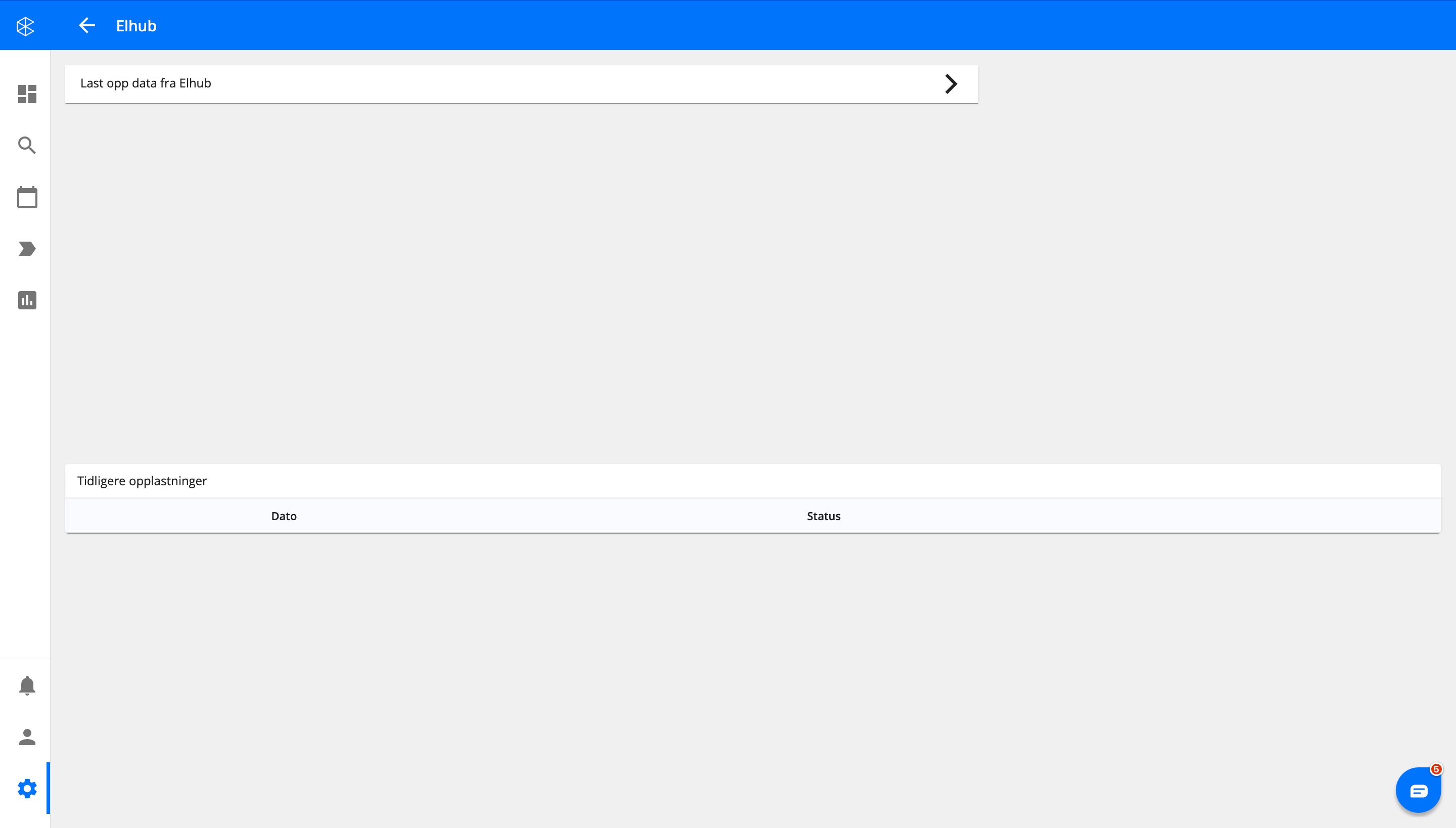
Fig 3:
Dette er opplastningssiden. Her laster du opp anleggsdata på ‘Grunndata målepunkt’, og anleggstype på ‘Grunndata sluttbruker’. Begge filene må være i CSV-format. Disse filene får du fra Elhub. Merk: det er viktig at du ikke åpner disse filene før du laster de opp. Dette kan ødelegge formatet på filen. (Hvis du har behov for å dobbeltsjekke filen før du laster den opp, så kan du lage en kopi av filen og åpne denne. Vær dermed nøye med at du laster opp originalen og ikke kopien.)
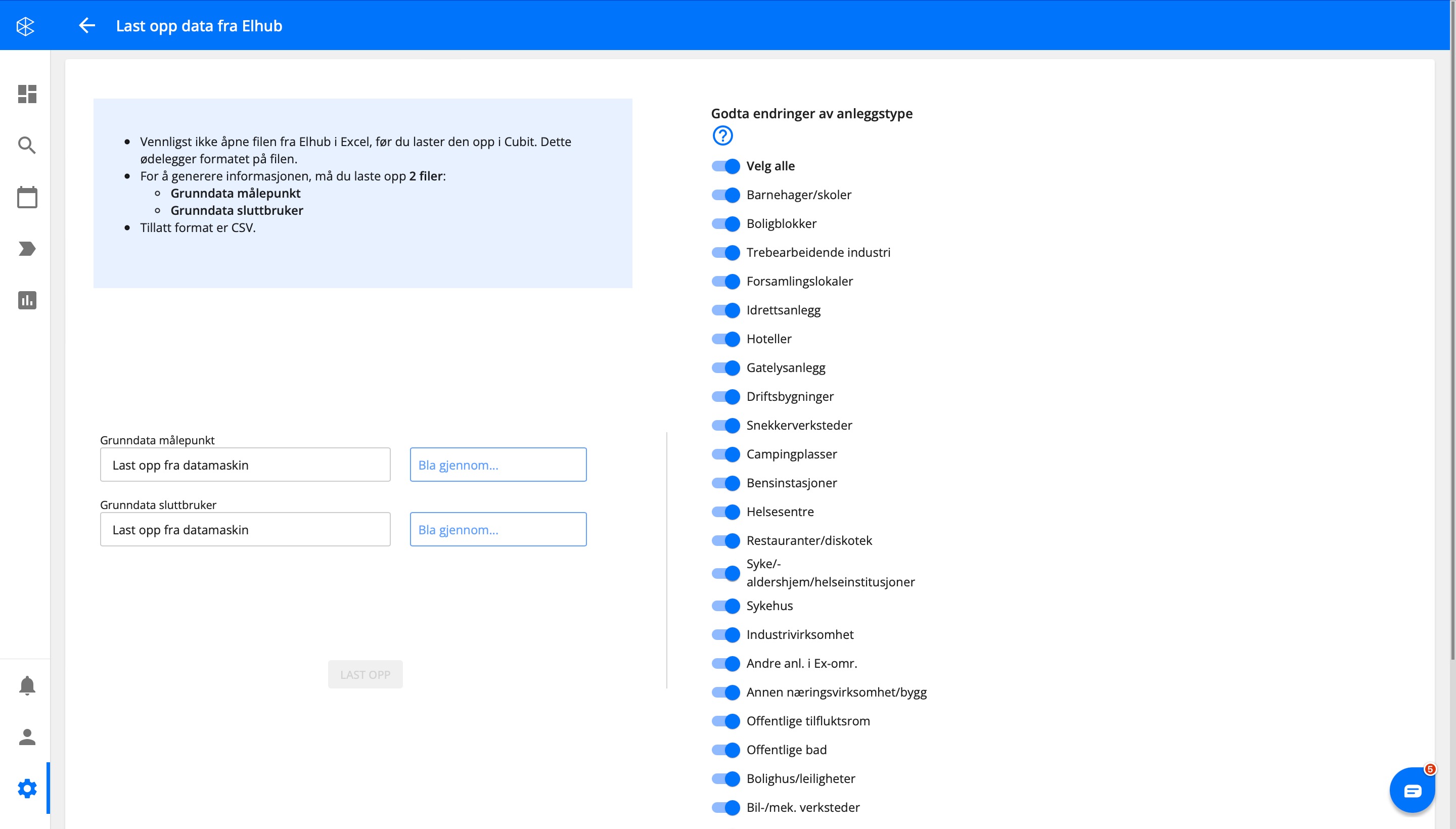
Fig 4:
På høyresiden har du ‘Godta endringer av anleggstype’. De som er markert i blått får dermed anleggstypen sin endret. Hvis du vil at en spesifikk anleggstype ikke skal overskrives, så trykker du og deaktiverer de anleggstypene du vil beholde.
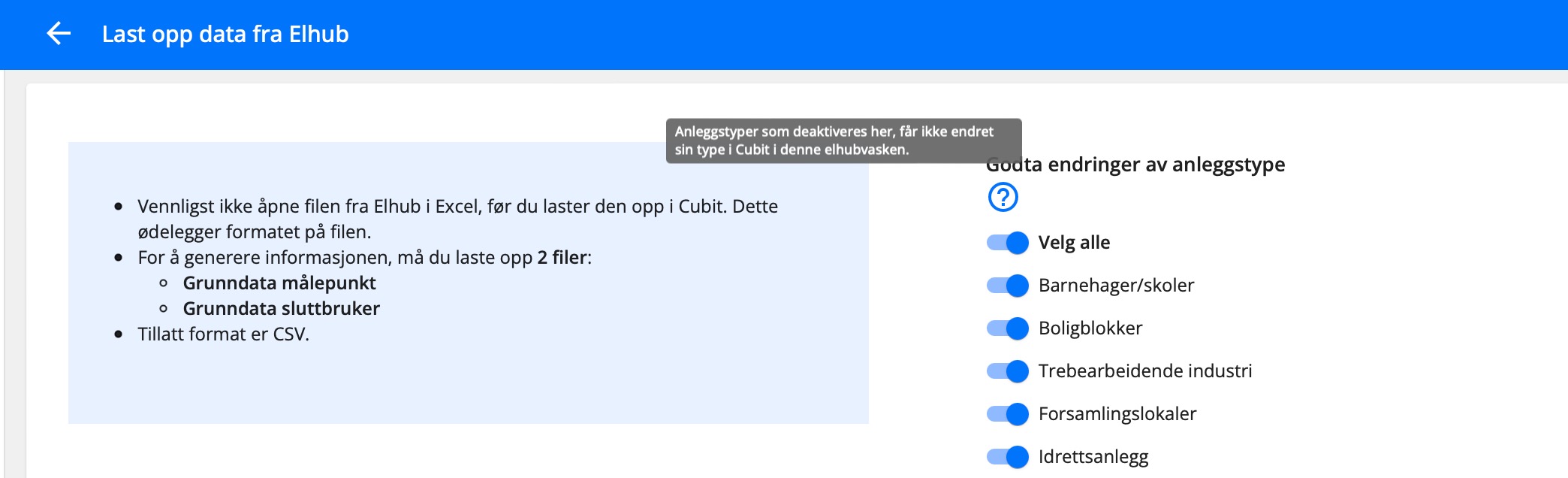
Fig 5:
Etter å ha trykket ‘Last opp’ kommer du til denne siden. Her kan du dobbeltsjekke opplastningen og se hvilke anleggstyper som ligger til godkjenning.
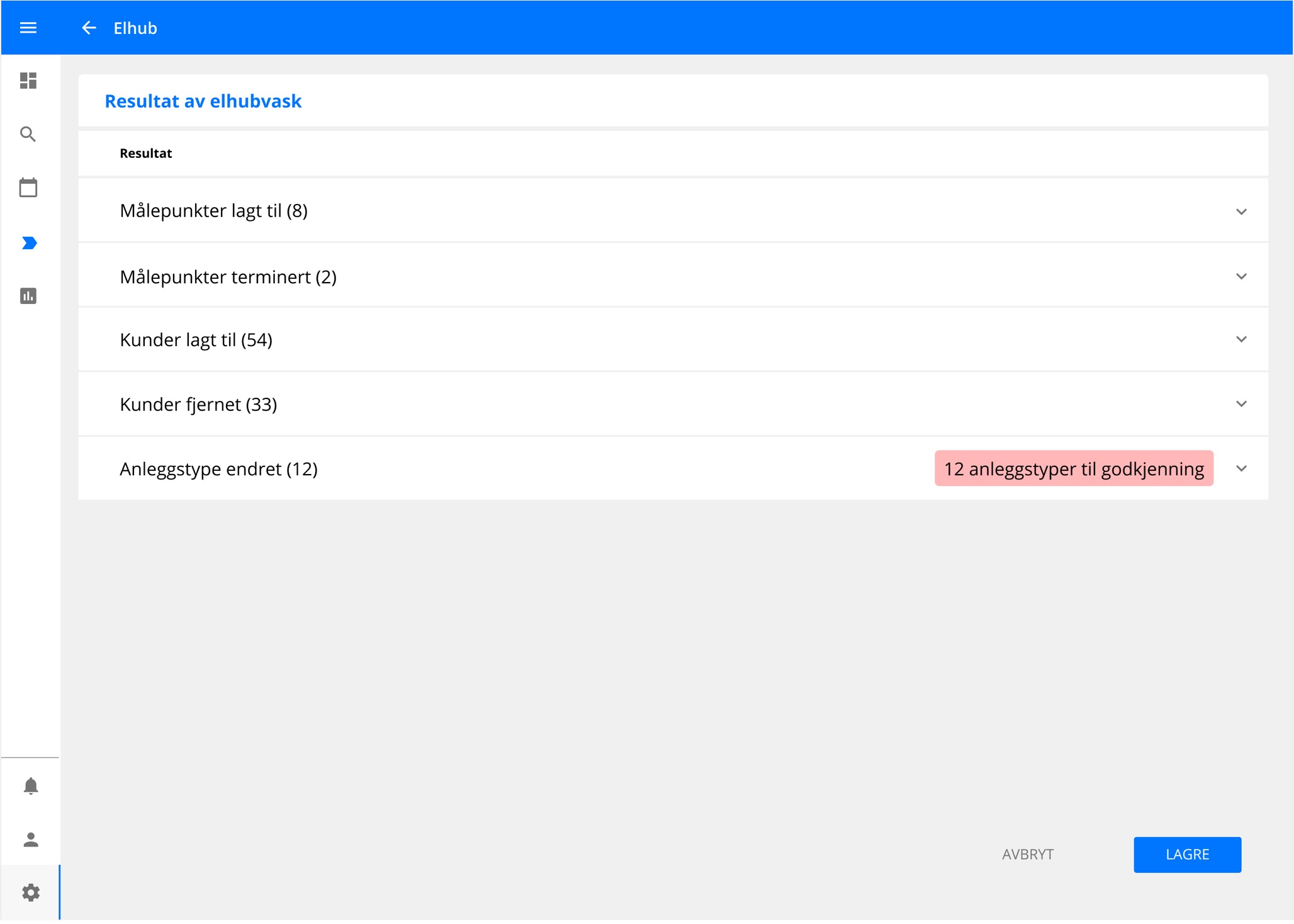
Fig 6:
Hvis det er anleggstyper på visse målepunkt-IDer du vil overskrive, kan du gjøre det fra denne menyen.
Vil du likevel godkjenne alle, så huker du av ‘Godkjenn alle’ nederst på høyre side. Når du er fornøyd med opplastningen, så trykker du ‘LAGRE’ nederst på siden.
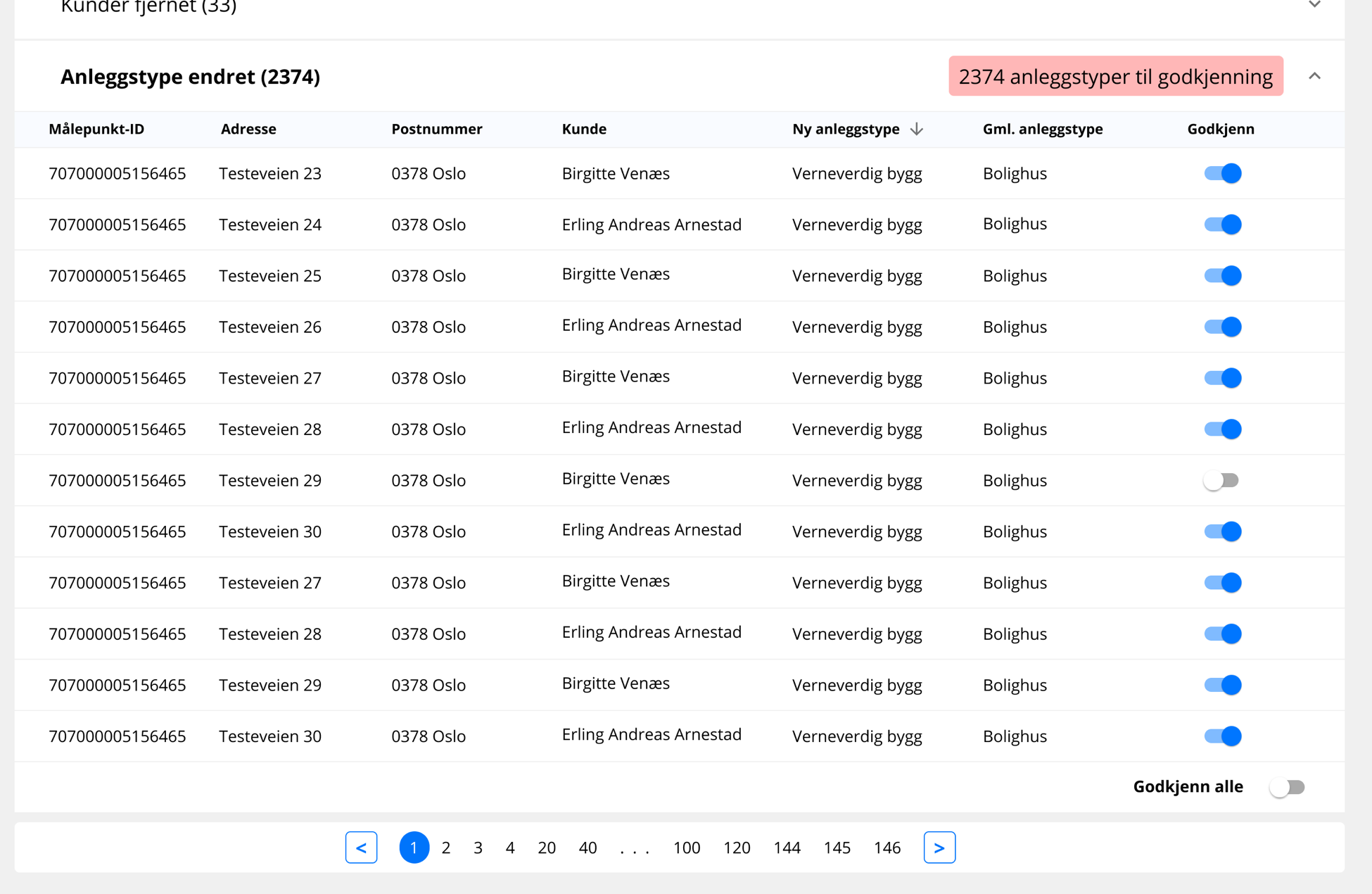
Fig 7:
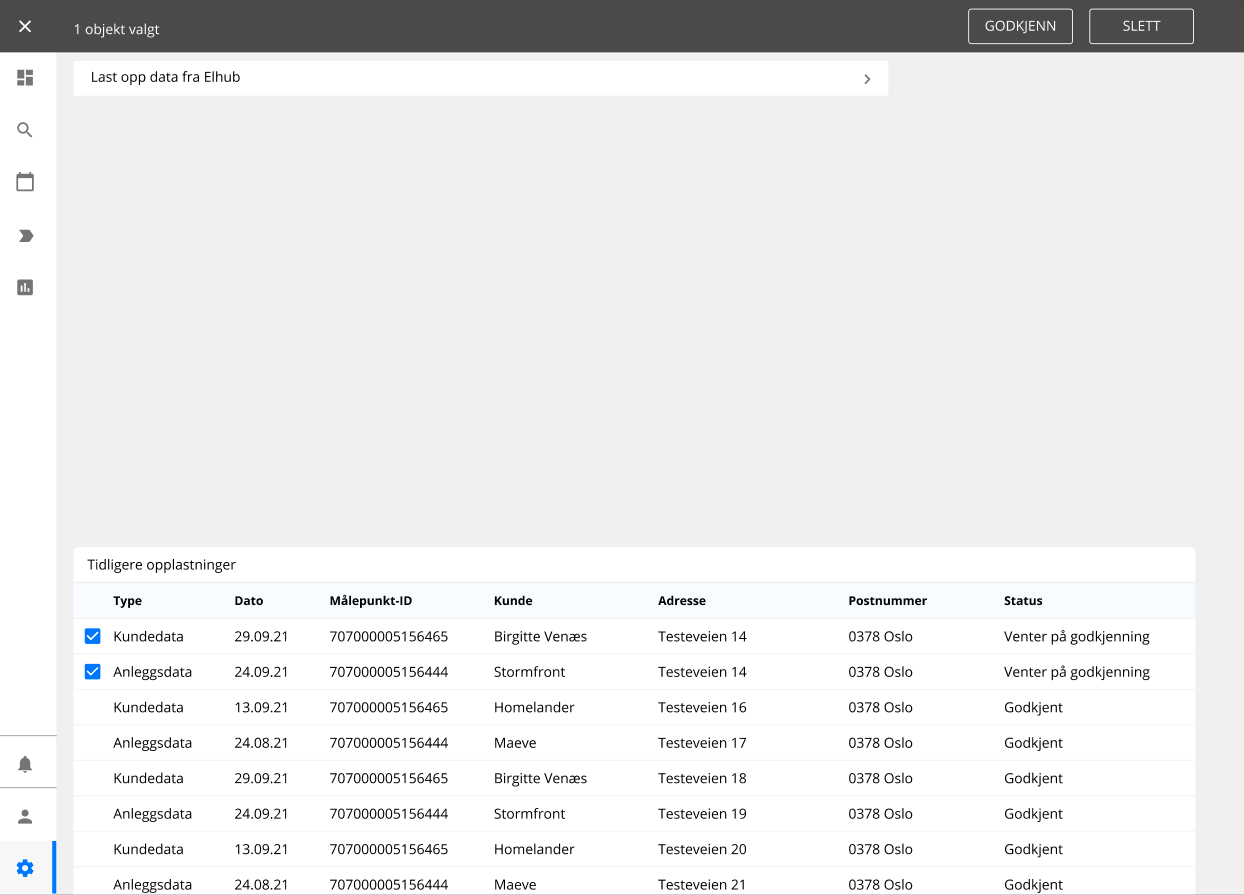
Når du har trykket 'LAGRE', så kommer til tilbake til denne siden. Da gjenstår det bare å godkjenne opplastningen.
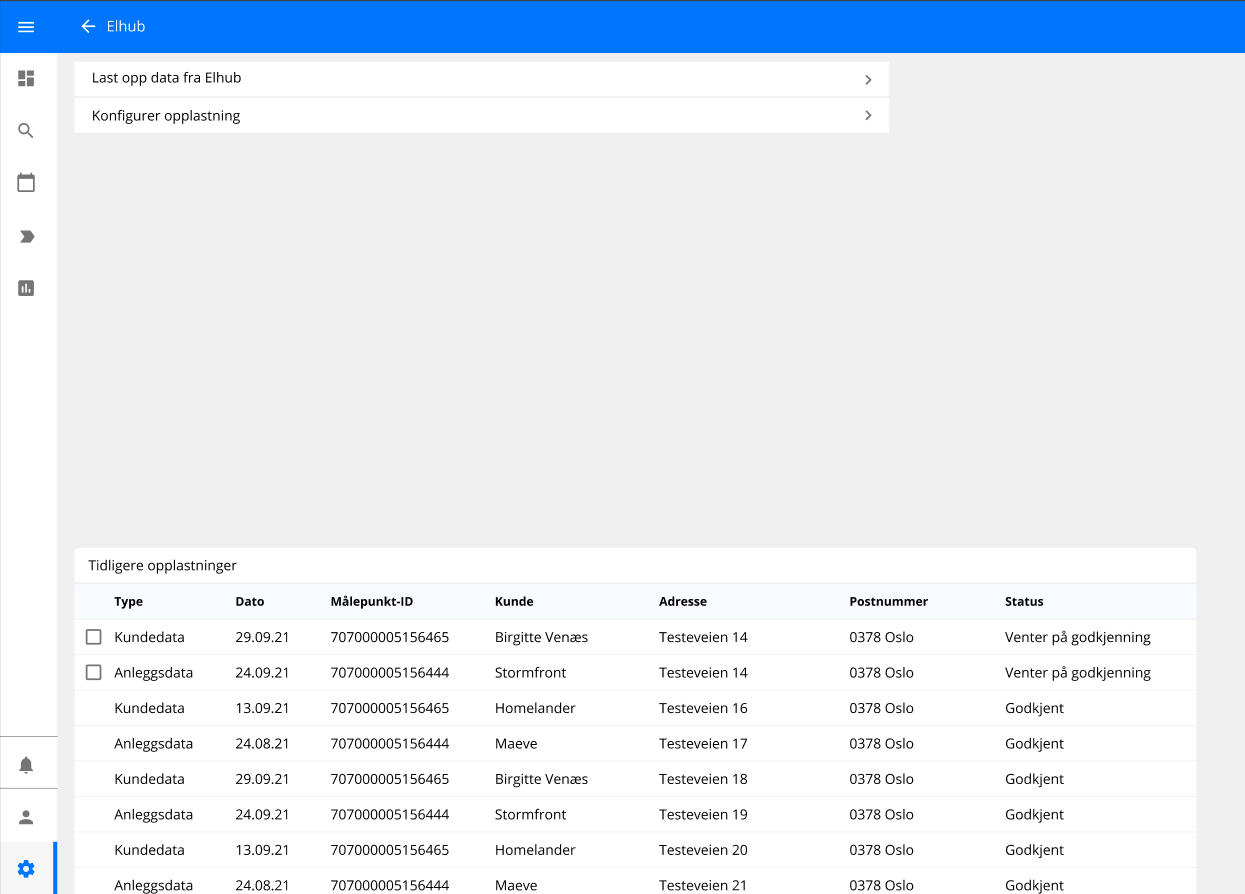
Fig 8:
Da huker du av sjekkboksene du vil godkjenne, og trykker godkjenn øverst i høyre hjørne. Da blir dataen du har valgt, lastet opp.