Med samlesak går det ut en samlerapport når du oppretter tilsyn for flere bruksenheter. Dette kan være nyttig ved tilsyn av for eksempel borettslag eller sameie.
I denne beskrivelsen får du enkelt vite hvordan:
- Hvordan opprette samlesak
- Planlegge samlesak
- Utføre tilsyn
- Starte samlesak
- Sende rapporter
- Brevmal og saksgang
Hvordan opprette samlesak
I dette eksempelet ønsker vi å opprette samlesak for fire tilsyn. I praksis vil det da bli opprettet fem tilsyn. De fire boligtilsynene, og en ekstra en som er samlesaken.
For å opprette en samlesak gjør du følgende:
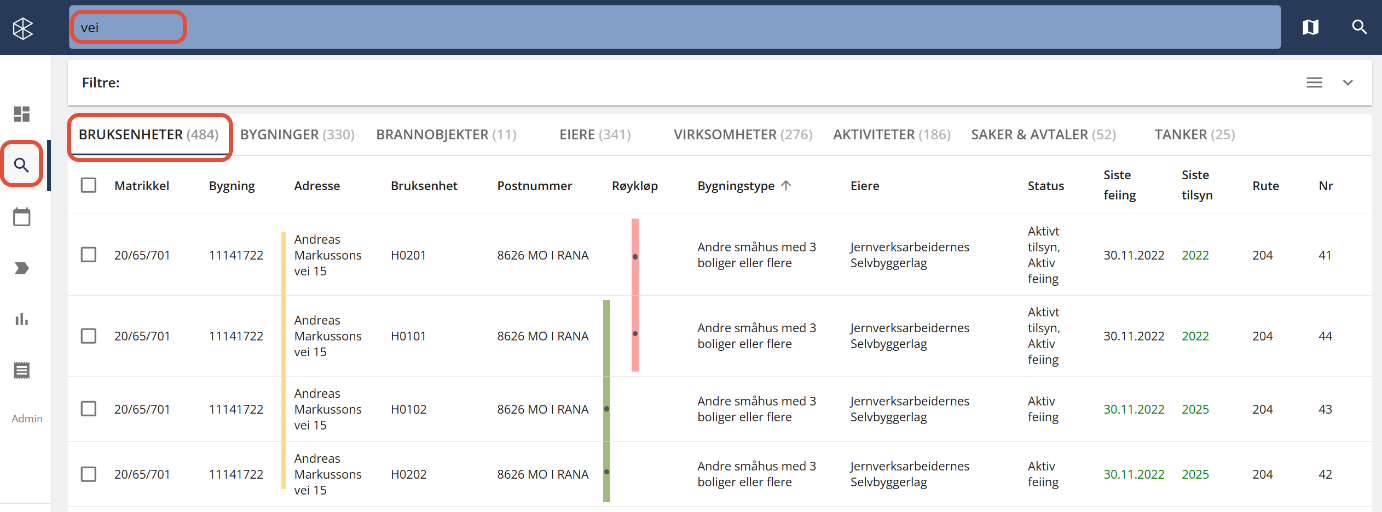
- Gå til "Utvalg" for å søke opp bruksenheter.
- Deretter velg fanen "Bruksenheter".
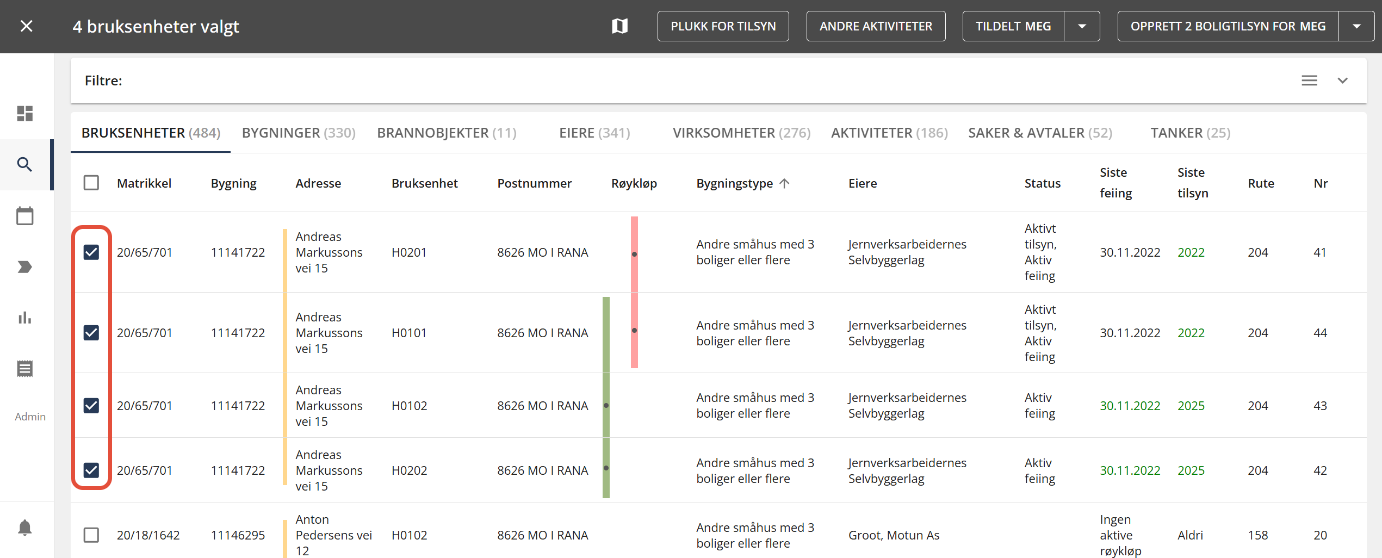
- Velg de bruksenhetene som skal være i samlesaken, og trykk på "Andre aktiviteter".
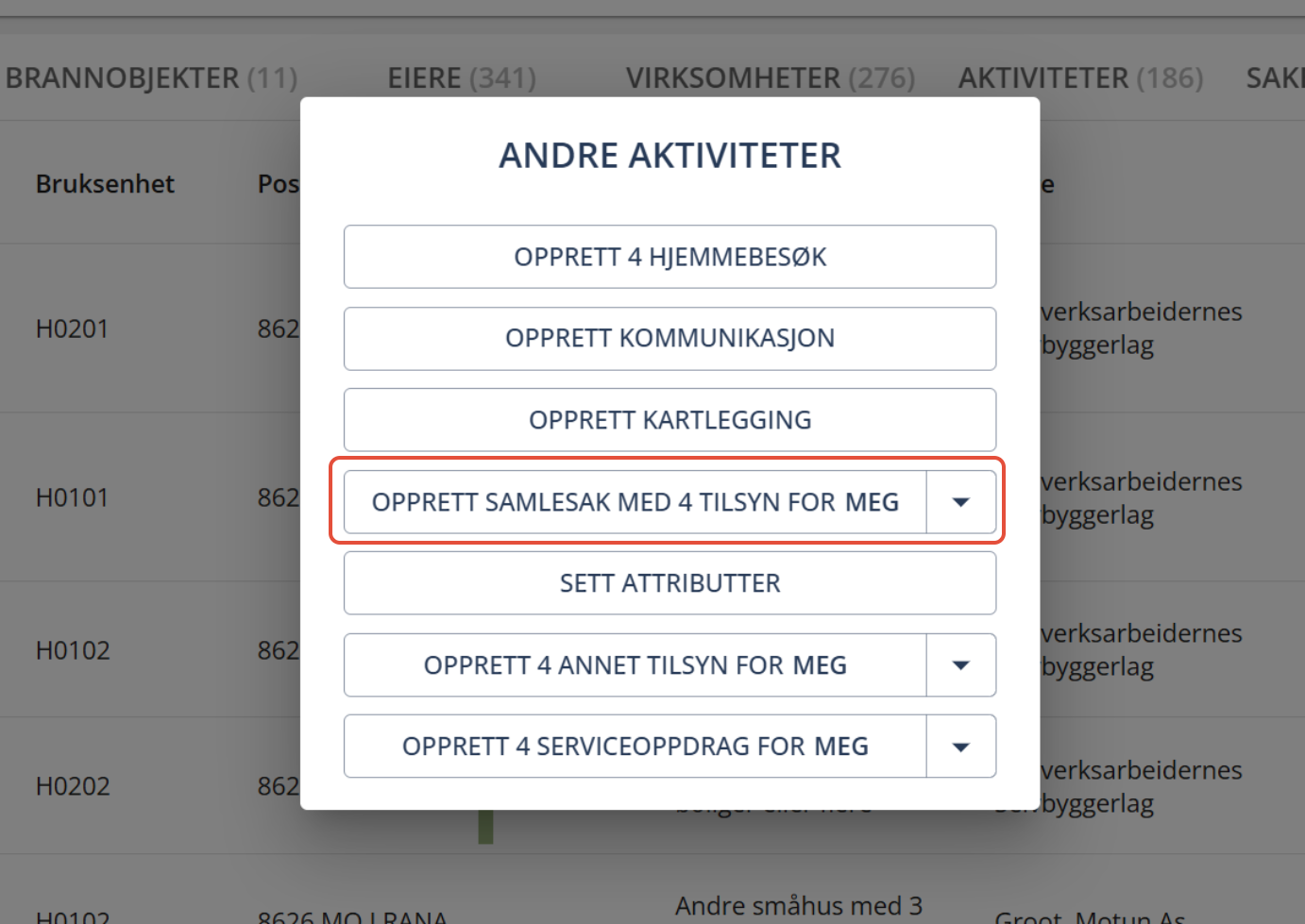
- Velg "Opprett samlesak med xx tilsyn" fra listen.
- Du har nå opprettet en samlesak.
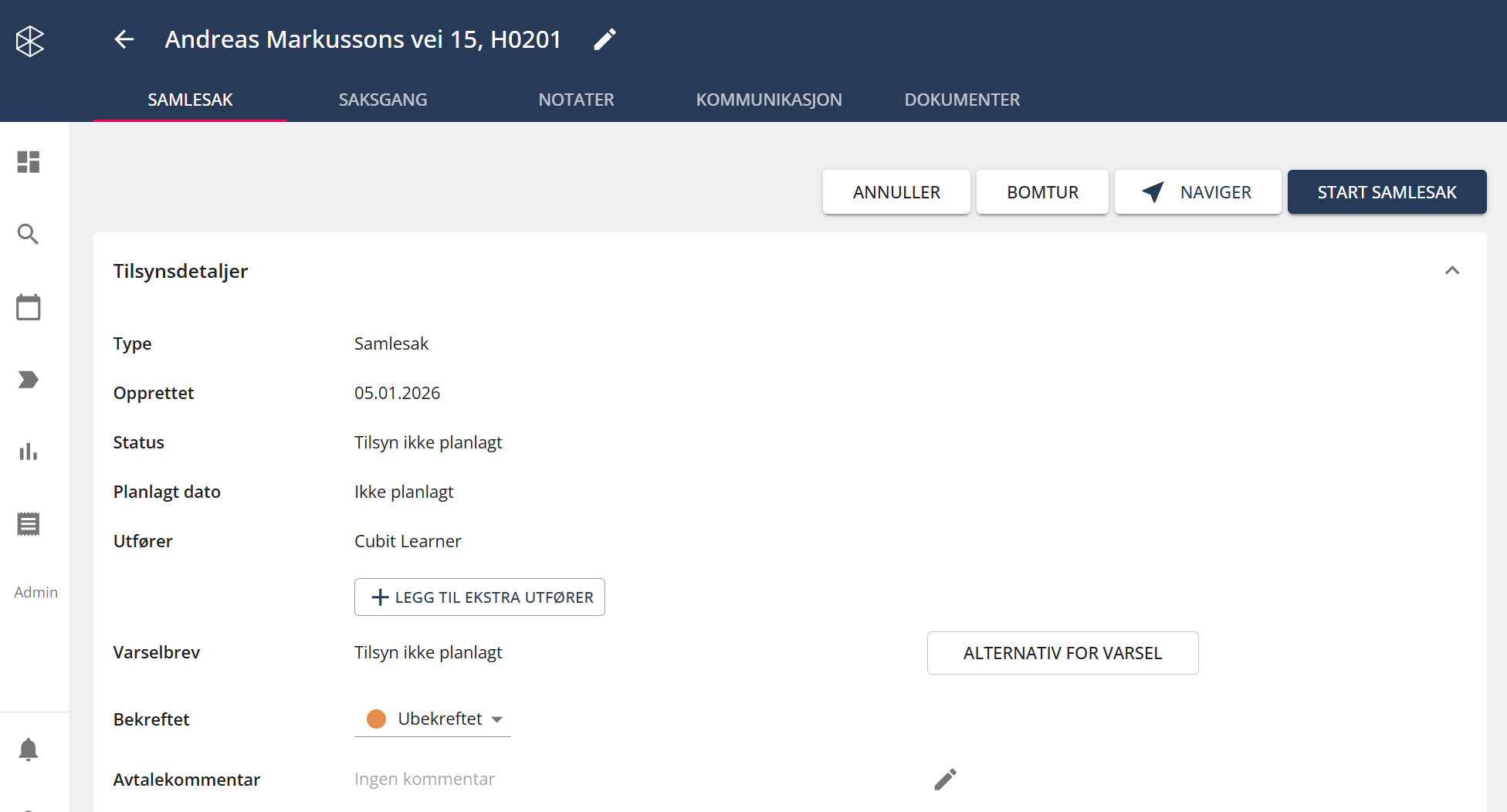
Endre tittel på samlesak
Du kan endre tittelen på samlesaken om ønskelig.
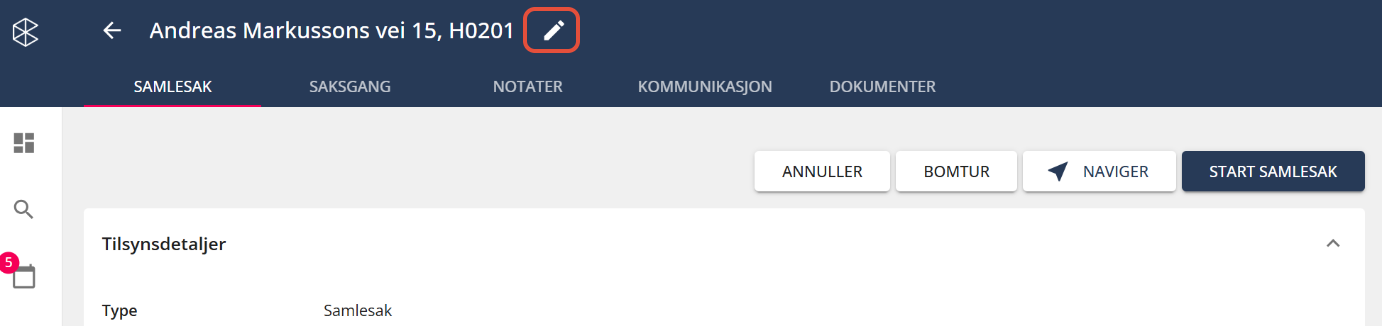
Slik gjør du det:
- Trykk på redigeringsikonet.
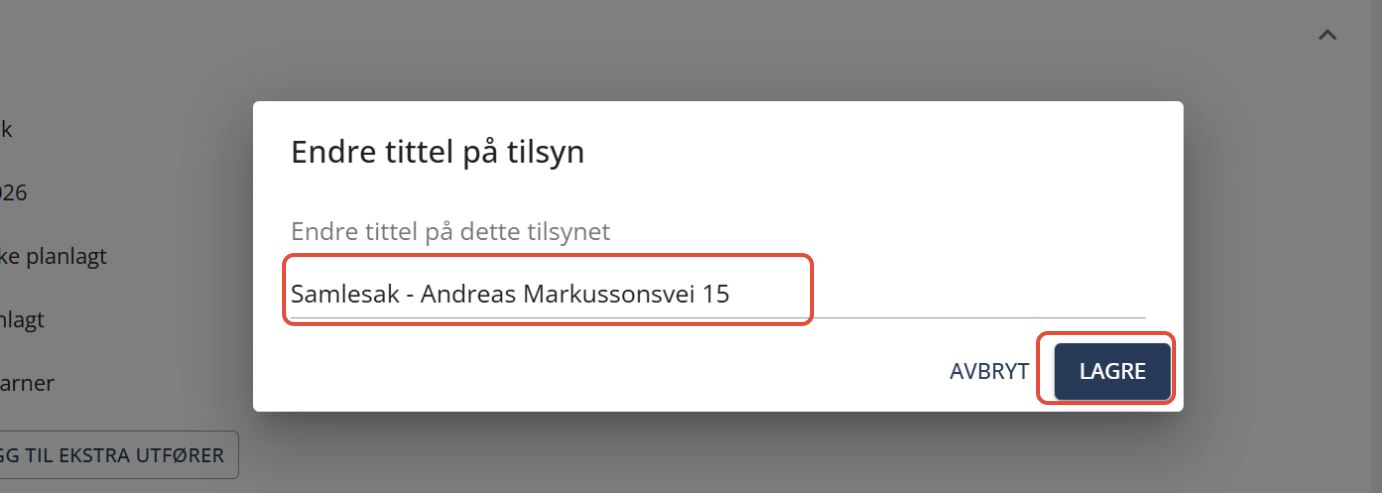
- Legg inn ny tittel og trykk på "Lagre".
Planlegge samlesak
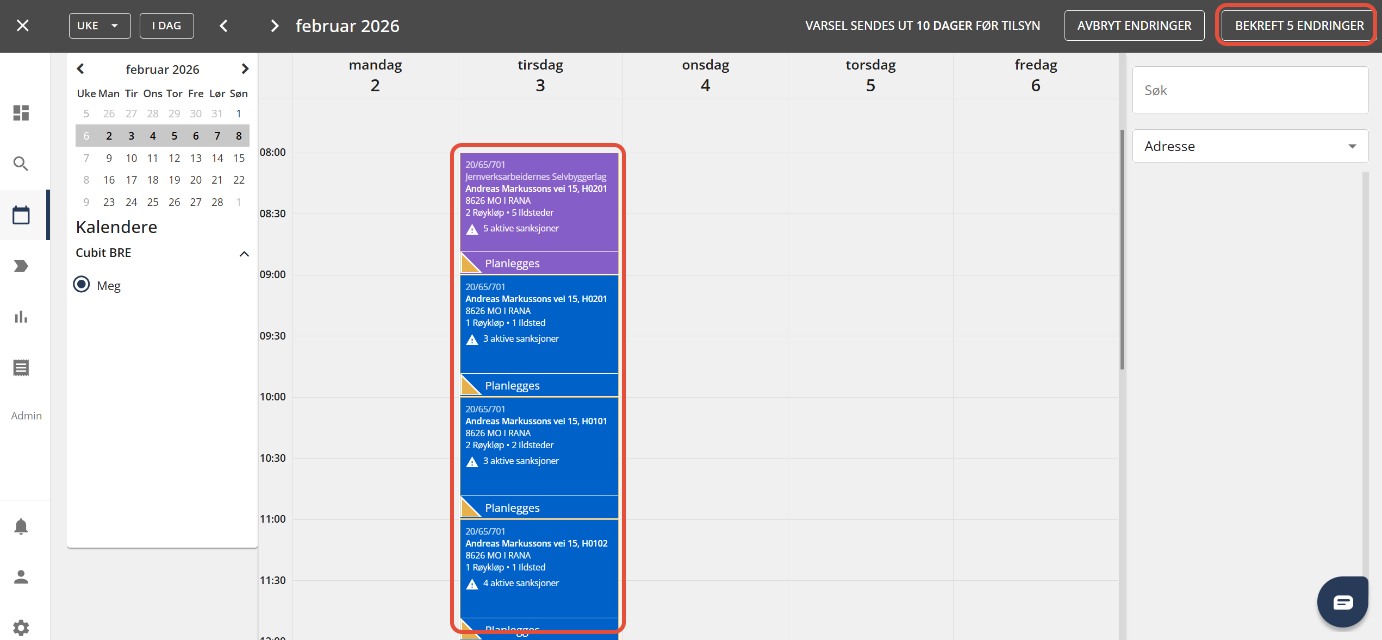
Gå til kalenderen. Samlesak i kalenderen viser med forkortelse S med lilla bakgrunn. De tilknyttede bruksenhetene er merket som boligtilsyn B med blå bakgrunn.
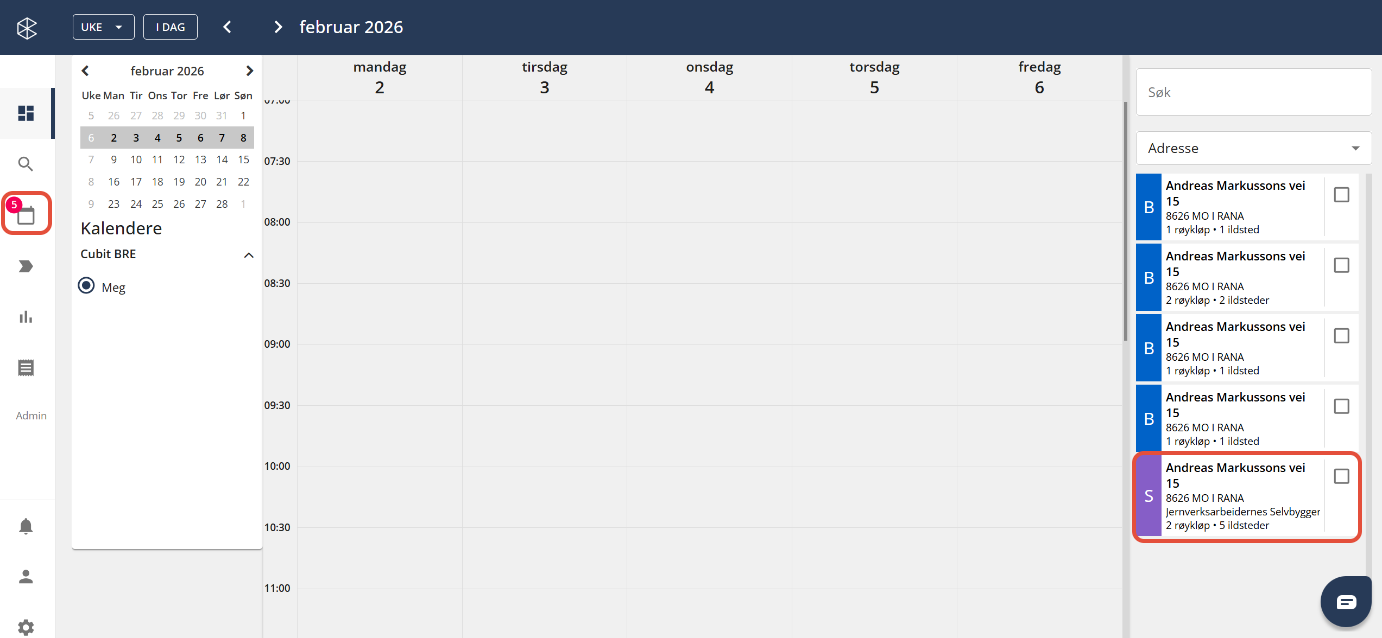
Dra og slipp aktivitetene inn i kalenderen, og bekreft endringen.
Utføre tilsyn
Du gjennomfører tilsyn på samme måte som andre tilsyn. Det som er nytt er:
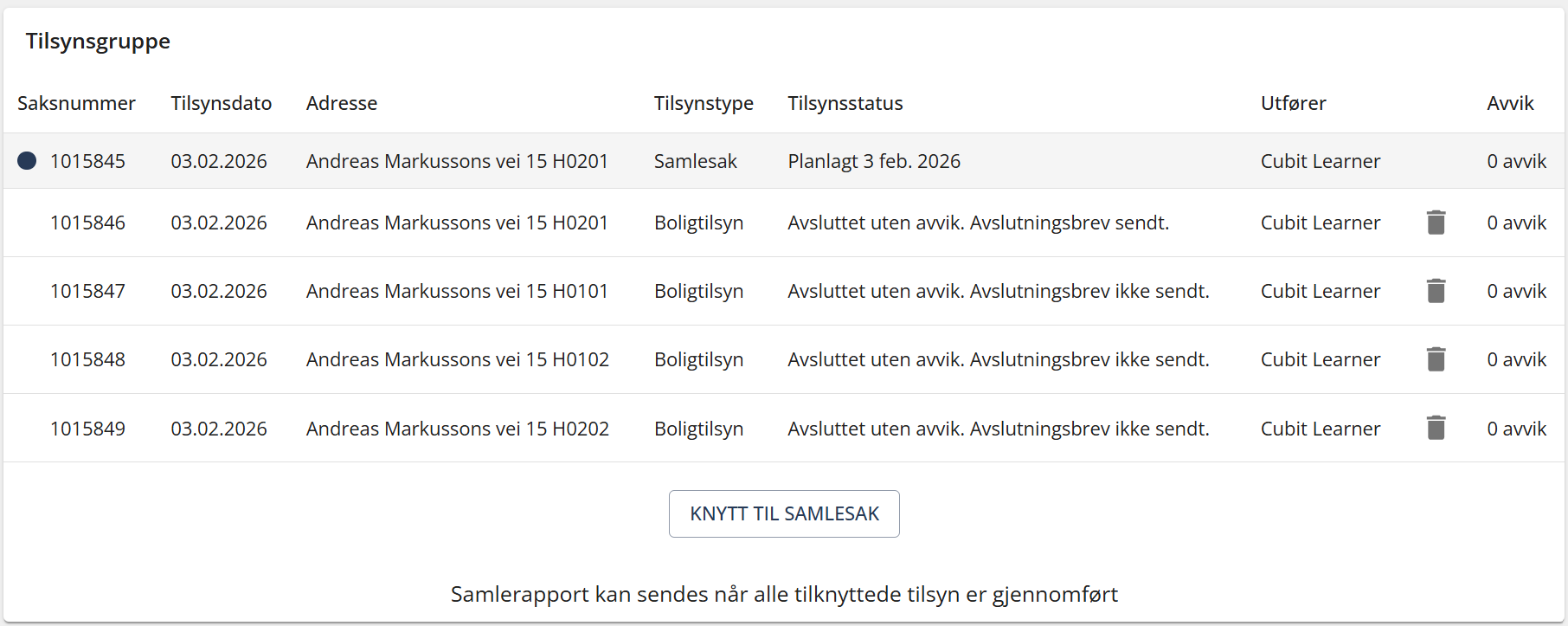
- Tilsynsgruppe - en ekstra oversikt for alle tilknyttede saker
- Samlesak
La oss se nærmere på saken.
- Gå inn i samlesaken ved å trykke på den fra planleggeren.
(Du kan også åpne en av de andre aktivitetene som er tilknyttet samlesaken)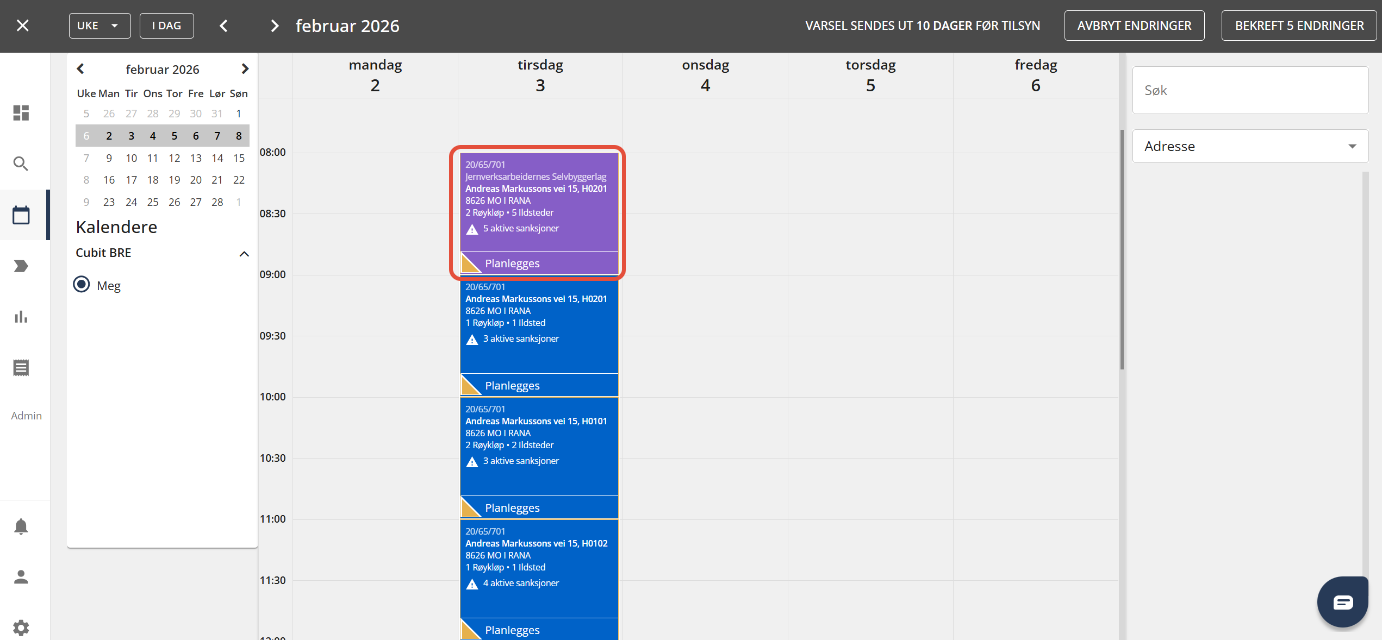
- Når du er inne i saken, bla ned på siden til feltet "Tilsynsgruppe".
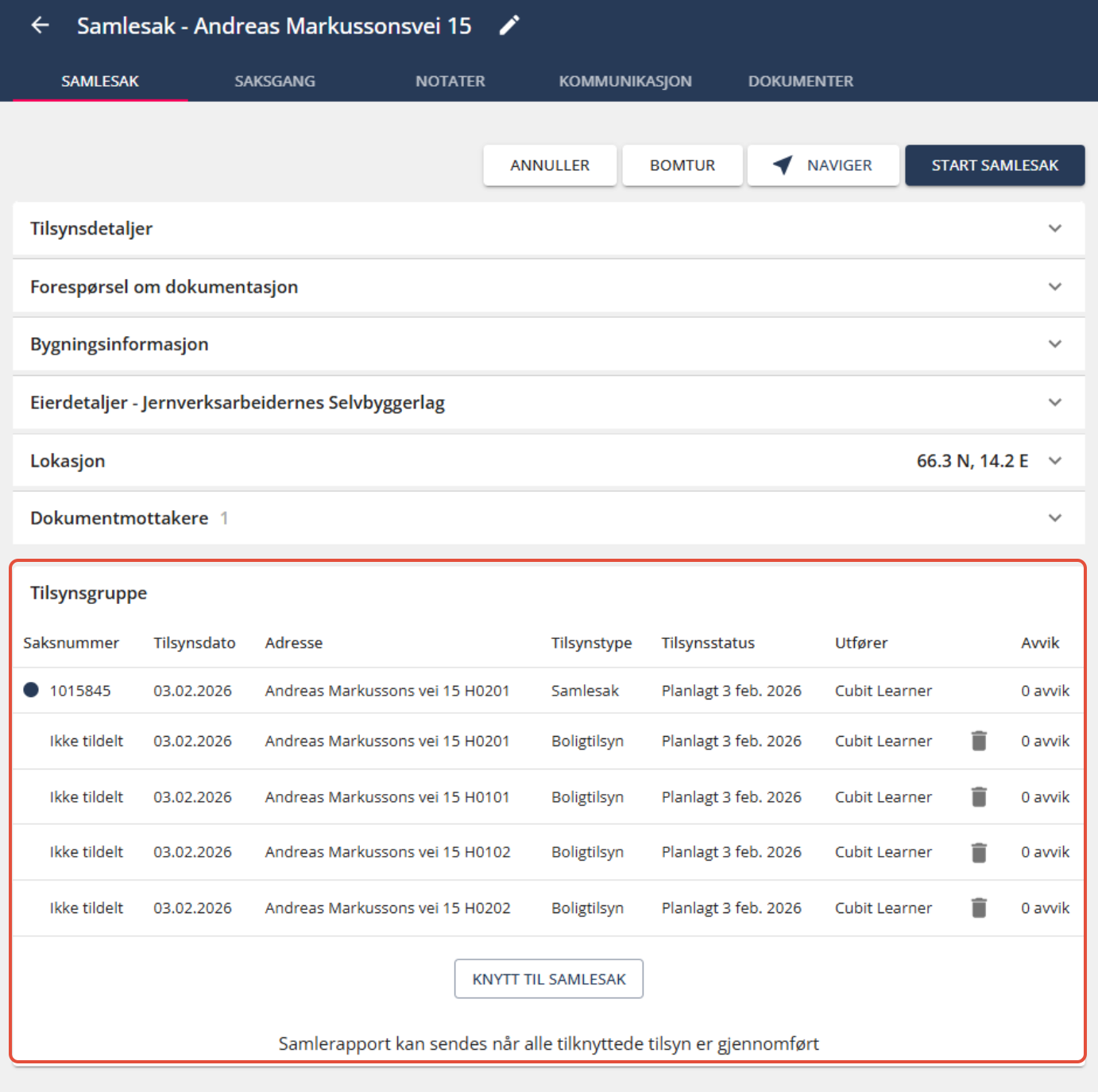 Tilsynsgruppen viser informasjon om samlesaken.
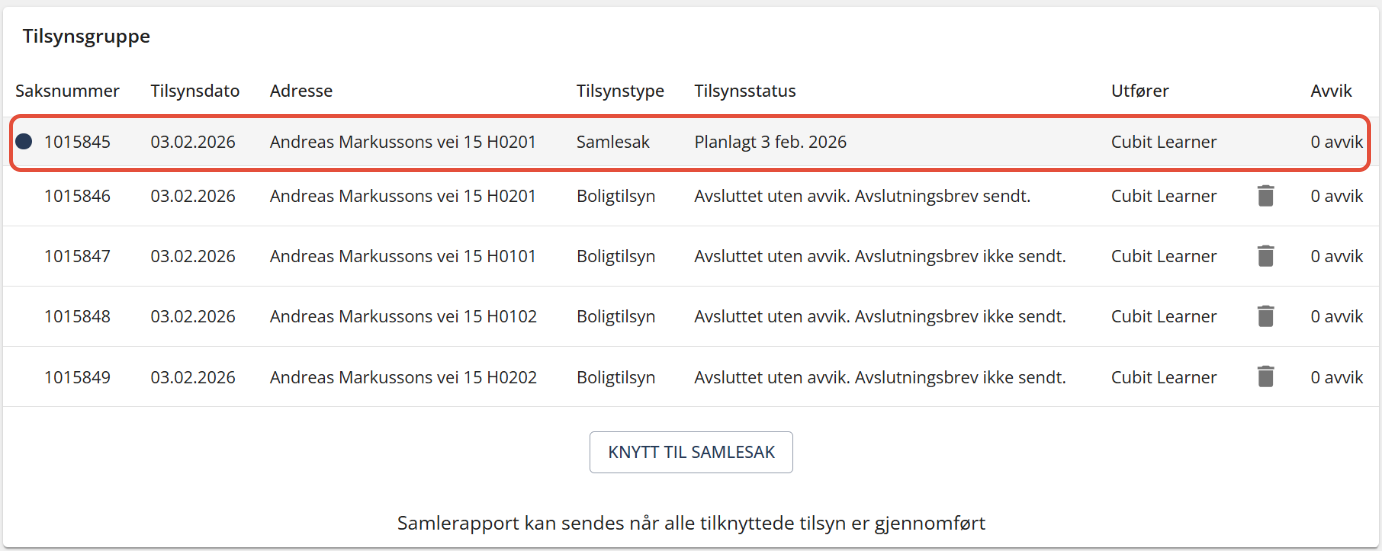
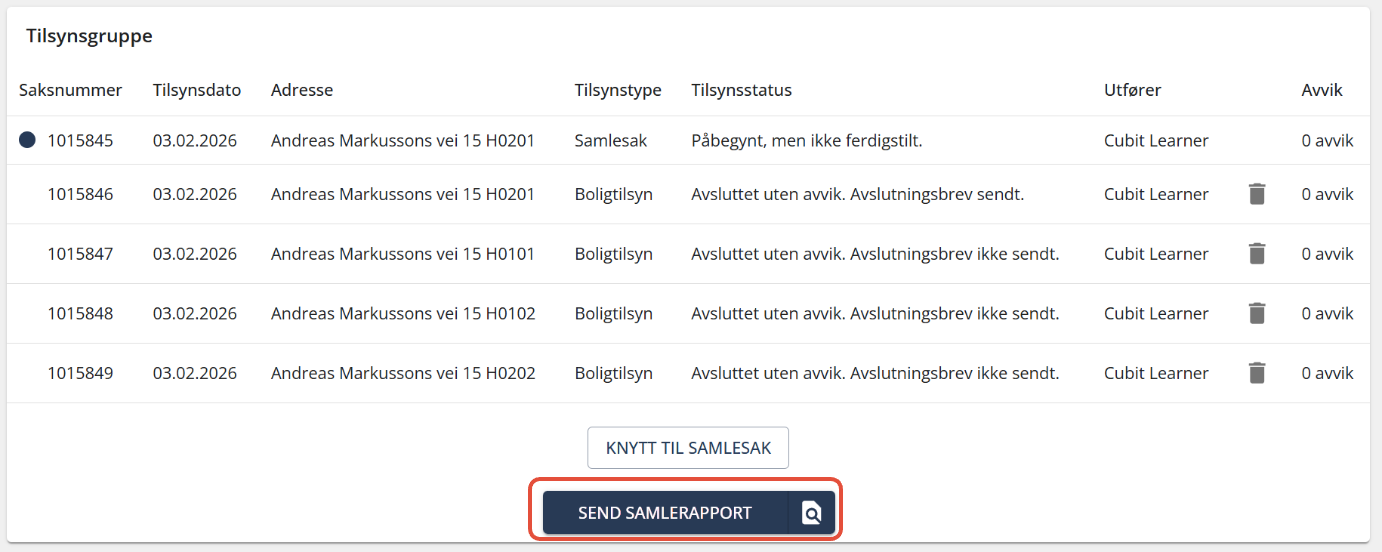
Her ser du alle tilsyn som er knyttet til samlesaken med informasjon om saksnummer, tilsynsdato, adresse, tilsynstype, tilsynsstatus, utfører og avvik. Den blå prikken foran saksnummer viser hvilket tilsyn du er inne på nå. Du kan også knytte til flere bruksenheter til samlesaken. - Gå systematisk gjennom tilsynene ved å trykke på de fra tilsynsgruppen eller kalenderen. I dette eksemplet trykker vi den første på listen.
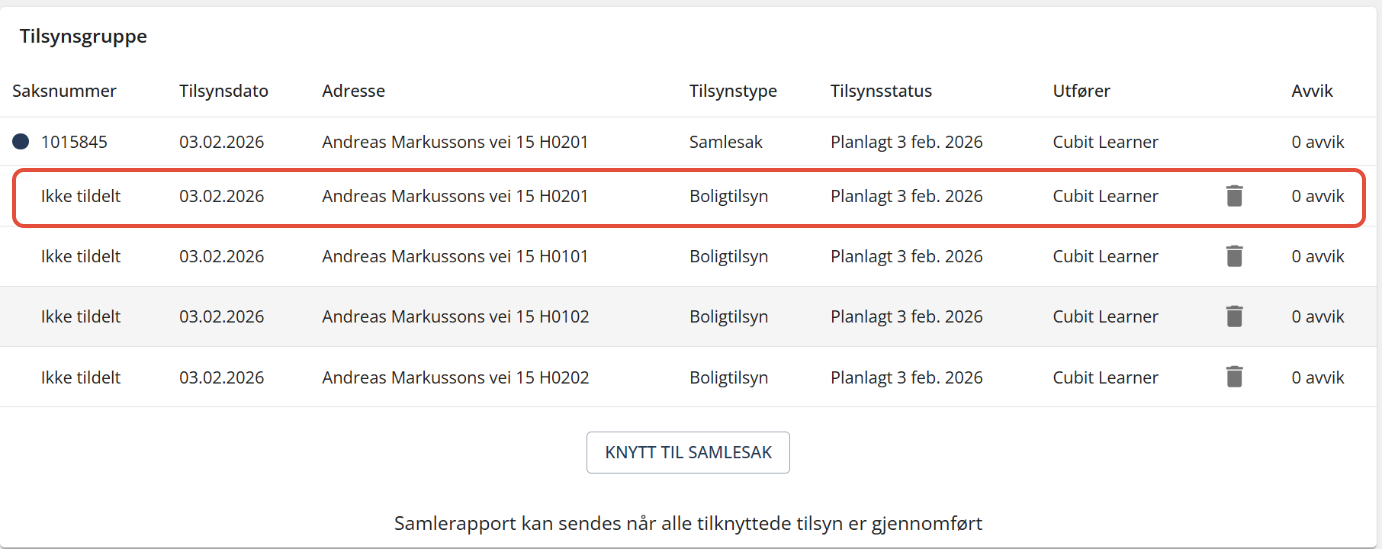
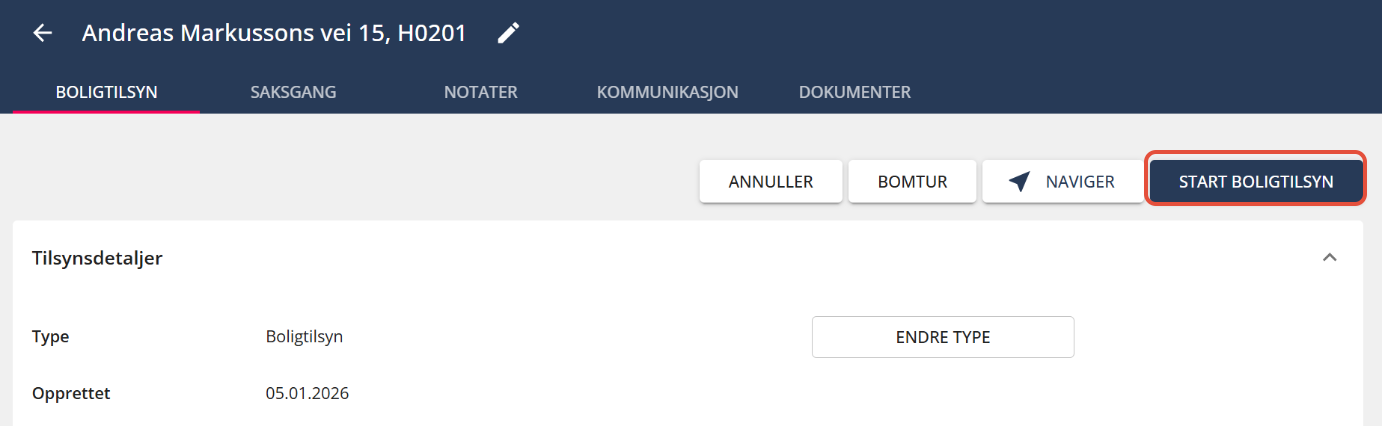
- Trykk deretter på "Start boligtilsyn", og gjennomfør tilsynet på bruksenheten som vanlig.
- Fullfør tilsynet på alle bruksenhetene som er knyttet til saken.
Starte samlesak
Samlesaken har røykløp og bygninger som tilhører de andre sakene som sine kategorier. Her kan du registrere avvik som går på fellesarealer og røykløpene utenom selve boligtilsynene.
Slik gjør du:
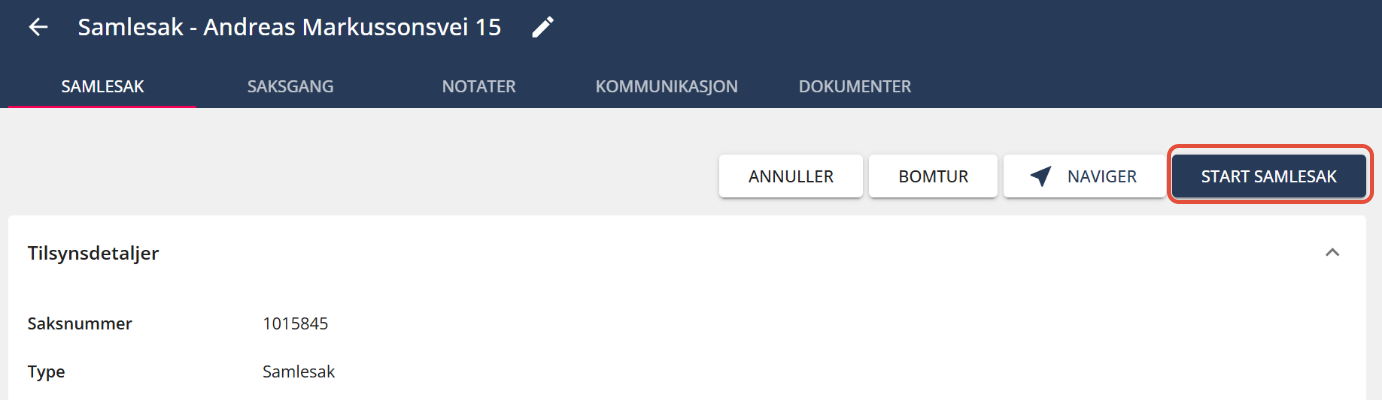
- Åpne samlesaken.
- Trykk på "Start samlesak".
- Gå gjennom sjekklisten og eventuelt registrere avvik.
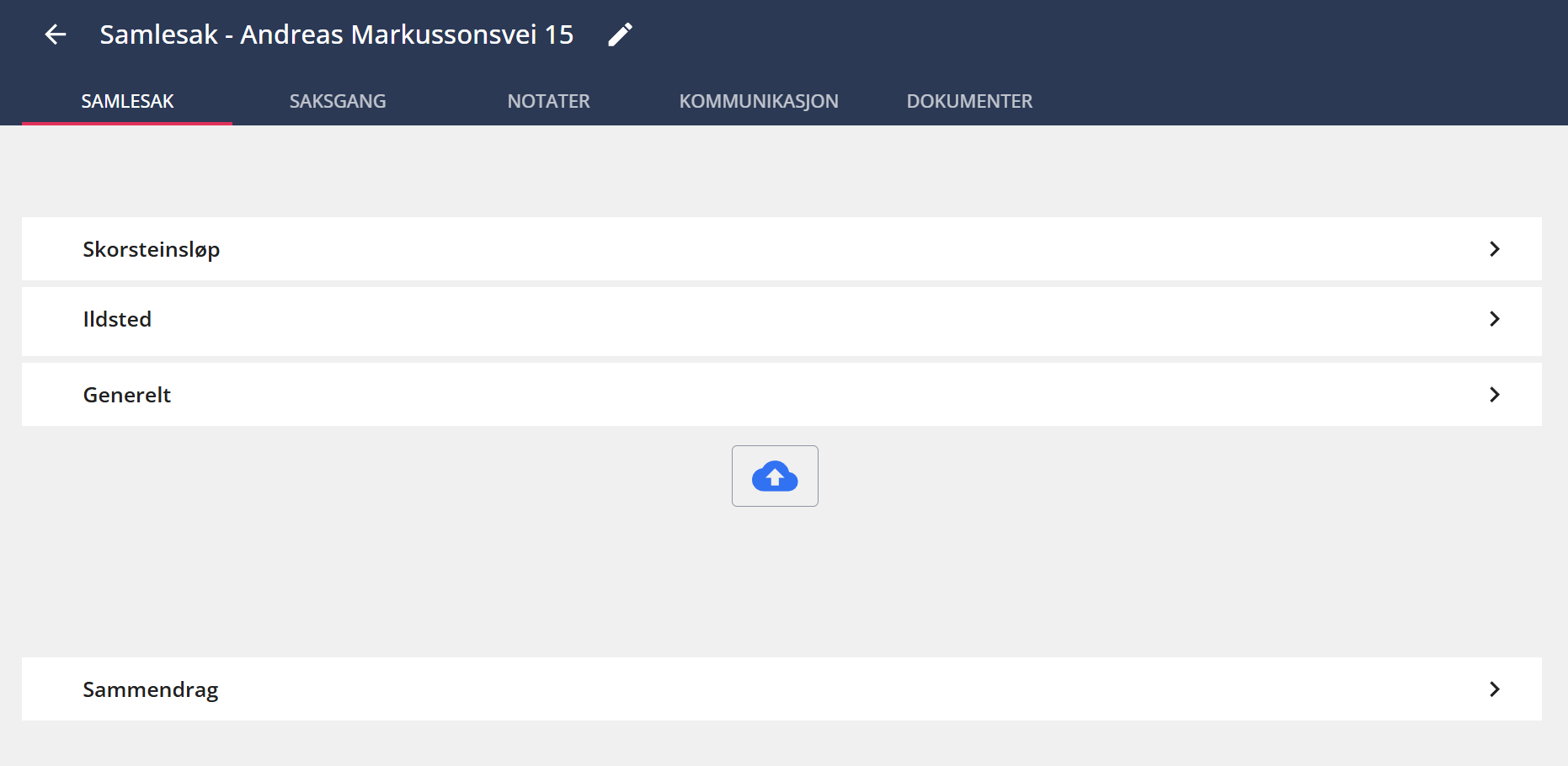
| Merk! Sjekklisten kan være satt opp annerledes hos organisasjonen deres. |
Sende rapporter
Når du er ferdig med alle tilsynene og avsluttet de, så kommer "Send samlerapport" knappen til syne under "Tilsynsgruppen". Denne har også en forhåndsvisning på seg.
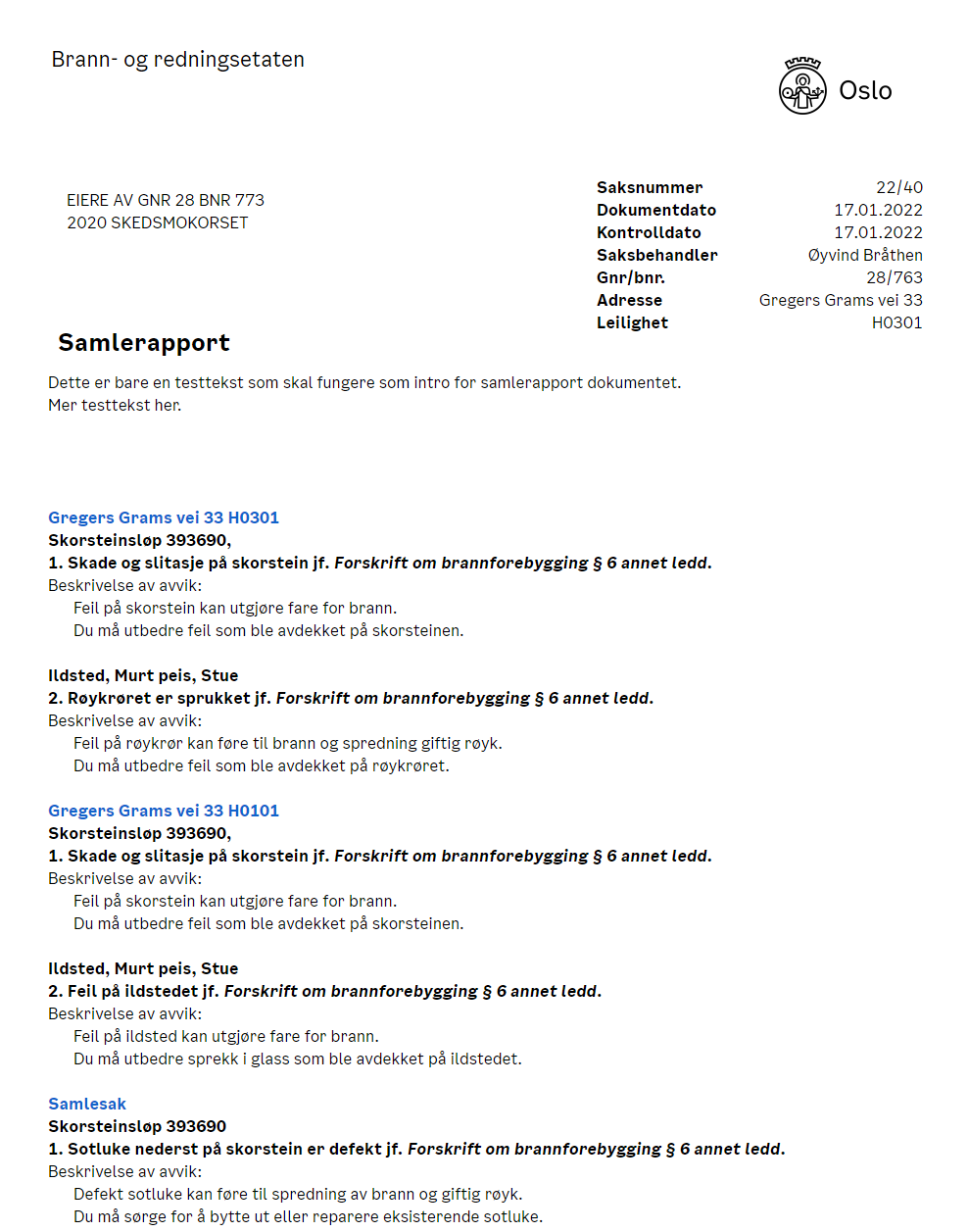
Samlerapporten har med seg alle avvikene fra alle tilsynene, gruppert etter tilsyn.
Her er et eksempel fra annen sak med avvik:
Brevmal og saksgang
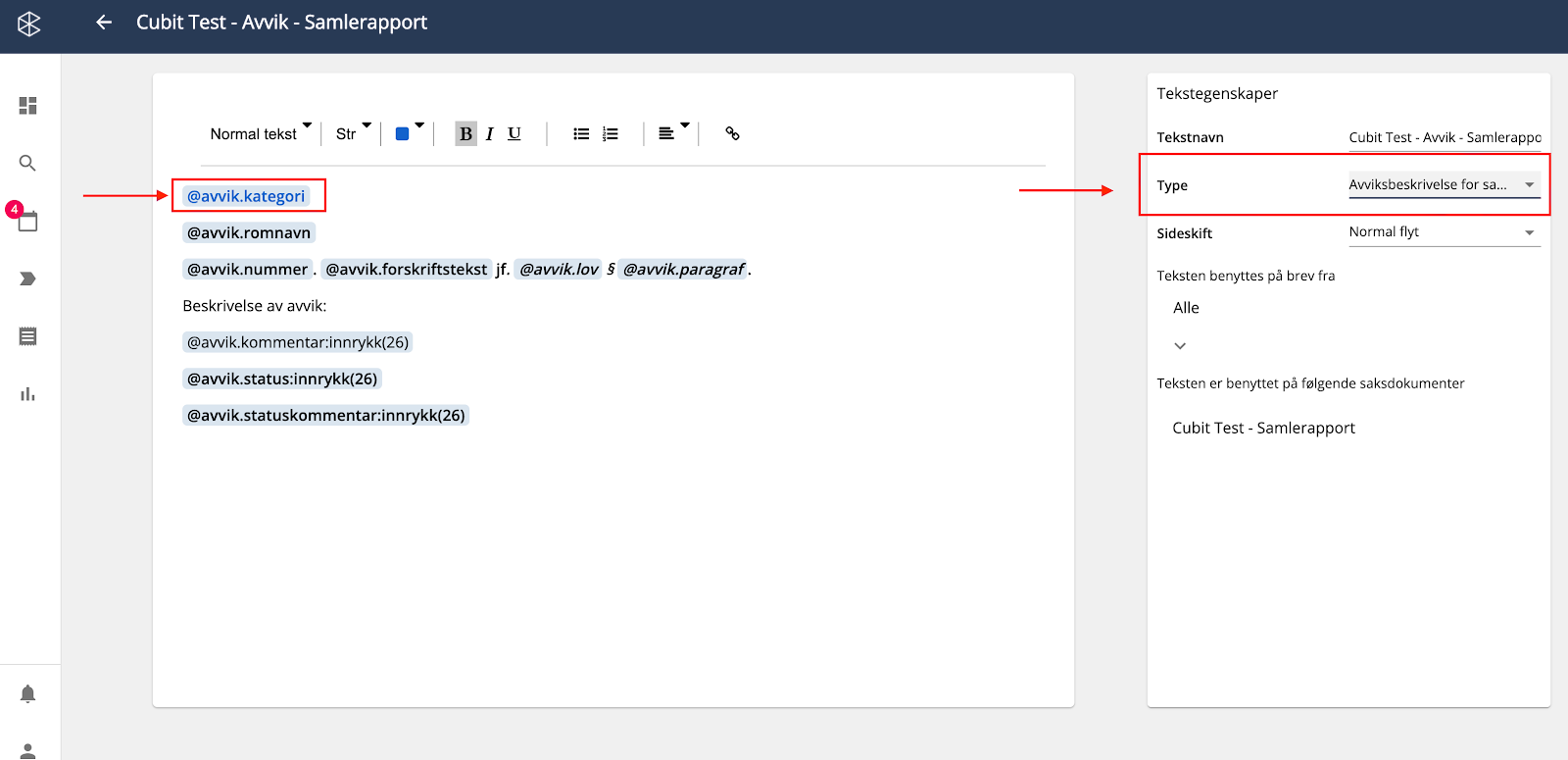
For at dette skal fungere, så må brevmalen være satt opp til å ha en tekst med type "Avviksbeskrivelse for samlesak", og dere kan da bruke flettefeltet @avvik.kategori som vil flette inn adresse for de enkelte tilsynene, eller samlesak for samlesaken.
Denne har fått fargen blå slik at det er lett å se i eksempelet under:
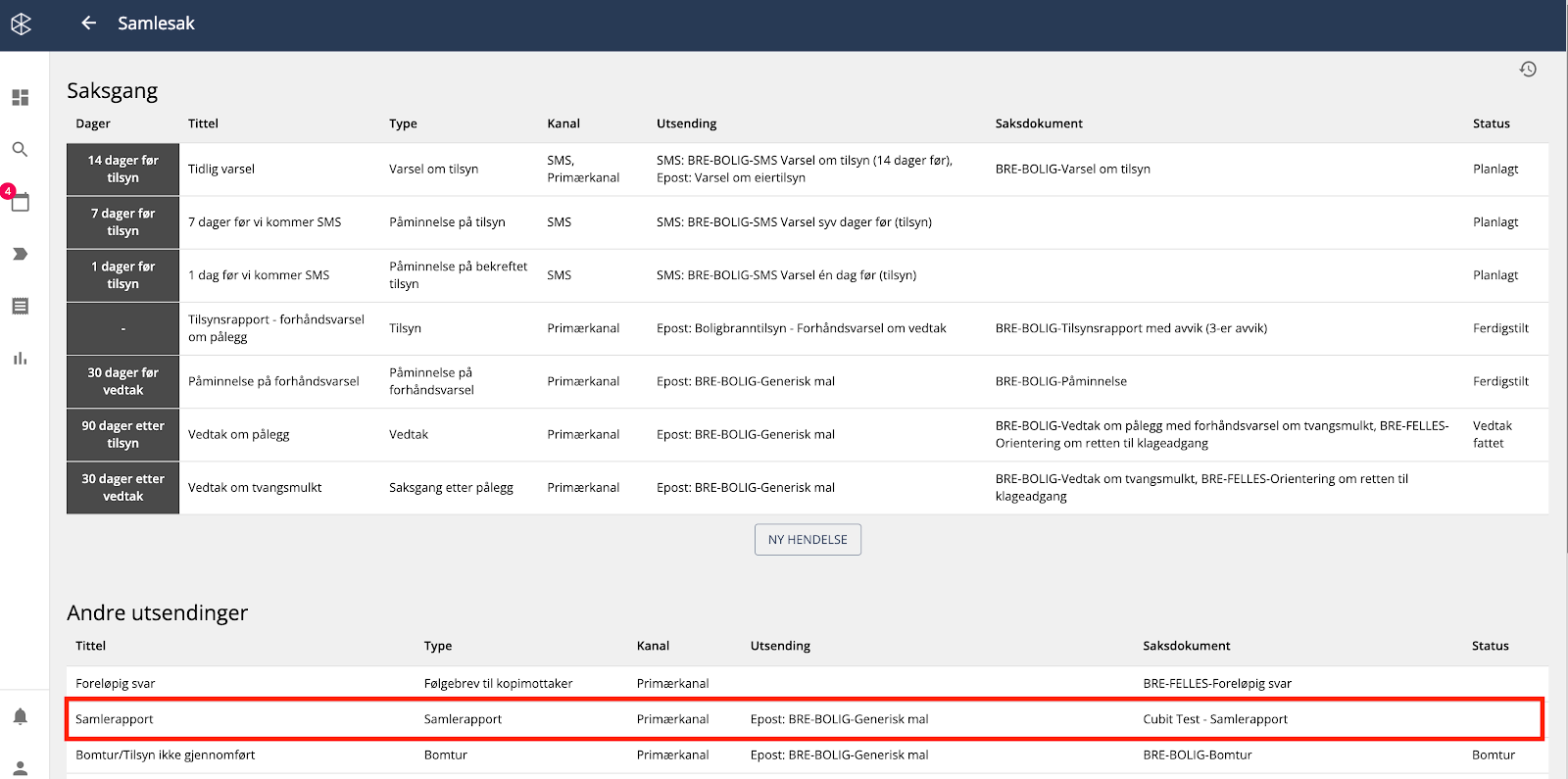
Samlesak er en egen sakstype som kan settes opp slik dere vil.
Eneste forskjell fra andre sakstyper, er at under andre utsendinger ligger Samlerapport som et punkt. Her setter dere opp definisjonen av samlerapporten som genereres når dere trykker på knappen for å generere samlerapport.