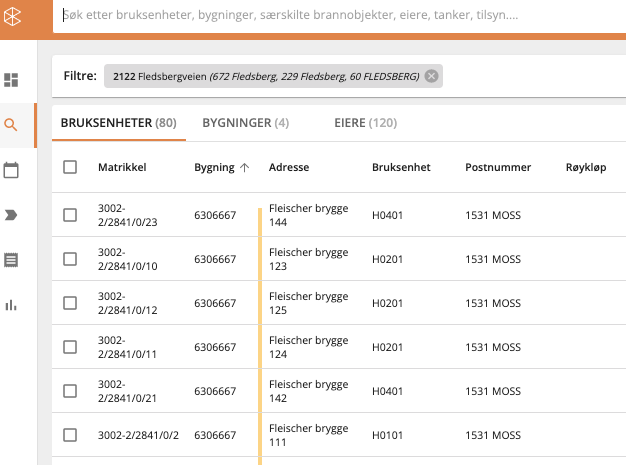
Ruter hjelper med å samle bruksenheter inn i ruter, sortere de i en bestemt rekkefølge og se de samlet i kart. Dette kan være til nytte for planlegging og gjennomføring av aktiviteter.
I denne artikkelen finner du informasjon om:
- Hvor du finner ruter
- Rutehierarki - oppbyggningen av ruter
- Kartvisning
- Hvordan endre en rute
- Hvordan søke på en rute
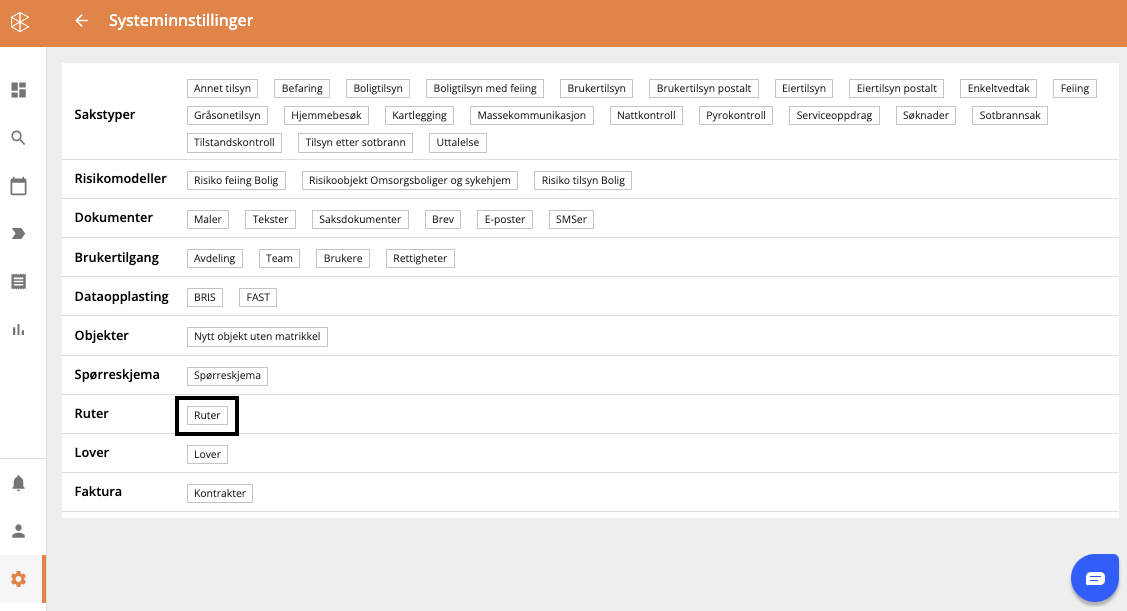
Du finner Ruter under Systeminnstillinger.
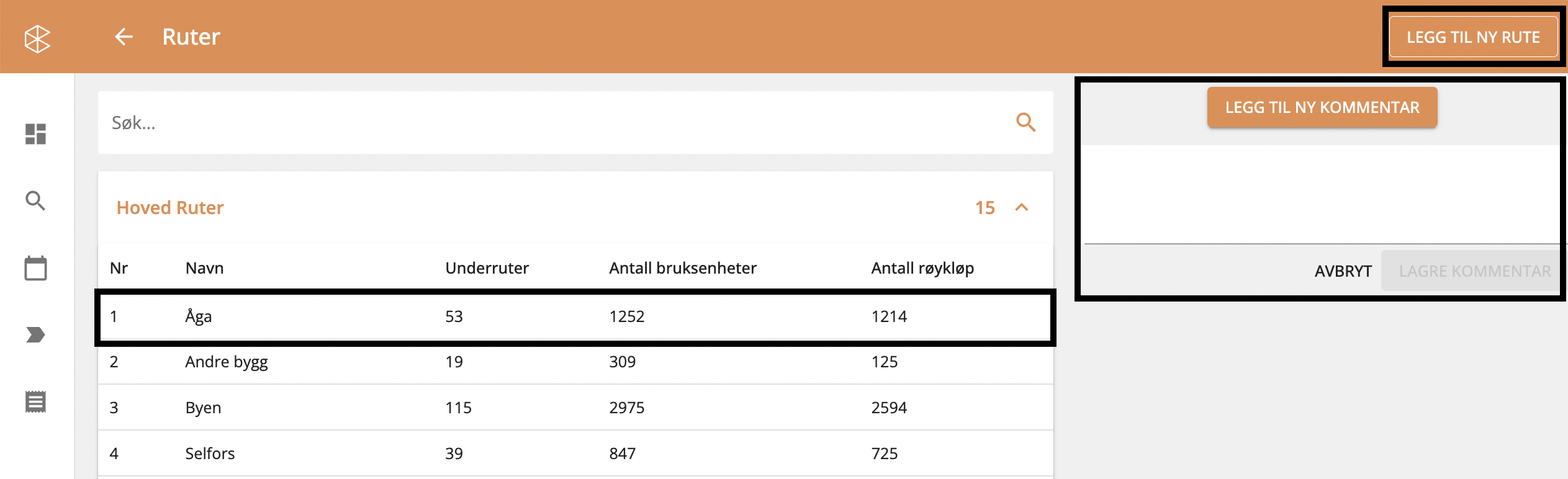
På hovedsiden for Ruter kan du søke, klikke deg inn på eksisterende rute, legge til ny rute eller skrive kommentarer. Der det står legg til ny kommentar blir det også vist systemgenererte kommentarer knyttet til endringer av en rute.
Rutehierarki
Vi har gjort det mulig å sette opp et omfattende rutehierarki med muligheten for å lage underruter. Hver rute kan ha en eller flere underruter som igjen kan inneholde en eller flere underruter. Det er ikke et krav at en rute må inneholde bruksenheter.
En rute kan altså inneholde
- ingen eller flere underruter
- ingen eller flere bruksenheter
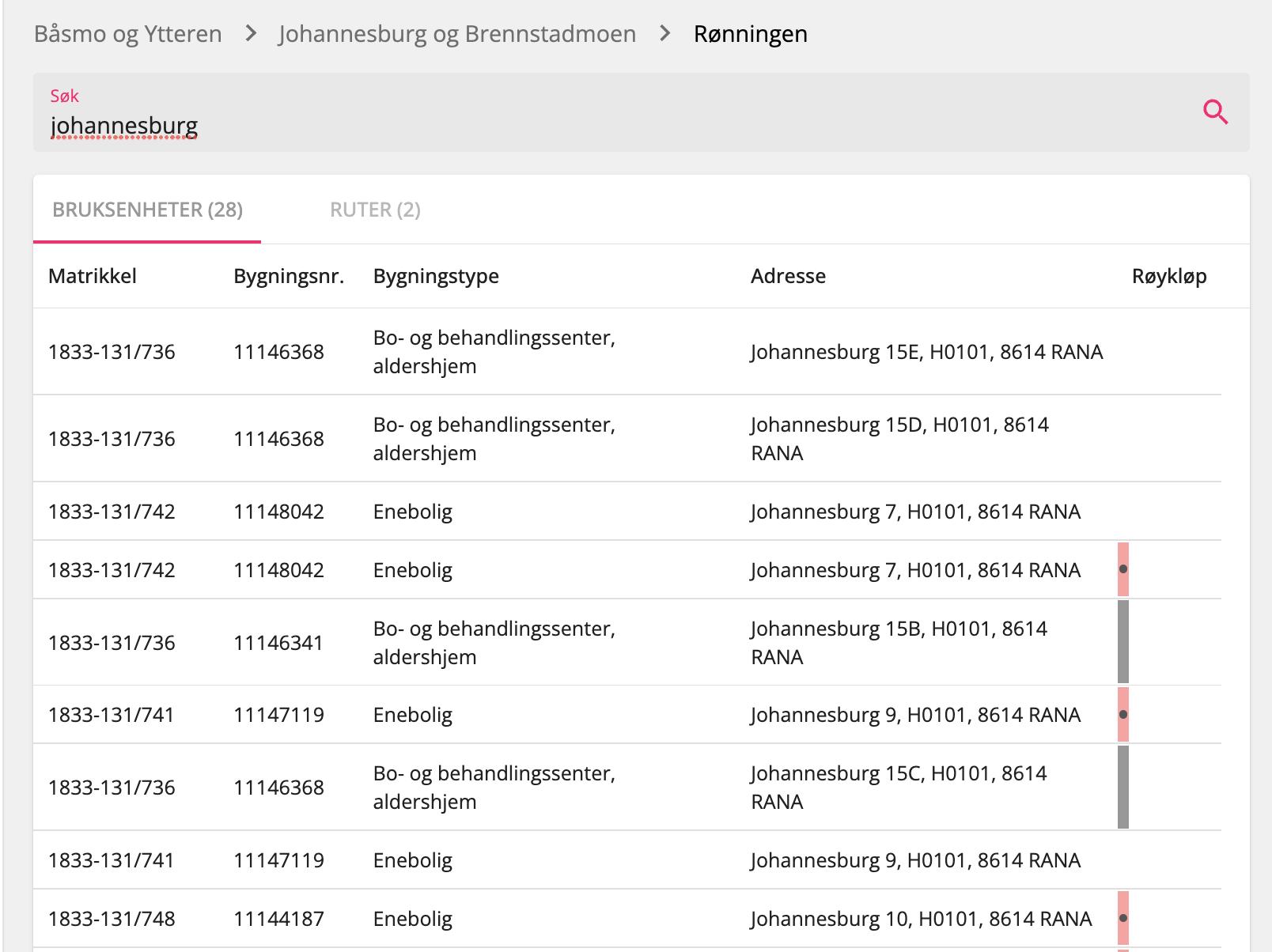
Øverst på venstre side ligger et søkefelt. Her kan du søke etter adresser og ruter. Resultatet vil legge seg i en egen seksjon øverst og være fordelt etter Bruksenheter og Ruter.
Underruter
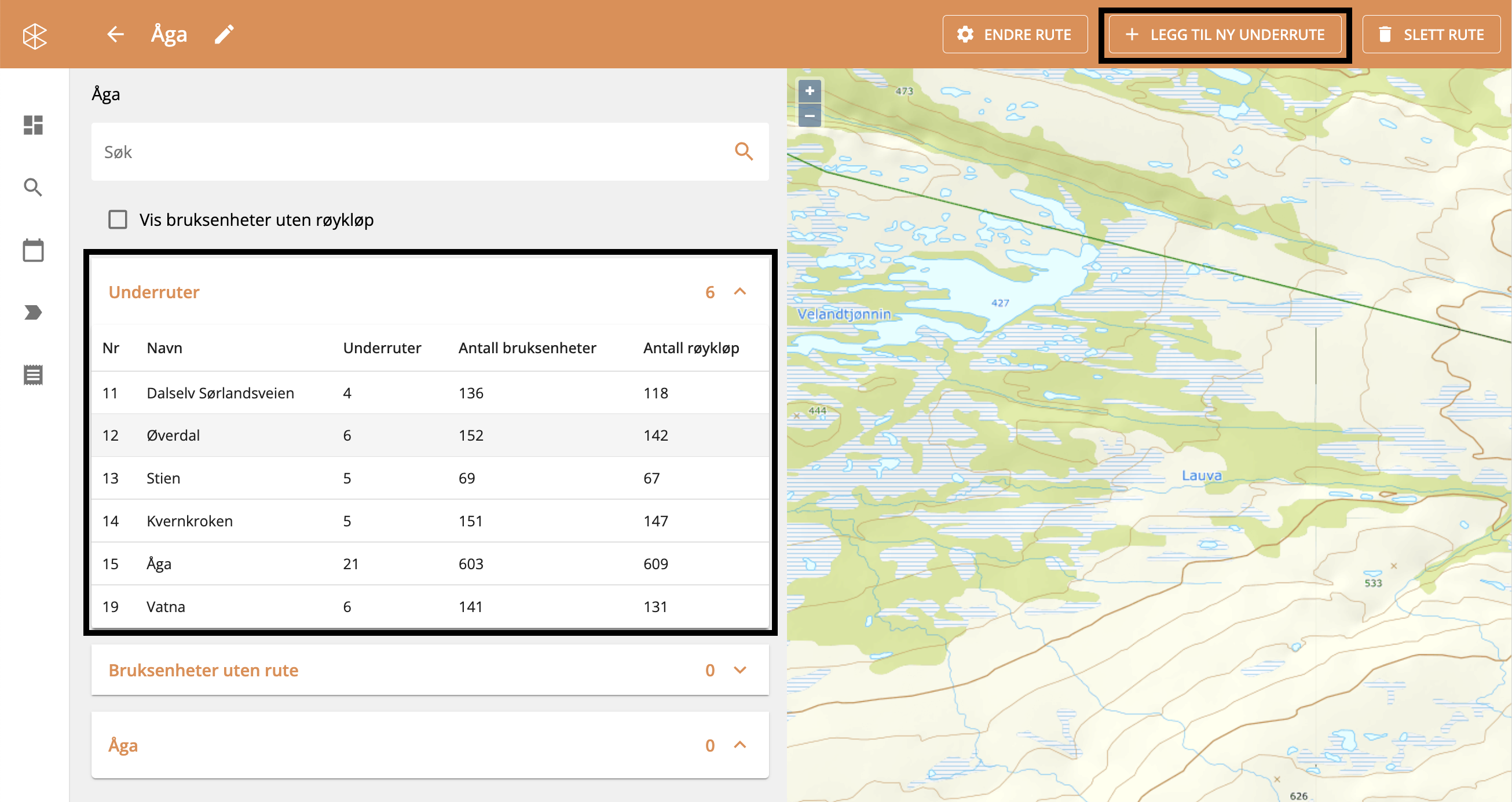
En rutes underruter vil ligge øverst på venstre side inne på ruten. For å opprette en ny underrute trykker du på 'Legg til ny underrute'-knappen øverst på høyre side.
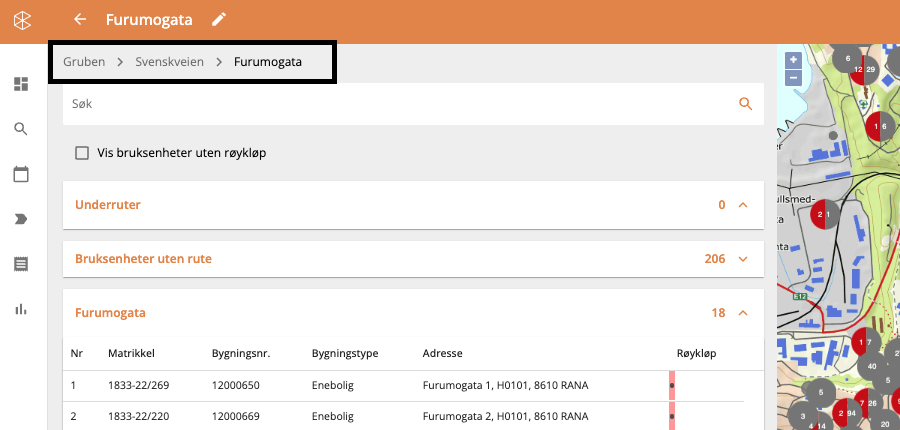
Selv med mange underruter kan du enkelt se hvor du er i hierarkiet som ligger over søkefeltet. Du kan trykke deg tilbake i rutehierarkiet ved å trykke på ruten du vil gå til:
Kartet
Når du er inni en rute med bruksenheter vil du se et kartutsnitt. Her vil du kunne se sirkler som indikerer bruksenheter.
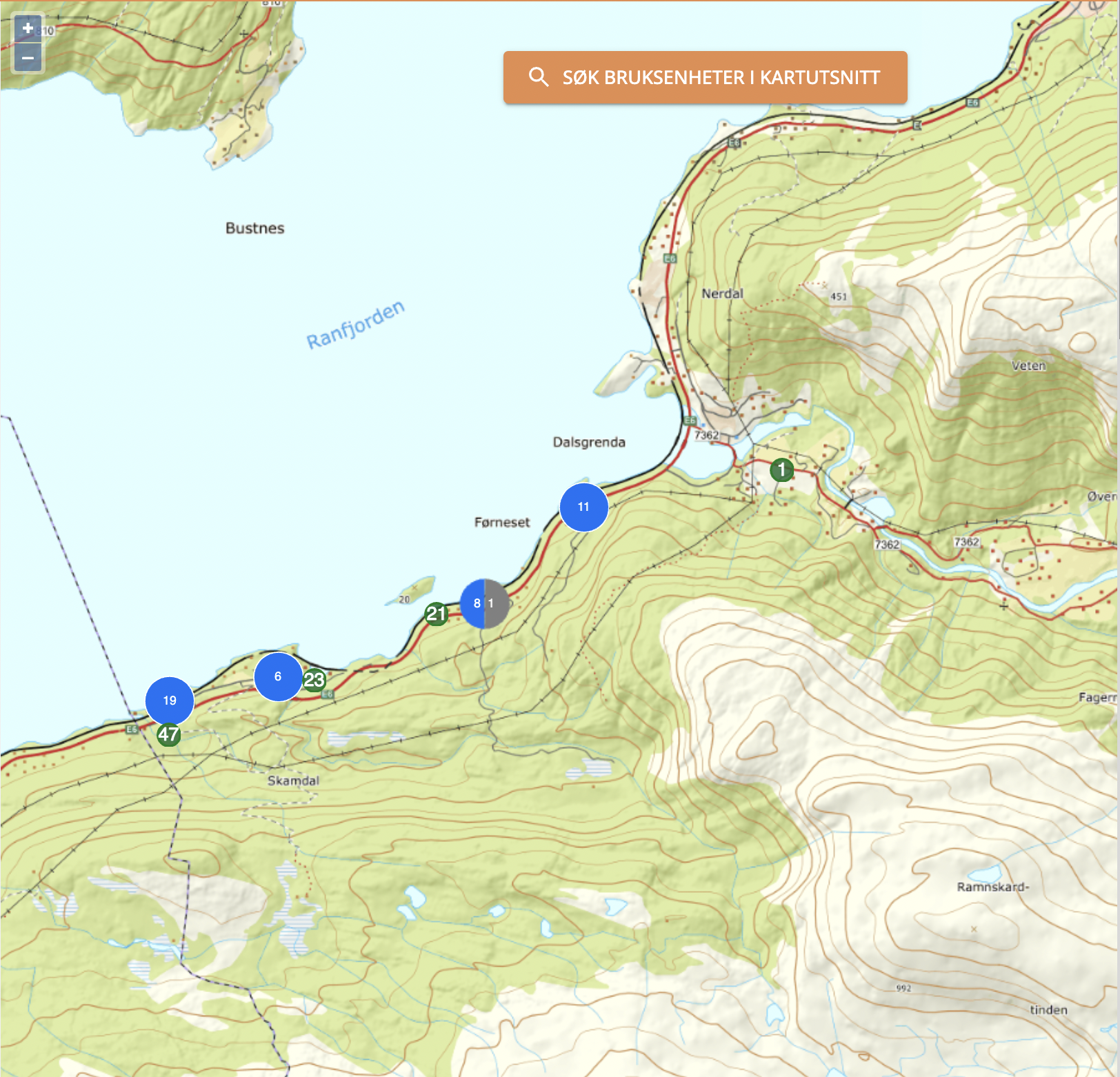
Kartet vil automatisk sentreres i en underrute med bruksenheter for å gi en oversikt over ruten du er inni. Dersom du flytter rundt på kartet vil det dukke opp en knapp som sier 'Søk bruksenheter i kartutsnitt'. Dersom du ønsker å se bruksenheter i det nye kartutsnittet må du trykke på denne knappen og de vil se nye bruksenheter i området dersom det finnes.
På kartet er bruksenheter markert med sirkler som kan ha ulike farger og tall i seg. En oversikt over hva de betyr kan du se i listen under.
Vær klar over at når bruksenheter er plassert såpass nærme hverandre i kartutsnittet vil det være vanskelig å skille de fra hverandre. I disse tilfellene vil de samles i en større sirkel og tallet vil indikere hvor mange bruksenheter sirkelen samler. Sirkelen vil være delt i to dersom det er snakk om ulik status på bruksenhetene som er samlet. Dersom du zoomer langt nok inn vil du etterhvert kunne se bruksenhetene hver for seg.
Holde du musepekeren over en sirkel vil det dukke opp en boks som forteller litt om bruksenheten(e) i sirkelen tilhører
Farger og tall
Farger og tall brukes for å vise status på bruksenhetene.
- GRØNN: Grønn sirkel betyr at den viser bare én bruksenhet og nummeret indikerer hvilken plass i ruterekkefølgen den har
- BLÅ: Når sirkelen er blå betyr det at flere bruksenheter på ruten er samlet i en større sirkel. Dette er fordi kartet er zoomet for langt ut til å vise én og én sirkel. Tallet indikerer hvor mange bruksenheter som er samlet.
- RØD: Dette betyr at bruksenheten tilhører en annen rute
- GRÅ: Bruksenheter som ikke er en del av noen rute er grå.
Filtreringsmuligheter
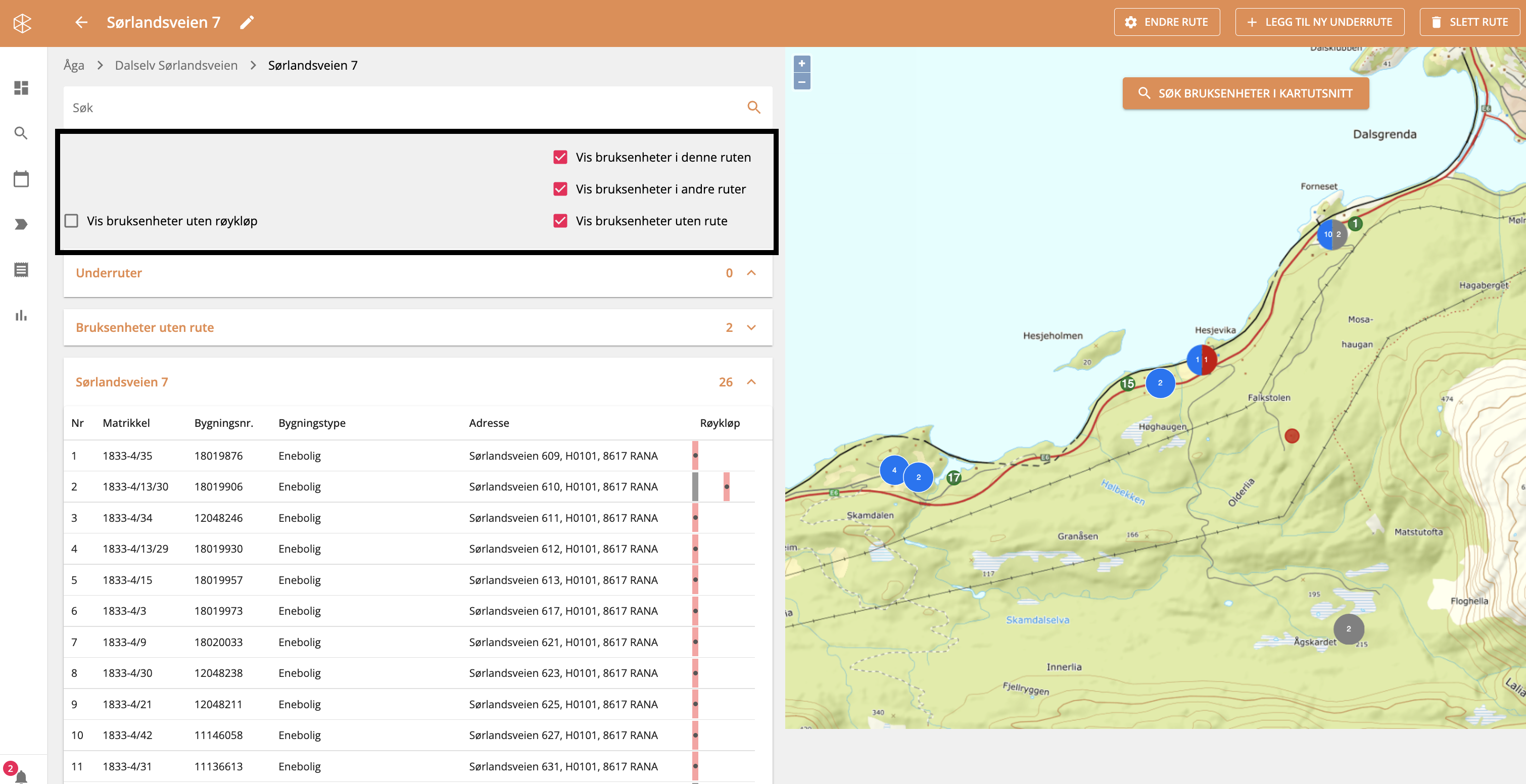
Vi har lagt inn noen enkle filtreringsmuligheter som man kan huke av/på:
- 'Vis bruksenheter uten røykløp'
- I utgangspunktet er bruksenheter uten røykløp skjult. Denne filtreringen gjør at du også kan se disse bruksenhetene.
- 'Vis bruksenheter i denne ruten'
- Gjør at du kan vise/skjule bruksenheter som tilhører ruten du er inni på kartet
- 'Vise bruksenheter i andre ruter'
- Ved å huke av for denne vil du også kunne se bruksenheter som tilhører andre ruter på kartet
- 'Vis bruksenheter uten rute'
- Denne gjør at du kan se bruksenheter som ikke har noen rute på kartet
Endre rute
For å legge til bruksenheter må du først gå inn i endringsmodus ved å trykke på knappen 'Endre rute'. Da vil baren øverst på siden bli mørk og indikere at du er i redigeringsmodus.
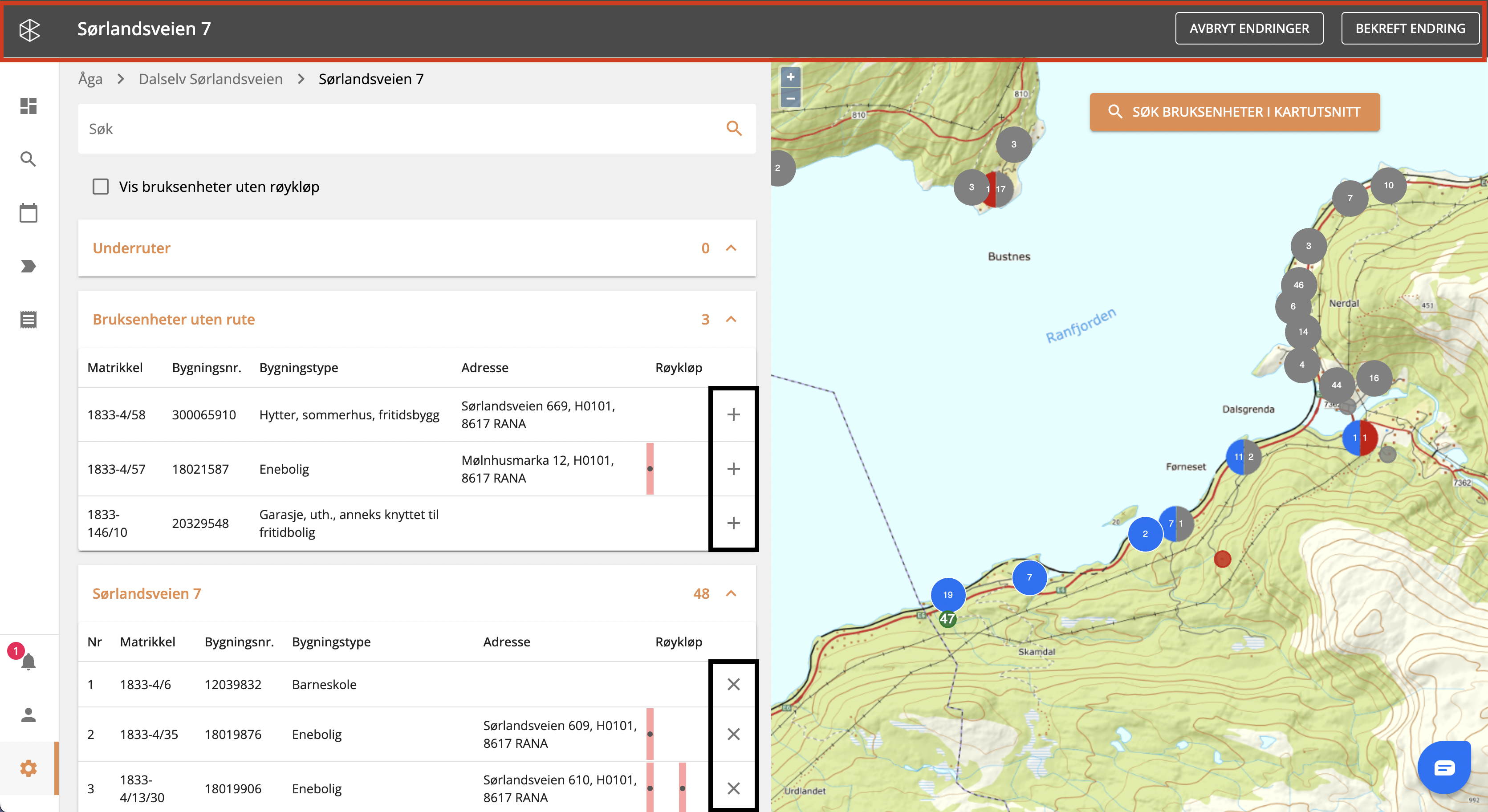
Du kan legge til bruksenheter i en rute på to måter. Du kan klikke på de grårundingene i kartet, eller se på listen over bruksenheter uten rute. I listen over bruksenheter uten rute vil det dukke opp et pluss-ikon på høyre side når du er i redigeringsmodus. Ved å trykke på denne vil enheten legge seg til nederst på listen i ruten. Du kan trykke og dra bruksenheter til den plasseringen du ønsker i listen.
For å fjerne en bruksenhet fra en rute bruker du kryss-ikonet. Du kan også slette ruter ved å trykke deg inn på ruten og trykke på knappen 'Slett rute'. Det er ikke mulig å slette ruter som har underruter i seg.
For at endringene skal bli lagret, må du trykke på 'Bekreft endring' øverst til høyre i den mørke baren.
Søke på ruter
Per i dag får du resultat på Søk/Utvalg-siden kun på ruter som inneholder bruksenheter.
Det vil si: det er først når du har resultater i den nederste boksen her at ruten vil dukke opp på Søk/Utvalg-siden: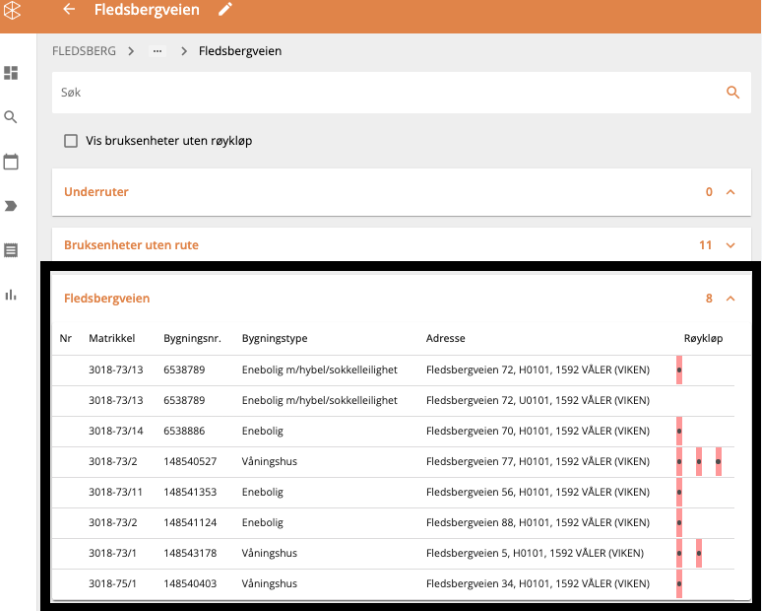
Slik vil det se ut på Søk/Utvalg-siden: