
Attributter er egenskaper ved et objekt, og kan være svært nyttig for å finne igjen objekter. Dette kan for eksempel brukes for å registrere om en bygning f. eks. er en 1890-gård, eller om en bygning har solcellepanel på taket.
I Cubit Tilsyn er det mulig å legge til attributter på:
- bruksenheter
- skorsteinsløp
- bygninger
- virksomheter
Det er også viktig å forstå at hver objektstype som har attributter har sin egen attributtliste. Dette betyr at hvis vi legger til en ny attributt til for bruksenheter, er ikke denne tilgjengelig for bygninger. Hvis bygninger skal ha den samme attributten, må du legge denne til for bygninger. Hver objektstype kan ha så mange attributter som dere ønsker.
| Merk! Det er kun brukere med rettighet attributtadministrator som har tilgang til å administrere attributter. Det vil si opprette nye, endre, slette attributter. Basis brukere kan tagge attributter til bruksenheter, bygninger og etc. |
Bruksenheter, bygninger og virksomheter
For bruksenheter, bygninger og virksomheter vises attributtene inne på fanen “Øvrig informasjon”.
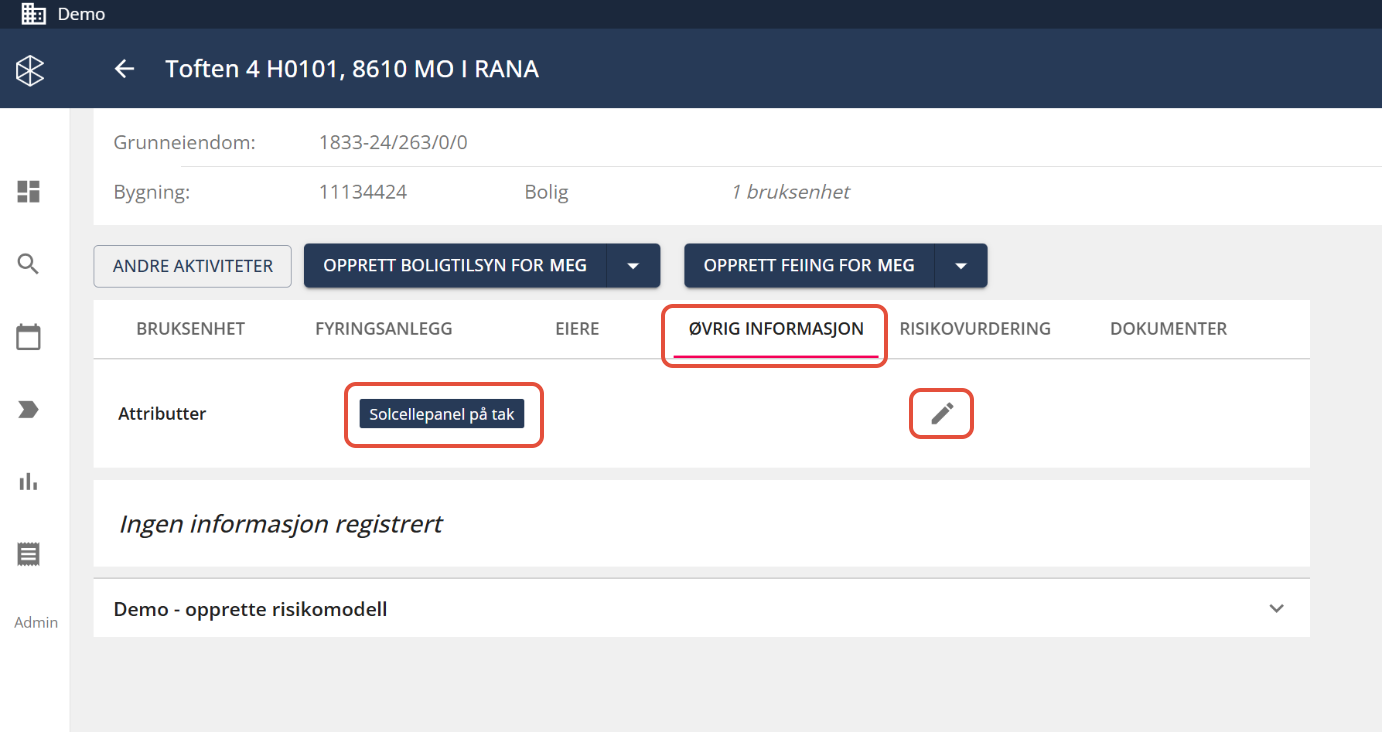
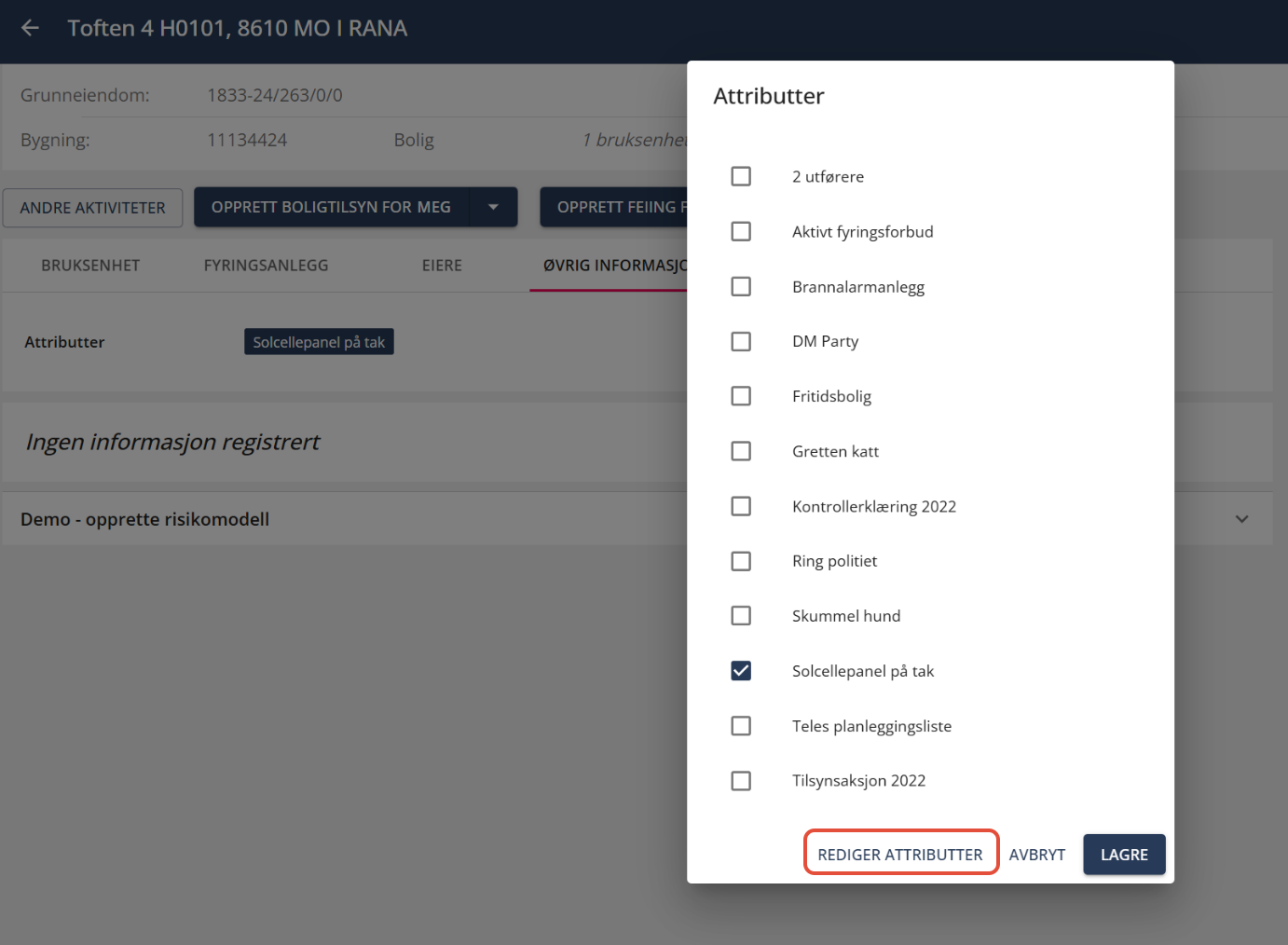
Trykker du på rediger-knapp så åpner du opp "Attributter" siden. Her kan du legge til eller fjerne attributter på bygningen.
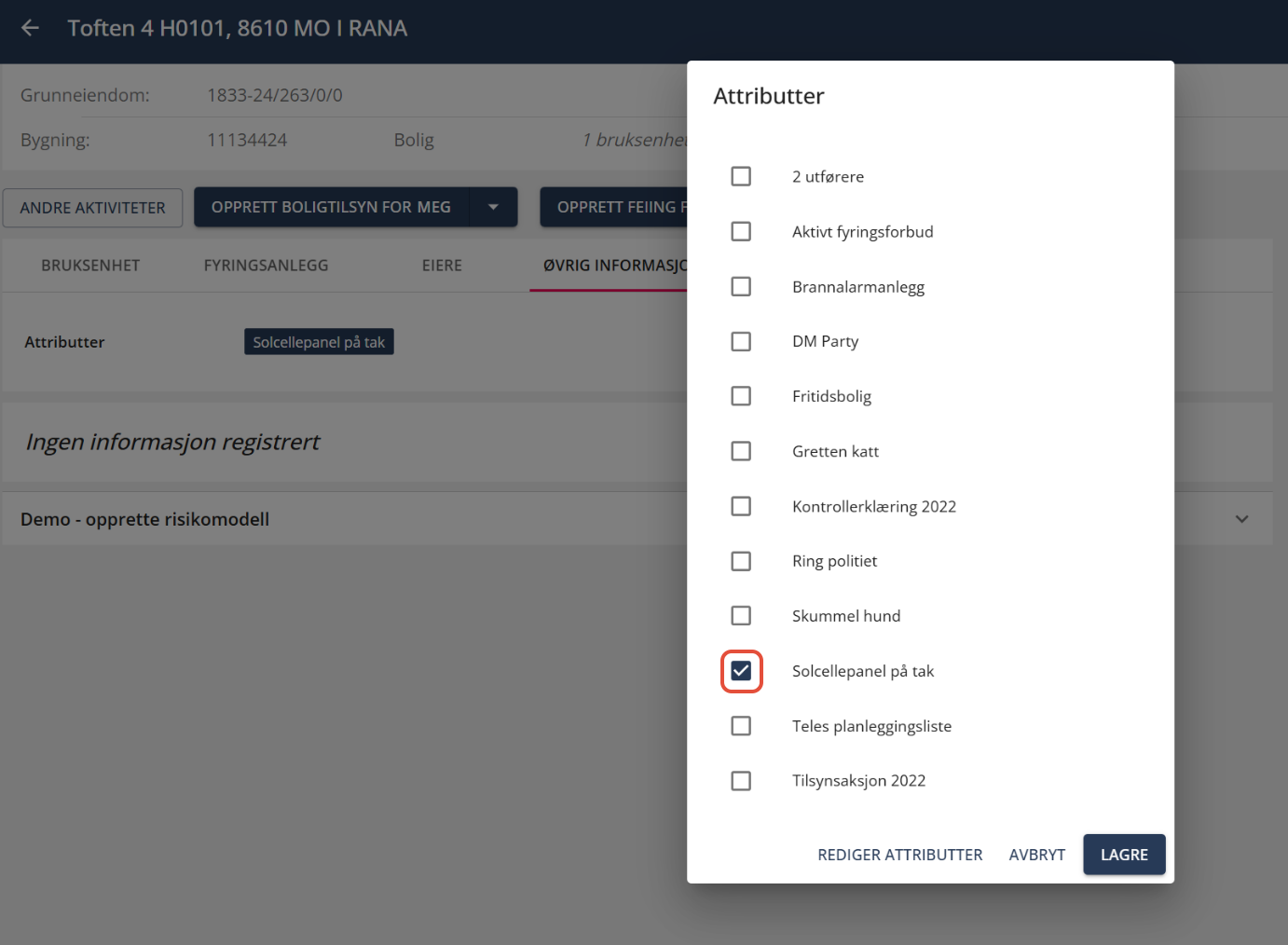
Bilde: Viser redigeringsmuligheter for attributter. "Rediger attributter" er kun tilgjengelig hvis du har rettighet til dette.
Røykløp
For røykløp vises attributter inne på detaljsiden for fyringsanlegget. Her må du først sette røykløpet i redigeringsmodus, for å få tilgang til attributten. Du vil da få opp samme redigeringsmuligheter som forklart over.
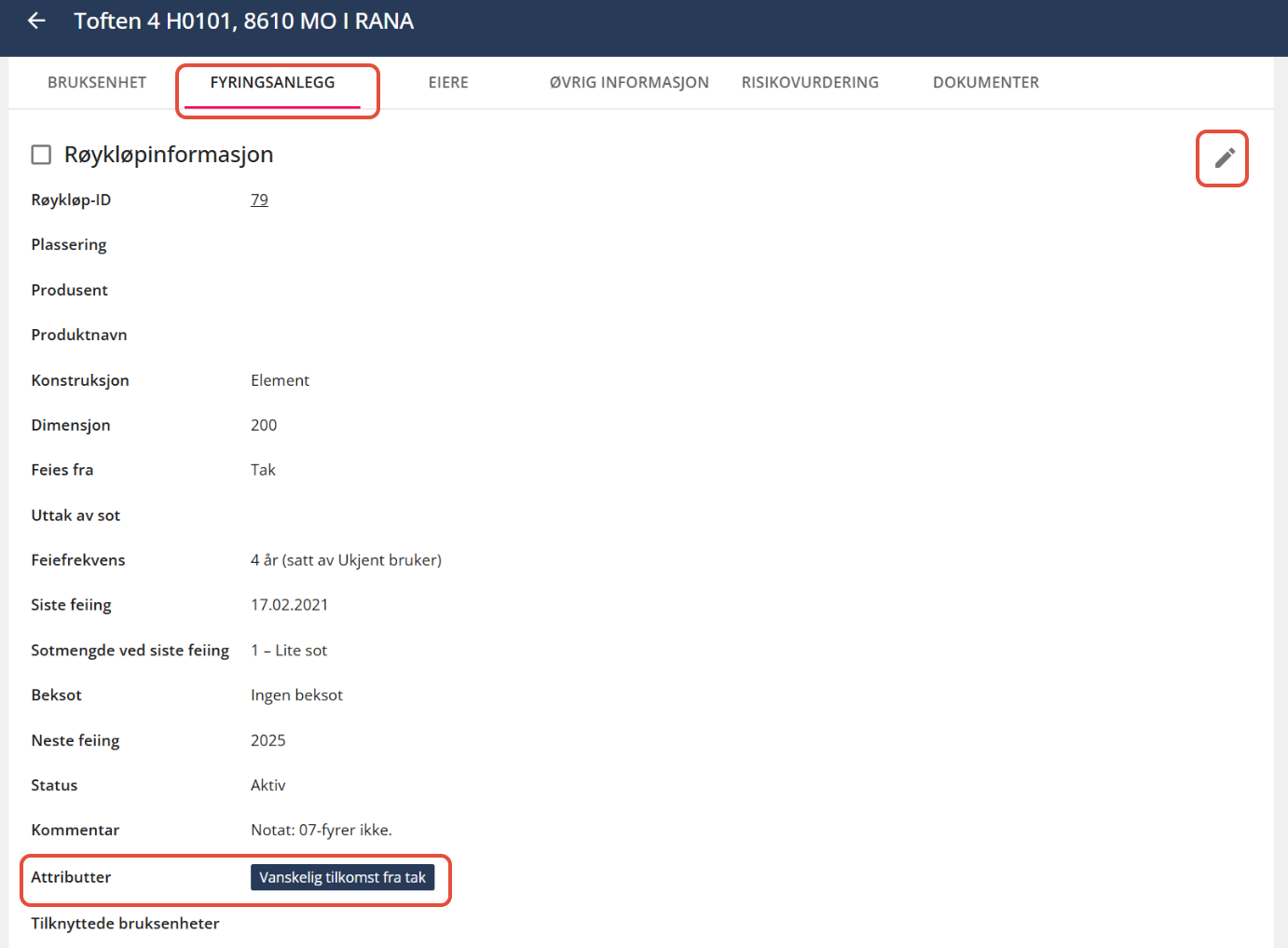
Bilde: Eventuell opplistning av attributter ligger lenger nede på siden i fanen "Fyringsanlegg" og under "Røykløp".
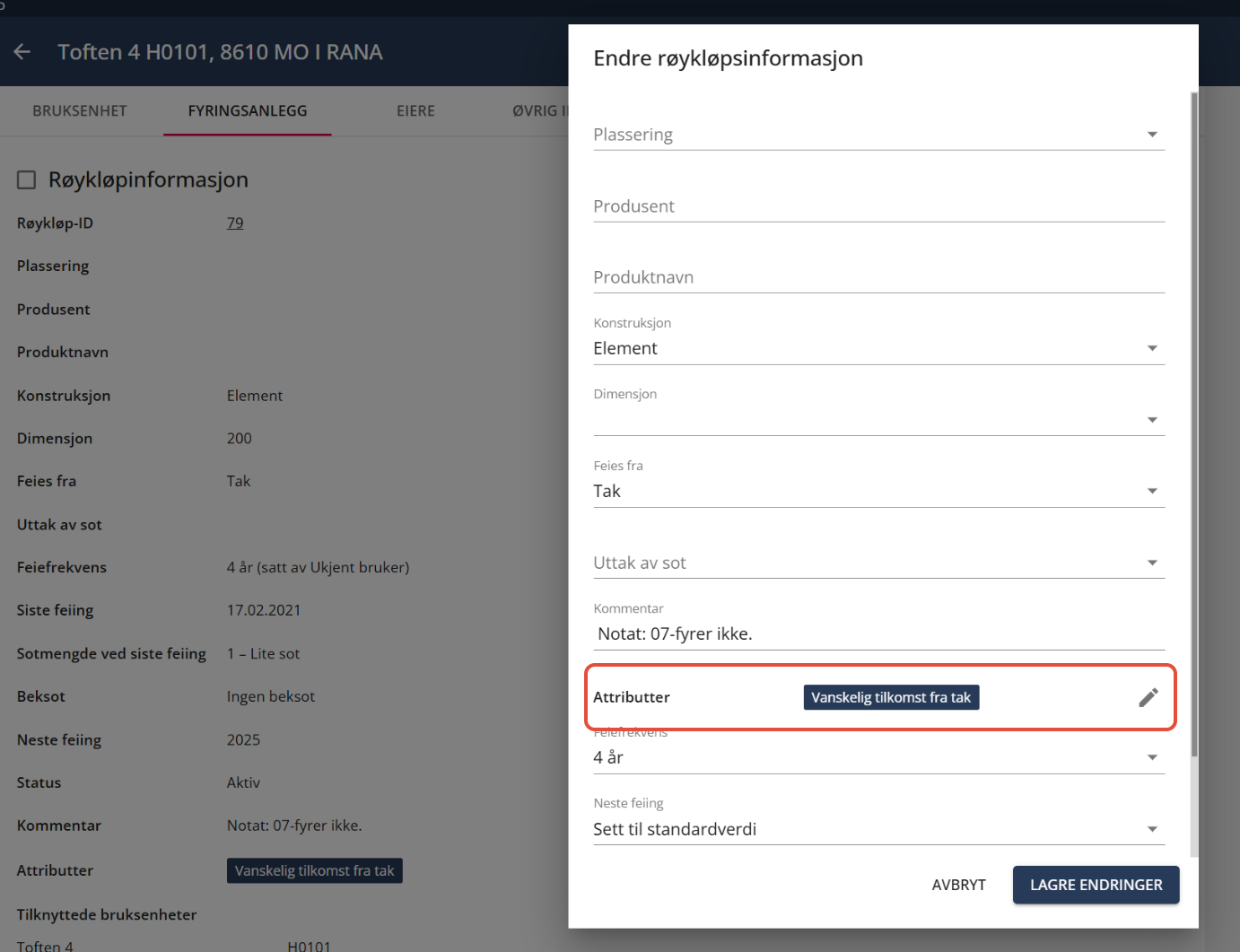
Bilde: Trykk på redigeringsknapp for røykløp, så får du mulighet å legge til/redigere attributter her.
Attributter er søkbare
Attributter kommer opp som auto complete forslag når vi søker i løsningen. Dette er en av de viktigste egenskapene ved attributter, og gjør at det er enkelt å finne igjen objekter. På grunn av måten søket fungerer på, vil en attributt på en bygning også gi søkeresultat på alle bruksenheter som er i disse bygningene, og også alle brannobjekter som disse bygningene er del av. Tilsvarende vil attributter på en bruksenhet vise bygningen denne bruksenheten er del av.
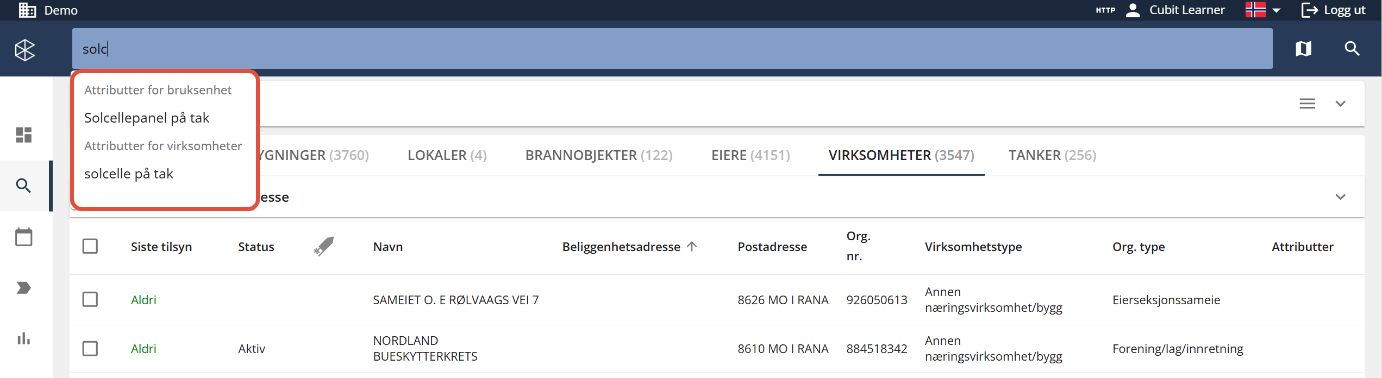
Bilde: Viser at ved søk så vil blant annet attributt også dukke opp som forslag via autocomplete.
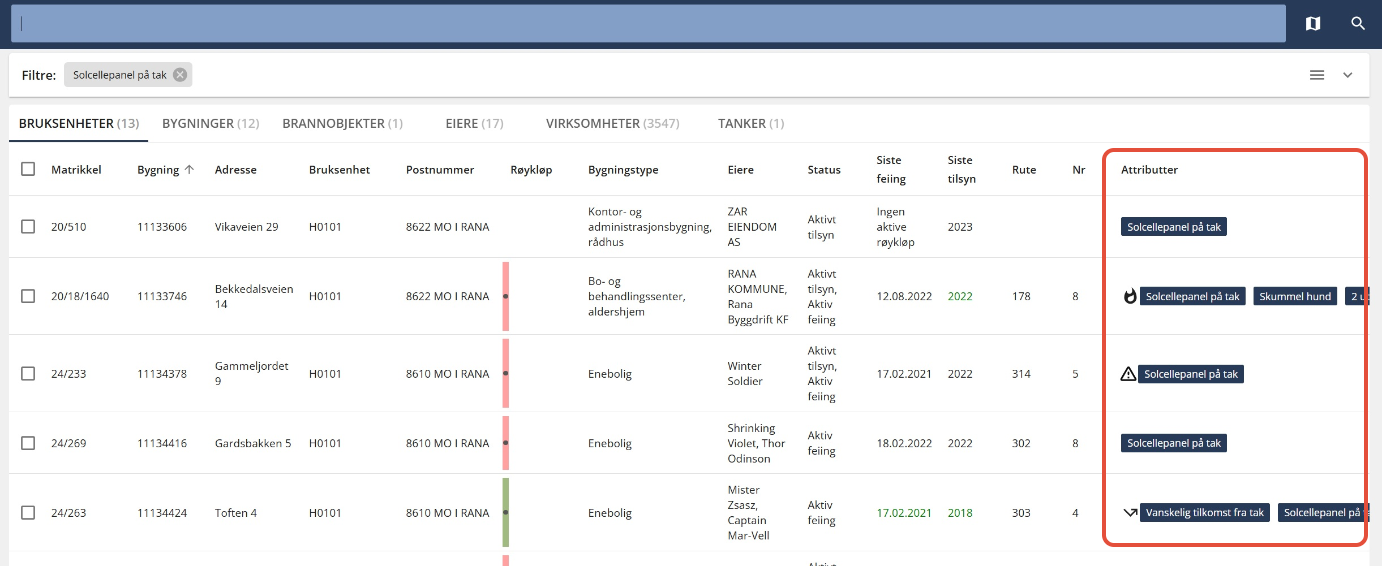
Attributtene vises i den siste kolonnen i søkeresultatet. De vises som en farget firkant med navnet på attributten. Dette gjør det raskt fra søkeresultatet å se om det er lagret noen attributter mot objektet man ser på.
Det er også 3 mulige ikoner som kan vises i attributt-kolonnen. Disse er
- En flamme, for BRIS hendelser, eller manuelt lagt til hendelser
- En varselstrekant, for FAST
- En reflekterende pil viser at det har vært bomtur
Redigere/administrere attributter
Brukere med rettighet attributtadministrator, kan selv administrere attributter. Har du denne tilgangen, vil en ekstra knapp som sier "Rediger attributter", vises når du åpner en attributt-boks. Redigering gjelder for attributter på den objektstypen du er inne på.
Når du trykker på "Rediger attributter", går attributtene i redigeringsmodus. Her er det mulig å slette attributter som du ikke lenger ønsker å bruke, og å opprette nye attributter.
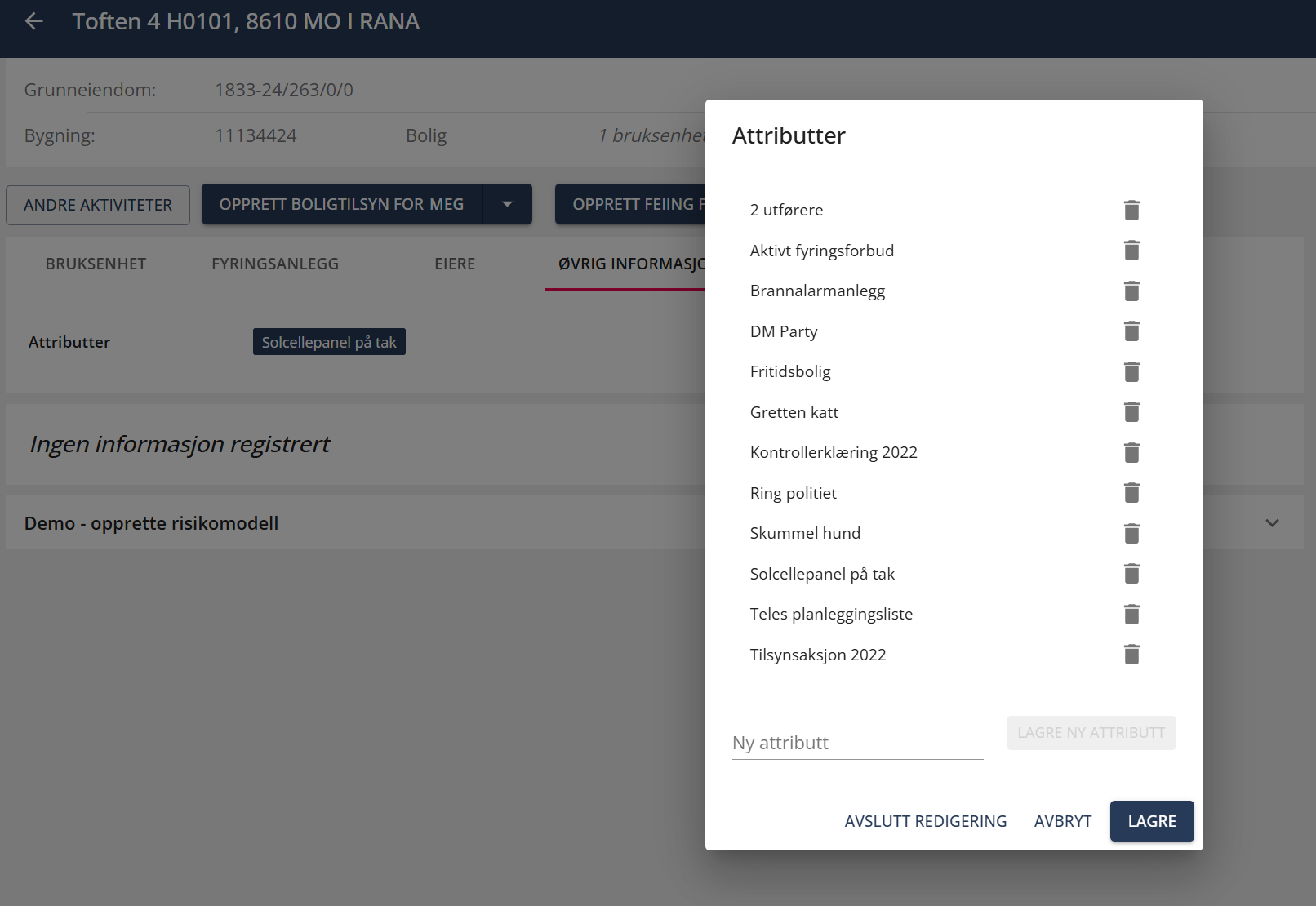
Bilde: Viser mulighet du kan gjøre som attributtadministrator.
Opprette ny attributt
Du oppretter ny attributt ved å skrive inn navn i feltet "Ny attributt", og trykke “Lagre ny attributt”.
Slette attributt
Du kan slette attributter ved å trykke på slette-ikonet. Dette vil slette attributten for alle objekt som har denne.
Avslutt redigering ved å trykke på "Avslutt redigering".
Attributtene er de samme for alle brukere, så å slette eller opprette nye attributter vil endre dette for alle brukere. Når du har tagget ferdig attributter til objektet, trykker du på "Lagre", da lukker attributtsiden.