
Det er tre hovedsteg når vi setter opp en risikomodell. Vi oppretter og definerer risikomodellen, sette opp en skala, og til slutt legge til seksjoner hvor vi definerer hvilke data vi skal hente inn for risikovurdering. De ulike dataene hentes fra Cubit, men det kan også lage manuelle spørringer. Sistnevnte har vi egen beskrivelse på - "Risikomodeller - opprette manuell oppsett".
Vi skal se på følgende:
Du kan bruke demoen og trykke gjennom prosessen eller lese videre.
(Klikk på fullskjermikonet på øvre høyre hjørnet for fullskjermmodus, deretter ESC for å gå tilbake)
Opprette ny modell
| Husk! Innholdet i eksemplene er ikke nødvendigvis relevant for din organisasjon, men strukturen og metodikken er lik for alle. |
Slik gjør du:
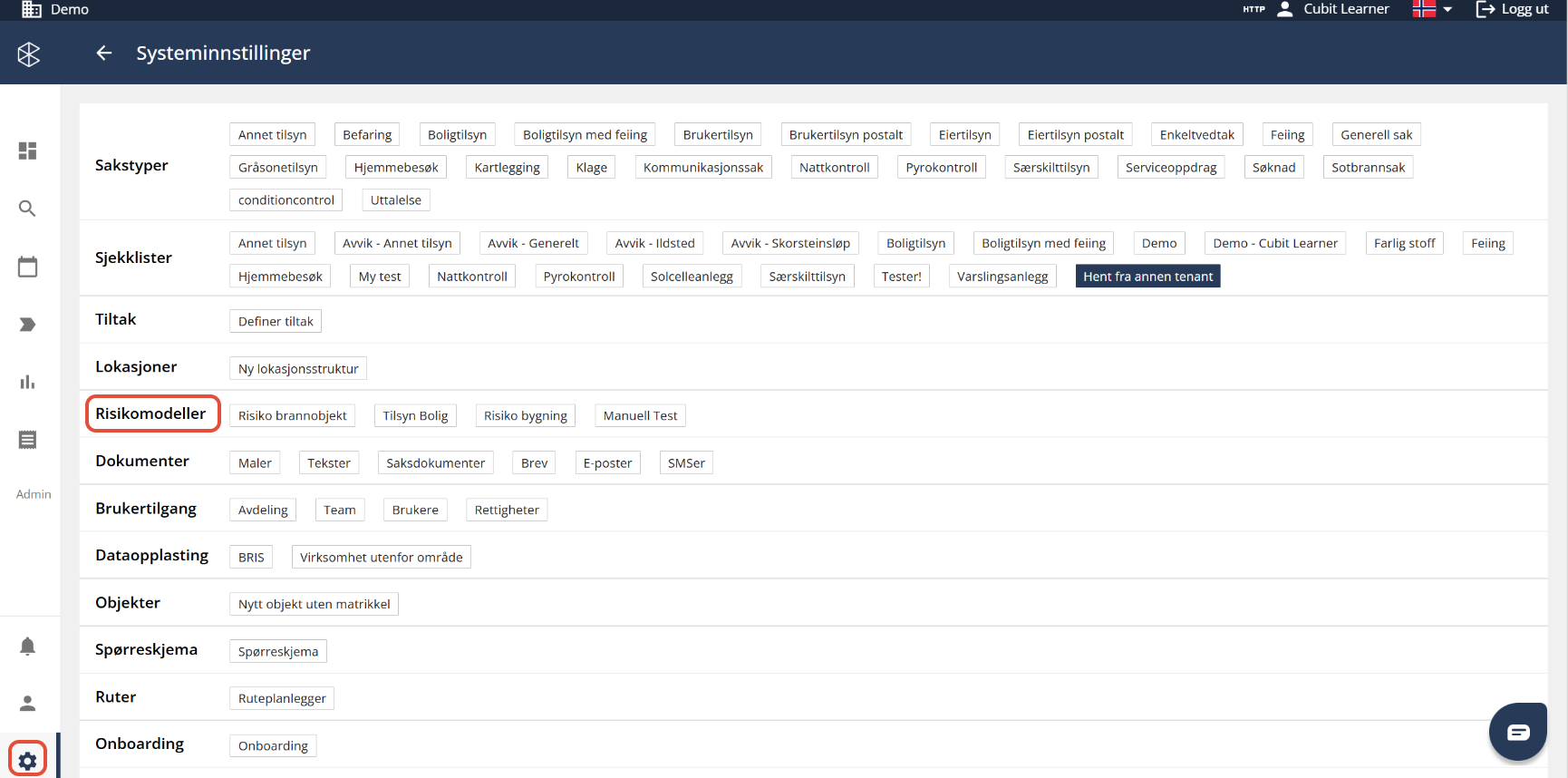
- Trykk på "Risikomodeller" i systeminnstillinger.
- Trykk på knappen "Opprett ny risikomodell".
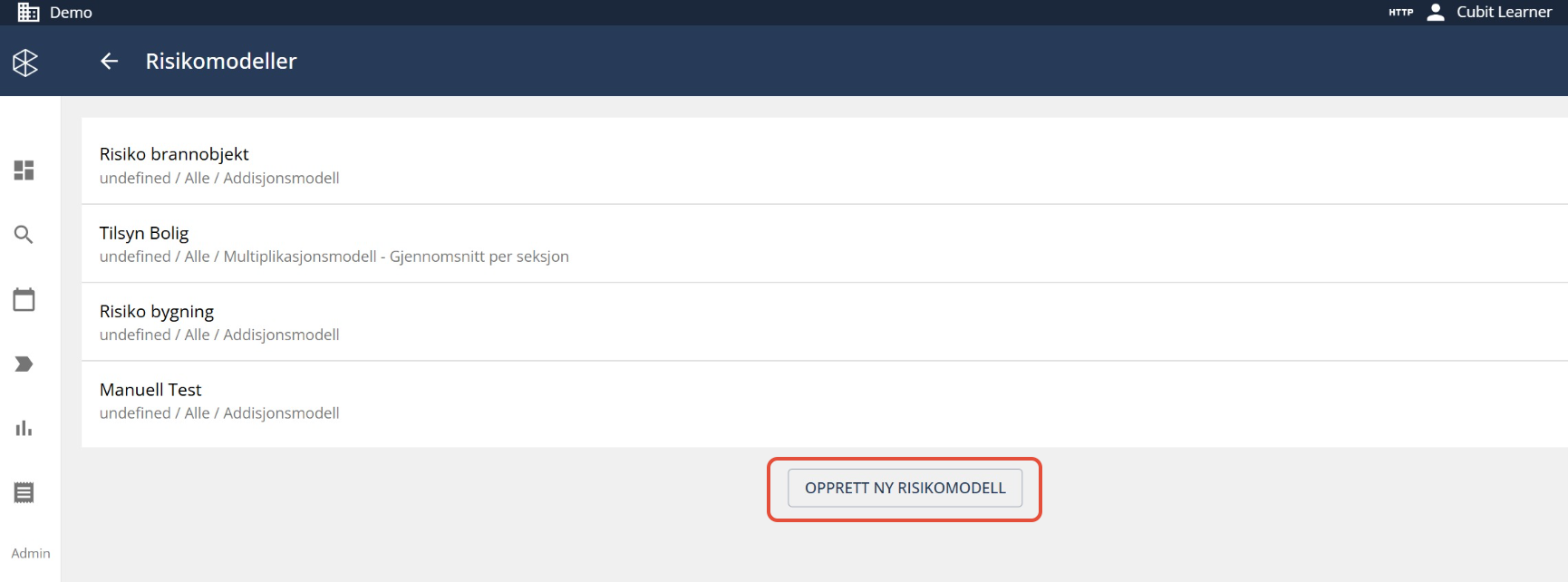 Bilde: Viser hovedsiden til "Risikomodell", her er det oversikt over eksisterende modeller og mulighet for å opprette ny modell.
 - Du starter med å fylle inn informasjon i "Modelldefinisjonen". Trykk på feltet "Tittel", og legg inn en beskrivende navn.
Vær obs! Hvis du redigerer/endrer tittelen etter rekalkulering, så vil tidligere resultater/verdier nullstilles. Gjelder spesielt for manuelle spørringer i risikomodellen.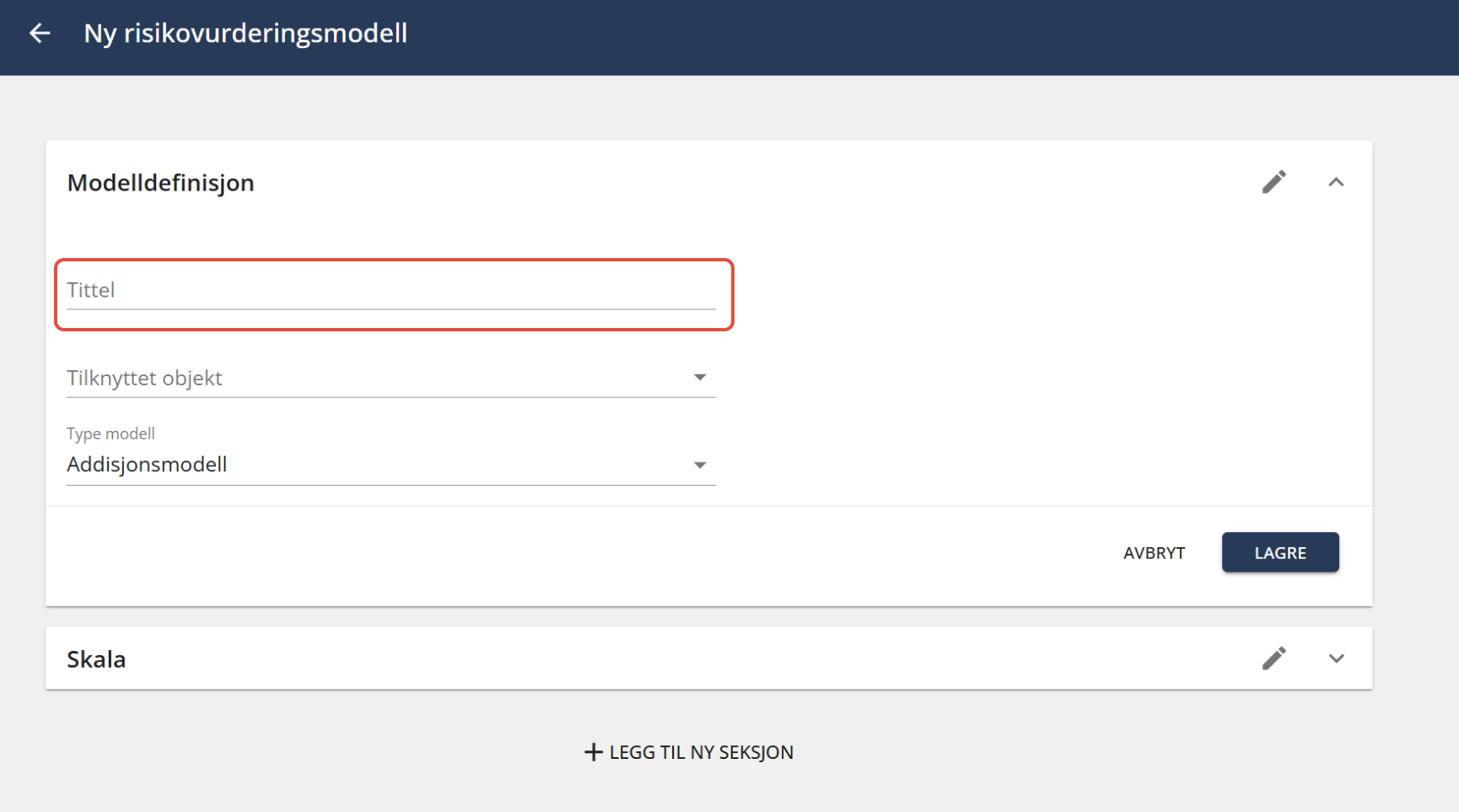
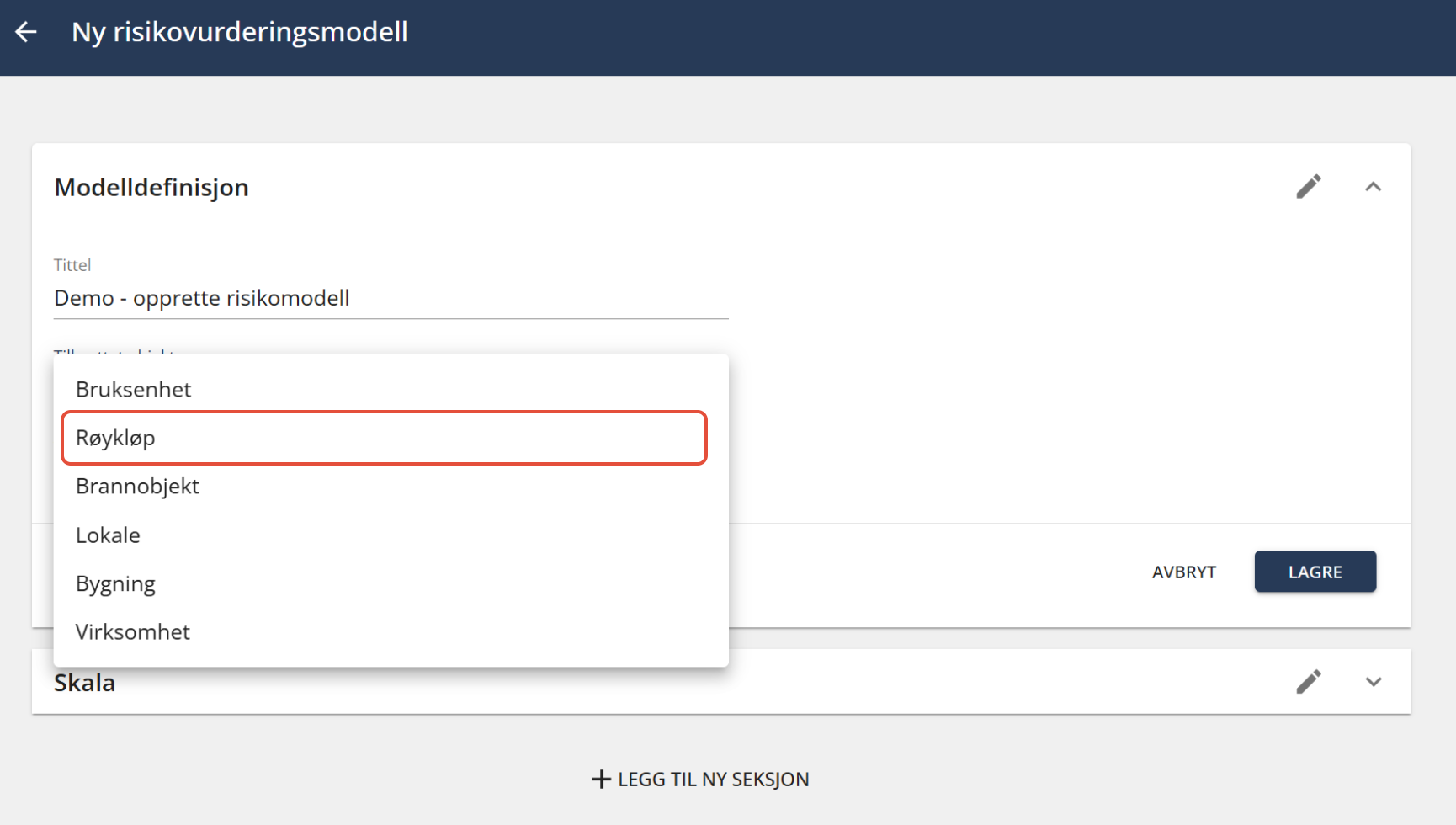
- Vi må definere hvilket objekt risikomodellen skal knyttes til. I dette eksemplet velger vi røykløp.
Trykk på feltet "Tilknyttet objekt", for å få opp nedtrekksmenyen.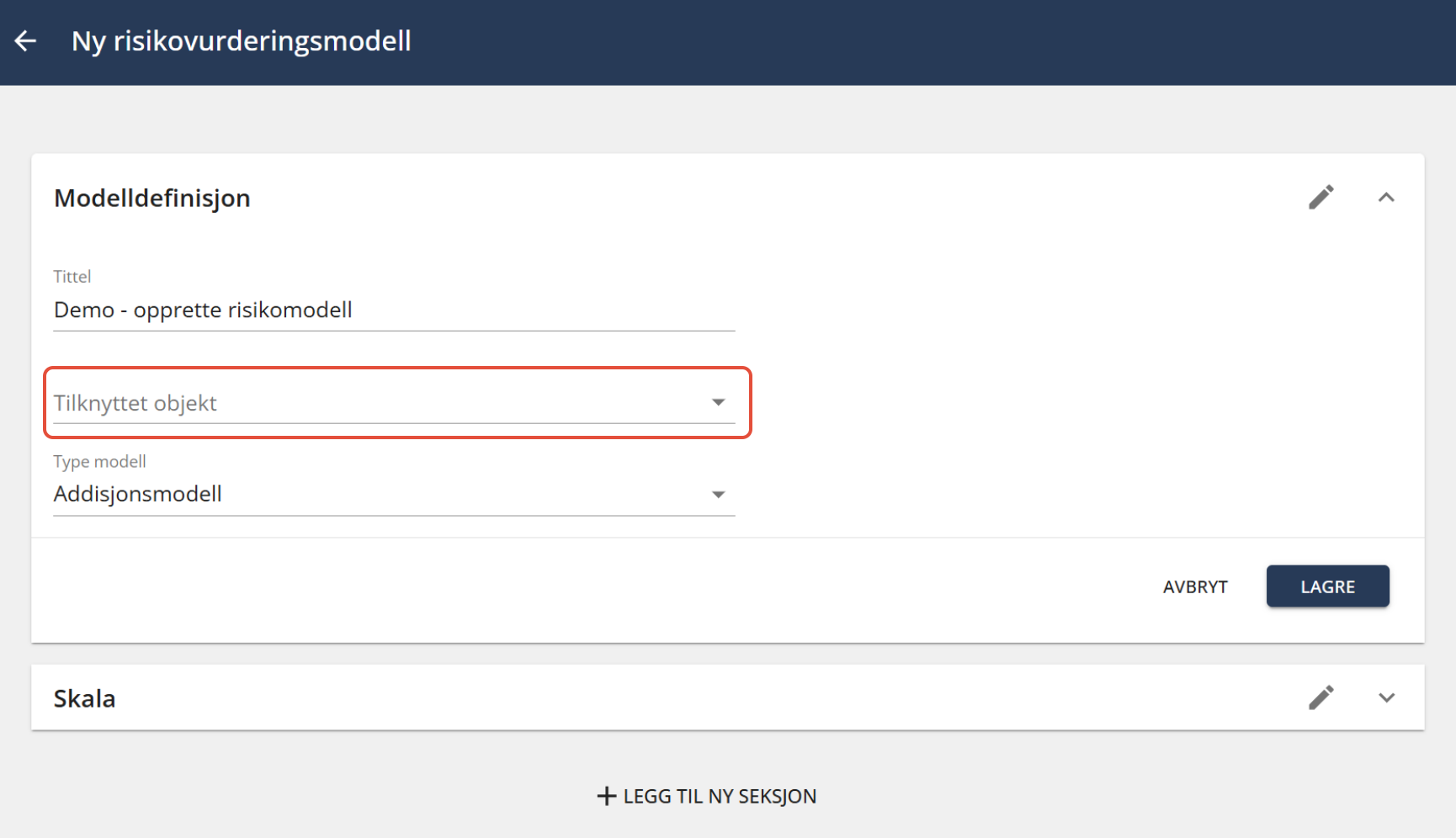
- Deretter velg "Røykløp" fra listen.
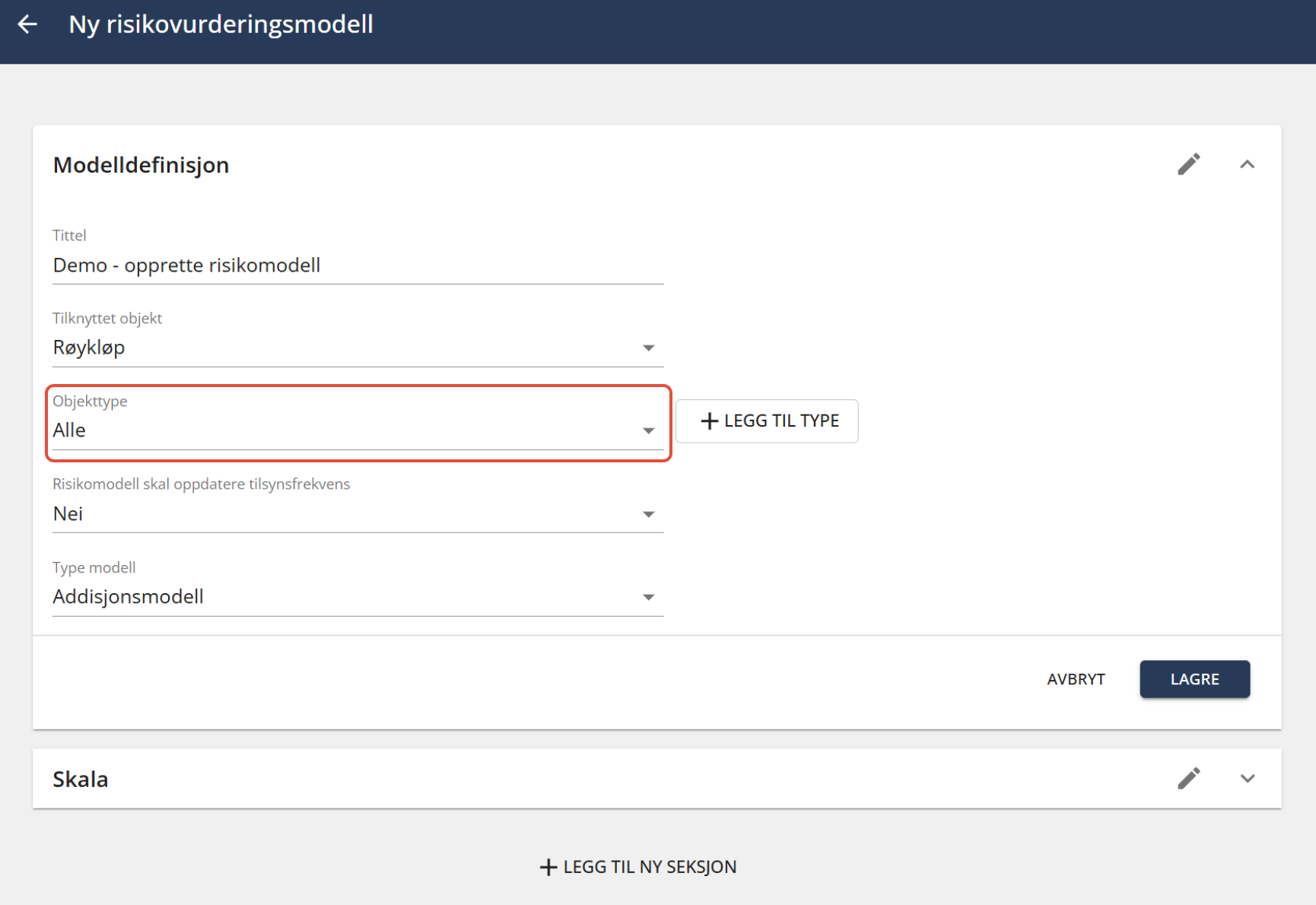
- Neste steg blir å velge om det skal gjelde "Alle", en eller flere objekttyper. Dette gjør du ved å trykke på "Objekttype".
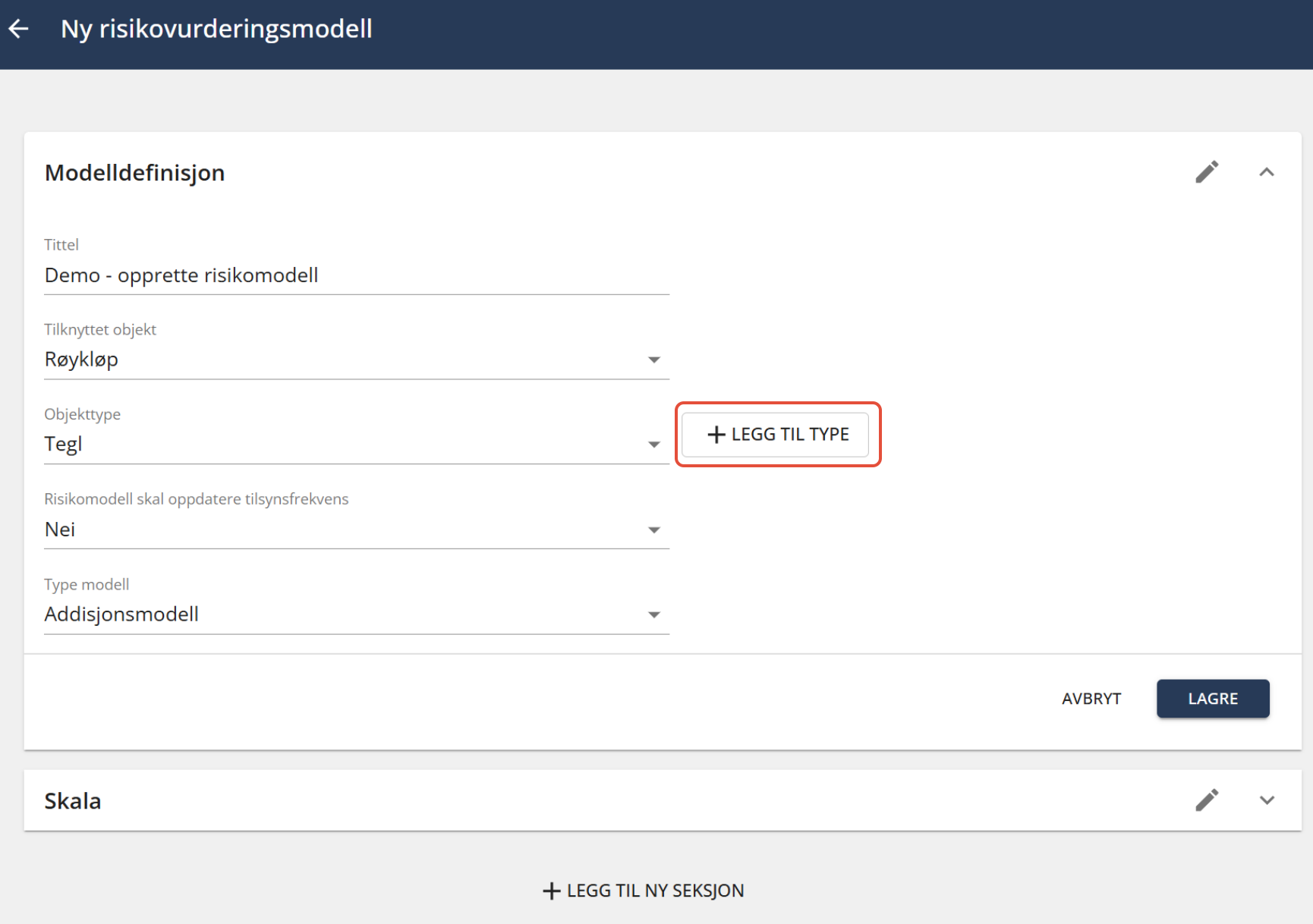
Hvis du skal velge en eller flere gjør du slik. Velg en type fra listen, for eksempel "Tegl". Og ønsker du å legge til flere, trykk på knappen "Legg til type".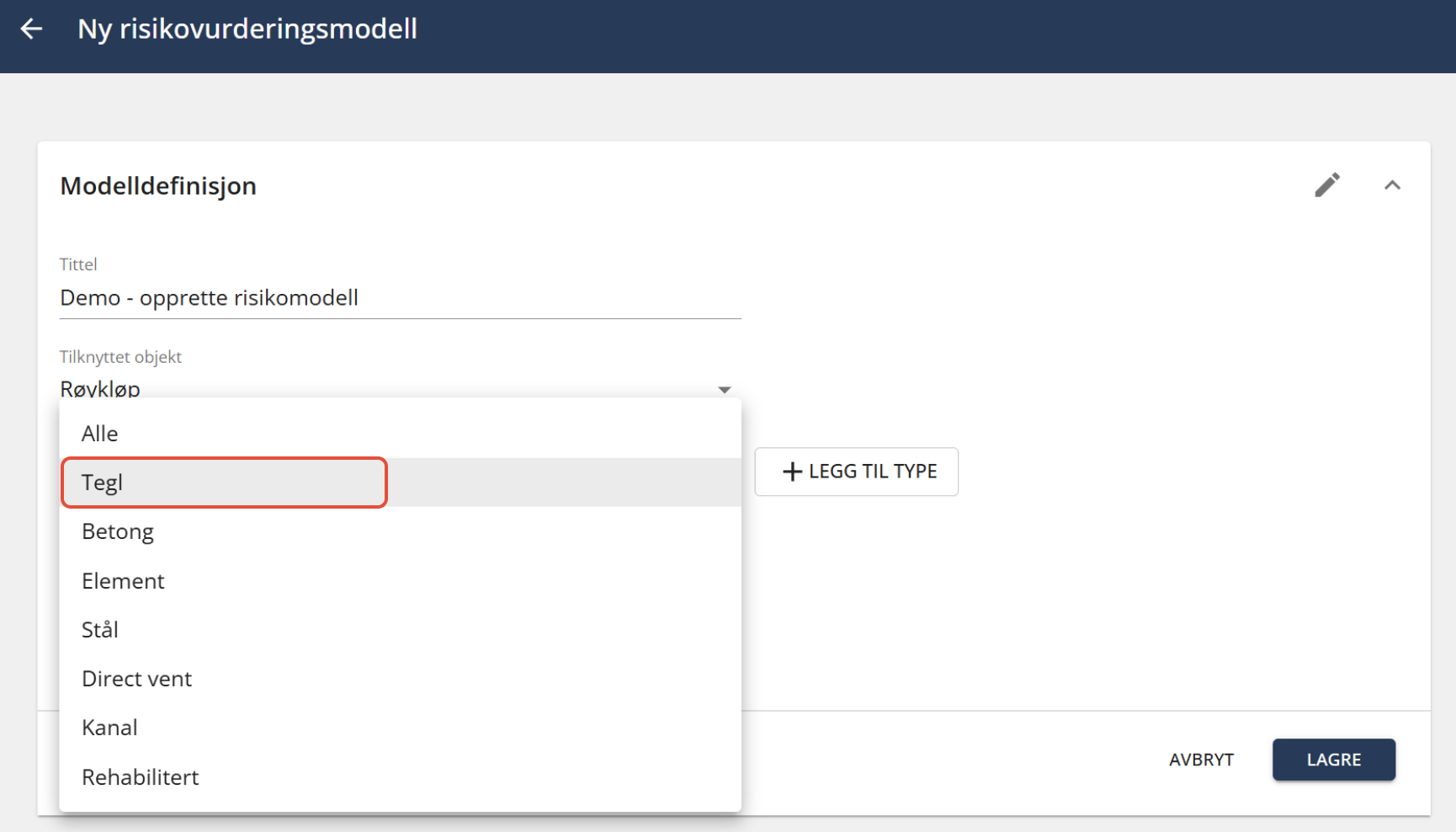
Men i dette eksemplet velger vi at det gjelder for "Alle".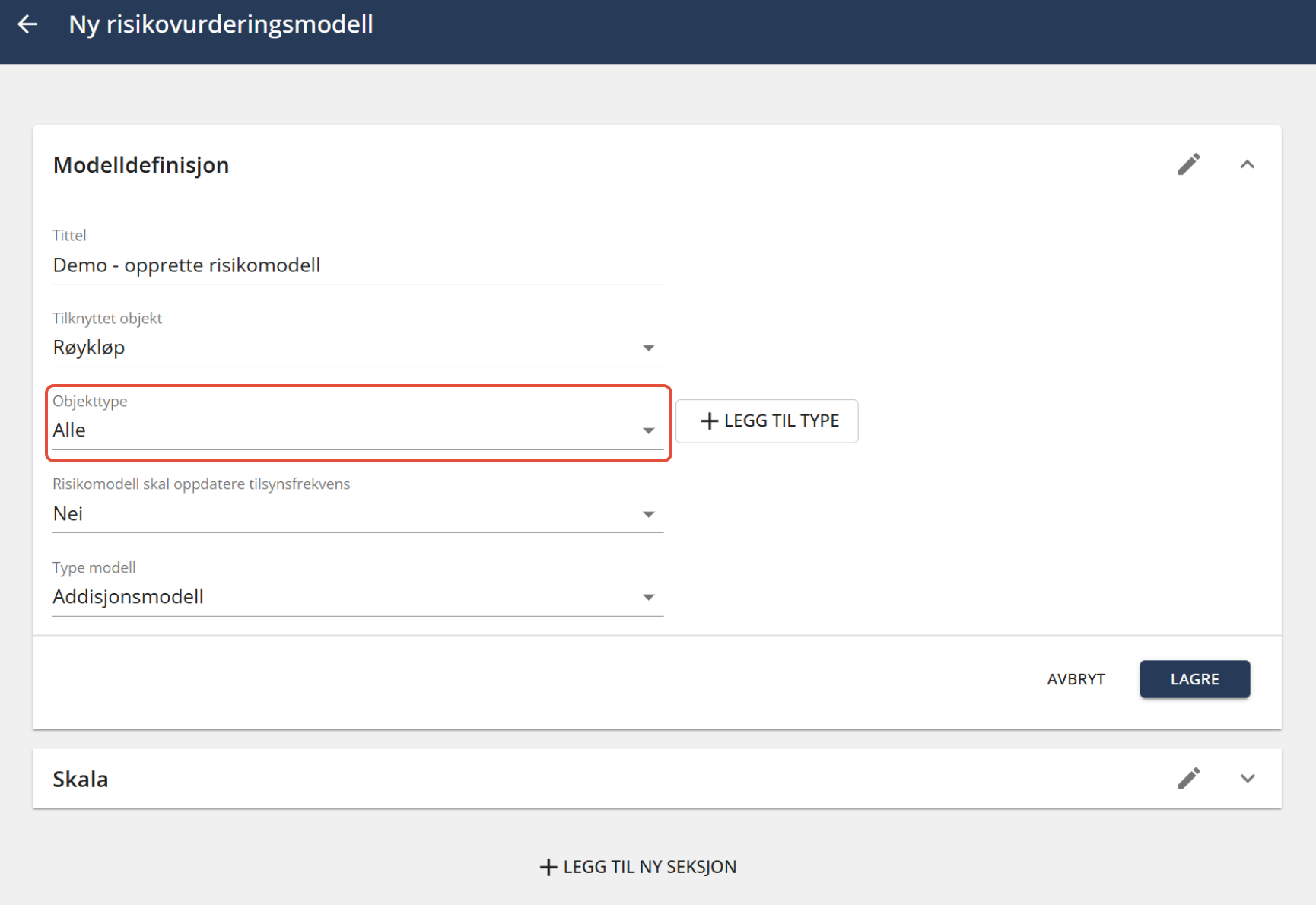
- Skal risikomodellen oppdatere tilsynsfrekvens, velger du "Ja" her. I dette tilfelle velger vi "Nei".
Viktig! Det er kun en risikomodell som genererer frekvens pr objekt.
Tips! Vi anbefaler uansett at det står "Nei" når du jobber med modellen, slik at du får teste ut først, og heller gå tilbake til modellen og endre til "Ja", når modellen er klar.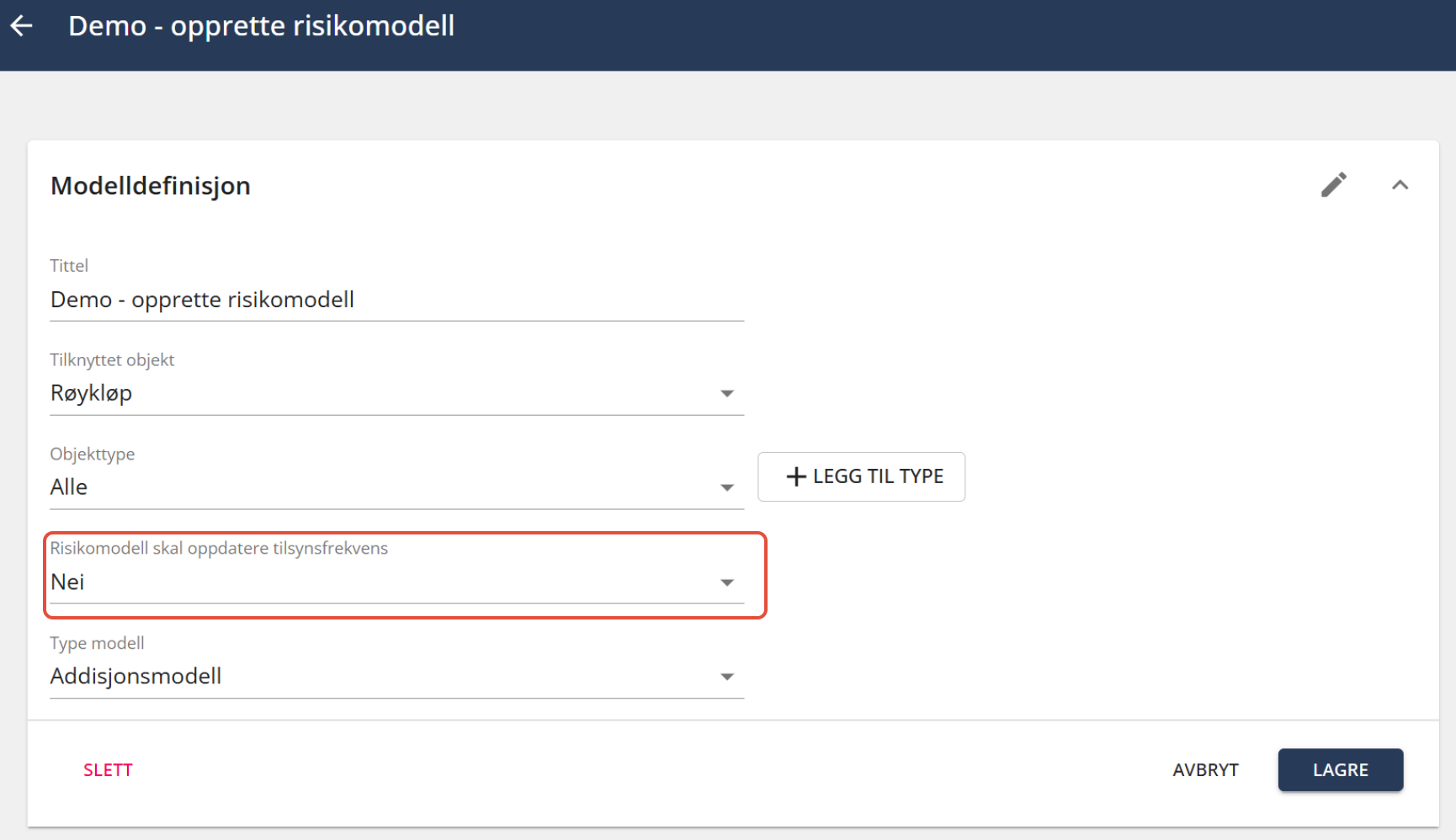
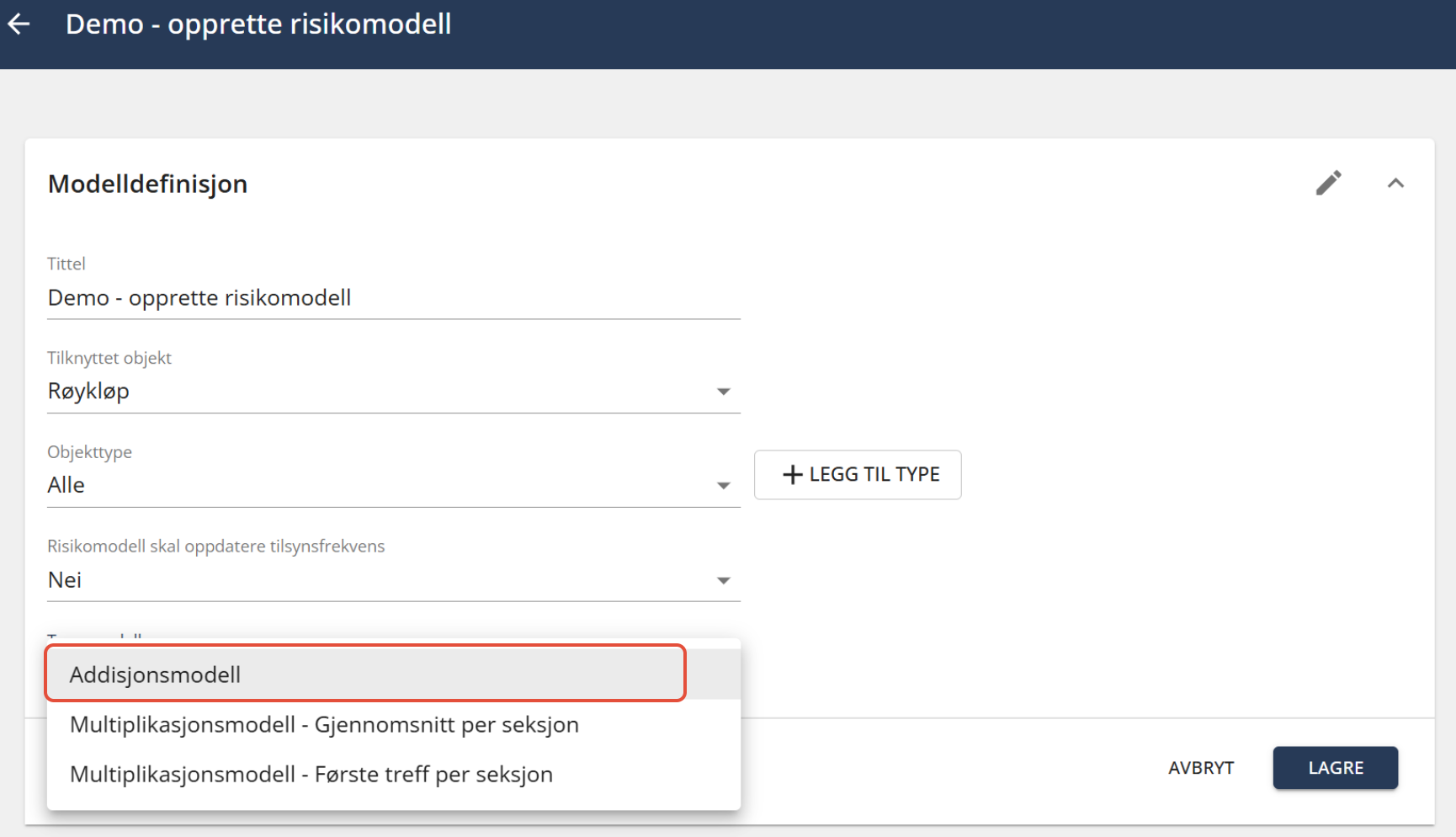
- Så må vi velge hvilken modell** vi ønsker å bruke. Trykk på feltet "Type modell" og velg "Addisjonsmodell".
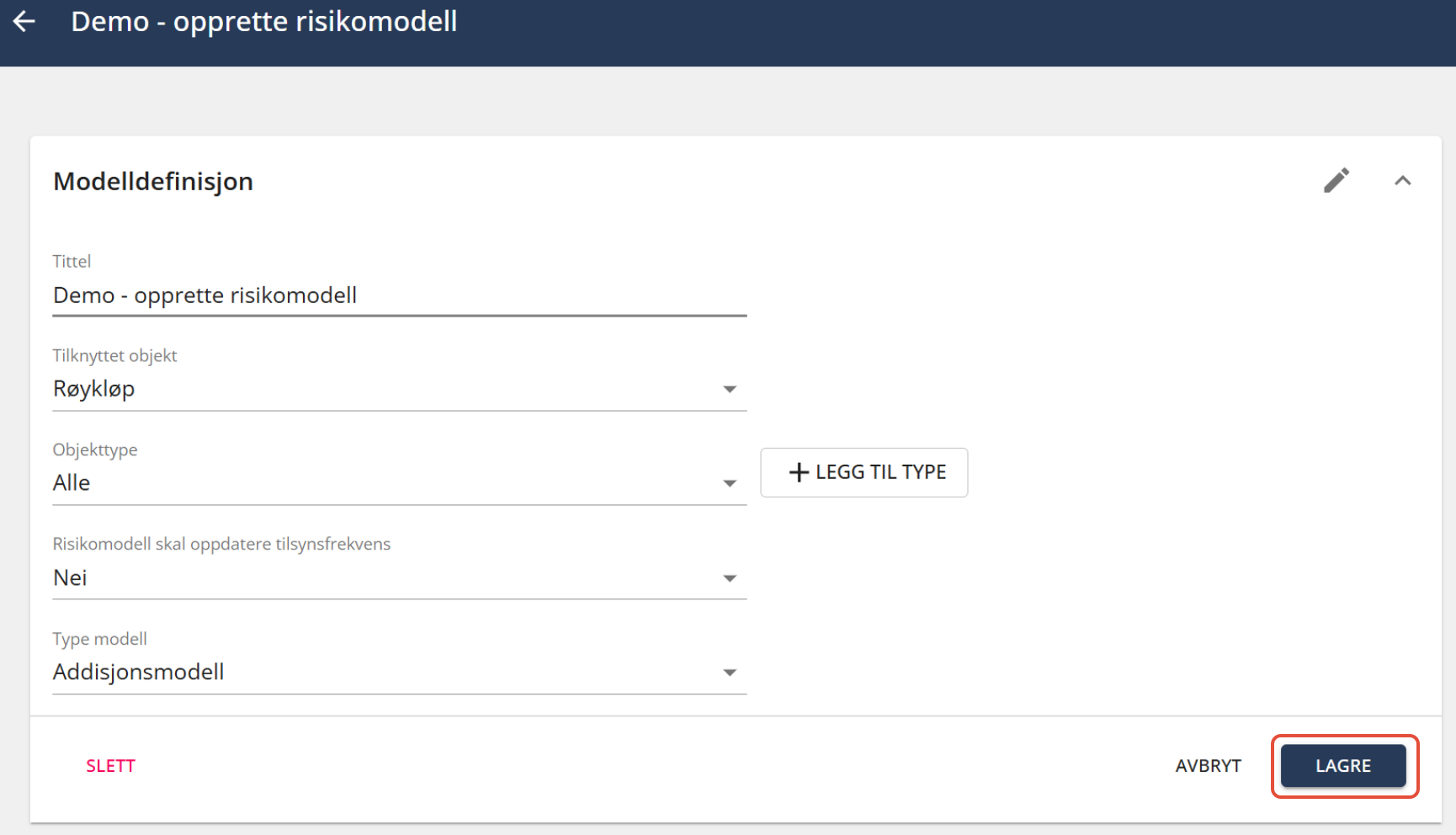
- Trykk på "Lagre".
** Det finnes 2 ulike modeller, en addisjonsmodell og en multiplikasjonsmodell. Multiplikasjonsmodellen har to varianter.
Addisjonsmodell | Systemet leser seg gjennom seksjonene med de ulike datakildene og plusser sammen de den får treff på. Summen blir risikoscoren og hva som blir den endelige risikovurderingen vil vi kunne se på hvor i skalaen summen lander. |
Multiplikasjonsmodell - Gjennomsnitt per seksjon | Systemet leser seksjon for seksjon og tar gjennomsnittet fra hver seksjon og ganger det sammen til en endelig score. Summen blir risikoscoren og hva som blir den endelige risikovurderingen vil vi se på hvor i skalaen summen lander. |
Multiplikasjonsmodell - Første treff per seksjon | Systemet leser seksjon for seksjon i prioritert rekkefølge. Første datakilde den får treff på i hver seksjon vil gjelde. Deretter ganges de sammen og summen blir risikoscoren. Den endelige risikovurderingen kan vi se i skalaen på hvor summen lander. |
Sette opp skala
Så må vi sette opp en skala. Her legger vi inn tittel/beskrivelse av risikovurdering og setter opp risikotall. Tilsynsfrekvensen settes også her hvis risikomodellen er satt for å oppdatere det. Du kan legge til flere alternativer, og fargekoden på risikovurderingen(auto) vil endre seg deretter fra grønt til oransje til rødt osv.
Før du starter, tenk over hvor mange nivåer/inndelinger/alternativer du trenger til den aktuelle modellen. Og ikke minst i hvilke tallområde det skal være i. Du kan når som helst redigere dette i etterkant.
| Merk! Totalsummen av risikotall bør ikke overstige det som er satt maks tall i skalaen. Du får ikke feilmeldinger selv om summen overstiger maks, den vil da slå ut på den høyeste nivået. Men det er god praksis og holde innenfor definert område. |
La oss starte:
I dette eksemplet ønsker vi tre inndelinger, som lav, medium og høy. Og tallområde mellom 0 og 30.
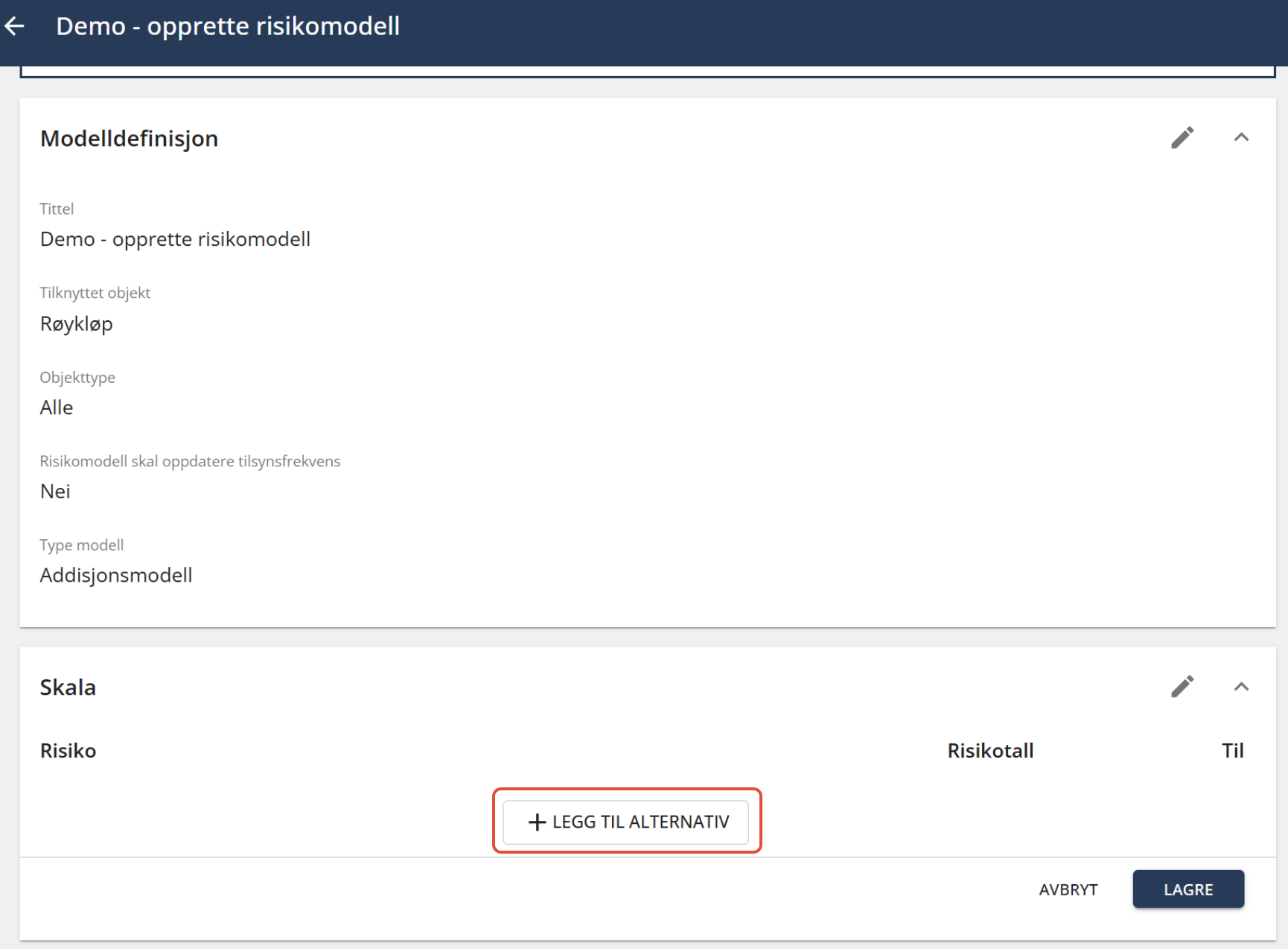
- Trykk på "Legg til alternativ". Vi gjør dette tre ganger.
- Deretter fyller vi inn "Beskrivelser" og "Risikotall". Hvis risikomodellen brukes til å oppdatere tilsynsfrekvens, vil du få en ekstra kolonne, hvor du kan definere hvilke frekvens de skal ha.
Merk! Tallrekken går fra-og-med og til. Bortsett fra sist linje som er fra-og-med og til-og-med.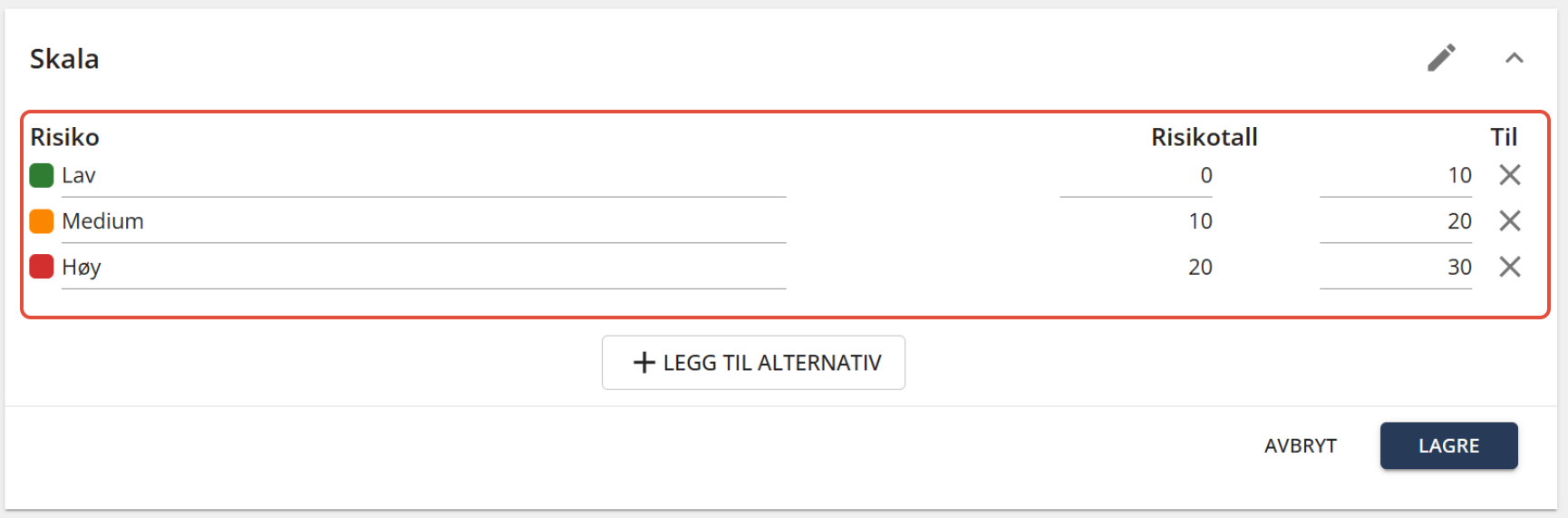
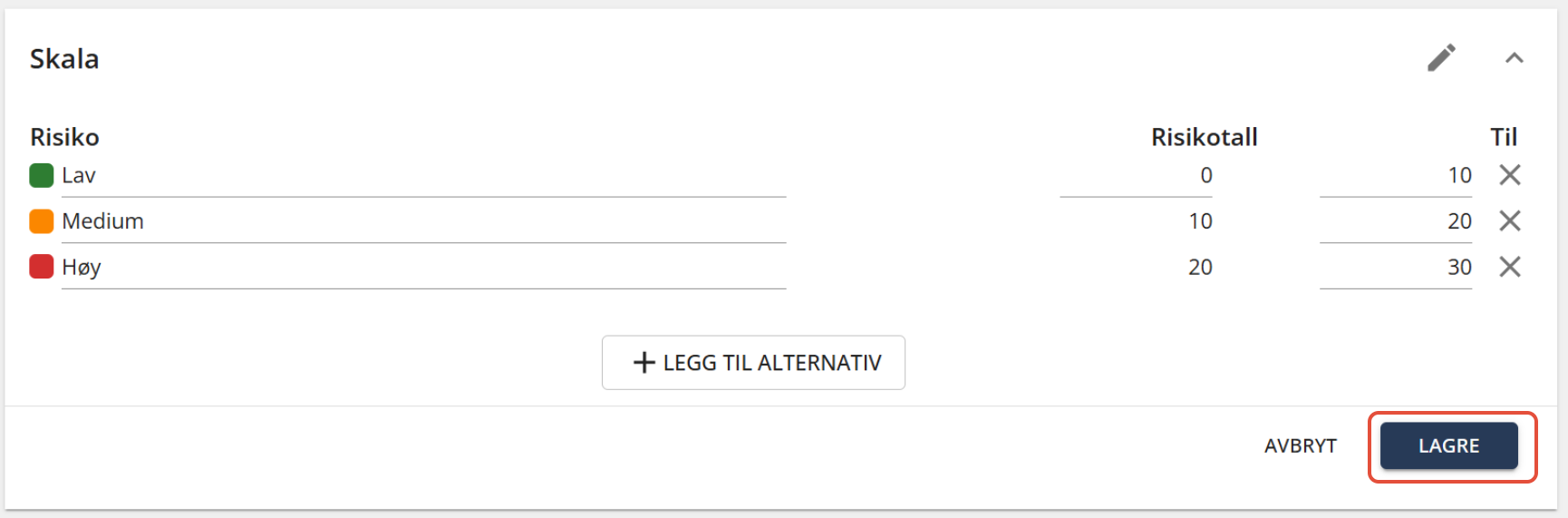
- Trykk på "Lagre, når alt er klart.
Legge til seksjoner
Vi skal nå hente inn data for risikovurderingen. Dette gjøres ved å legge til seksjon(er) med spørsmål og svaralternativer som er knyttet opp mot datakilder i systemet.
Slik gjøres det:
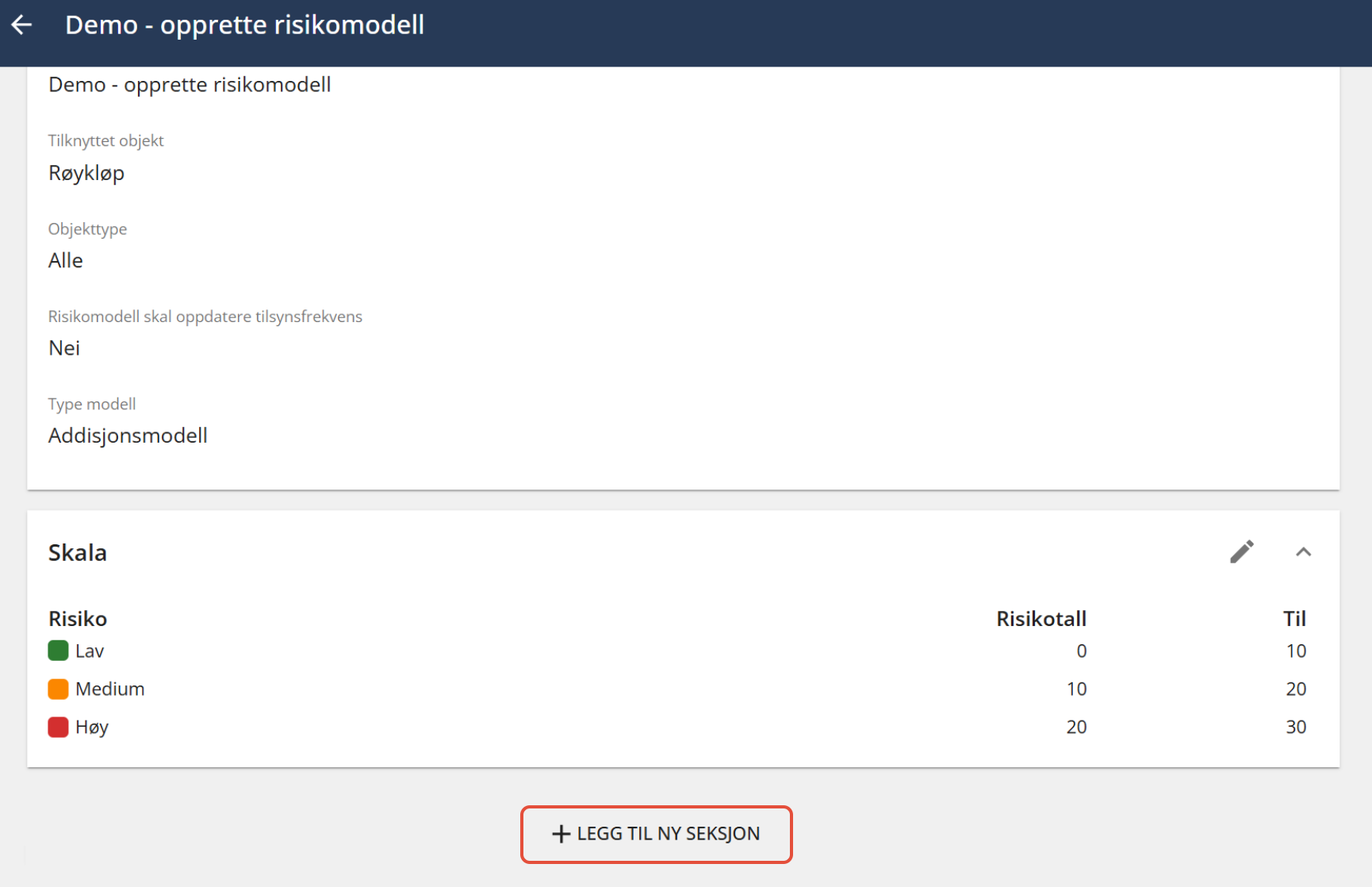
- Trykk på "Legg til ny seksjon".
- Gi seksjonen et beskrivende navn.
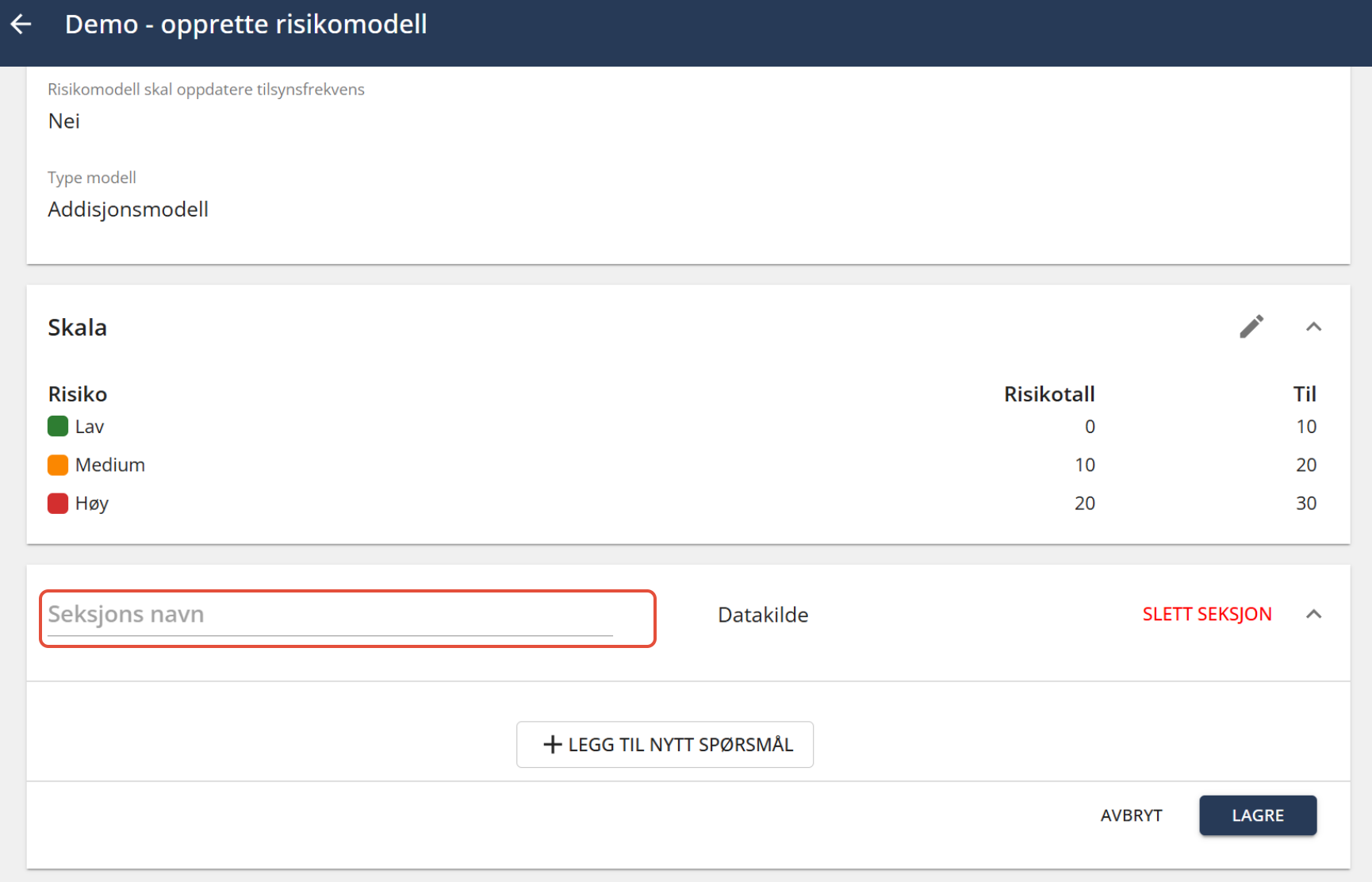
- Deretter skal vi legge til spørsmål. Trykk på "Legg til nytt spørsmål".
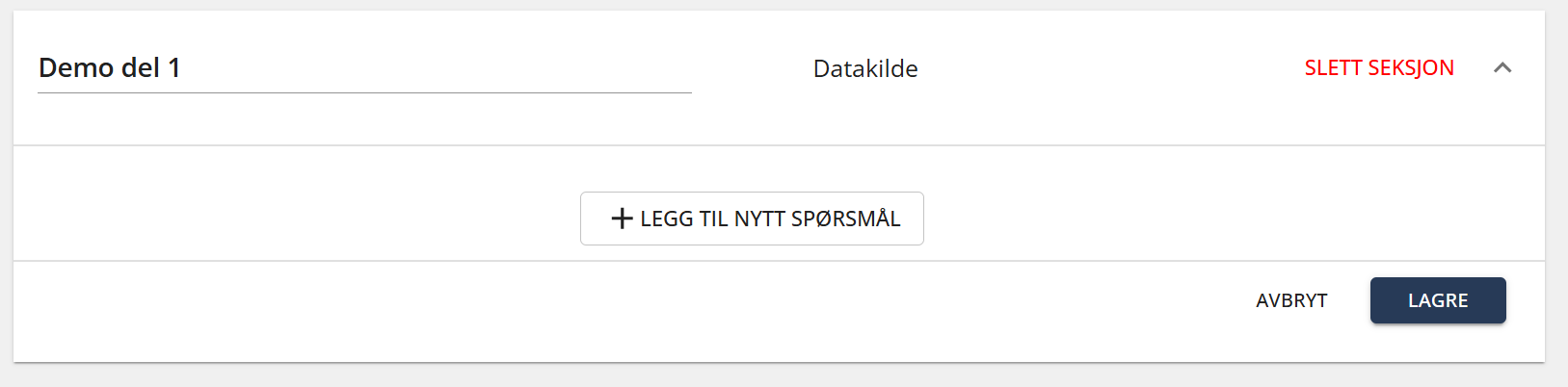
- Vi legger til spørsmålsbeskrivelse, og velger hvilken datakilde fra nedtrekksmenyen ved siden av.
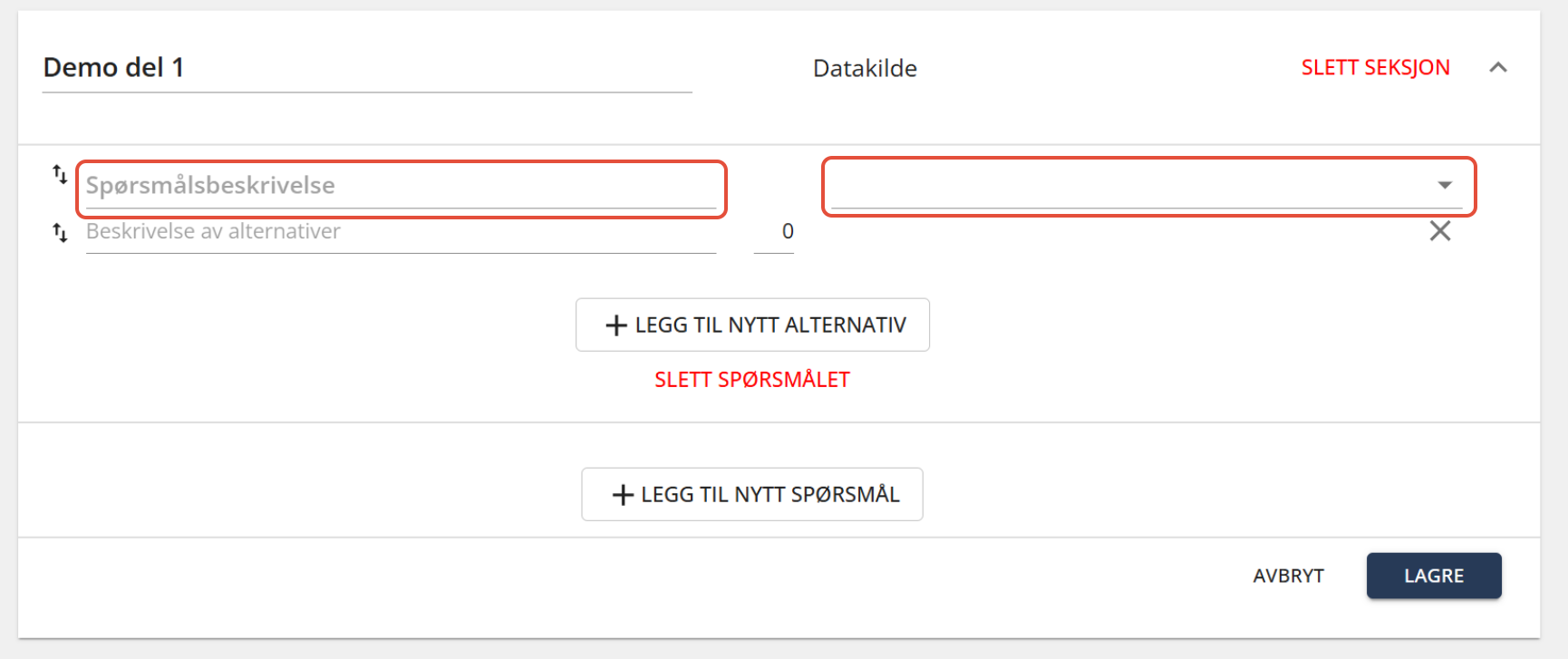
- I dette eksemplet velger vi "Skorsteinstyper" fra lista.
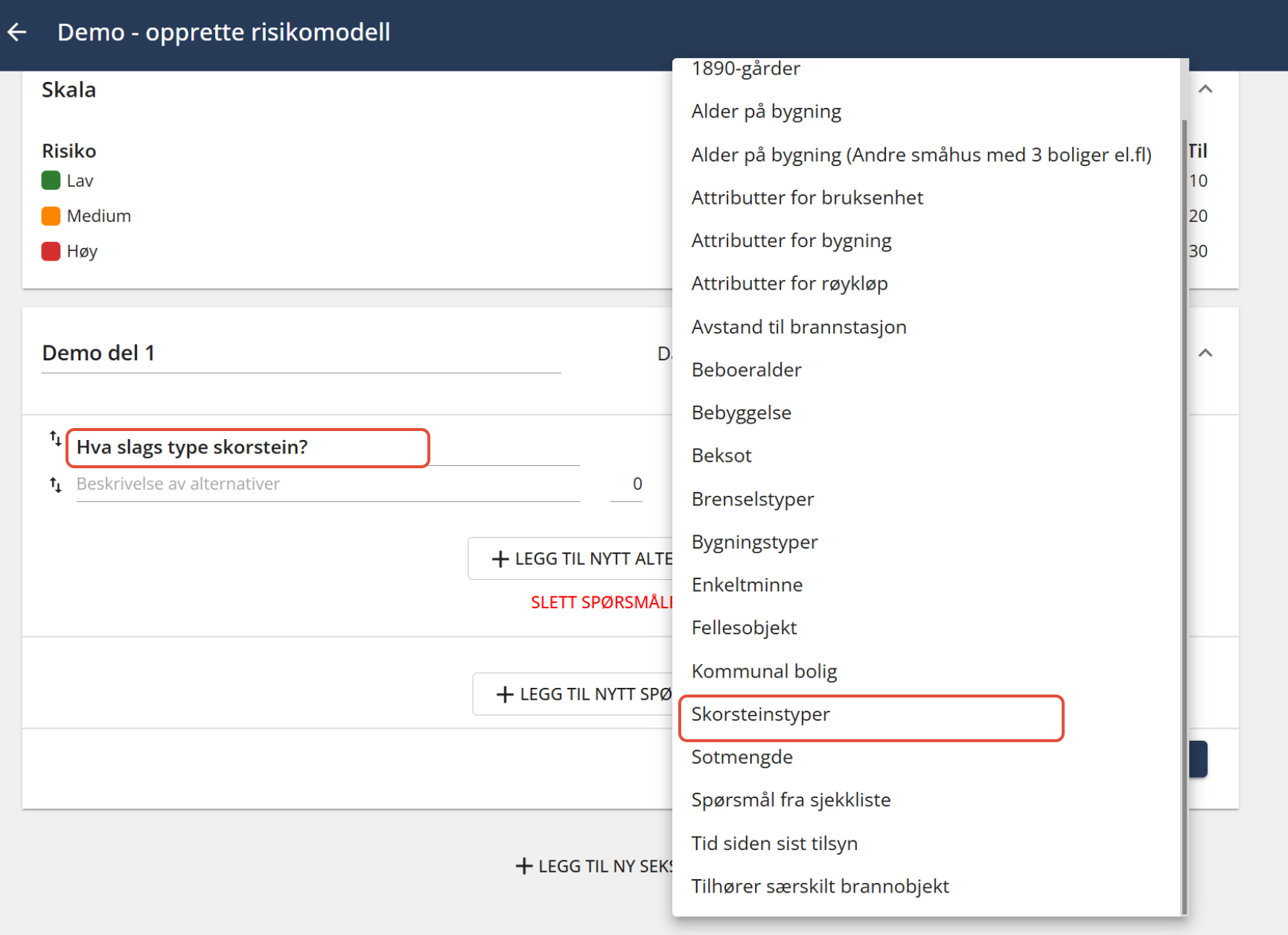
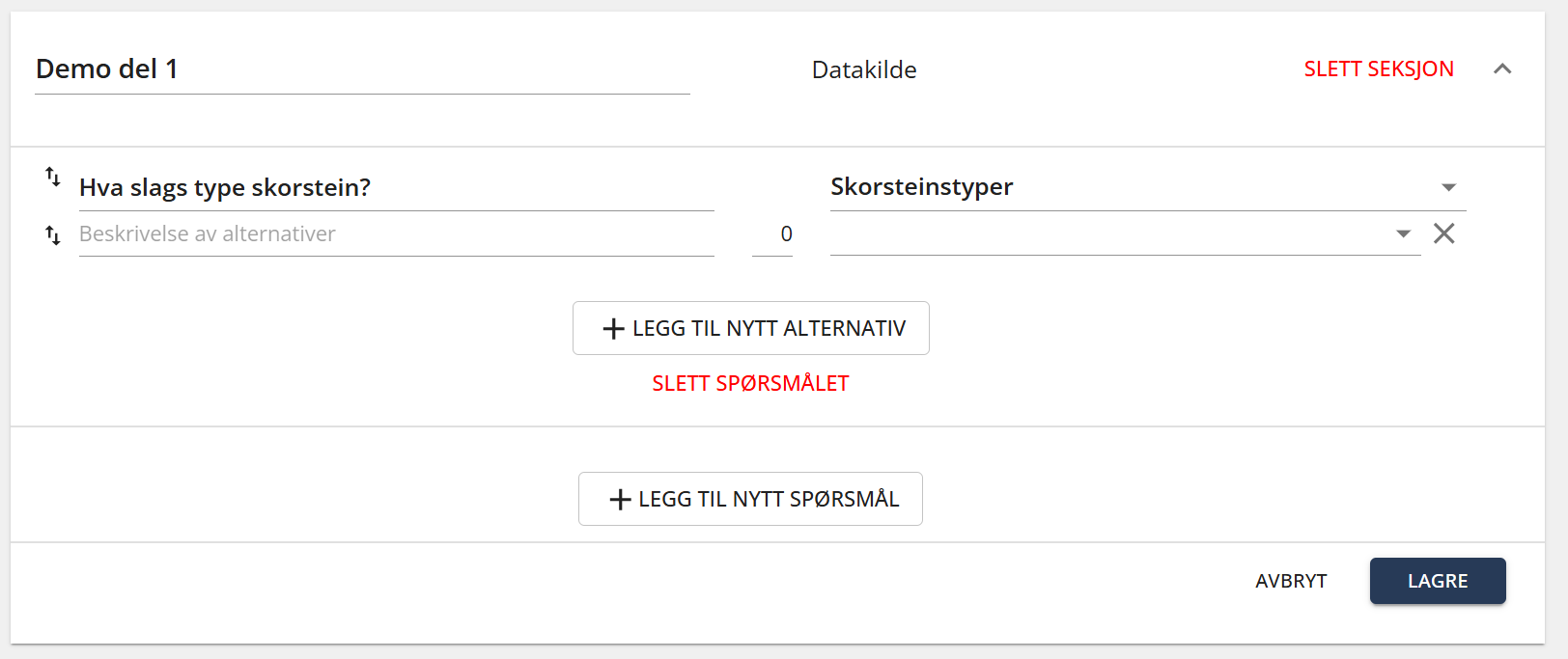
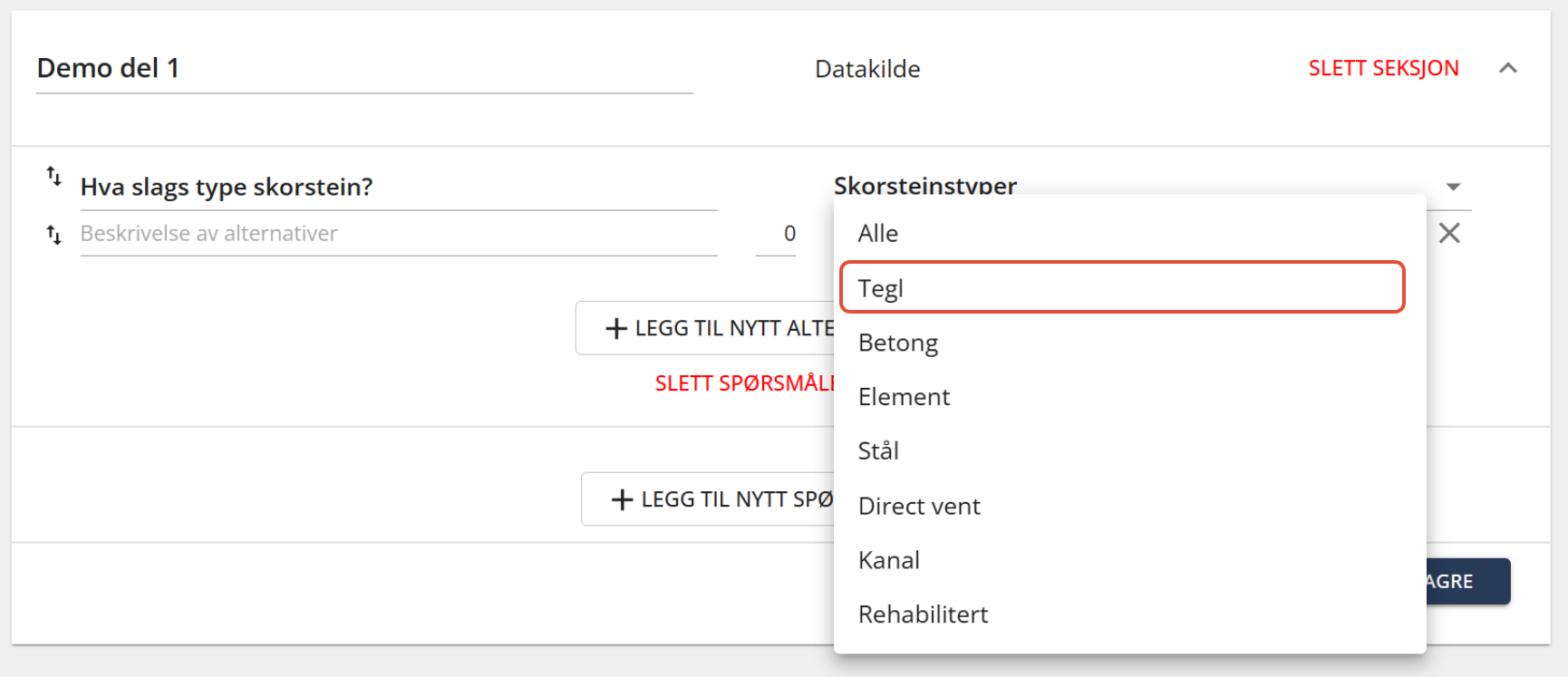
- Neste steg er å legge inn svaralternativer. Velg datakilden for svaralternativet fra nedtrekksmenyen ved siden av "Beskrivelse av alternativer". Datakilden her er underkategorien fra det som er valgt for spørsmålet. Beskrivelsen vil automatisk arve fra valget du gjør, er du ikke fornøyd kan du redigere teksten.
Risikotall bør legges til når du har fått lagt til alle alternativer, fordi du da har bedre oversikt.
Tips: Hvis du først velger alternativ fra nedtrekksmenyen, vil den automatisk legges til på beskrivelsen. Du kan eventuelt redigere navnet etter innsetting.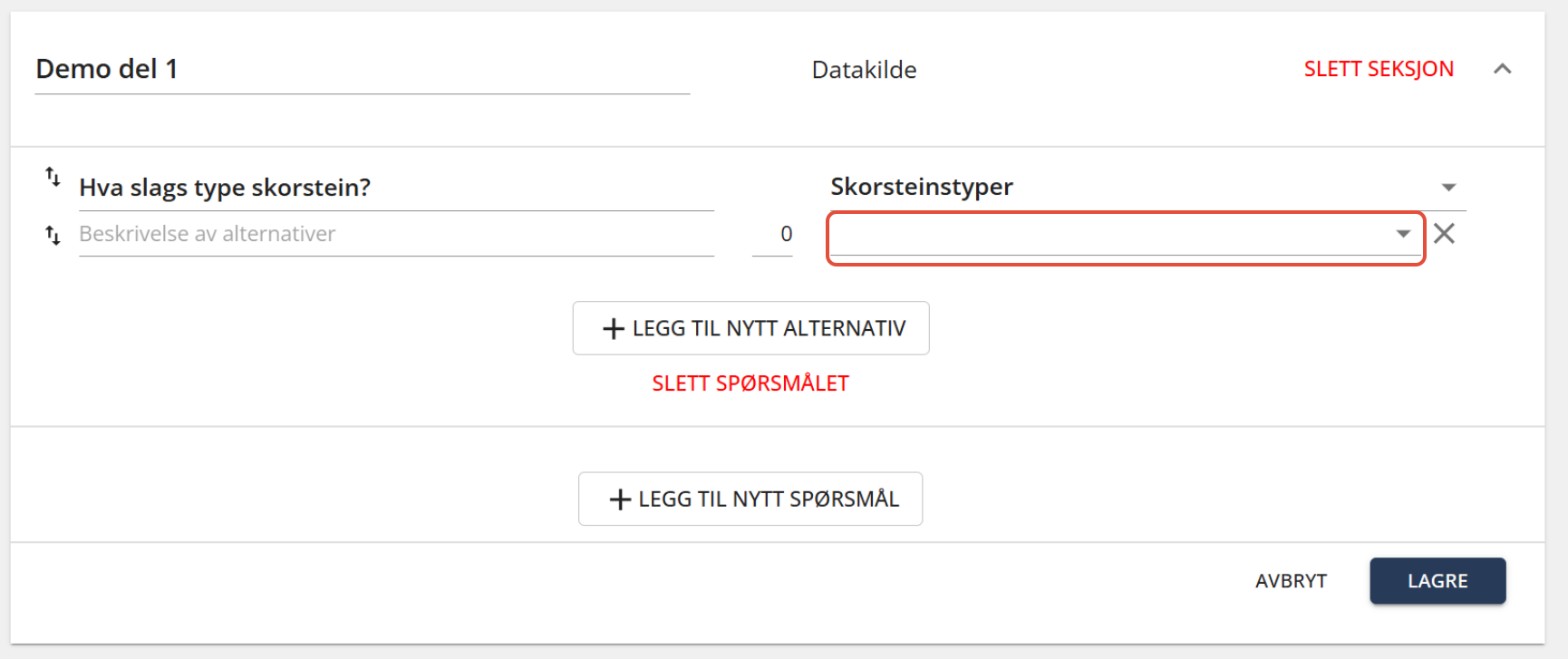
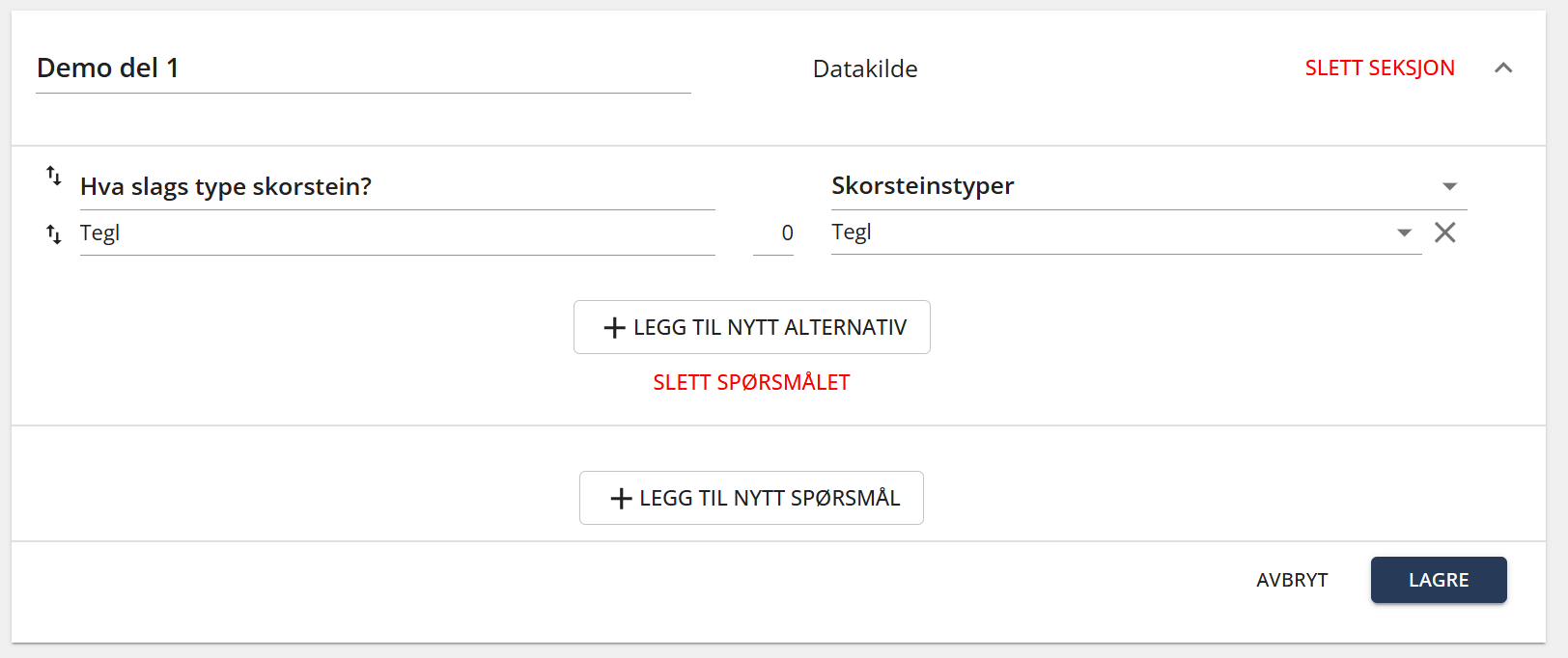
- Du legger inn flere alternativer ved å trykke på "Legg til nytt alternativ".
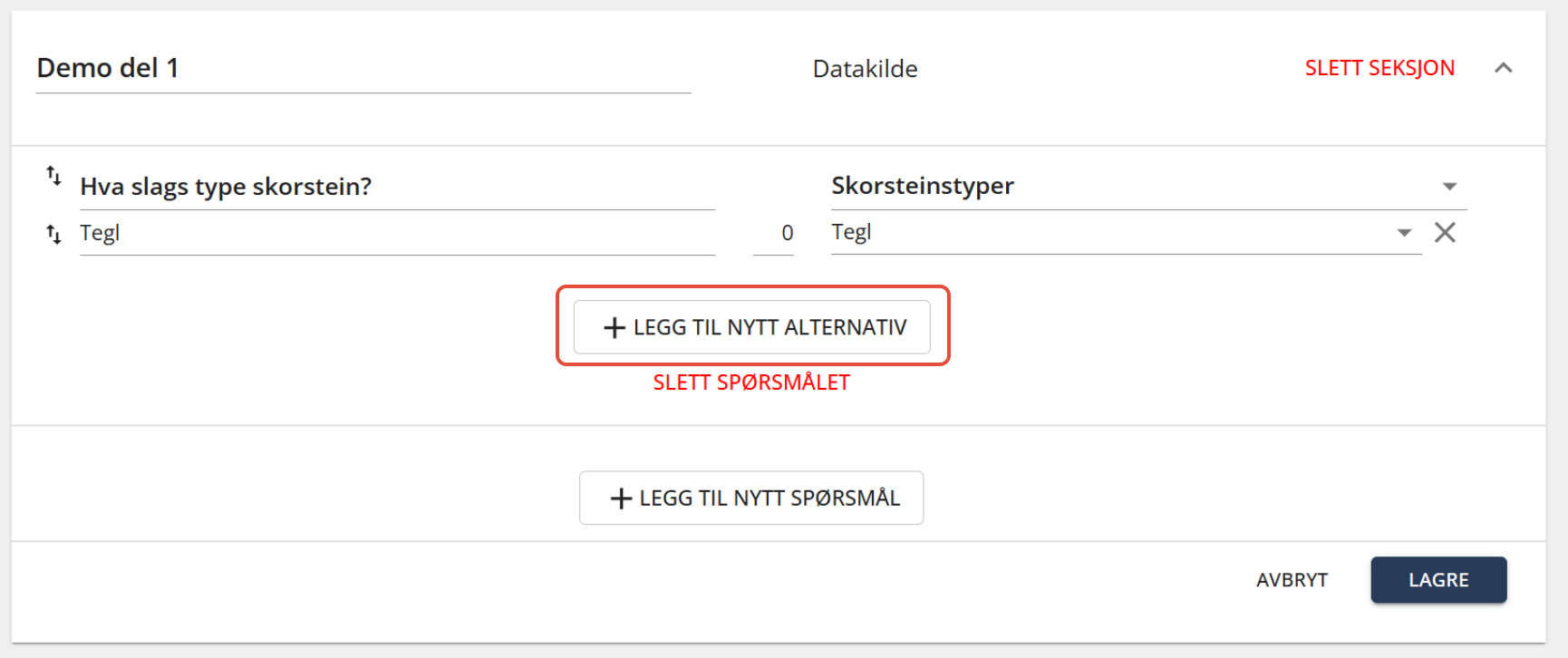
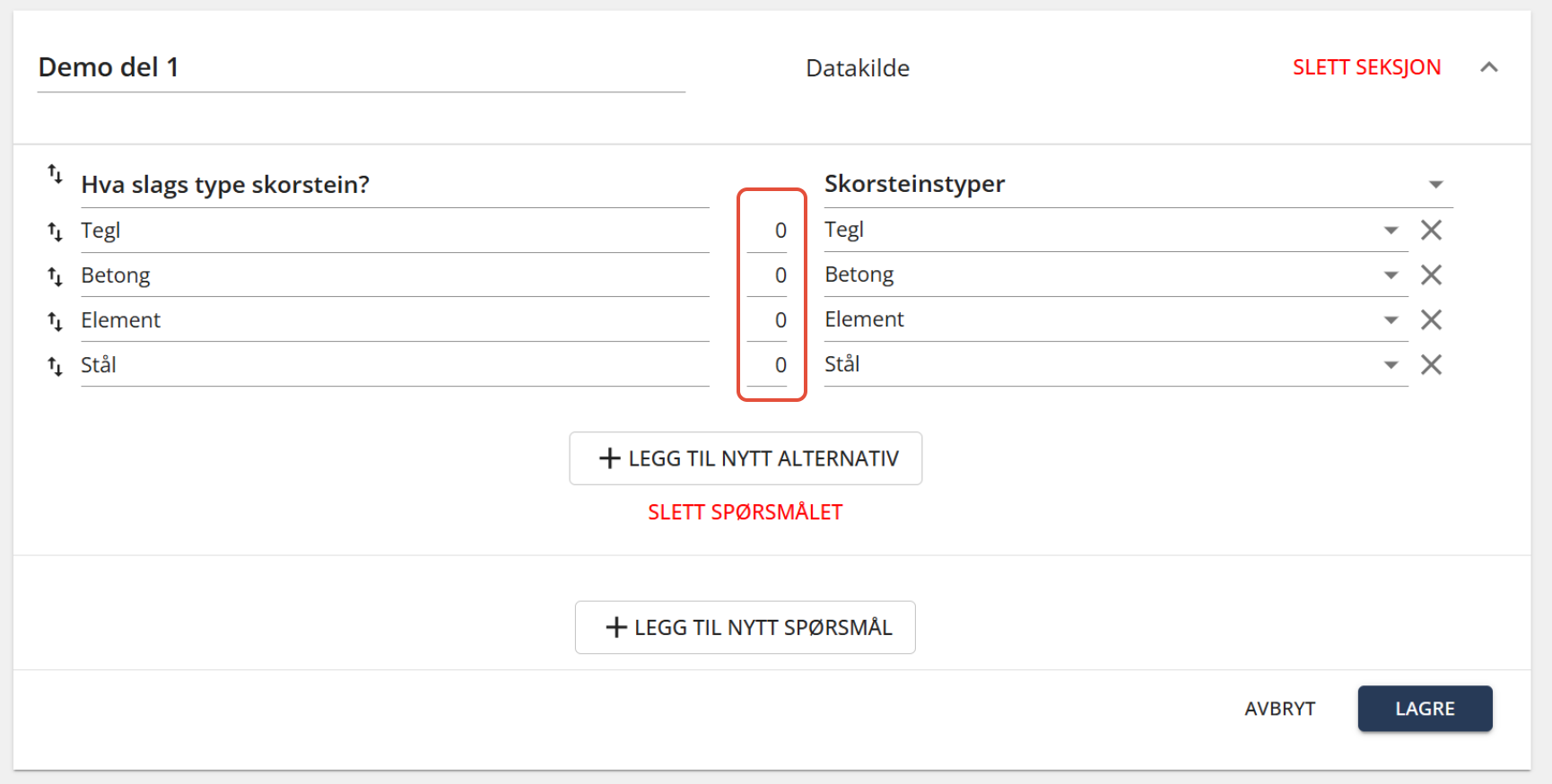
- Nå kan du legge inn risikotall for svaralternativene.
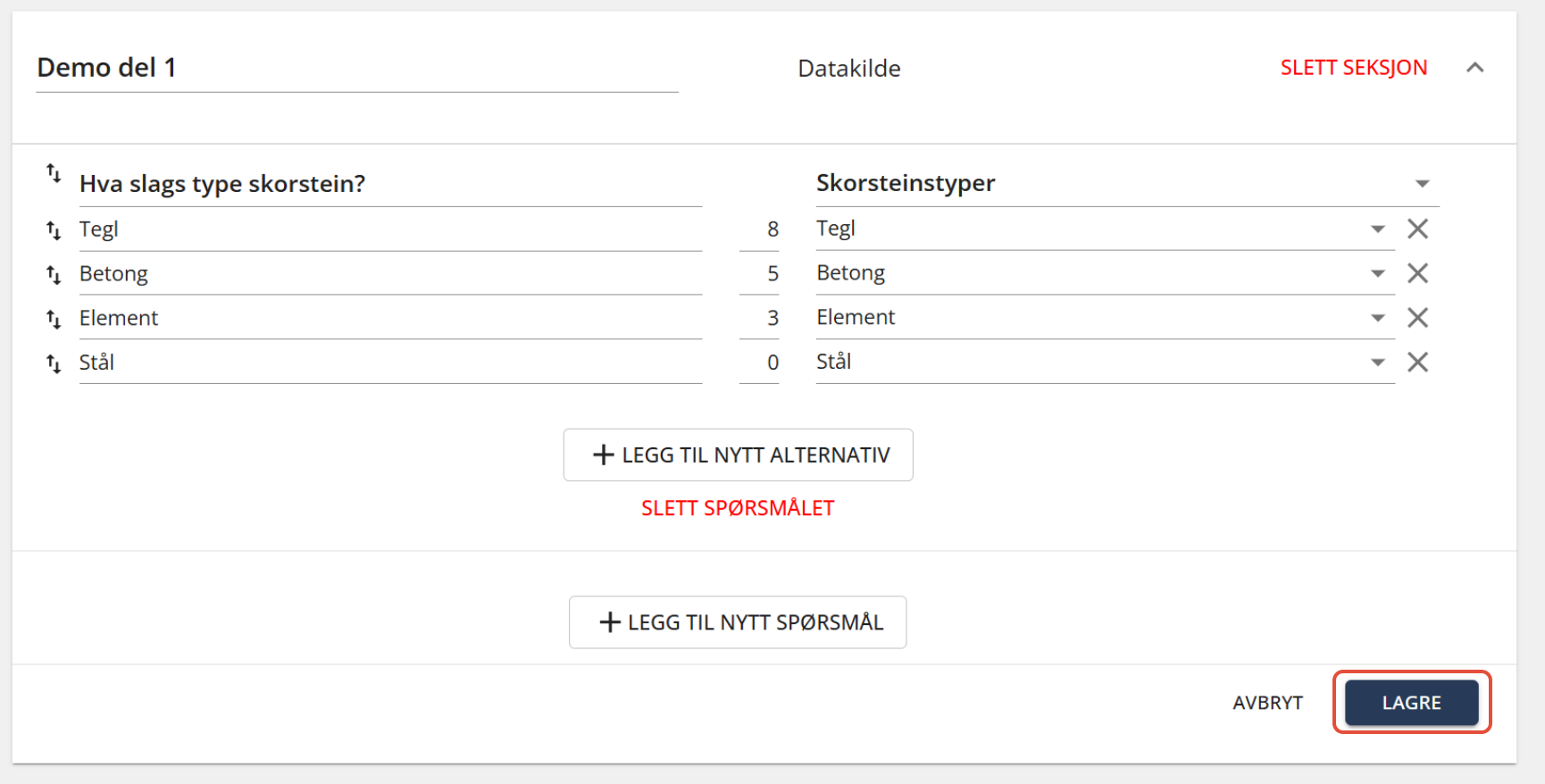
- Trykk på "Lagre" når du er ferdig.
Bra! Da er det bare å legge til flere seksjoner med spørsmål og svaralternativer.
Husk! |
Rekalkuler
Når du er ferdig gjenstår det å rekalkulere modellen med knappen "Rekalkuler" øverst på siden, og så kan du søke opp objektene for å se hvordan risikovurderingen ser ut.
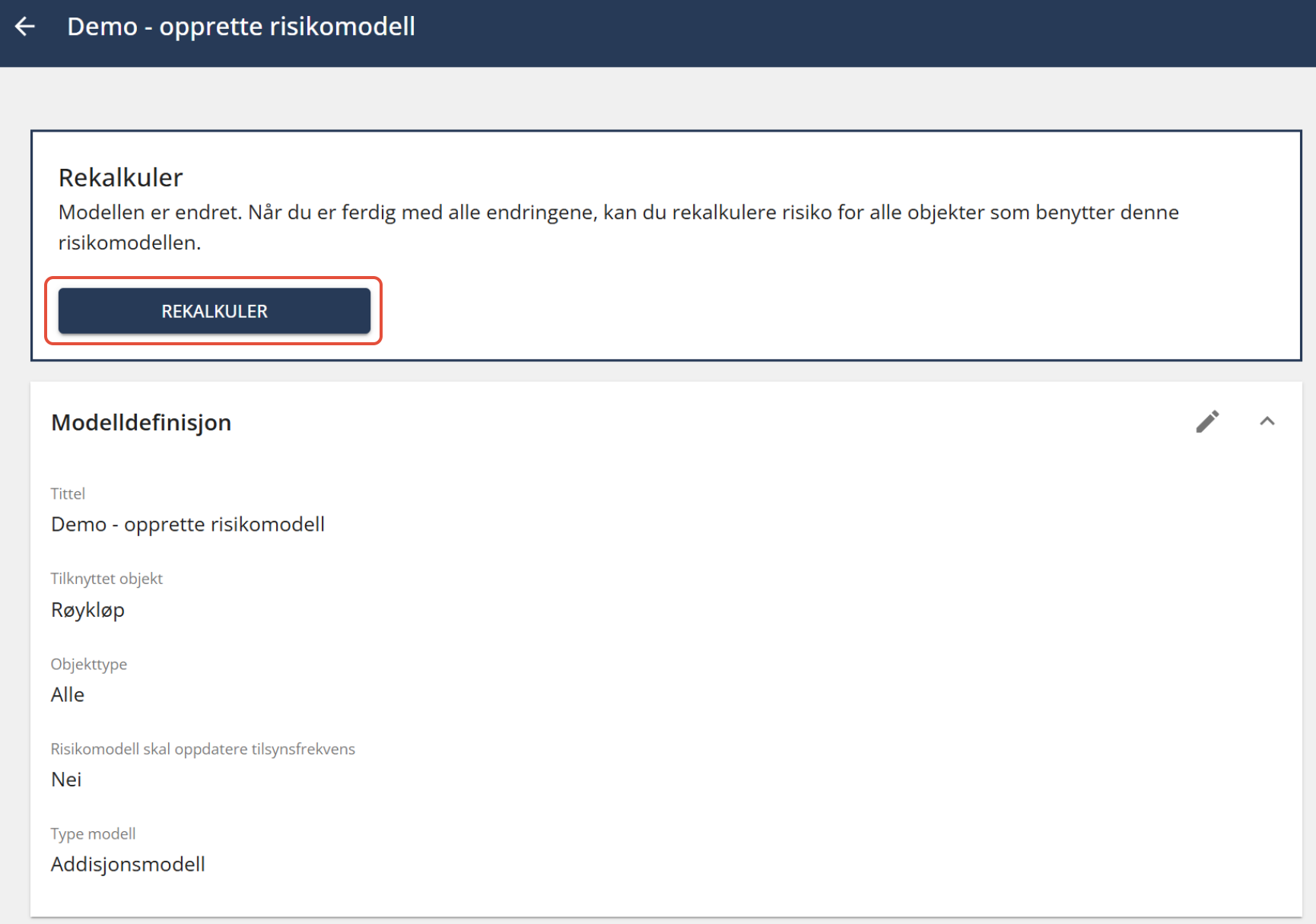
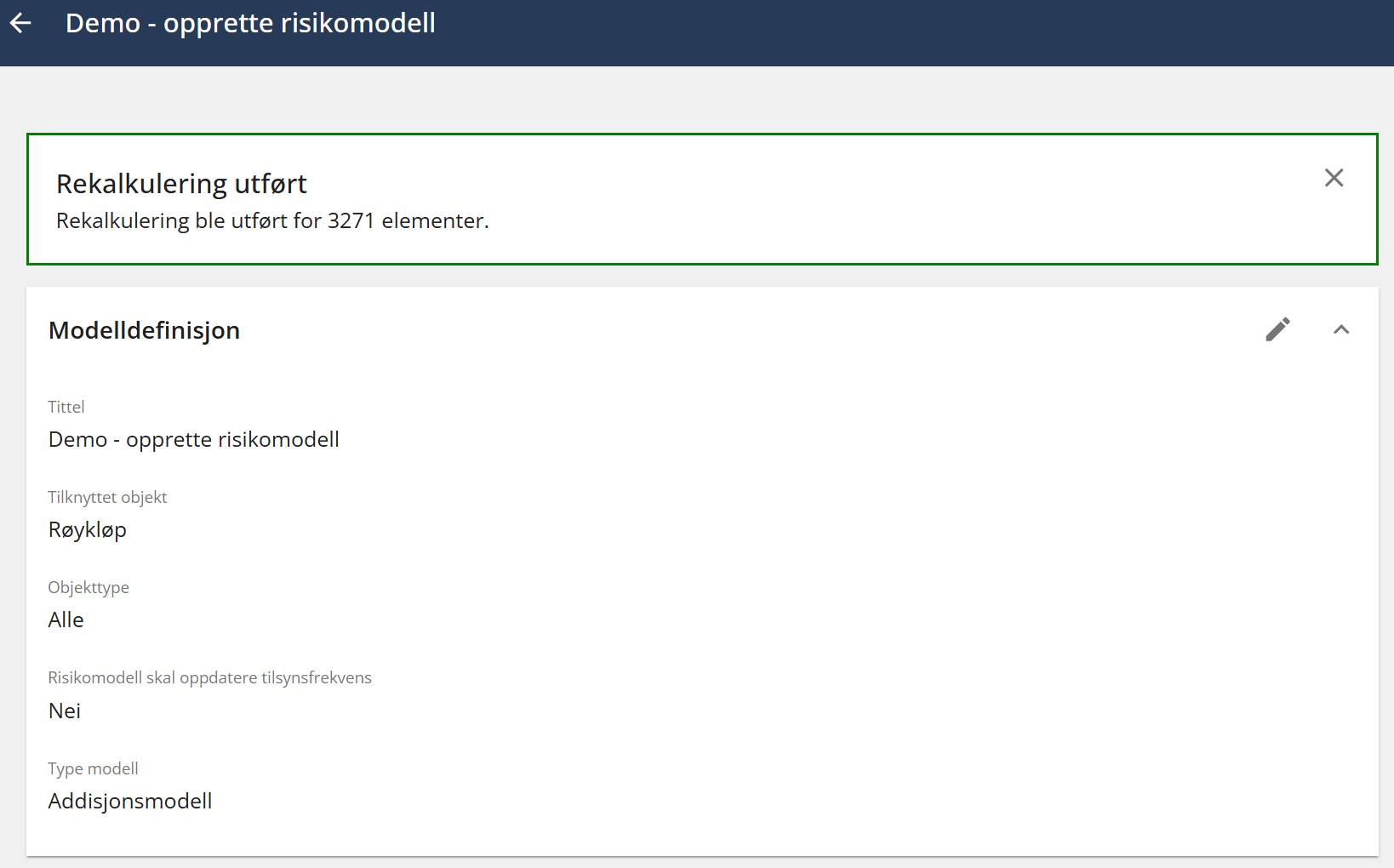
Bilde: Viser at rekalkulering er fullført.
Hvor finner du resultatet av risikovurderingen? Eller hvordan opprette manuelle spørringer i? Se egne artikkel på dette.