
Innledning
I sjekklistene kan du selv sette opp en liste med spørsmål og svaralternativ for å sikre at dere innhenter nødvendig informasjon under tilsyn. Sjekklister kan være så enkel eller kompleks som dere måtte ønske, og dette er helt opp til dere. Den største forskjellen fra tidligere er at dere nå kan lage dette på egenhånd.
Vi skal her gi deg en kort innføring i sjekklister i Cubit. Du kan bruke demoen og trykke deg gjennom prosessen, eller lese videre.
(Klikk på fullskjermikonet på øvre høyre hjørnet for fullskjermmodus, deretter ESC for å gå tilbake)
Sjekklisten
Vi bruker et eksempel med et enkelt oppsett på en sjekkliste.
Husk! Innholdet i eksemplene er ikke nødvendigvis relevant for din organisasjon, men strukturen og metodikken er lik for alle. |
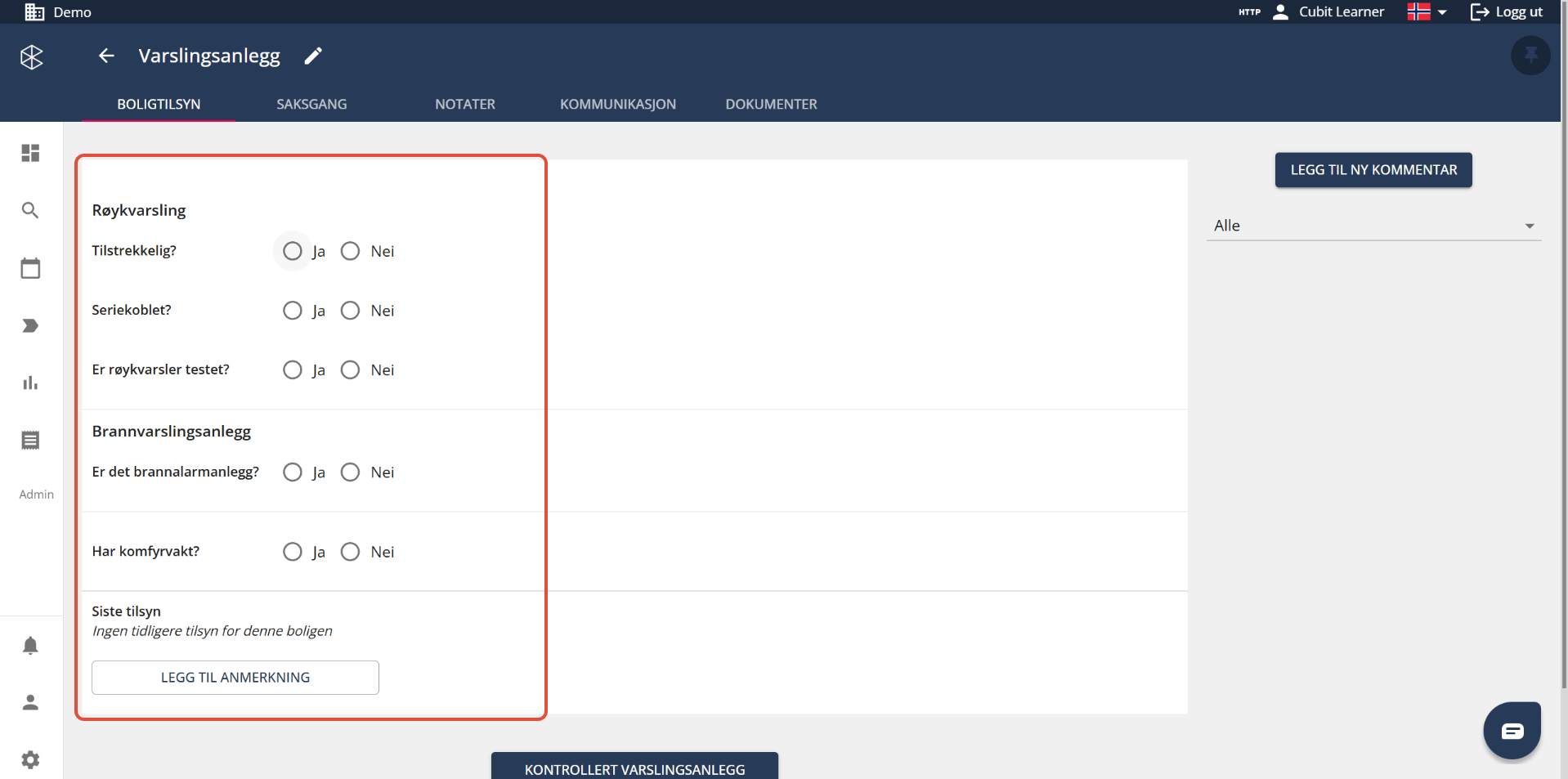
Dette er et eksempel på en sjekkliste som inspektøren vil jobbe i ute på tilsyn. En sjekkliste har en eller flere kategorier med tilhørende spørsmål. Svaralternativer kan settes på ulike måter etter behov på type svar, i dette tilfellet er det brukt radioknapper med "Ja/Nei" valg.
Oppfølgingsspørsmål
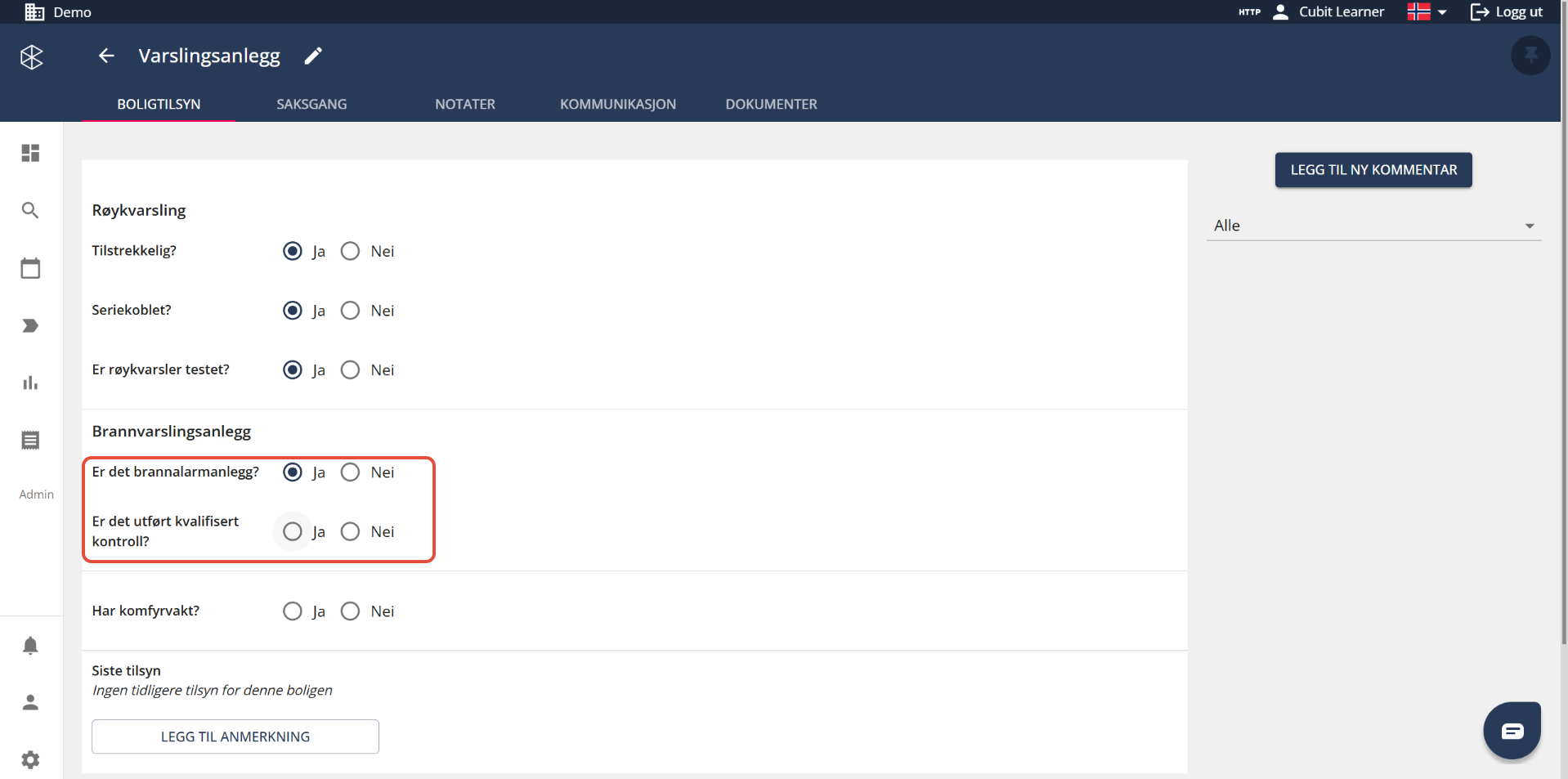
Du kan legge til oppfølgingsspørsmål ut fra hva som blir besvart. Det betyr at det blir først synlig når riktige kriterier er truffet. Fordelen er at sjekklisten blir mer ryddig og dynamisk. Dette kan gjøres ved bruk av “avhengighet” funksjonaliteten.
I dette eksempelet vil oppfølgingsspørsmålet være synlig ved at det blir svart “Ja” på “Er det brannalarmanlegg?”.
Slik ser den ut fra baksiden
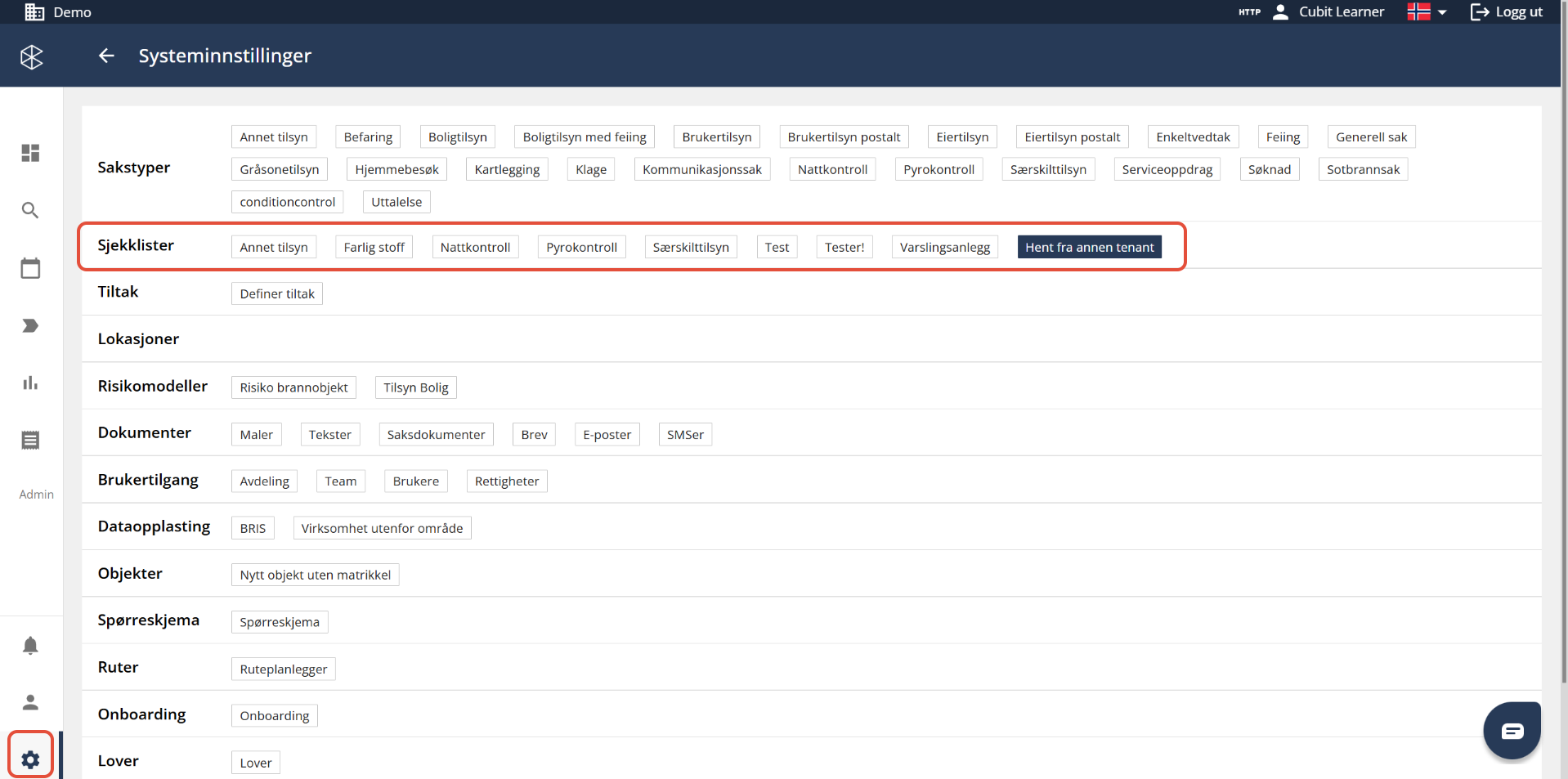
Oversikt over sjekklister ligger under systeminnstillinger.
Kategori
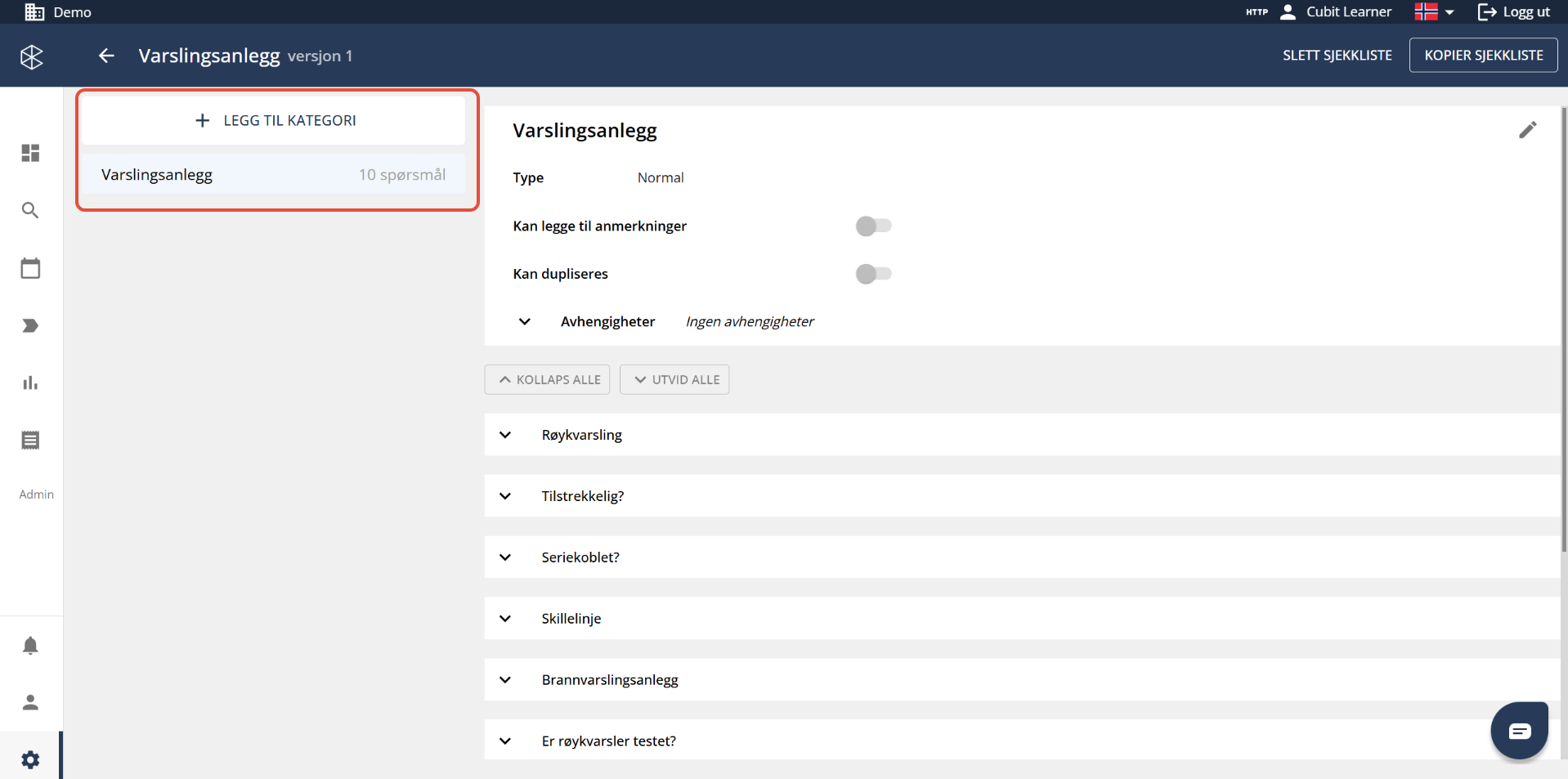
Du får en oversikt over kategorier på venstreside, hvor du også kan legge til nye kategorier. Antall spørsmål per kategori vises i feltet. Når du trykker på en kategori ser du da innholdet.
Kategoriinnstillinger og spørsmål
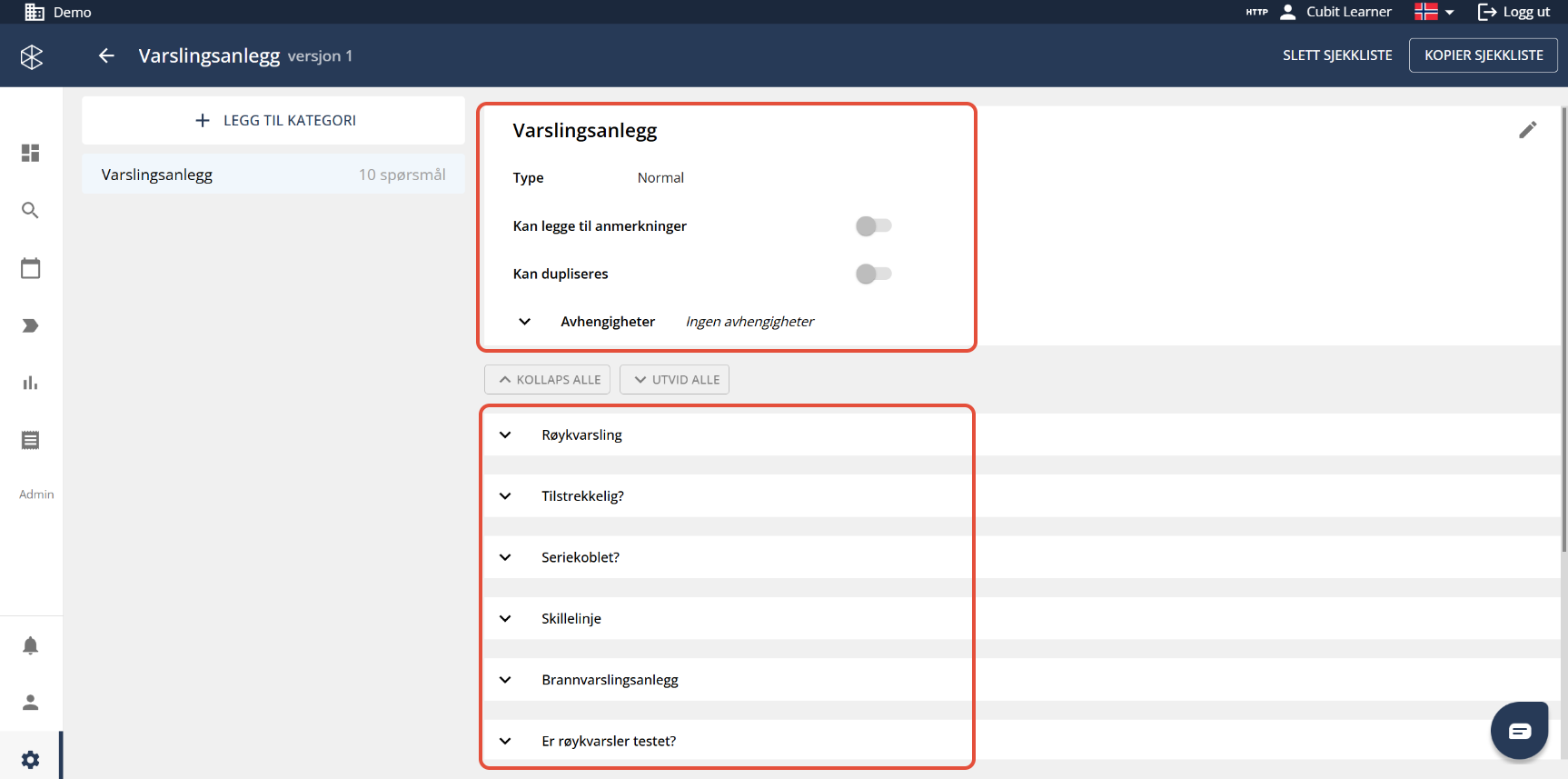
På toppen er det innstillinger for kategorien. Du kan blant annet endre tittel, sette type kategori, velge om det kan legges til anmerkninger, tillatelse om å duplisere og se om den har avhengigheter. Spørsmålene er listet under kategoriinnstillinger.
Spørsmål
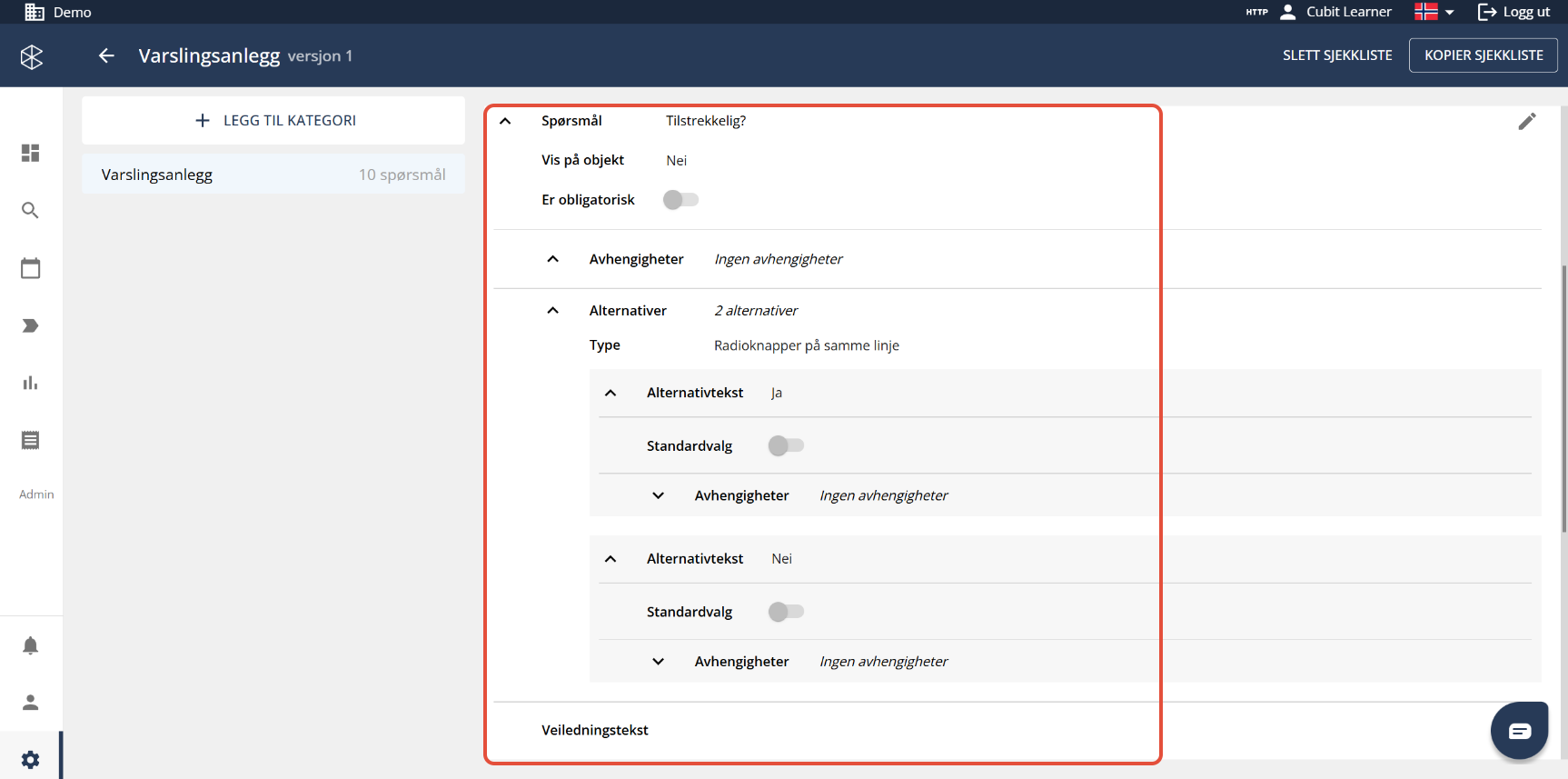
For å se innholdet til spørsmålet trykker du på det aktuelle spørsmålet. Du kan bestemme om spørsmålet skal vises på objektet og eventuelt være obligatorisk. Det kan legges til type svar, avhengigheter, antall alternativer og eventuelt veiledningstekst.
Oppsummering
Du har nå fått en kort innføring på hvordan en sjekkliste ser ut både når dere bruker den ute på tilsyn, og hvordan oppsettet ser ut fra baksiden.
Se gjerne på disse temaene for å gå mer i detalj på hvordan du kan sette opp en sjekkliste.
- Opprette ny sjekkliste
- Legge til kategori
- Legge til spørsmål
- Lage oppfølgingsspørsmål (avhengighets funksjonen)