
Innledning
Med "Tema for tilsyn" satt opp, så har utfører mulighet å velge hvilke tema som skal være en del av tilsynet. Dette gir større fleksibilitet og at utfører slipper å gå gjennom punkter som ikke er relevant for tilsynet.
For eksempel på et tilsyn skal du gå gjennom A, B, C og D. Men C og D er ting som ikke alle objekter har, dermed blir det bedre å sette disse som valgfritt, og utfører inkluderer disse etter behov.
Vi skal nå gå gjennom hvordan det ser ut på tilsyn og hvordan vi kan sette opp tema for tilsyn i sjekklister i Cubit. Du kan bruke demoen og trykke gjennom prosessen eller lese videre.
(Klikk på fullskjermikonet på øvre høyre hjørnet for fullskjermmodus, deretter ESC for å gå tilbake)
Eksempel på et oppsett
Vi starter med å se på et eksempel hvor det er lagt inn "Tema for tilsyn", for å vise hvordan sjekklisten ser ut for deg som utfører når du er ute på tilsyn.
Husk! |
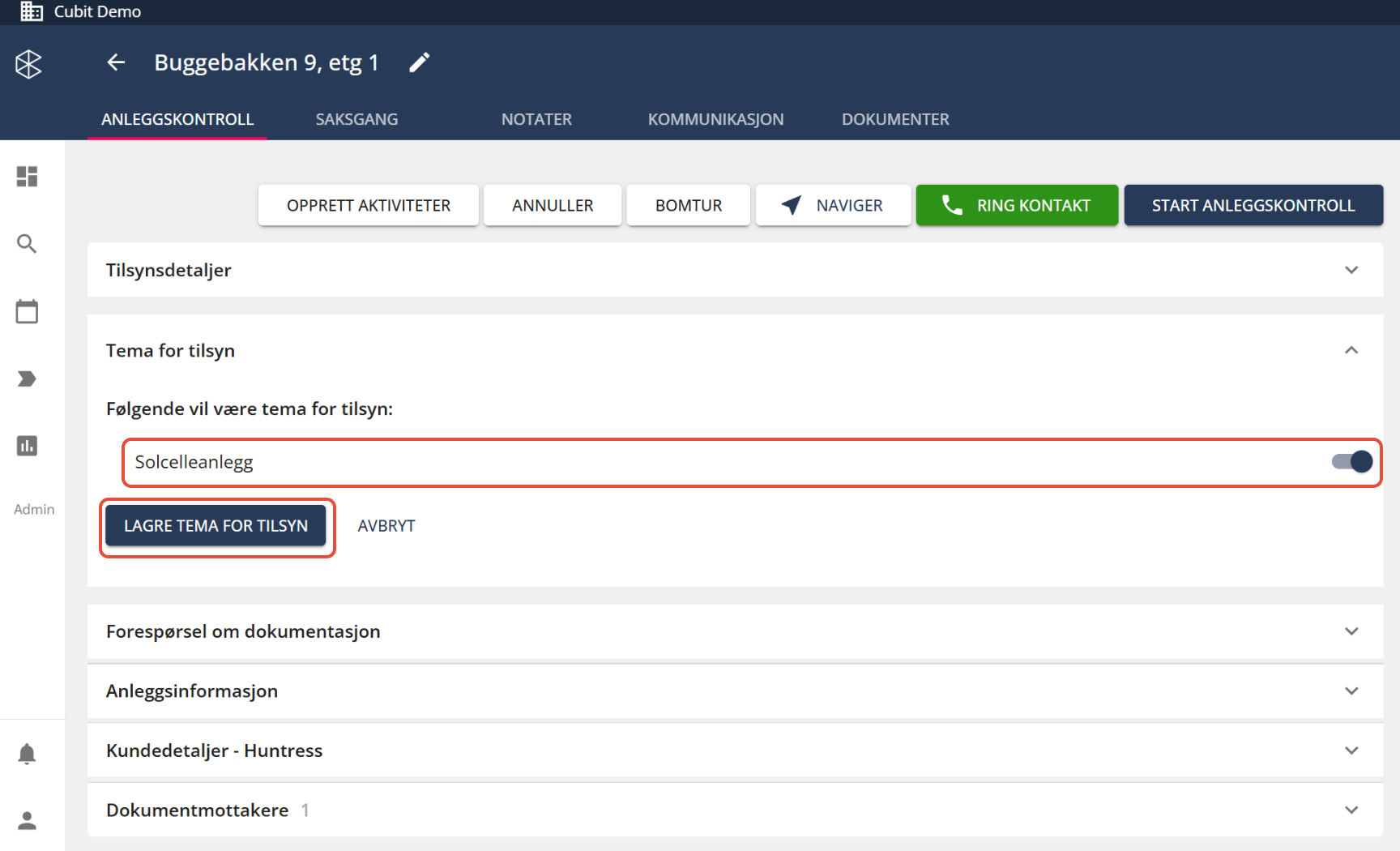
Når du skal gjennomføre et planlagt tilsyn, kan du i dette tilfelle under "Tema for tilsyn" skru av/på om du ønsker å ha med for eksempel tema om solcelleanlegg som en del av tilsynet eller ikke.
Husk! Det er viktig at du lagrer endringen som er gjort.
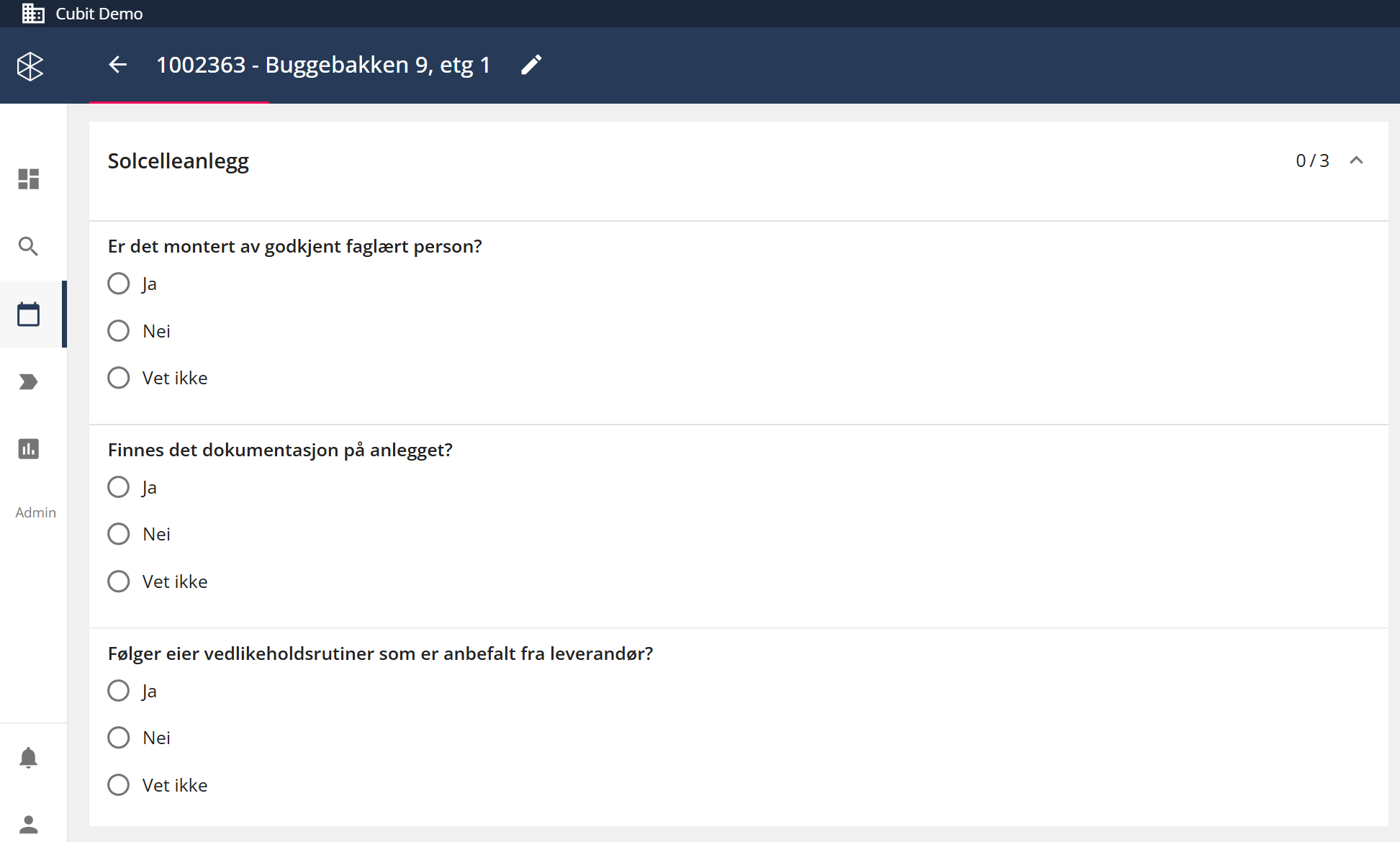
Starter du tilsynet nå, kan du se at tema "Solcelleanlegg" er en del av tilsynet.
Opprette tema for tilsyn
Viktig! Før vi starter - Det er viktig å vite at tema for tilsyn må være i hovedsjekklisten, for at det skal fungere. Det betyr at hvis du oppretter tema for tilsyn på egen liste, og knytter dette til hovedlisten, så vil det ikke fungere etter sin hensikt. |
La oss sette opp en kategori/tema valgfritt for utfører, som hen kan inkludere det under "Tema for tilsyn" etter behov.
Lurer du på hvordan vi i detalj oppretter en sjekkliste, kategori og lage spørsmål og svar, kan du se egne beskrivelse på dette. Du må også ha en viss forståelse av avhengighet funksjonen i Cubit.
Slik gjør du:
- Gå til "Systeminnstillinger"
- Velg en sjekkliste du skal jobbe med, i dette eksemplet bruker vi "Anleggskontroll".
- Deretter velg kategorien du ønsker skal være valgfritt. I dette tilfelle, "El-bil lader".
El-bil lader er et godt eksempel, fordi ikke alle hjem har det - lik som solcelleanlegg.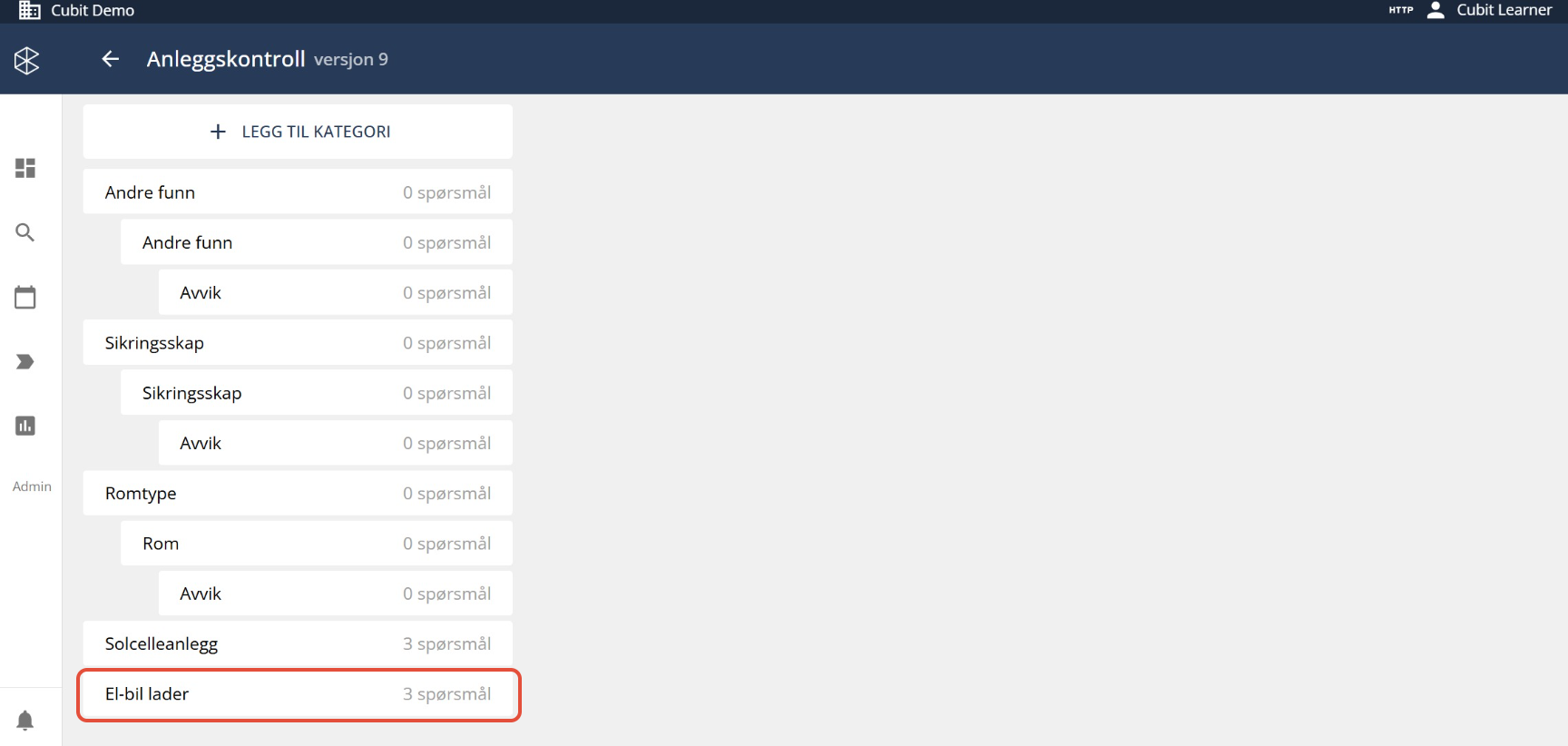
- Trykk på redigerings ikonet
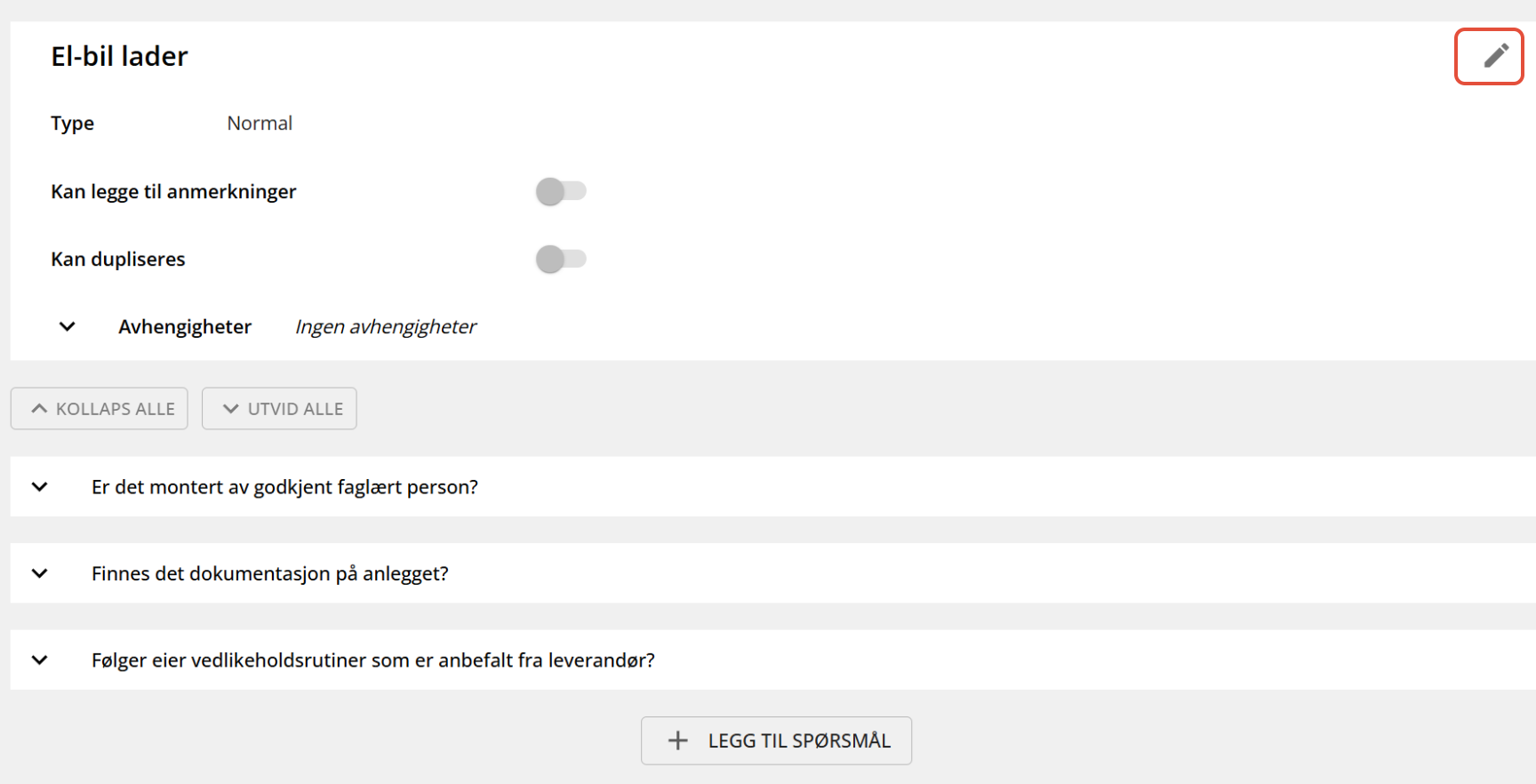
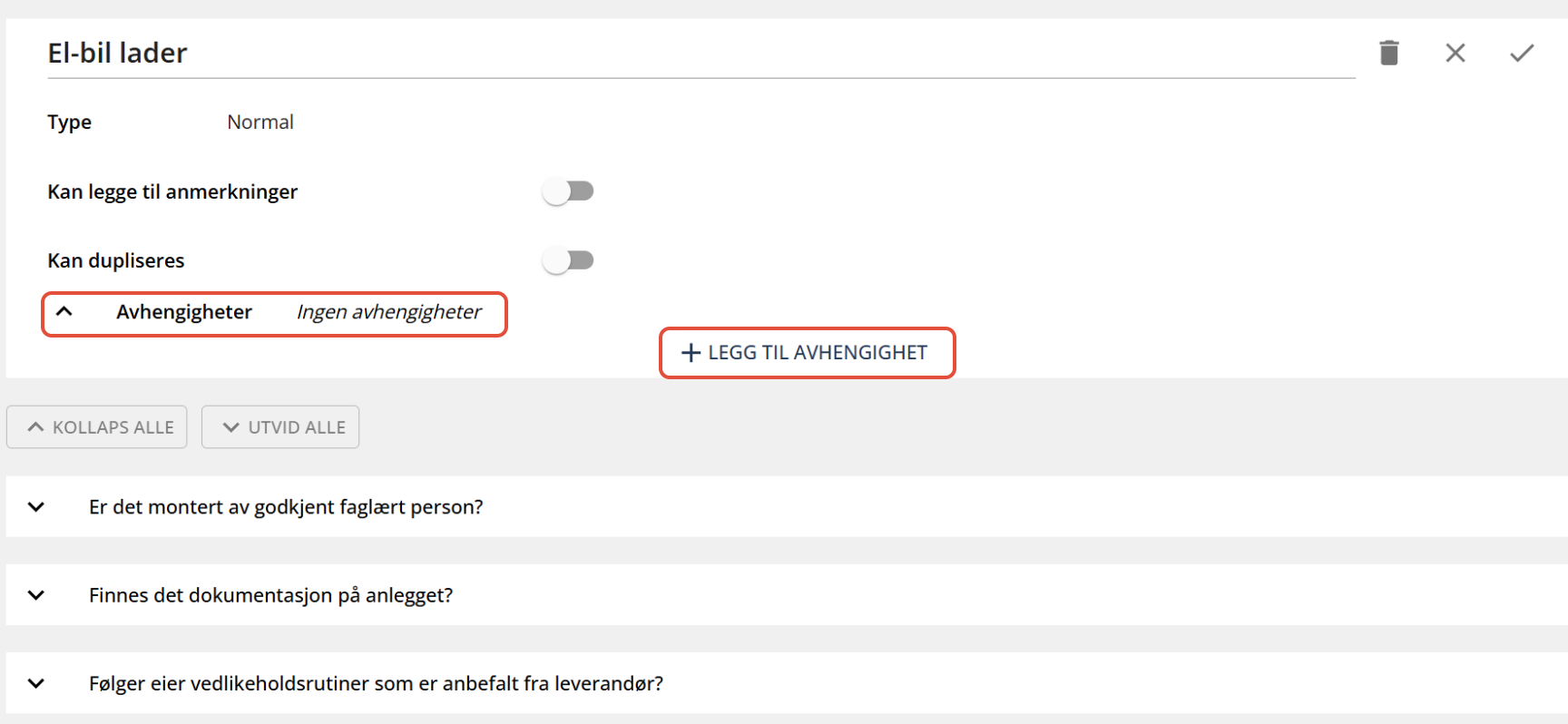
- Trykk på "Avhengigheter" og velg "Legg til avhengighet".
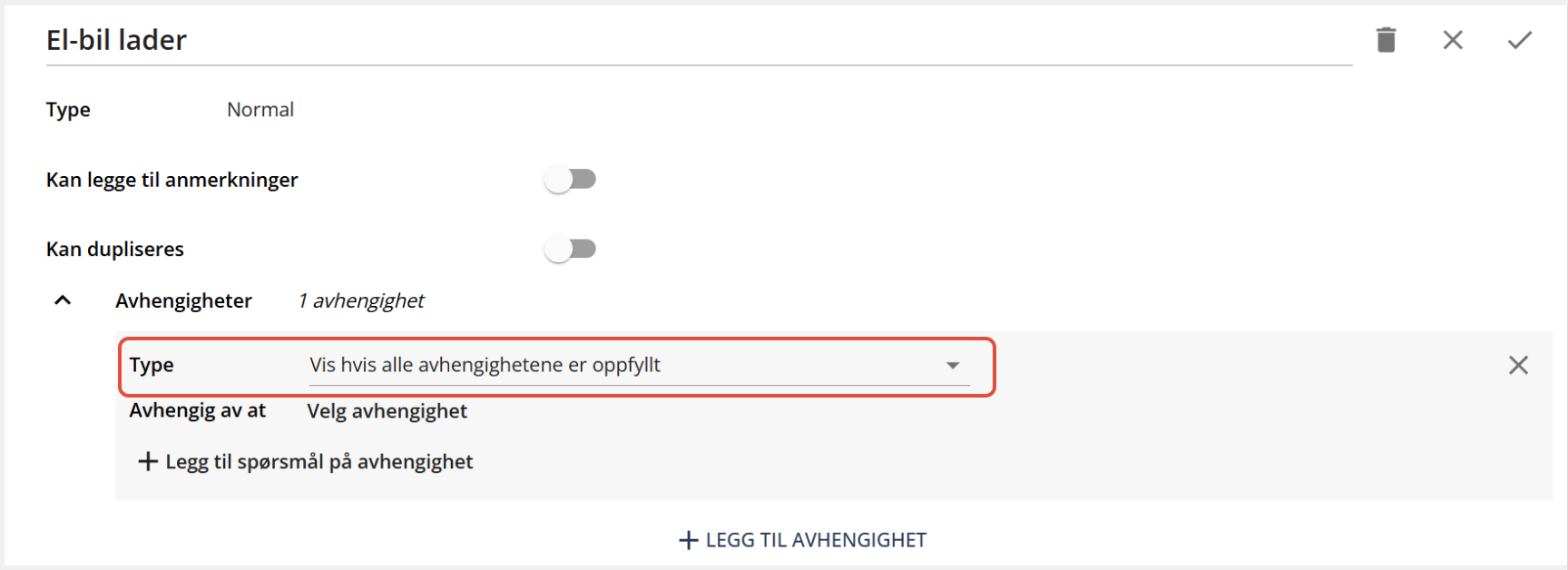
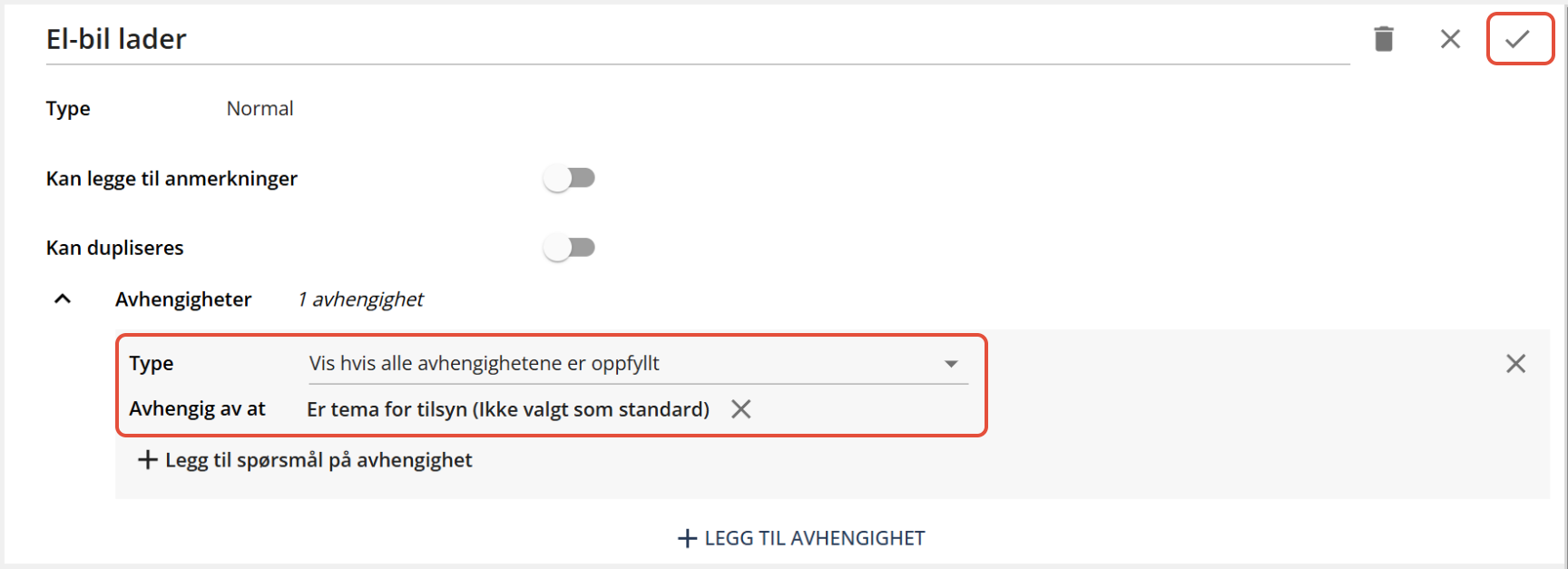
- Under type kan du velge "Vis hvis alle avhengigheter er oppfylt"
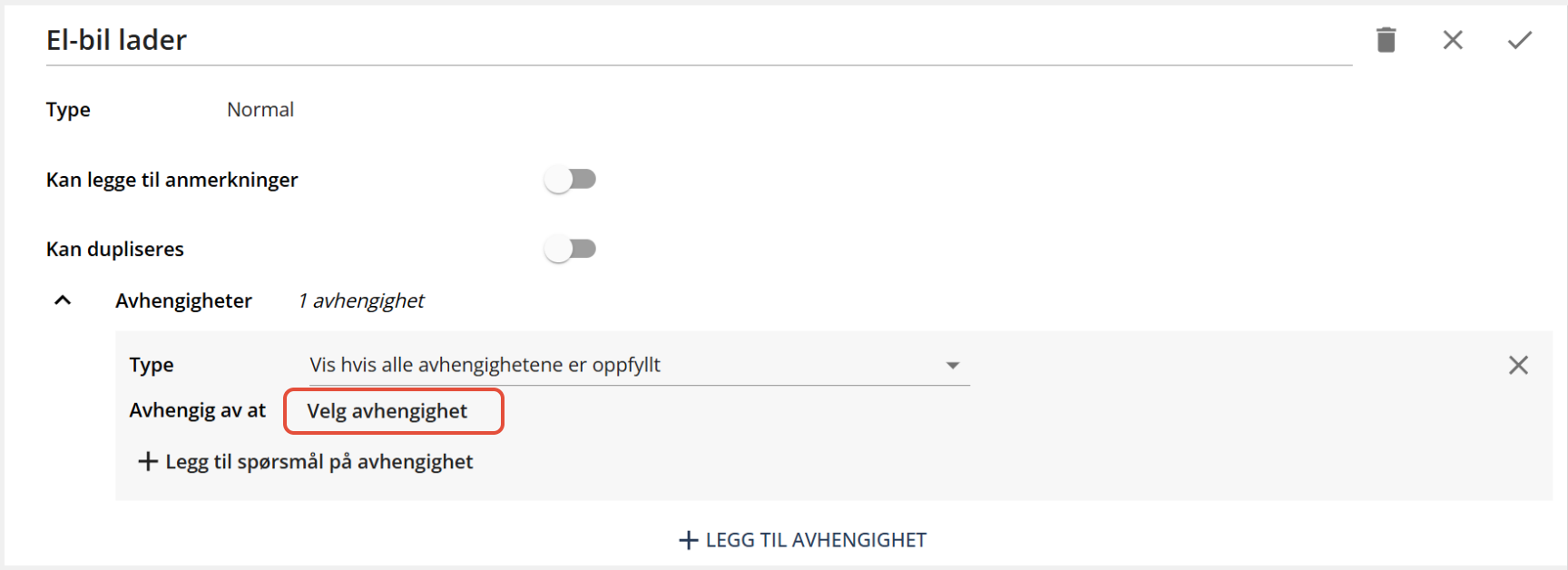
- Trykk på "Velg avhengighet".
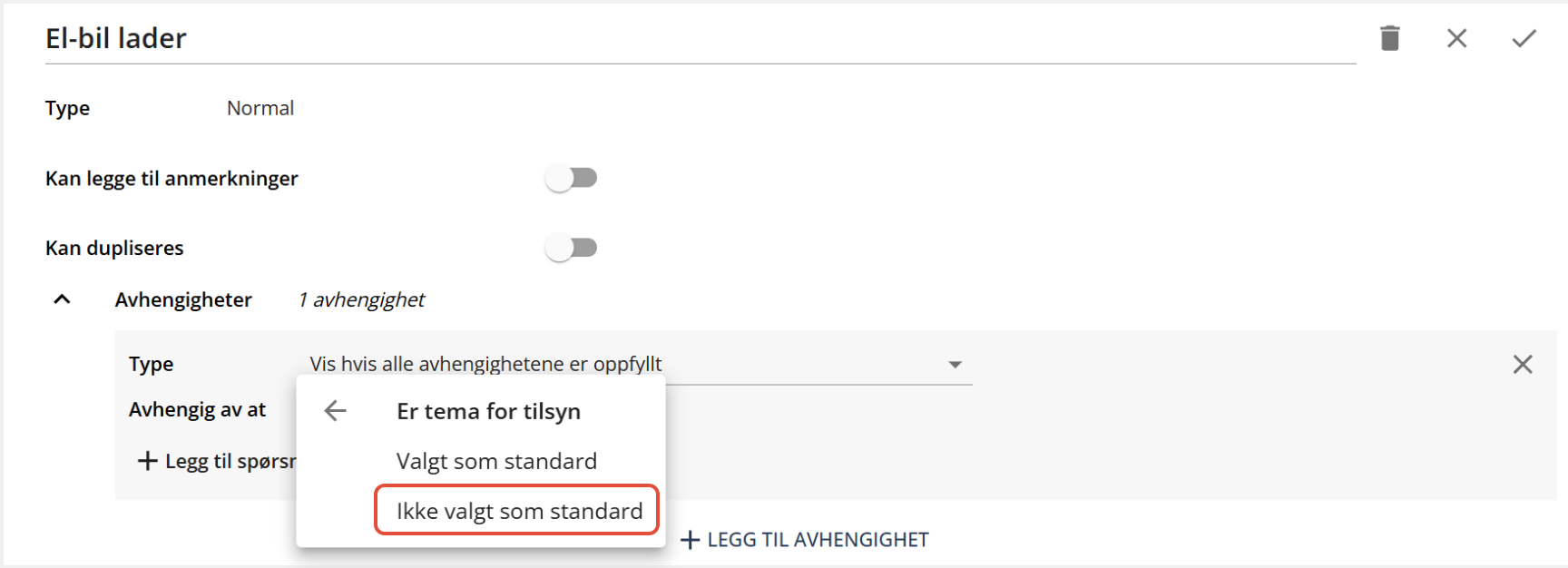
- Velg "Er tema for tilsyn" fra nedtrekksmenyen, og i dette tilfelle velger du "Ikke valgt som standard"
- Valgt som standard (setter tema på som standard)
- Ikke valg som standard (setter tema av som standard)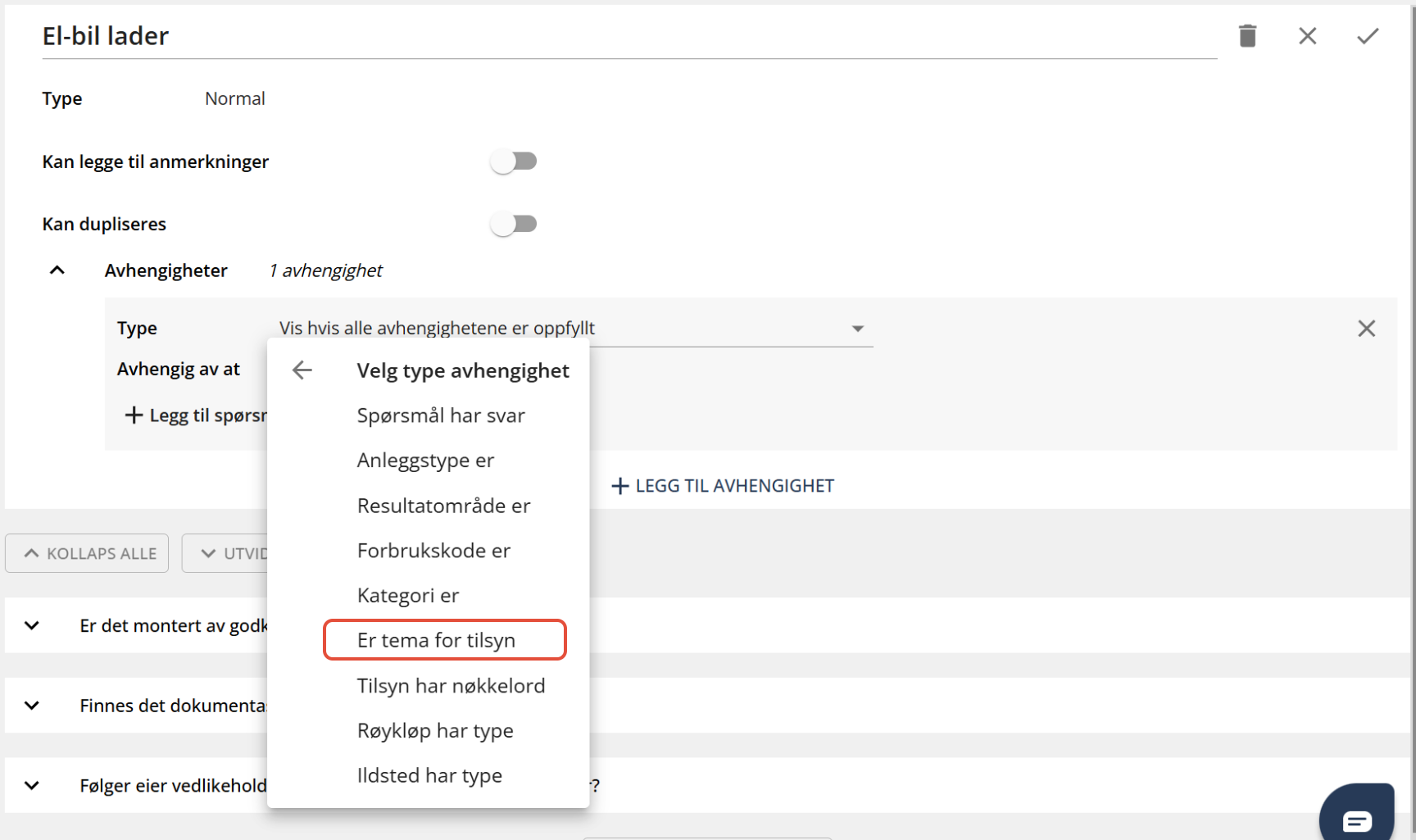
- Kontroller det som er gjort, og trykk på "Lagre" ikonet.
Bra! Du har nå gjort en kategori i en sjekkliste valgfri for utfører som kan sette tema av/på etter behov ved gjennomføring av tilsynet.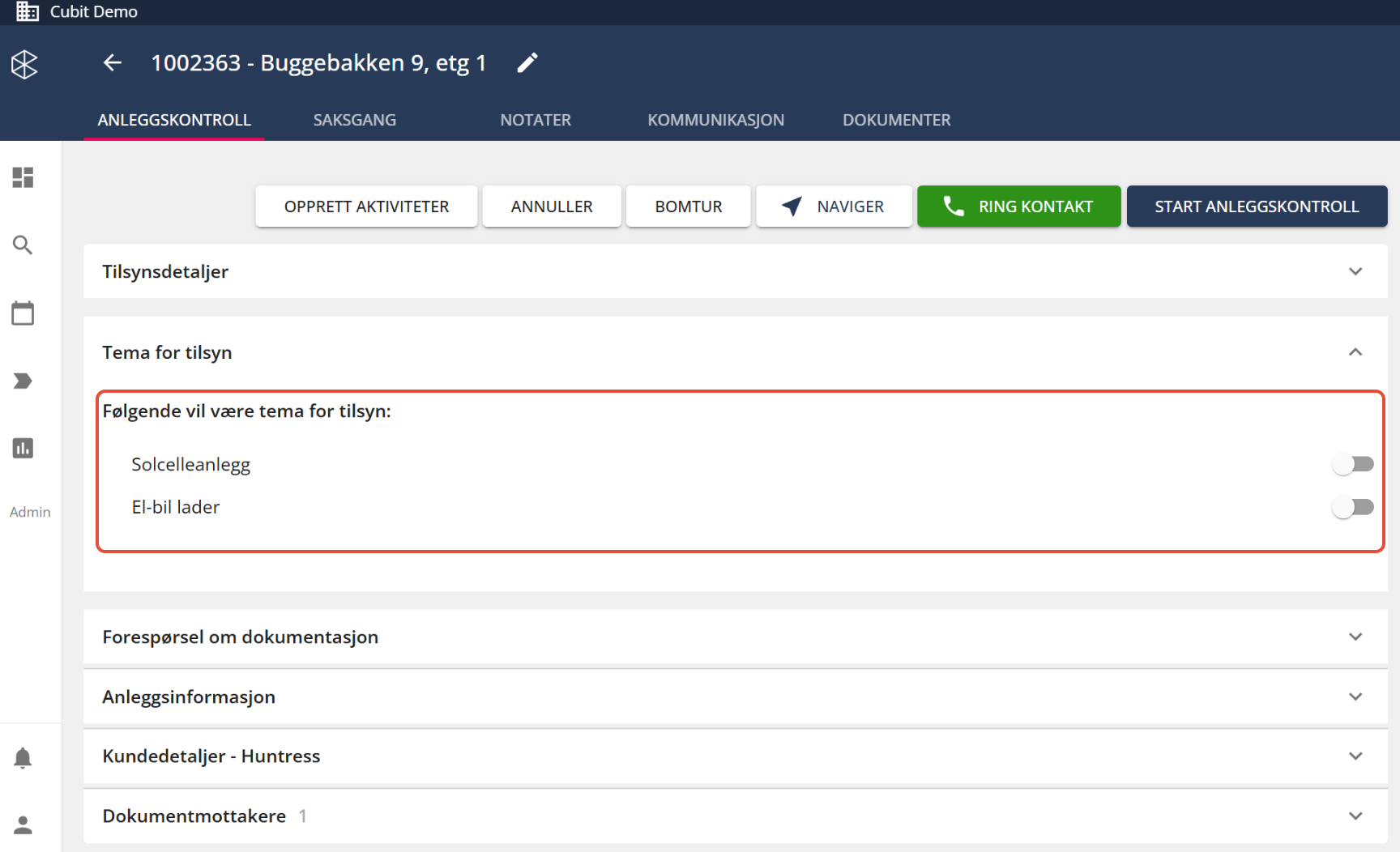
Bilde: Viser at det ligger to temaer som utfører kan velge å inkludere på tilsynet eller ei.