
Det er raskt og enkelt å finne ting i Cubit Tilsyn. Fra siden "Utvalg" kan du søke i hele løsningen og finne den informasjonen du ser etter ved bruk av et søkefelt kombinert med en rekke filtre.
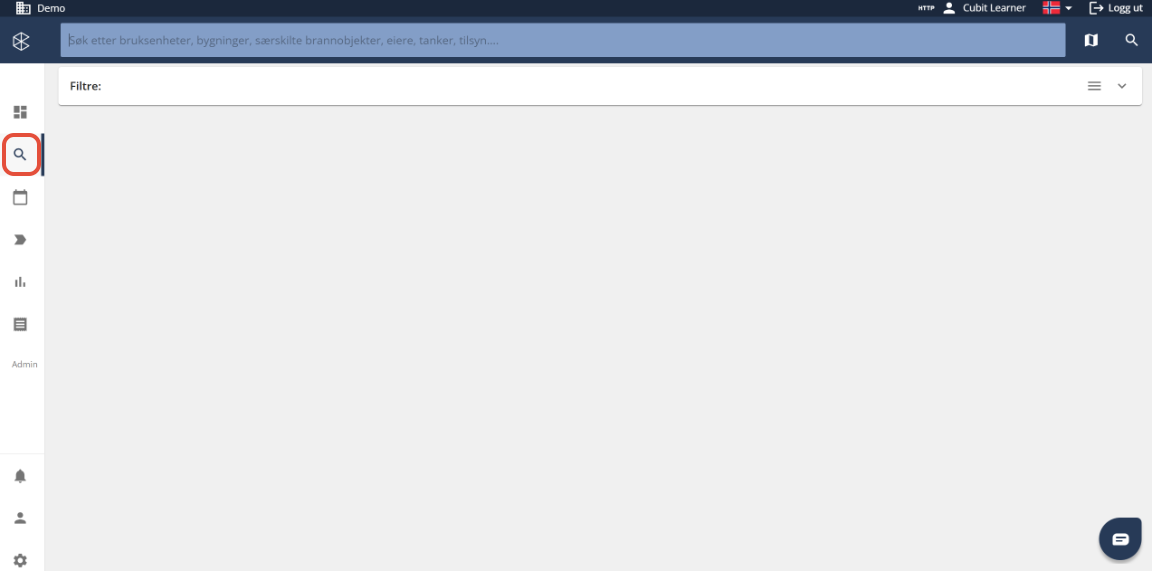
Bilde: Slik ser "Utvalg" siden når du kommer inn for første gang.
Vi skal se på følgende tema:
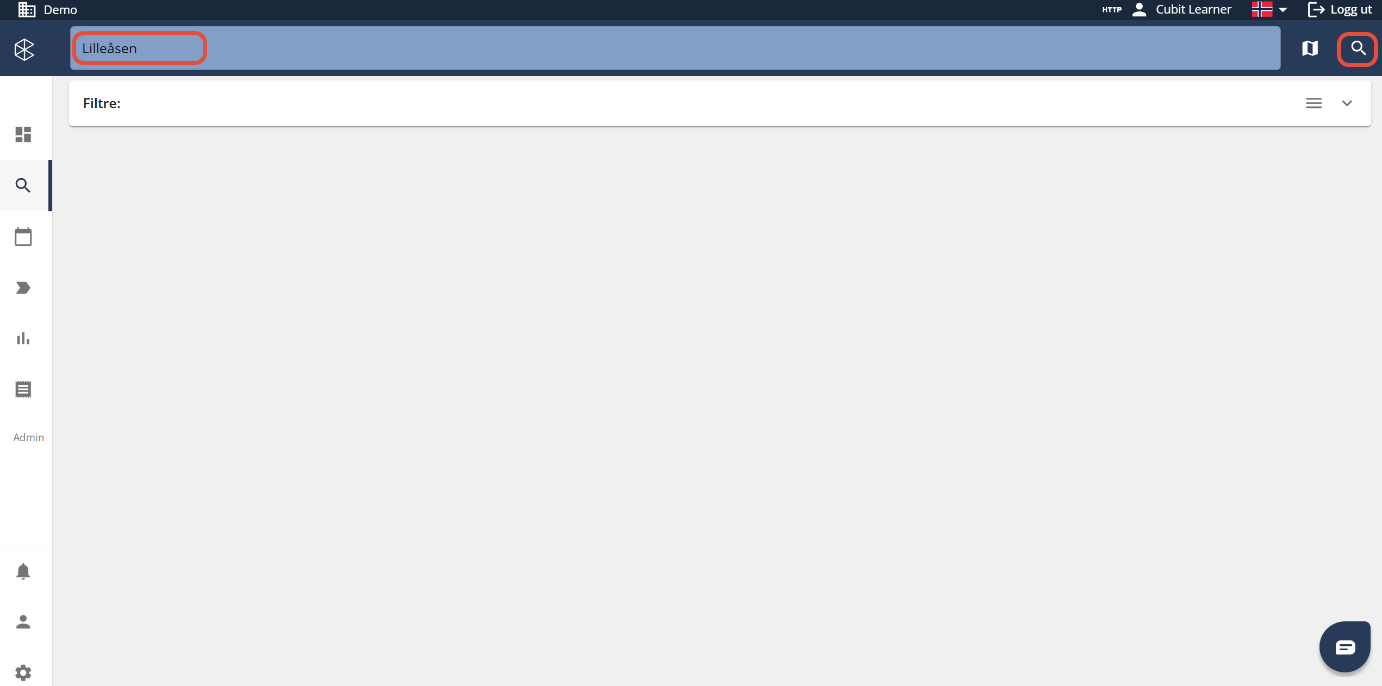
Utføre søk i Cubit
Cubit Tilsyn har et felles søkefelt for å søke på tvers av all informasjon i løsningen. Søkefeltet aksepterer all slags fritekst, men har og lagt inn autocomplete for bruk ved søk.
Slik gjør du:
- Trykk på søkefeltet.
- Legg inn søkeordet.
- Velg fra det som er foreslått fra autocomplete listen.
- Trykk "Enter" eller på knappen "Søk" for å utføre søket.
| Merk! Du kan gjøre et åpent søk ved å kun trykke på "Søk". Da får du opp resultatet i din region, og evt ut fra hva som er filtrert. |
Autocomplete
Autocomplete fungerer for eksempel ved:
- søk på adresse, hvor du får forslag til riktig gatenavn
- søk på postkode hvor du får opp riktig postkode
- og søk på statistiske koder som for eksempel bygningskode eller næringskoder.
Dette gjør at det er enklere for brukeren å være sikker på å finne det de faktisk søker etter, og hindrer at brukeren ikke finner det de leter etter på grunn av skrivefeil. Det er mulig å lage så enkle eller komplekse søk man ønsker ved å kombinere flere søk.
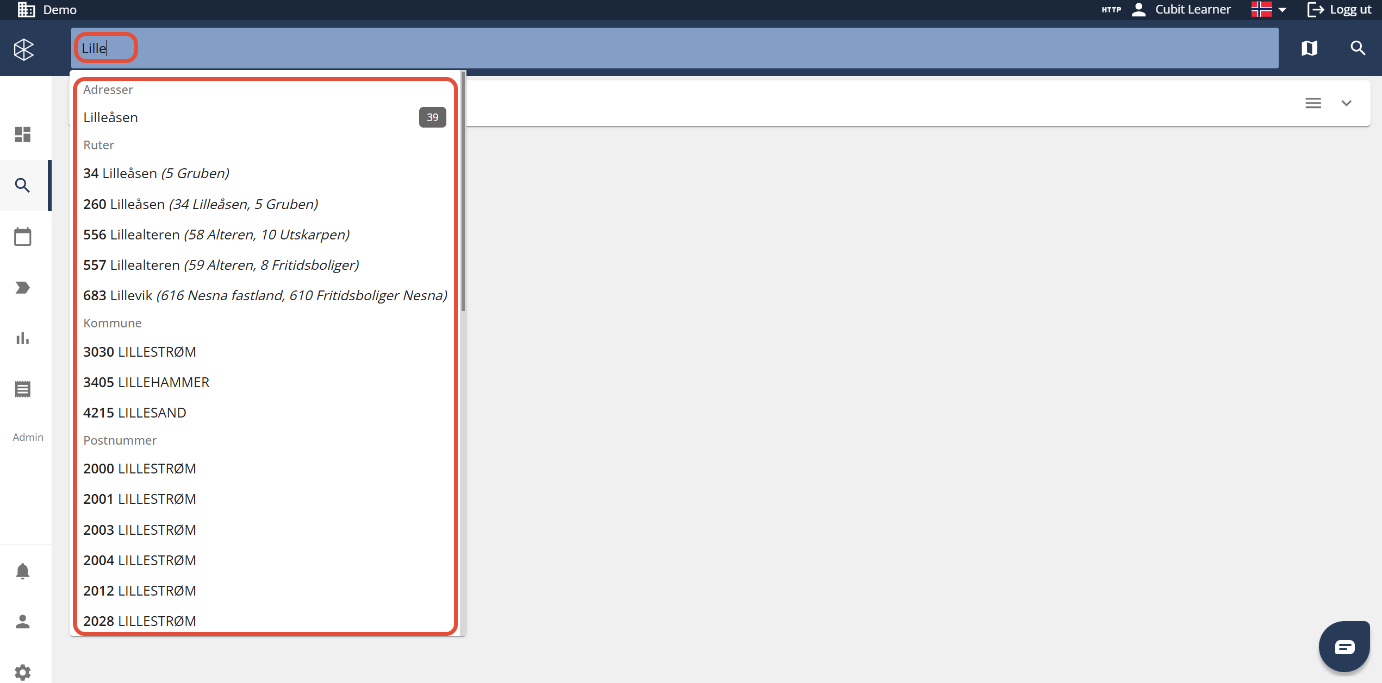
Bilde: Søk med autocomplete. Her gir søkeresultatet svar på både gatenavn, kommune og postnummer.
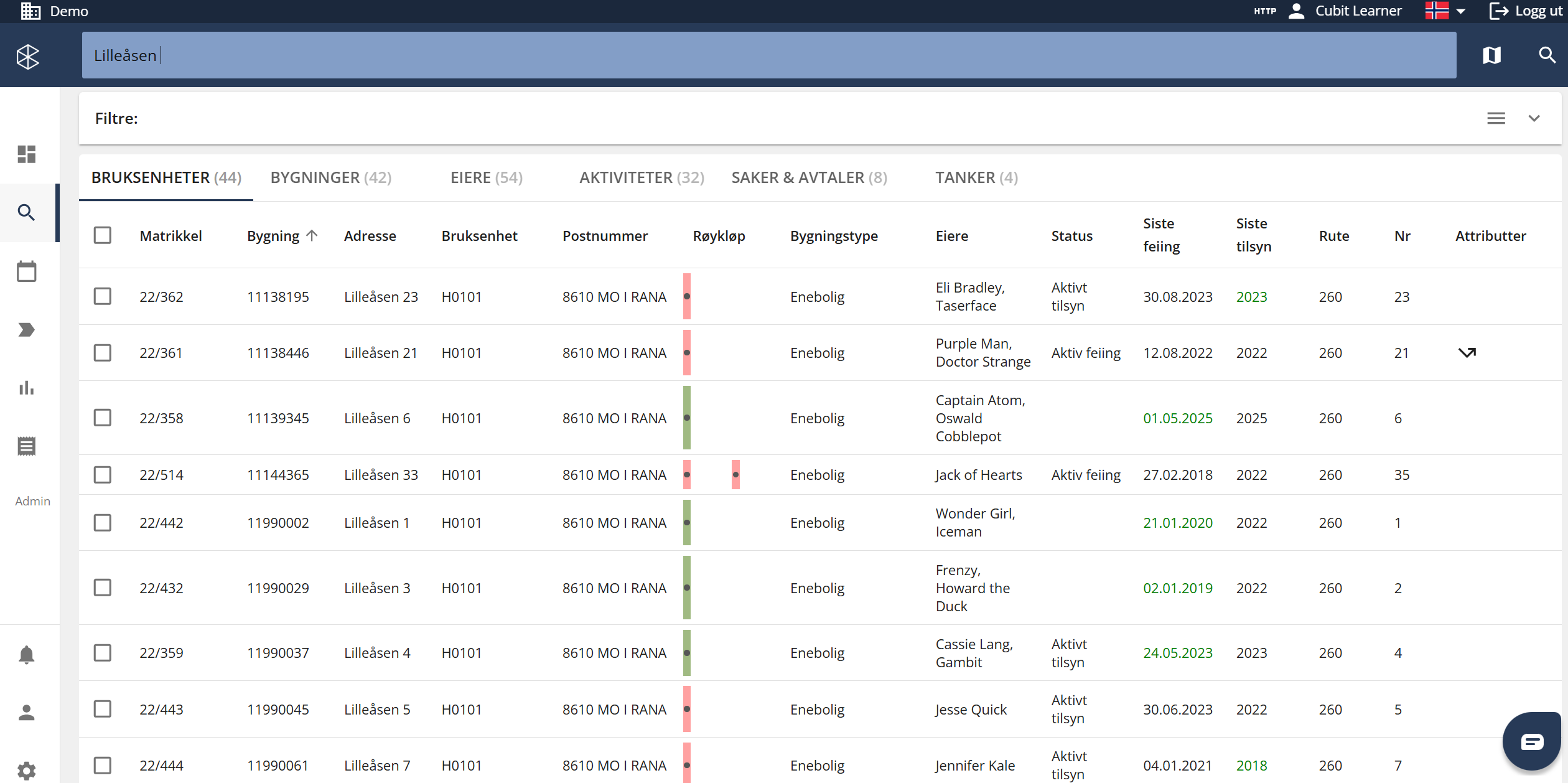
Bilde: Viser søkeresultat.
Filtre
Cubit Tilsyn har en rekke filtre som er svært nyttig. Filtrene ligger i et utvidbart panel under søkefeltet. De er delt inn i tematiske seksjoner, for å gjøre det enkelt for deg som bruker å forstå hvordan de påvirker søket.
Slik filtrer du:
- Trykk på "Filter" feltet for å utvide den.
- Velg eller huk av det du ønsker å filtrere på.
- Trykk på "Enter" eller knappen "Søk" når du er klar.
Mer om filter finner du egen artikkel på i katalogen, "Bruke filtre i søk".
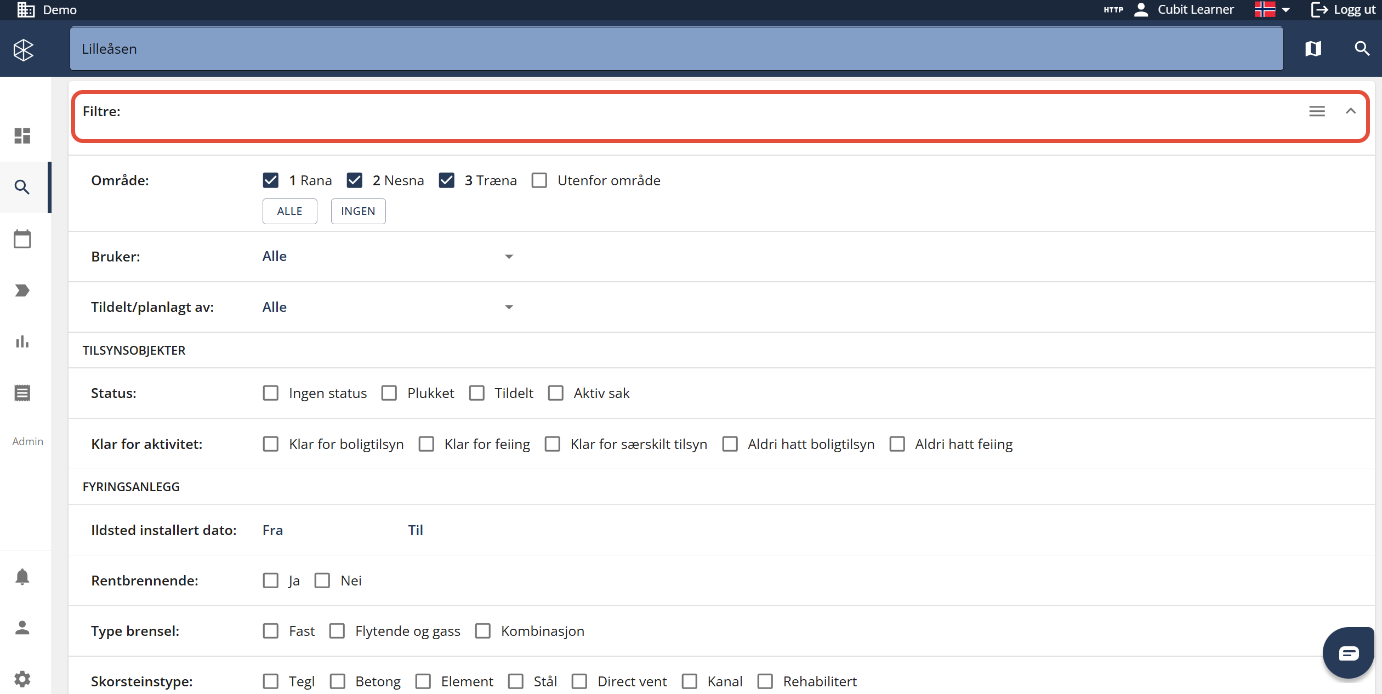
Bilde: Oversikt over hva som kan filtreres.
| Oppgave Prøv å filtrerer på objekter som er kun klar for enten boligtilsyn eller særskilt tilsyn. |
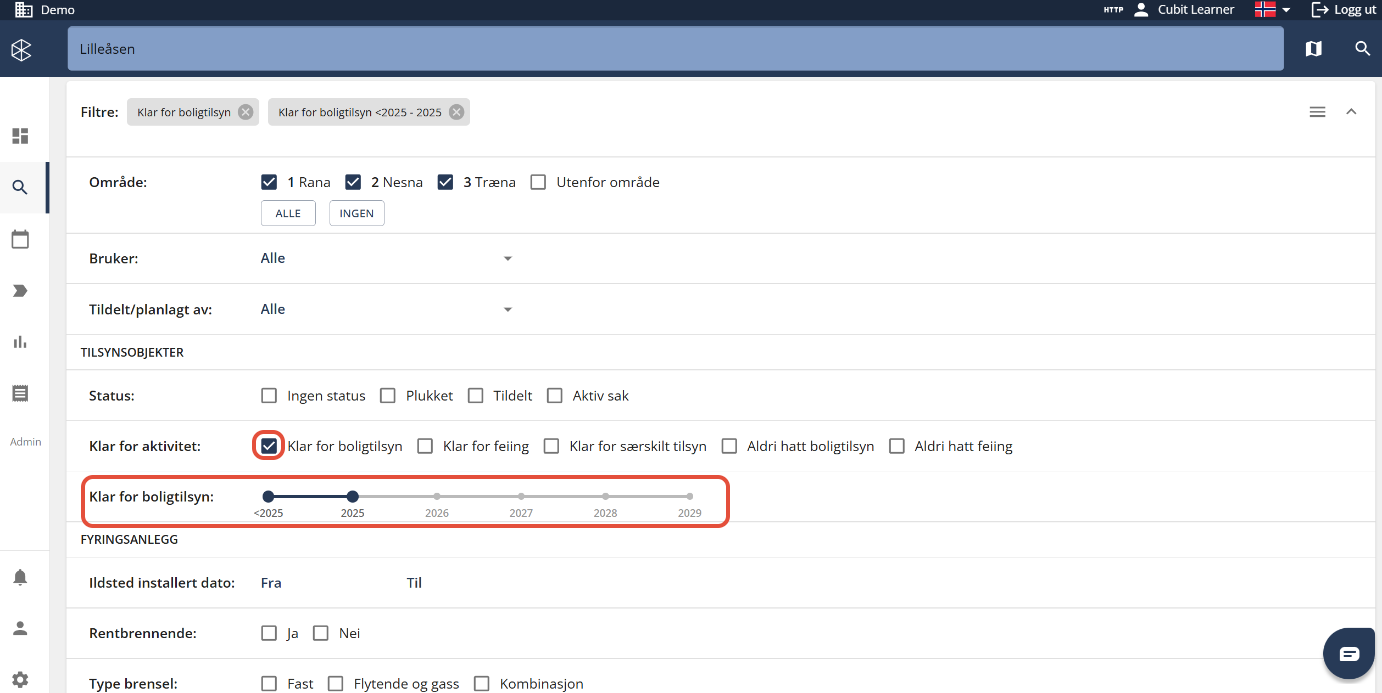
Bilde: Huker du enten av "Klar for boligtilsyn" eller "Klar for særskilt tilsyn" vil du få opp ekstra linje hvor du kan velge hvilke periode du ønsker å søke på.
Søkeresultat
Søkeresultatet er delt inn i faner for de forskjellige områdene søket gav resultat i. Hver fane har et tall som viser hvor mange resultater søket gav i den enkelte kategorien.
En mer detaljert forklaring om søkeresultat leser du i artikkelen "Om søkeresultat".
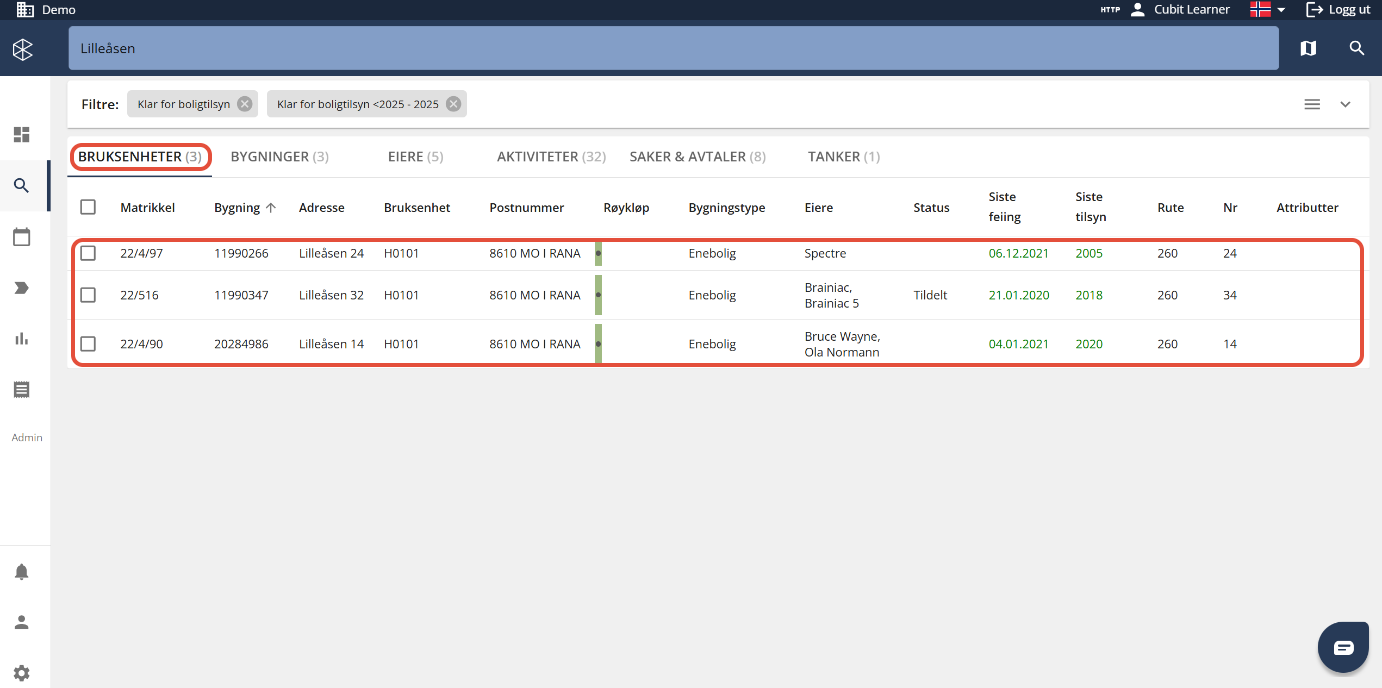 Bilde: I dette eksemplet fikk vi opp 3 bruksenheter som er klar for boligtilsyn.
Gjøre utvalg av objekter
Du kan gjøre et eller flere utvalg fra listen. Og når objekter velges fra søkeresultatet blir appbaren svart, og mulig handlinger mot objektet vises øverst i appbaren.
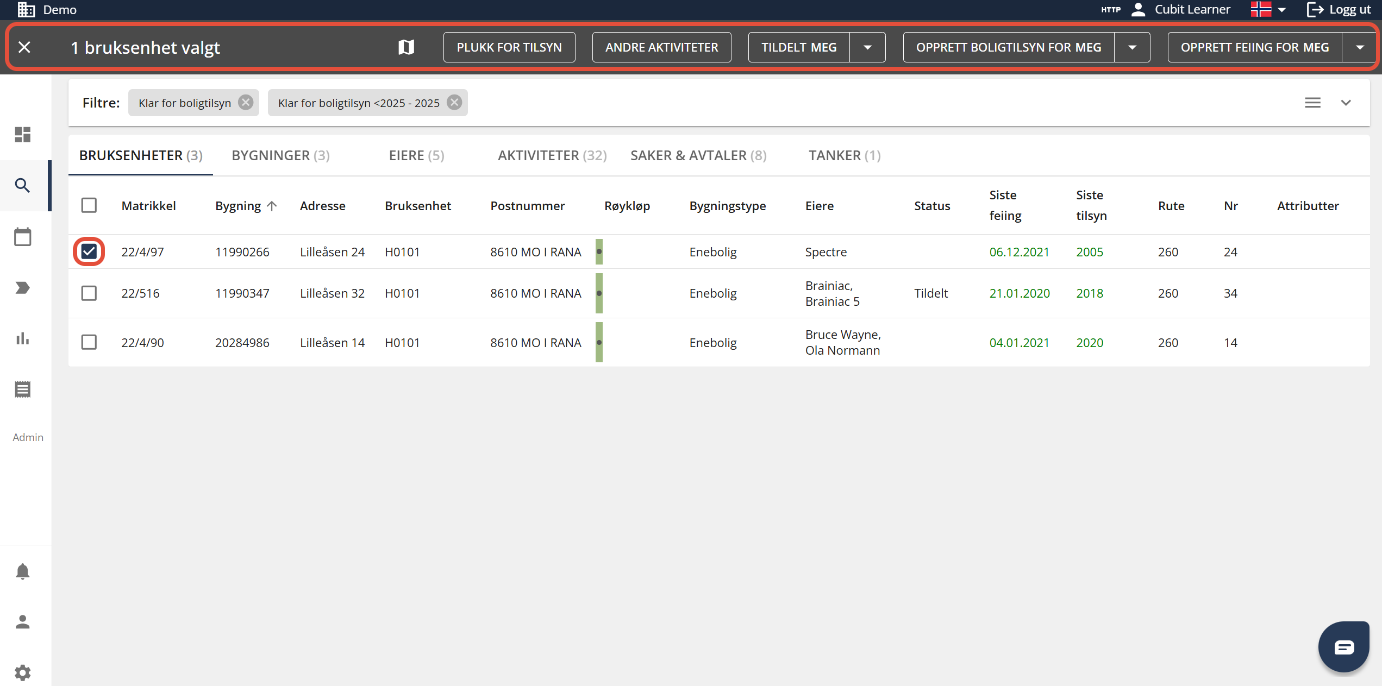
Bilde: I dette tilfelle er det valgt ut et objekt, som gir ulike handlinger som for eksempel opprette boligtilsyn eller feiing.
Etter at du har valgt en handling vil disse ligge under "Planlegging", unntaket er "Plukk for tilsyn" - denne blir merket "Plukket", for senere kunne enkel filtrere for å få opp listen. Varsel ikonet med et tall, indikerer antall objekter som venter for planlegging.
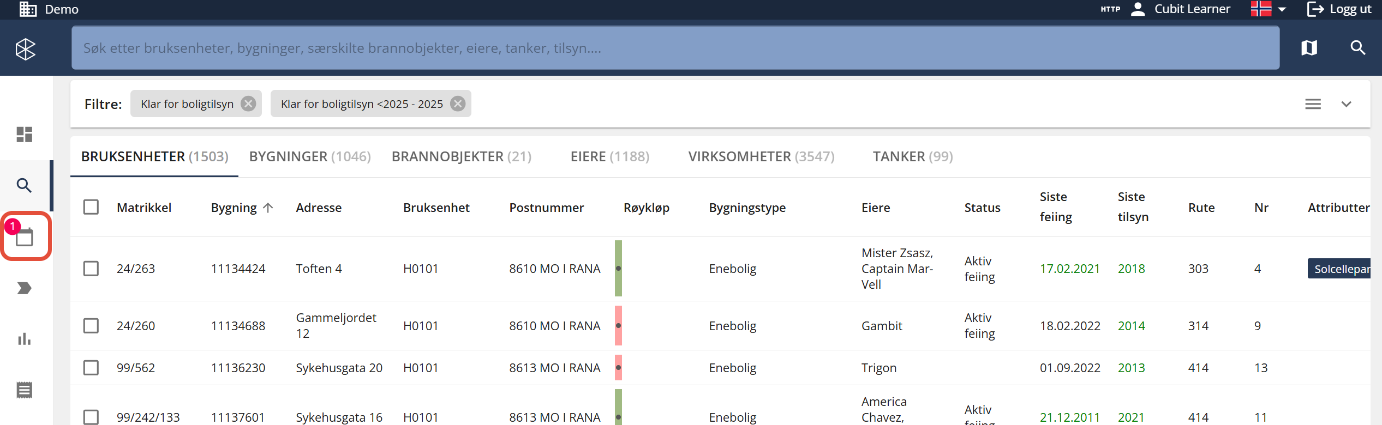
Bilde: Varsel indikerer at antall objekter som venter for planlegging.