
Vi skal i denne artikkelen forklare brukergrensesnittet til boligtilsyn og feiing. Begge har lik oppsett, og vi bruker boligtilsyn som eksempel.
Vi går gjennom følgende:
| Merk! Brukergrensesnittet har ulike oppsett ut fra hva slags enheter du bruker når du gjennomfører tilsyn, men innholdet vil være lik. |
Vi skal først åpne et boligtilsyn fra kalenderen.
- Gå til "Planlegging"
- Trykk på boligtilsynet som du skal gjennomføre.
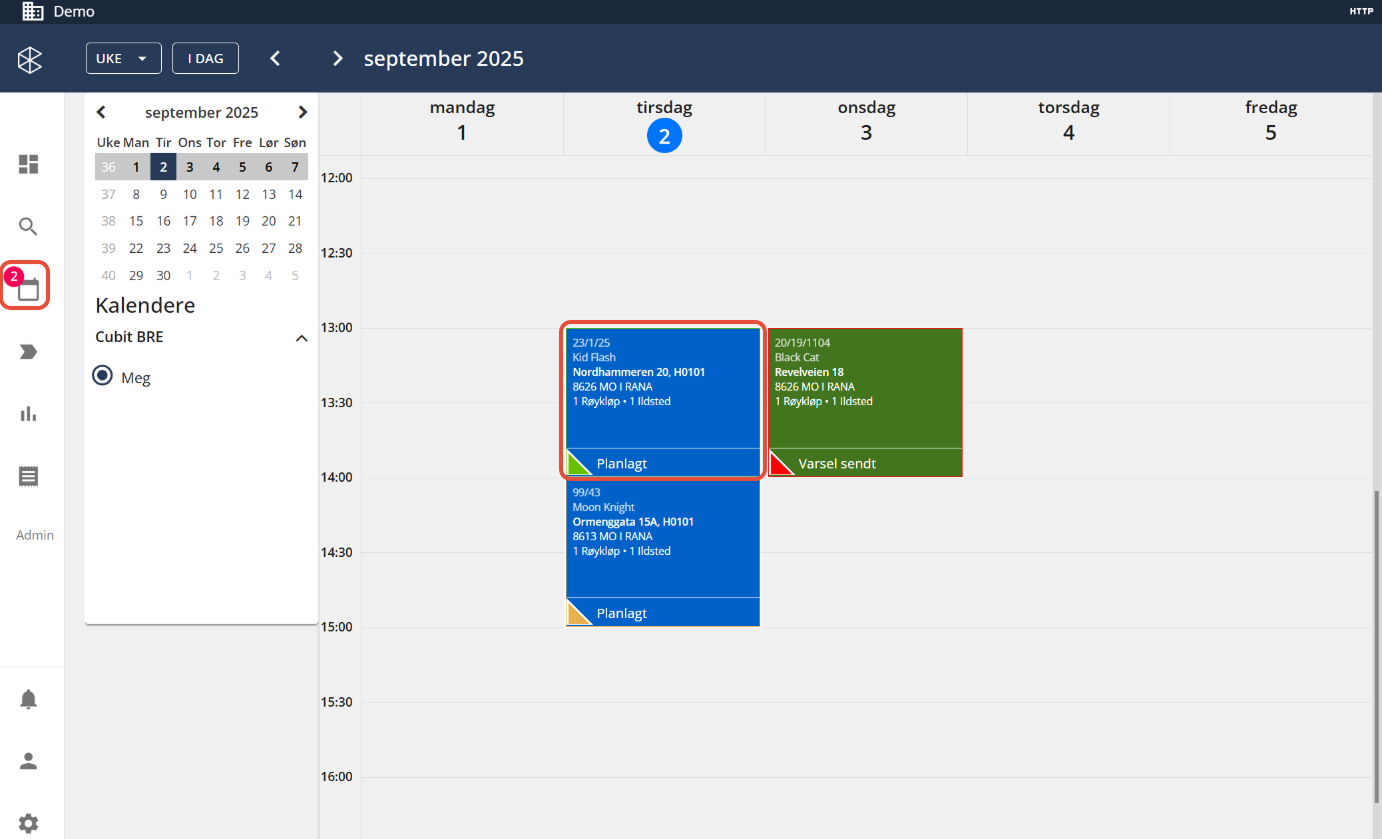
Brukergrensesnittet
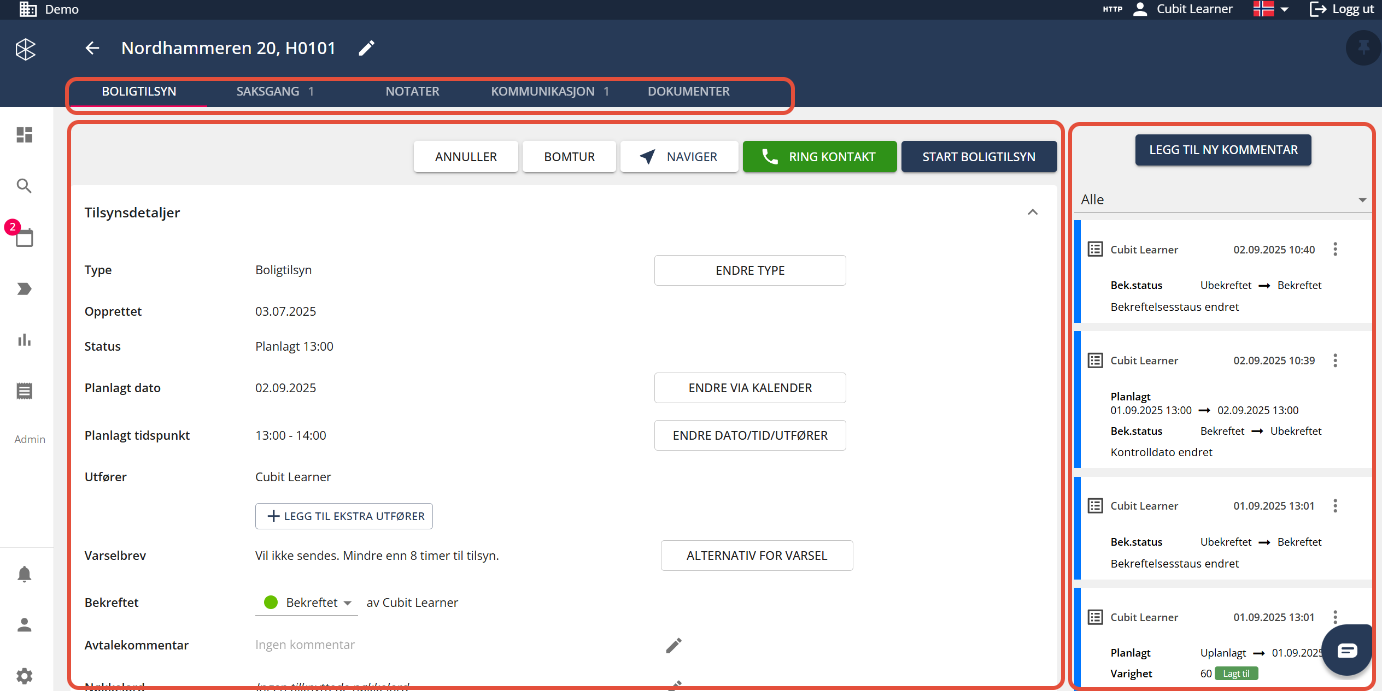
Det første som vises er innhold til fanen "Boligtilsyn". La oss se først på det generelle oppsettet.
- På toppen har du tilgang til ulike faner som er knyttet til tilsynet.
- Boligtilsyn/Feiing
- Saksgang
- Notater
- Kommunikasjon
- Dokumenter
- I midten vises innholdet til fanen som er valgt.
- Høyre side er historikk over endringer, og i tillegg kan det legges til kommentar.
La oss gå gjennom de ulike fanene.
Boligtilsyn/feiing
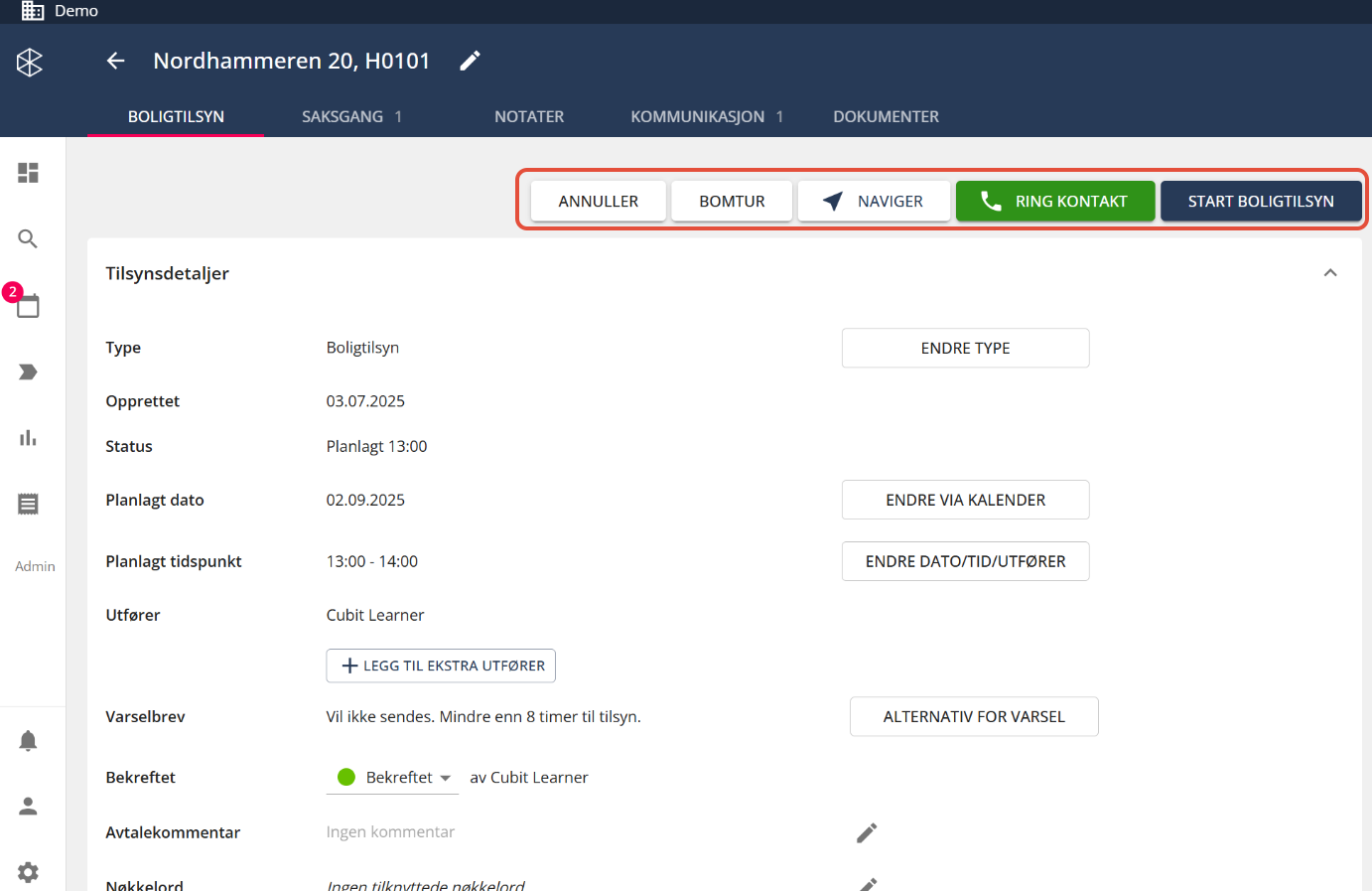
Forklaring på knapper:
| Annuller | Annullere tilsynet. |
| Bomtur | Registrere tilsynet som bomtur. Regler for hvordan organisasjonen deres registrer avtalen som bomtur gjør dere internt. Mest vanlig er det når eier har bekreftet avtalen, men ingen er tilstede ved tilsyn. |
| Naviger | Åpner ekstern kartløsning for å kunne navigere til eiendommen, f.eks Google Maps. |
| Ring kontakt | Ringe til kontaktpersonen (fungerer kun ved bruk av telefon). |
| Start boligtilsyn | Åpner skjema for å gjennomføre tilsyn. |
| Start feiing | Åpner skjema for å gjennomføre feiing. |
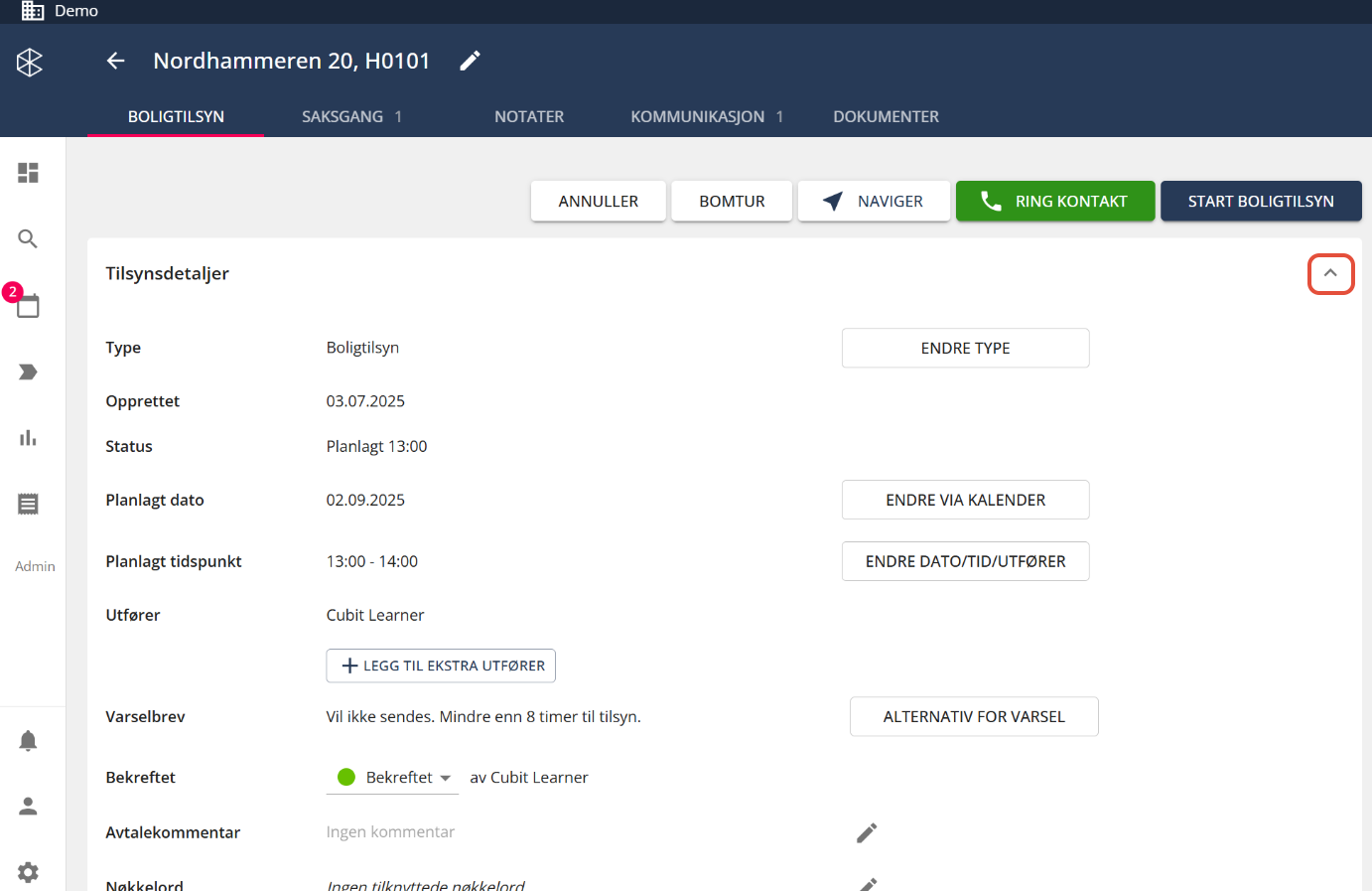
For å utvide eller kollapse ulike felter i Cubit trykker du på opp/ned pil. Du kan gjøre dette eller bla ned på siden for å få tilgang til flere felter.
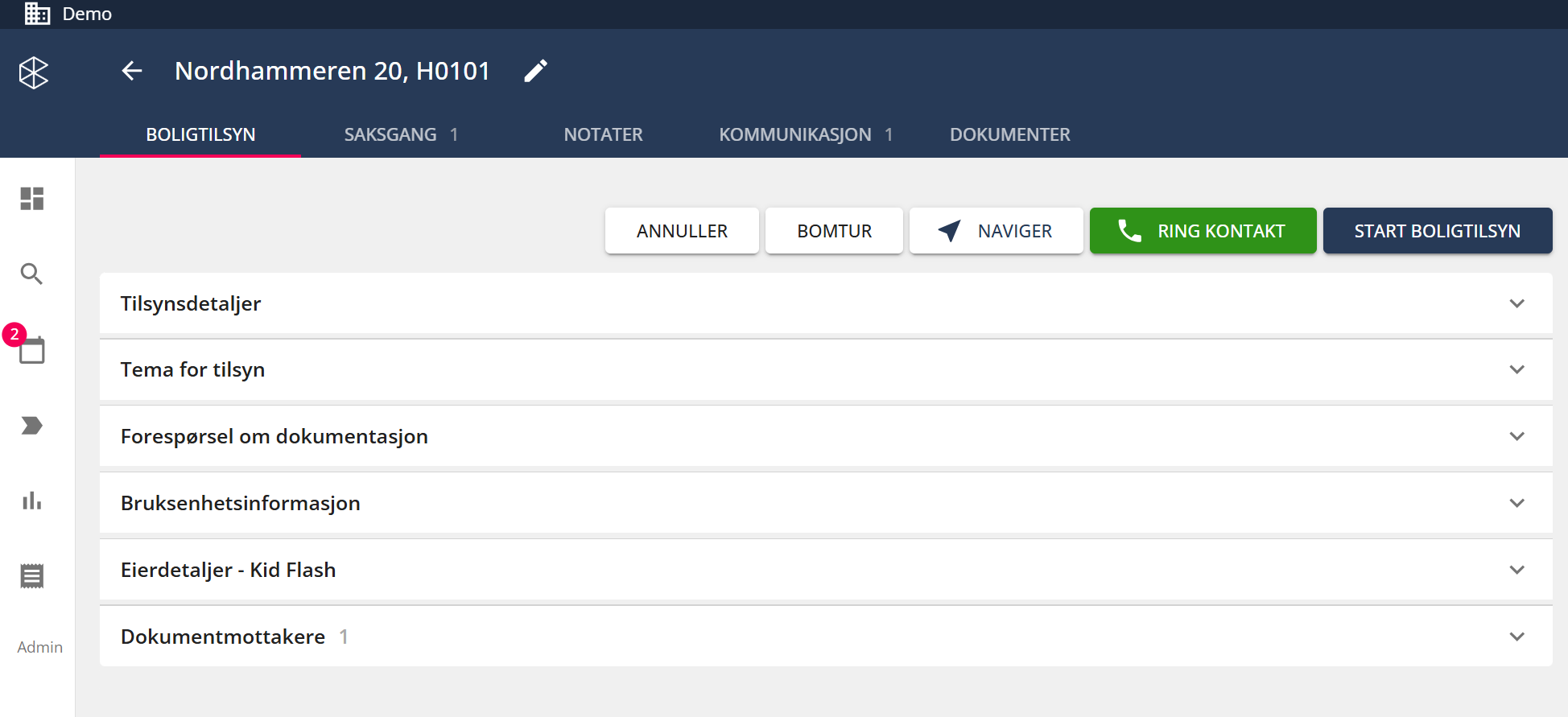
Vi har følgende felter i fanen "Boligtilsyn".
| Tilsynsdetaljer | Her finner du informasjon på tilsynet som type, når det er opprettet, status, planlagt dato og tidspunkt, hvem som er utfører, info om varselsbrev, har eier bekreftet avtalen, avtalekommentar, nøkkelord, eventuelle kontaktperson for tilsynet og legge ekstra kommentar i varselsbrev. |
| Tema for tilsyn | Hvis tilgjengelig, så kan du her som utfører velge hvilke tema som skal være en del av tilsynet. Dette gir deg større fleksibilitet som gjør at du slipper å gå gjennom punkter som ikke er relevant for tilsynet. |
| Forespørsel om dokumentasjon | Du kan i forkant av tilsynet, be om innsending av nødvendig dokumentasjon. Dette kan gjøres her. |
| *Bygningsinformasjon | Tilgjengelig kun feiiing. Her finner du informasjon som adresse, område, objektkategori og type, status om den er i bruk, og type bebyggelse. |
| Bruksenhetsinformasjon | Informasjon om bruksenheten som type, risikovurdering, adresse og antall ildsteder. |
| Eierdetaljer | Her får du informasjon på eiere tilknyttet bruksenheten som navn, alder og kontaktinformasjon. |
| Dokumentmottakere | Oversikt over dokumentmottakere finner du her. Du skal kunne legge til og endre informasjon her og om de skal være hovedmottaker eller kopimottaker. |
Saksgang
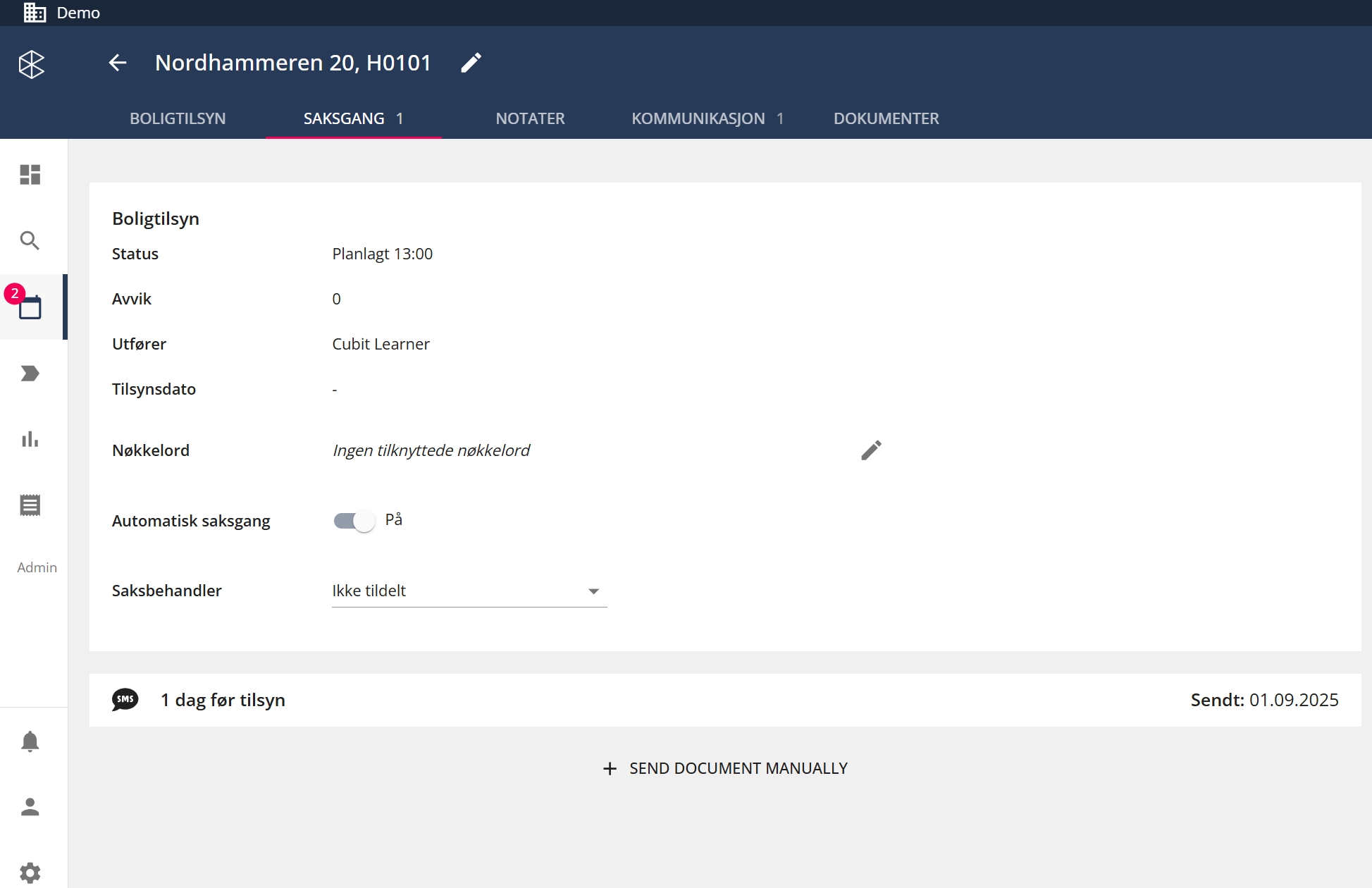
Her finner du informasjon knyttet til saksgangen for boligtilsynet . Det er her du også kan velge en saksbehandler for saken, og du har mulighet å legge til nøkkelord og skru av/på automatisk saksgang. Sistnevnte er kjekt fordi i noen tilfeller trenger du å sette saken på pause for å avklare eller finne ut av ting. Automatisk saksgang er på som standard.
En oversikt over utsendte SMS-er, brev, dokumenter og lignende finnes nederst på siden.
Notater
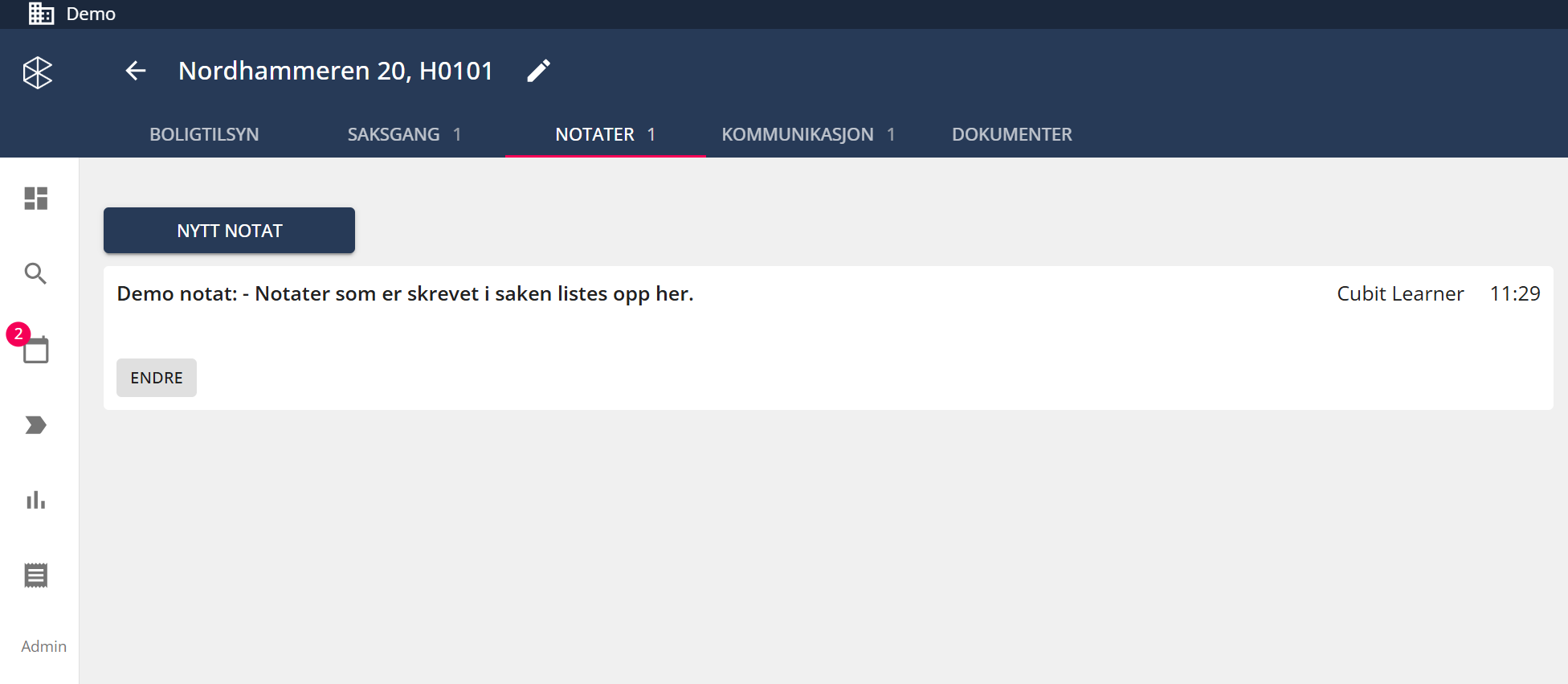
Du kan legge til notater i forbindelse med saken. Notatene er kun synlig for deg og andre saksbehandlere og ikke for de som er tilknyttet bruksenheten/saken.
Kommunikasjon
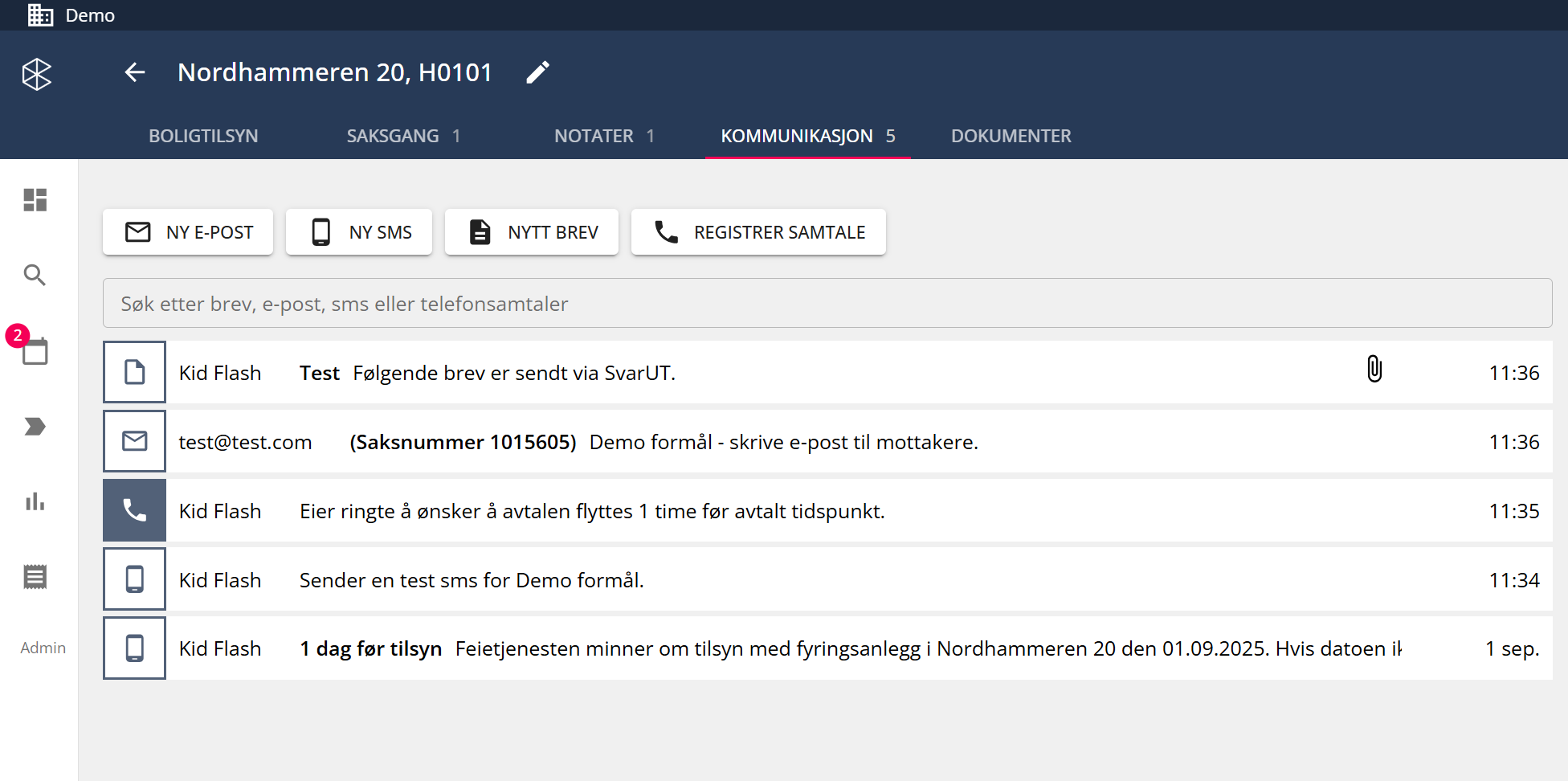
Her finner du oversikt over innkommende og utgående kommunikasjon knyttet til saken. Det kan være e-post, SMS, brev og i tillegg kan du registrere manuelt i forbindelse med en telefonsamtale. De er markert med ulike symboler. Innkommende har uthevet bakgrunnsfarge, mens utgående er blank/hvit.
Dokumenter
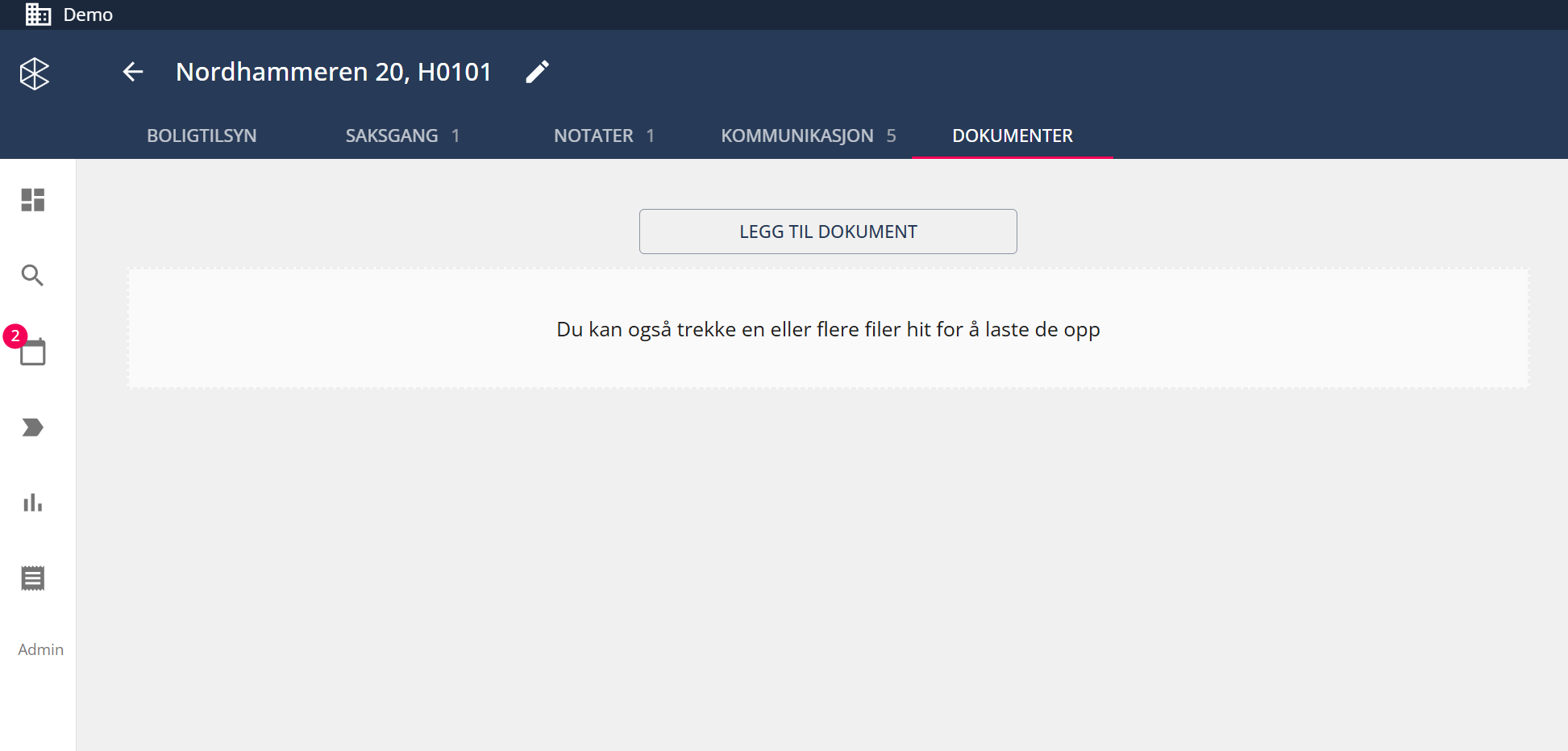
I "Dokument" fanen finner du alle dokumenter som er lagt inn i forbindelse med saken. Det kan for eksempel være dokumenter som du har bedt eier å sende inn via Cubit. Du kan også legge dokumenter manuelt inn.