
Vi skal i denne artikkelen vise hvordan du kan legge til og fjerne dokumentmottaker i en sak.
Det viktigste du må forstå er hvis du legger til eller fjerner dokumentmottaker i en sak/tilsyn så gjelder dette kun for den saken. Om du ønsker at mottakerne skal gjelde i alle fremtidige saker må dette gjøres på bruksenheten eller brannobjektet, vi har egne veiledning på disse.
Vi skal gjennom følgende temaer:
Legge til dokumentmottaker
Vi tar for oss et eksempel hvor du som utfører skal legge til dokumentmottaker på et feie oppdrag.
Fremgangsmåten er lik for alle typer tilsyn i Cubit.
Slik gjør du:
- Gå inn i avtalen fra kalenderen.
- Sørg for at du er i fanen "Feiing/Boligtilsyn/Særskilttilsyn"
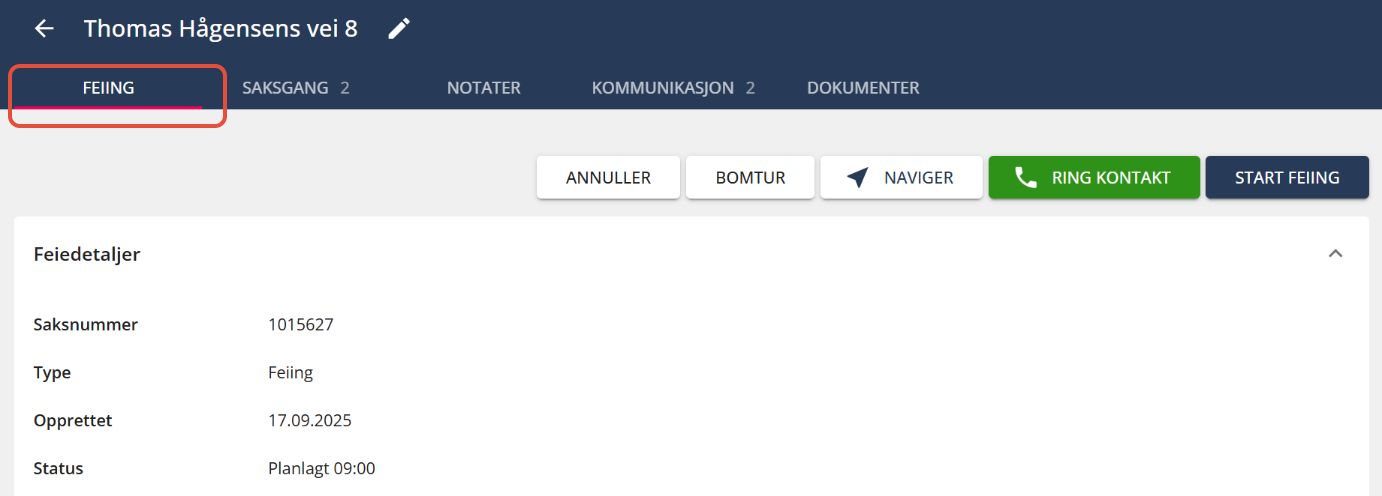
- Bla lenger ned på siden til du ser feltet "Dokumentmottakere", og trykk på den for å utvide.
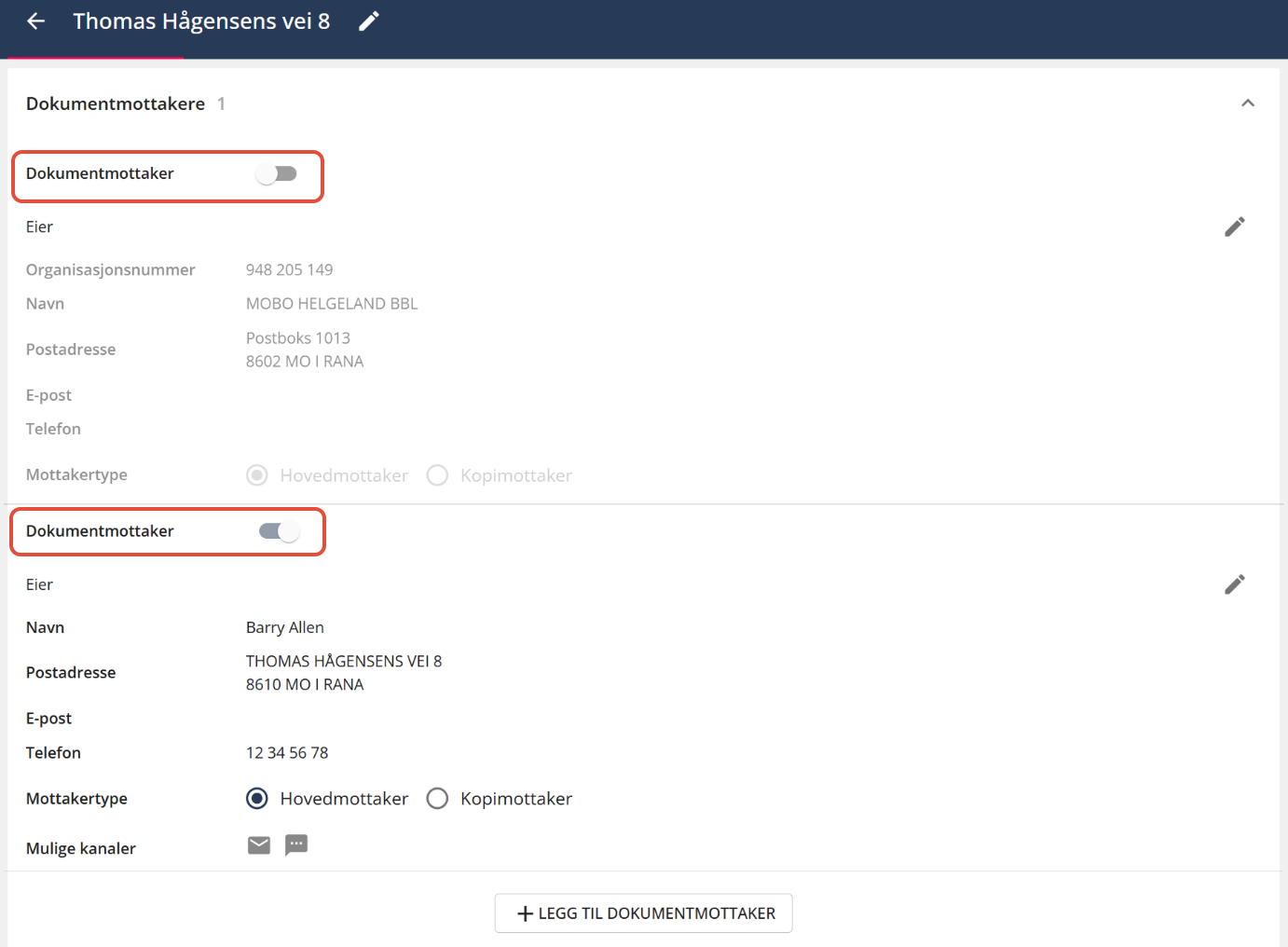
Legg merke til tallet 1, dette betyr det er en aktiv mottaker i saken.
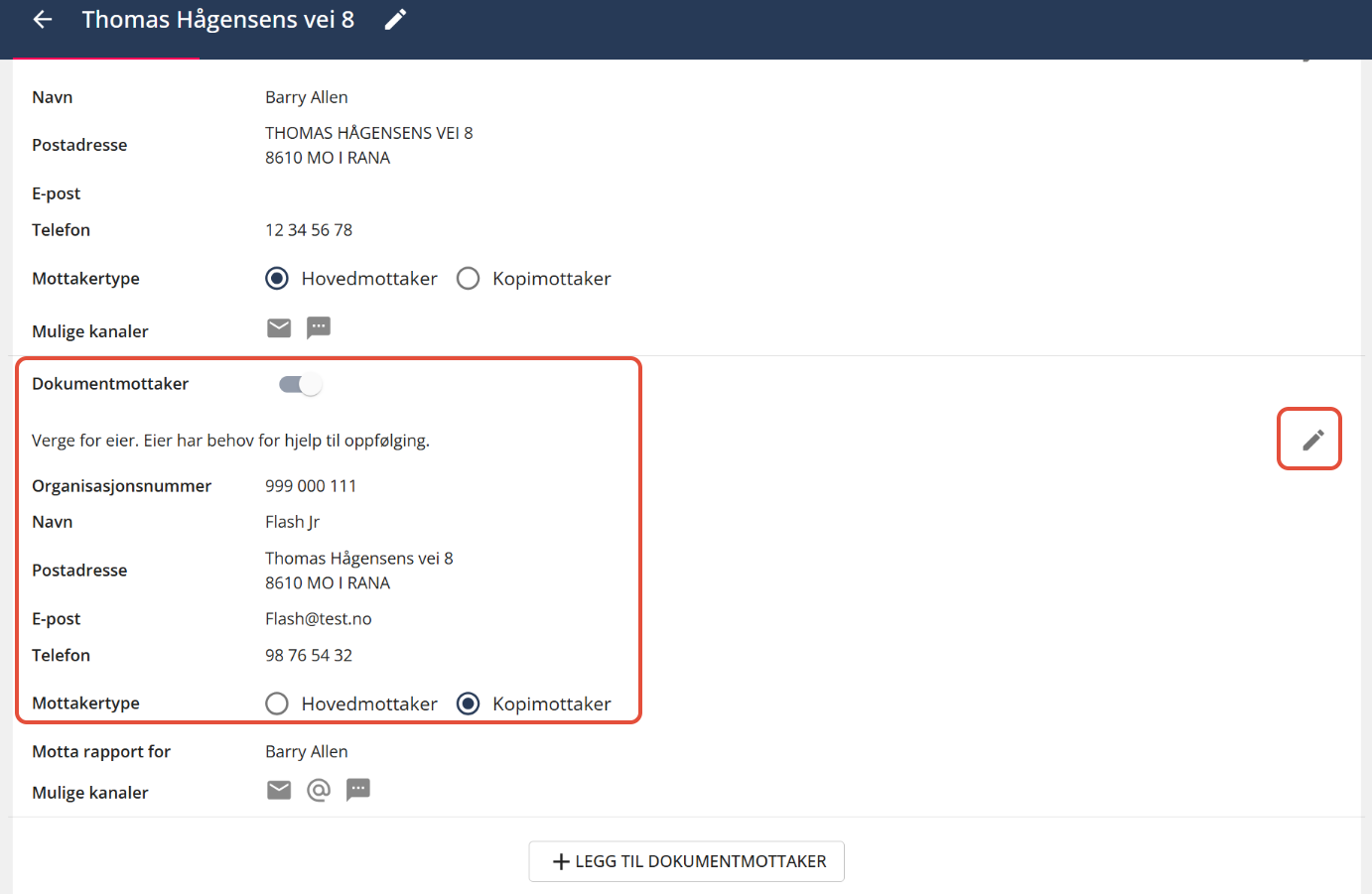
- På listen ser du at det er to hovedmottaker, men kun "Barry Allen" som er aktiv mottaker i saken. Vi aktiverer og deaktiverer ved å bruke bryteren.
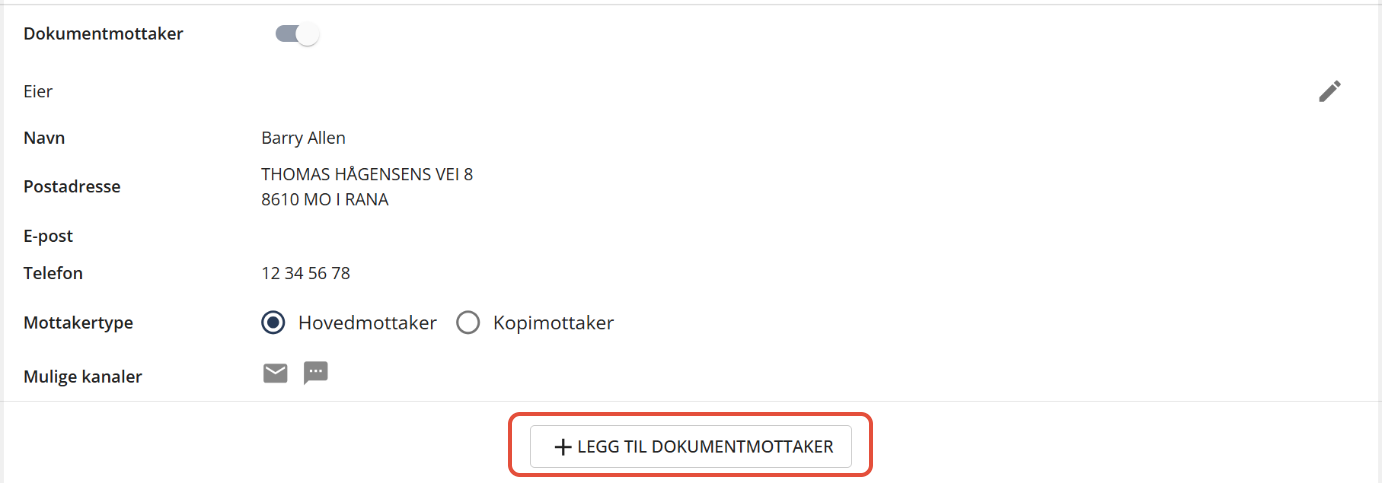
- For å legge til mottaker, trykk på "Legg til dokumentmottaker".
- Fyll ut skjemaet, og gjør rede for om det skal være hoved- eller kopimottaker.
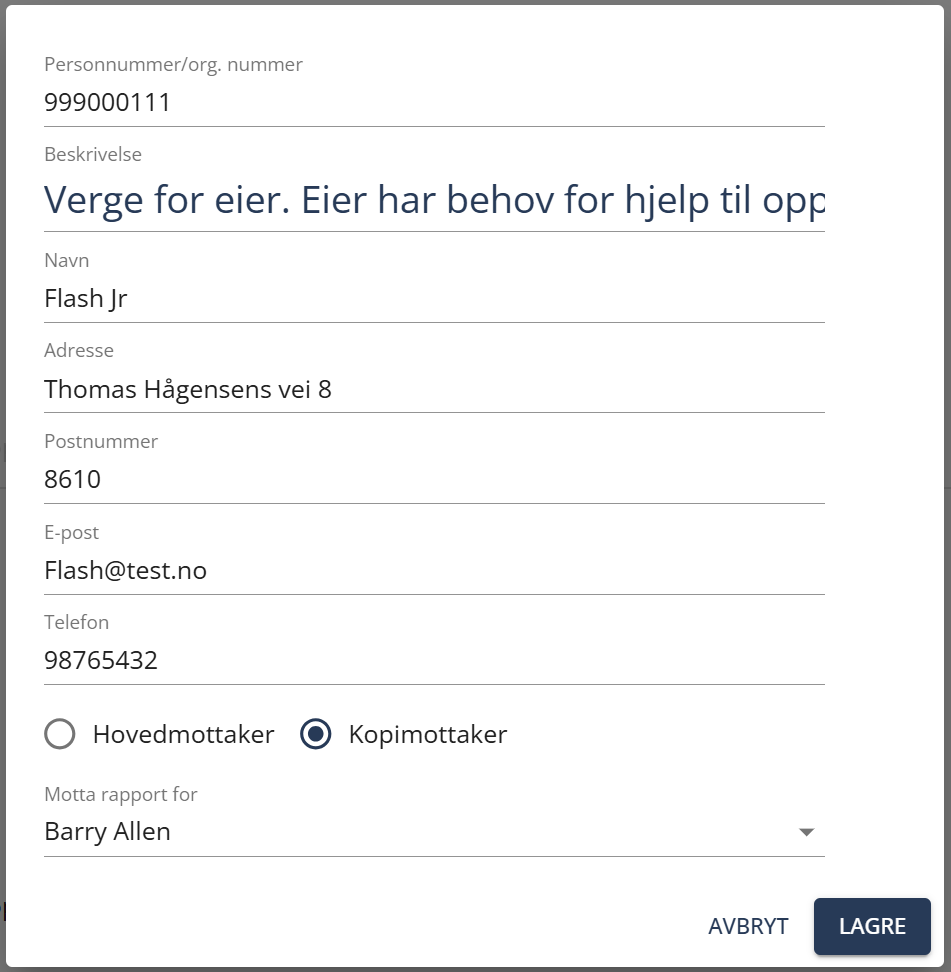
- Trykk på "Lagre" for å legge til.
- Mottaker er nå lagt til. Oppdager du feil, kan du trykke på redigeringsikonet for å gjøre endringer.
Slette dokumentmottaker
Fremgangsmåten er lik for alle typer tilsyn i Cubit.
| Merk! Kun dokumentmottaker som er manuelt lagt inn i som tillegg kan slettes. |
Slik gjør du:
- Gå inn i avtalen fra kalenderen.
- Sørg for at du er på fanen "Feiing/Boligtilsyn/Særskilttilsyn".
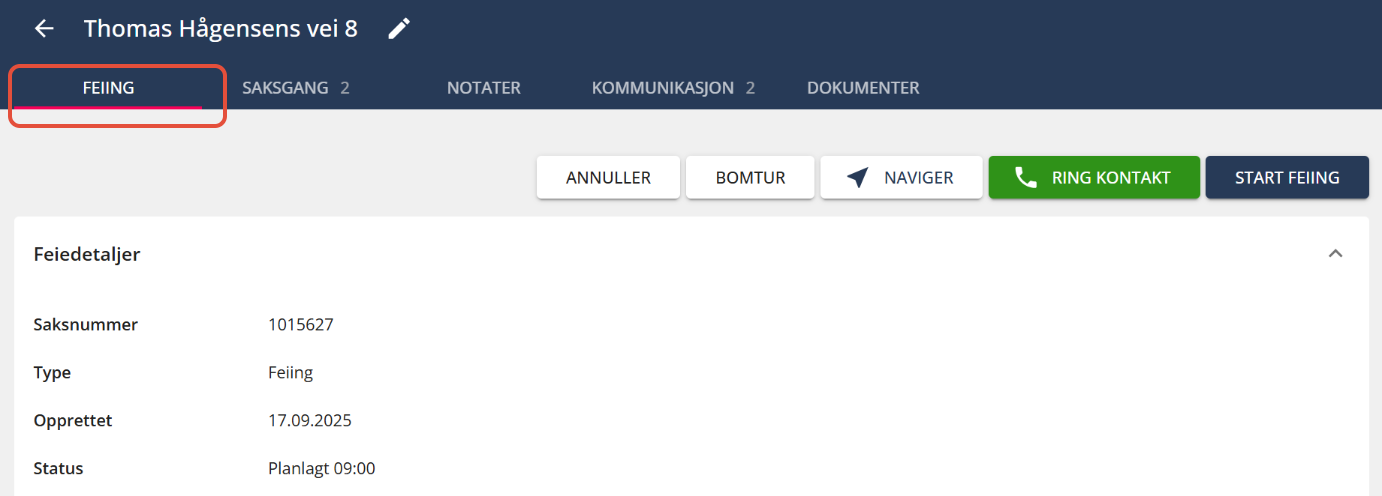
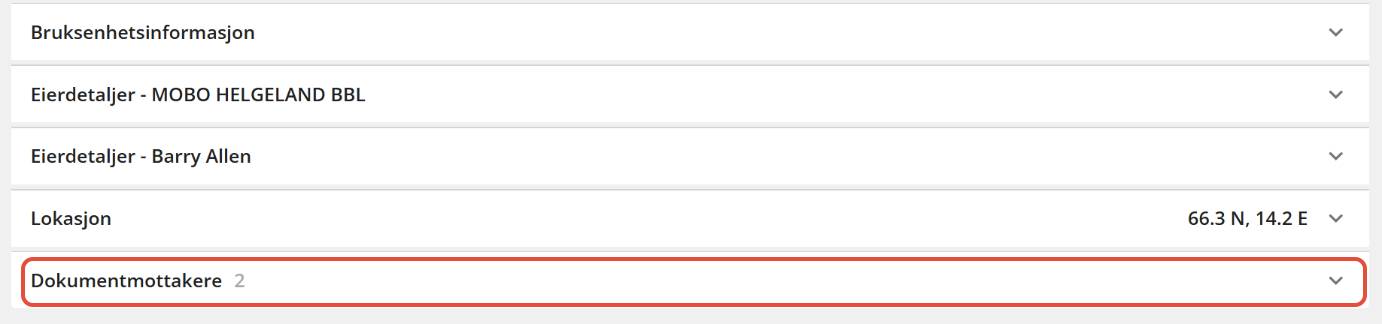
- Bla lenger ned på siden og trykk på "Dokumentmottaker".
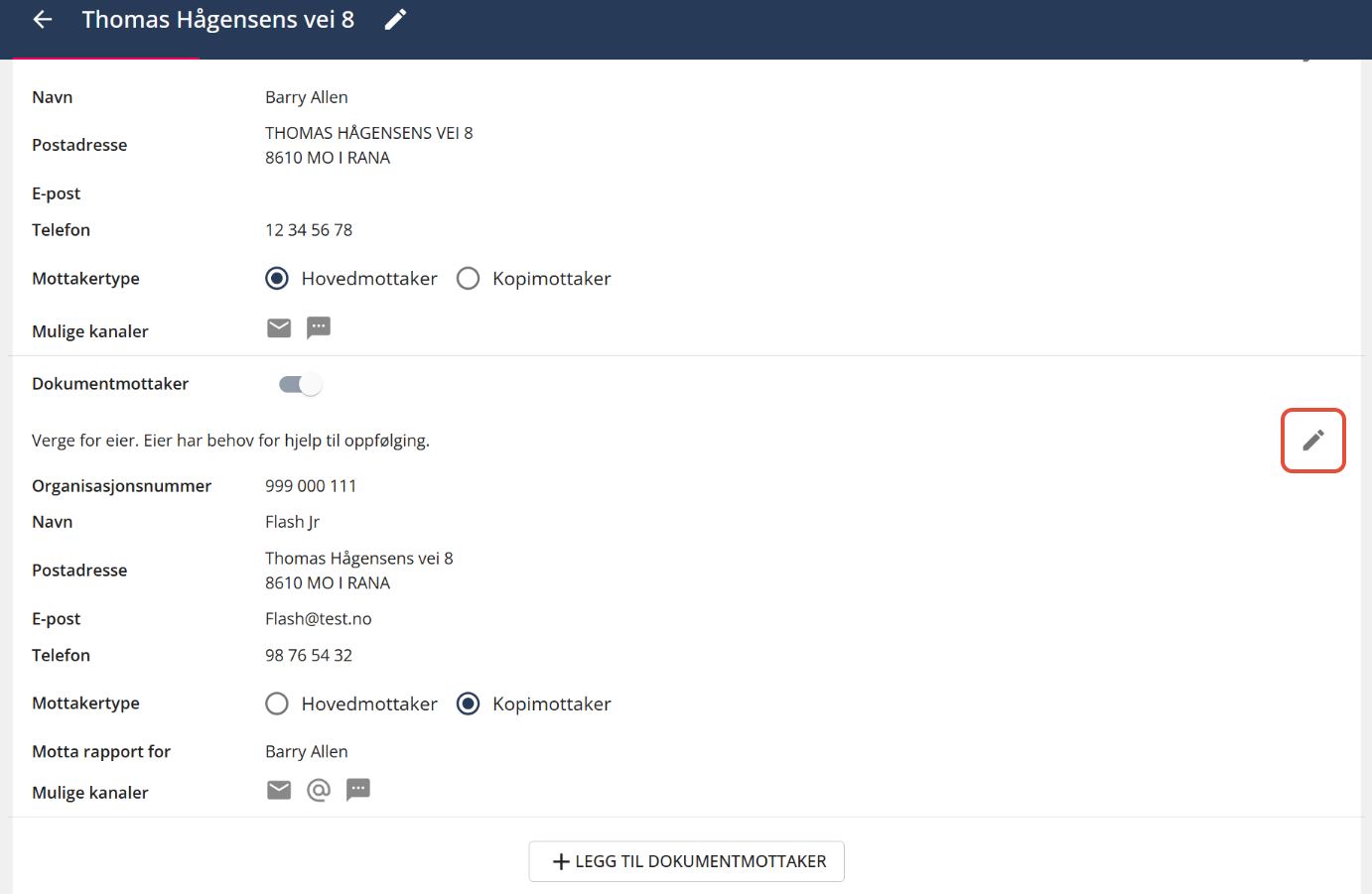
- Finn dokumentmottaker som du skal slette, og trykk på redigeringsikonet.
- Trykk deretter på "Slett".
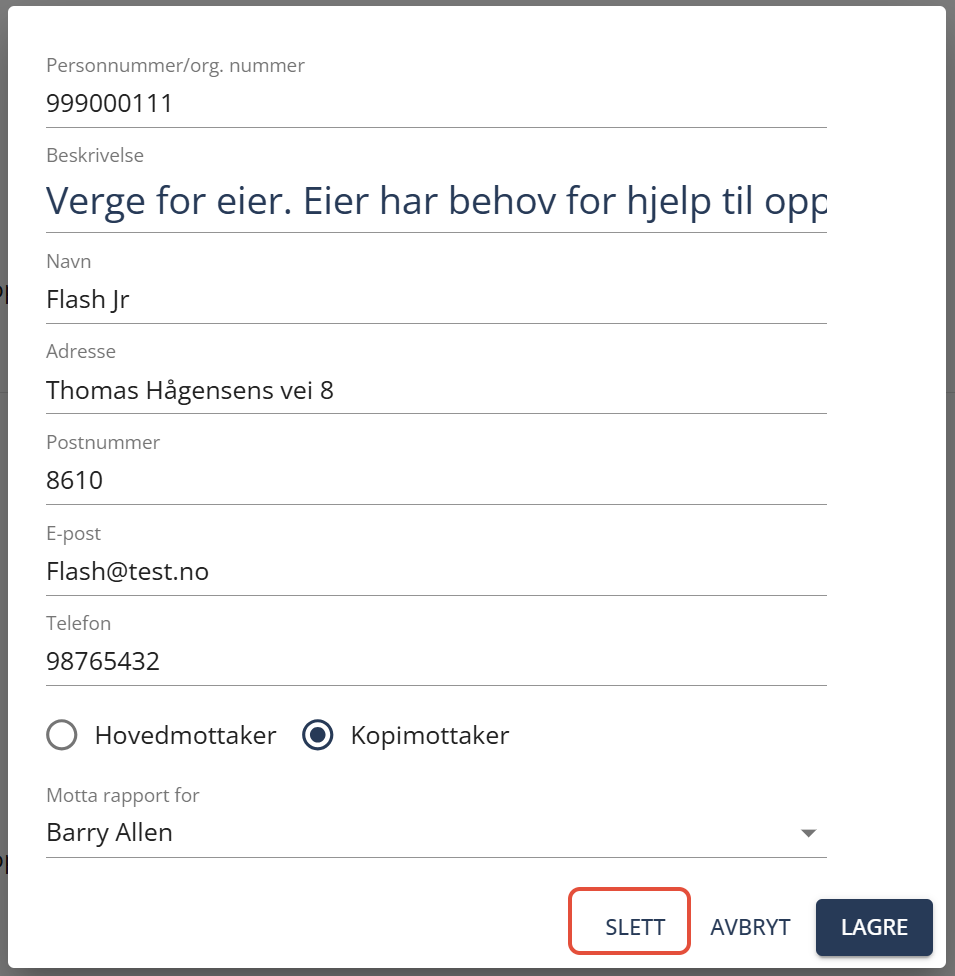
- Dokumentmottaker er nå fjernet fra listen.