
Vi skal i denne artikkelen vise hvordan du kan legge til og fjerne dokumentmottaker i en sak. Dette gjelder for boligtilsyn og feiing, og det er flere måter å gå til bruksenheten på. Du kan gjøre dette med søk under "Utvalg" eller når du utfører tilsynet.
| Merk! Hvis du allerede har en planlagt tilsyn, så vil ikke denne endringen oppdatere dokumentmottaker som ligger der. Gjelder kun fremtidige tilsyn. Så husk legg ny dokumentmottaker på planlagt tilsyn også. |
Vi skal gjennom følgende temaer:
Finne bruksenhet
Vi skal først se hvordan vi kan finne bruksenheter.
Med søk i Utvalg
Slik gjør du:
- Gå til "Utvalg"
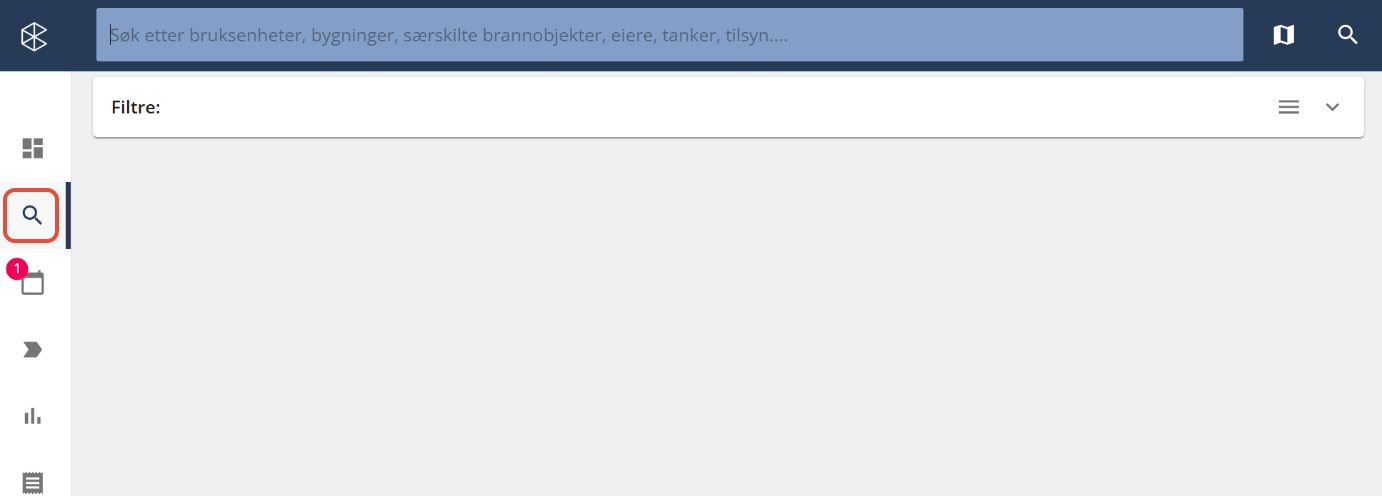
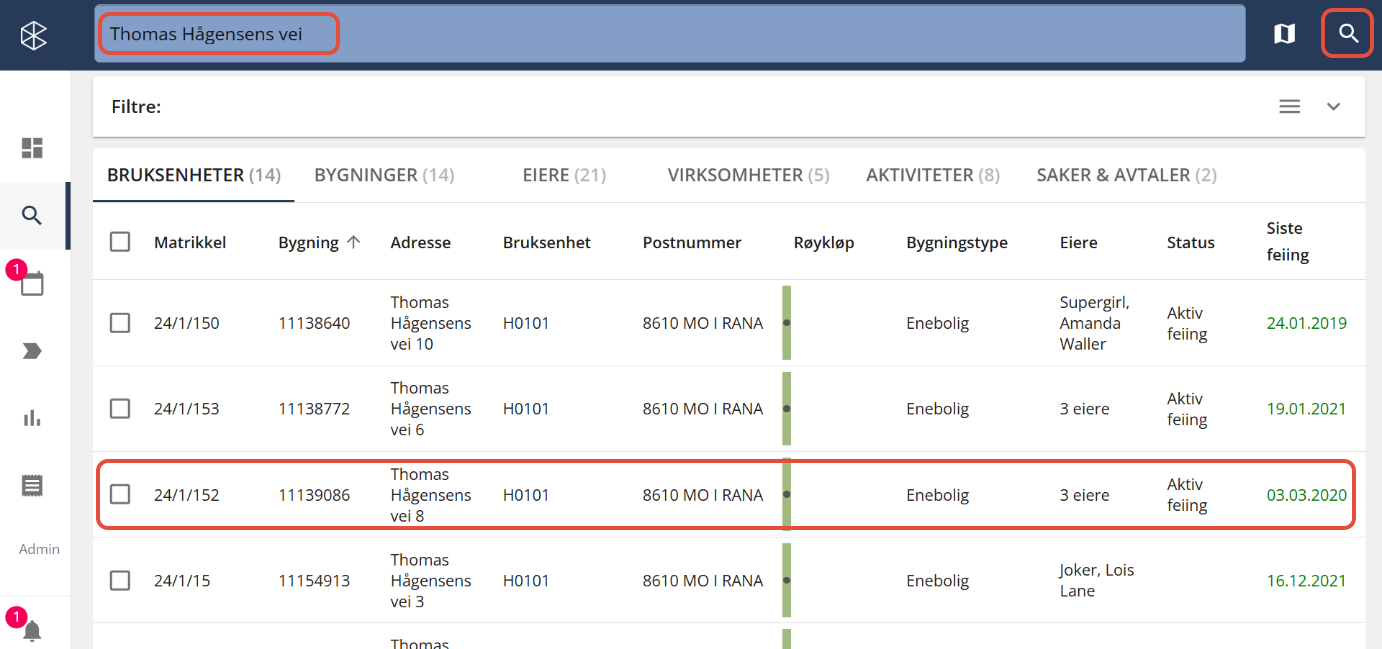
- Søk på bruksenheten, og velg den.
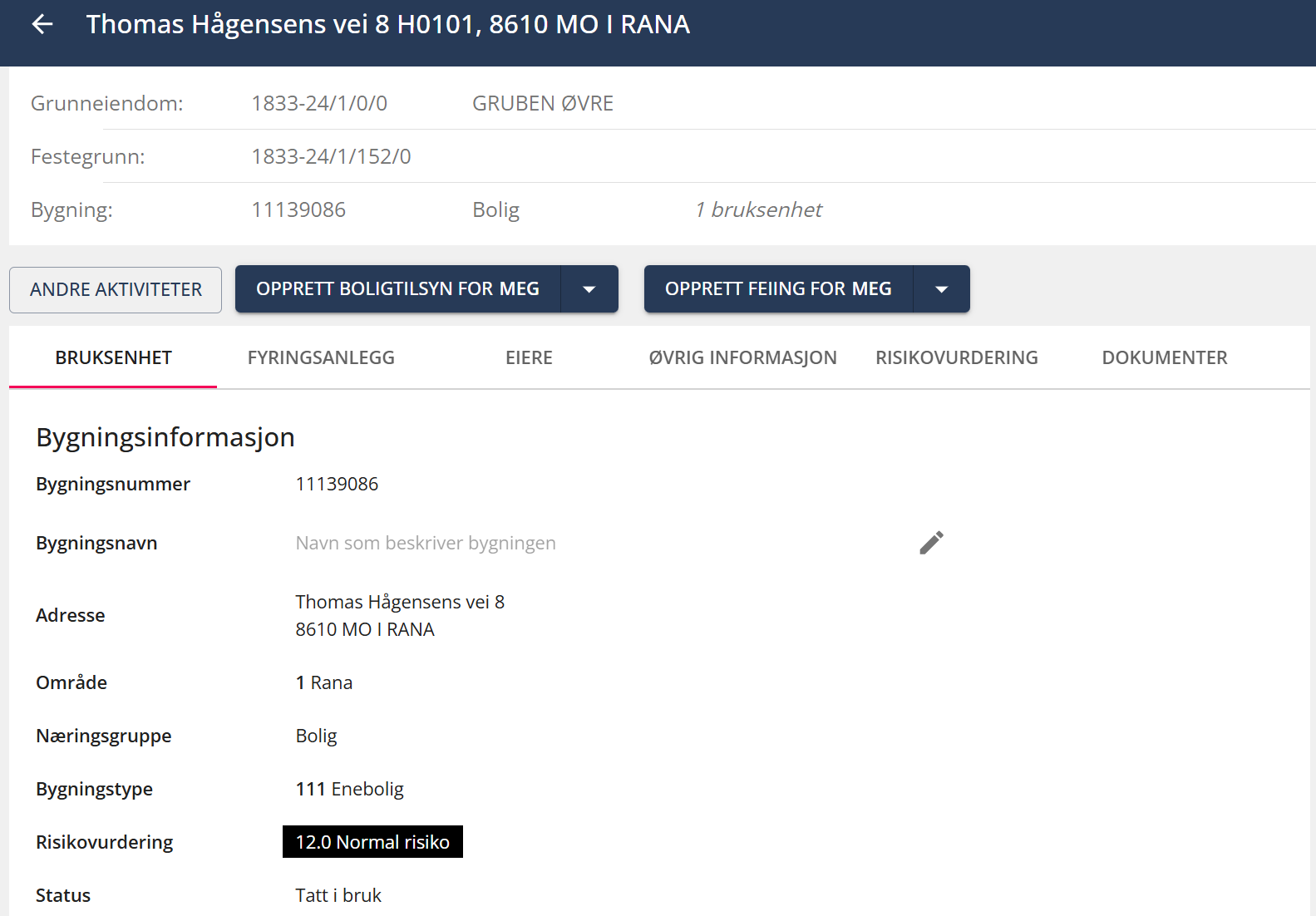
- Du er nå inne på bruksenheten.
På tilsynet
Slik gjør du:
- Når du er inne på tilsynet/feiing, trykk på feltet "Bruksenhetsinformasjon" for å utvide.
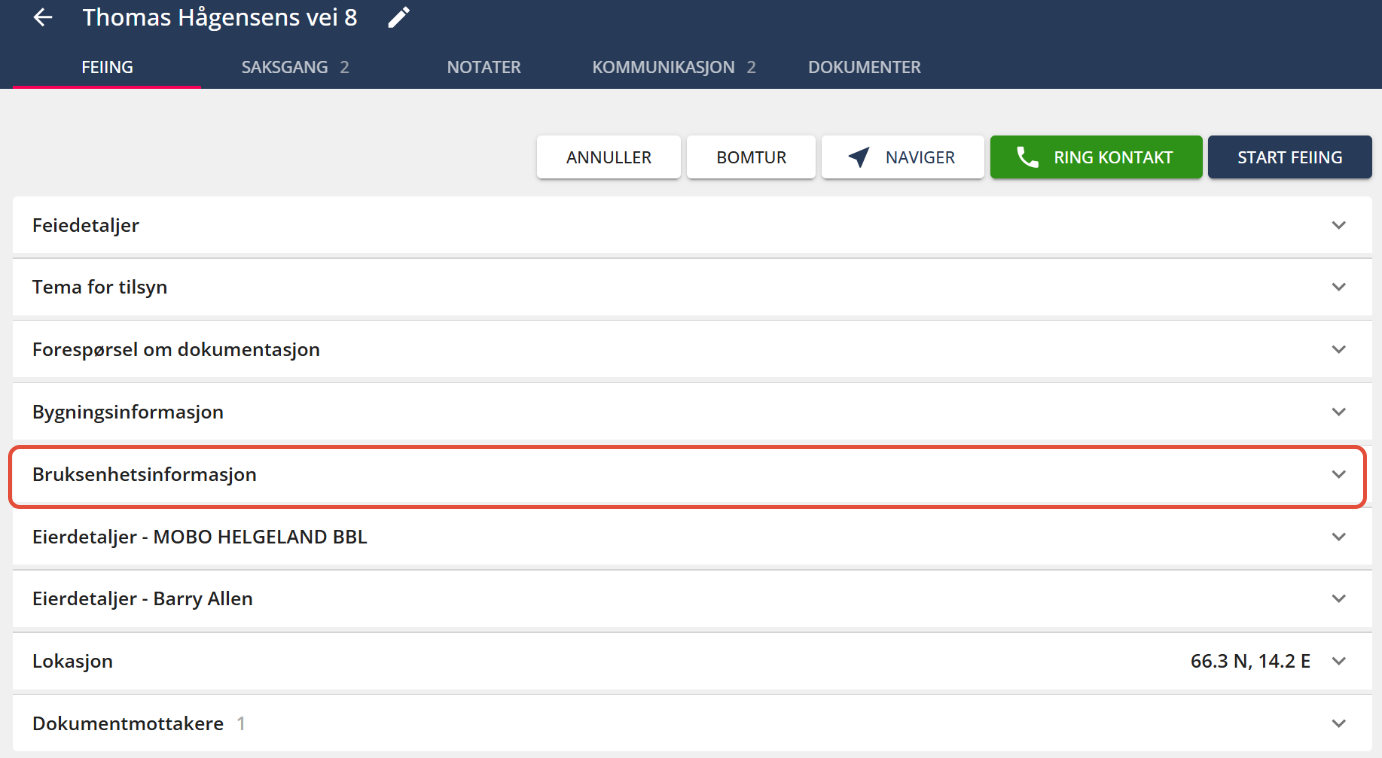
- Trykk på adressen for gå inn i bruksenheten.
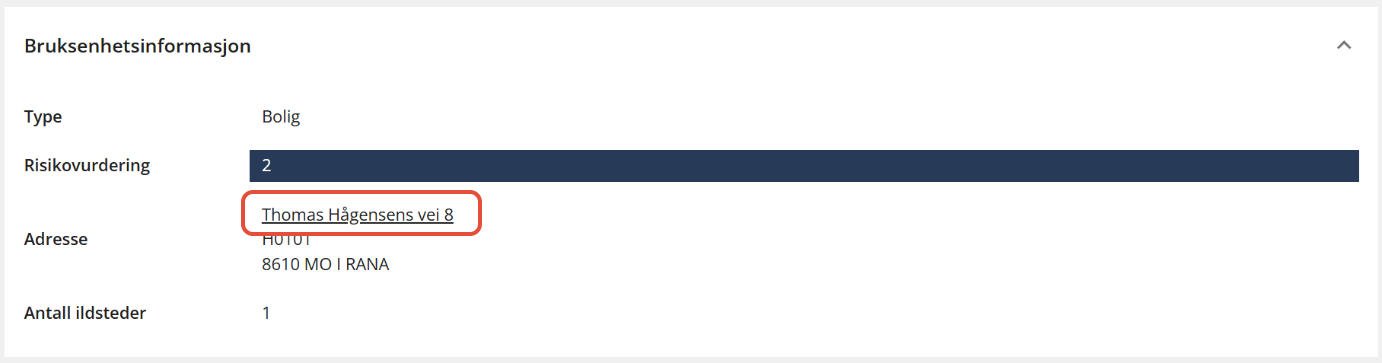
- Du er nå inne på bruksenheten.
Legge til ny dokumentmottaker i bruksenhet
Slik gjør du:
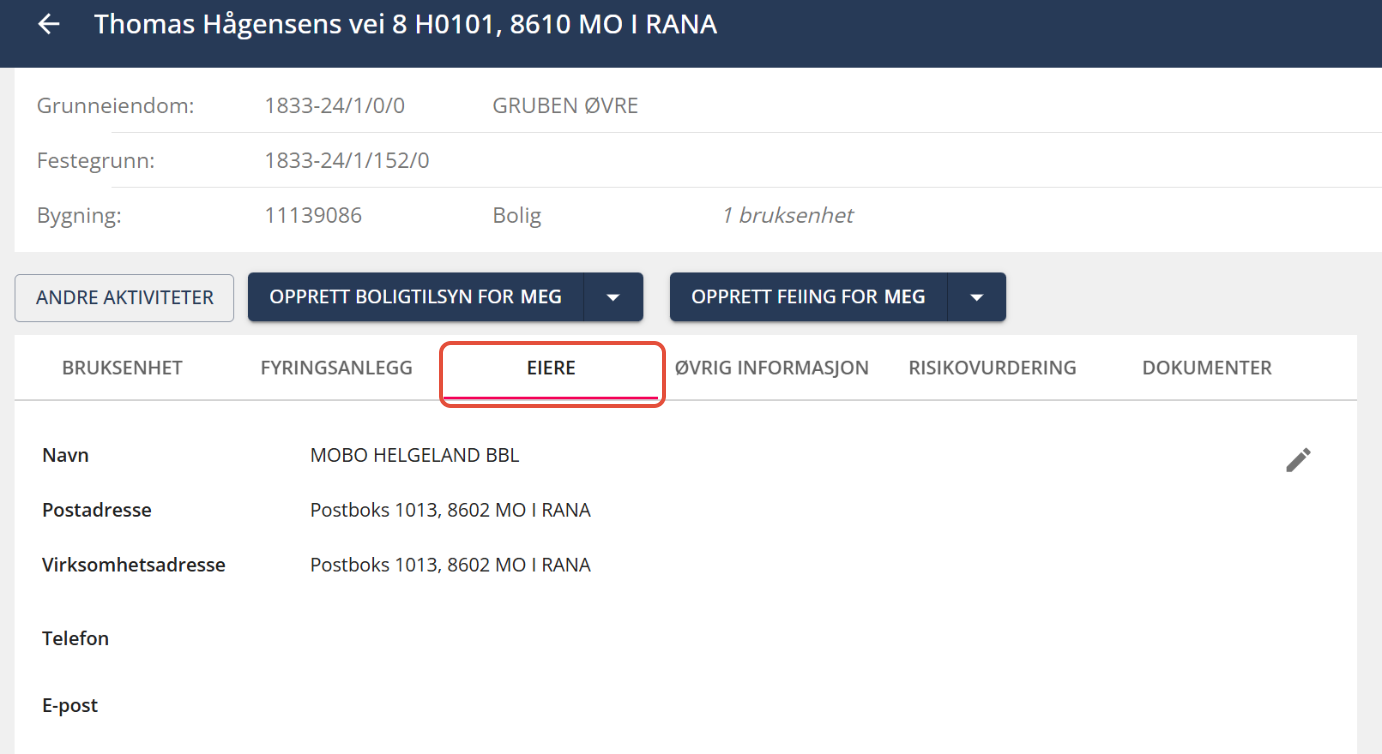
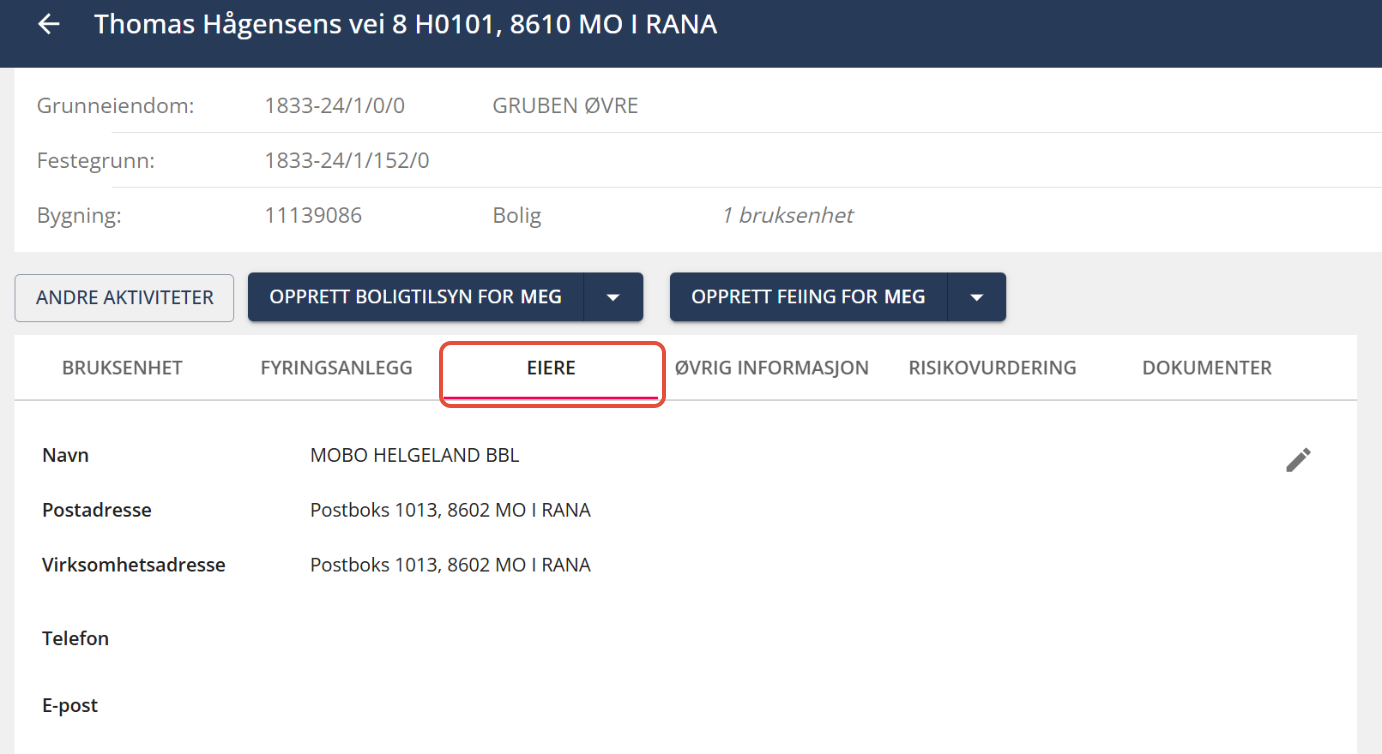
- Når du har åpnet bruksenheten, trykk på fanen "Eiere". Her er det listet opp alle eiere/dokumentmottakere for bruksenheten.
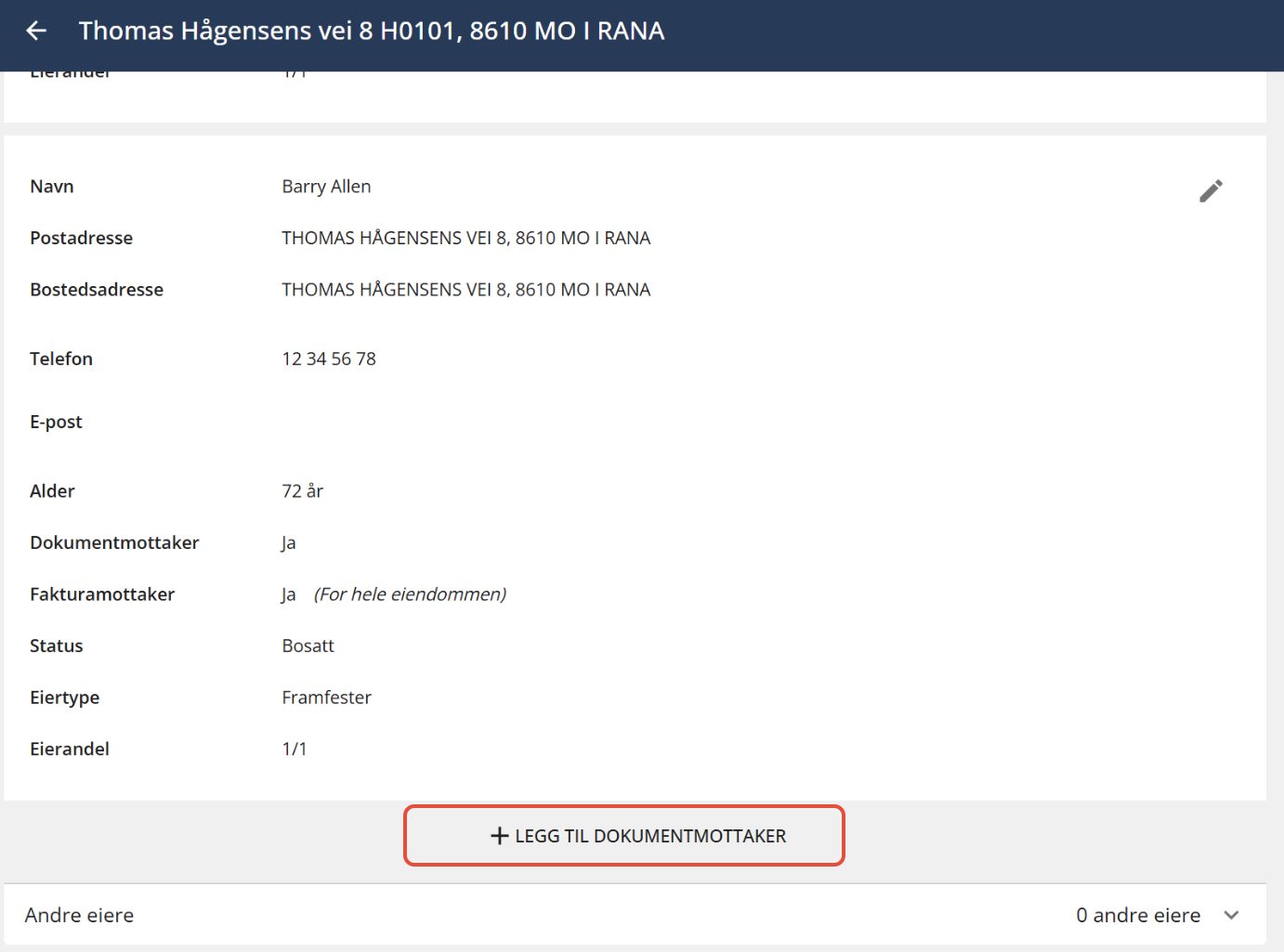
- Bla lenger ned på siden, og trykk på "Legg til dokumentmottaker"
- Fyll ut skjemaet, og trykk på "Lagre".
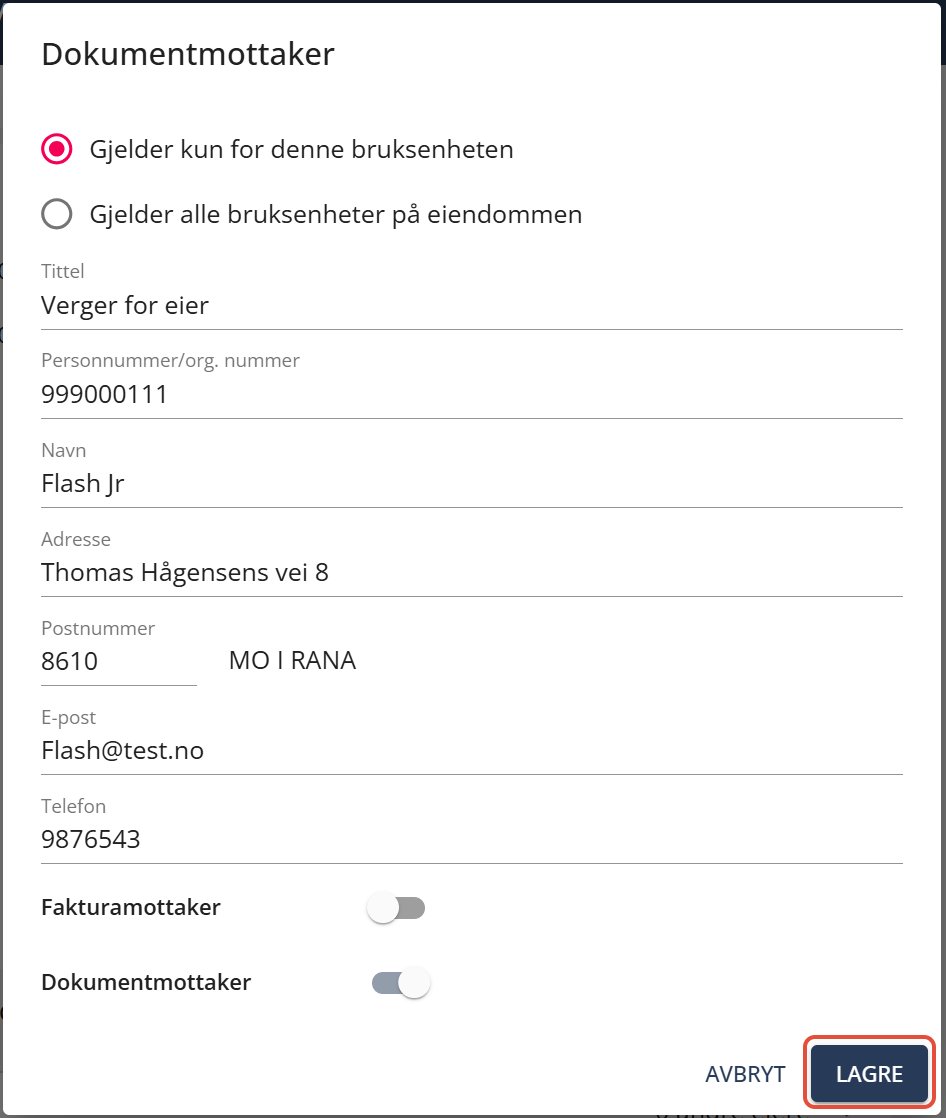
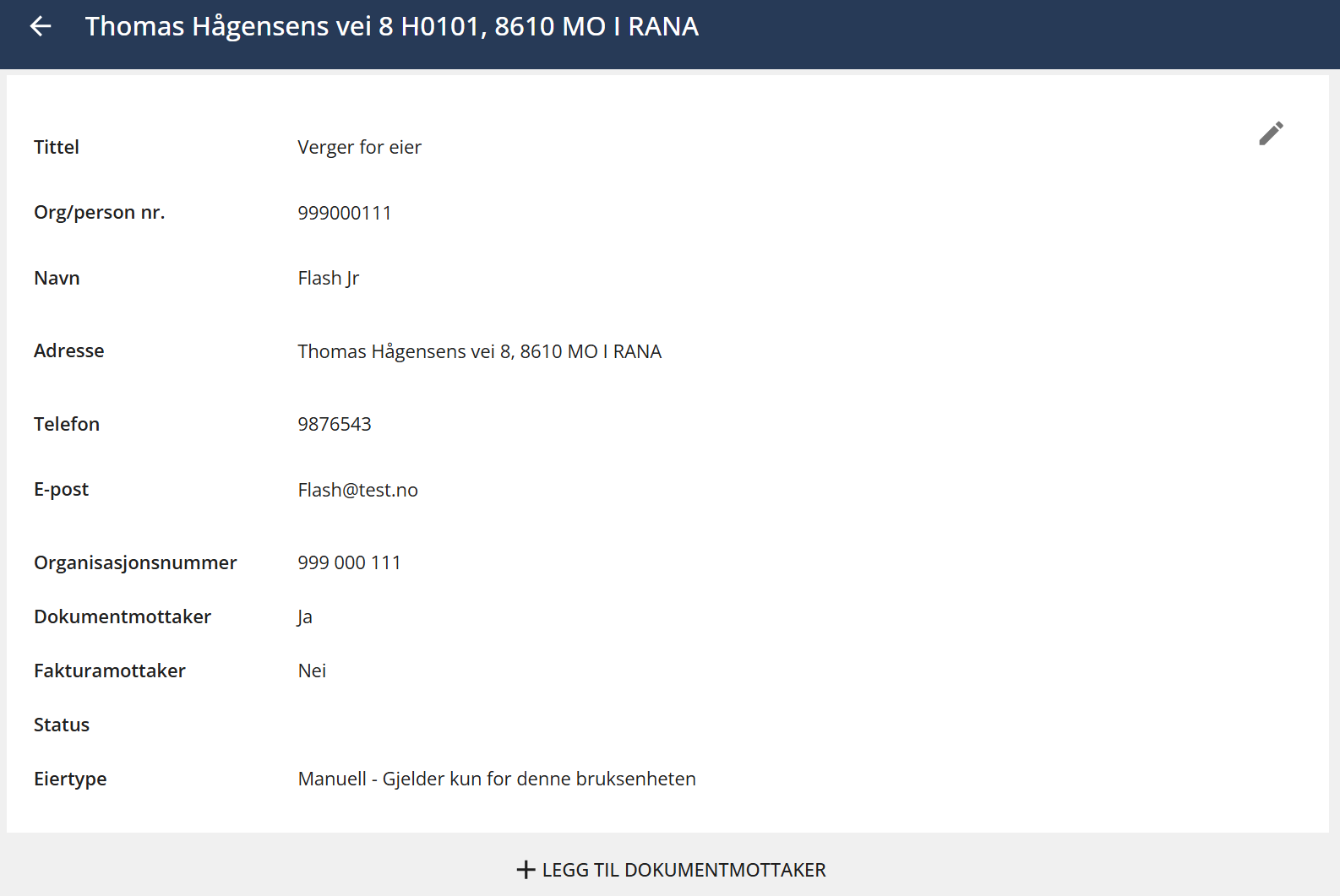
- Ny dokumentmottaker er nå lagt til. Om du oppdager feil kan du endre informasjon ved å trykke på redigeringsikonet.
Slette dokumentmottaker på bruksenhet
| Merk! Kun dokumentmottaker som er manuelt lagt inn som tillegg kan slettes. |
Slik gjør du:
- Finn og gå inn i bruksenheten du ønsker å slette dokumentmottaker fra. Deretter trykk på fanen "Eiere".
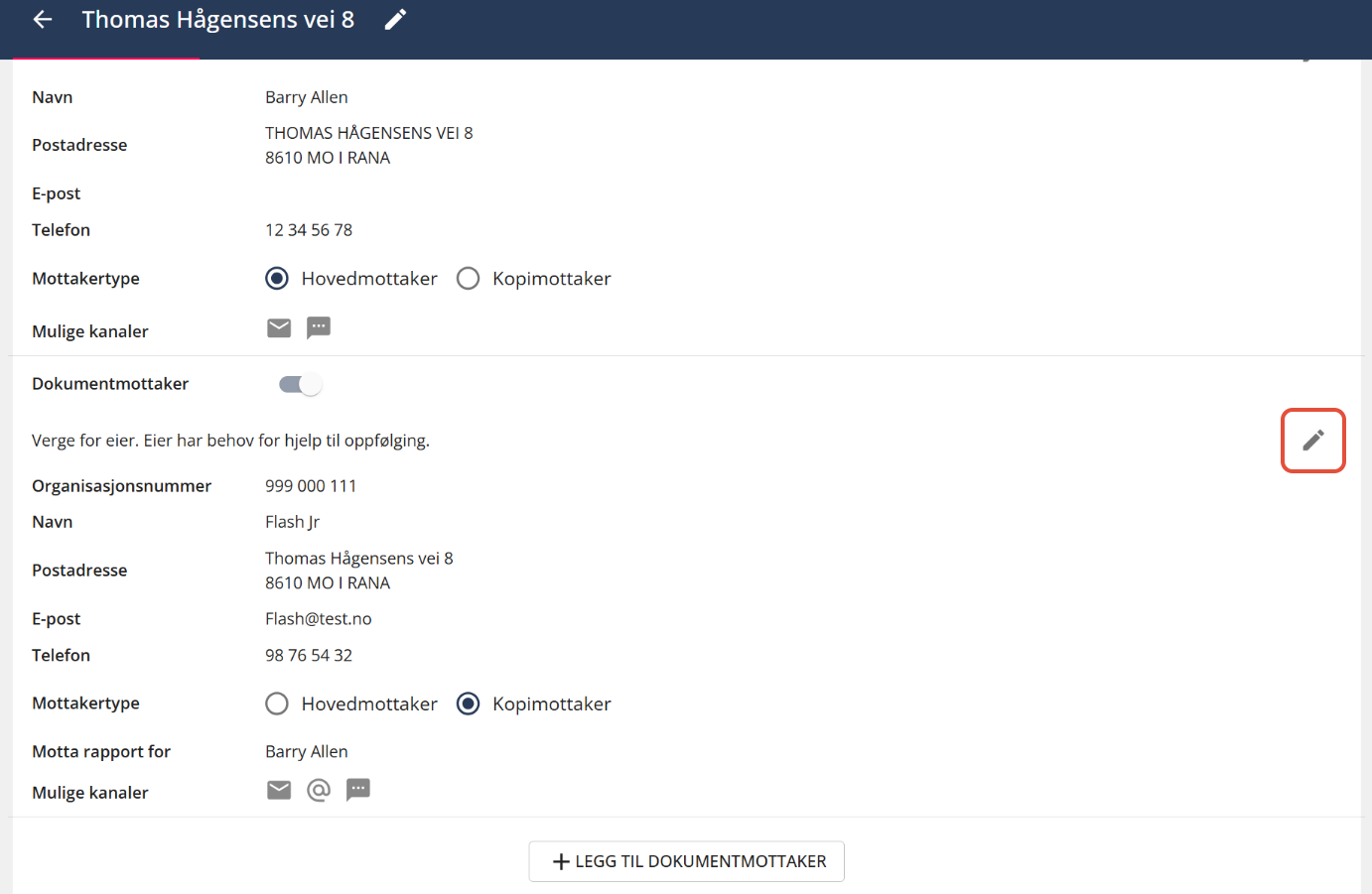
- Finn dokumentmottaker som du skal slette, og trykk på redigeringsikonet.
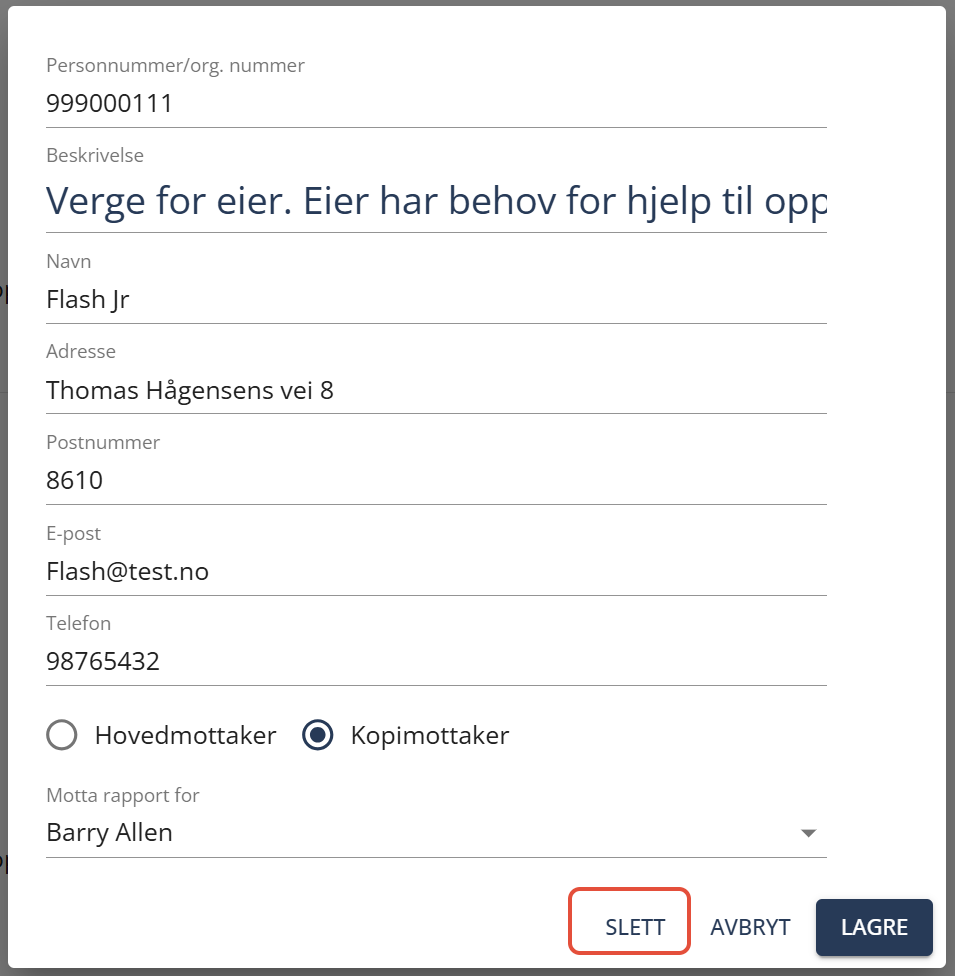
- Trykk deretter på "Slett".
- Dokumentmottaker er nå fjernet fra listen.