
I Cubit har du mulighet å gjøre endringer i saksinnstillinger i sakstyper. For å kunne gjøre endringer må du ha rettighetstilgang som "Dokumentmaladministrator". Du kan be om tilgang fra en med "Brukeradministrator" hos dere.
Følgende tema skal vi gå gjennom:
| Merk! Fremgangsmåten er lik for alle sakstyper. Innholdet i eksemplene er ikke nødvendigvis relevant for din organisasjon, men strukturen og metodikken er lik for alle. |
Endre saksinnstillinger
La oss se hva slags saksinnstillinger du kan gjøre.
- Gå til "Systeminnstillinger".
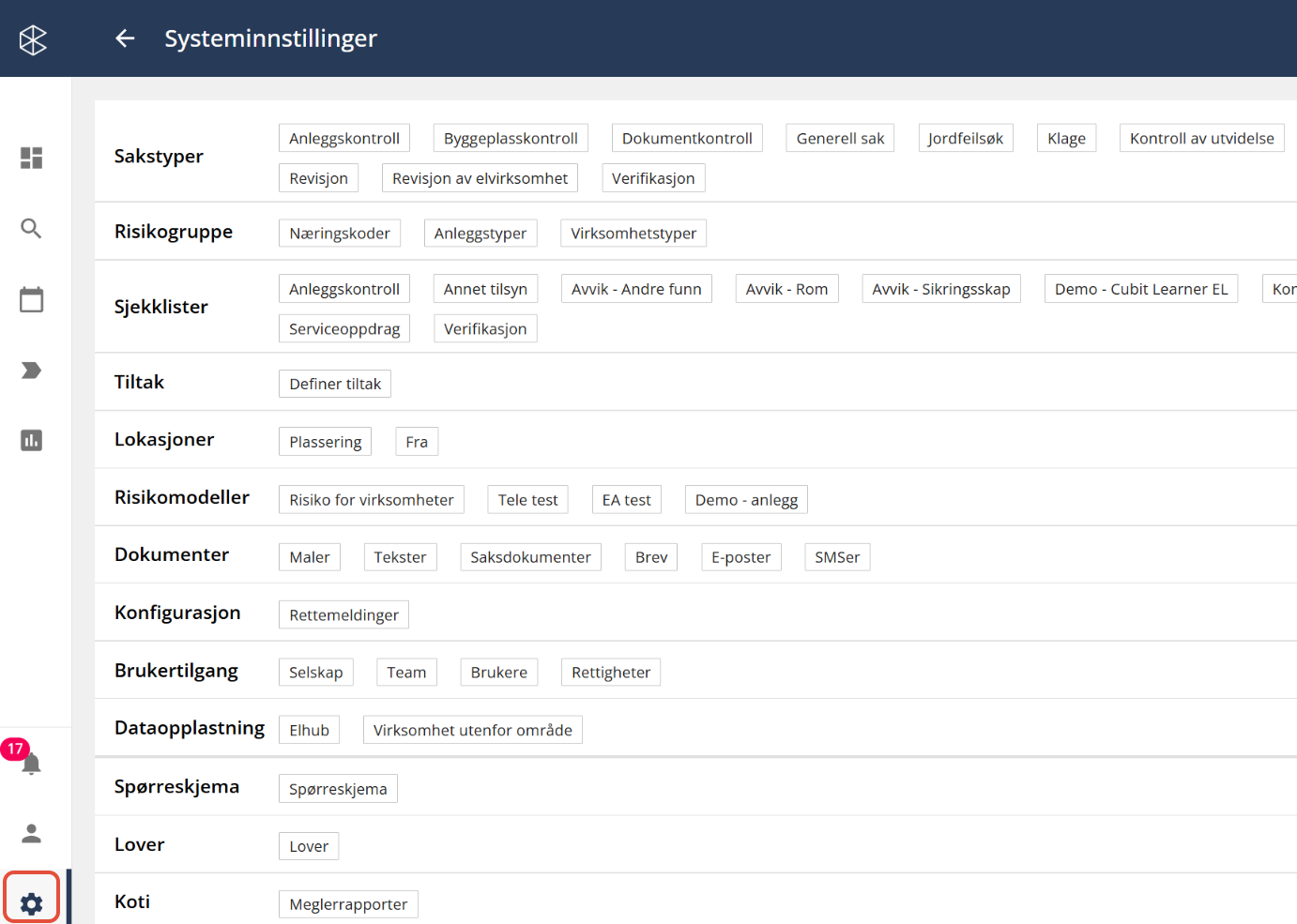
- I feltet "Sakstyper", velg sakstypen du skal gjøre endringer på. I dette eksemplet velger vi "Anleggskontroll".

- Gå til fanen "Saksinnstillinger".
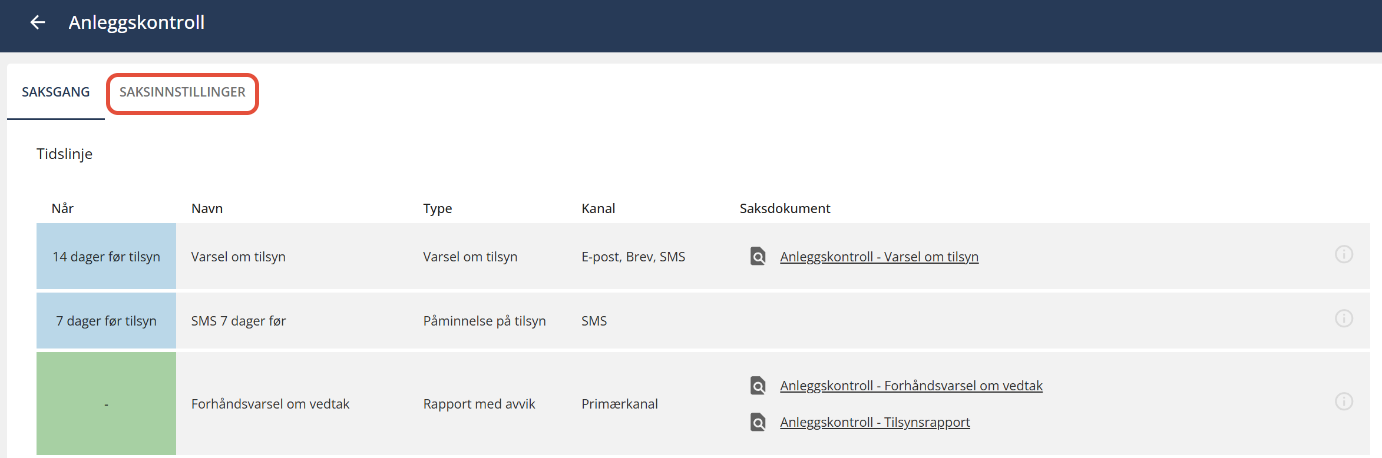
- Trykk på redigeringsikonet for å gjøre endringer.
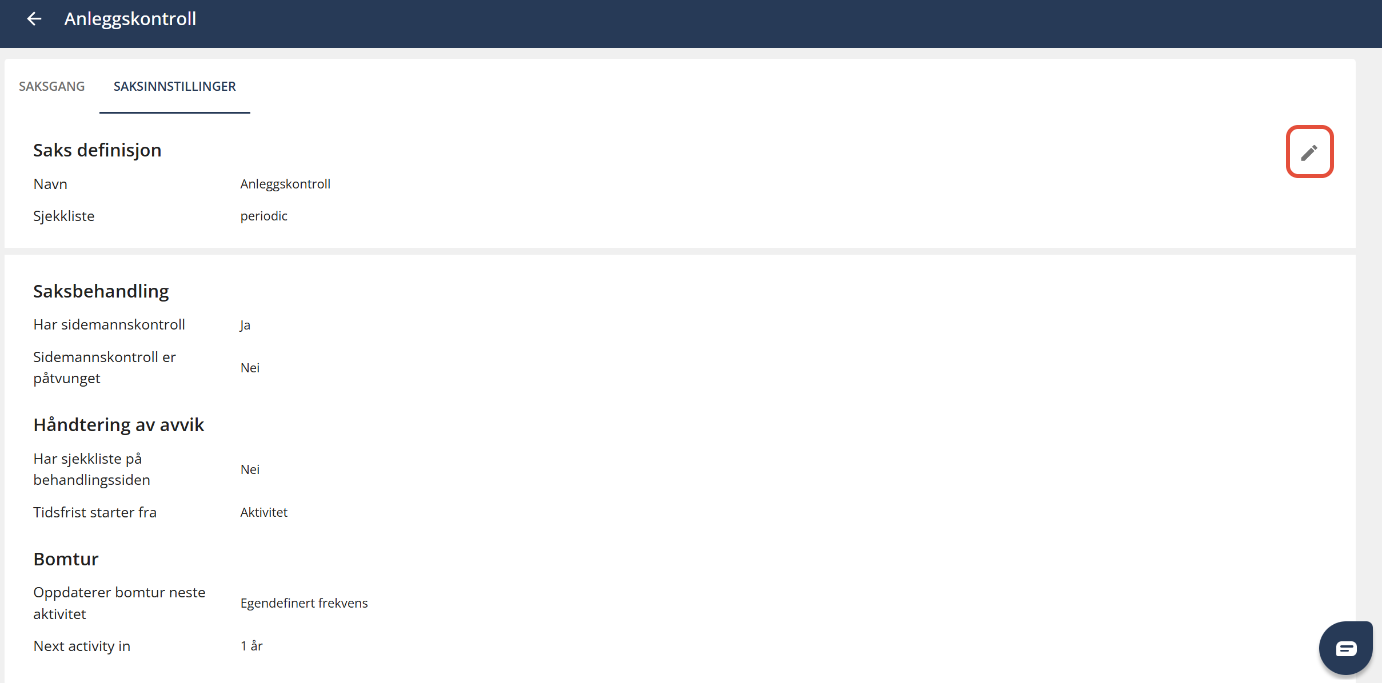
- Du kan her for eksempel endre navn på sakstypen, knytte til en annen sjekkliste og andre innstillinger som gjelder sidemannskontroll, håndtering av avvik og bomtur.
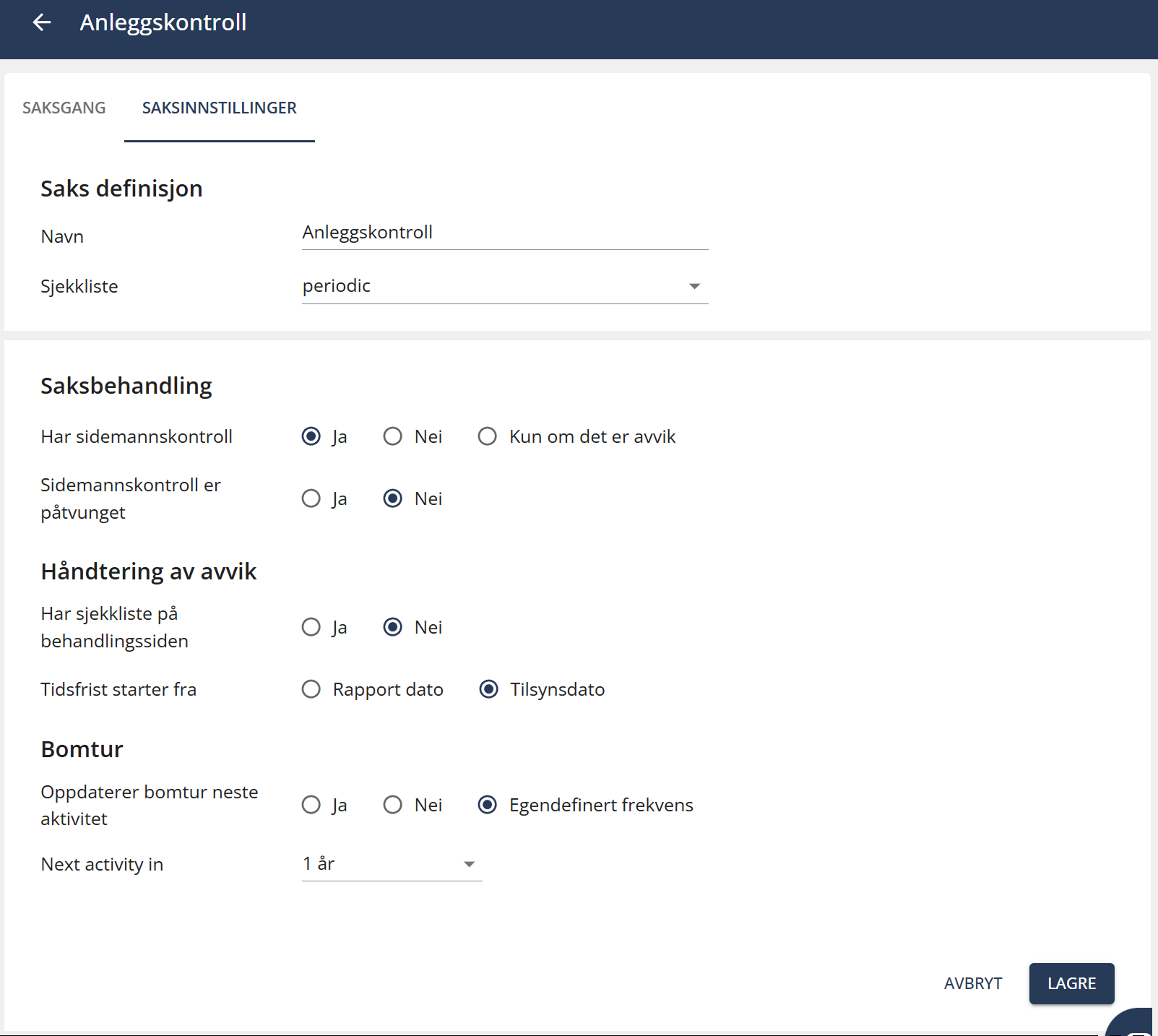
- Husk trykk på "Lagre" når du har gjort endringer.
Forklaring på felter i saksinnstillinger
| Hva | Beskrivelse |
| Saks definisjon | |
| Navn på sak | Her kan dere endre navnet på en sak, dersom dere ikke ønsker at den skal hete det den gjør. Dette har ingen praktiske implikasjoner annet enn hva saken heter i grensesnittet. Vi anbefaler at dere bruker relativt korte navn, ettersom lange navn vil være upraktisk i henhold til knapper etc. |
| Sjekkliste | Viser hvilke sjekkliste som er knyttet til sakstypen. Dersom dere ønsker å bruke en annen sjekkliste, kan dere velge den fra listen over tilgjengelige sjekklister. Sjekklisten settes i det dere starter en sak. |
| Saksbehandling | |
| Har sidemannskontroll | Ja/Nei/Kun om det er avvik. Her velger du om saken skal ha sidemannskontroll eller ikke. |
| Sidemannskontroll er påtvunget | Hvis dere velger å ha sidemannskontroll, kan det settes om det skal være tvunget eller ikke. Setter dere nei her, vil det være mulighet å hoppe over sidemannskontroll steget. |
| Håndtering av avvik | |
| Har sjekkliste på behandlingssiden | Det er mulig å ha en sjekkliste på behandlingssiden. Denne sjekklisten har ikke annen funksjonalitet enn at dere kan krysse av de punktene dere legger inn. |
Tidsfrist starter fra | Det er nå mulig å sette når tidsfristen i en sak skal begynne å løpe. Alternativene er:
|
| Bomtur | |
Oppdaterer bomtur neste aktivitet | Det er nå mulig å sette hvordan bomtur skal påvirke neste tilsynsdato. Det kan settes til Ja/Nei/Egendefinert frekvens. Merk! Når bomtur setter neste tilsyn, settes ikke tilsyn som gjennomført. En kommentar vises ved neste tilsyn som viser at dette er pga bomtur |
| Neste aktivitet om | Hvis egendefinert frekvens velges, får du mulighet å velge hvor mange år fra 1-10 år. |
Innstillinger som Cubit kan endre for dere (ikke synlig hos dere):
- Saksdefinisjon - skal saken ha tilsynsstruktur eller ei, hvilke objekter skal saken gjelde for, oppfølgingsfrekvens
- Sjekkliste - sjekkliste per objekt eller per sak
- Håndtering av avvik - Avvik tildelt tilsynsobjekt, avvik vises per funn eller ikke, tidsfrist per avvik eller en frist per sak, tiltak i sakstypen eller ikke
- Mulighet for å ha flere pågående saker på samme objekt
- Hvor saken kan opprettes fra i systemet - Søk, kart, detaljesiden
- Hvilke virkemidler er tilgjengelig for sakstypen - hvilke vedtak skal være mulig å opprette. F.eks frakobling, fyringsforbud, tvangsmulkt