
Dette dokumentet beskriver hvordan kalenderintegrasjonen mellom Cubit og Microsoft Outlook fungerer. Formålet er å gi en tydelig oversikt over hvordan synkronisering av kalenderdata skjer, hvilke forutsetninger som gjelder, og hvordan data behandles på en sikker og kontrollert måte. Integrasjonen er basert på Microsoft Graph API, som er Microsofts standard grensesnitt for kommunikasjon mellom tredjepartssystemer og Microsoft 365.
Vi skal se på følgende tema:
- Om Cubit og kalenderfunksjonen
- Om synkronisering mot Outlook
- Sikkerhet og personvern
- Forutsetninger hos kunde
- Ansvarsforhold
- Brukerveiledning (kortversjon)
Om Cubit og kalenderfunksjonen
Cubit er et fagsystem utviklet av Cubit AS for håndtering av tilsyn. Systemet har en innebygd kalenderfunksjon som gjør det mulig å planlegge, se og følge opp avtaler, møter og aktiviteter. For å gi brukerne en helhetlig arbeidsflyt, er det mulig å opprette en integrasjon mot Microsoft Outlook, slik at kalenderhendelser kan vises og oppdateres sømløst i begge systemer.
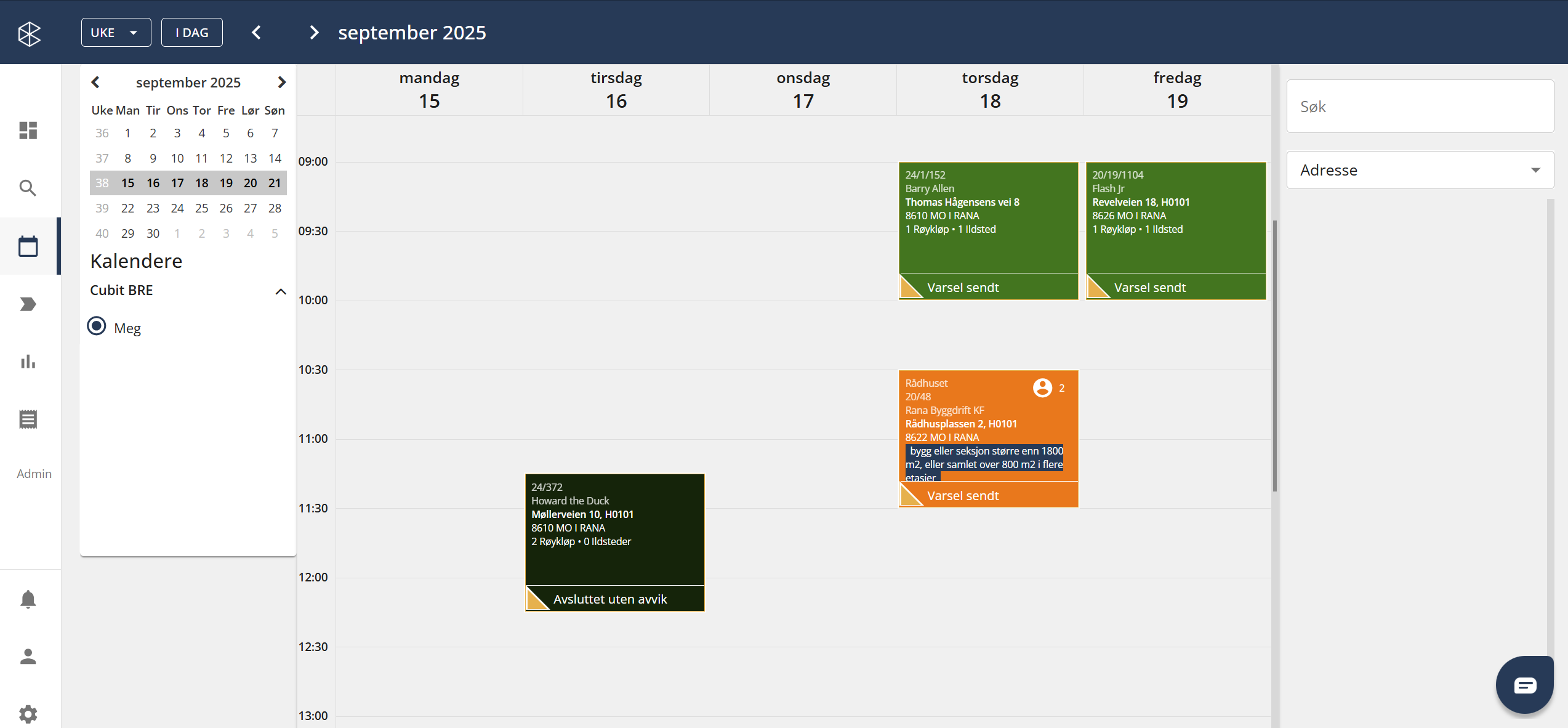
Bilde: Eksempel på kalender i Cubit.
Om synkronisering mot Outlook
Teknisk løsning
Kalendersynkroniseringen skjer via Microsoft Graph API, som er en sikker og støttet kommunikasjonskanal mellom Microsoft 365 og tredjepartssystemer. Autentisering håndteres via OAuth 2.0, der brukeren gir Cubit tilgang til sin kalender uten å dele passord. Synkroniseringen kan settes opp som toveis, slik at endringer i Cubit og Outlook oppdateres gjensidig, eller énveis (fra Cubit til Outlook), dersom det er ønskelig med mer kontrollert dataflyt.
Hva som synkroniseres
- Kalenderhendelser (avtaler, møter, oppgaver)
- Tittel og beskrivelse
- Start- og sluttidspunkt
- Sted (hvis angitt)
- Deltakere (dersom Outlook støtter dette)
Hva som ikke synkroniseres
- Vedlegg eller filer i møter
- Private kalenderavtaler i Outlook
- Outlook-kategorier, farger eller varsler som er lokalt konfigurert
- Notater eller felt som ikke finnes i begge systemer
Sikkerhet og personvern
Dataflyt og tilgang
Cubit ber om tilgang til brukerens kalender gjennom Microsoft Graph. Dette krever samtykke fra brukeren eller, ved organisasjonsintegrasjon, fra en Microsoft 365-administrator. Ingen passord lagres av Cubit. Tilgang gis via et tokensystem styrt av Microsoft, og kan når som helst tilbakekalles av brukeren eller administrator.
Lagring og behandling av data
Kalenderinformasjon lagres kun der det er nødvendig for å opprettholde synkroniseringen. Data behandles i tråd med gjeldende personvernlovgivning (GDPR) og felles databehandleravtale. Cubit deler ikke data med tredjepart utenfor Microsoft 365-integrasjonen.
Databehandleransvar
Kunden er behandlingsansvarlig for innholdet i kalenderhendelsene.
Forutsetninger hos kunde
For å bruke kalenderintegrasjonen kreves følgende:
- Aktiv Microsoft 365-konto for hver bruker
- Organisasjonen må gi samtykke til API-tilgang via Microsoft Graph (admin consent)
- Brukeren må ha rettigheter til sin Outlook-kalender
- Stabil internettforbindelse
- Oppdatert versjon av Cubit med Outlook-integrasjon aktivert
Ansvarsforhold
| Beskrivelse | ||
| Sørger for at integrasjonen fungerer teknisk og følger Microsofts standarder | ||
| Tilgang og brukerstyring | Kunden | Sikrer at brukerne har korrekte Microsoft 365-tilganger |
| Dataansvar | Innholdet i kalenderhendelser er kundens ansvar | |
| Support | Tilbyr brukerstøtte i henhold til avtale eller SLA |
Brukerveiledning (kortversjon)
Aktivere kalender-synk
- Logg inn i Cubit.
- Gå til "Brukerinnstillinger".
- Velg deretter "Tilsynsinnstillinger".
- Scroll ned til knappen under kalenderinnstillinger.
- Trykk på "Sync med Microsoft Outlook".
- Klikk "Koble til Outlook".
- Godkjenn tilgang når du blir videresendt til Microsofts påloggingsside.
- Etter godkjenning vil Cubit automatisk begynne å synkronisere kalenderhendelser.
Bruke integrasjonen
- Opprett en avtale i Cubit → den dukker automatisk i Outlook.
- Endrer du avtalen i Outlook, oppdateres den i Cubit (ved toveis synk).
- Sletting i ett system gjenspeiles i det andre.
Feilsøking
- Sørg for at du er pålogget Microsoft 365 med riktig bruker.
- Hvis synk stopper, prøv å koble til Outlook på nytt fra Cubit-innstillingene.
- Kontakt support@[firmanavn].no ved vedvarende problemer.