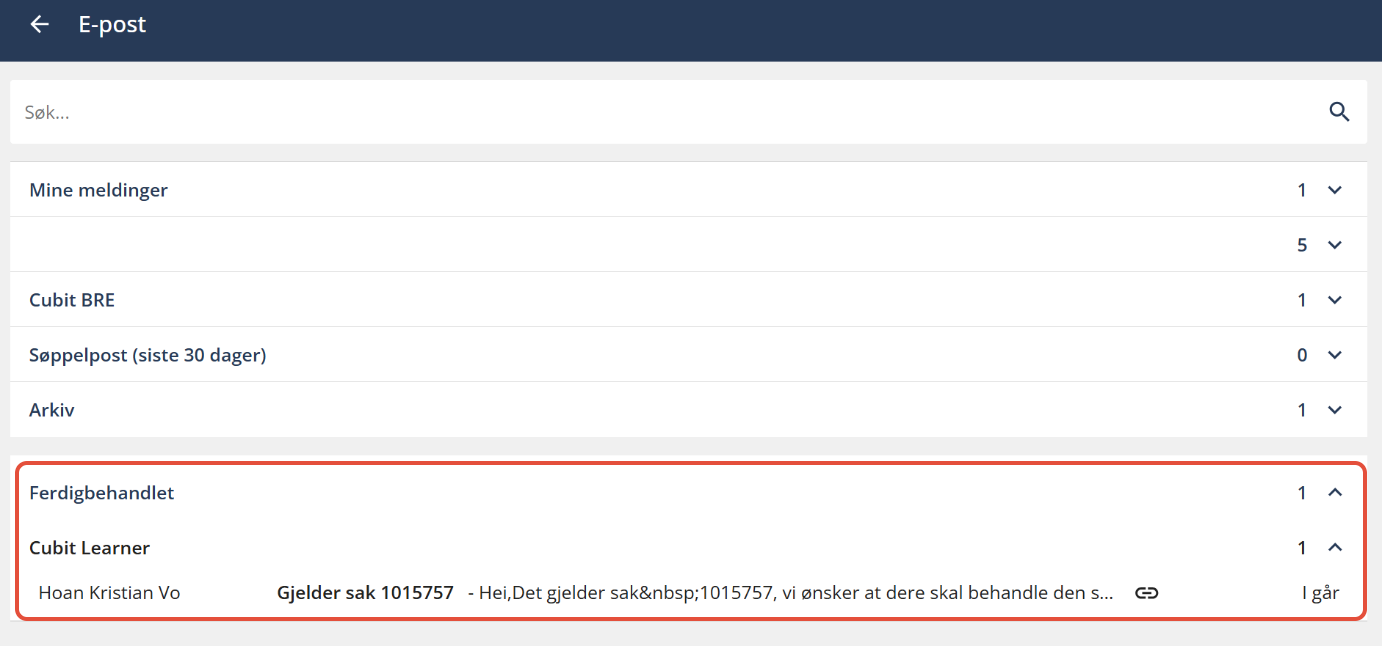
E-post som kommer inn i systemet må behandles og knyttes til riktig sted i systemet. Om meldingen ikke kan tolkes av systemet må det gjøres manuelt.
Vi skal se på følgende tema:
- Fordele ufordelte meldinger
- Legg melding til arkiv eller søppelpost
- Opprette ny sak fra e-post henvendelse
- Knytte e-post til en sak/objekt
- Marker som ferdigbehandlet
Fordele ufordelte meldinger
Vi skal her se hvordan du kan fordele/knytte til ufordelte meldinger videre til en person.
Slik gjør du:
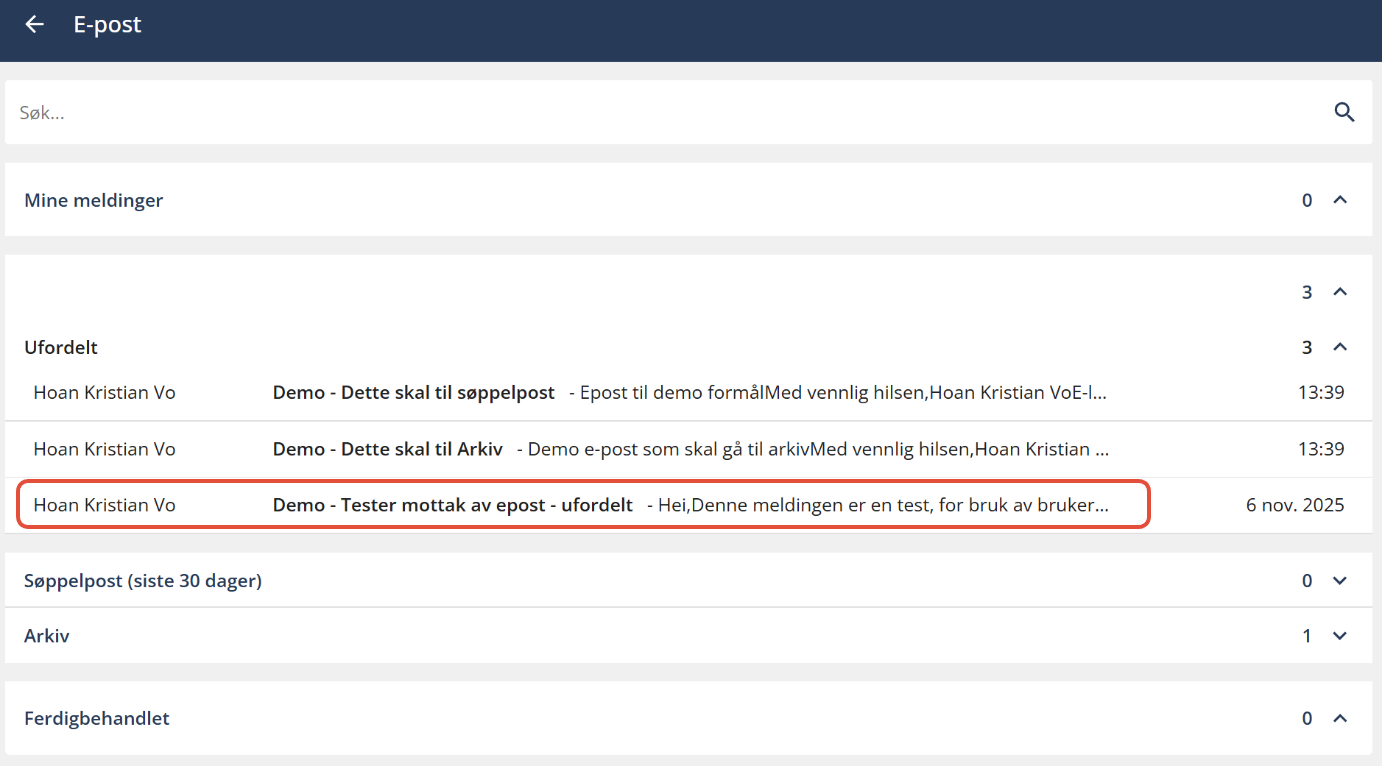
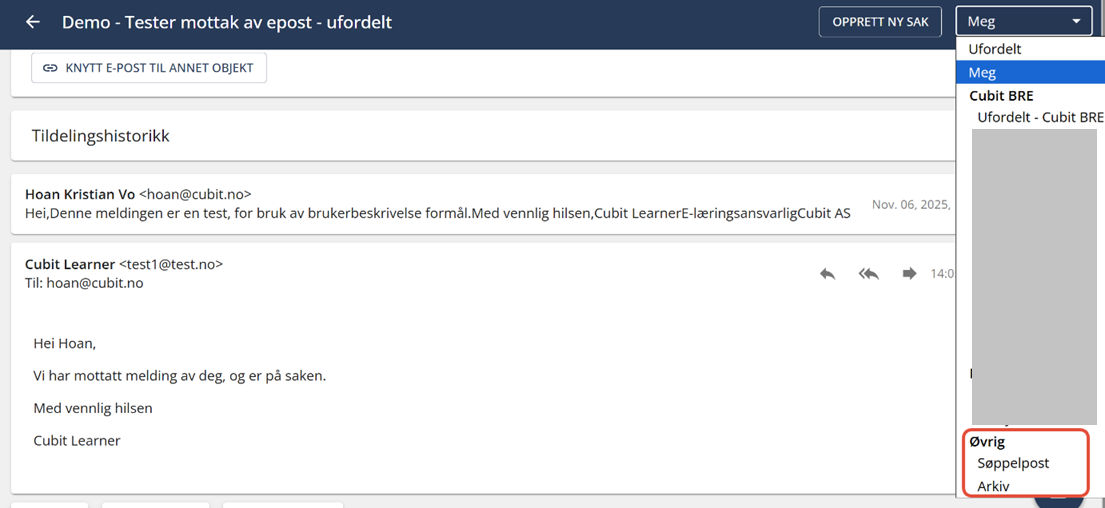
- Trykk inn i meldingen det gjelder under "Ufordelt".
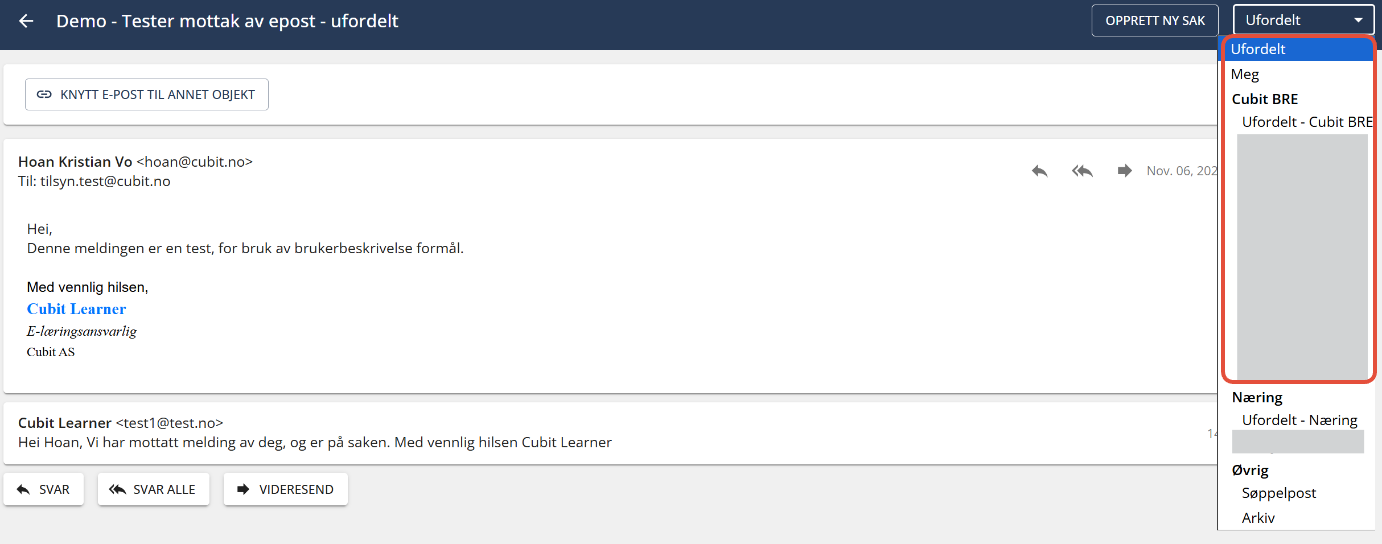
- Trykk deretter på "Ufordelt".

- Velg personen meldingen skal knyttes til.
- I dette eksemplet velger vi "Meg", og den vil nå ligger under "Mine meldinger" i e-post oversikten.
Har du satt på varsling på e-post, vil du også få melding på "Varslingssenteret".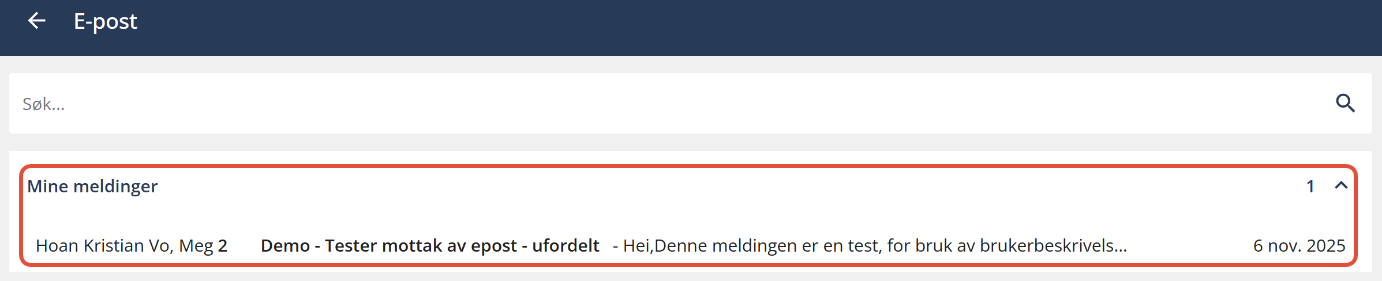
Legg melding til arkiv eller søppelpost
Fremgangsmåten her er lik å fordele e-posten til en person. Men på listen velger du enten "Søppelpost" eller "Arkiv".
Opprette ny sak fra e-post henvendelse
Du kan basert på meldinger som har kommet inn, opprette en ny sak. La oss se hvordan det kan gjøres.
Slik gjør du:
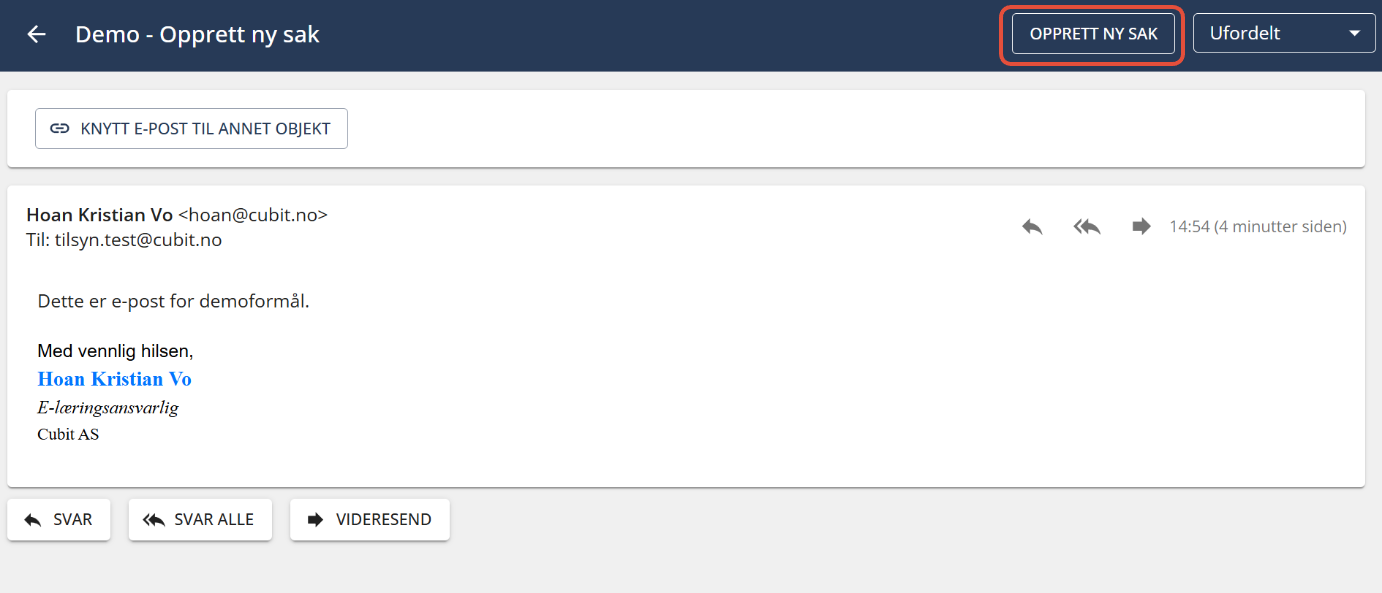
- Åpne e-post det gjelder.

- Trykk deretter på "Opprett ny sak".
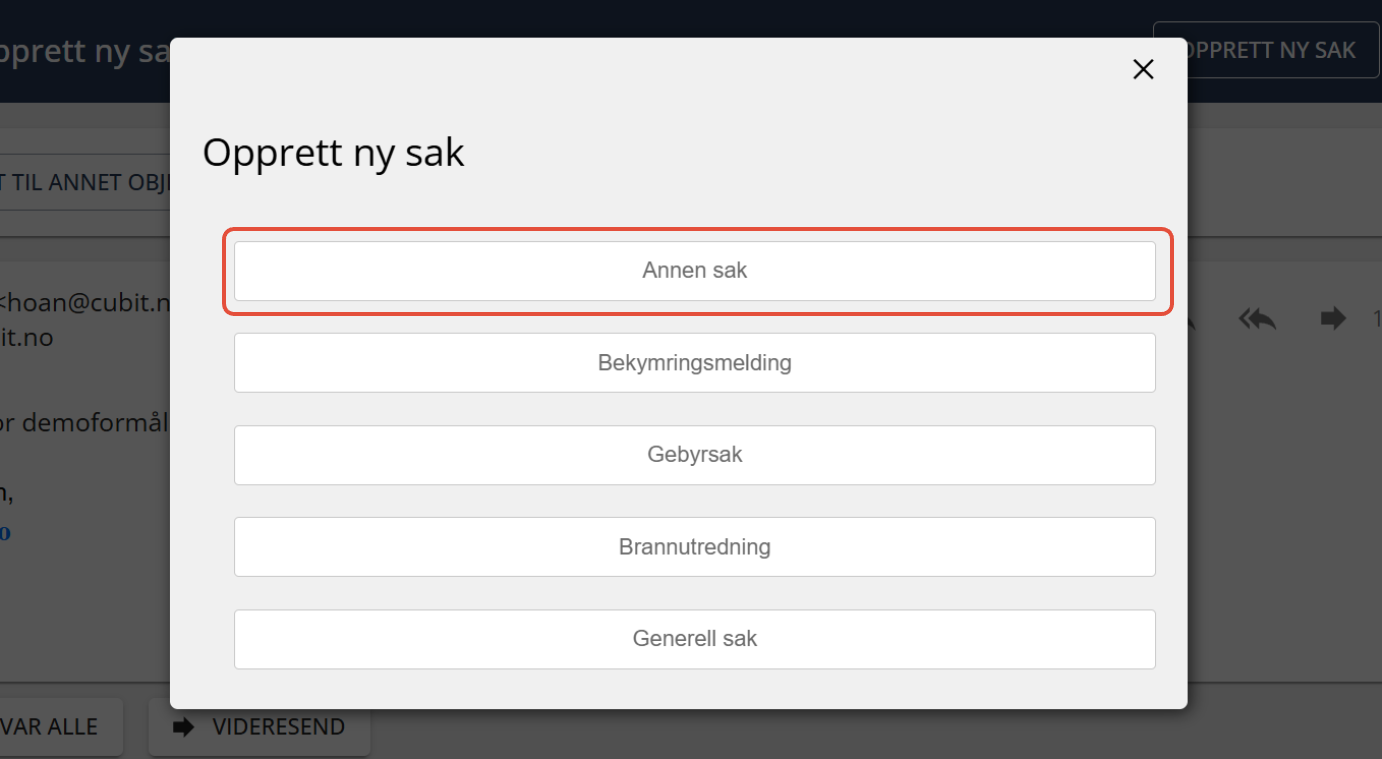
- Velg hvilke type sak ut fra meldingen. I dette eksemplet velger vi "Annen sak".
- Fyll inn nødvendig informasjonen.
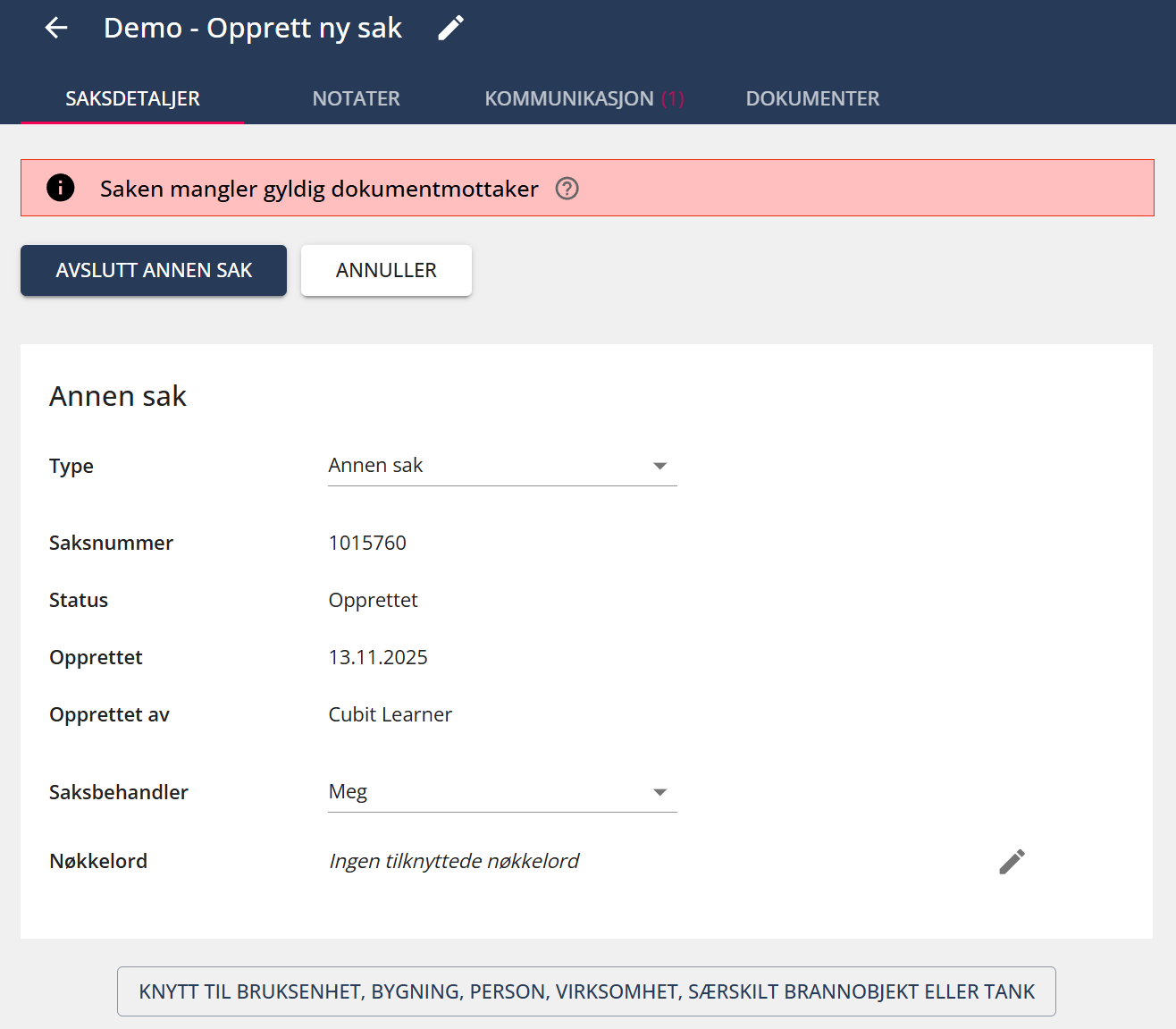
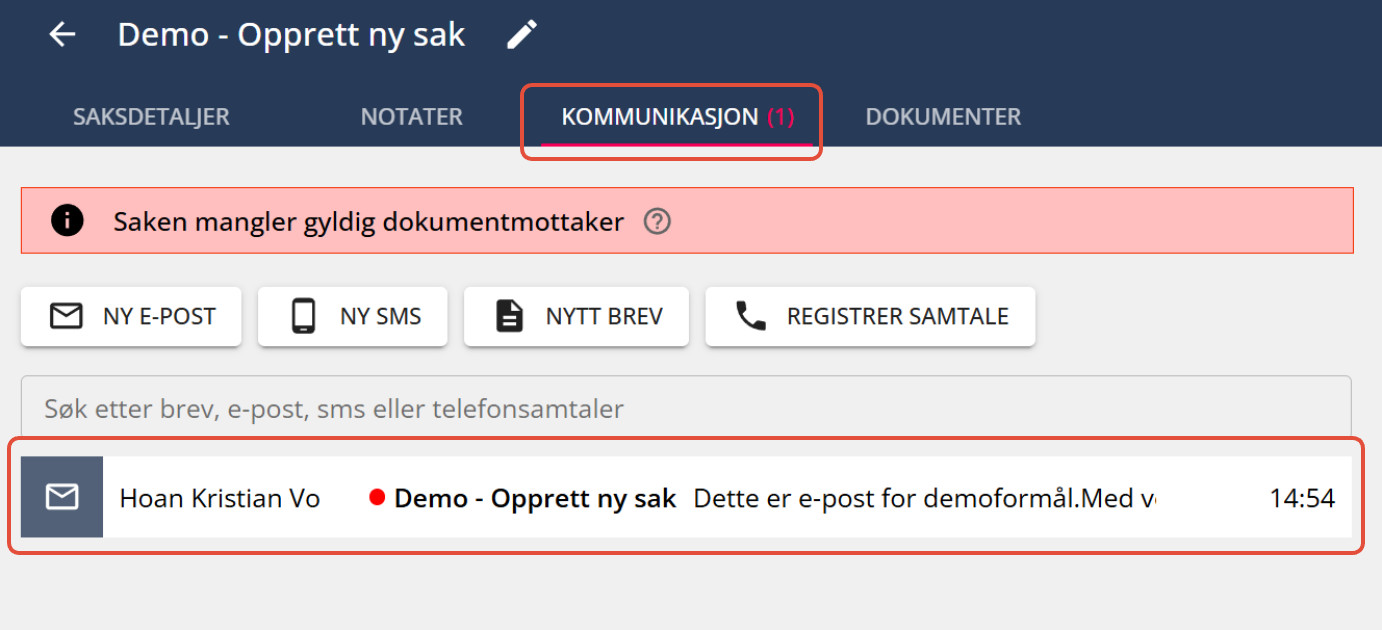
- Trykk på fanen "Kommunikasjon", her vil du se at meldingen er nå lagt til i saken.
Knytte e-post til en sak/objekt
Når Cubit mottar brev med informasjon som er "tolkbar", vil den sendes til riktig behandler/utfører av saken. Cubit vil da foreslå å knytte til tilsynsaken det gjelder eller at du kan knytte til annet objekt.
Foreslått tilknytning
Slik gjør du:
- Åpne e-posten det gjelder i innboksen din.

- Kontroll informasjonen og lest e-posten. Trykk deretter på "Knytt e-post til denne tilsynssaken" om det er korrekt.
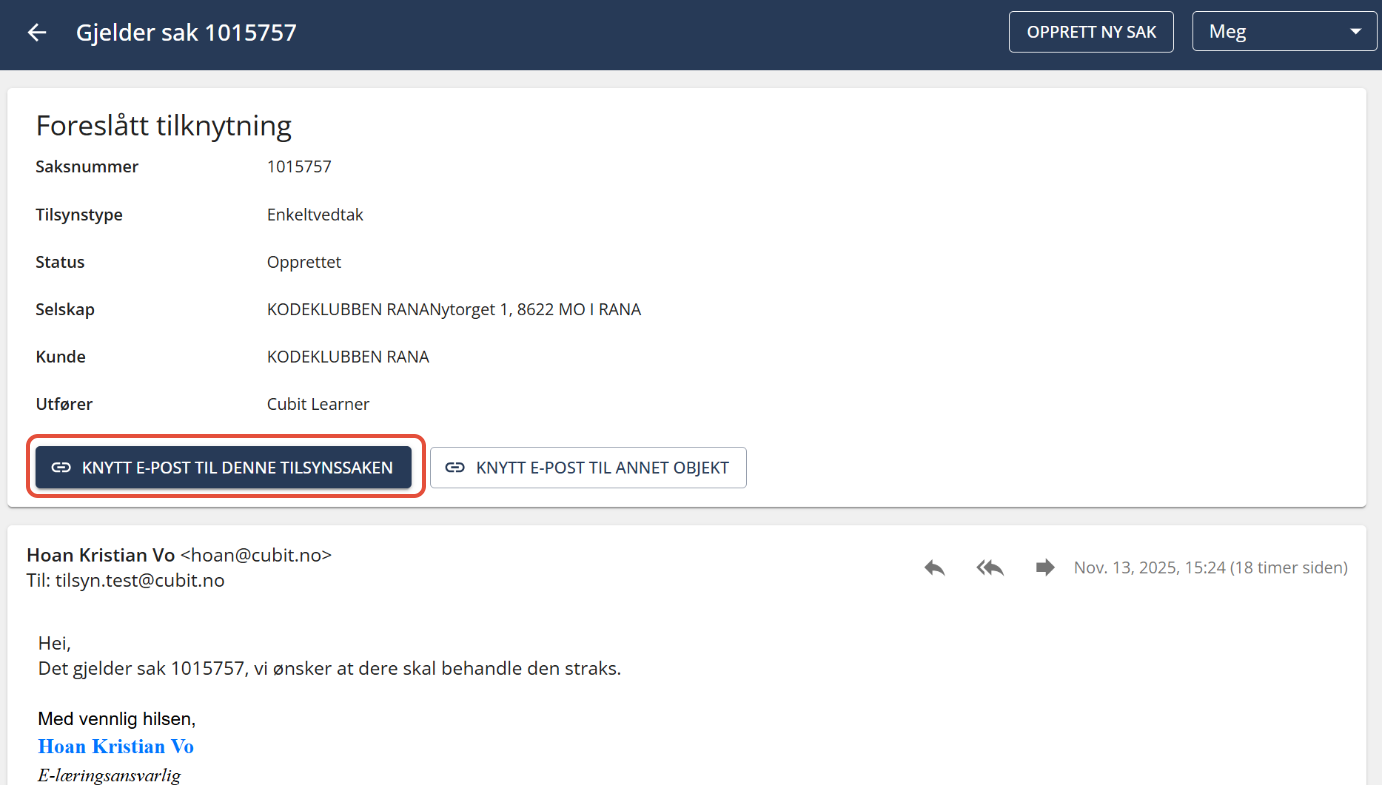
- Du vil se at e-posten er tagget til saken.
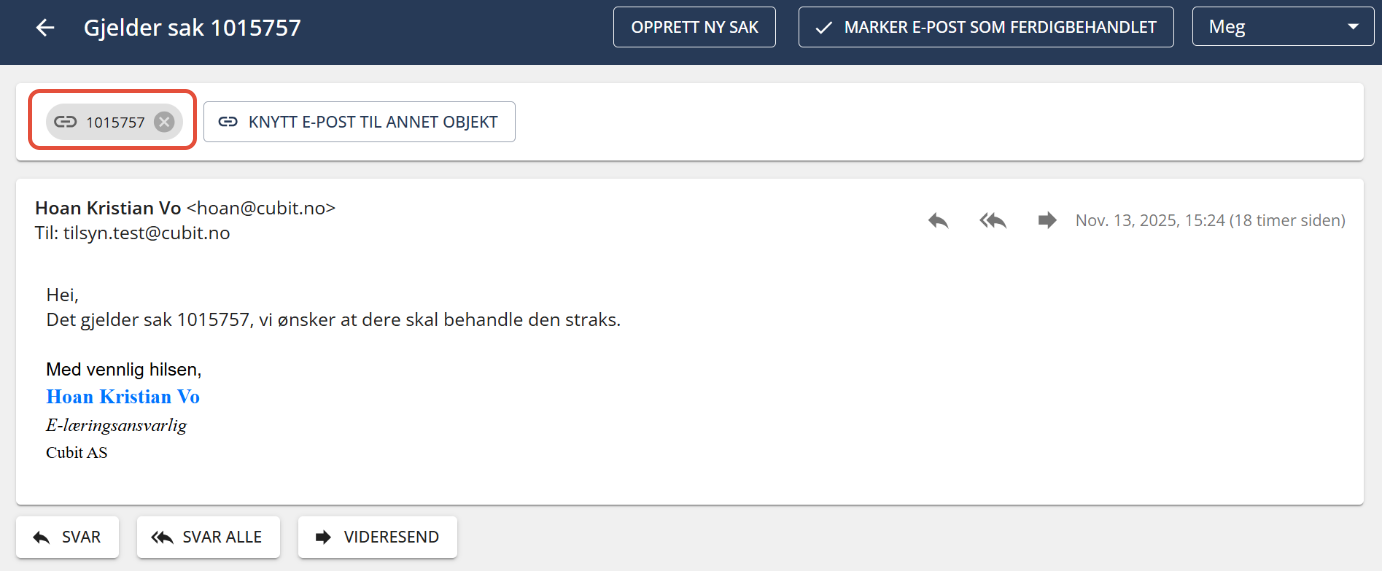
- Fra e-post oversikten vil du se at meldingen har lenke ikon på seg, som betyr at den er knyttet til en sak/objekt.

Knytte til annet objekt
Om e-posten ikke kan tolkes til en sak eller at du ønsker å knytte til annet objekt, kan du gjøre følgende:
- Åpne e-posten det gjelder.

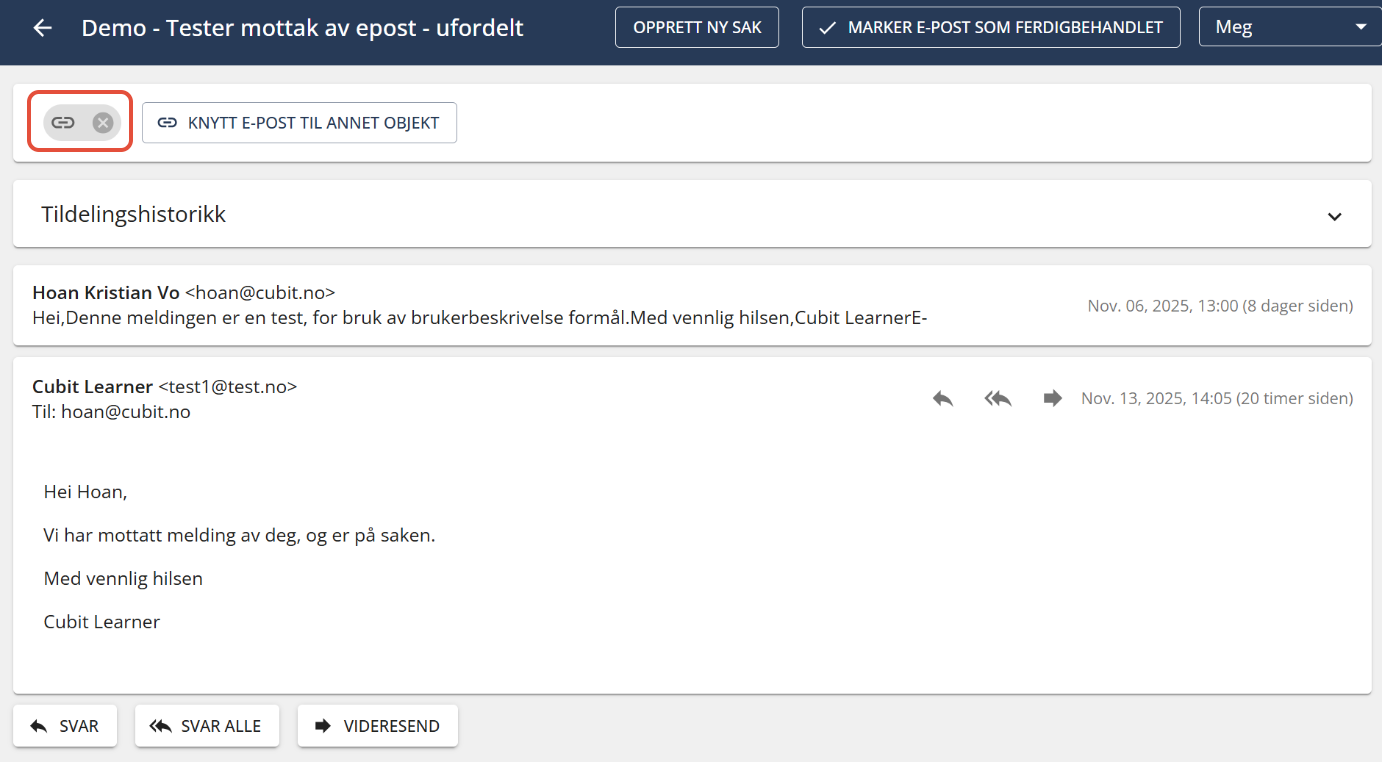
- Trykk på "Knytt e-post til annet objekt".
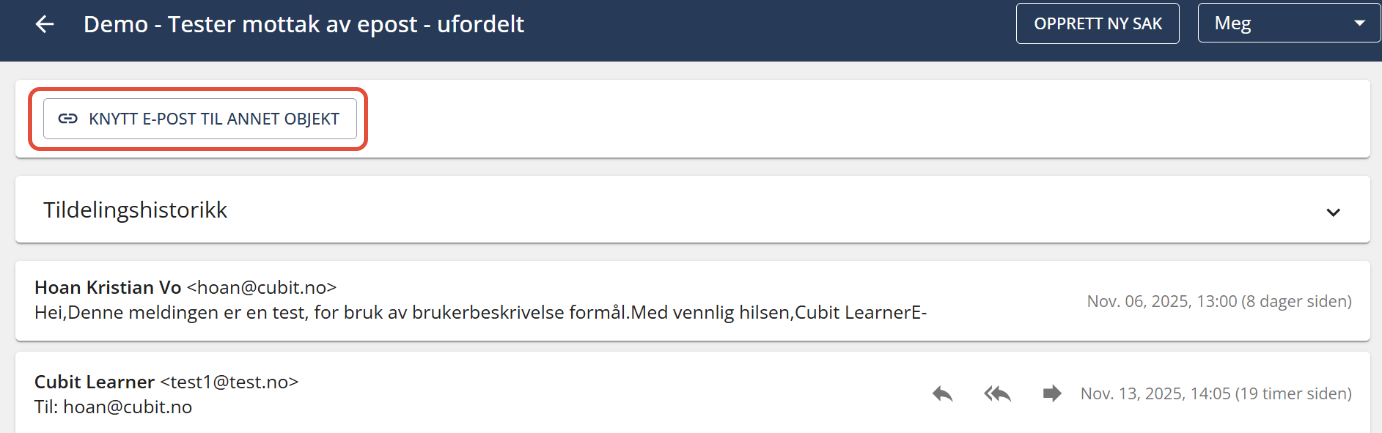
- Søk opp objektet/aktiviteten/saken e-posten skal knytte til.

- Gå til fanen "Aktiviteter" eller "Saker & avtaler".
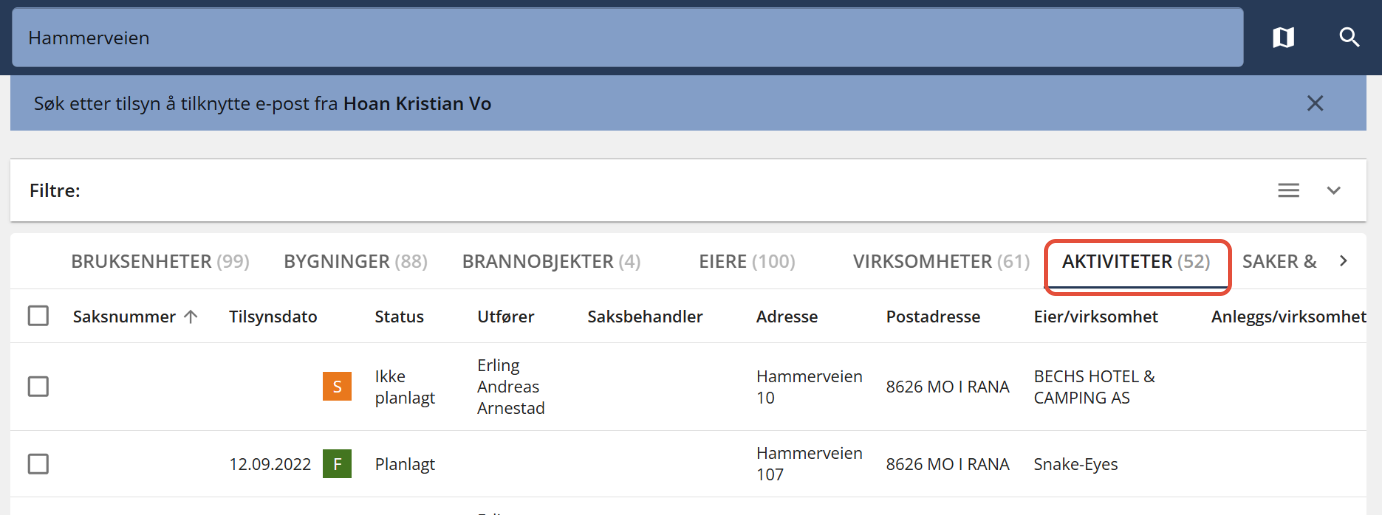
- Marker aktiviteten/saken, og trykk på "Koble til e-post".
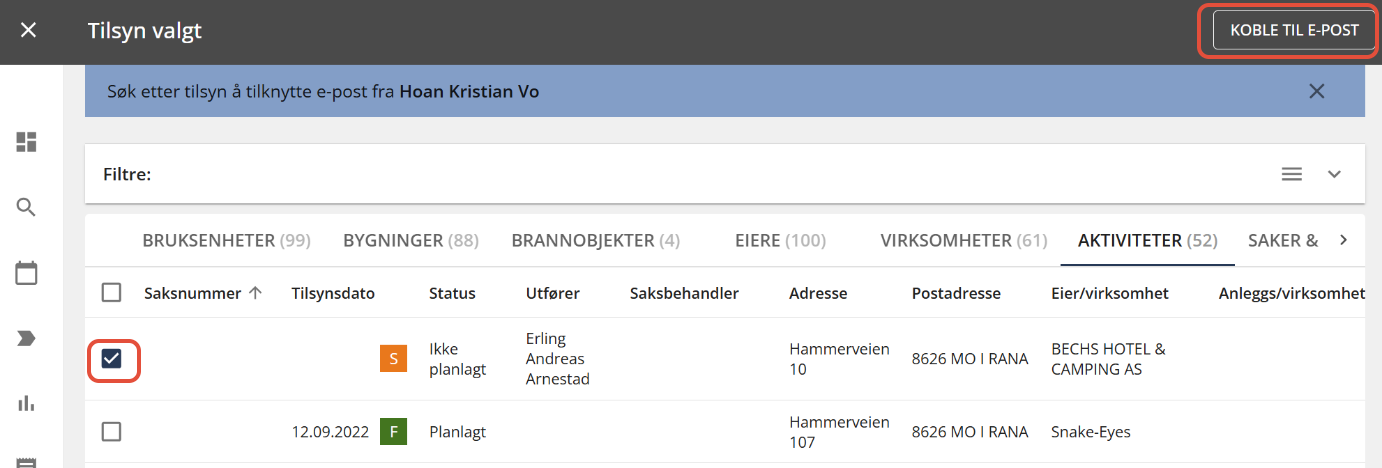
- Du har nå knyttet e-posten til et objekt/aktivitet/saken.
Marker som ferdigbehandlet
Når e-posten er tildelt og knytte til en sak, bør du markere e-posten som ferdigbehandlet.
Slik gjør du:
- Åpne e-post fra din meldingsboks med lenke ikon på.

- Trykk deretter på "Marker e-post som ferdigbehandlet".
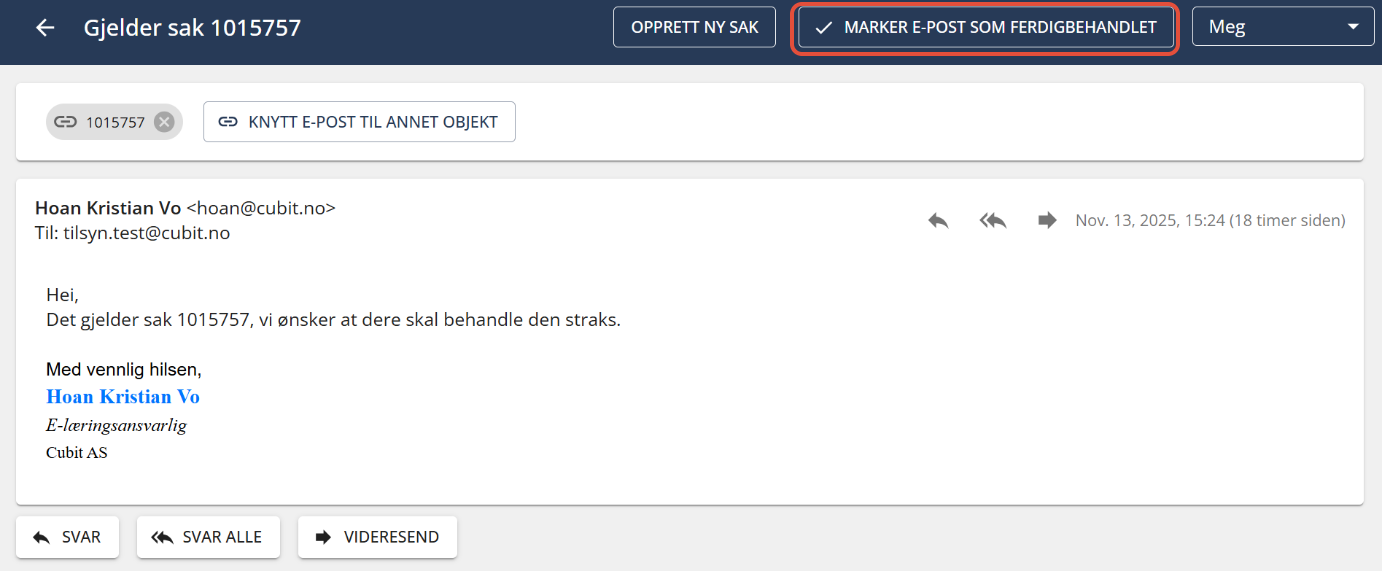
- E-posten ligger nå i feltet "Ferdigbehandlet" i e-post oversikten.