"Annen sak" er en generell henvendelse som ikke er knyttet til en spesifikk sak. Vi skal se på hvordan du kan opprette en slik sak.
Vi skal gjennom følgende tema:
- Opprette "Annen sak"
- Legg inn notater i saken
- Sende ut informasjon
- Dokumenter
- Opprette befaring
- Avslutte og gjenåpne annen sak
Opprette "Annen sak"
Slik gjør du:
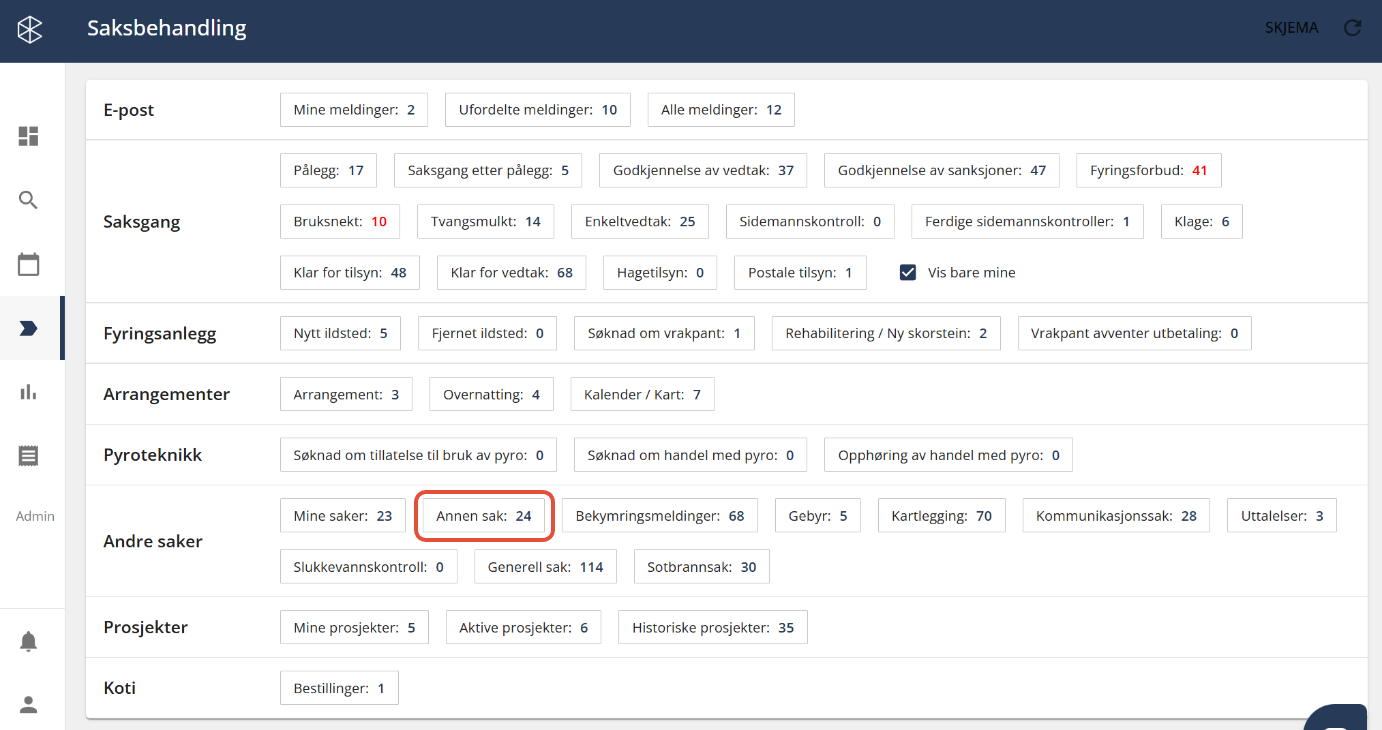
- Gå til "Saksbehandling", og trykk på en av boksene i feltet "Andre saker", som for eksempel "Annen sak".
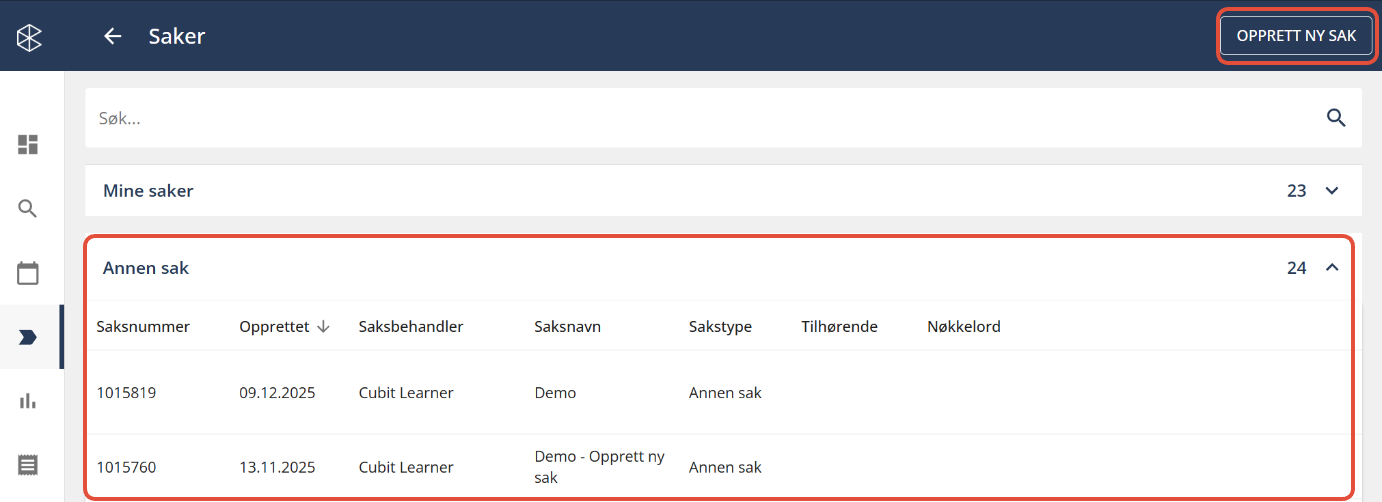
- Her har du oversikt over alle saker for "Annen sak". For å opprette ny sak, trykk på "Opprett ny sak".
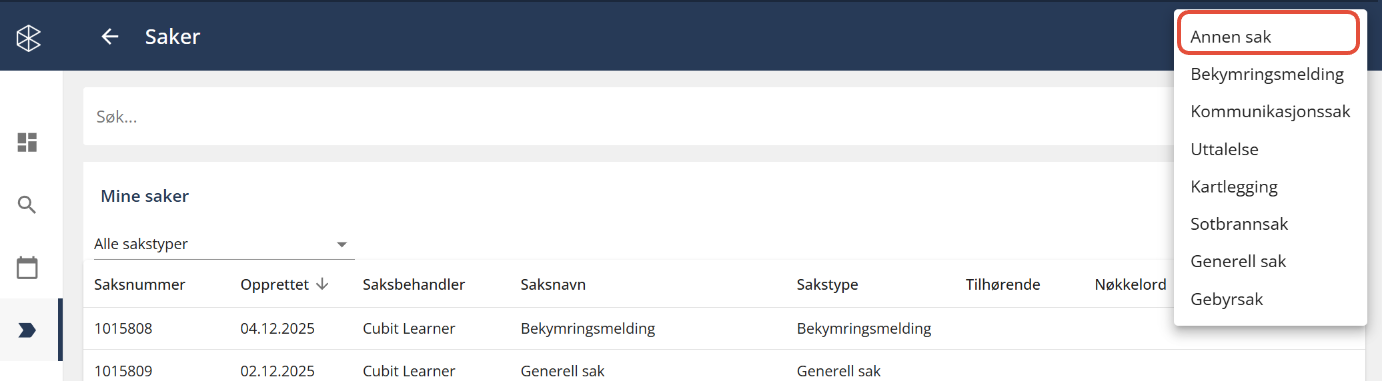
- Velg deretter "Annen Sak" fra listen.
- Du har nå opprettet en "tom" sak.
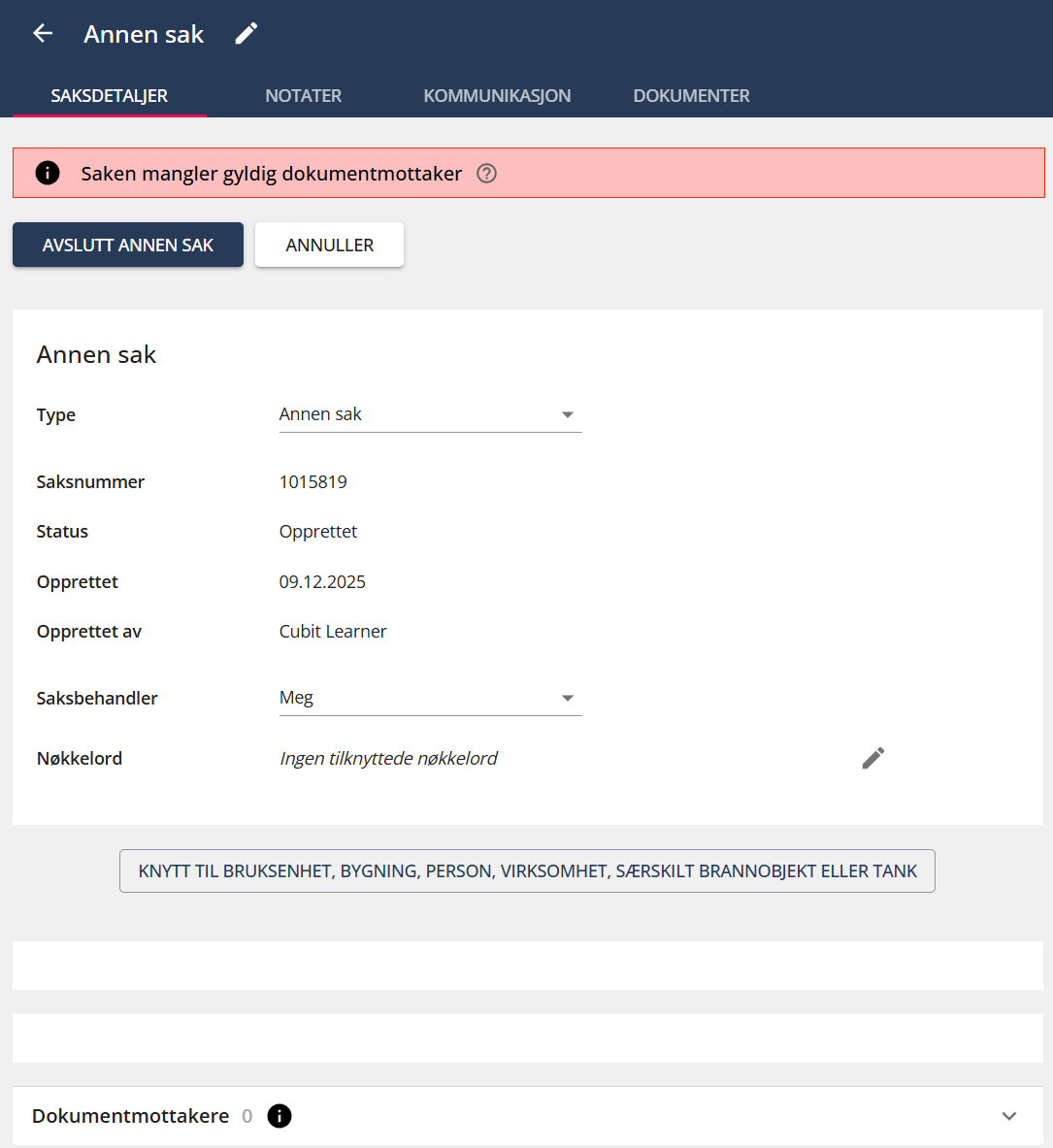
Endre tittel
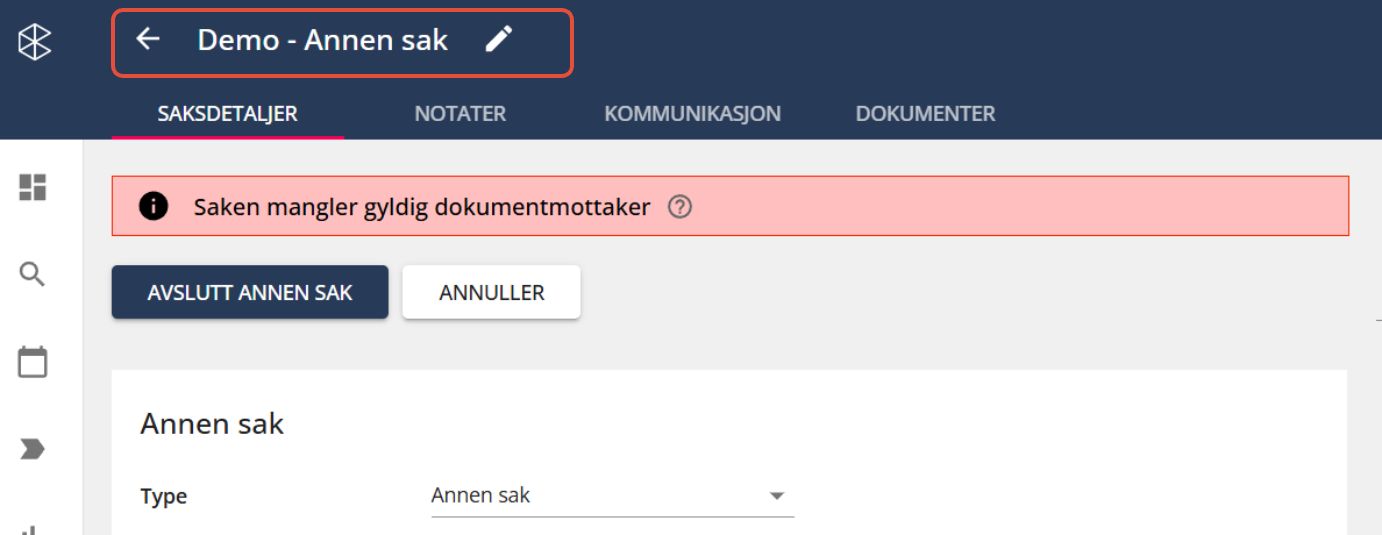
- For å endre navn på saken trykker du redigeringsikonet ved siden av tittelen.
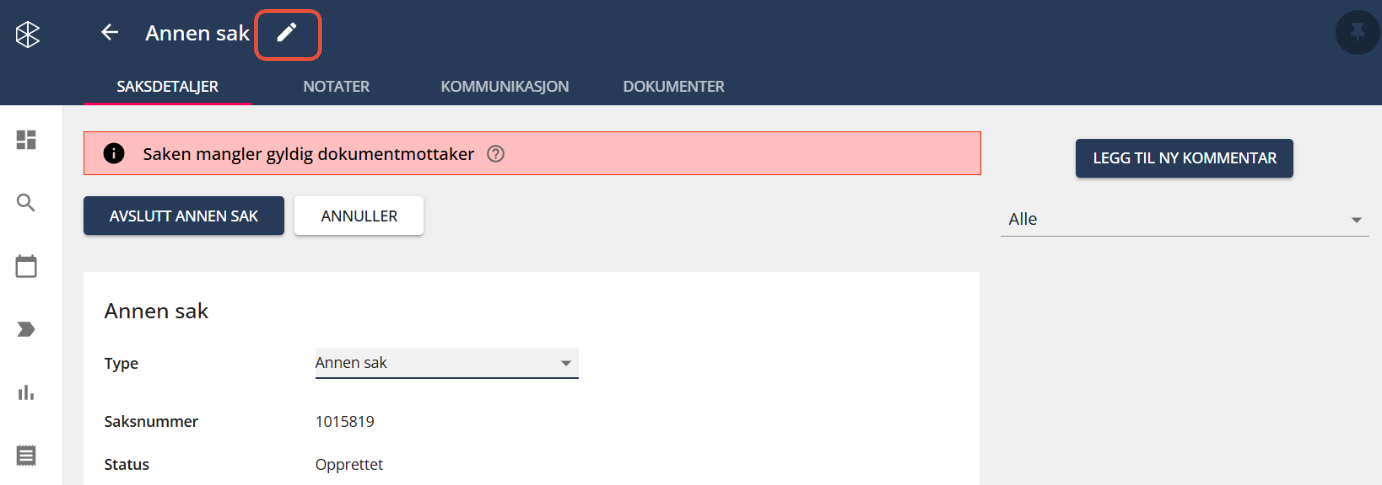
- Trykk på tekstfeltet å gi saken en ny tittel.
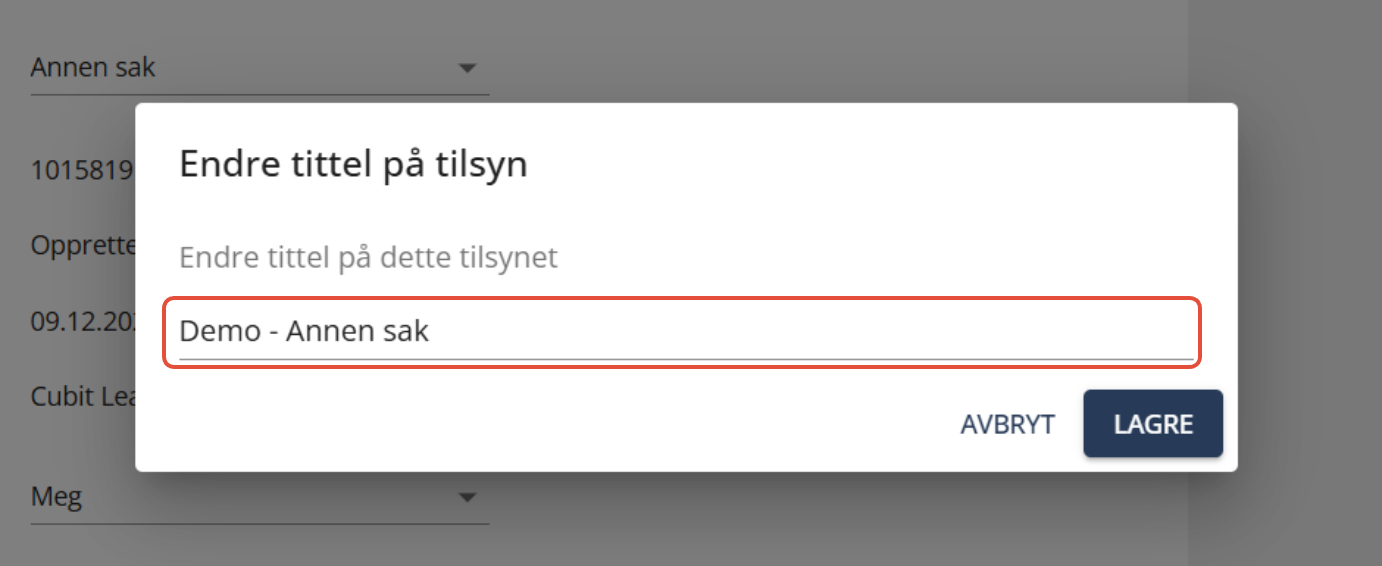
- Husk trykk på "Lagre" for å bekrefte.
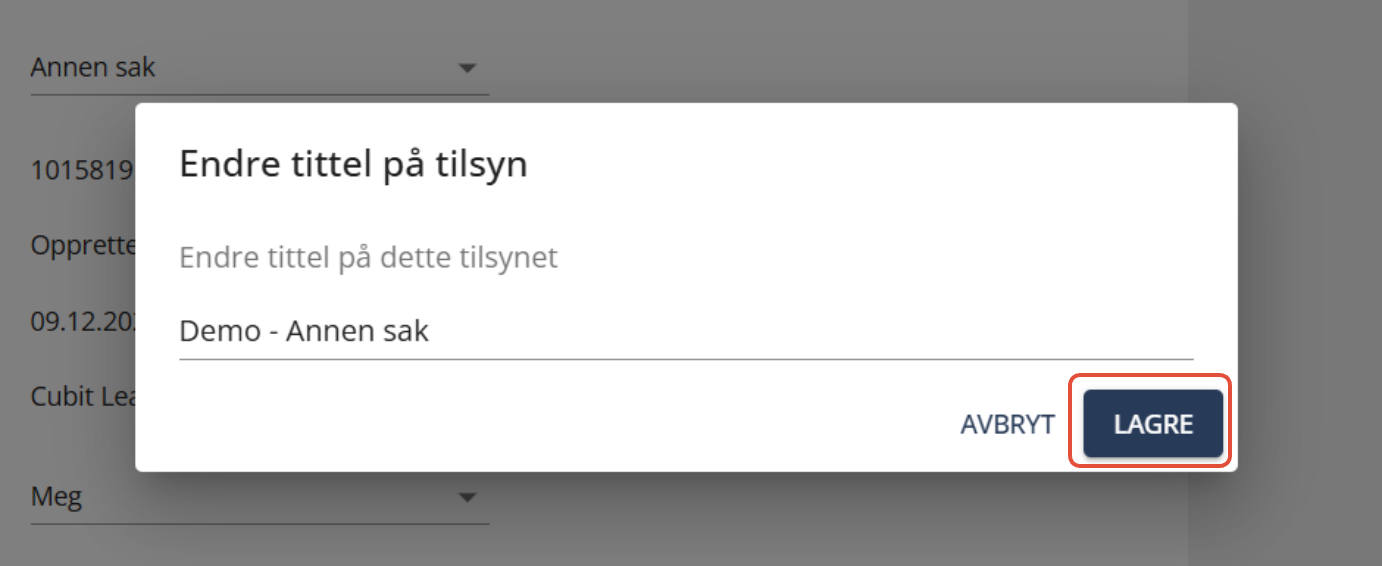
- Fint! Du har nå endret tittelen til saken.
Endre sakstype
Du har mulighet å endre sakstype i feltet "Type", men vi holder oss til "Annen sak".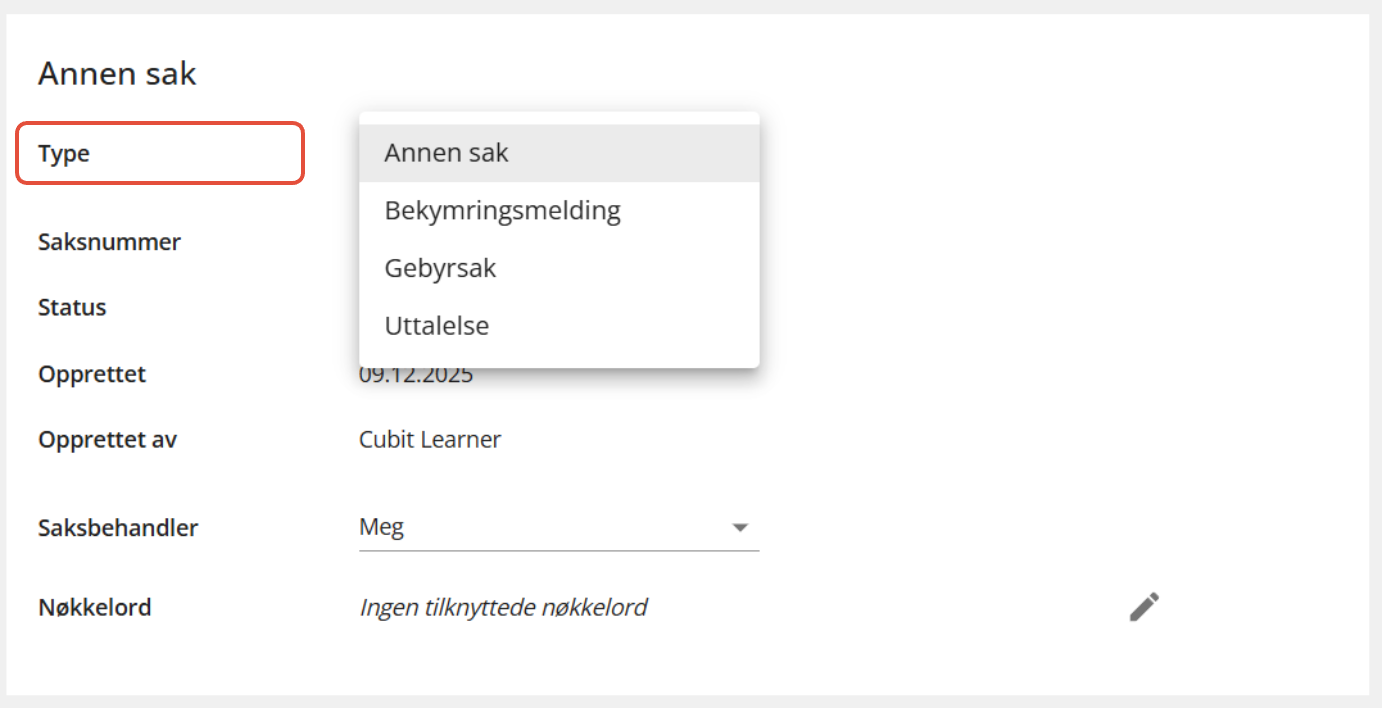
Endre saksbehandler
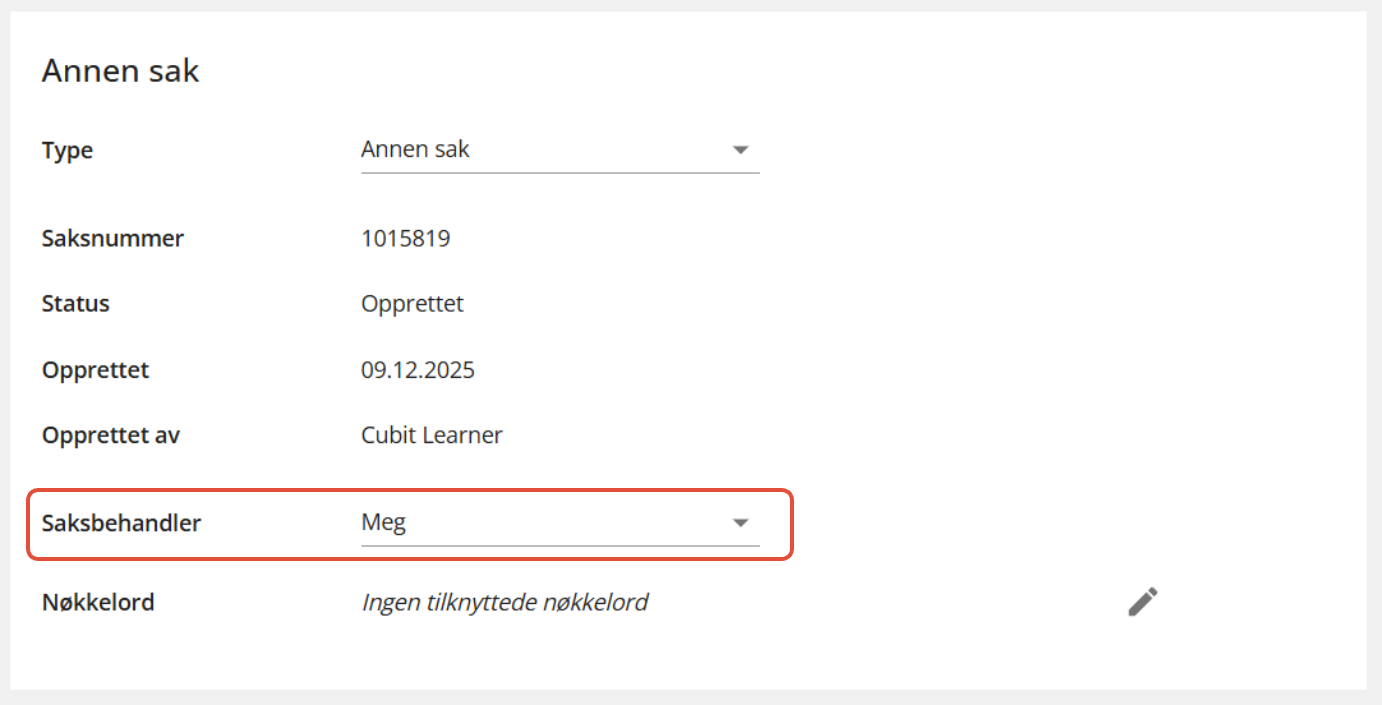
For å endre saksbehandler trykker på feltet "Saksbehandler" og velger ny person fra listen.
Legge til nøkkelord
Du kan legge til nøkkelord i saken. Dette gjør du ved å:
- Trykke på redigeringsikonet til "Nøkkelord".
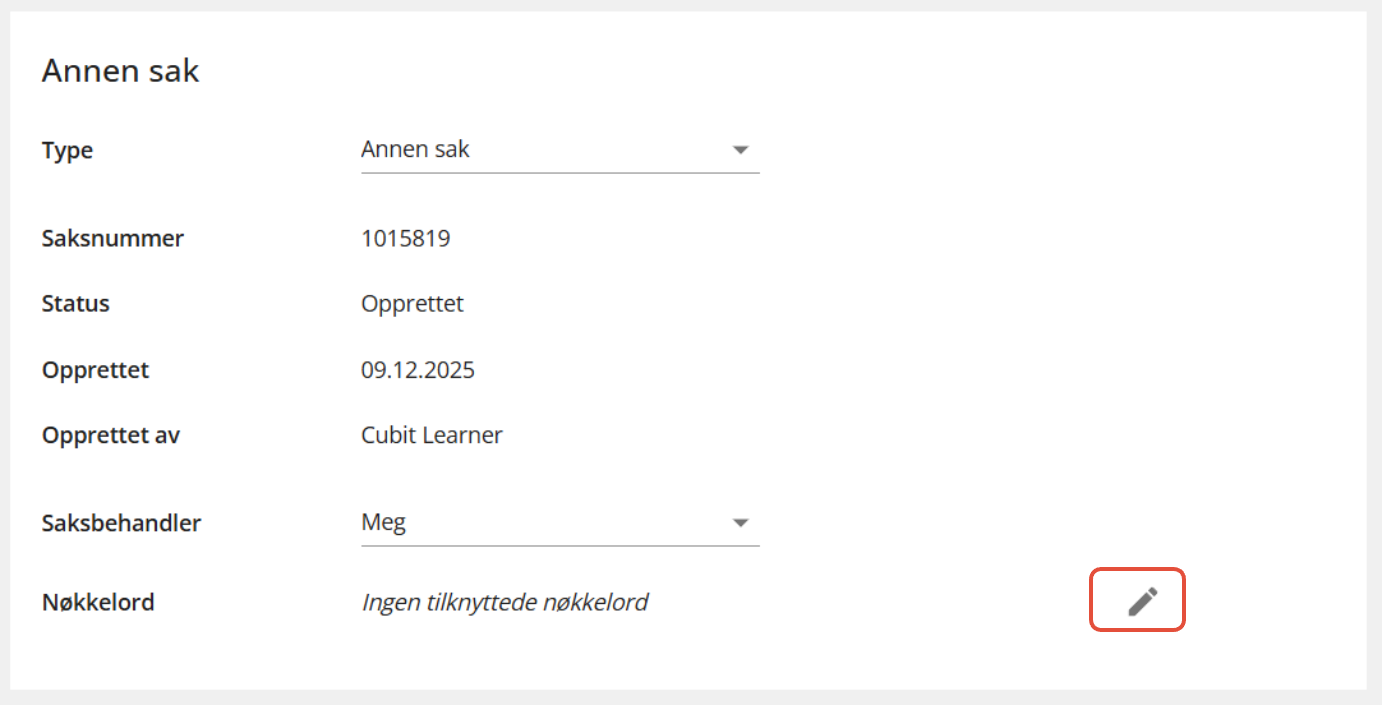
- Velg de nøkkelordene du ønsker å legge til saken, og trykk på "Lagre".
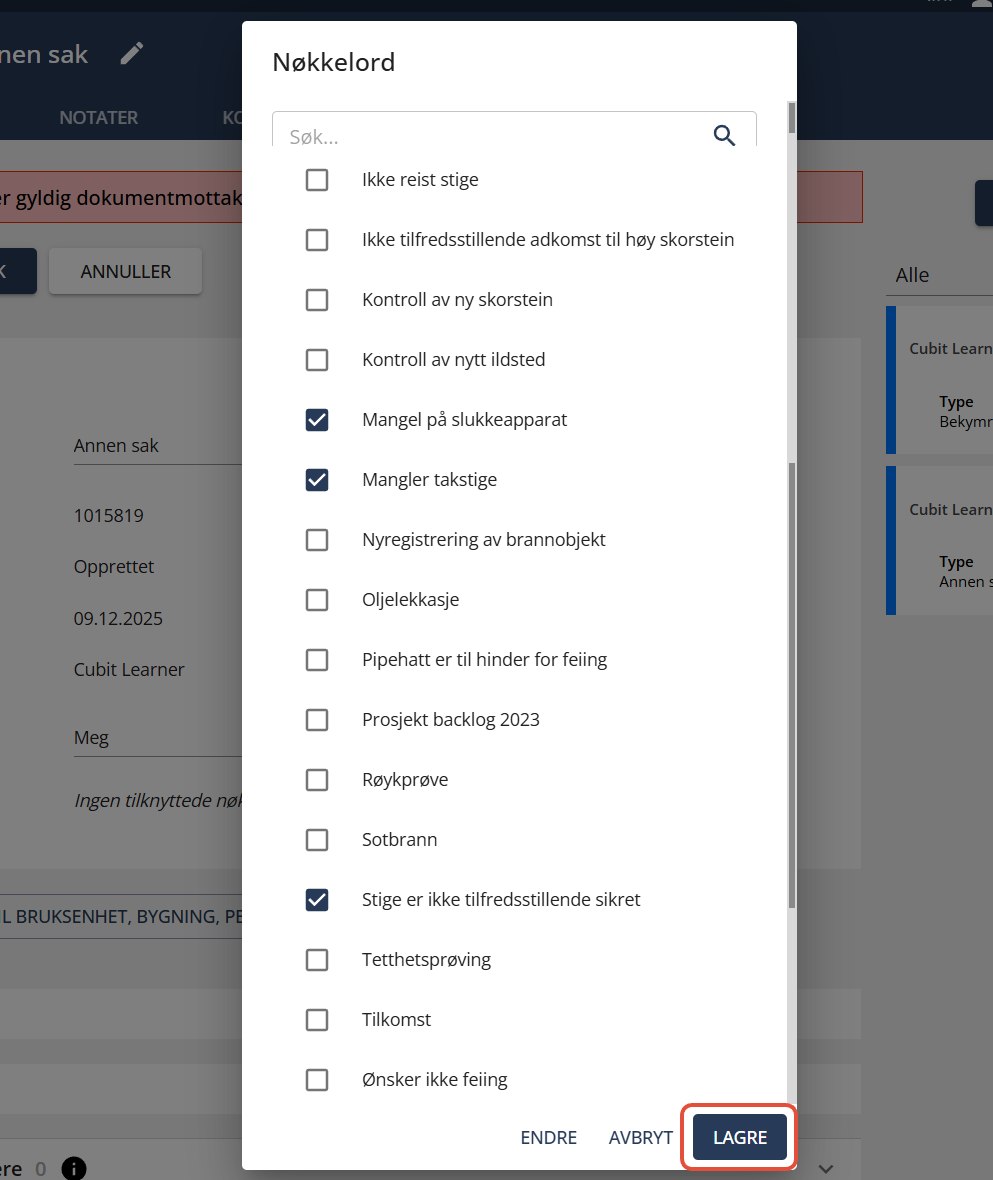
- Nøkkelordene som er lagt til ligger synlig i saken.
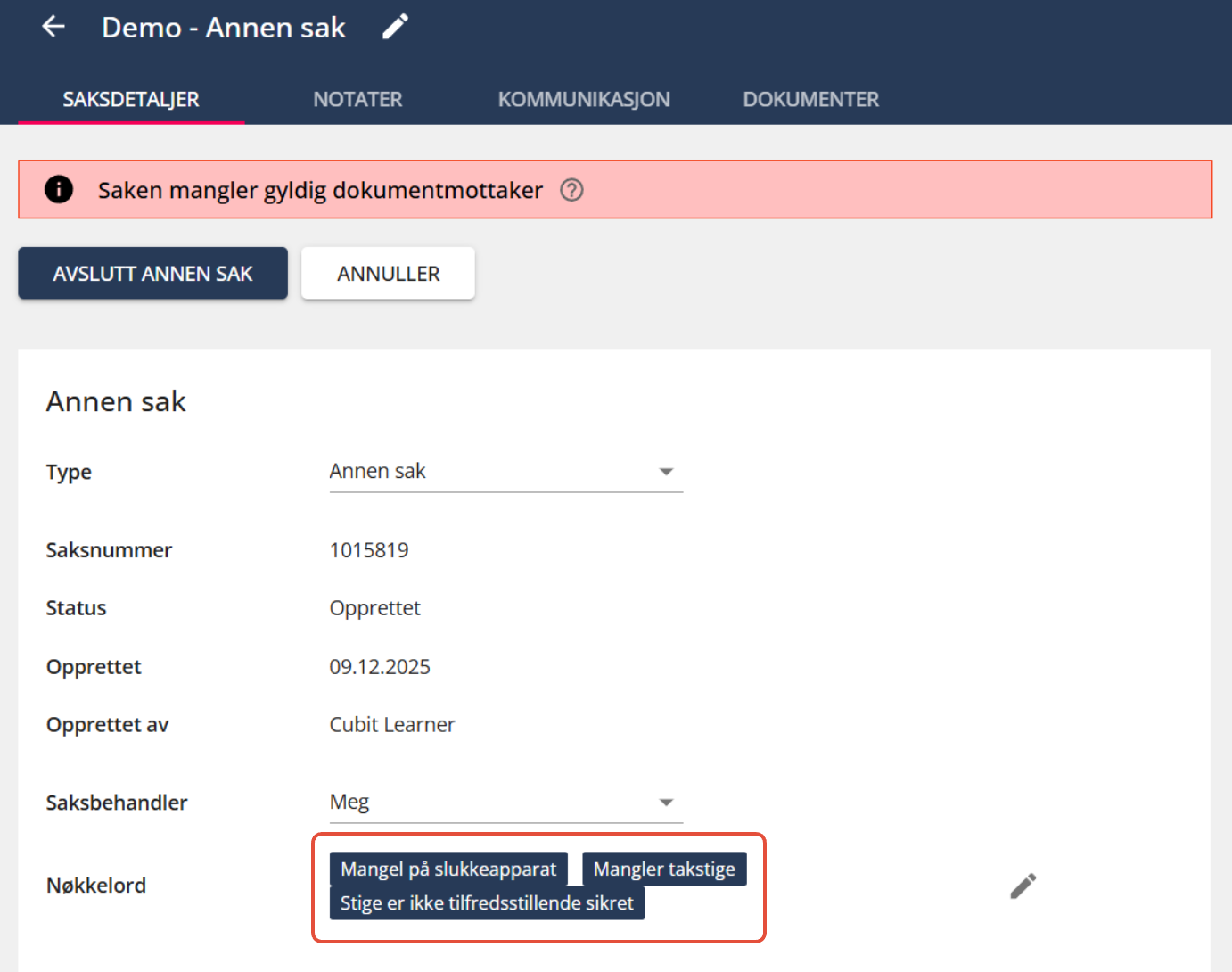
- Ønsker du å gjøre endringer på nøkkelord, trykker du på redigeringsikonet på nytt.
Knytte til objekt
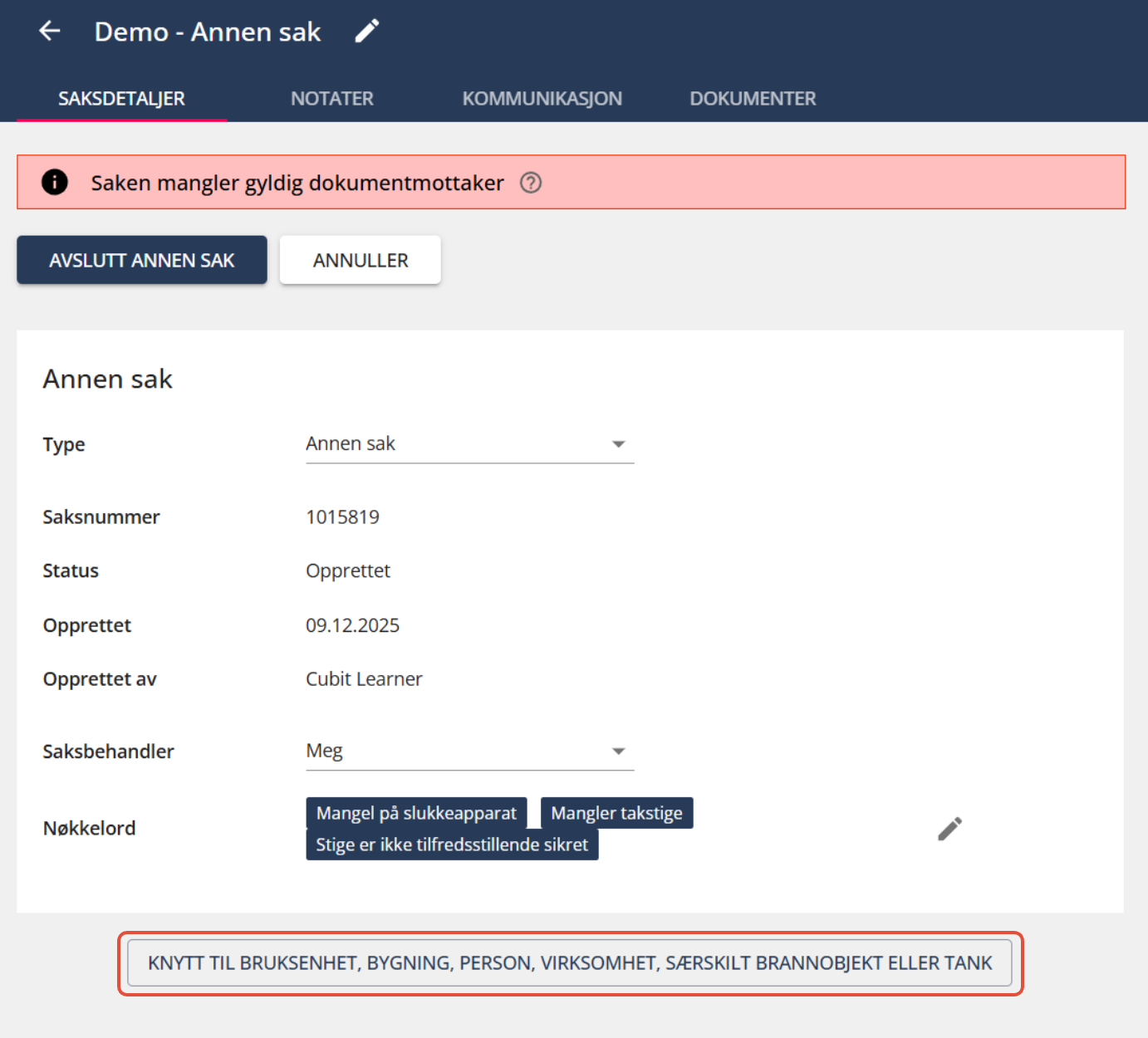
Du kan også knytte saken til et objekt som bruksenhet, bygning, person osv... Dette gjør du ved å:
- Trykke på "Knytt til bruksenhet..."
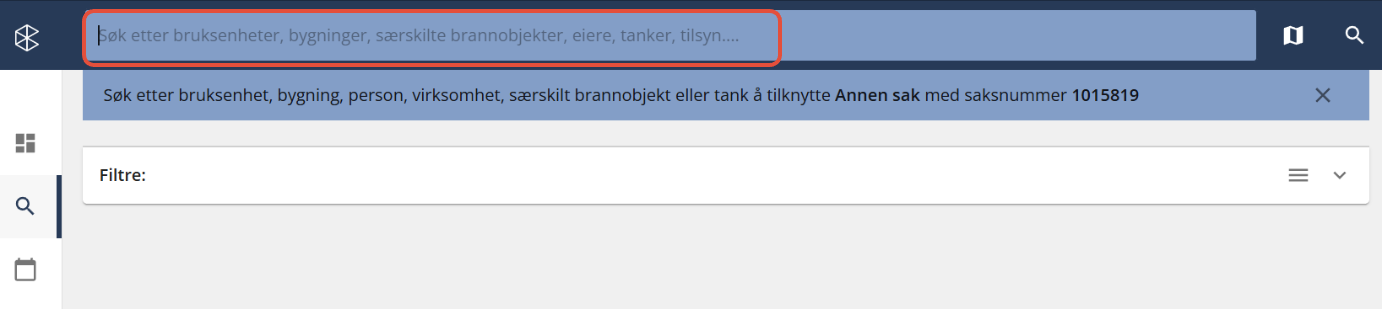
- Søk opp objektet du skal knytte saken til.
- I dette eksemplet velger vi en virksomhet.
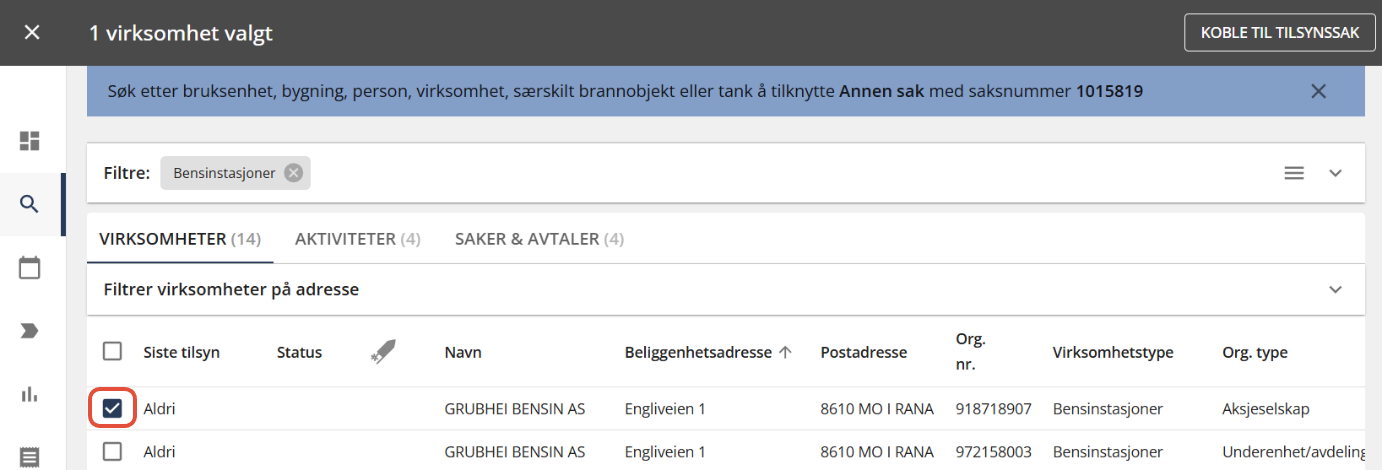
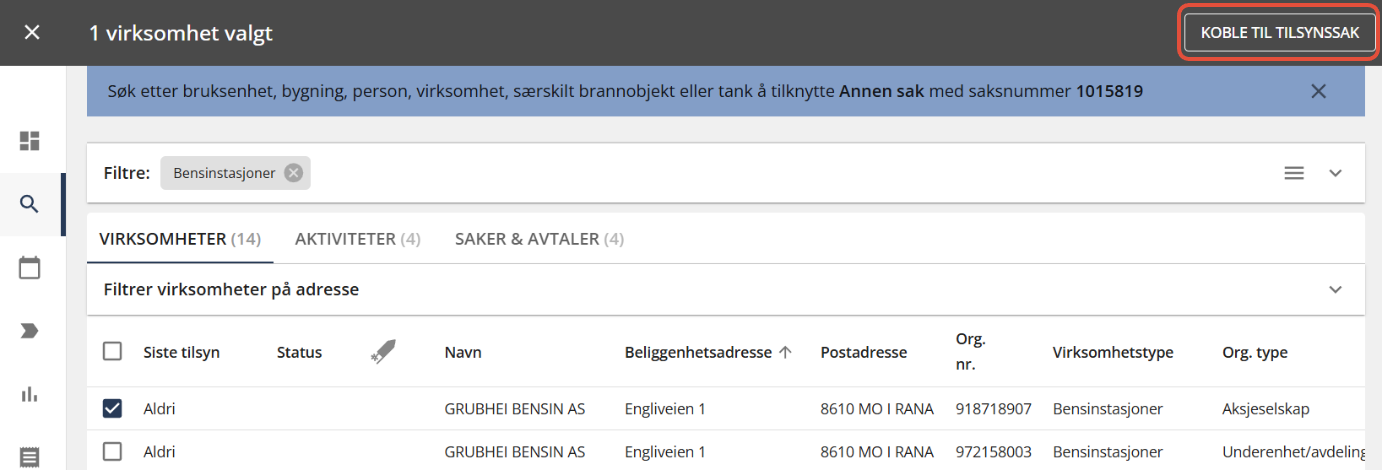
- Trykk deretter på "Koble til tilsynssak".
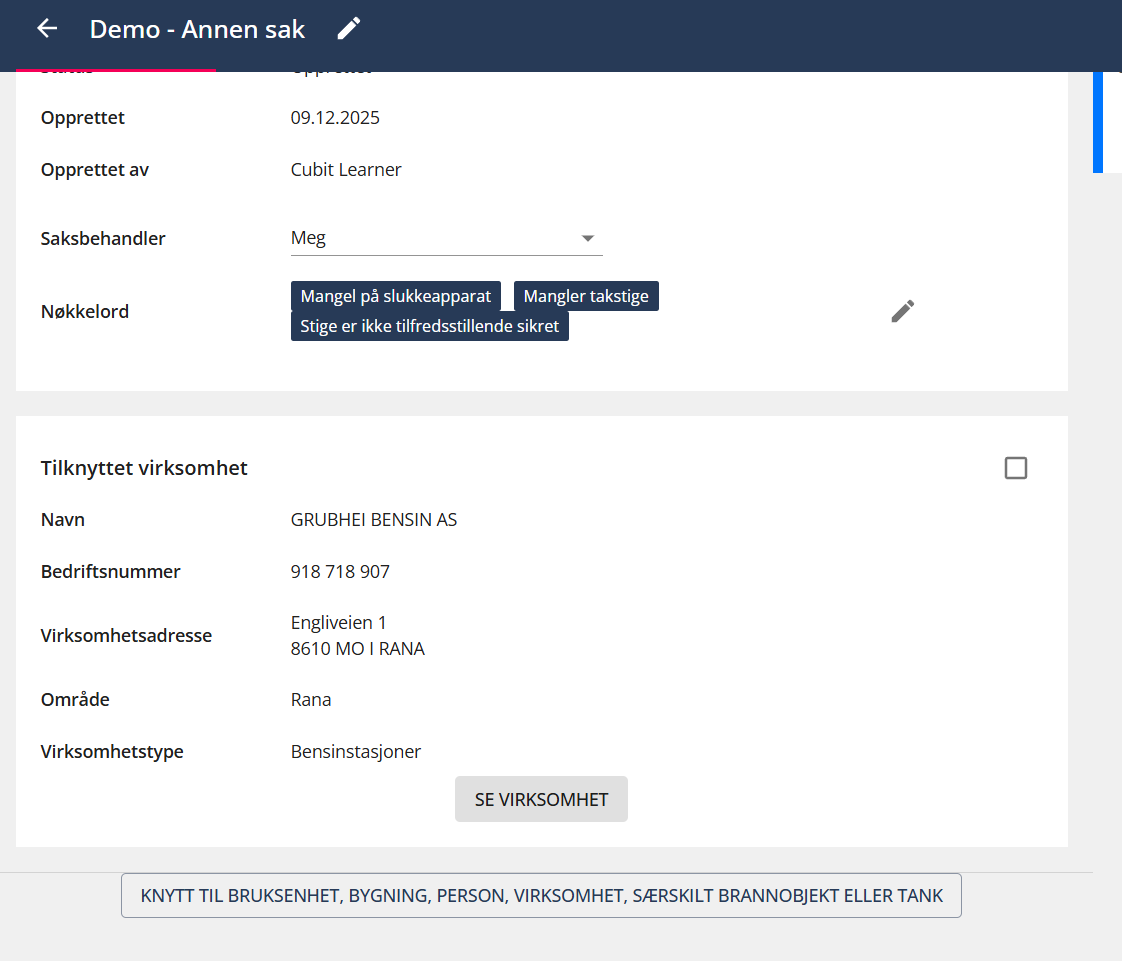
- Objektet er nå knyttet til saken.
Fjerne objekt fra saken
For å fjerne objekt fra saken gjør du følgende:
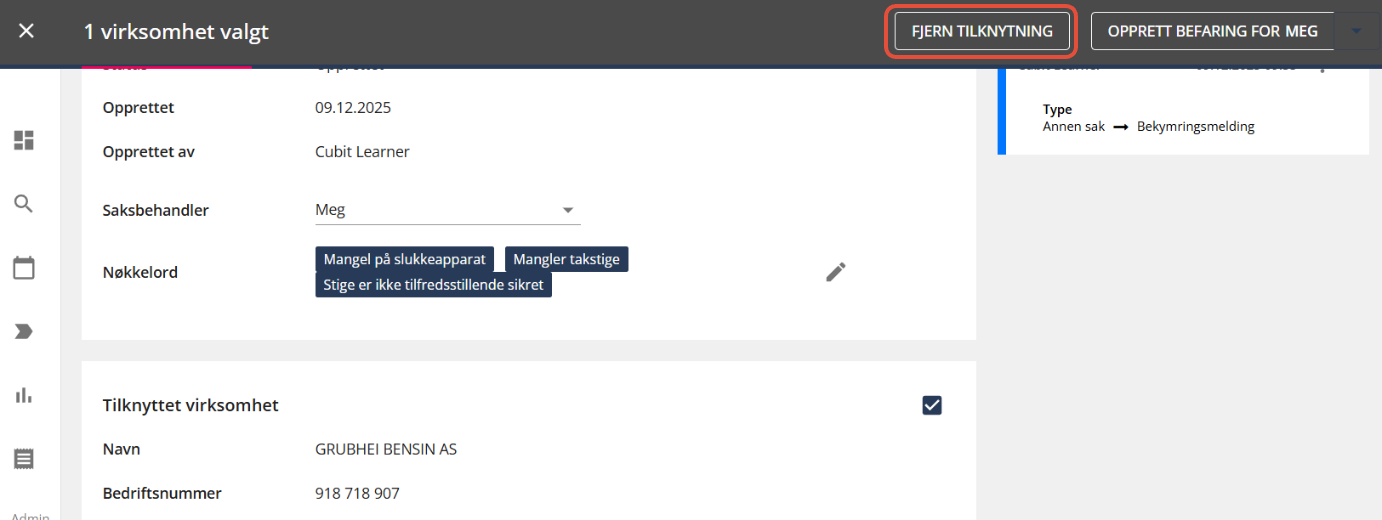
- Merk objektet ved å trykke, i dette eksemplet er det en virksomhet.
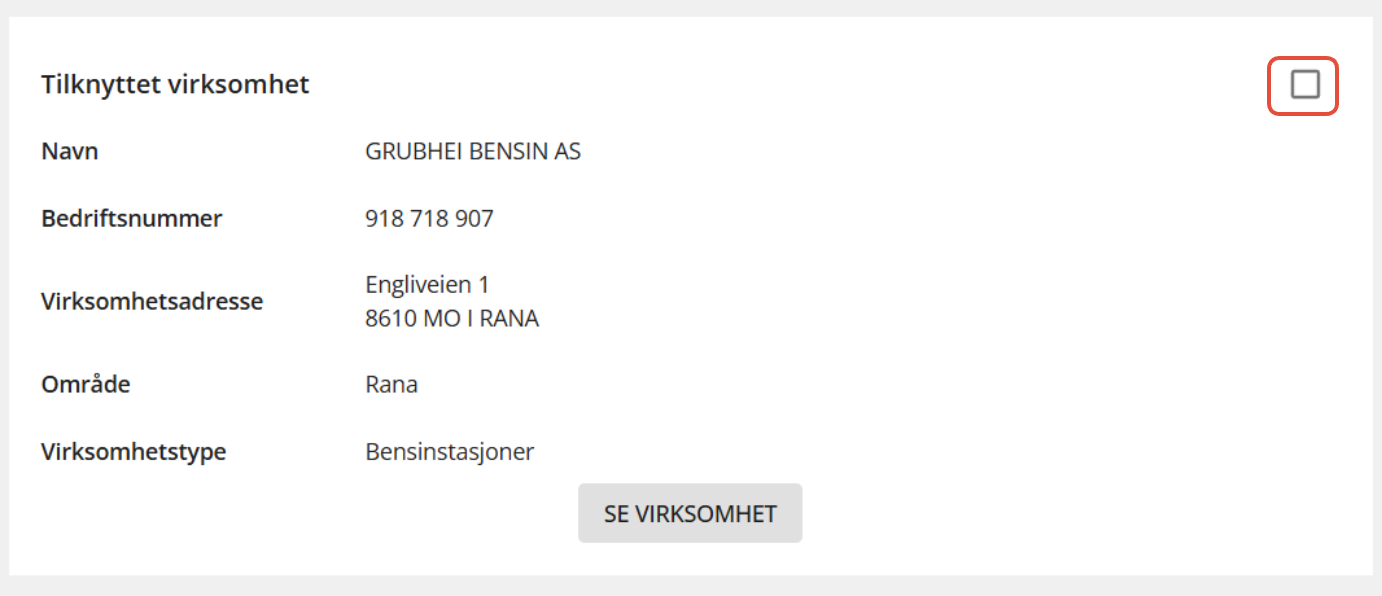
- Trykk deretter "Fjern tilknytning".
Legg inn notater i saken
Notater som legges inn her er kun for saken og ikke er tilgjengelig for kunden.
For å legge til notater gjør du følgende:
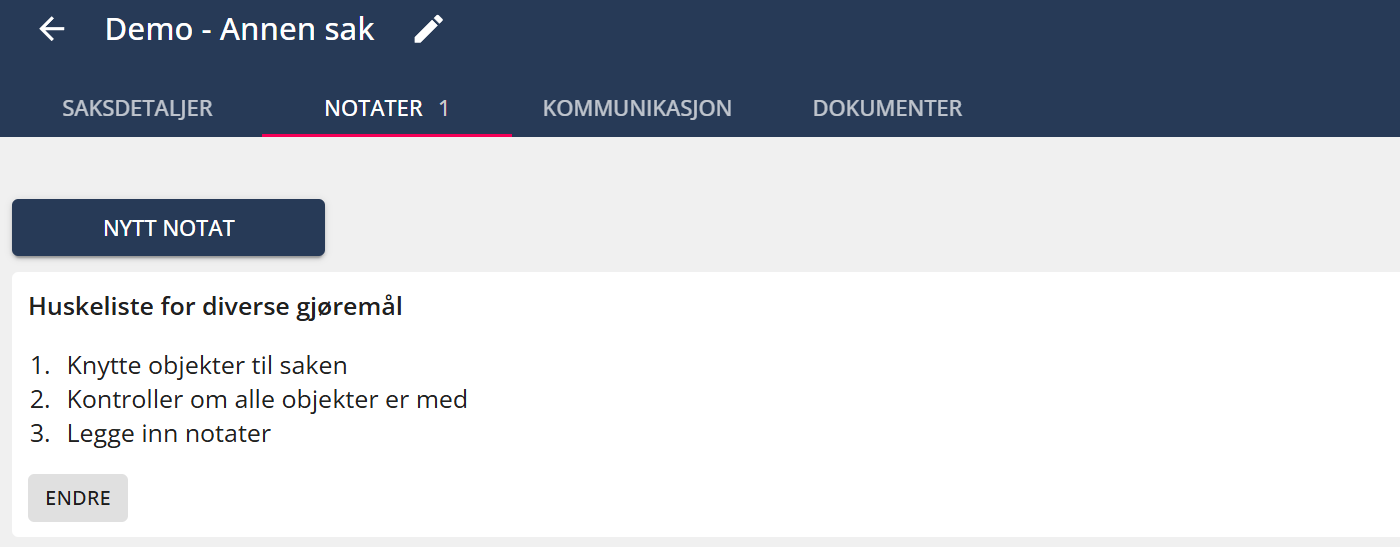
- Gå til fanen "Notater".
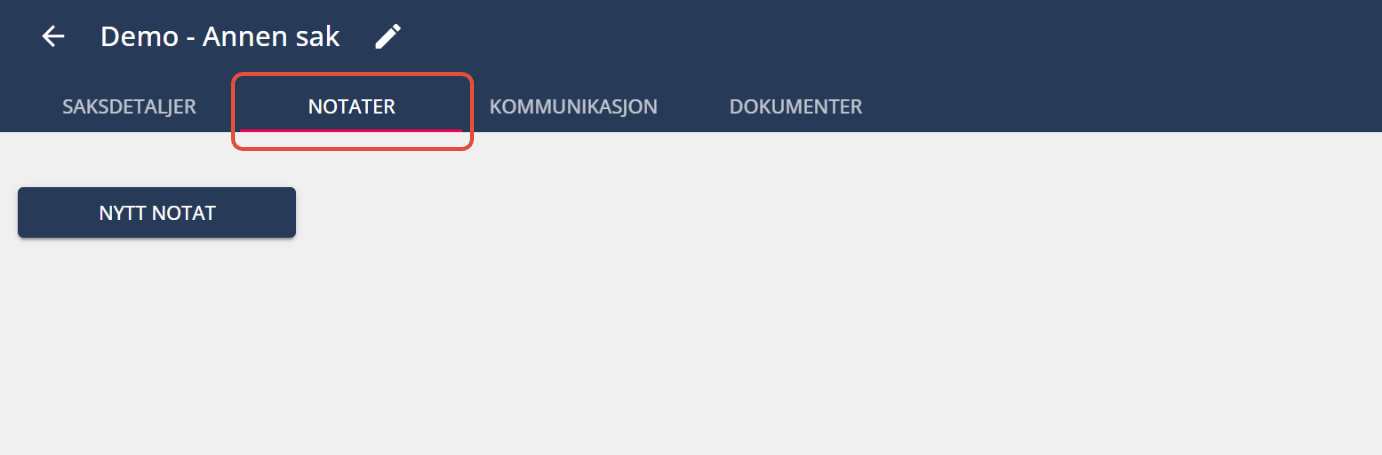
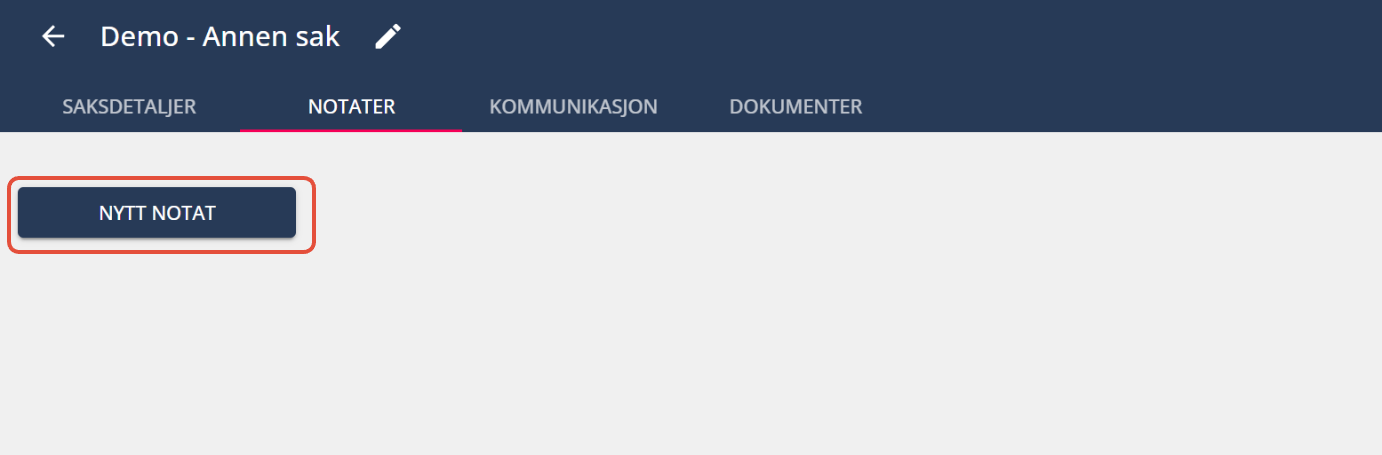
- Trykk på "Nytt notat".
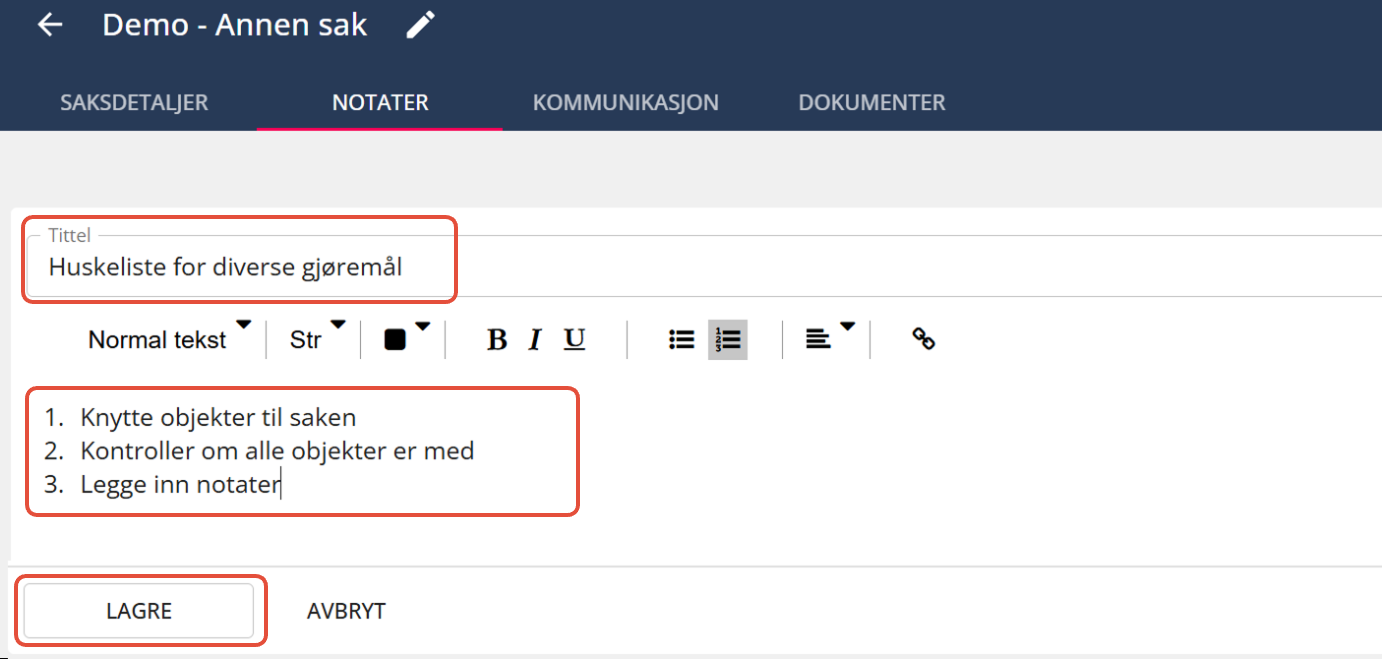
- Skriv inn notatet i tekstfeltet og trykk på "Lagre".
- Notatene ligger i oversikten. Har du behov å gjøre endringer, trykke på "Endre" knappen til notatet.
Sende ut informasjon
Du kan fra "Kommunikasjon" sende e-post, SMS og brev. Alle kommunikasjon i saken vil ligge under her.
Slik gjør du:
- Gå til fanen "Kommunikasjon".
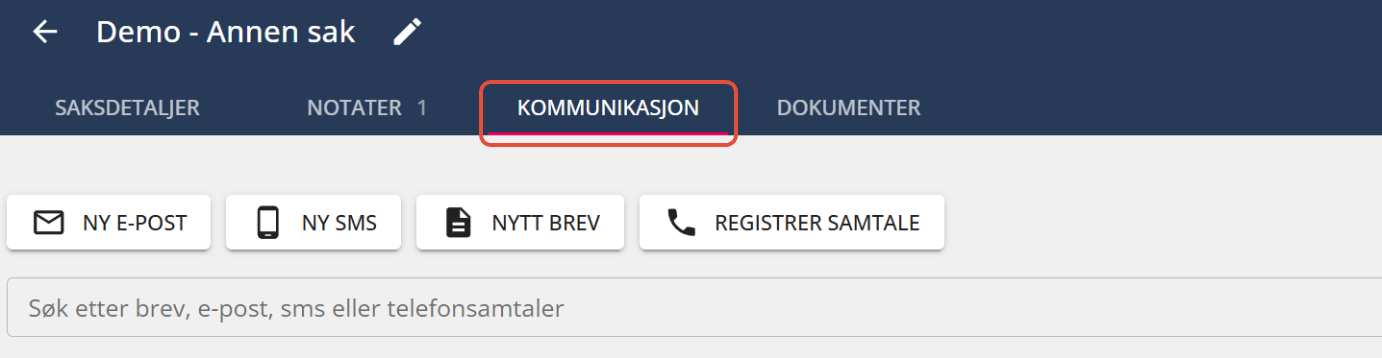
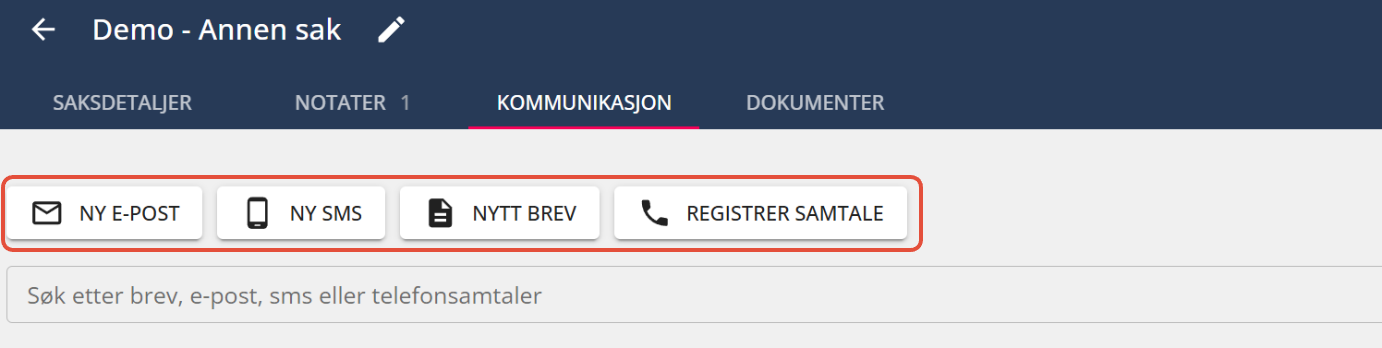
- Velg en kommunikasjonsform og trykk på den. For eksempel velger vi her e-post.
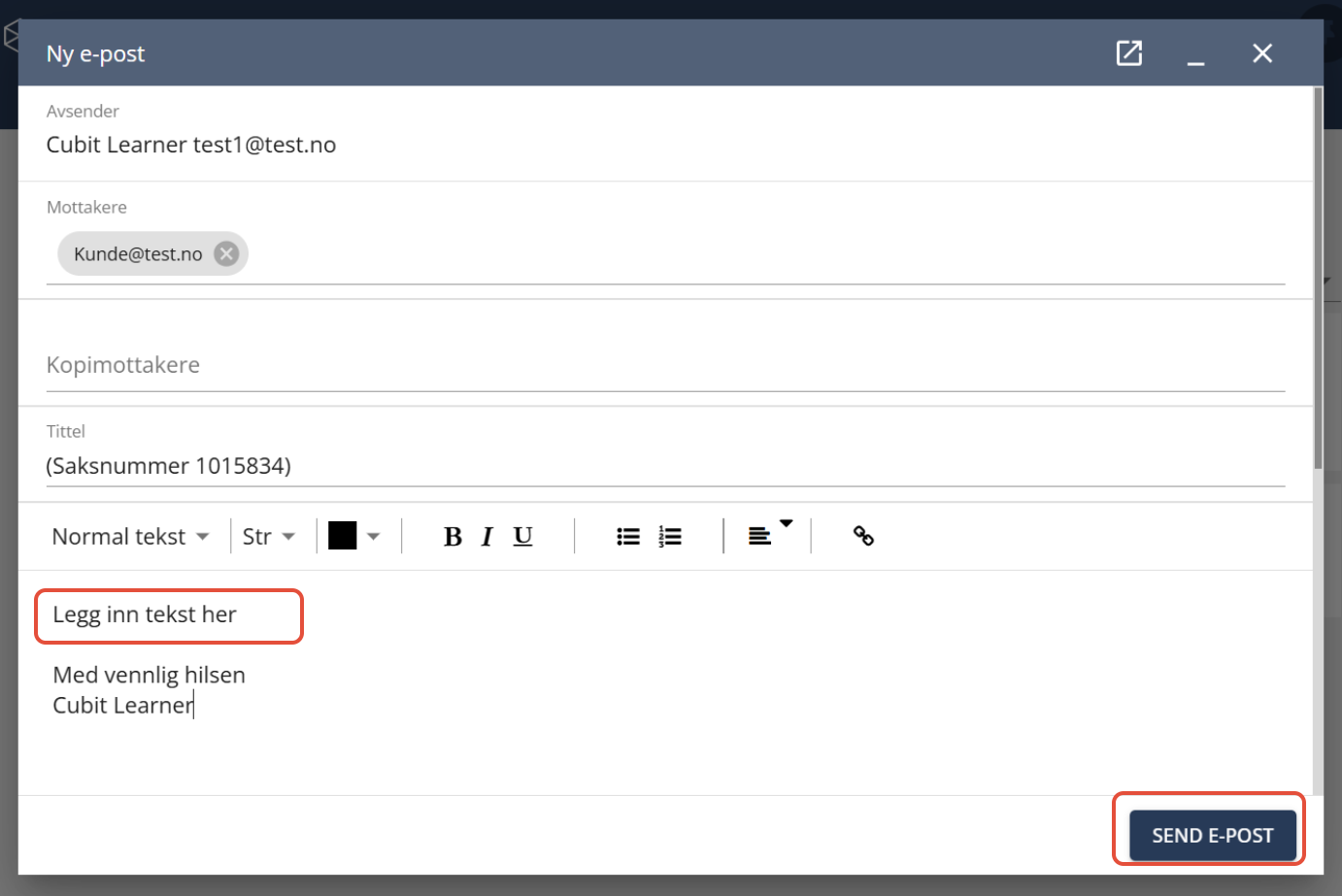
- Slik ser e-post løsningen ut. Fyll inn nødvendig informasjon og trykk på "Send e-post".
- Den sendte e-posten ligger nå på oversikten.
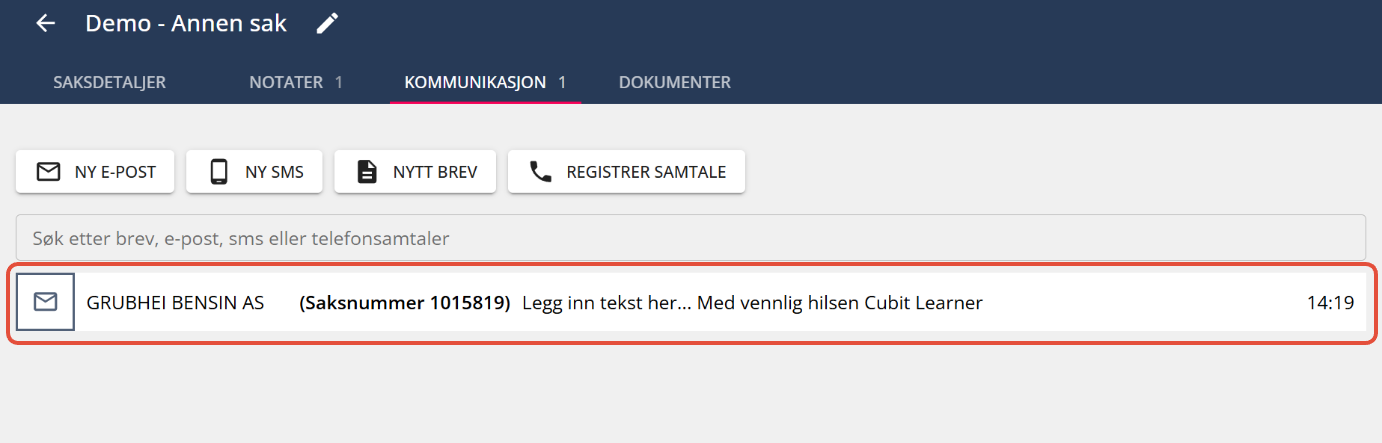
Innkommende har uthevet bakgrunnsfarge, mens utgående er blank/hvit.

Dokumenter
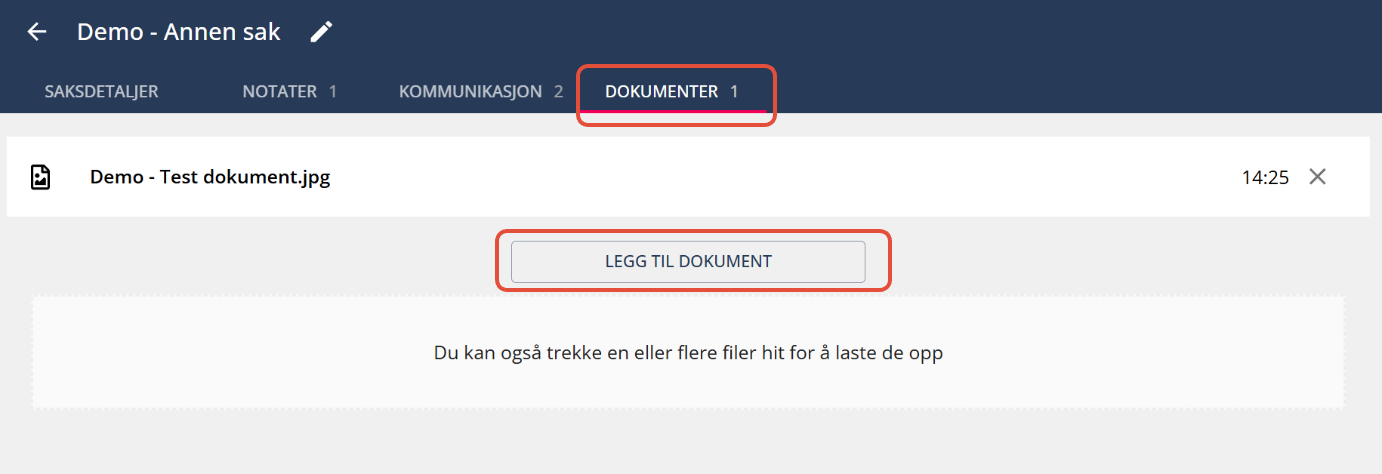
I "Dokument" fanen finner du alle dokumenter som er lagt inn i forbindelse med saken. Det kan for eksempel være dokumenter som du har bedt eier å sende inn via Cubit. Du kan også legge dokumenter manuelt inn, du bruker knappen "Legg til dokument".
Opprette befaring
Når du har opprettet en sak, har du også mulighet å opprette en befaring mot objekter som er knyttet til saken. I dette tilfelle er det virksomheten som vi har lagt til.
Slik gjør du:
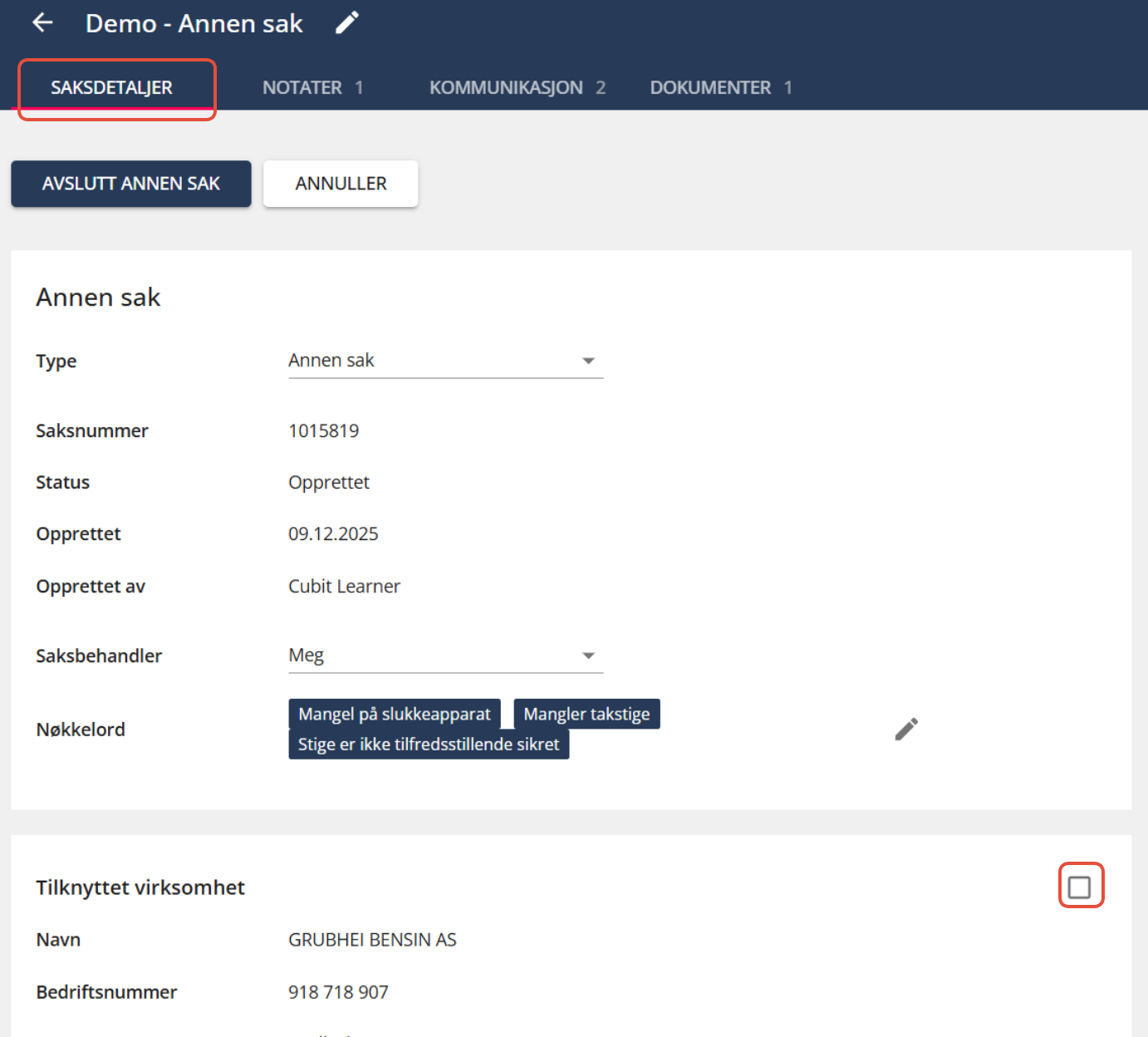
- Sørg for at du er i fanen "Saksdetaljer".
- Huk av på objektet du skal ha befaring på.
- Trykk på "Opprett befaring".
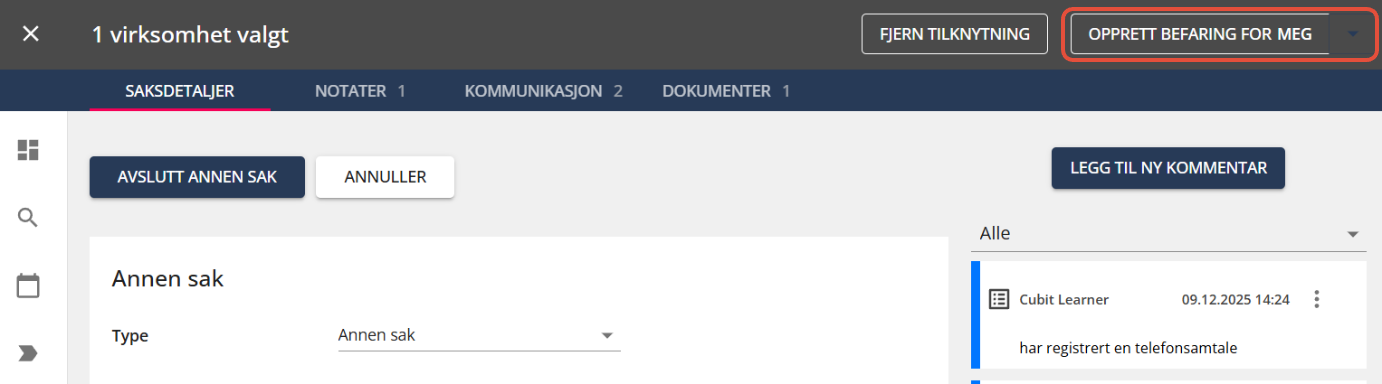
- Aktiviteten ligger nå klar til å planlegges under "Planlegging".
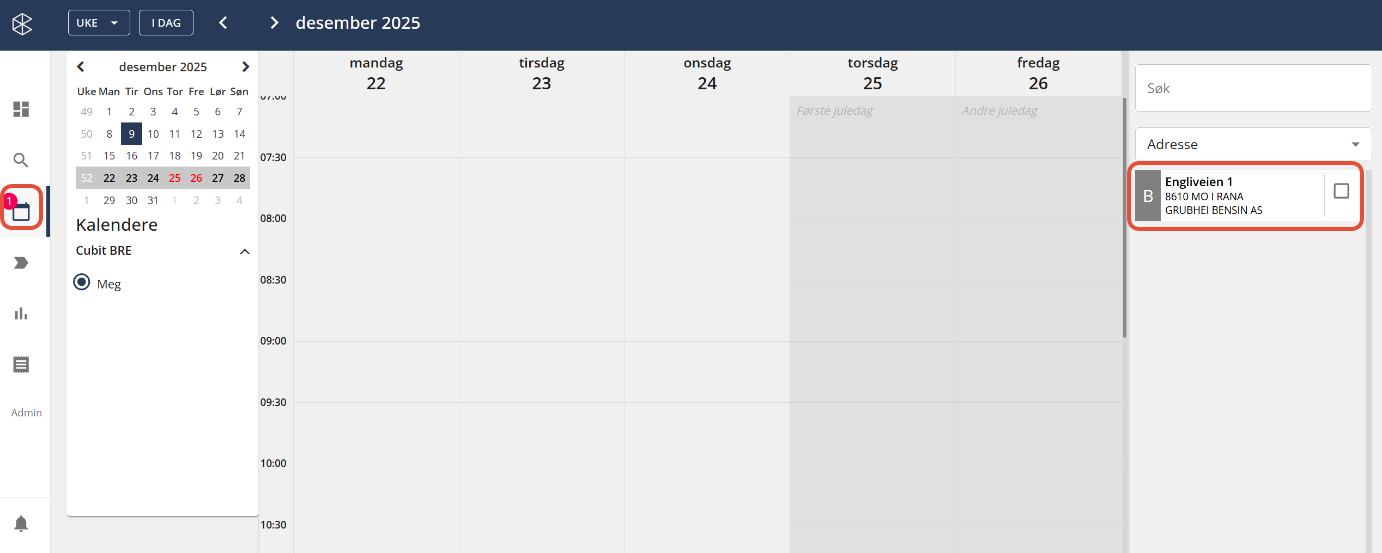
Avslutte og gjenåpne annen sak
Avslutte sak
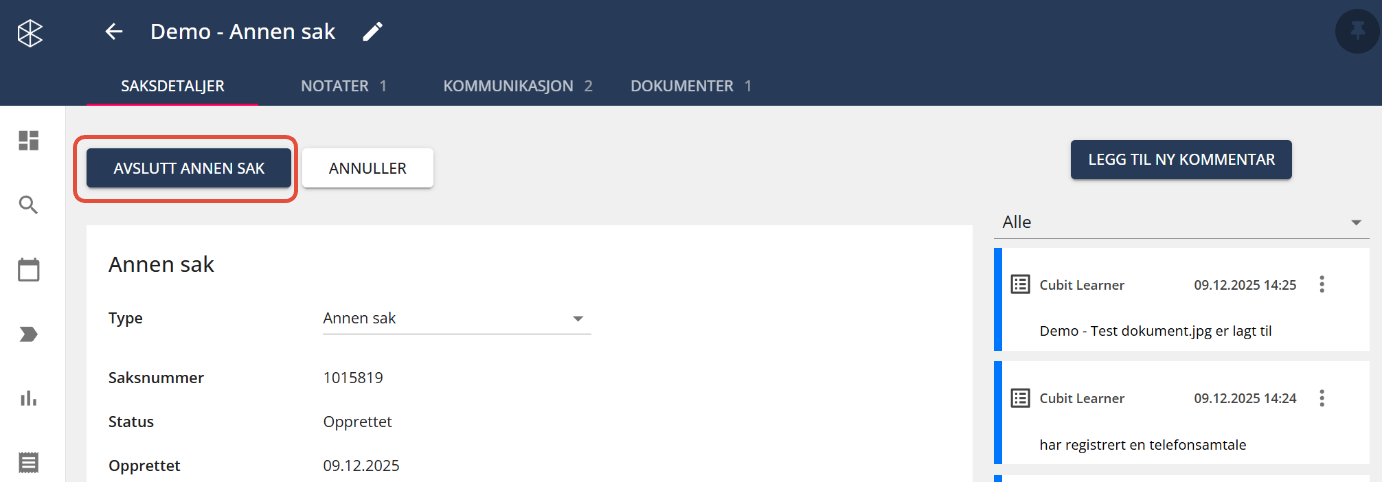
For å avslutte "Annen sak" trykker du å "Avslutt annen sak".
Gjenåpne sak
Om saken er avsluttet og du ønsker å gjenåpne den, gjør du slik:
- Gå inn i saken
- Sørg for at du er på fanen "Saksdetaljer".
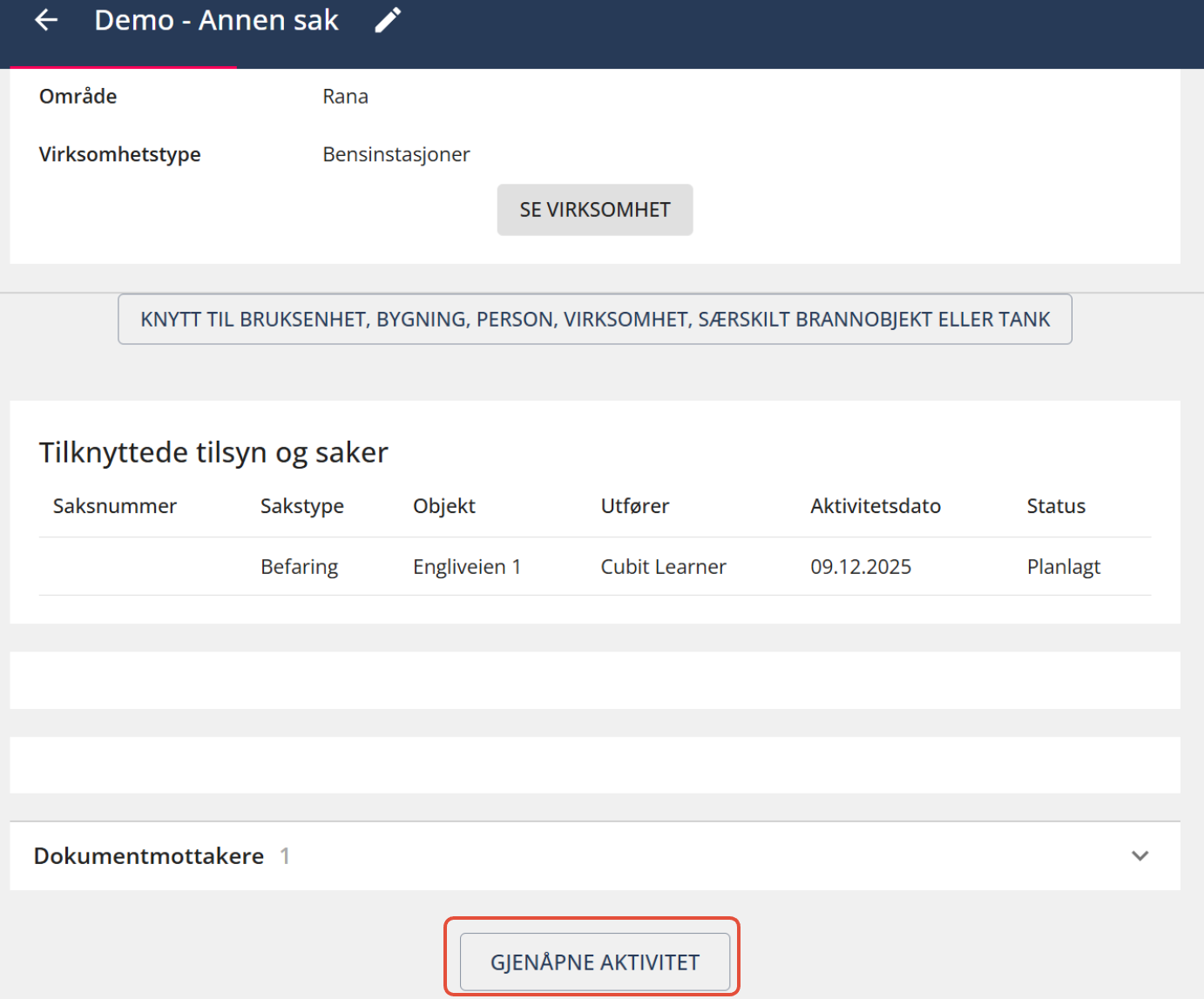
- Bla ned på siden og trykk på "Gjenåpne aktivitet".