Vi skal se på hvordan du kan opprette en sotbrannsak, og opprette tilsyn etter sotbrann.
Vi skal gjennom følgende tema:
- Opprette sotbrannsak
- Legg inn notater i saken
- Sende ut informasjon
- Dokumenter
- Annullere saken
- Send brev til bruker
- Godkjennelse av fyringsforbud
- Opprette tilsyn etter sotbrann
Opprette sotbrannsak
Slik gjør du:
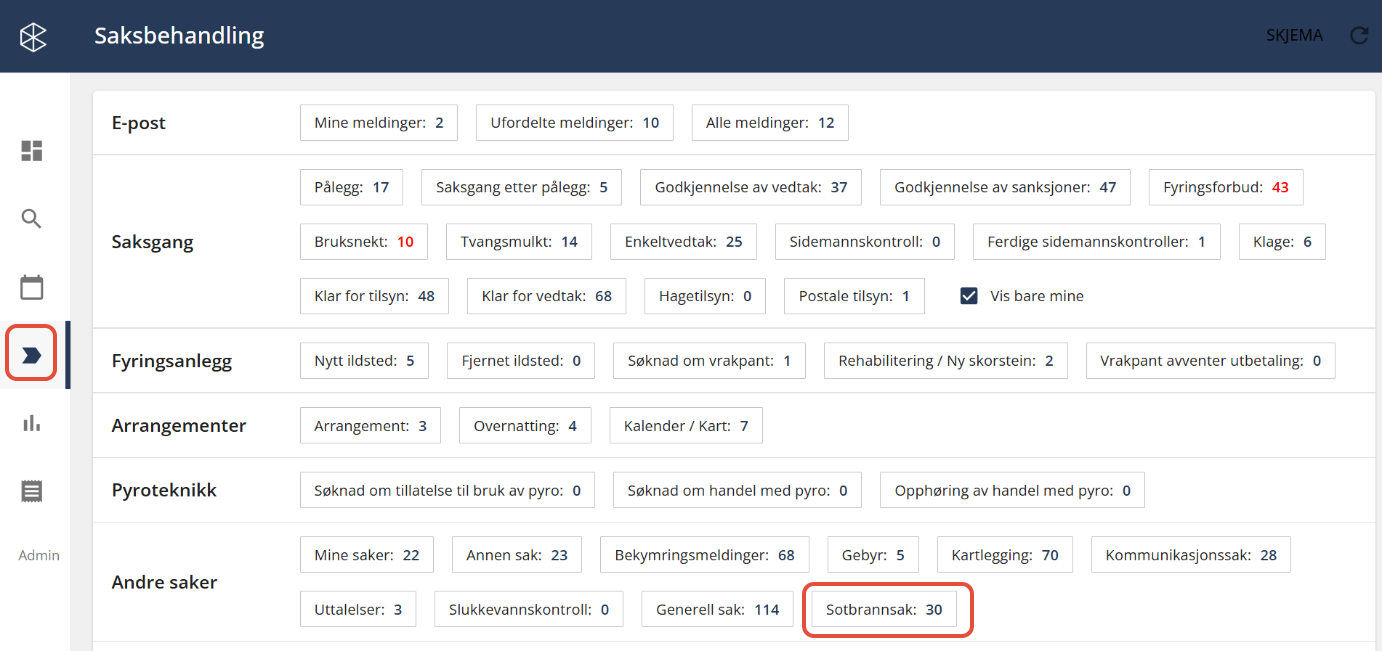
- Gå til "Saksbehandling", og trykk på en av boksene i feltet "Andre saker", som for eksempel "Sotbrannsak".
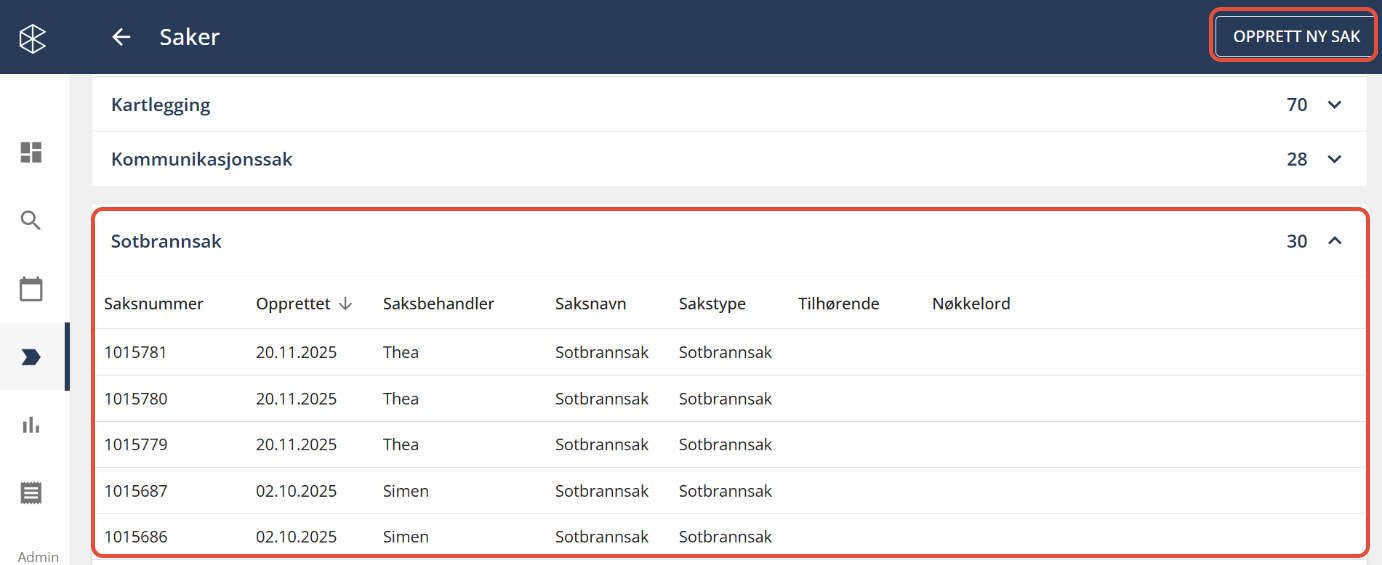
- Her har du oversikt over alle saker for "Sotbrannsak". For å opprette ny sak, trykk på "Opprett ny sak".
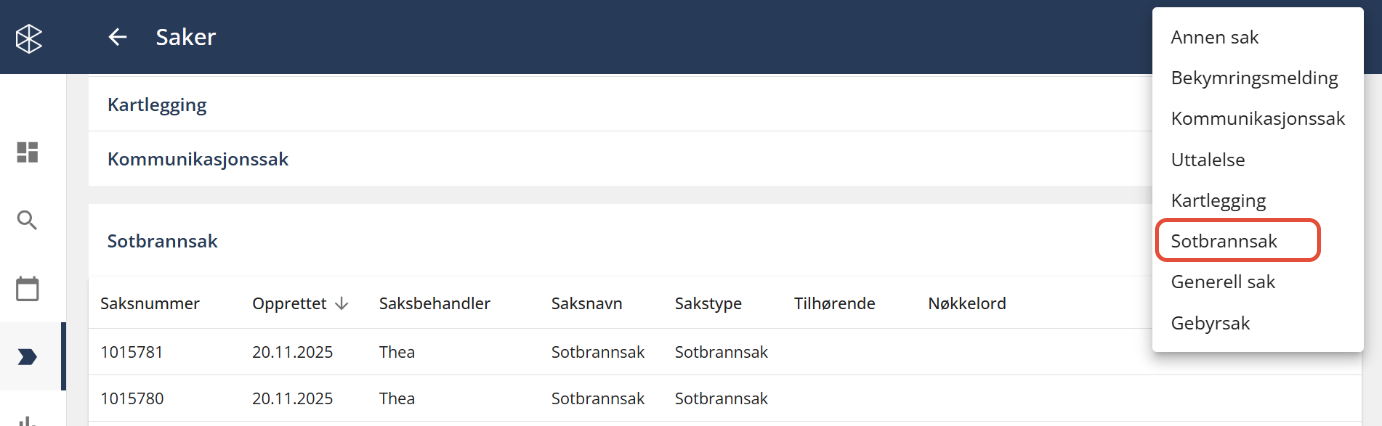
- Velg deretter "Sotbrannsak" fra listen.
- Du har nå opprettet en "tom" sak.
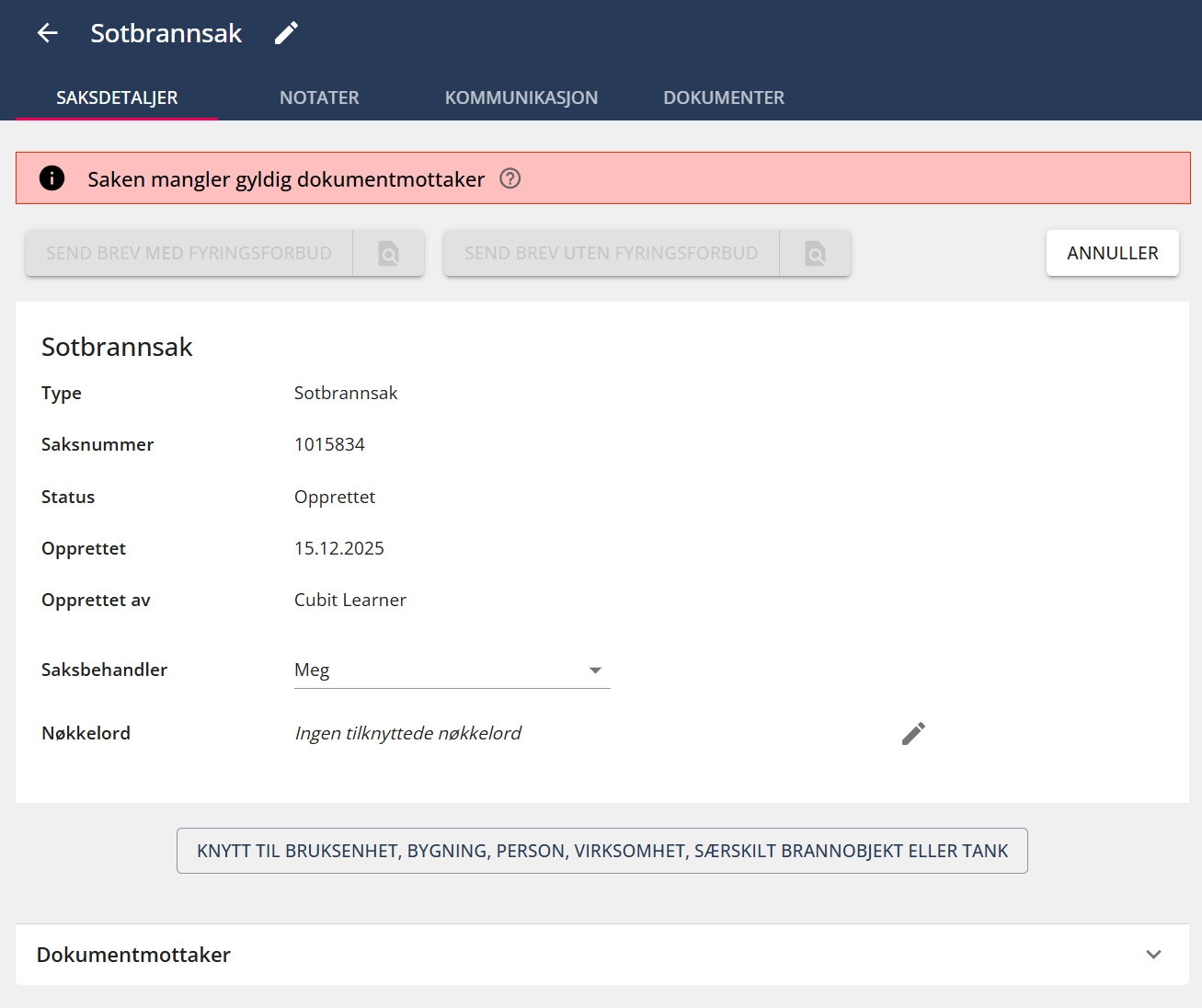
Endre tittel
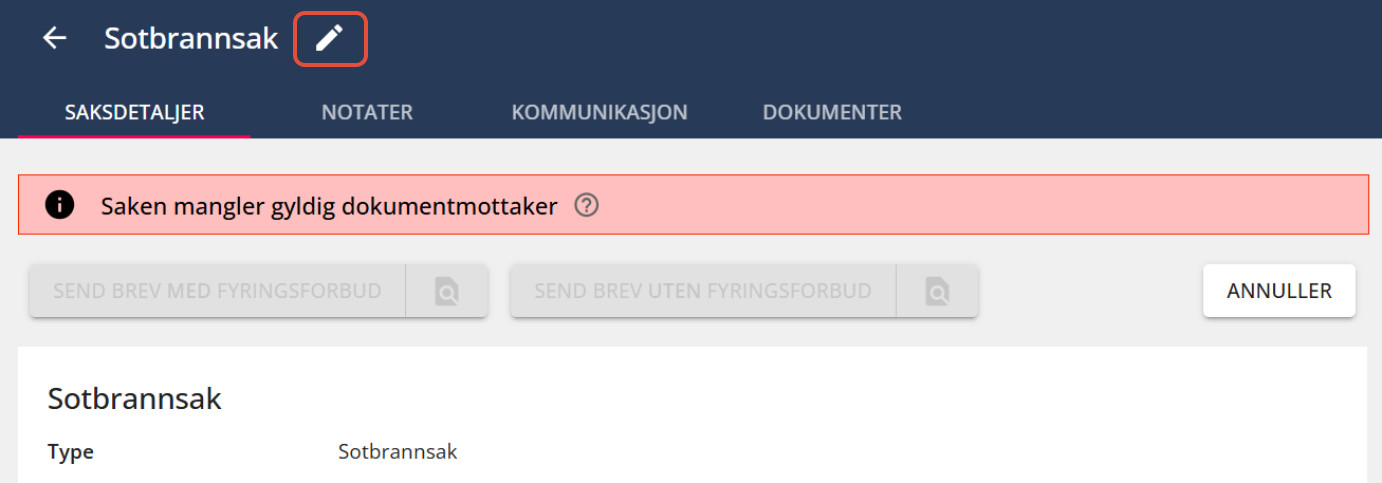
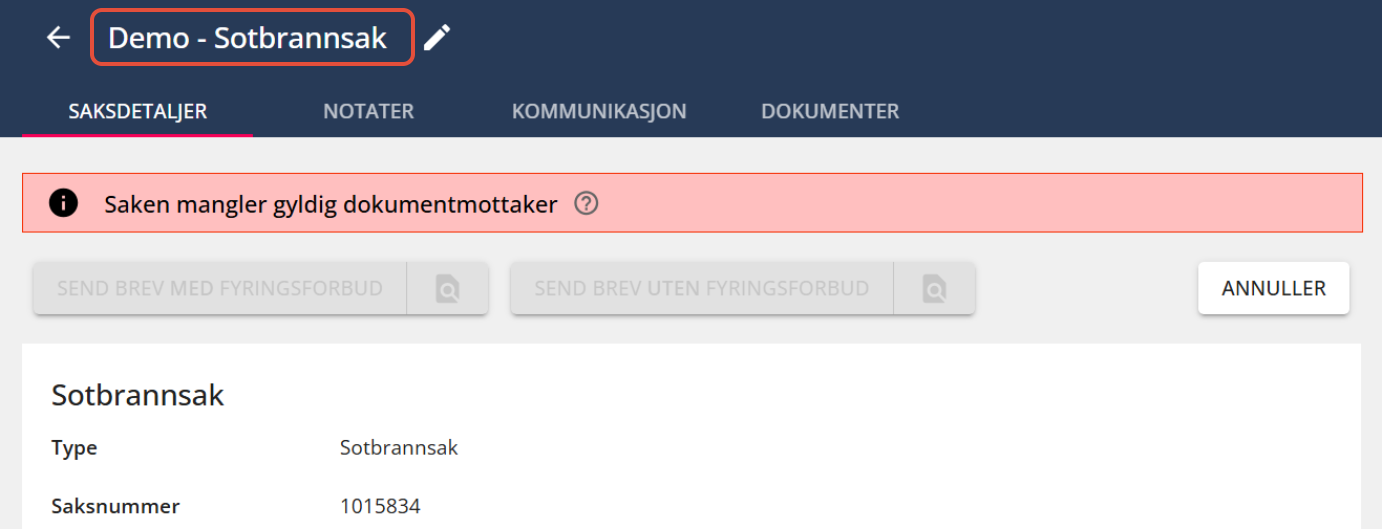
- For å endre navn på saken trykker du redigeringsikonet ved siden av tittelen.
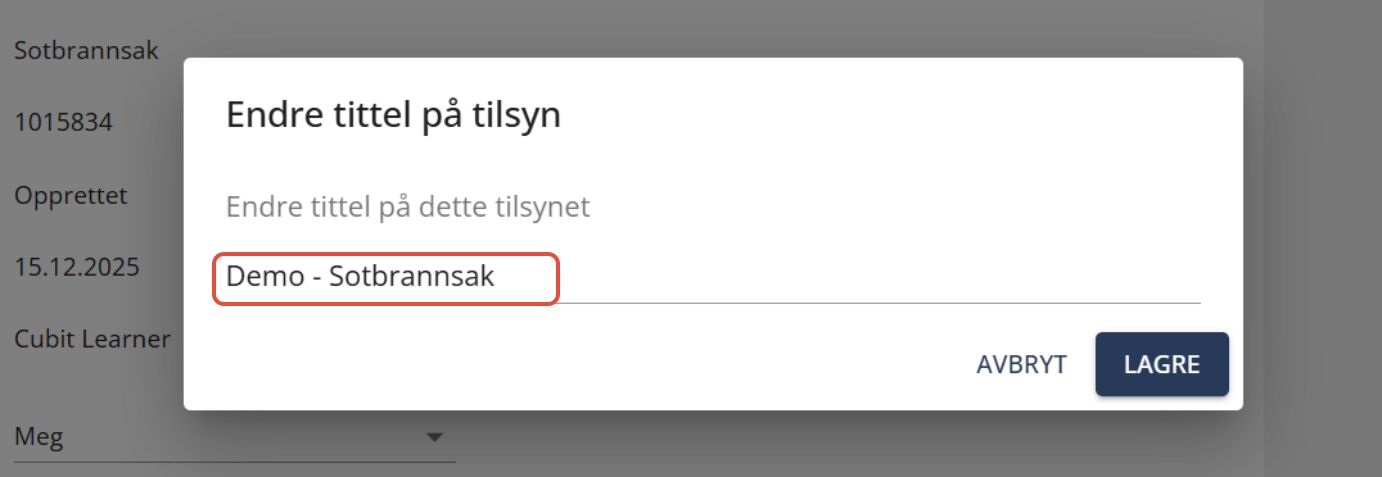
- Trykk på tekstfeltet å gi saken en ny tittel.
- Husk trykk på "Lagre" for å bekrefte.
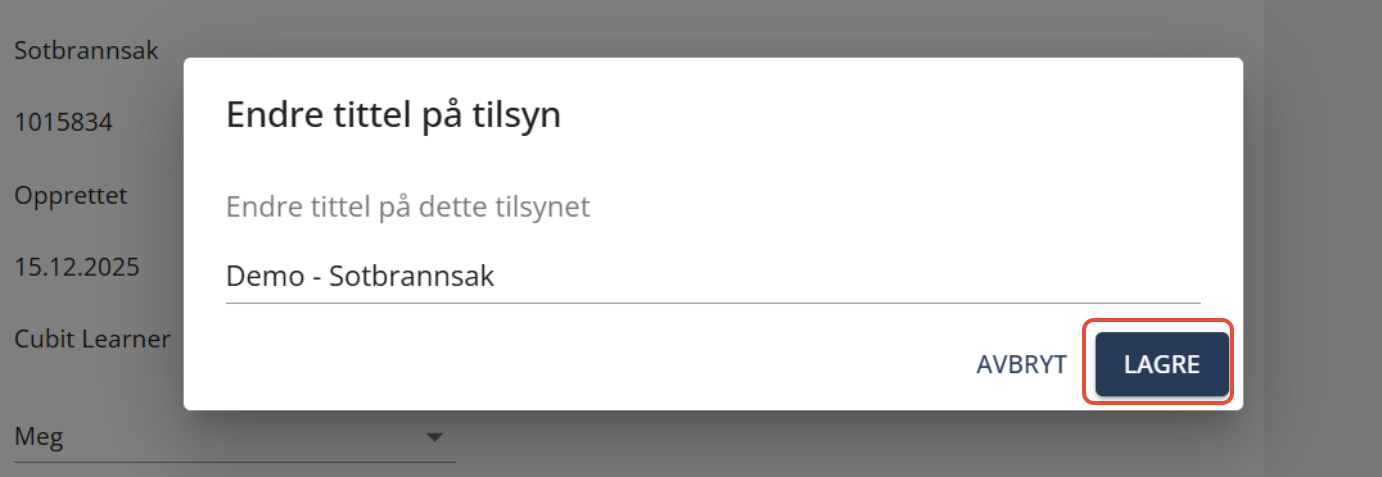
- Fint! Du har nå endret tittelen til saken.
Endre saksbehandler
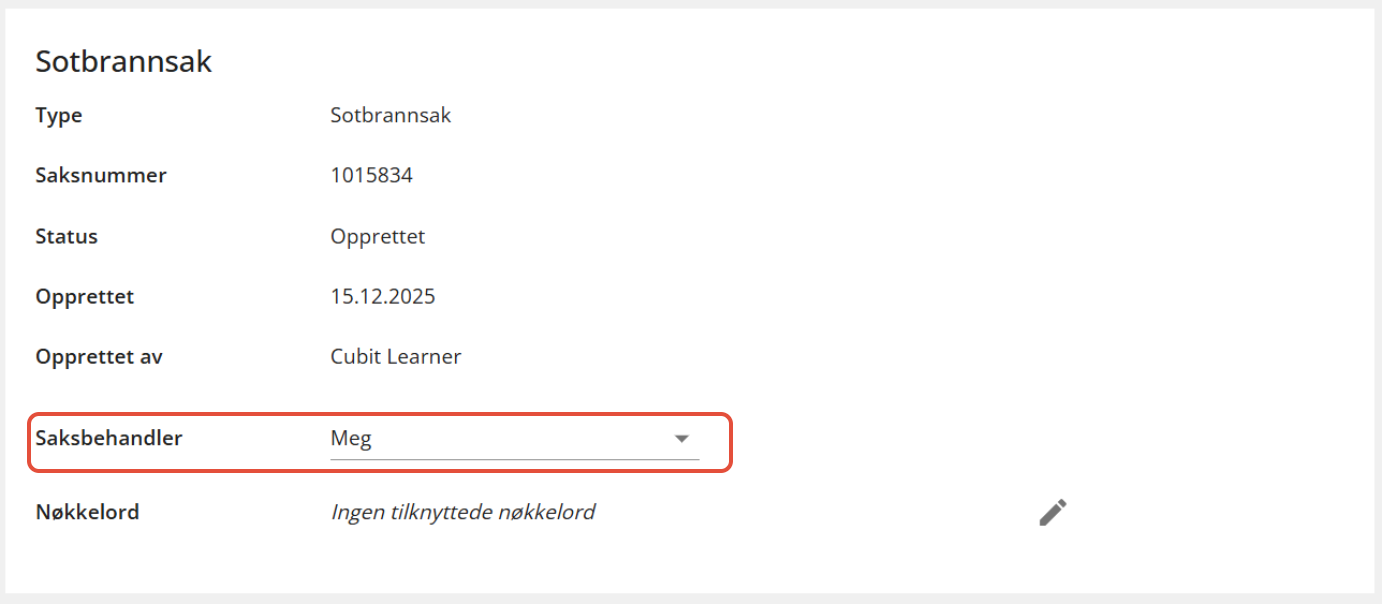
For å endre saksbehandler trykker på feltet "Saksbehandler" og velger ny person fra listen.
Legge til nøkkelord
Du kan legge til nøkkelord i saken. Dette gjør du ved å:
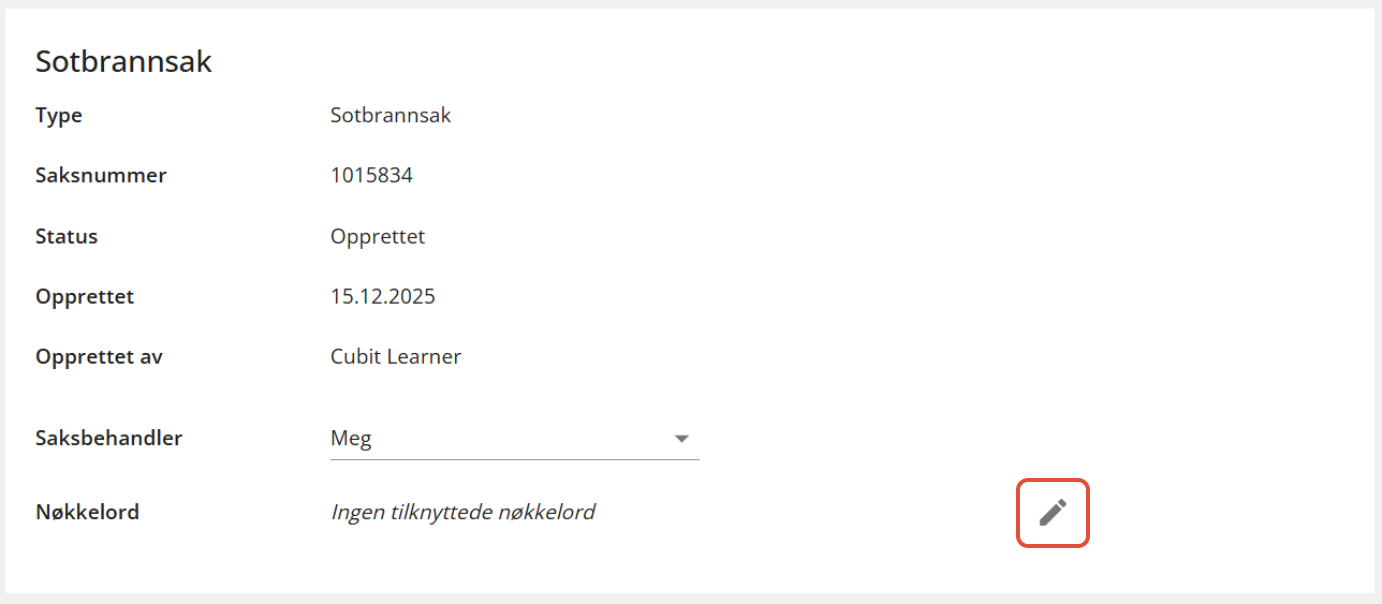
- Trykke på redigeringsikonet til "Nøkkelord".
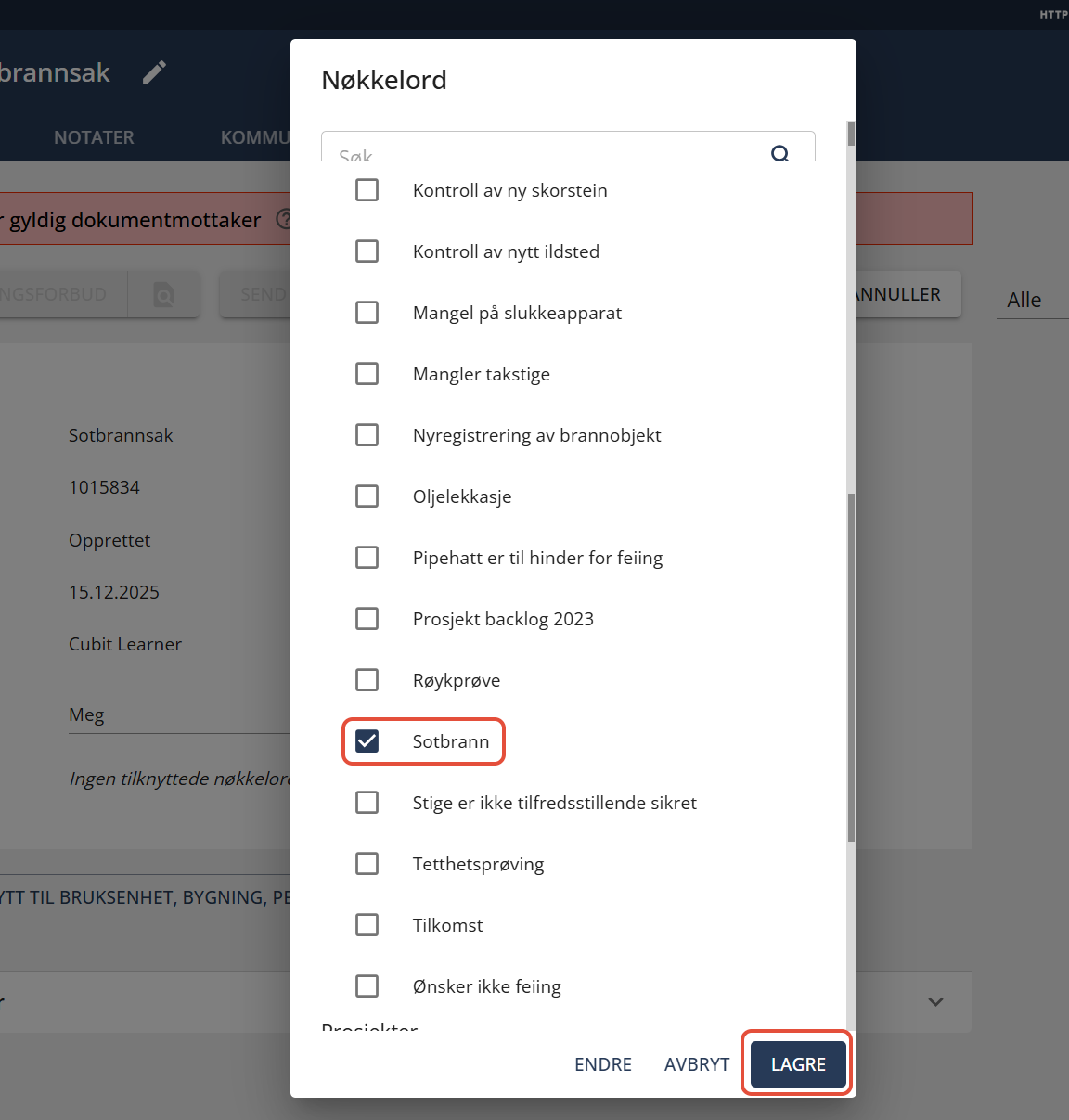
- Velg de nøkkelordene du ønsker å legge til saken, og trykk på "Lagre".
- Nøkkelordene som er lagt til ligger synlig i saken.
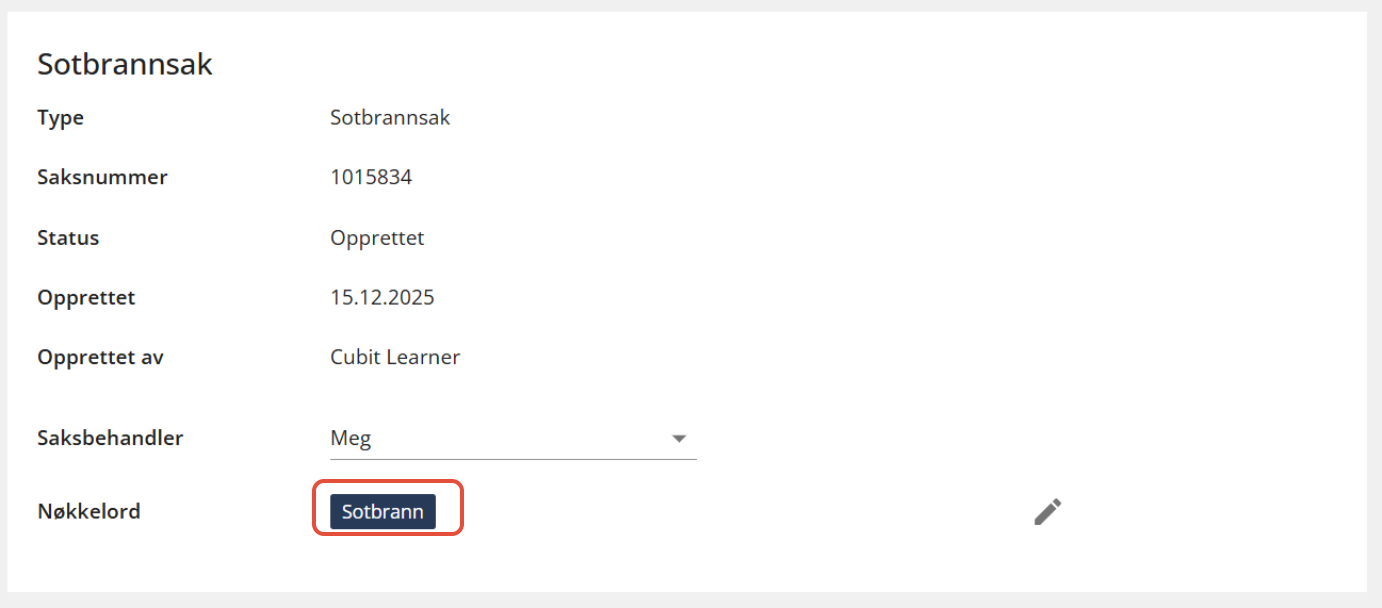
- Ønsker du å gjøre endringer på nøkkelord, trykker du på redigeringsikonet på nytt.
Knytte til objekt
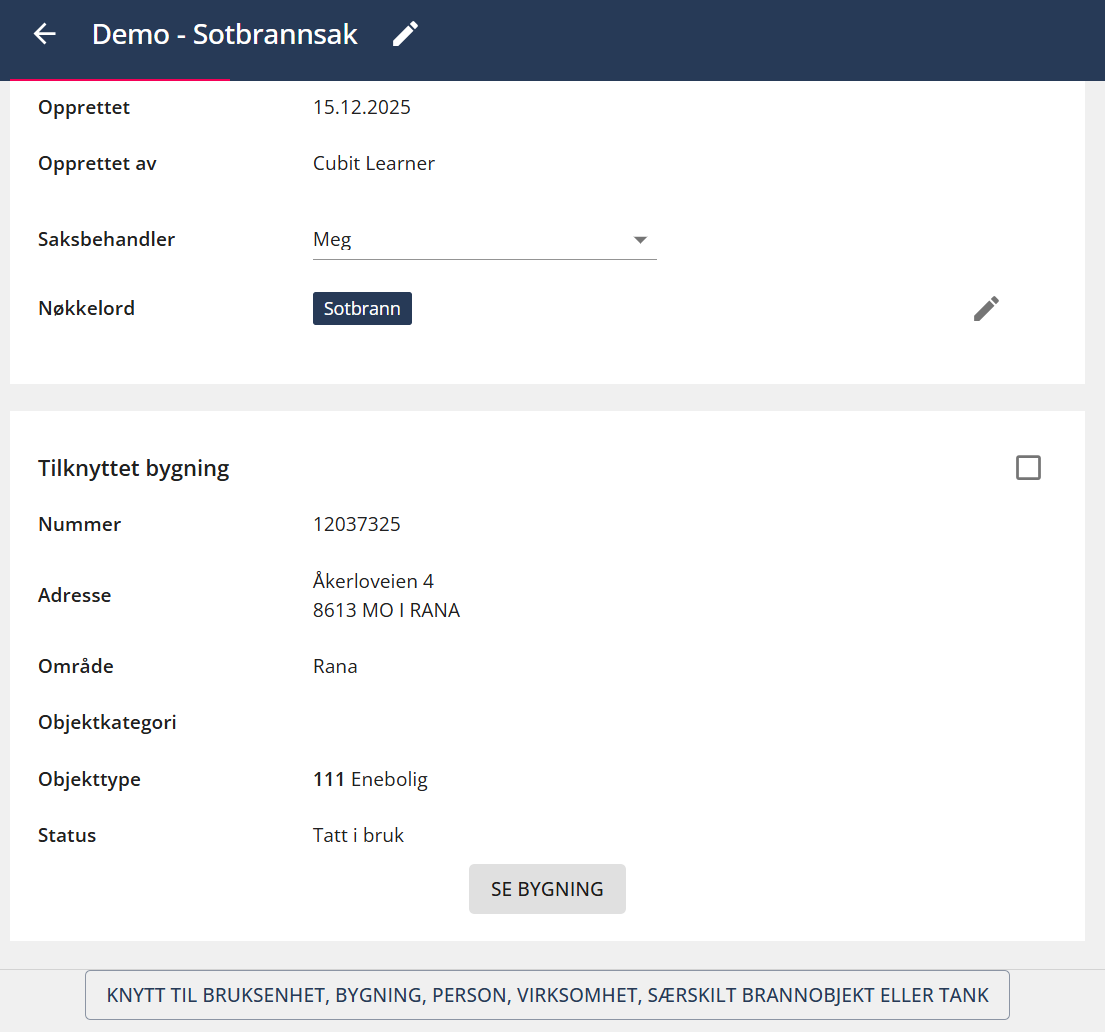
Du kan også knytte saken til et objekt som bruksenhet, bygning, person osv...
Dette gjør du ved å:
- Trykke på "Knytt til bruksenhet, bygning, person, virksomhet..."
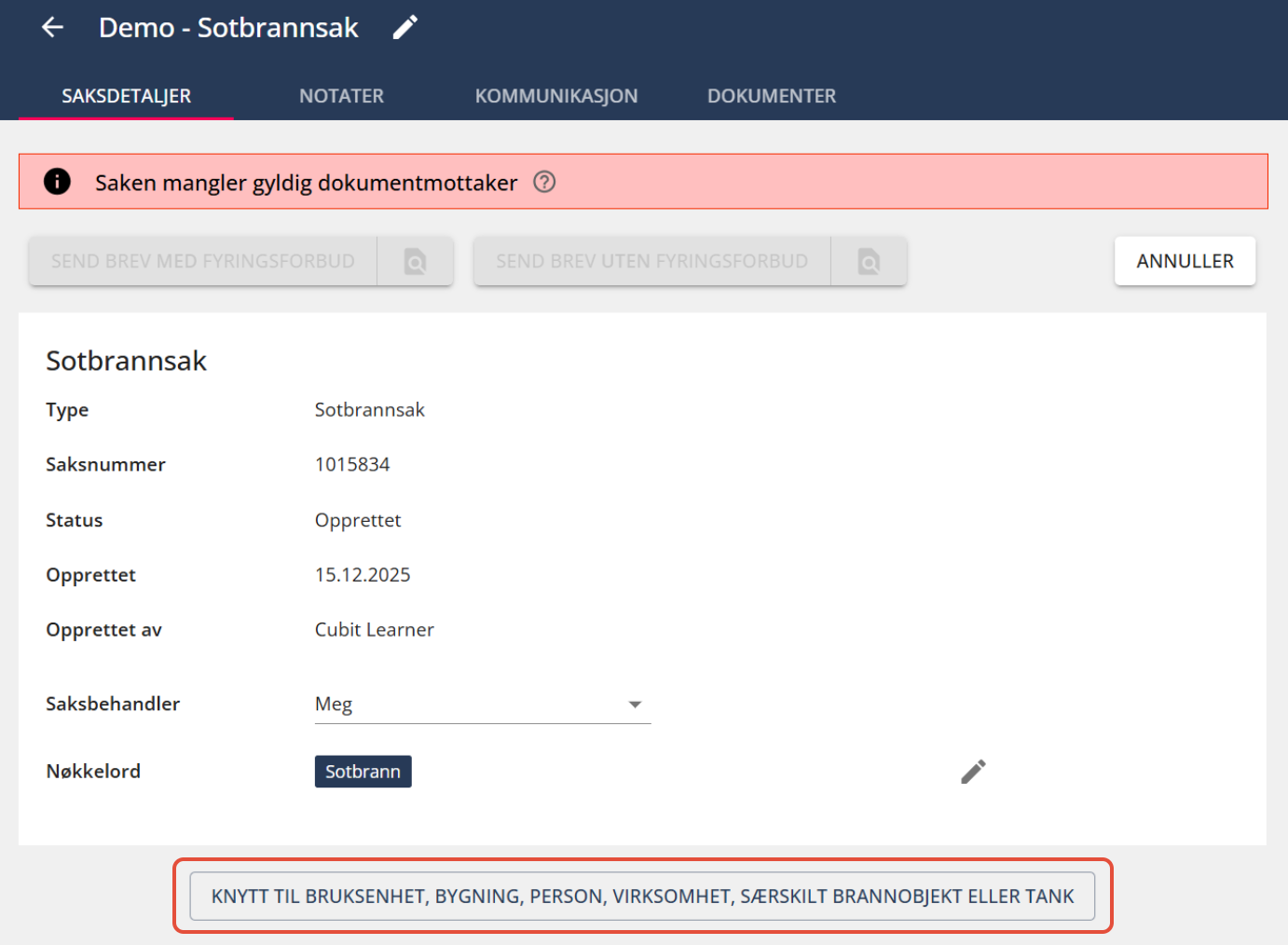
- Søk opp objektet du skal knytte saken til.

- I dette eksemplet velger vi en bygning. Trykk på fanen "Bygninger" og velg en.
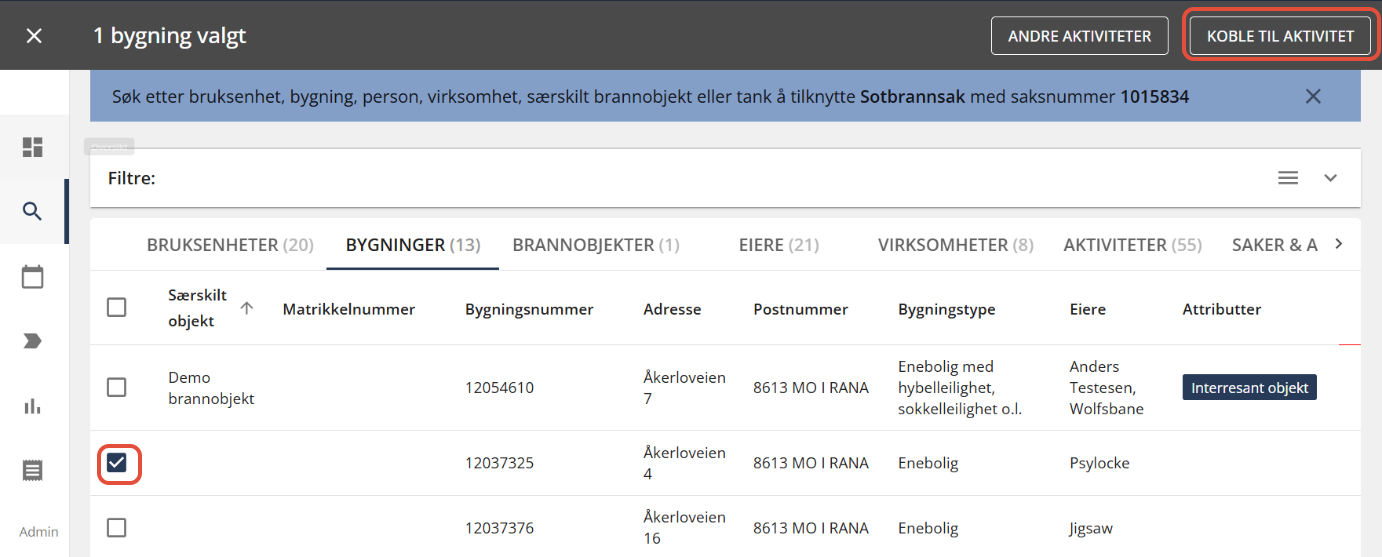
- Trykk deretter på "Koble til aktivitet".
- Objektet er nå knyttet til saken.
Fjerne tilknytning
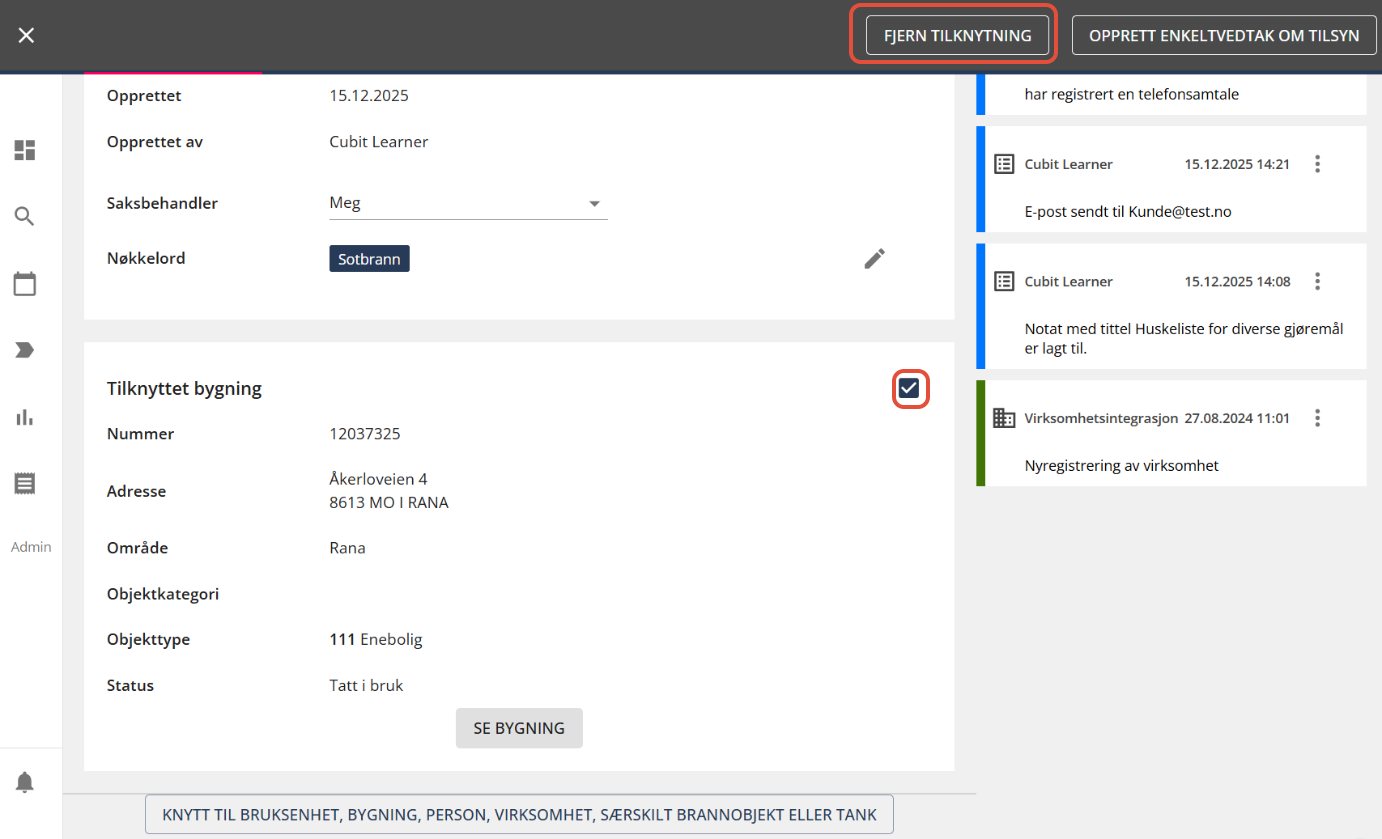
Slik fjerner du tilknytning av objekt:
- Velg objektet du ønsker å fjerne tilknytningen.
- Trykk på "Fjern tilknytning" fra appbaren.
Legg inn notater i saken
Notater som legges inn her er kun for saken og ikke er tilgjengelig for kunden.
For å legge til notater gjør du følgende:
- Gå til fanen "Notater".
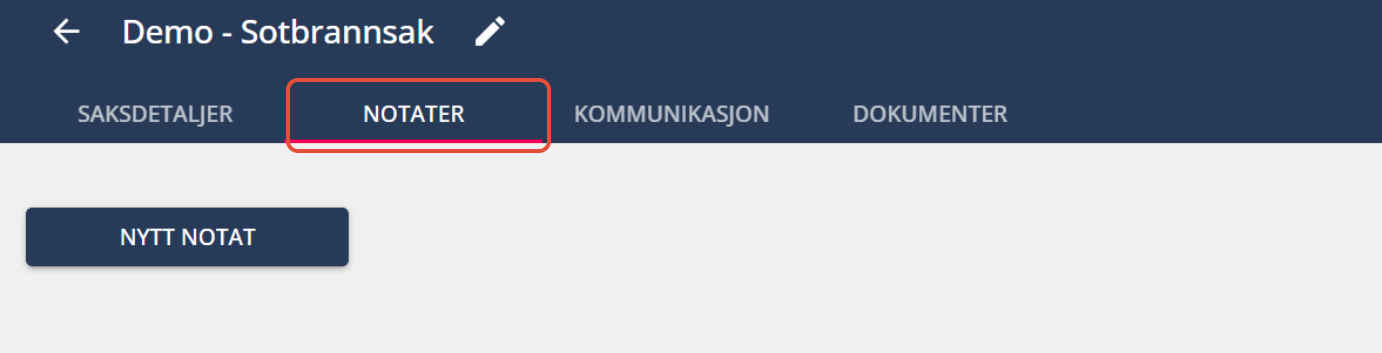
- Trykk på "Nytt notat".
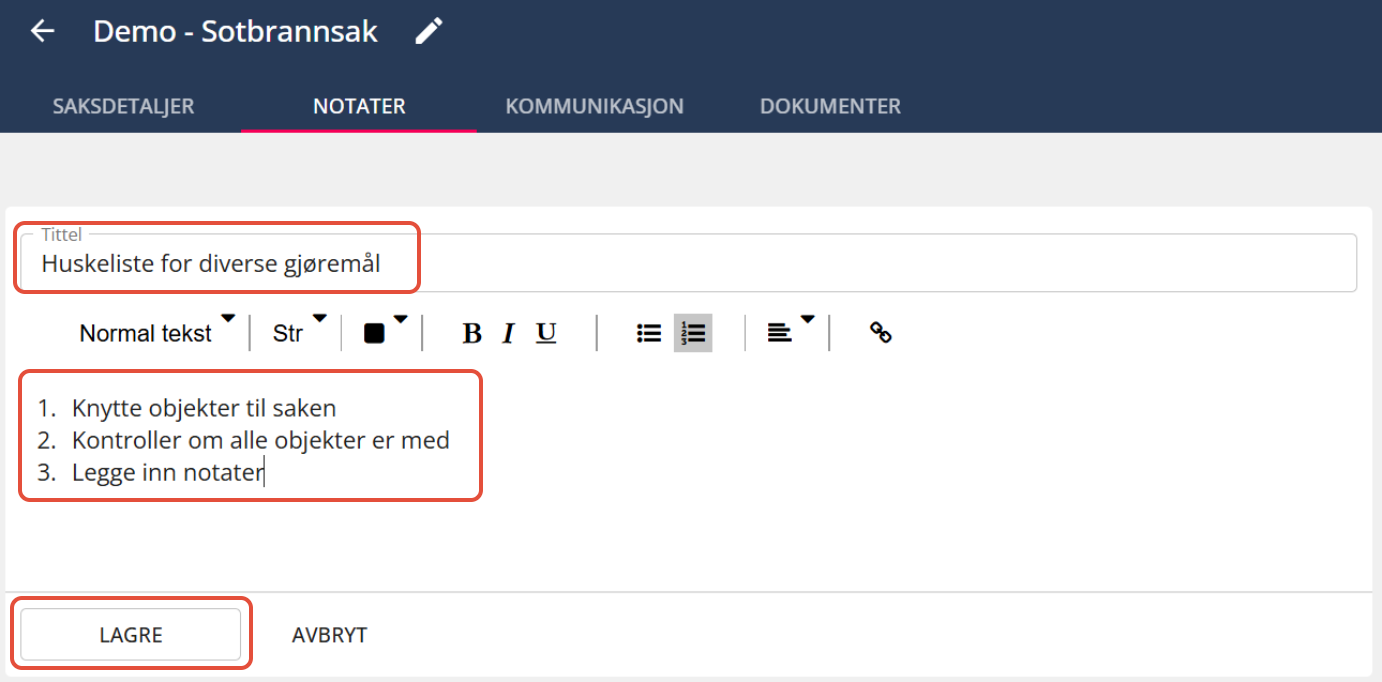
- Skriv inn notatet i tekstfeltet og trykk på "Lagre".
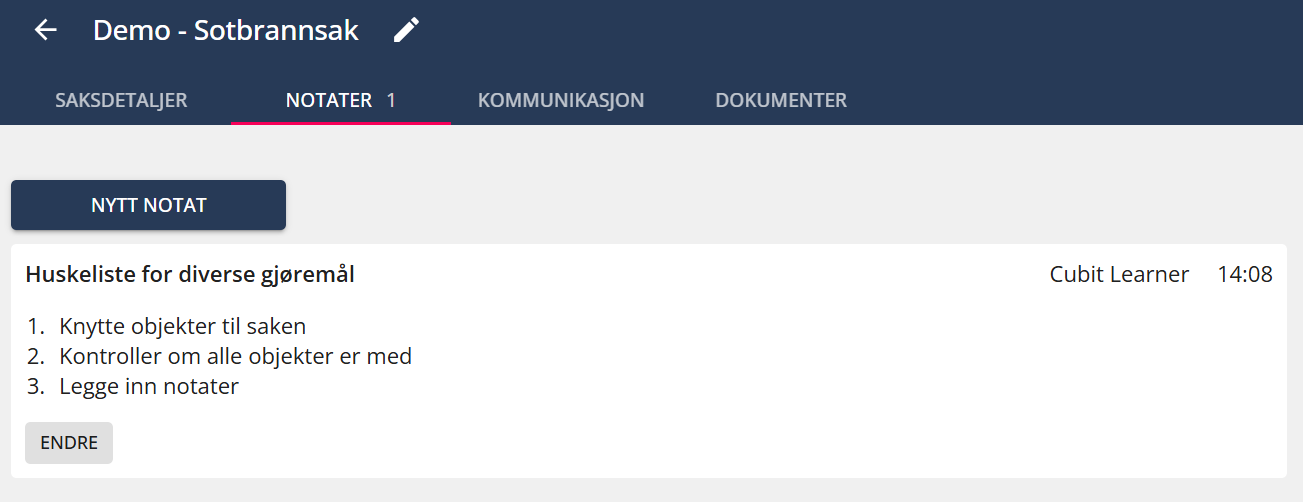
- Notatene ligger i oversikten. Har du behov å gjøre endringer, trykke på "Endre" knappen til notatet.
Sende ut informasjon
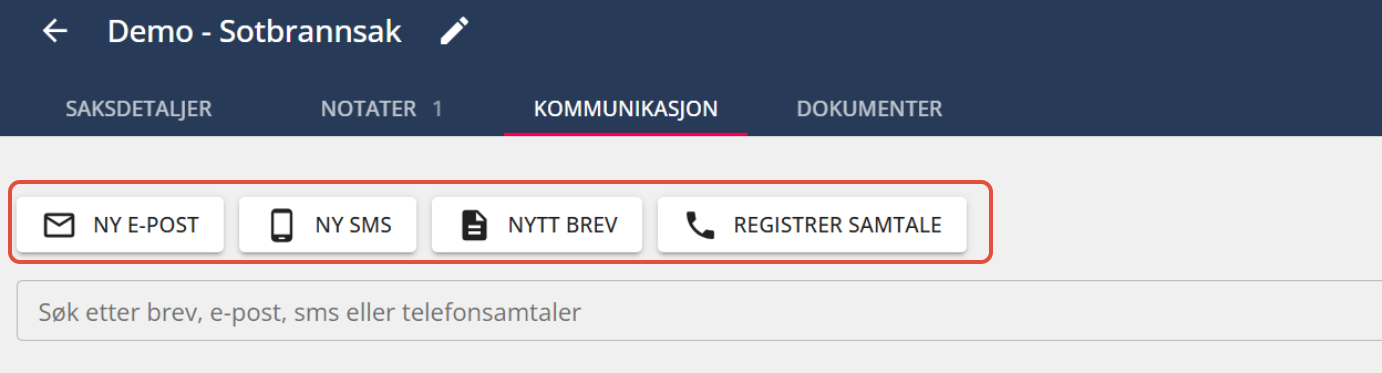
Du kan fra "Kommunikasjon" sende e-post, SMS og brev. Alle kommunikasjon i saken vil ligge under her.
Slik gjør du:
- Gå til fanen "Kommunikasjon".
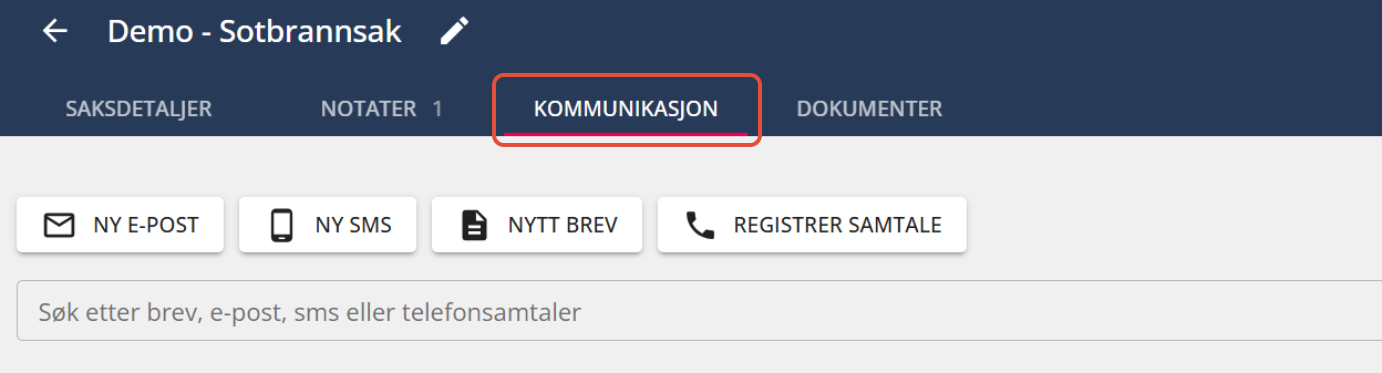
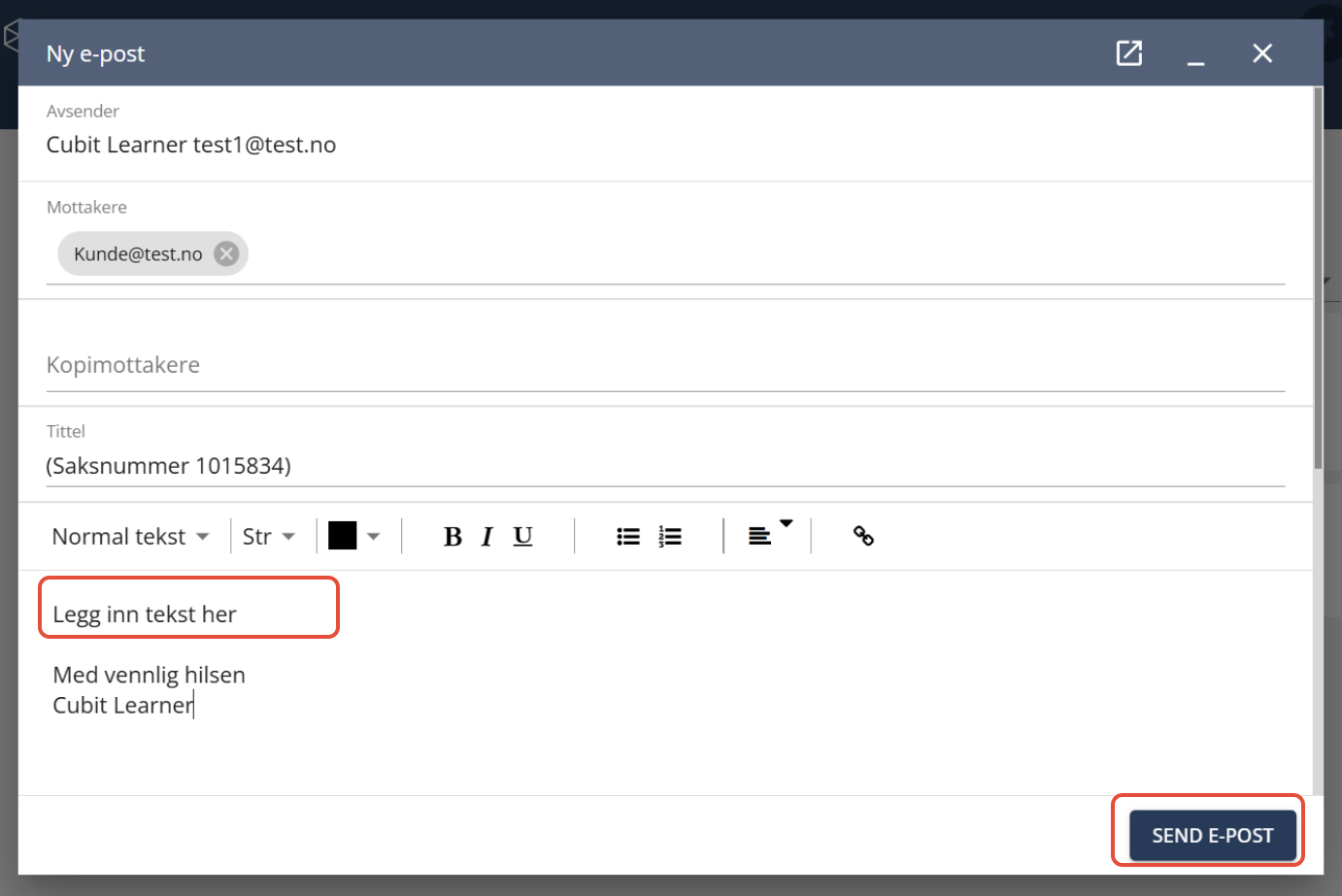
- Velg en kommunikasjonsform og trykk på den. For eksempel velger vi her e-post.
- Slik ser e-post løsningen ut. Fyll inn nødvendig informasjon og trykk på "Send e-post".
- Den sendte e-posten ligger nå på oversikten.
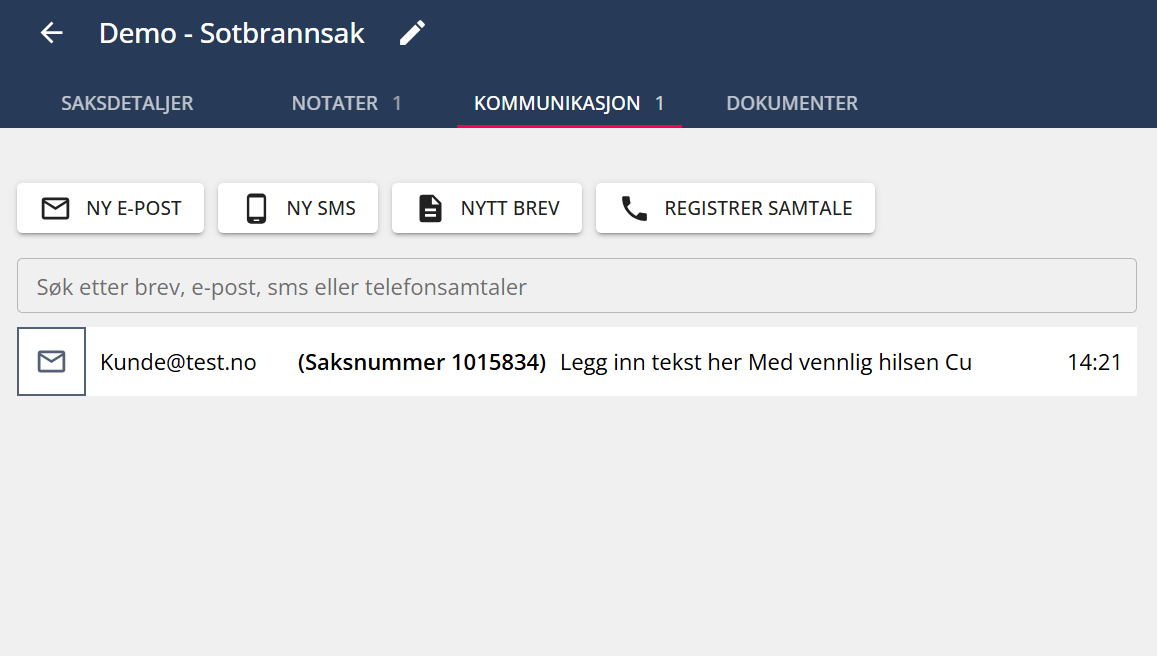
Innkommende har uthevet bakgrunnsfarge, mens utgående er blank/hvit.

Dokumenter
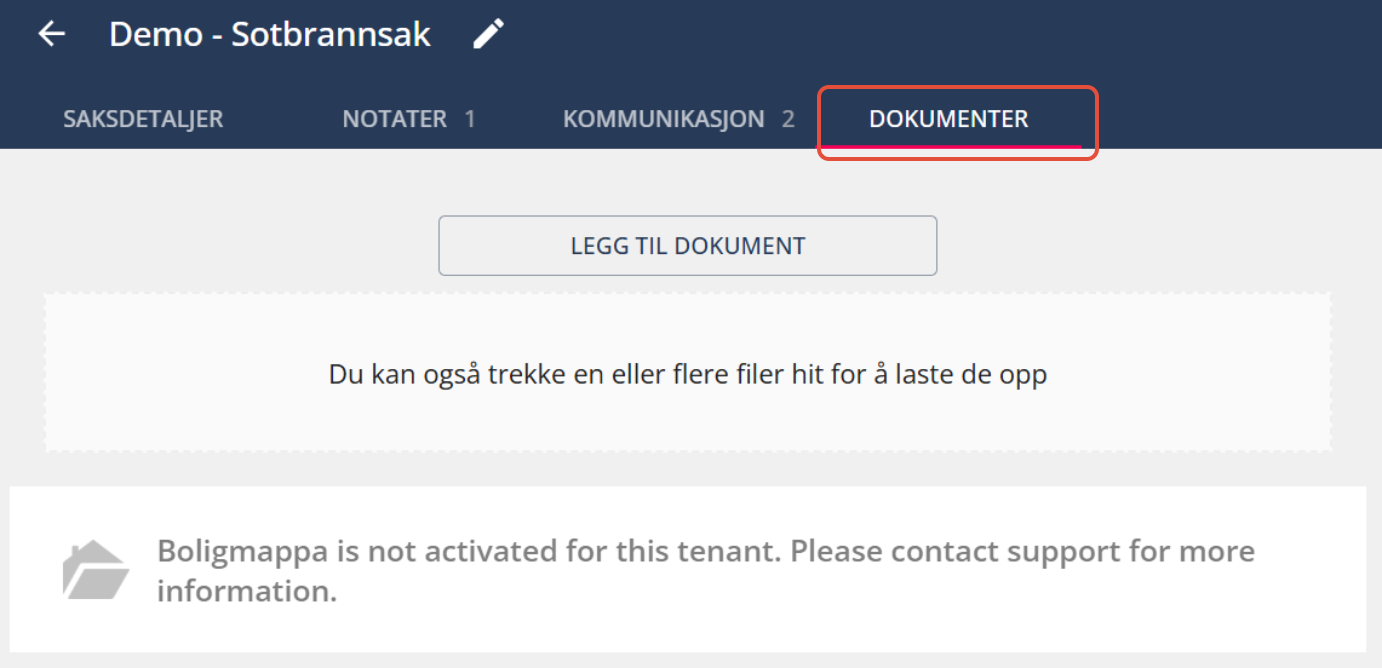
I "Dokument" fanen finner du alle dokumenter som er lagt inn i forbindelse med saken. Det kan for eksempel være dokumenter som du har bedt eier å sende inn via Cubit. Du kan også legge dokumenter manuelt inn, du bruker knappen "Legg til dokument" eller dra filen fra filutforskeren din og inn i boksen "Du kan også trekken en eller flere filer hit...".
Annullere saken
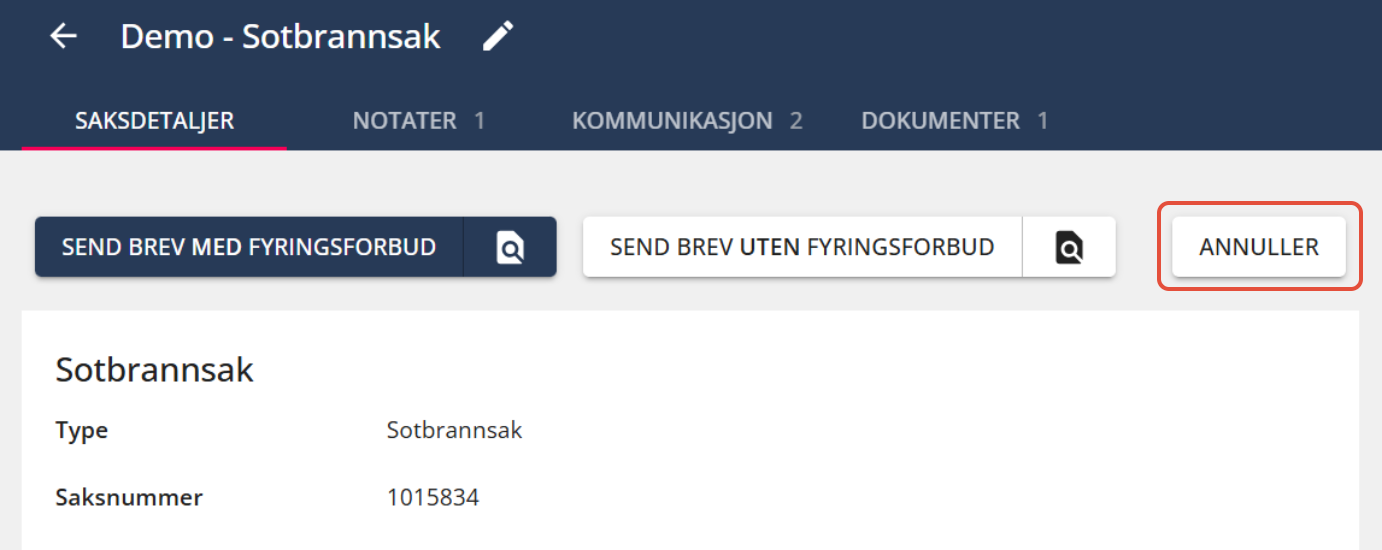
Du kan annullere saken ved å trykke på "Annuller".
Send brev til bruker
Enkeltvedtak kan opprettholdes og sendes ut skriftlig, eller kun opprettholdes uten å sende ut brev. Du kan enten sende med eller uten fyringsforbud.
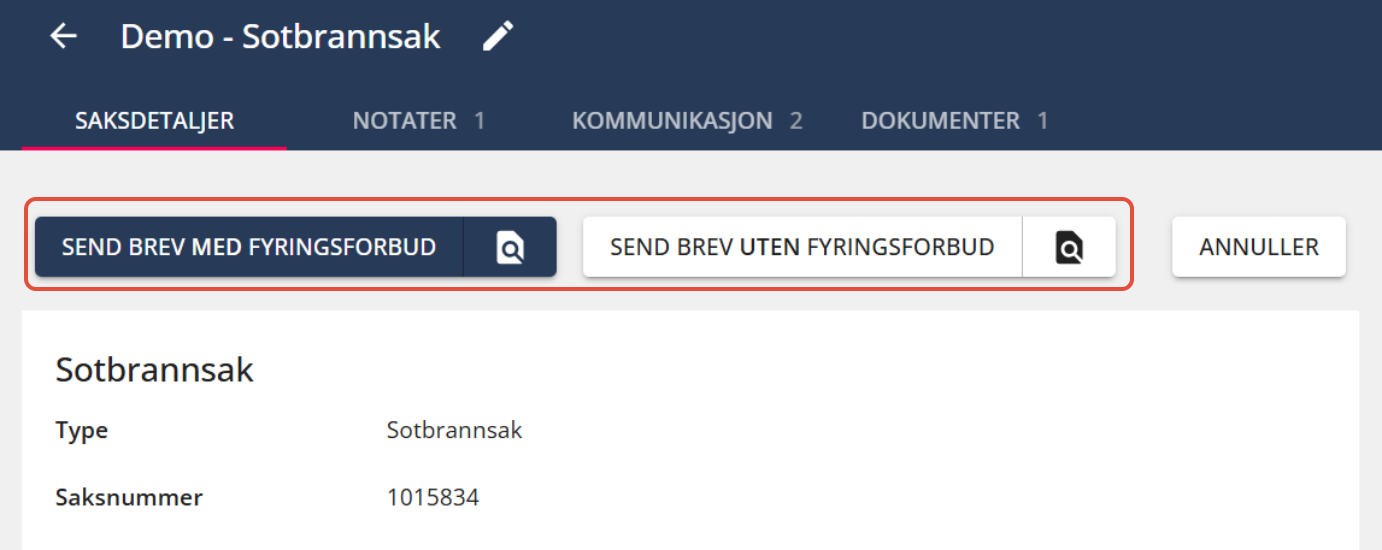
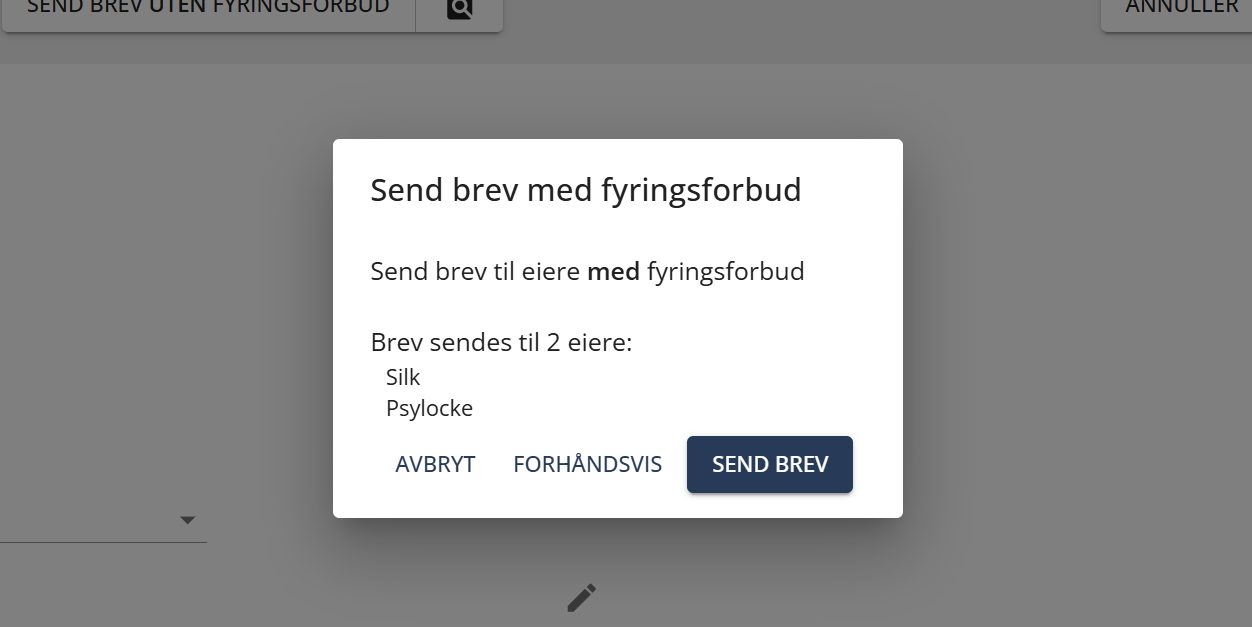
I dette eksemplet velger vi "Send brev med fyringsforbud". Bekreft ved å trykke på "Send brev".
Godkjennelse av fyringsforbud
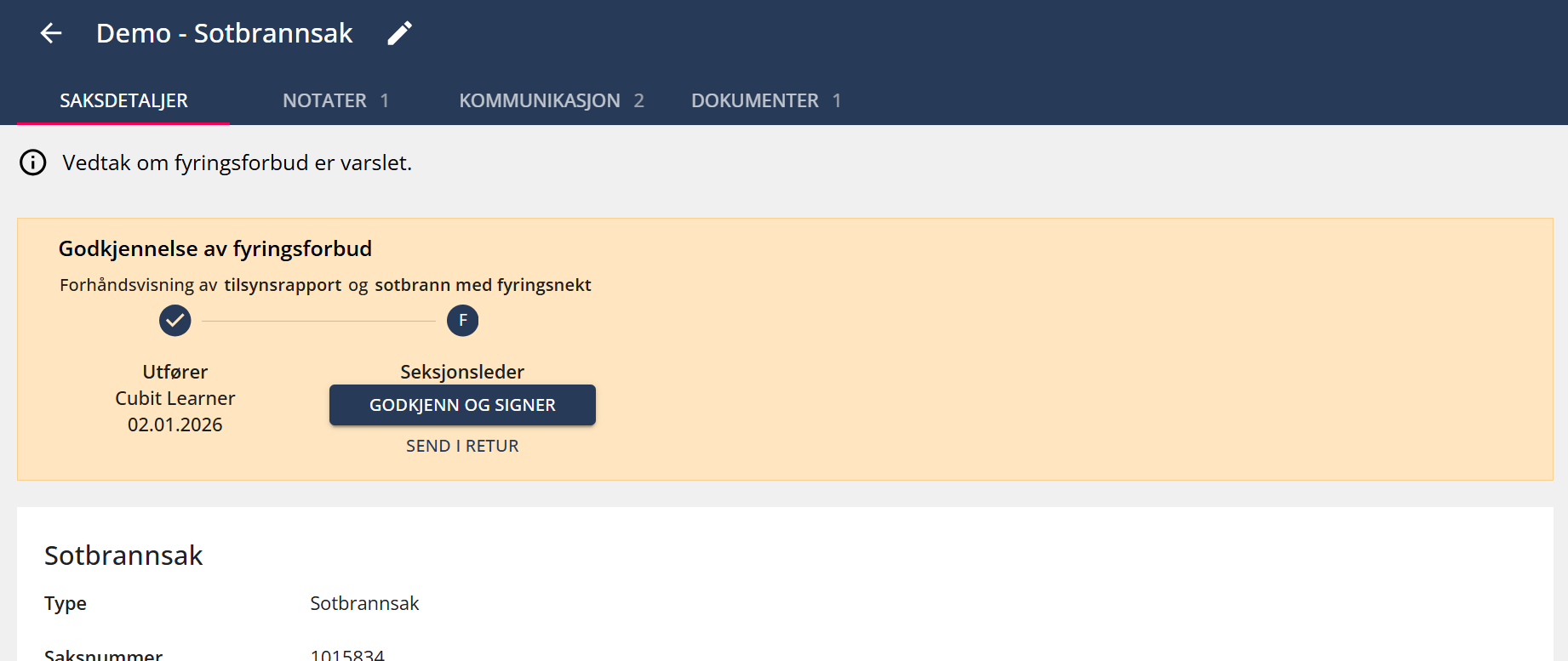
Vedtak om fyringsforbudet må godkjennes av seksjonsleder.
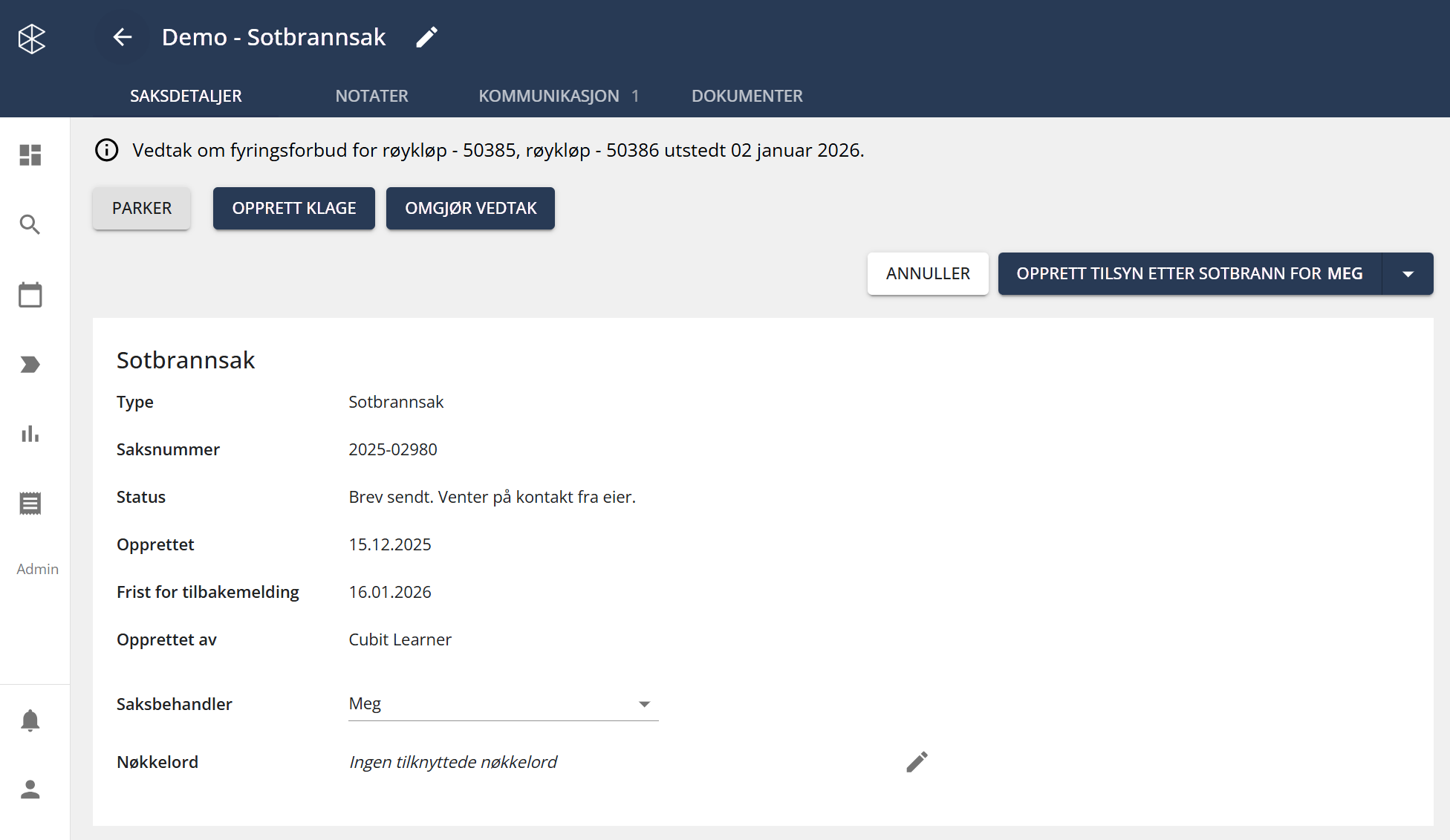
Du har nå mulighet å parkere, opprette klage eller omgjøre vedtaket. Du kan også opprette tilsyn etter sotbrann.
Opprette tilsyn etter sotbrann
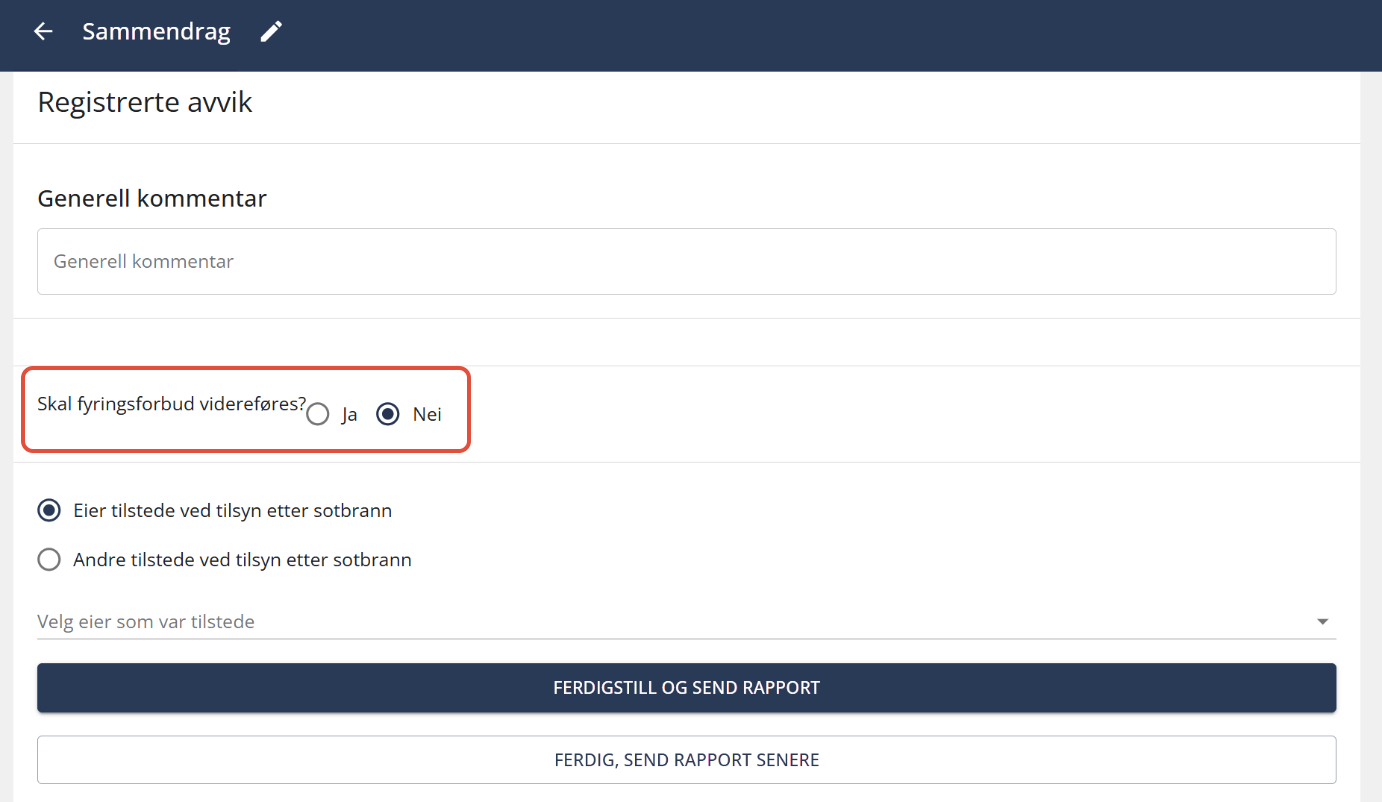
Tilsynssaken er lik som andre tilsyn og følger vanlig sjekkliste. Det som er ulik er at i tilsyn etter sotbrann får du spørsmål om det var Sotbrann ( ja/nei) og om vedtaket skal videreføres.
For å opprette tilsyn etter sotbrann gjør du følgende:
- Gå inn i sotbrannsaken.
- Trykk på "Opprett tilsynsak etter sotbrann".
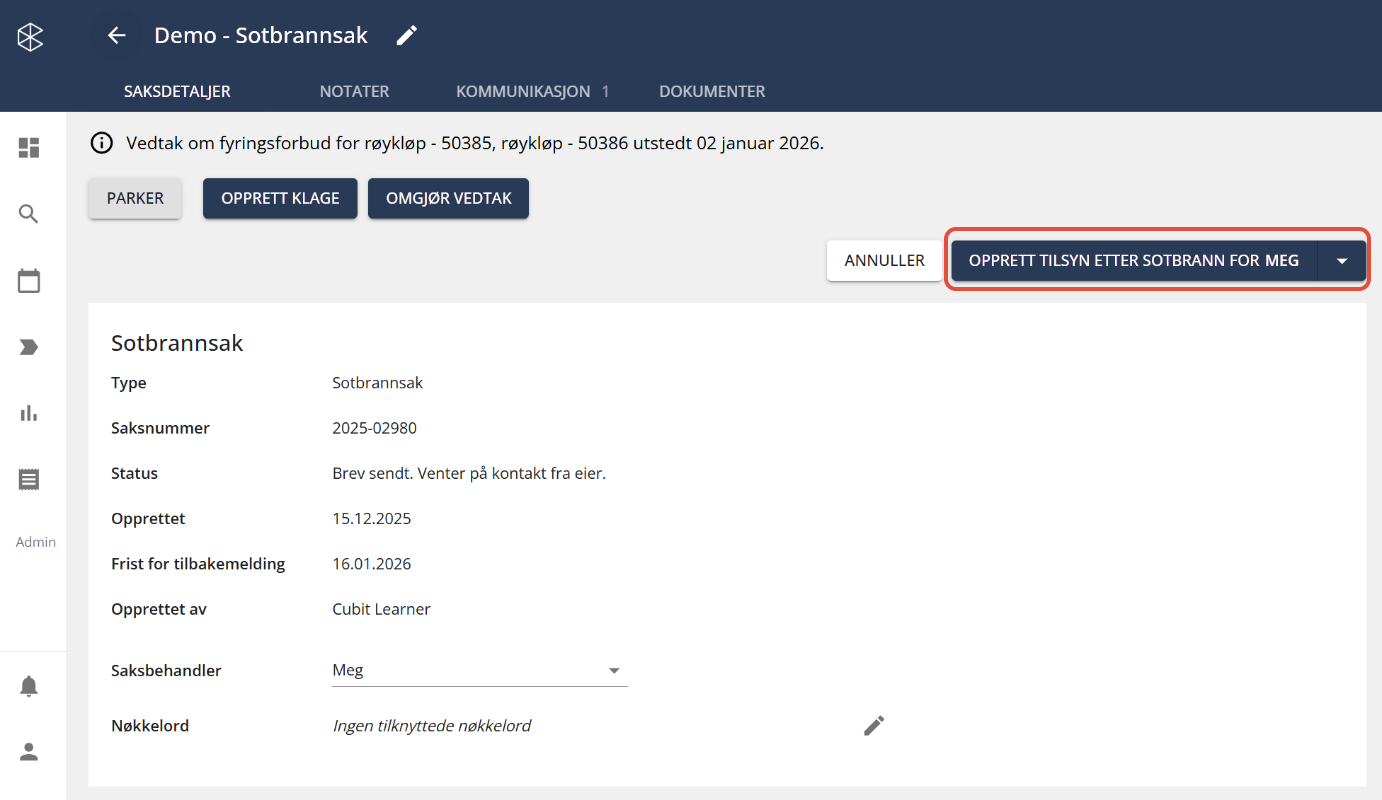
- Aktiviteten ligger nå klart for planlegging i kalenderen.
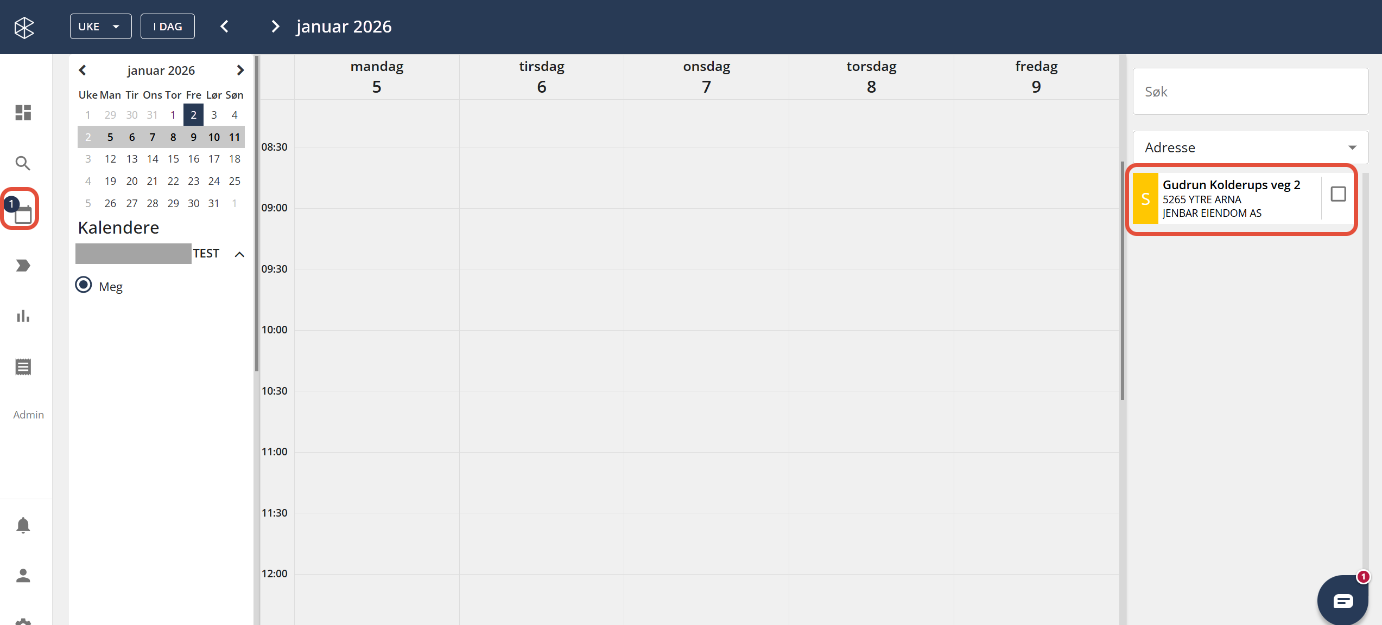
- Planlegg ved å dra aktiviteten inn til kalenderen og bekreft.
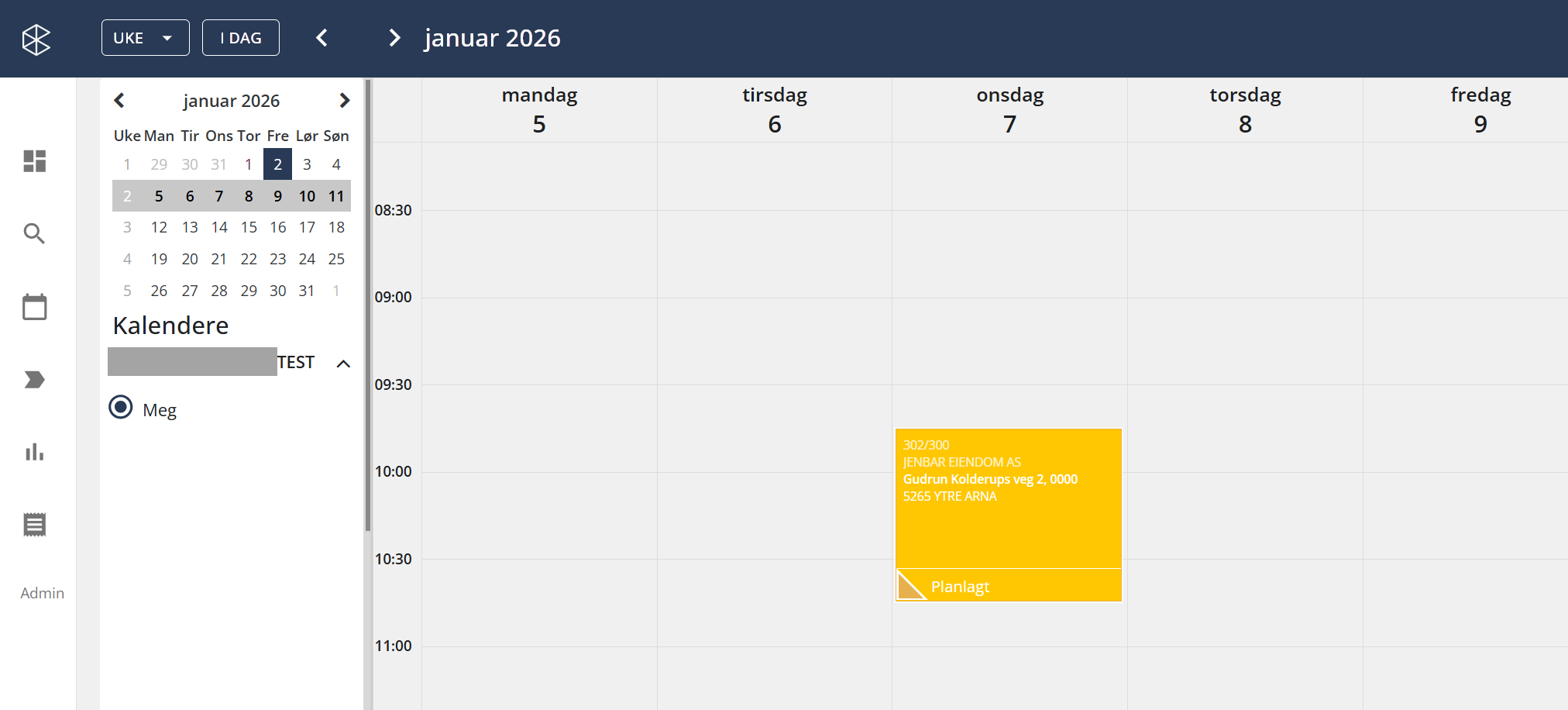
Gjennomføre tilsynet
Slik gjør du:
- Gå inn i aktiviteten.
- Trykk på "Start tilsyn etter sotbrann"
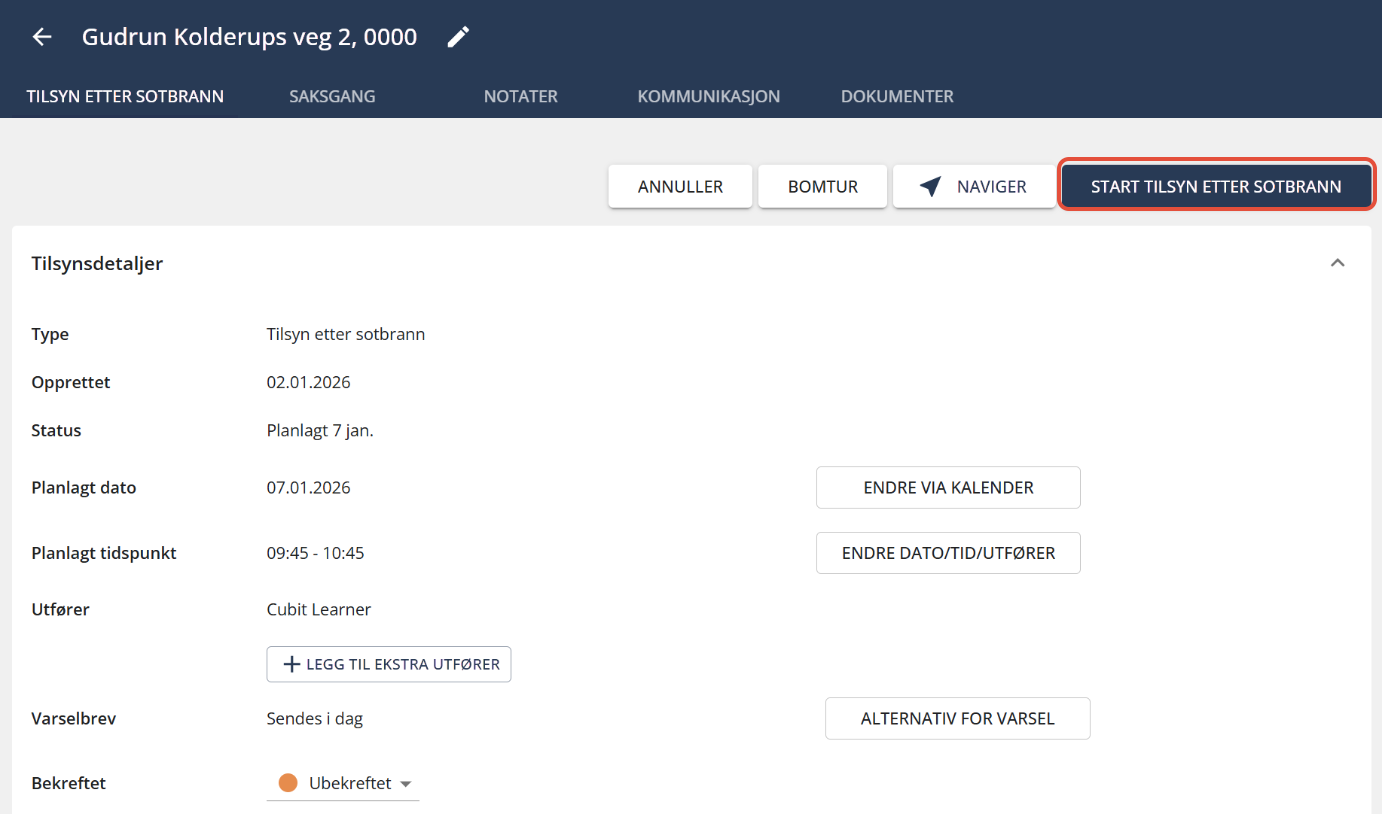
- Gå gjennom tilsynet som vanlig.
Under kategorien til røykløpet har du en ekstra sjekkpunkt som går på om det har vært en reell sotbrann.
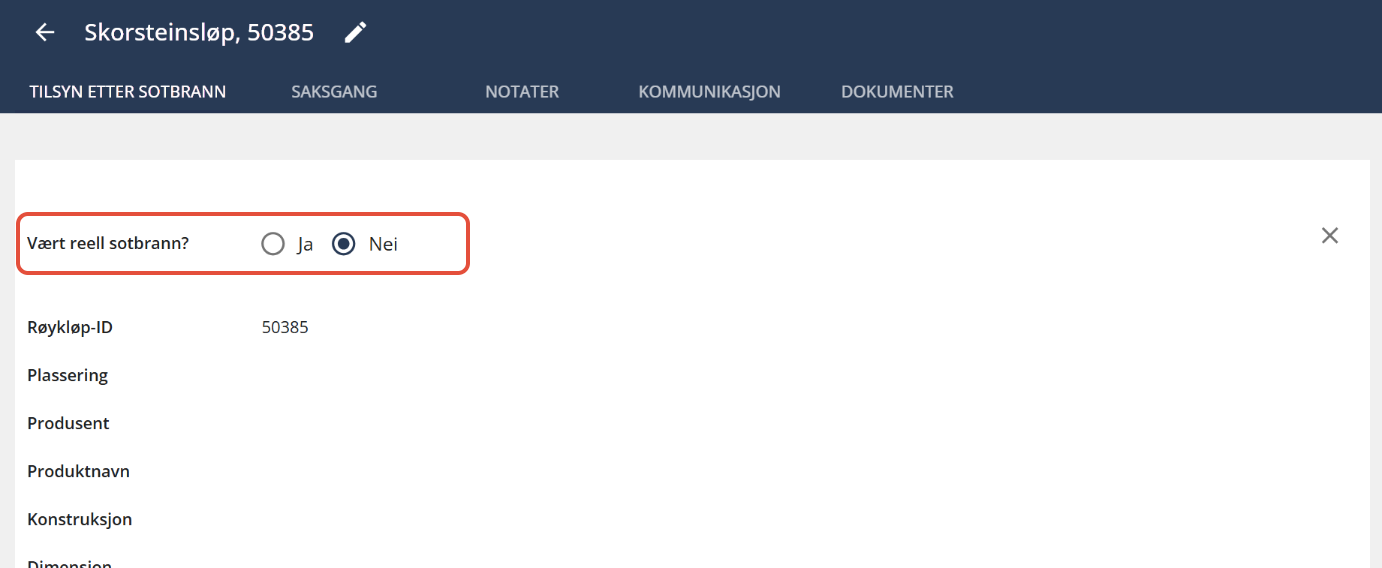
I sammendraget har du mulighet å velge om fyringsforbudet skal videreføres eller ikke.