1. Prepp dokumenter som sendes ut
Dette steget er svært viktig for riktig utsendelse og for at dokumentmottakere får riktig informasjon til riktig tidspunkt i saksgangen.
Følgende dokumenter må settes opp riktig:
- Følgebrev til kopimottaker
- Varsel 1
- Innsendingsbekreftelse
Både følgebrev og Varsel 1 må inneholde flettefelt for den individuelle lenken dokumentmottakere skal få. Flettefeltet er @company-portal.onboarding-link
MERK: Vi ønsker å sette opp dokumentene sammen med NSO for å forsikre at alt blir riktig.
2. Oppsett Industrivernrapport
For å lage en ny industrivernrapport, opprettes det en ny kartleggingssak.
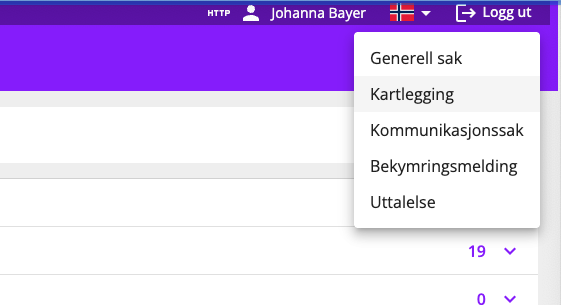
For opprette en kartleggingssak trykker du på Saksbehandling -> Kartlegging -> opprett ny sak -> kartlegging
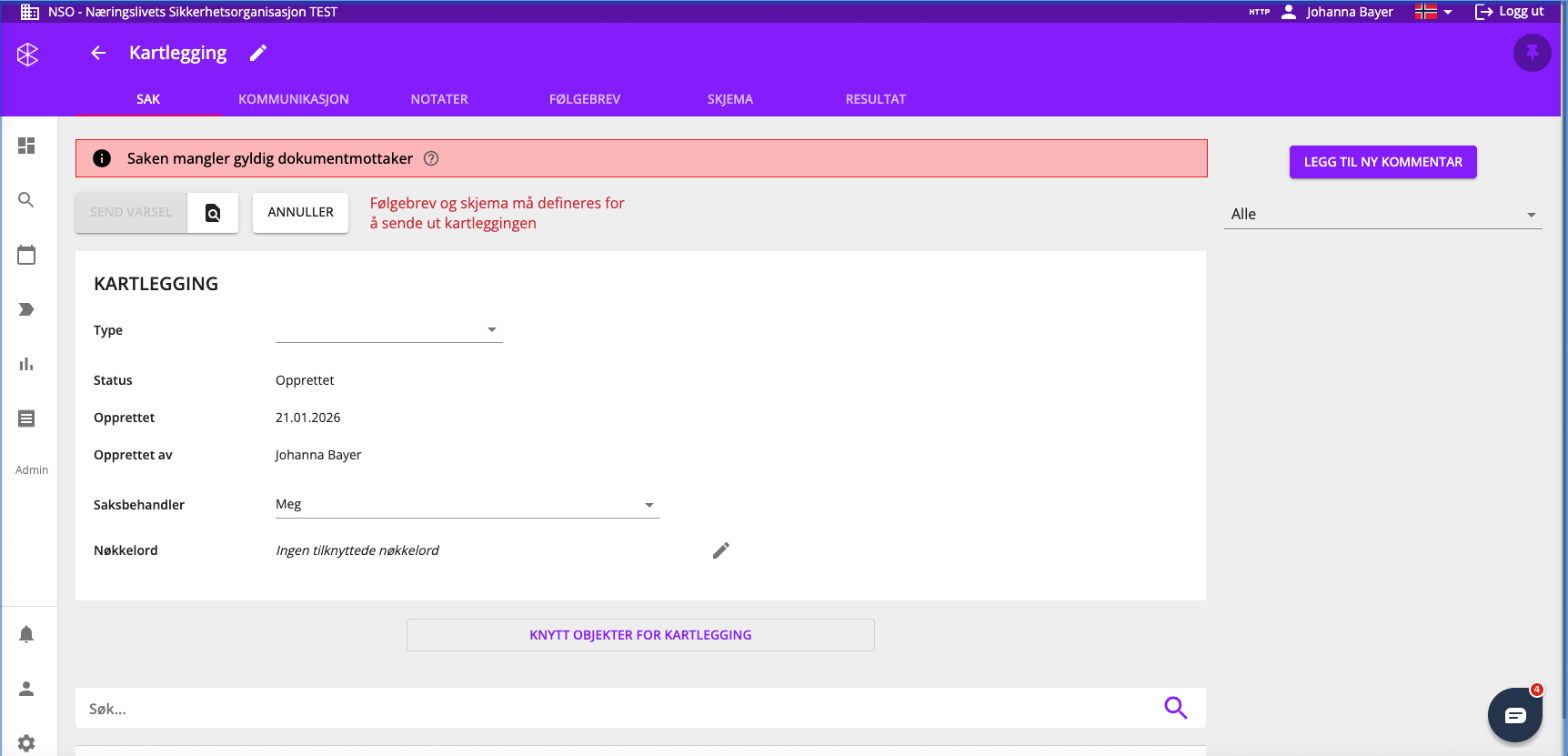
I saken kan du endre tittelen, hvis ønskelig.
Først, så legger du til alle dokumentmottakere som skal motta invitasjon for å sende inn rapporte ved å trykke på "Knytt Objekter for Kartlegging"
Disse finner og markerer du i søk:
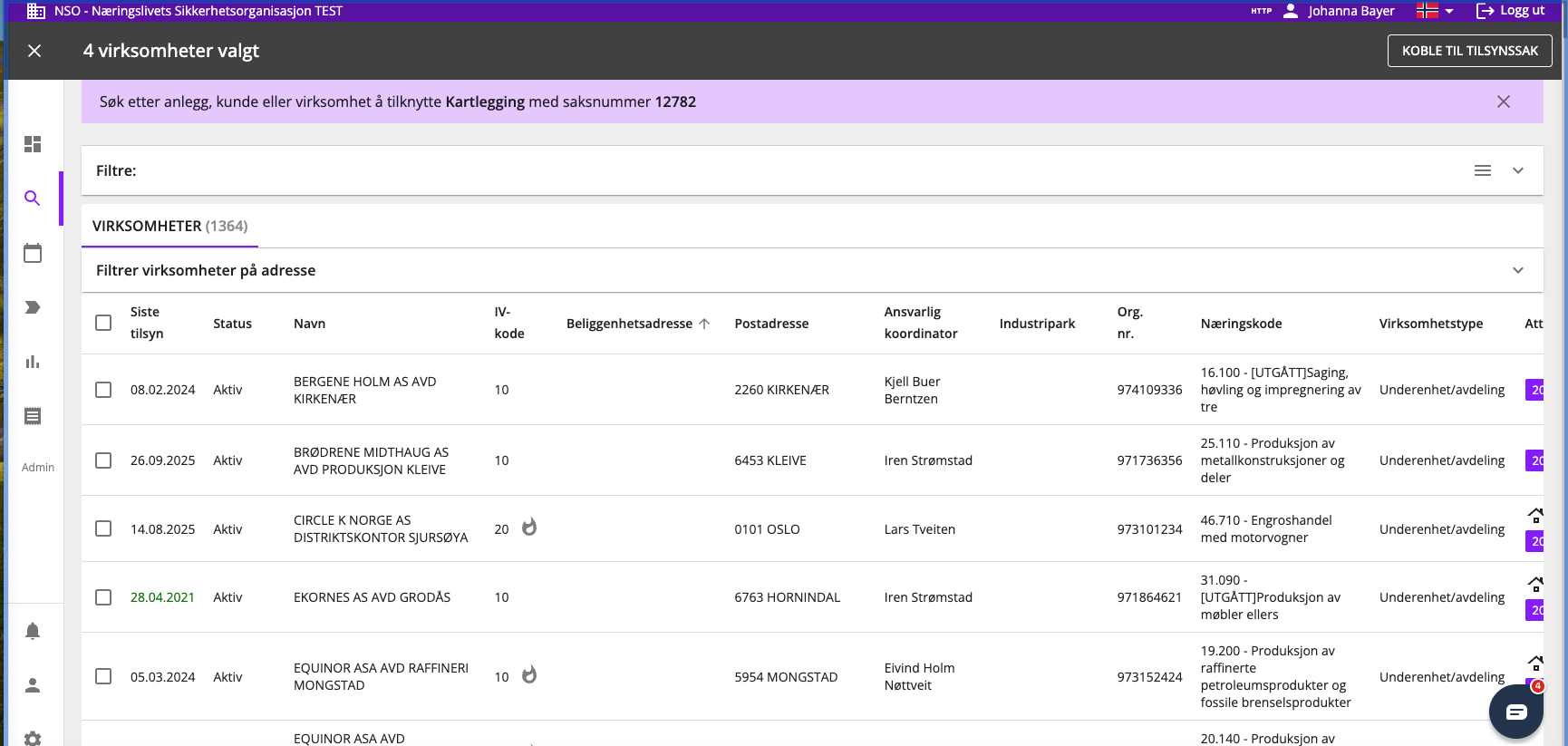
Trykk så på "Koble til Tilsynssak" i øvre høyre hjørnet. Tilkoblete virksomheter vil få Attributten "2025-report-pending"
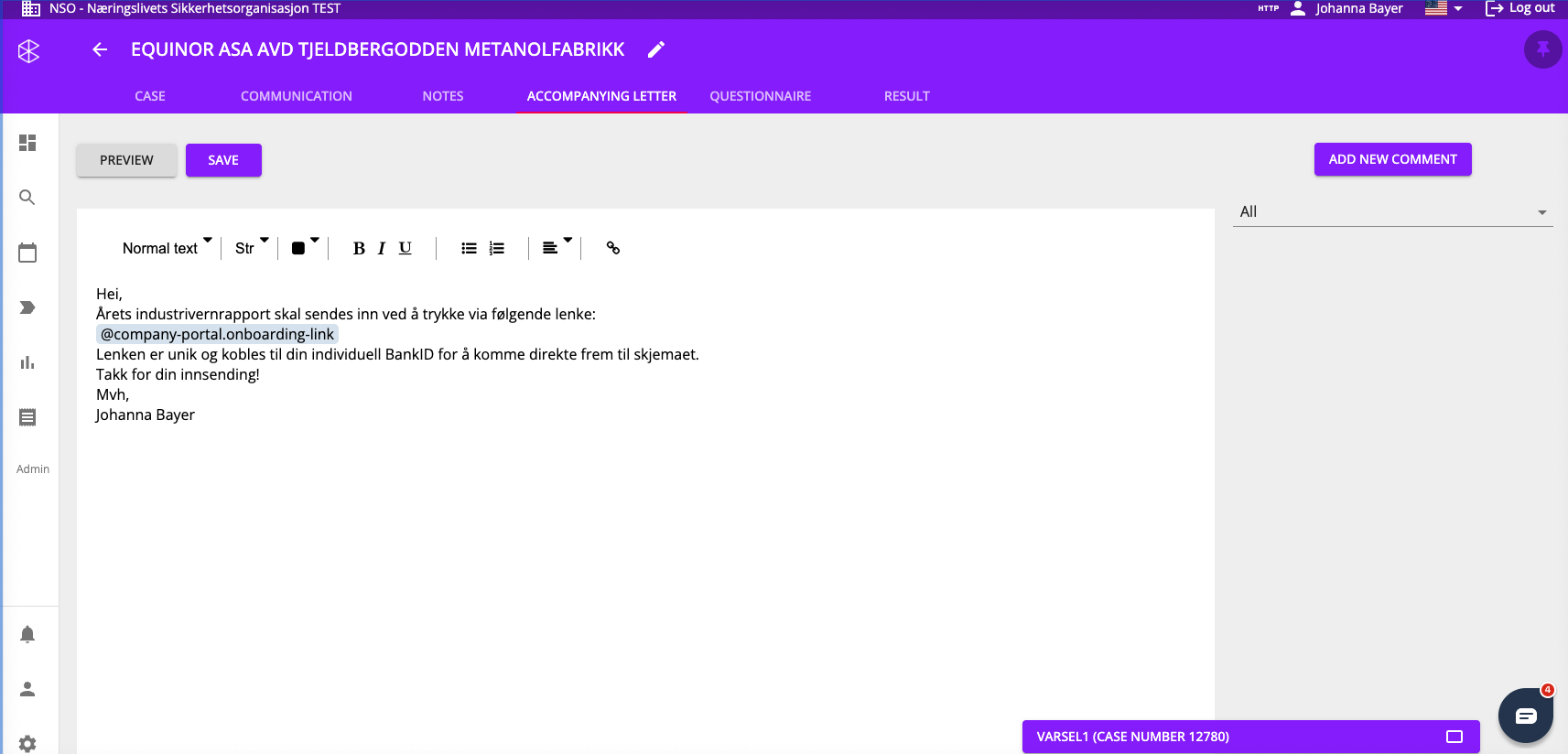
Etter det legger du til Følgebrevet.
MERK! husk å legge til flettefelt @company-portal.onboarding-link her.
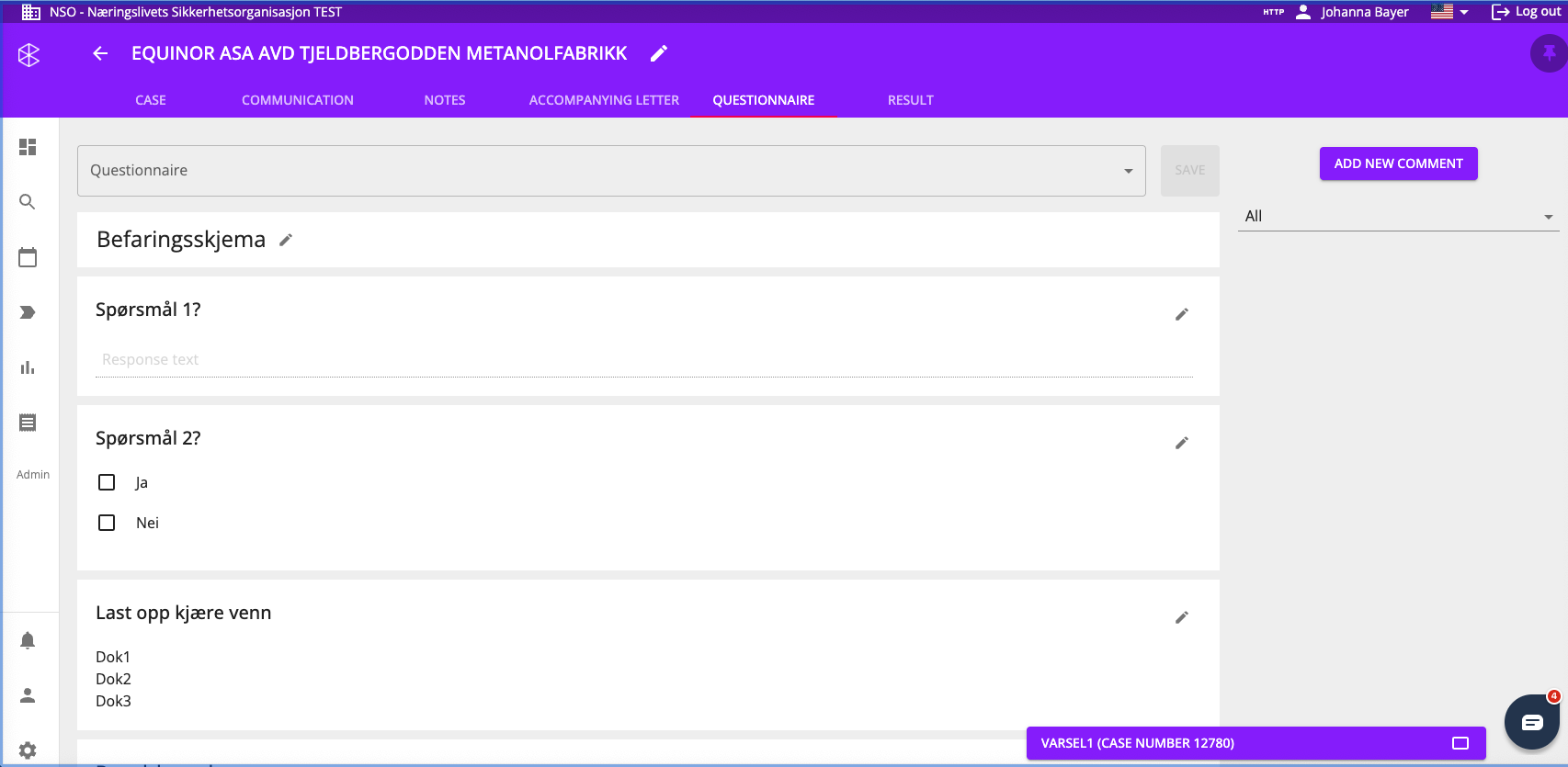
Legg til et "Skjema"
Dette er en eldre funksjon som ikke kommer til å vises i selve saken, men må være med for at kartleggingen fungerer. Du kan velge hvilket som helst skjema fra listen.
Dermed er prepp arbeidet for utsendingen fra din side klar.
3. Manuell skript må kjøres
Ta kontakt med oss når alt er satt opp. Vi tar en siste sjekk at alt ser ok ut og kjører en skript for å fjerne duplikater fra kontaktlisten. Med dette steget aktiveres de individuelle lenker.
MERK: uten dette steget vil utsendingen ikke lykkes.
4. Send ut Varsel
Du kan nå sende ut varsel ved å trykke på denne knappen i kartleggingssaken:
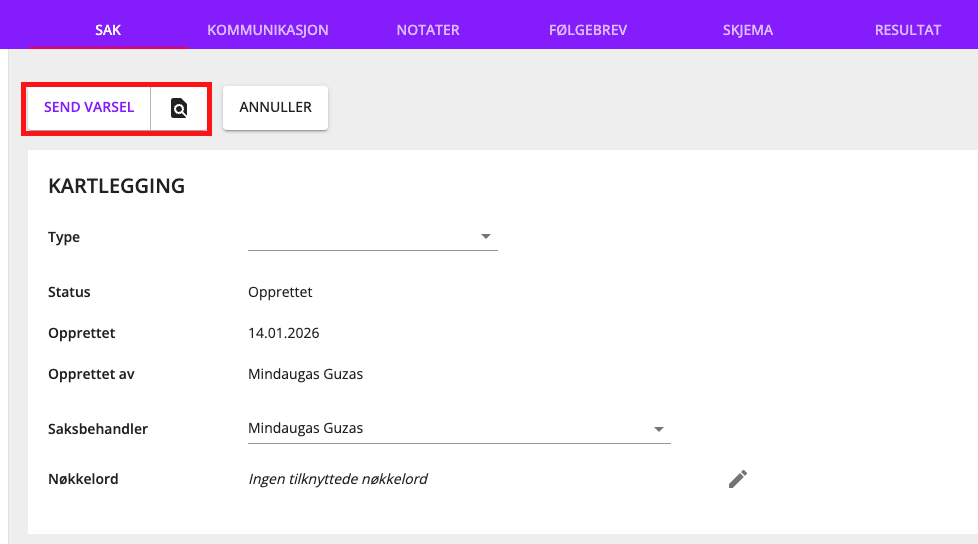
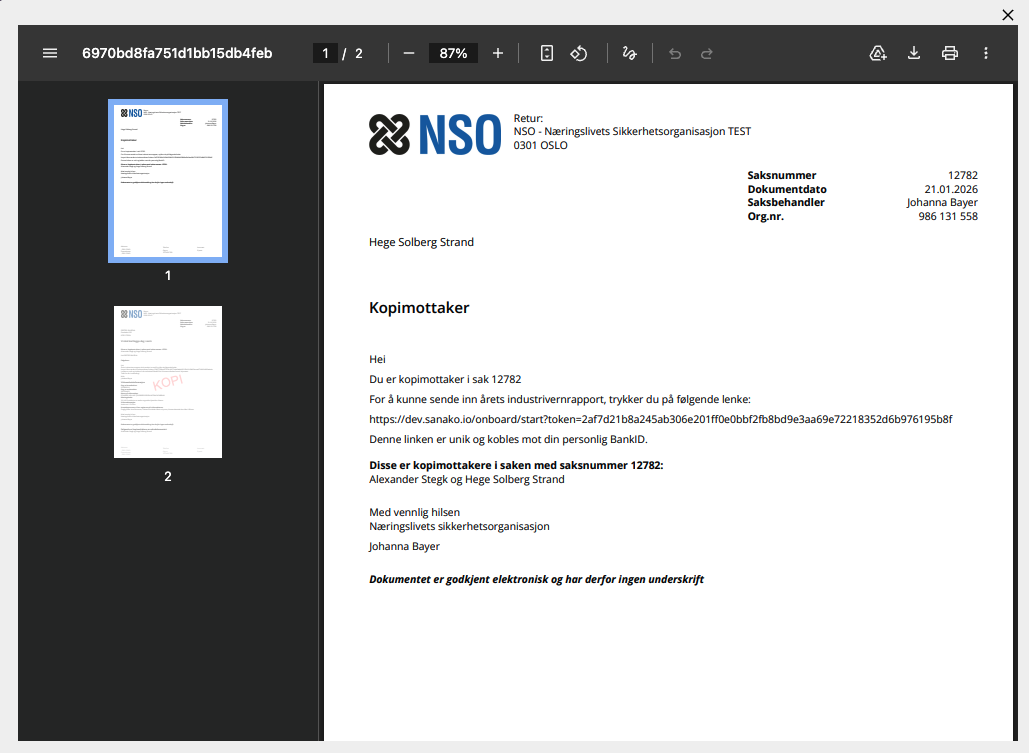
Du kan se forhåndsvisning av dokumentene du sender ut for å sjekke at alle får riktige linker:
5. Administrasjon videre
Når virksomheter sender inn svar, så vil følgende ting skje i Cubit Core:
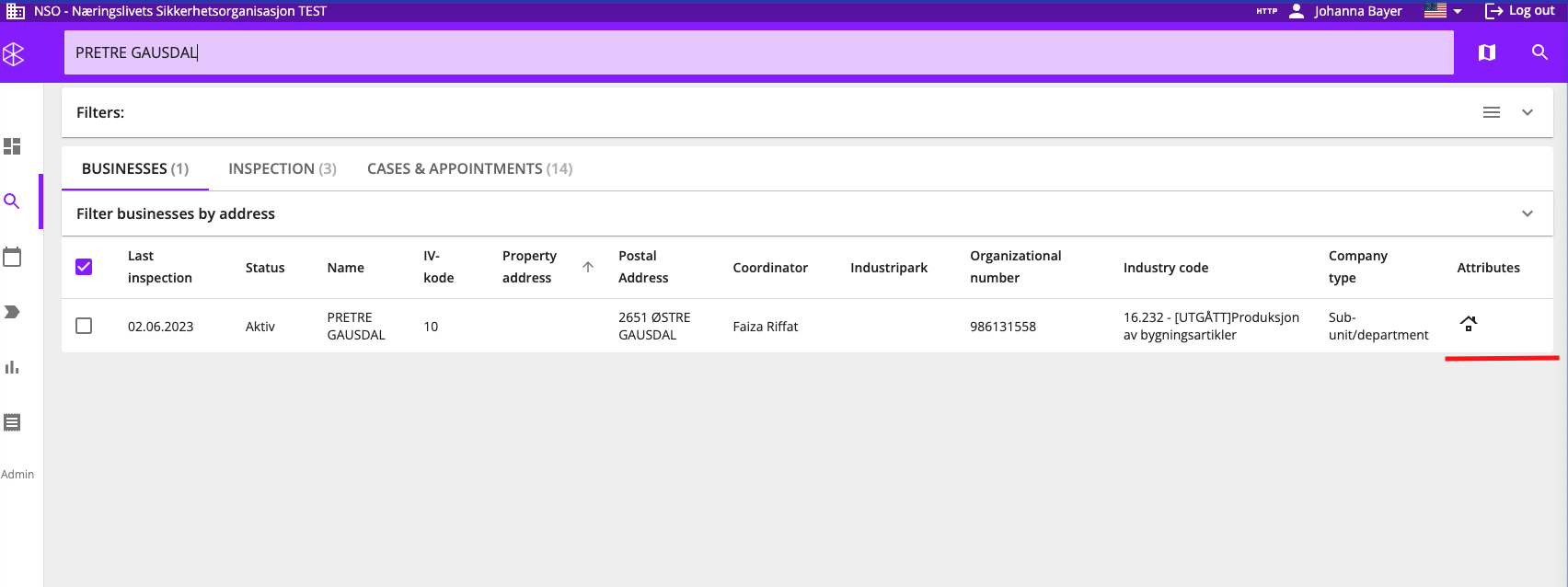
1. Attributten vil bli fjernet fra selskapet
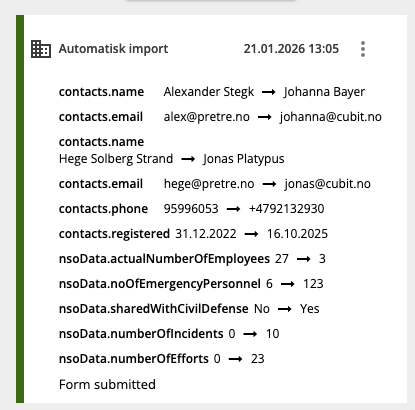
2. Informasjonen i virksomheten blir oppdatert. Dette blir også synlig i loggen.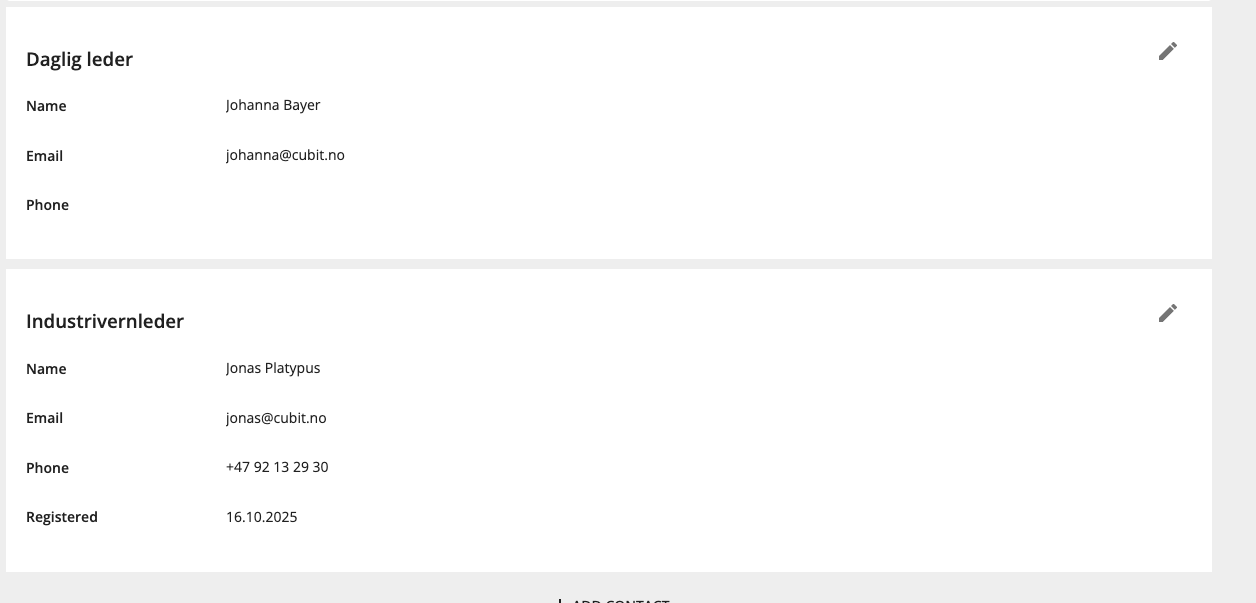
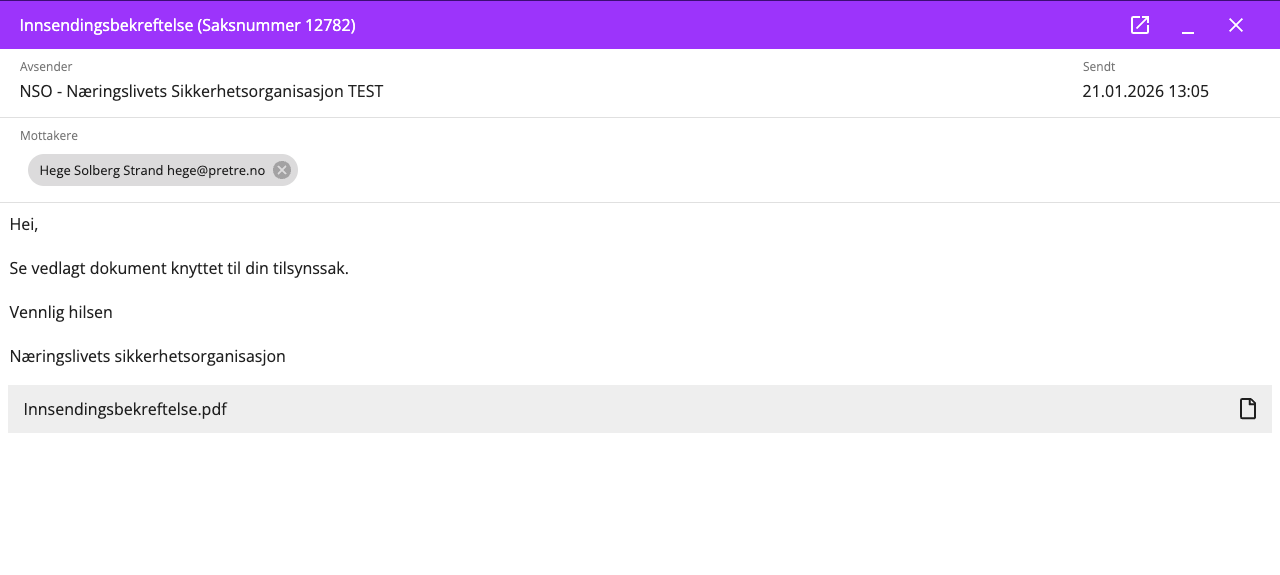
3. Du vil se innsendingsbekreftelser i kommunikasjonsfanen som blir sendt ut til både nøkkelpersoner og virksomhetene
6. Send purringer
For å sende purringer, oppretter du en ny kartleggingssak hvor du sender ut informasjonen - muligens med endringer i dokumentene - på nytt. Du kan finne virksomheter som ikke har sendt inn rapporten via attributten i søkefunksjonen.
7. Virksomheter har problemer med innsendingen eller trenger bistand i Sanako
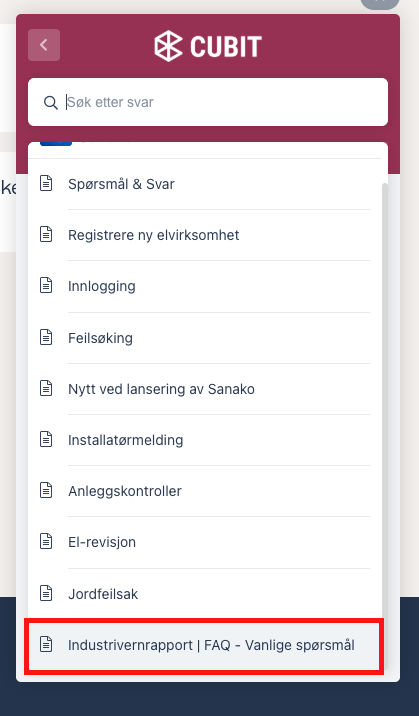
Vi har laget en egen brukerbeskrivelse og selvhjelp for Sanako brukere. Den ligger her: