
I denne artikkelen skal vi vise hvordan du kan registrere deg som ny bruker i Sanako. I tillegg skal vi vise hvordan du kan invitere brukere i Sanako.
Viktig å vite!
- Du kan registrere deg som ny bruker i Sanako, men for å bli knyttet til en virksomhet trenger du en invitasjon fra en med admin rettighet som for eksempel daglig leder.
- For å registrere en virksomhet må du være registrert som daglig leder, styremedlem eller faglig ansvarlig i Elvirksomhetsregisteret. (Kun elvirksomheter kan registreres i Sanako for øyeblikket).
| Merk! Du trenger BankID app eller kodebrikke for å registrere deg som ny bruker. Unntaket er hvis du blir invitert, da kan du opprette ny bruker med brukernavn og passord. |
Vi skal se på følgende:
- Registrere ny bruker og virksomhet
- Registrere ny bruker uten virksomhet
- Registrere ny bruker - fra invitasjon
- Invitere bruker
- Koble din bruker til BankID
Registrere ny bruker og virksomhet
Dette gjelder spesielt for deg som er daglig leder, styremedlem eller fagansvarlig, der virksomheten din også skal registreres.
Slik gjør du:
- Gå inn i www.sananko.io.
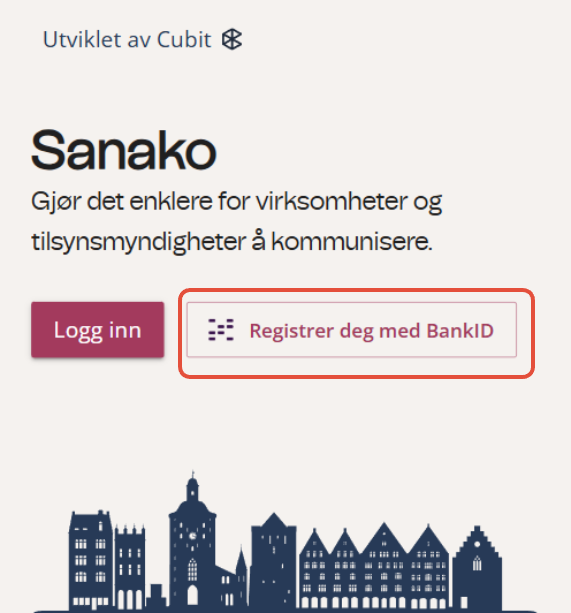
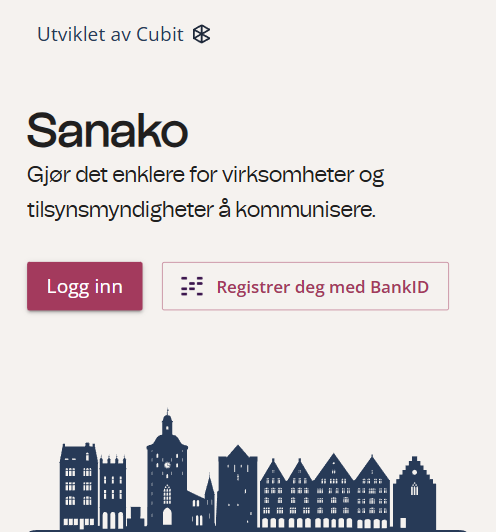
- Trykk på "Registrer deg med BankID"/"Sign up with BankID"
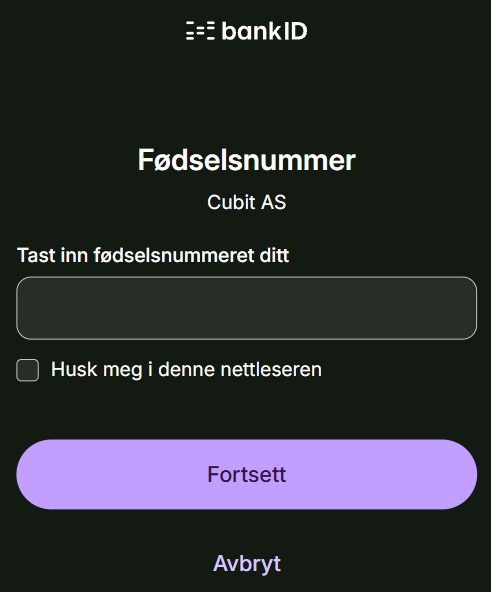
- Gå gjennom BankID sin verifikasjonsprosess av din identitet.
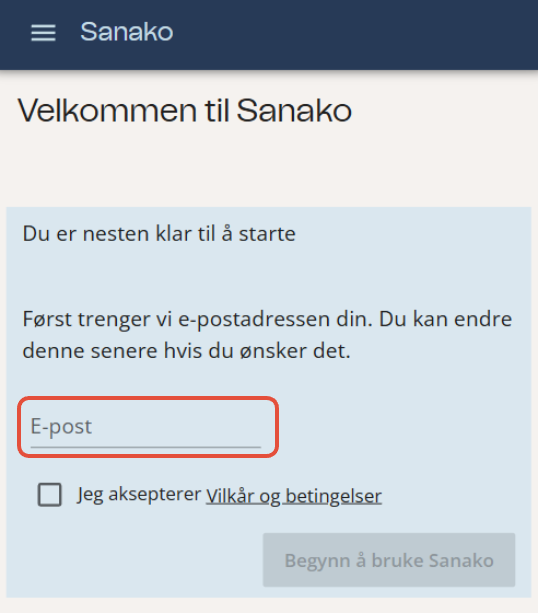
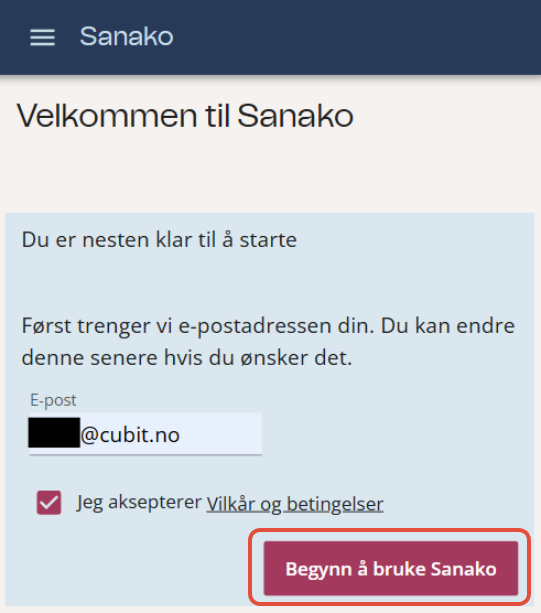
- Fyll inn e-postadressen din i velkomstvinduet.
- Les over vilkårene og godkjenn ved å huke av "Jeg aksepterer vilkår og betingelser".
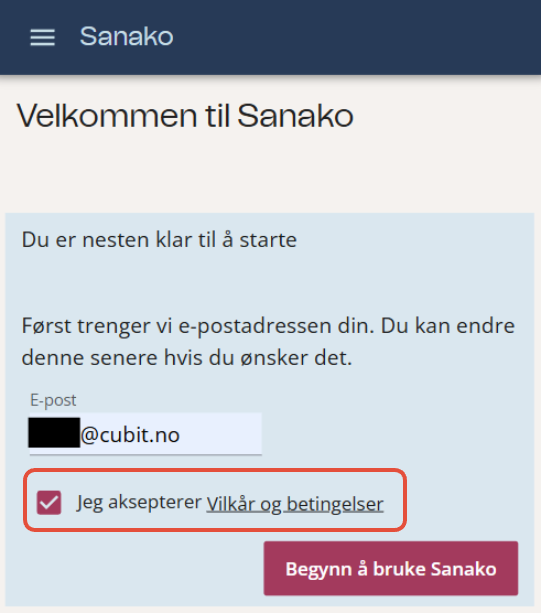
- Trykk på "Begynn å bruke Sanako"/"Start using Sanako".
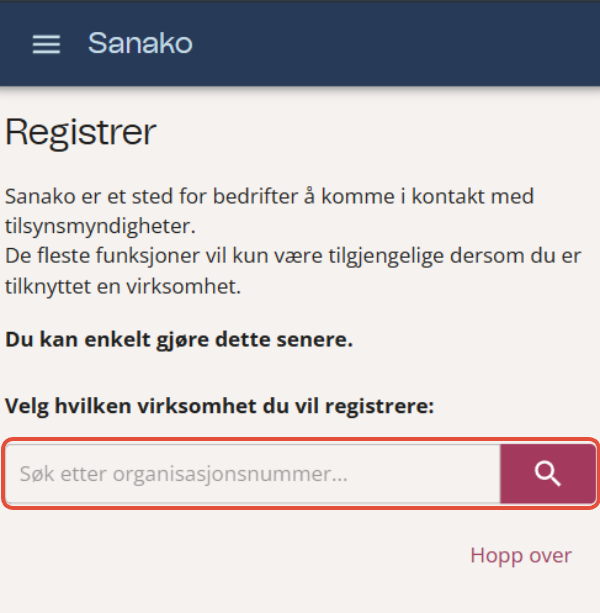
- Du kan nå registrere virksomheten din. Trykk på søkefeltet og skriv inn organisasjonsnummer til virksomheten ,9 siffer og uten mellomrom. Om du hopper over, kan du registrere senere.
- Fint! Du er nå registrert og er i Dashboardet ditt.
Registrere ny bruker uten virksomhet
Dette gjelder deg som kun skal registrere deg for å få en bruker i Sanako.
- Gå inn i www.sananko.io.
- Trykk på "Registrer deg med BankID"/"Sign up with BankID"
- Gå gjennom BankID sin verifikasjons prosess av din identitet.
- Fyll inn e-postadressen din i velkomst vinduet.
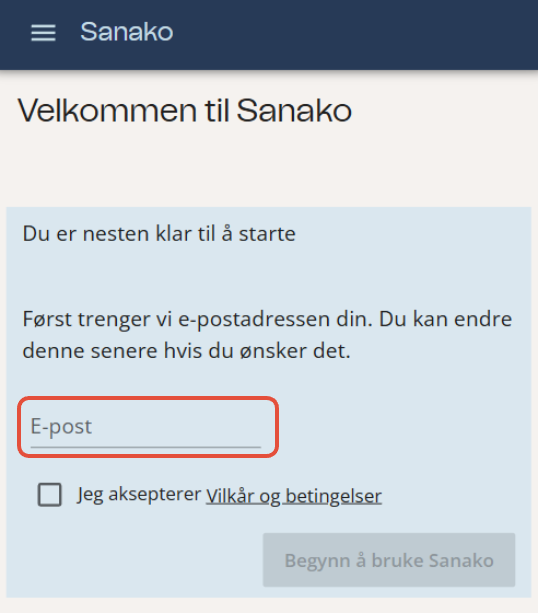
- Les over vilkårene og godkjenn ved å huke av "Jeg aksepterer vilkår og betingelser".
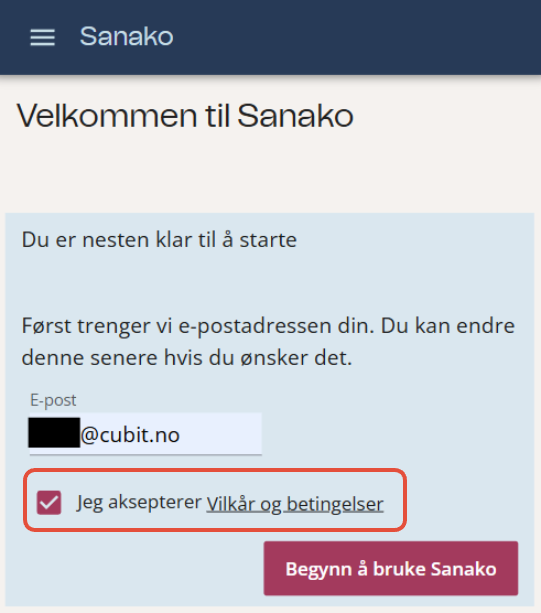
- Trykk på "Begynn å bruke Sanako"/"Start using Sanako".
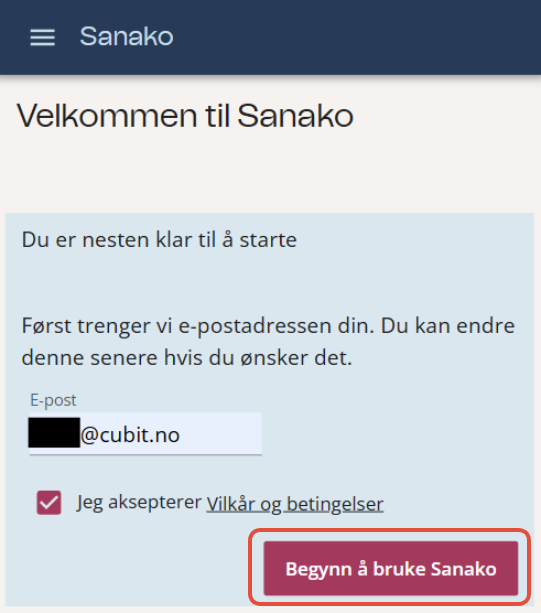
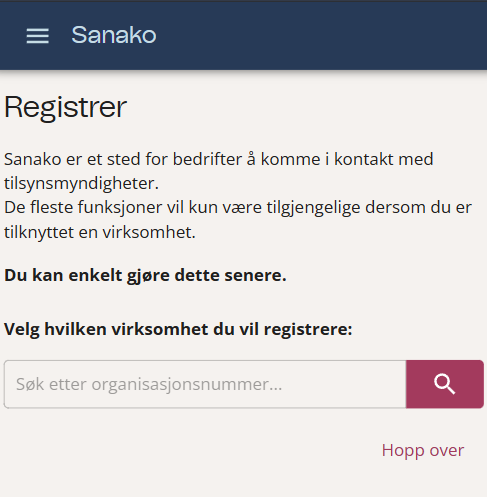
- Du kan hoppe over registrering av virksomhet. Trykk på "Hopp over".
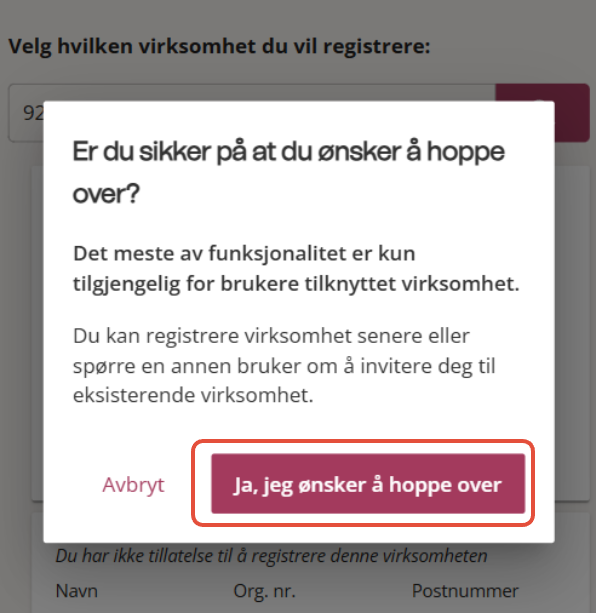
- Bekreft at du ønsker å hoppe over ved å trykke på "Ja, jeg ønsker å hoppe over".
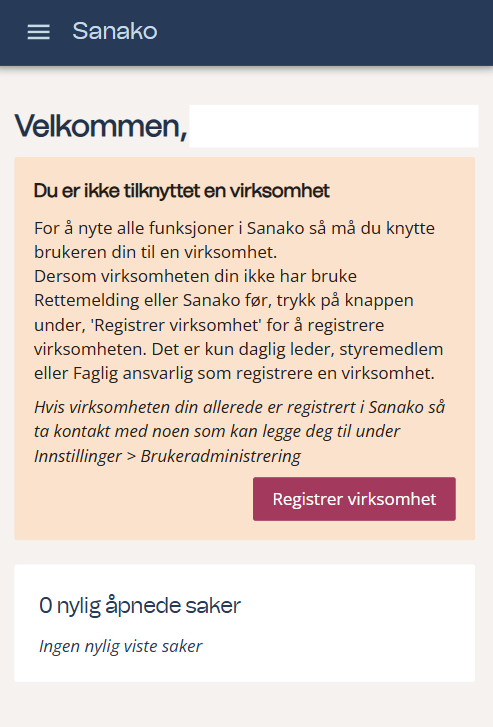
- Fint! Du er nå registrert som bruker og er i Dashboardet ditt. Det står også informasjon om at du ikke er tilknyttet en virksomhet.
Registrere ny bruker - fra invitasjon
| Merk! Vi viser prosessen med skjermbilder fra en PC. Prosessen er lik på mobilplattform. |
Opprette med BankID
Du mottar invitasjon til Sanako på e-post. Invitasjonen ser slik ut: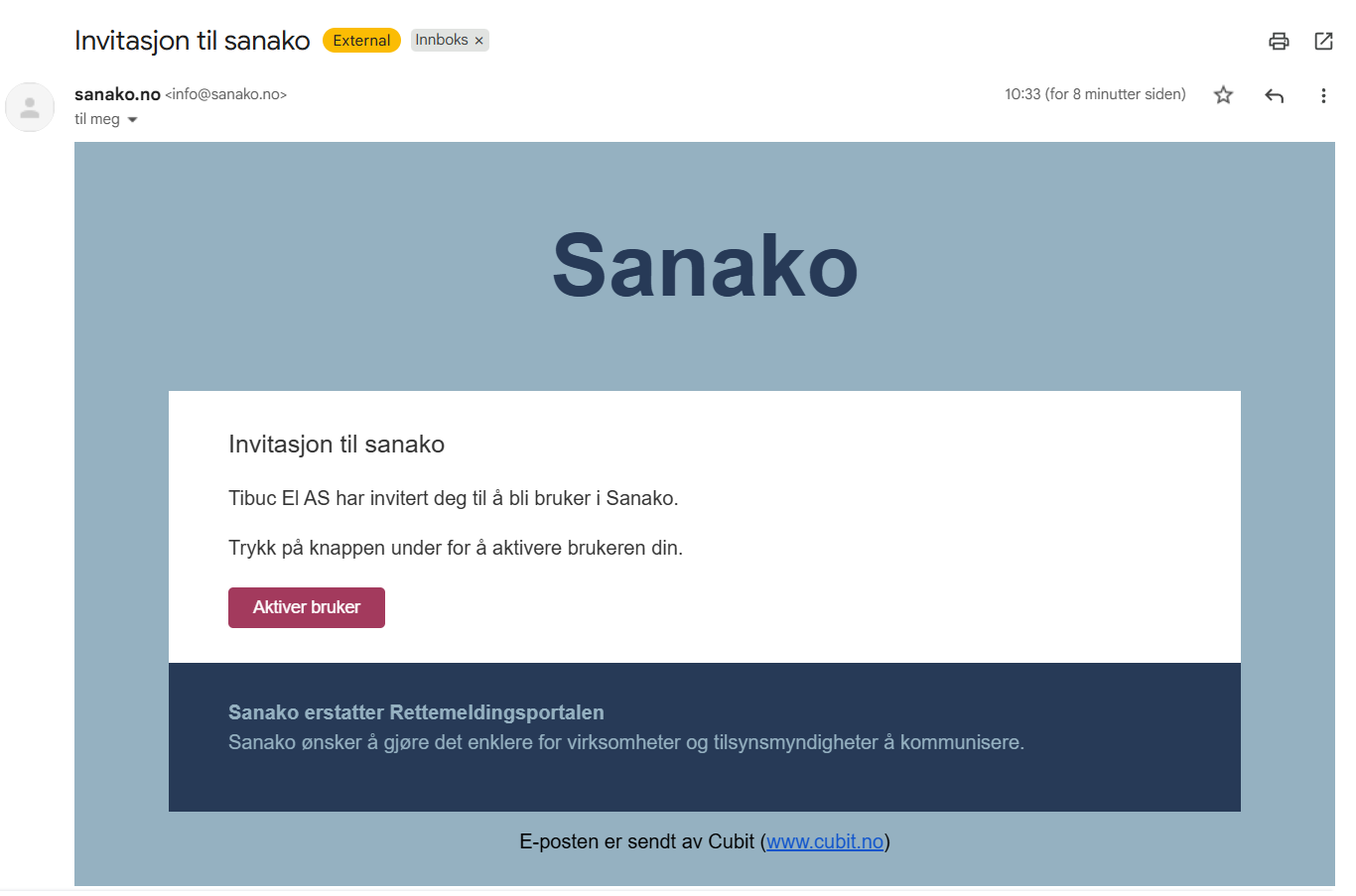
Du skal da gjøre følgende:
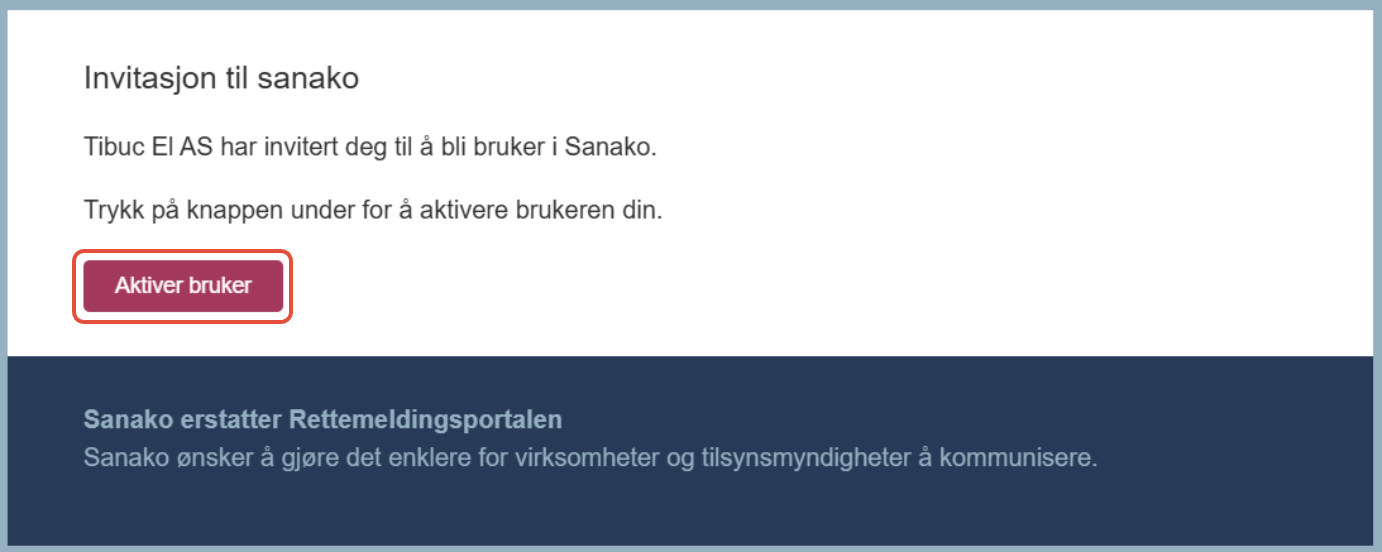
- Trykk på "Aktiver".
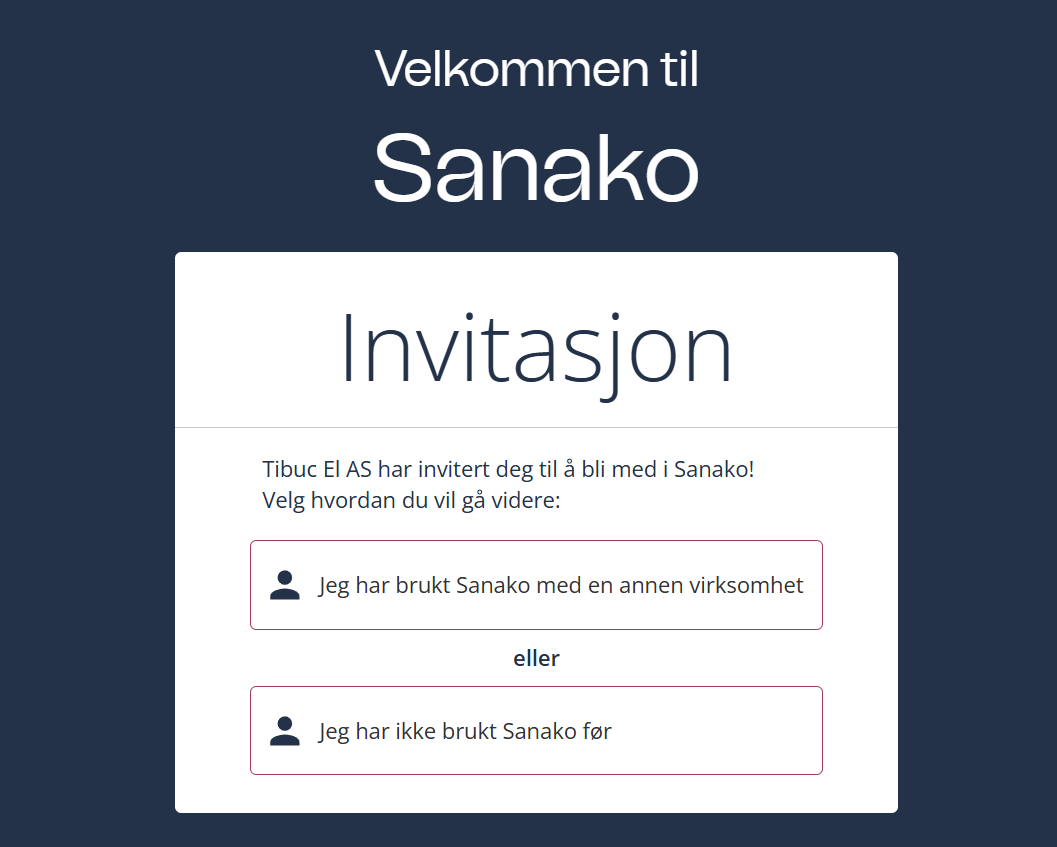
- Du får følgende valg mulighet fra velkomstsiden. I dette eksemplet velger vi "Jeg har ikke brukt Sanako før".
- For å opprette ny bruker kan du gjøre på følgende måter:
- Opprett med BankID
- Opprett med brukernavn og passord.
I dette eksemplet velger vi BankID.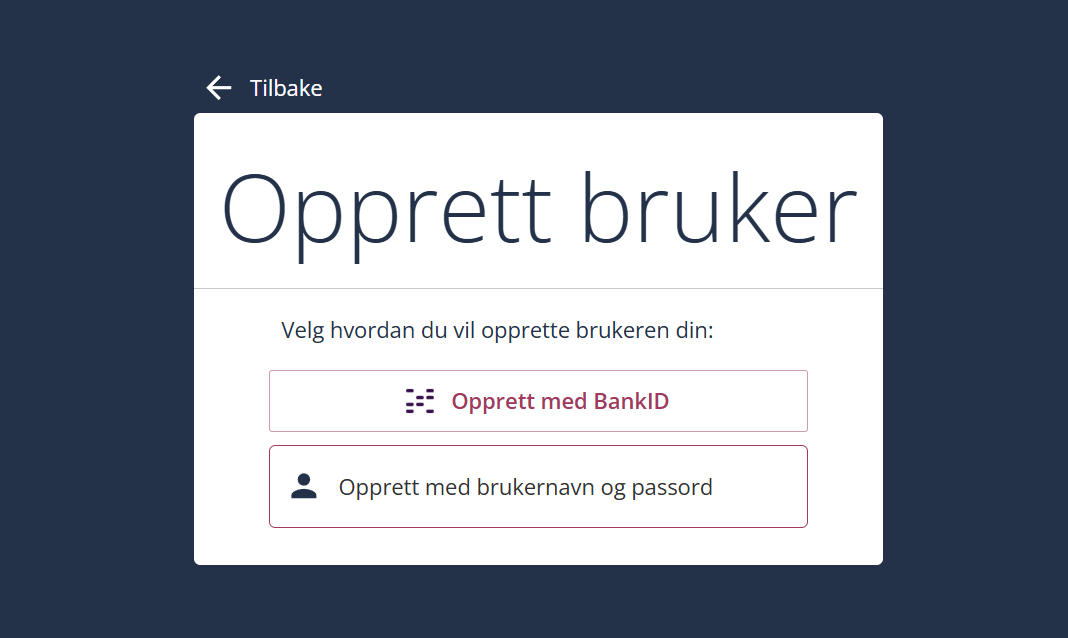
- Gå gjennom BankID sin verifikasjonsprosess av din identitet.
- Når autentisering går gjennom får du følgende bekreftelse vindu opp.
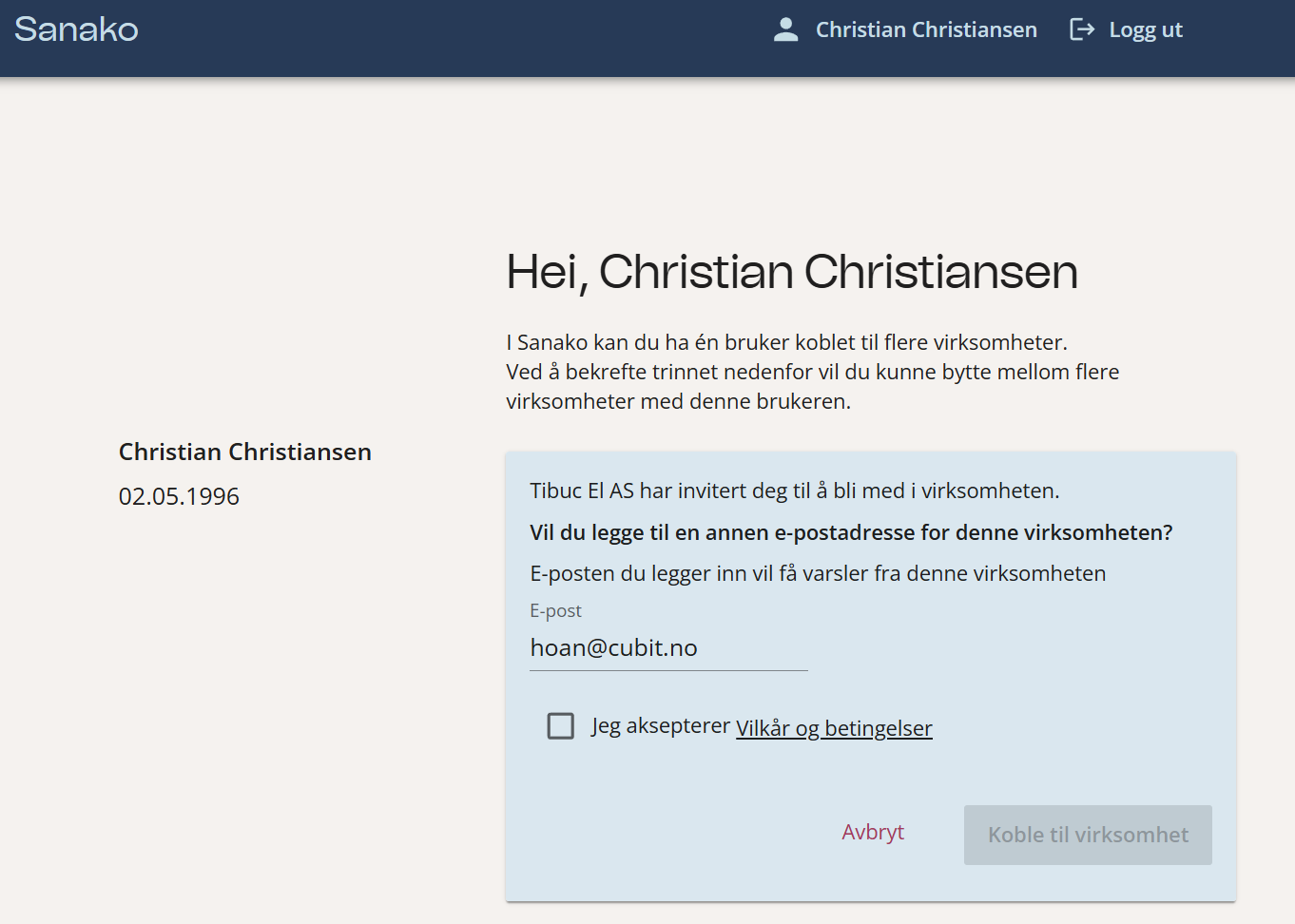
- Les gjennom "Vilkår og betingelser" og huk av for å akseptere det.
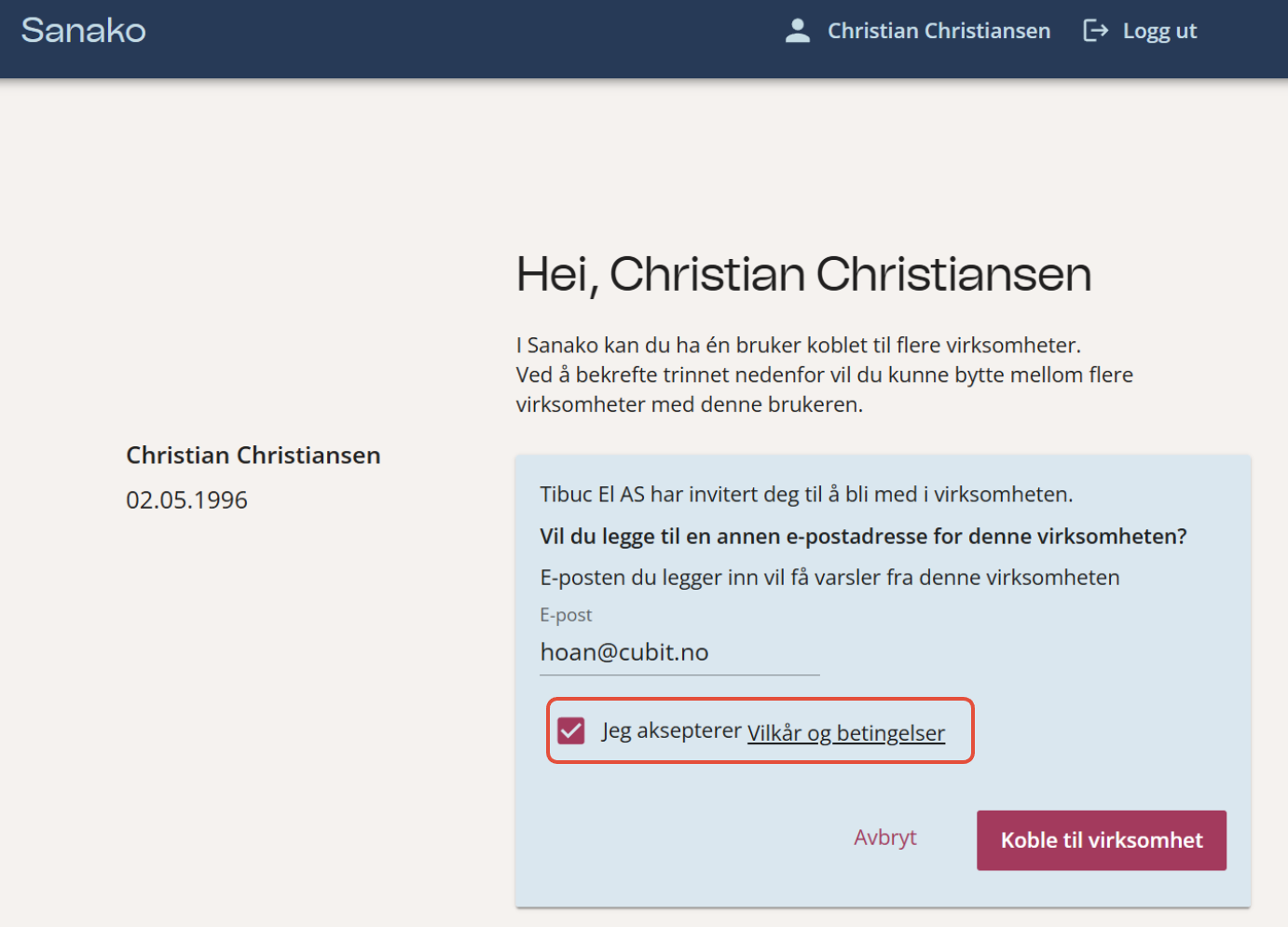
- Trykk deretter på "Koble til virksomhet".
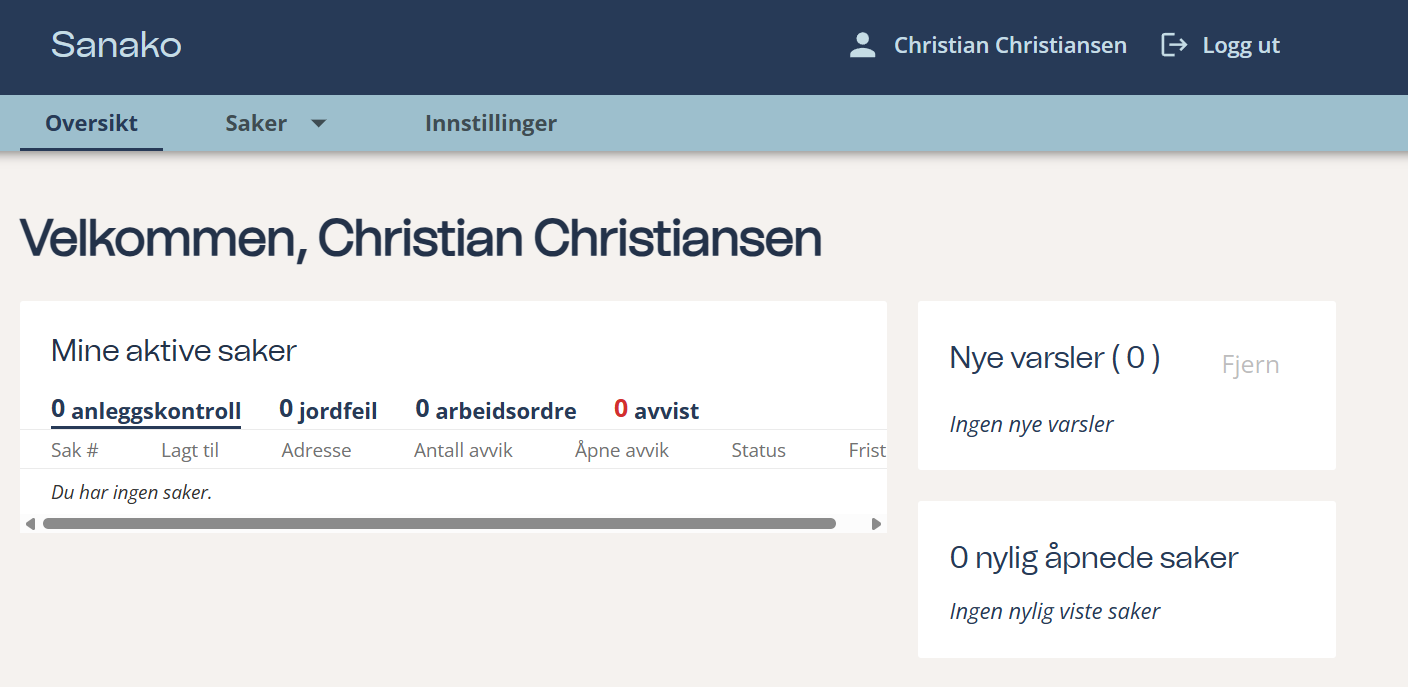
- Du kommer inn i Dashboardet ditt i Sanako.
Opprette med brukernavn og passord
Hvis du velger opprette ny bruker med brukernavn og passord via en invitasjon, skal du gjøre følgende:
- Trykk på "Aktiver".
- Du får følgende valg mulighet fra velkomstsiden. I dette eksemplet velger vi "Jeg har ikke brukt Sanako før".
- Trykk på "Opprett med brukernavn og passord".
- Fyll inn informasjon i "Opprett bruker" skjemaet.
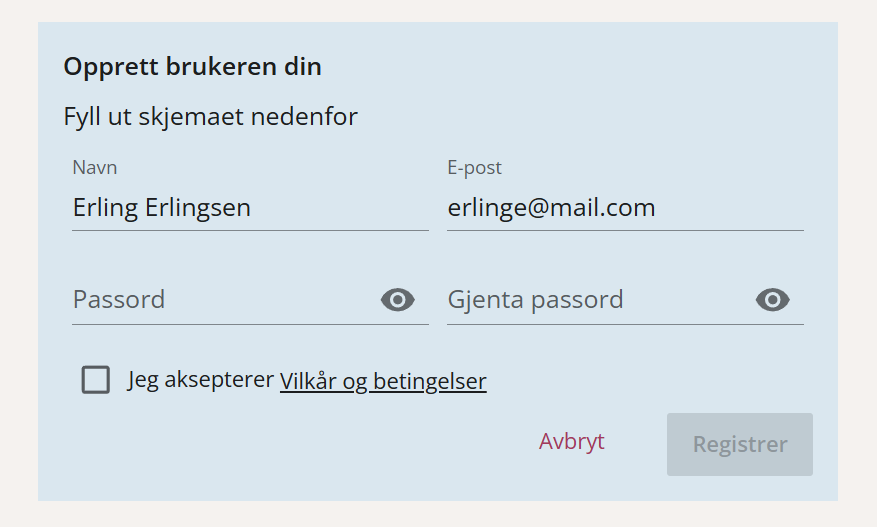
- Les gjennom "Vilkår og betingelser" og huk av at du aksepterer.
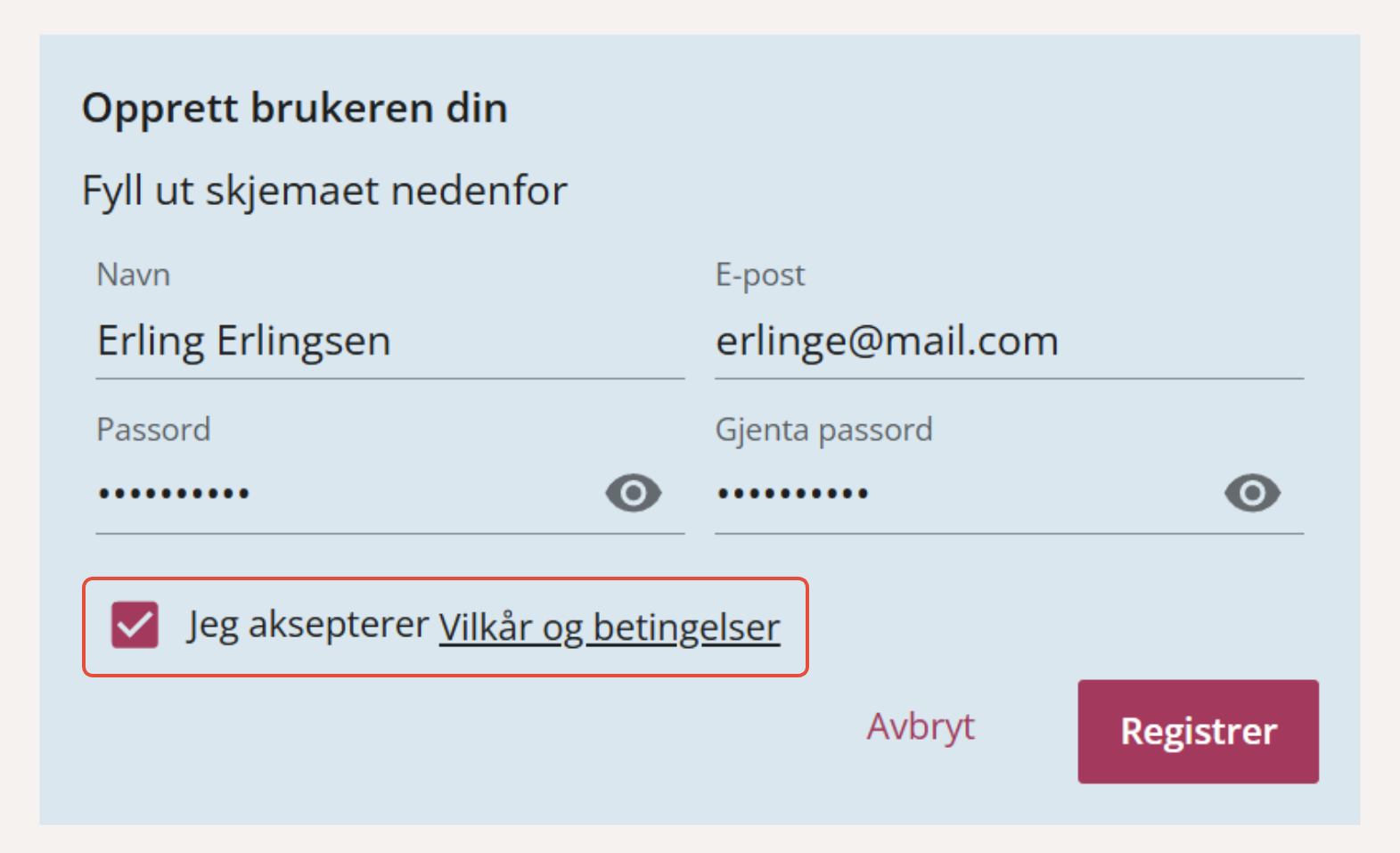
- Trykk deretter på "Registrer".
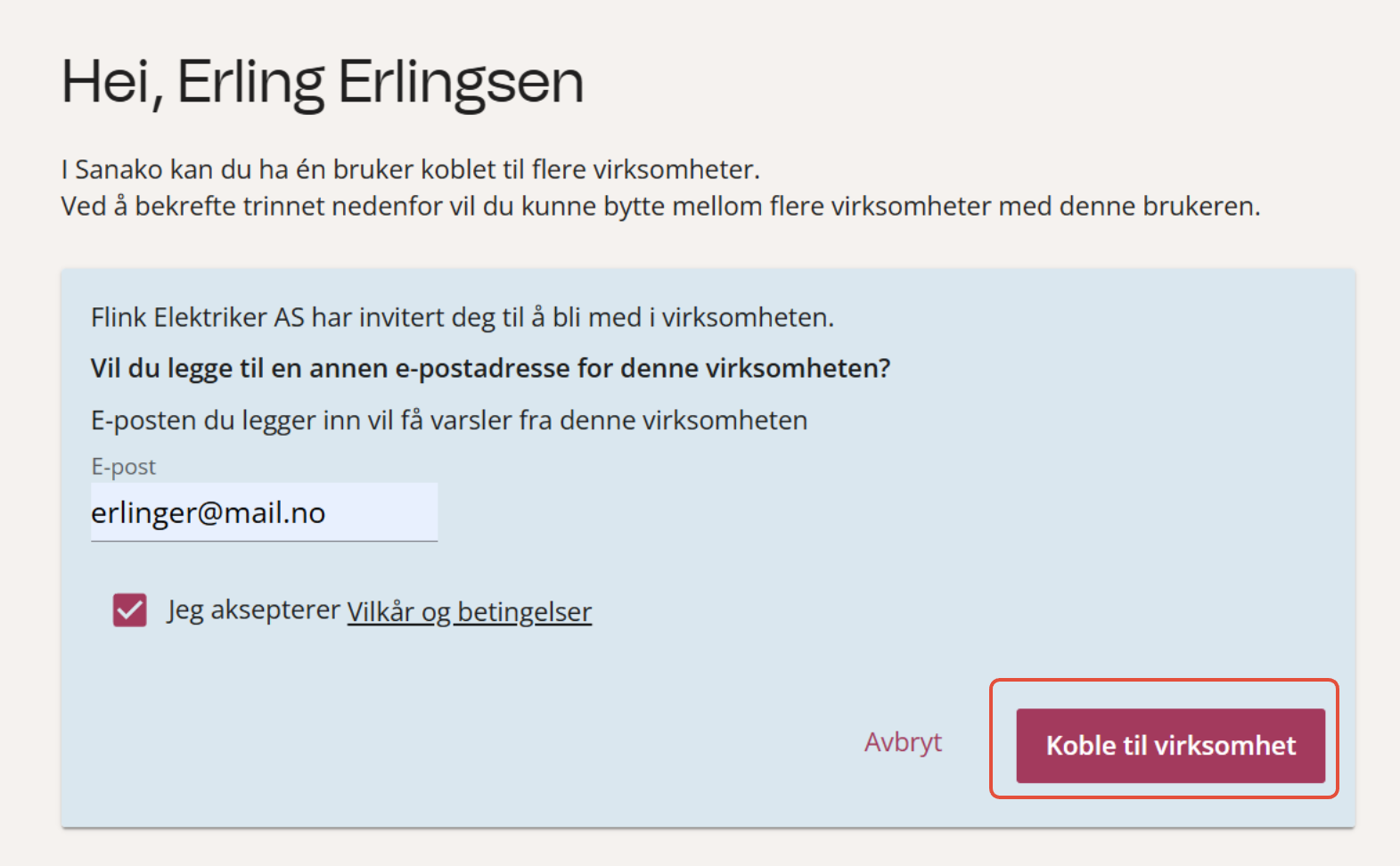
- Du kan nå bekrefte at du ønsker å bli koble til virksomheten som inviterte deg.
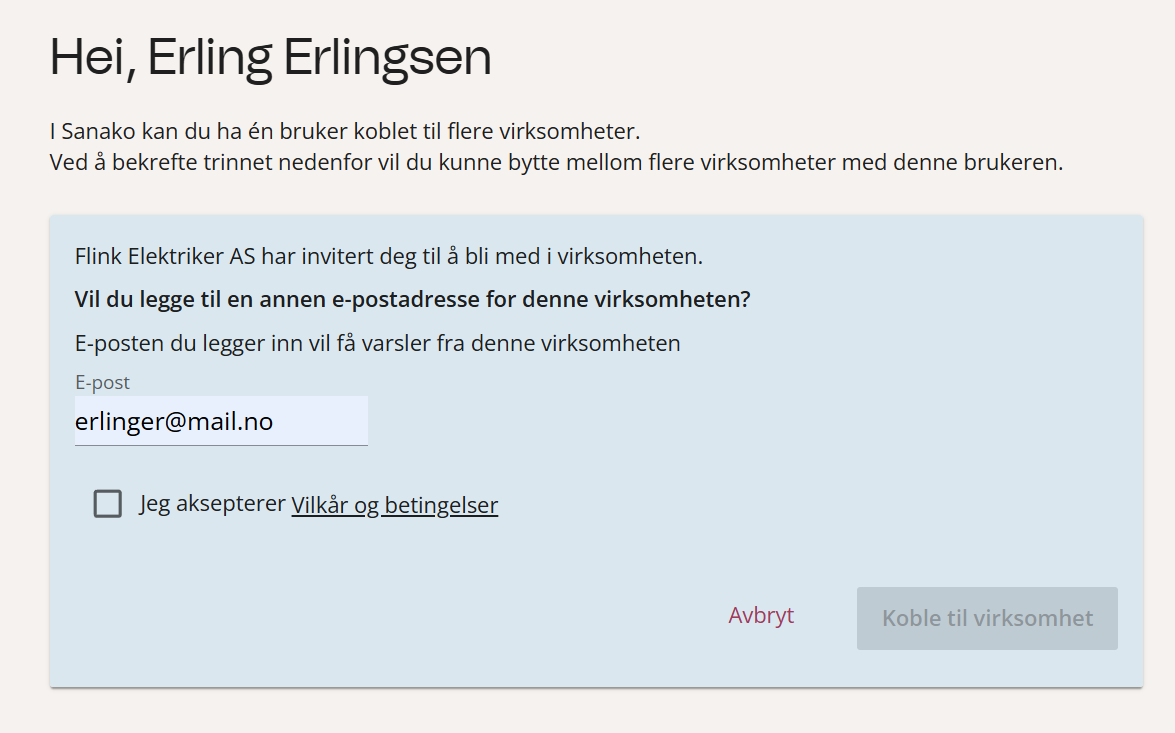
- Les gjennom "Vilkår og betingelser" og huk av at du aksepterer.
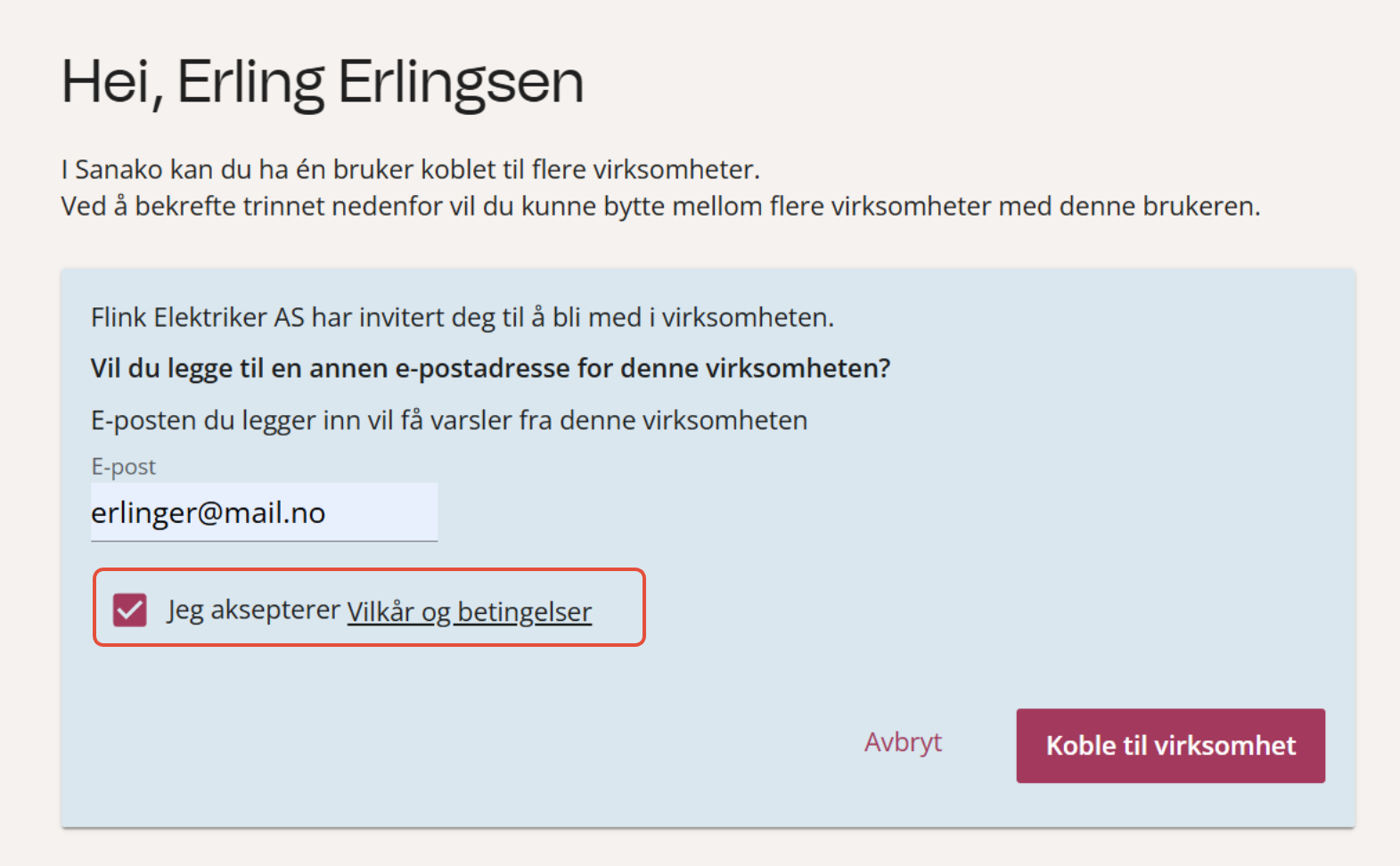
- Trykk deretter på "Koble til virksomhet.
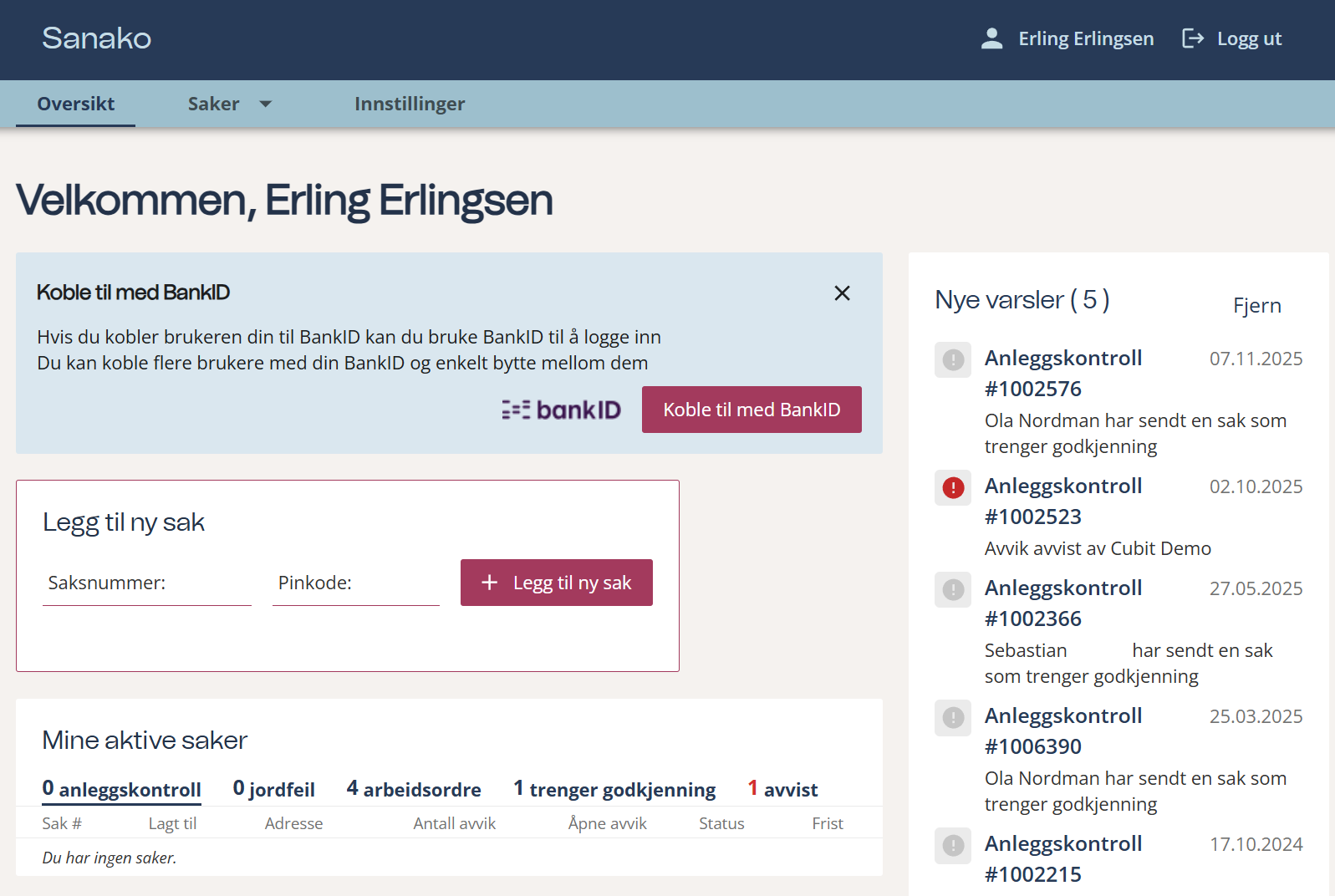
- Du kommer nå inn i Dashboardet ditt.
Invitere bruker
Vi skal her vise hvordan du kan invitere nye brukere til din virksomhet. For å kunne invitere må du ha administrativ rolle som daglig leder, styreleder eller faglig ansvarlig i virksomheten.
| Merk! Vi viser prosessen med skjermbilder fra en PC. Prosessen er lik på mobilplattform, men "Innstillinger" ligger da i hamburgermenyen. |
Slik gjør du:
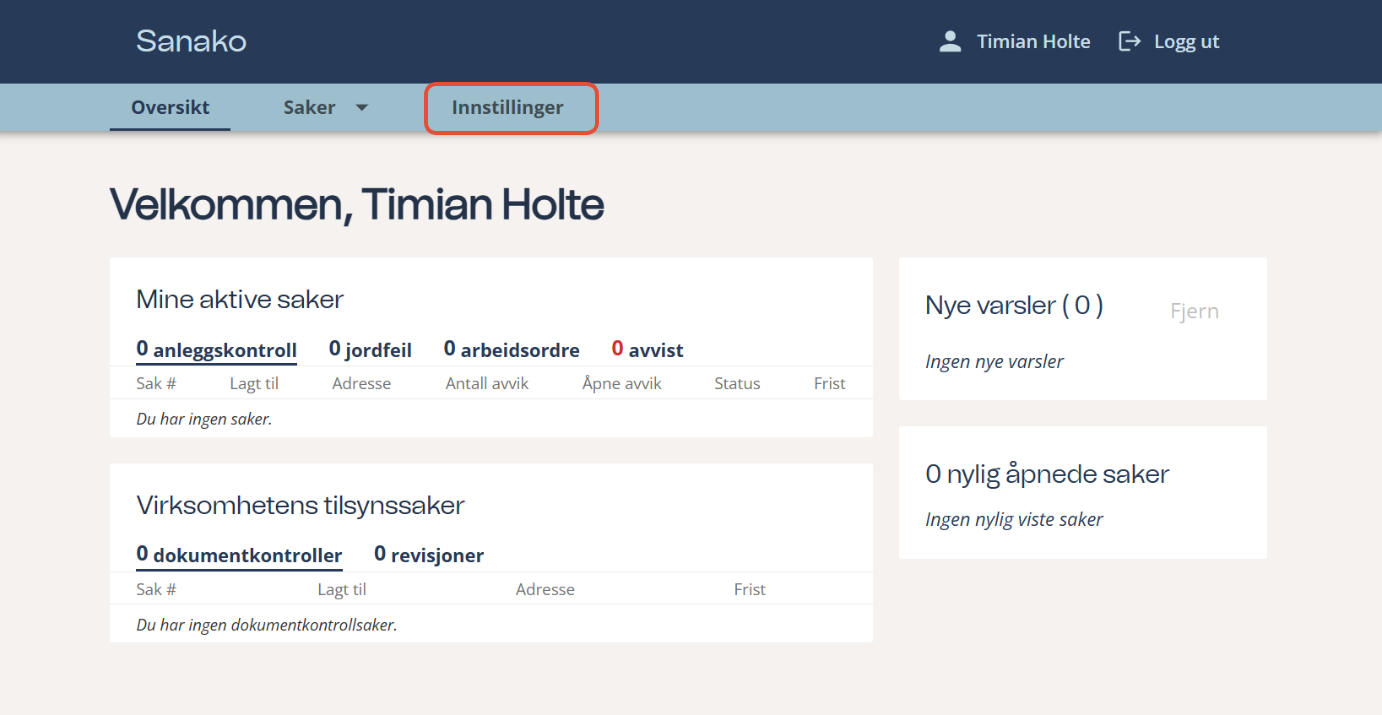
- Trykk på "Innstillinger".
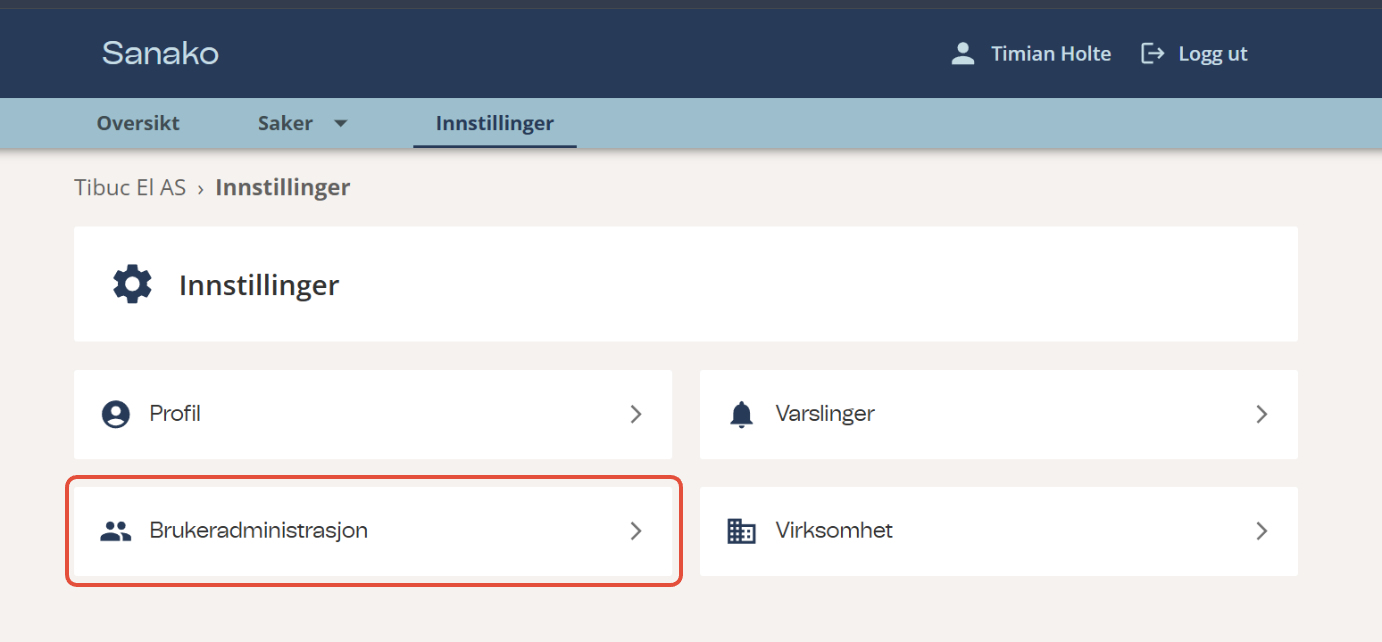
- Velg deretter "Brukeradministrasjon".
- Her er det en oversikt over alle brukerne som er knyttet til virksomheten. Trykk på "Legg til ny bruker".
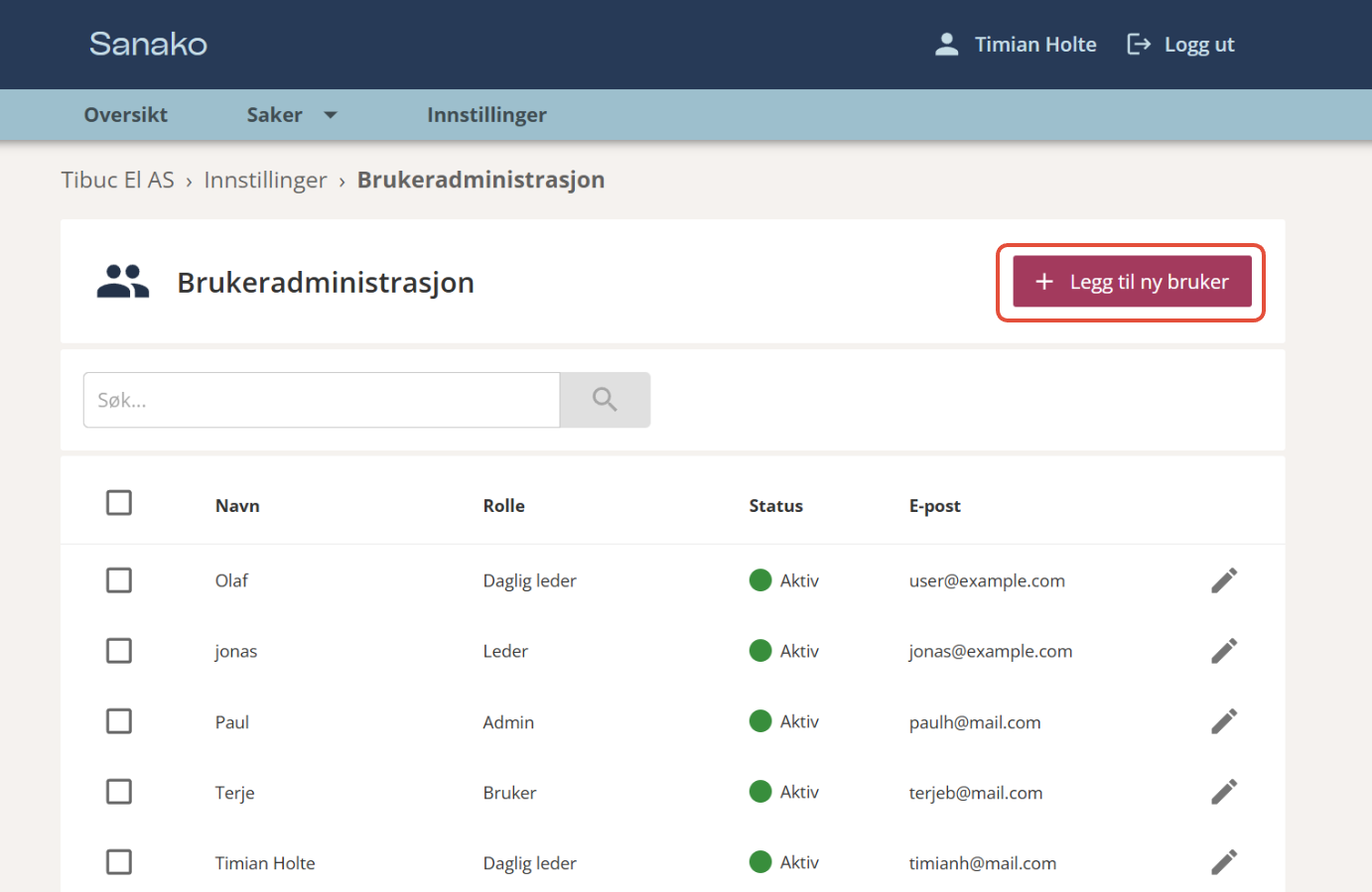
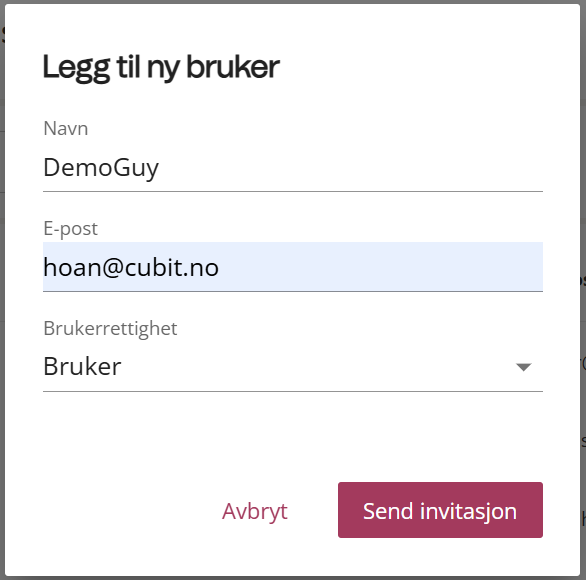
- Fyll inn navn og e-post til personen du skal invitere inn.
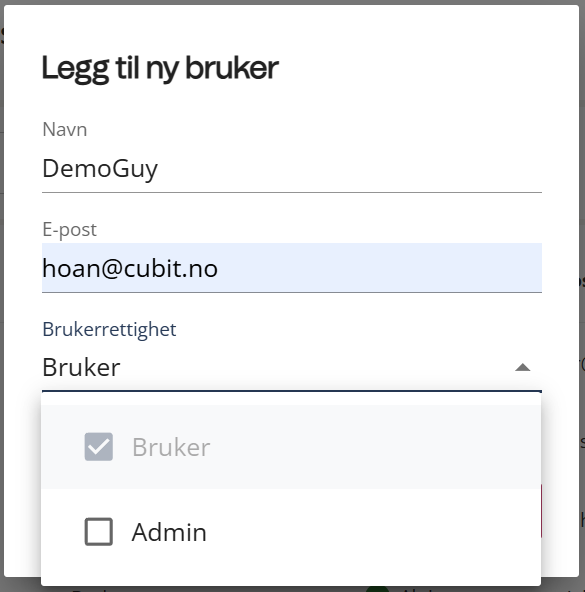
- Trykk på nedtrekksmenyen "Brukerrettighet" og endre rettighet ved behov.
- Trykk på "Send invitasjon".
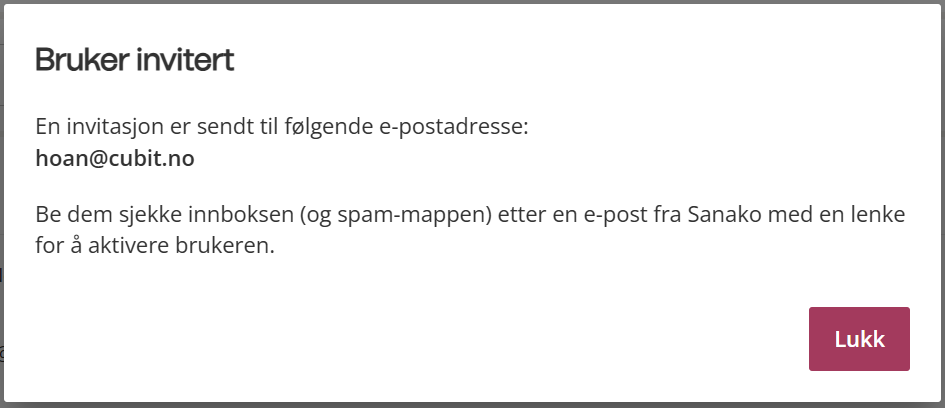
- Du får opp følgende tilbakemelding. Trykk på "Lukk".
Invitere bruker på nytt
Om invitasjonen er sendt og lenken er utløpt kan du sende ny e-post.
Slik gjør du:
- Gå til "Brukeradministrasjon" under "Innstillinger".
- Finne brukeren(-e) som har status "Invitasjon sendt".
(Tips! Sorter ved å trykke på kolonnentittelen "Status")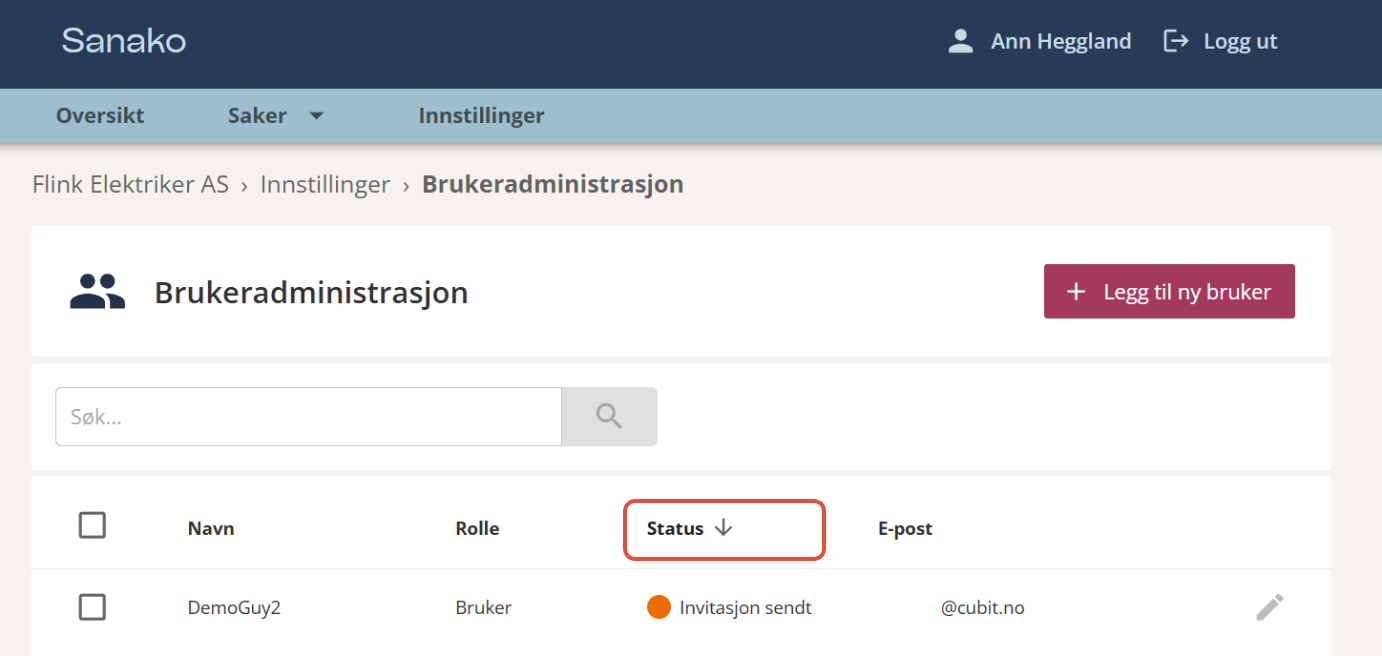
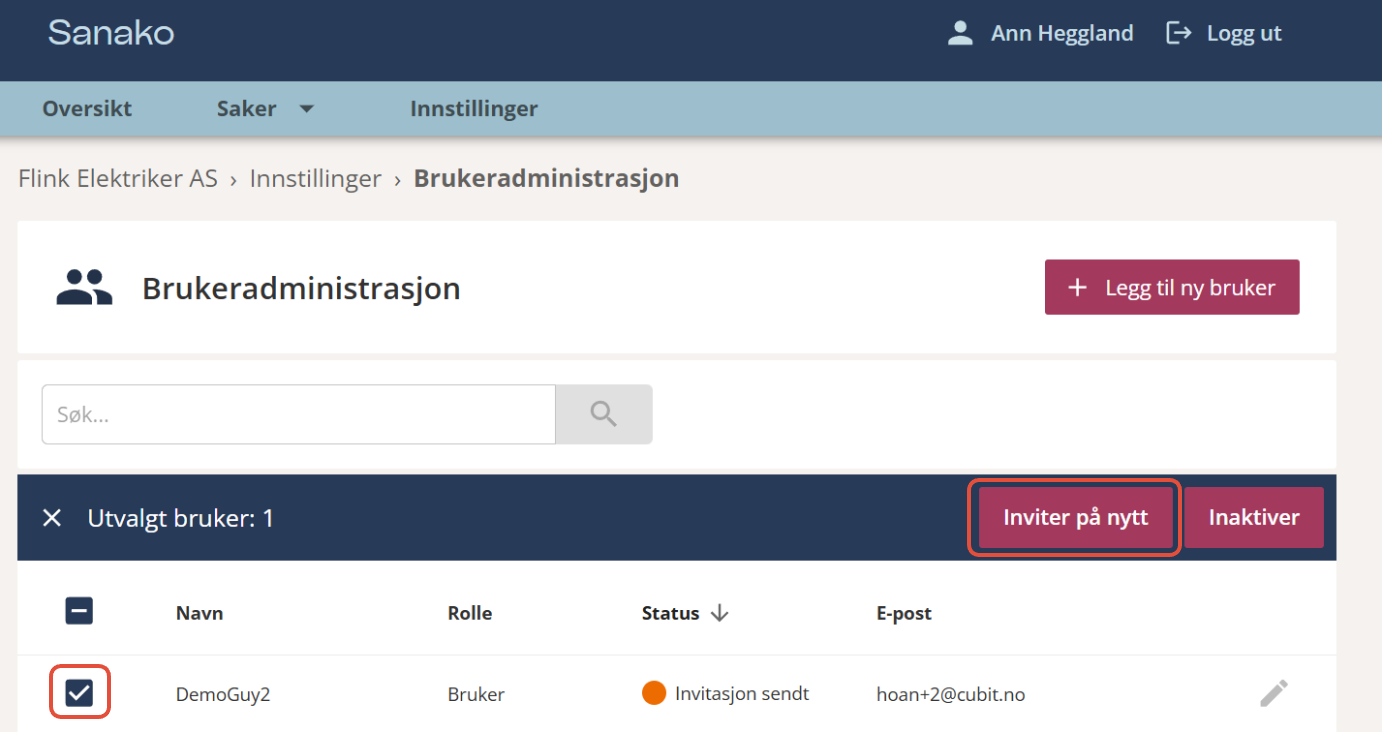
- Huk av brukeren(-e), og trykk på "Inviter på nytt".
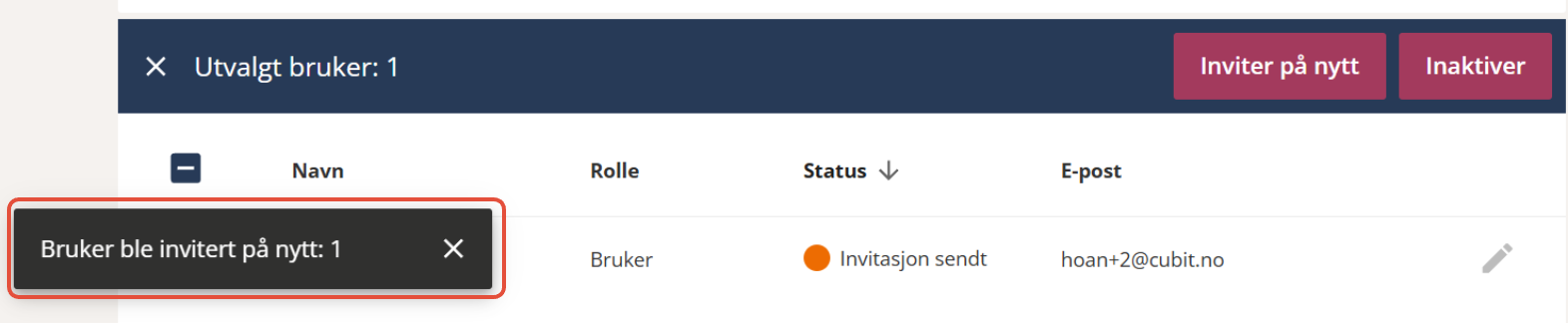
- Du får bekreftelse på at invitasjonen er sendt på nytt.
Koble din bruker til BankID
Hvis du har fått invitasjon, men valgte å opprette ny bruker med brukernavn og passord. Kan du i ettertid koble brukeren din til BankID.
Slik gjør at du:
- Logg inn i Sanako
- Det står en melding om at du kan koble brukeren din til BankID.
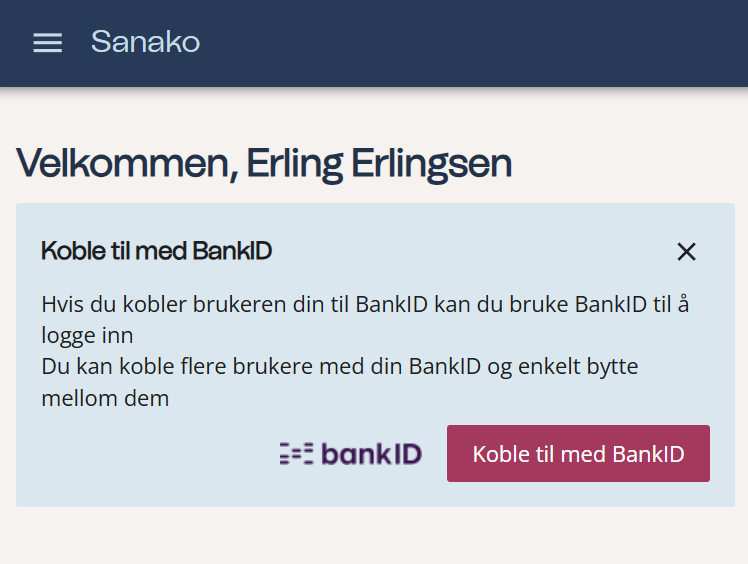
- Trykk på "Koble til med BankID"
- Gjennomfør BankID verifikasjonsprosessen.
- Du har nå knyttet BankID din til brukeren.