
I "Min konto" vil du finne informasjon som hvilke virksomheter du er knyttet til, brukerinformasjon og logg inn informasjon. I tillegg kan du gjøre noen endringer her.
| Merk! Skjermbilder i denne artikkelen er tatt fra en PC. På mobile enheter vil den ha en litt annerledes oppsett. "Innstillinger" ligger i hamburgermenyen. Funksjonalitet og informasjon er det samme på alle enheter. |
Følgende tema skal vi se på:
- Hvor finner jeg Min konto?
- Om Min konto
- Tilknyttede selskaper
- Brukerinformasjon
- Logg inn informasjon
- Deaktivere og slette bruker
Hvor finner jeg Min konto?
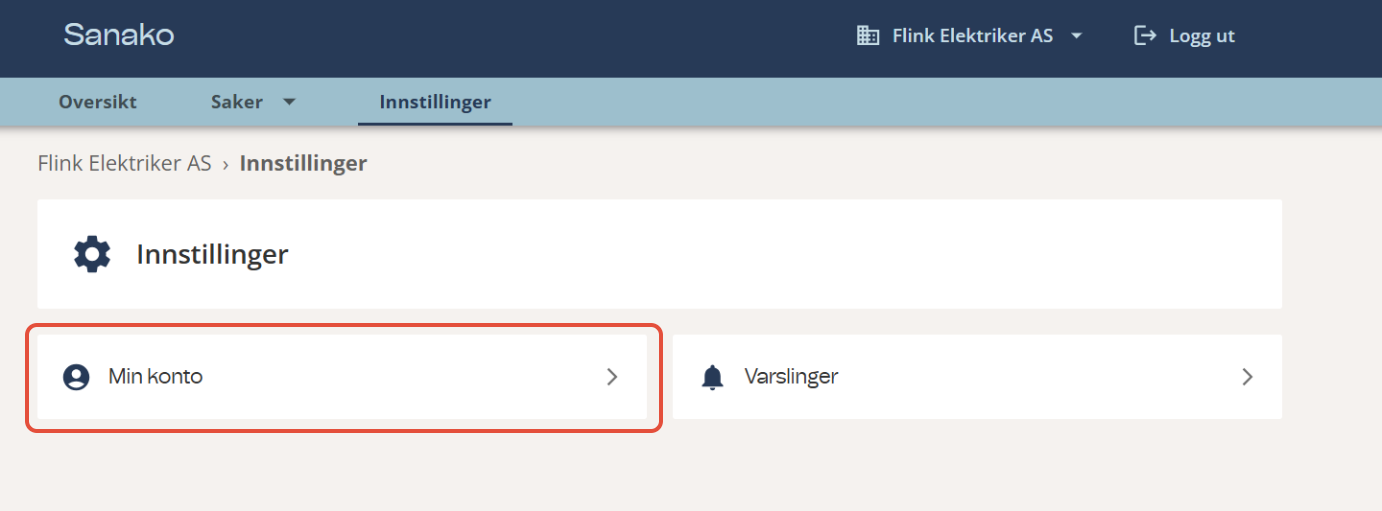
Du finner "Min konto" under "Innstillinger".
Slik gjør du:
- Gå til "Innstillinger" ved å trykke på den.
(På mobile enheter ligger "Innstillinger" i hamburgermenyen øverst på siden)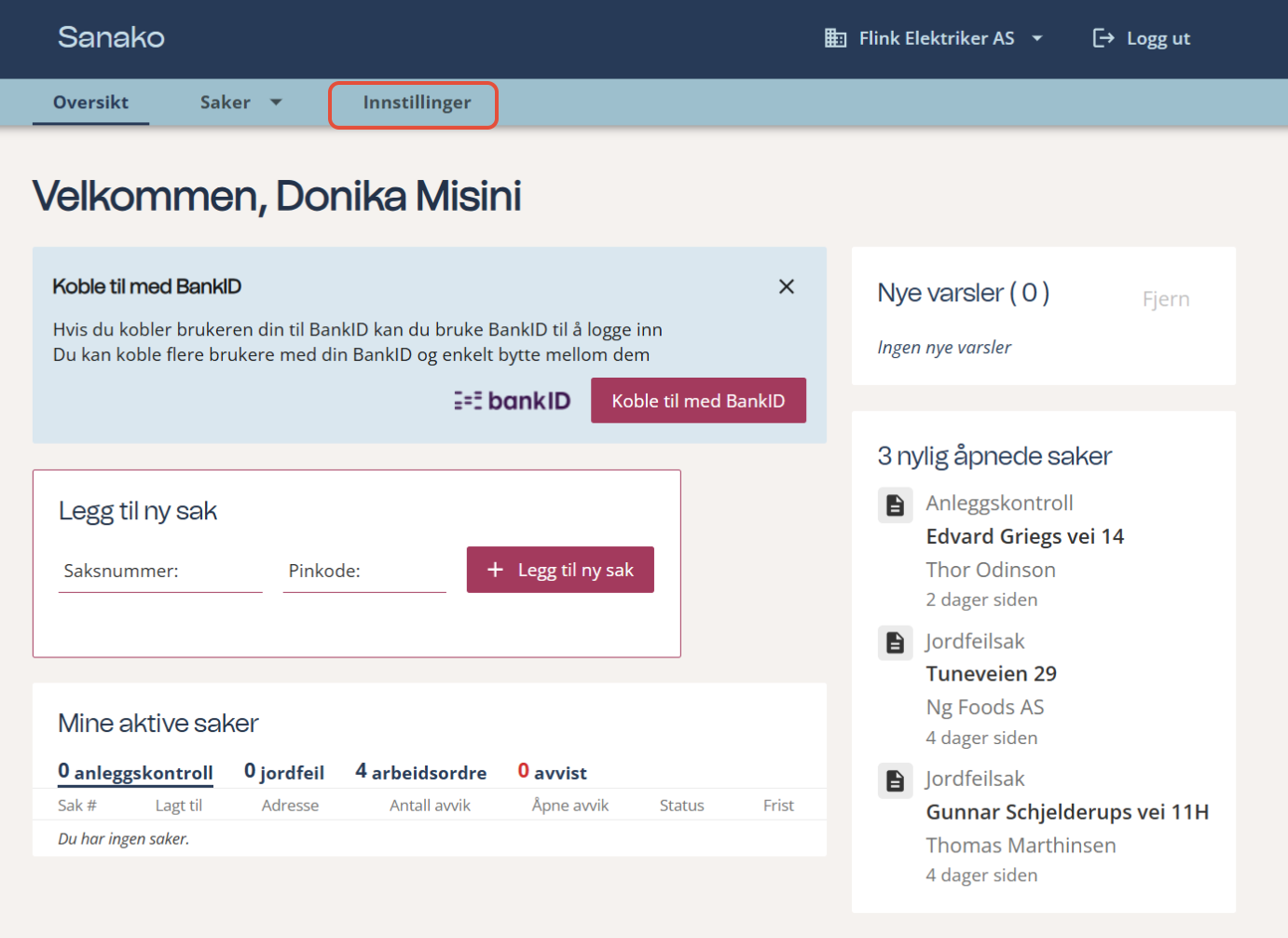
- Velg deretter "Min konto", for å komme til siden.
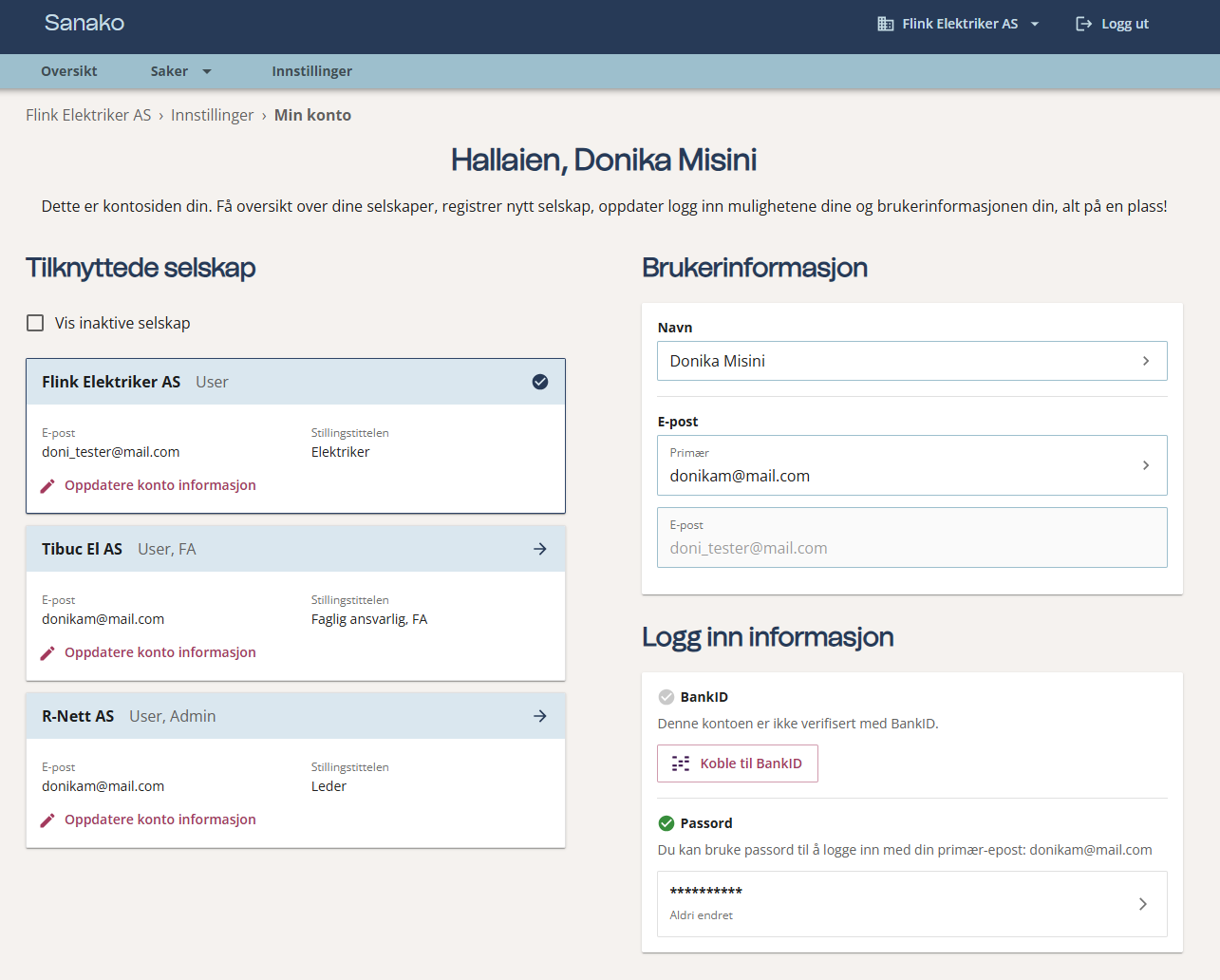
- Dette er "Min konto" siden.
Om Min konto
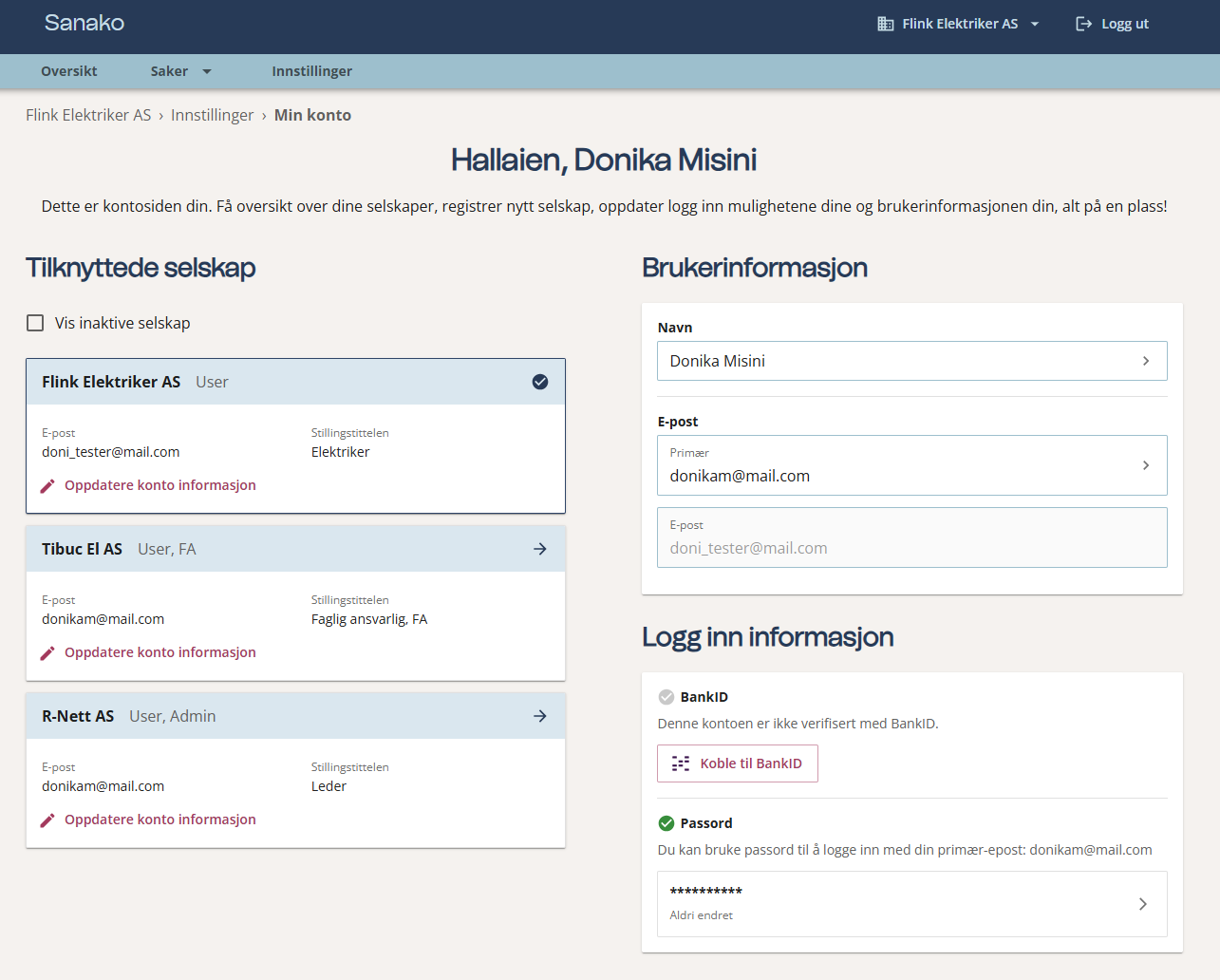
Siden er delt opp i tre hovedgrupper:
- Tilknyttede selskap
- Brukerinformasjon
- Logg inn informasjon
- Deaktiver og slett bruker
Tilknyttede selskaper
Her finner du alle virksomheter som din bruker er tilknyttet, og du kan bytte til en annen virksomhet om ønskelig. Du kan også se oversikt over inaktive selskap som du tidligere er knyttet til ved å huke av "Vis inaktive selskap".
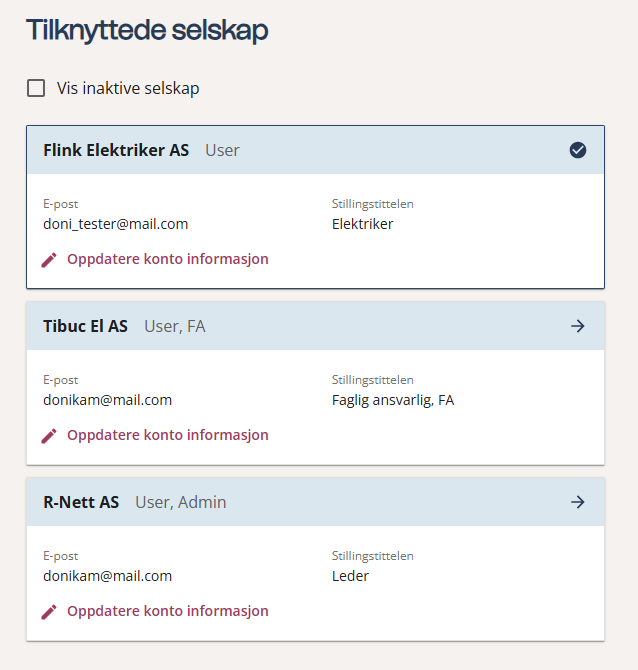
Forklaring på begreper:
| Hva | Beskrivelse |
| Virksomhetsnavn | Navnet på virksomheten. |
| Brukerrolle | Avgjør hvilke tilganger du har i virksomheten. |
| E-post (valgfritt) | Du kan angi en egen epost adresse på virksomheter. Varslinger relatert til denne virksomheten sendes til den adressen. |
| Stillingstittel (valgfritt) | Her kan du oppgi hvilken stilling du har i virksomheten |
Bytte til annen virksomhet
I dette eksemplet er brukeren tilknyttet tre virksomheter, og har ulike roller i de selskapene.
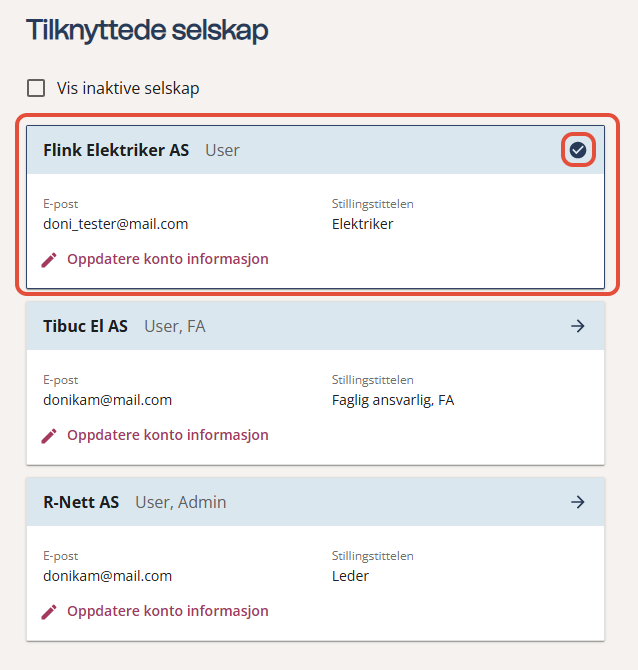
Virksomheten som ligger på topp er den du er i. Den er også fremhevet med ramme og har "avsjekk" ikon.
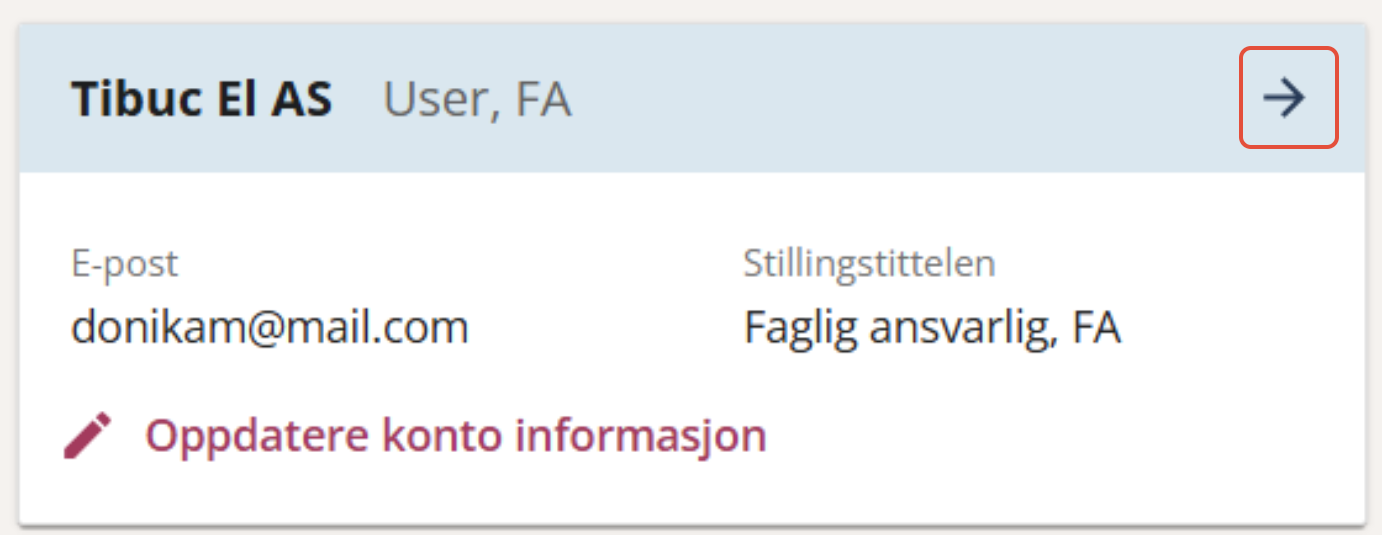
For å bytte selskap trykker du "Pil" ikon på virksomheten.
Oppdatere kontoinformasjon
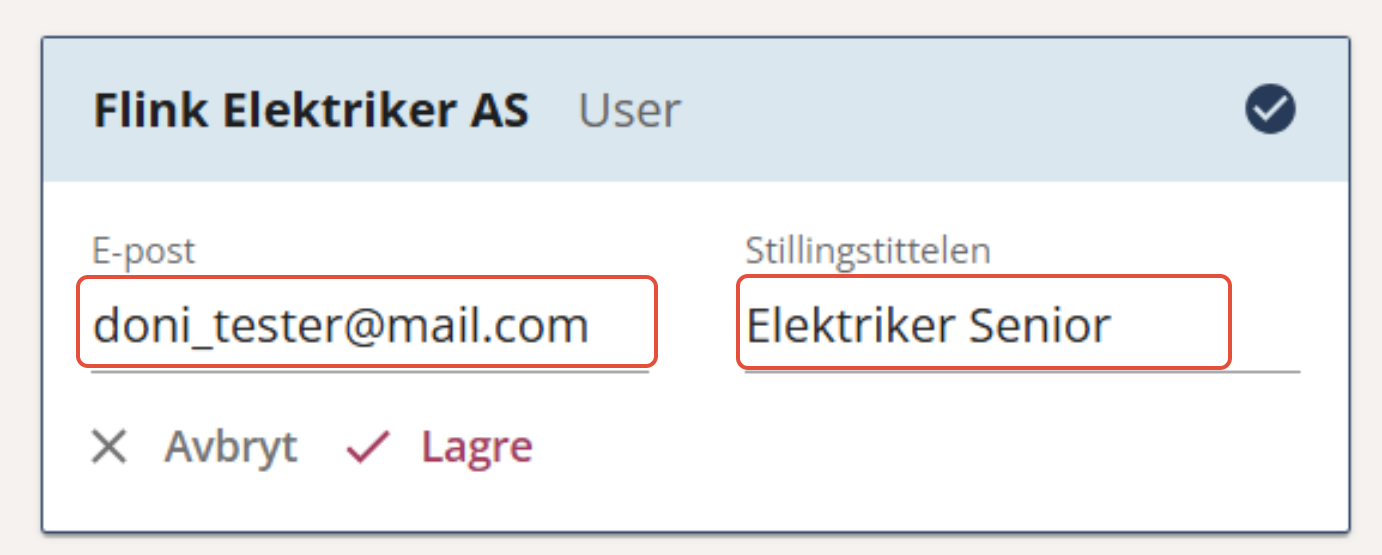
For å oppdatere kontoinformasjon må du gå inn i redigeringsmodus til virksomheten du ønsker å endre på.
Slik gjør du:
- Trykk på "Oppdatere kontoinformasjon".
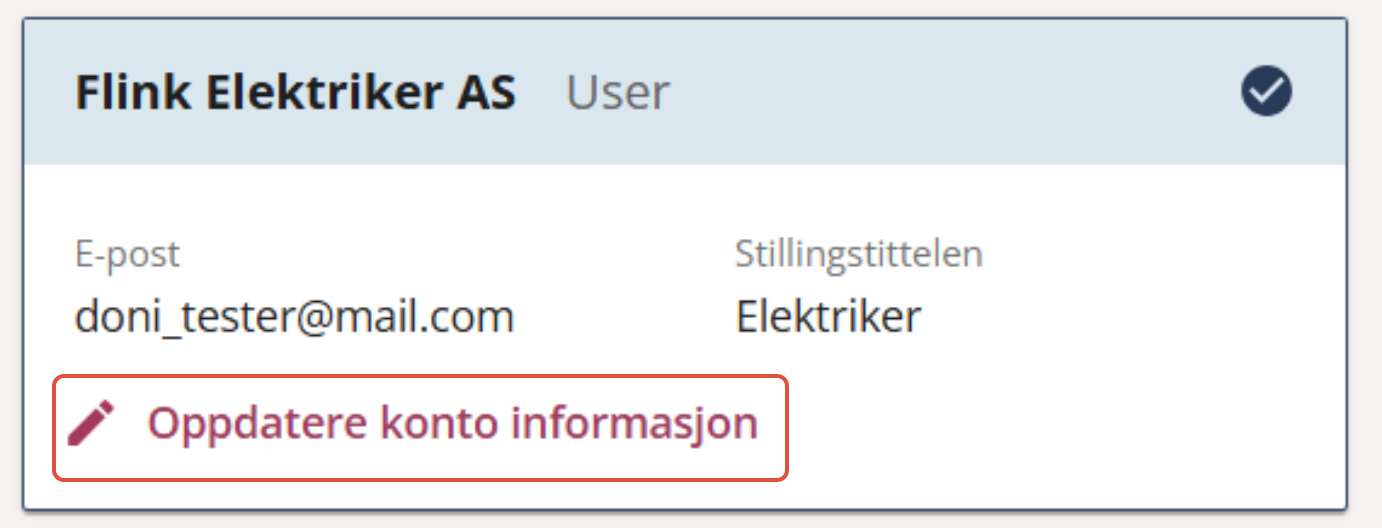
- Trykk på tekstfeltet til "E-post" eller "Stillingstittel", og gjør endringen(-e).
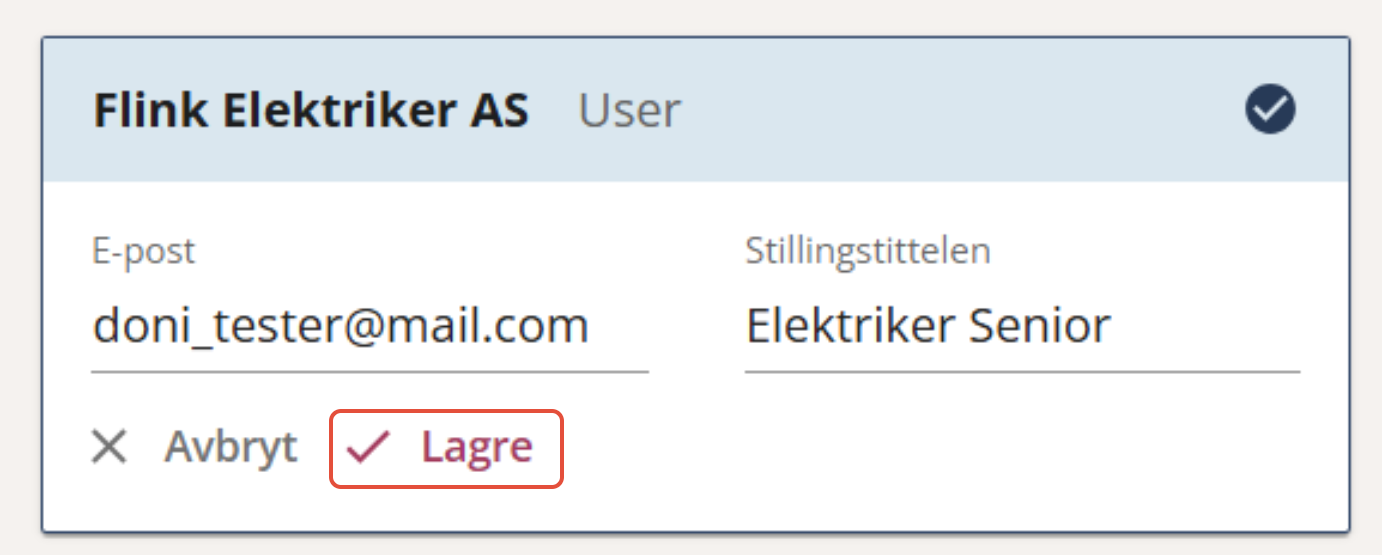
- Deretter trykk på "Lagre", eller "Avbryt" om du vil gå ut av redigeringsmodus.
Legge til ny virksomhet (kun tilgjengelig for BankID-brukere)
Dersom du er daglig leder eller faglig ansvarlig in en virksomhet og brukeren din er tilknyttet med BankID så kan du registrere virksomheten i Sanako ved å trykke på "Registrer ny virksomhet". Det vil ta deg til en ny side.
Brukerinformasjon
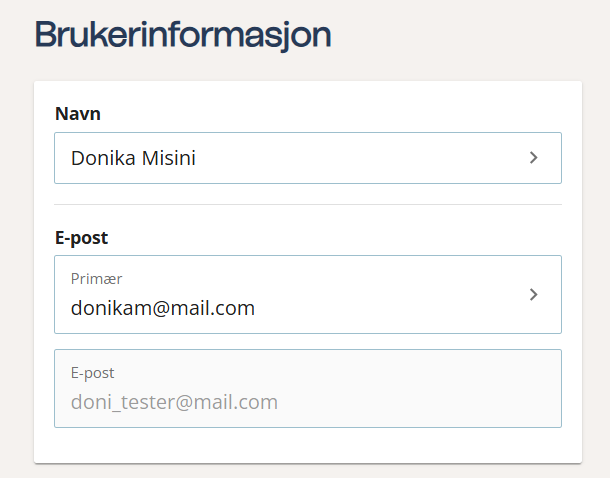
Forklaring på begreper:
| Hva | Beskrivelse |
| Navn | Navnet ditt vil være synlig på saker du har arbeidet med. Det er viktig at navnet er riktig, ettersom det brukes til å sette spesifikke roller i systemet. Merk! Dersom du verifiserer konto med BankID så er det ikke mulig å manuelt endre navn. Vi setter automatisk navnet som er tilknyttet BankIDen. |
| E-post | |
| Primær epost | Dette er adressen du som utgangspunkt får varslinger på og den du bruker til å logge inn dersom du har laget et passord. |
| Andre eposter | Dette er eposter du har lagt inn på spesifikke virksomheter. Varslinger om hendelser relatert til virksomheten vil sendes til den eposten. |
Endring av navn
Gitt at du ikke er registrert med BankID.
Slik gjør du:
- Trykk på feltet "Navn".
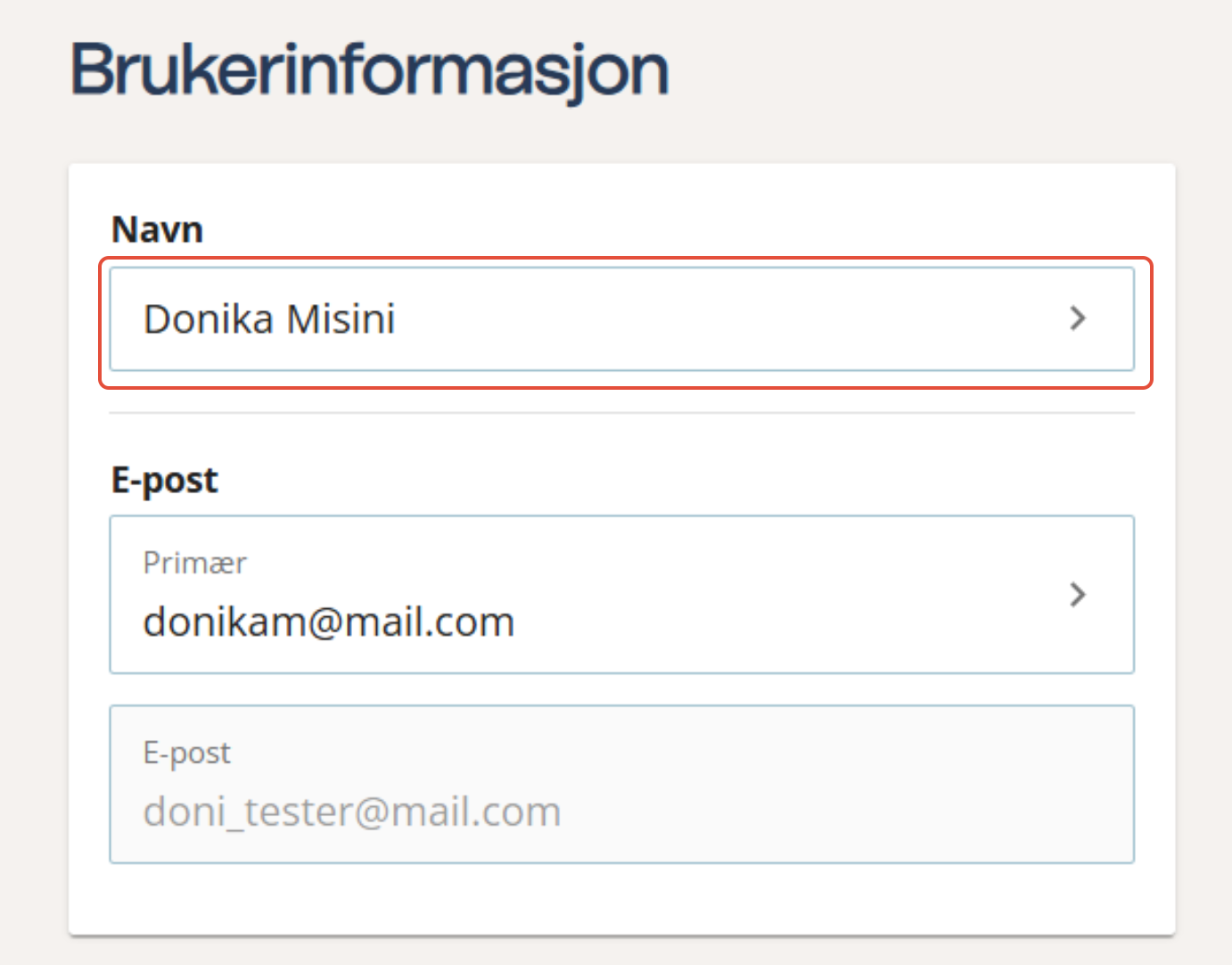
- Marker tekstfeltet og gjør endringen.
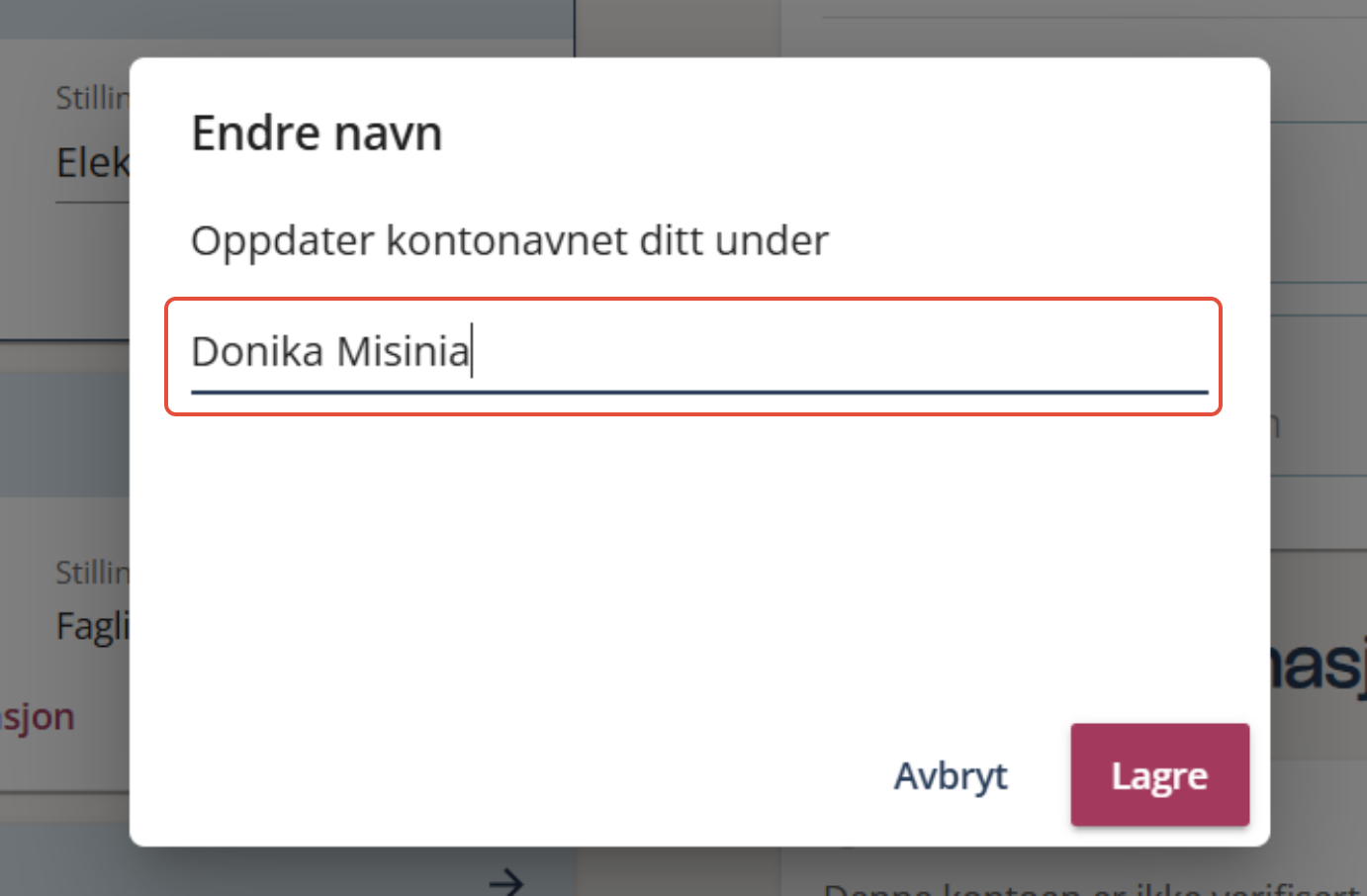
- Deretter bekreft med å trykke på "Lagre", eller angre ved å trykke på "Avbryt".
Endring av primær e-post
Slik gjør du:
- Trykk på feltet "E-post".
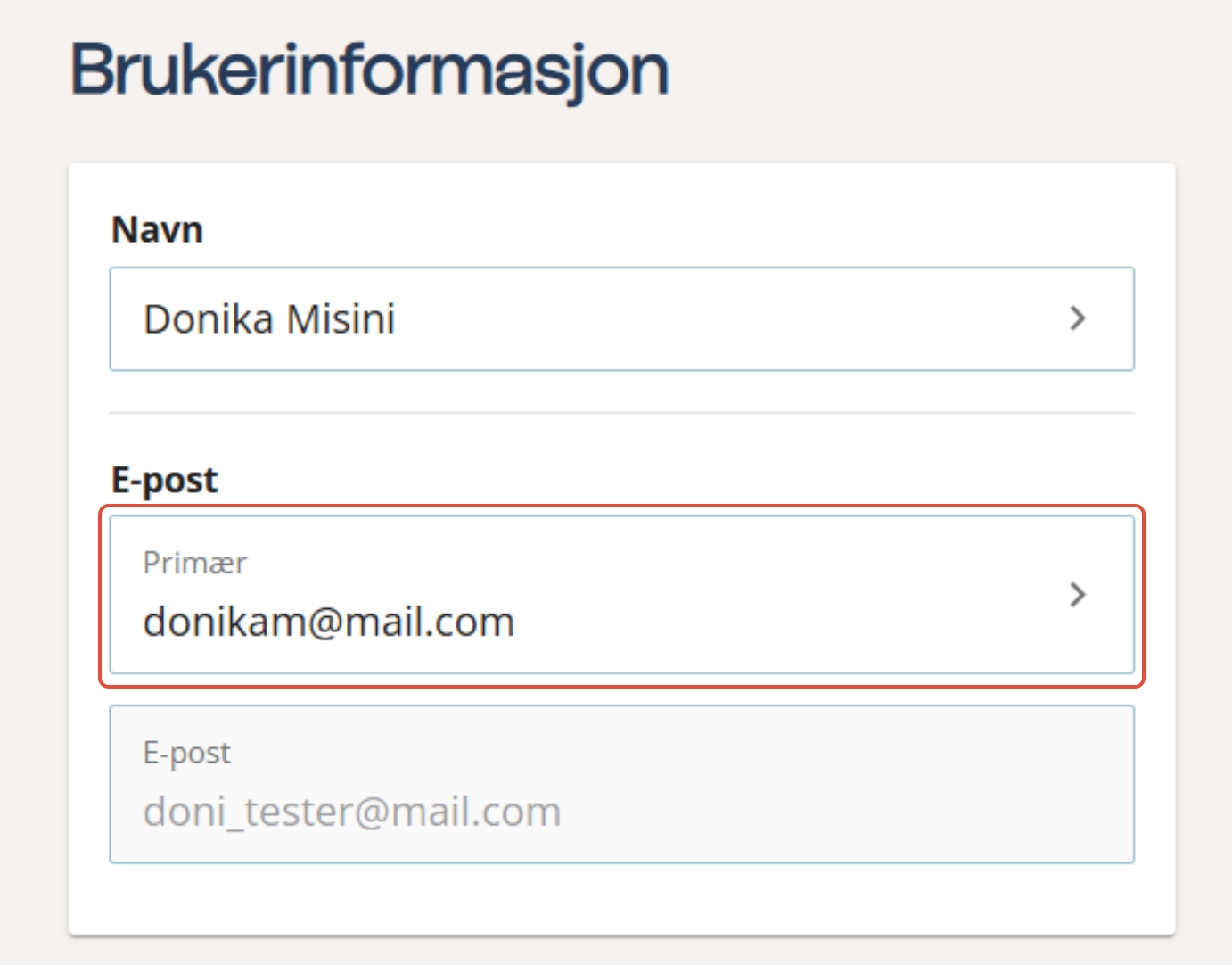
- Marker tekstfeltet og gjør endringen.
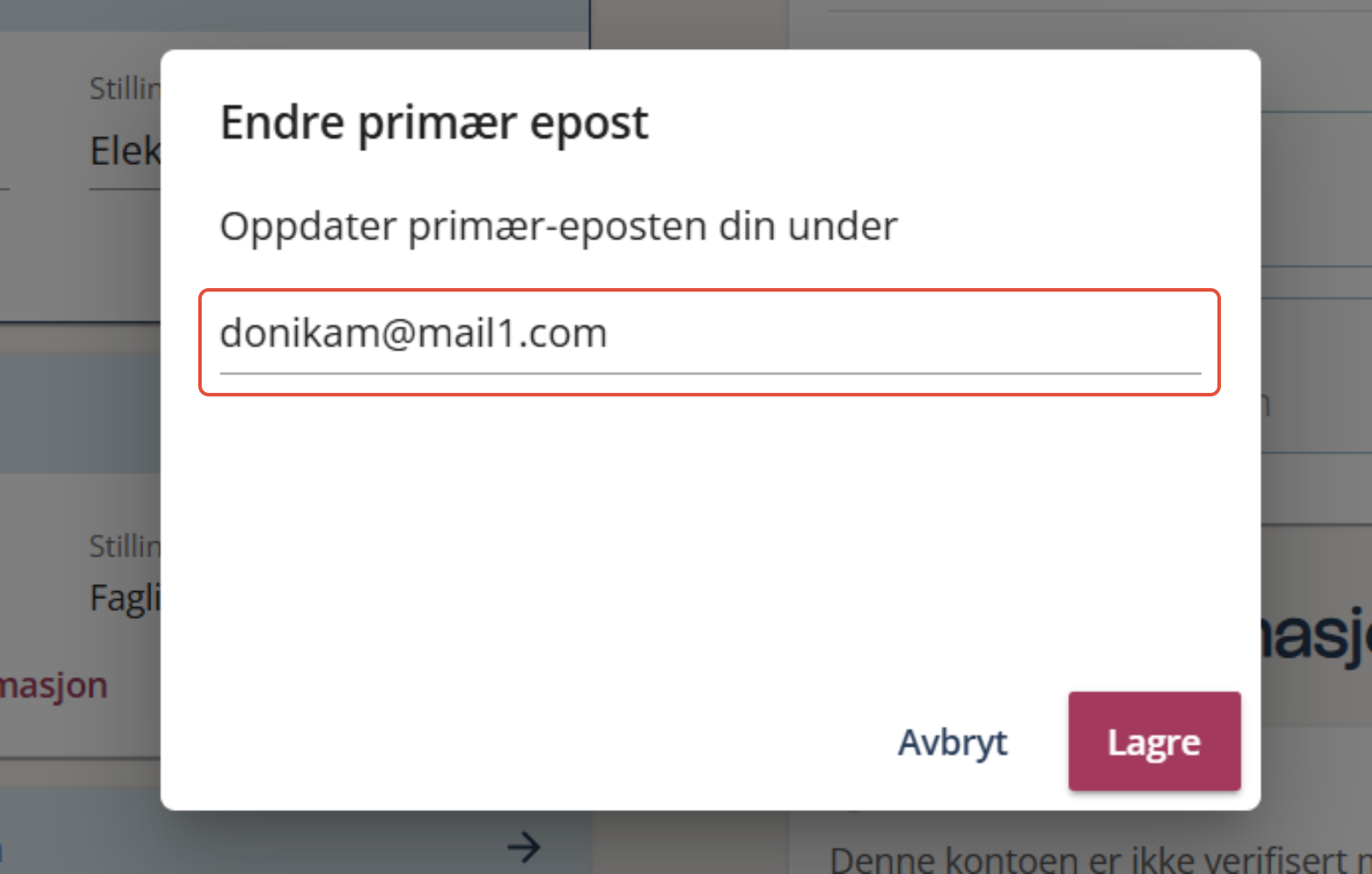
- Deretter bekreft med å trykke på "Lagre", eller angre ved å trykke på "Avbryt".
Logg inn informasjon
Det finnes to måter å logge inn i Sanako på,
- BankID
- Brukernavn(primær e-post) + passord.
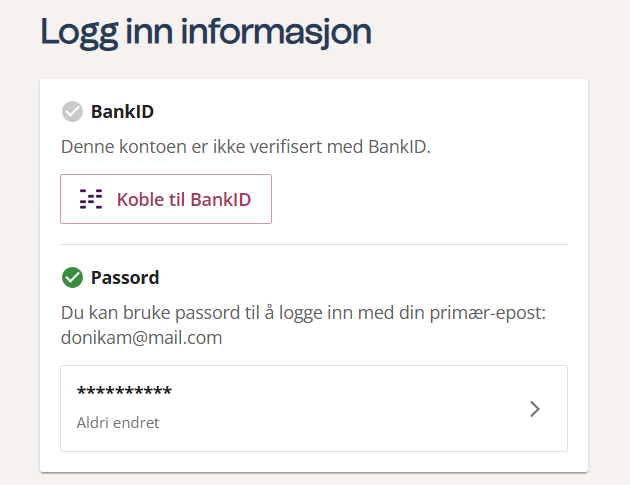
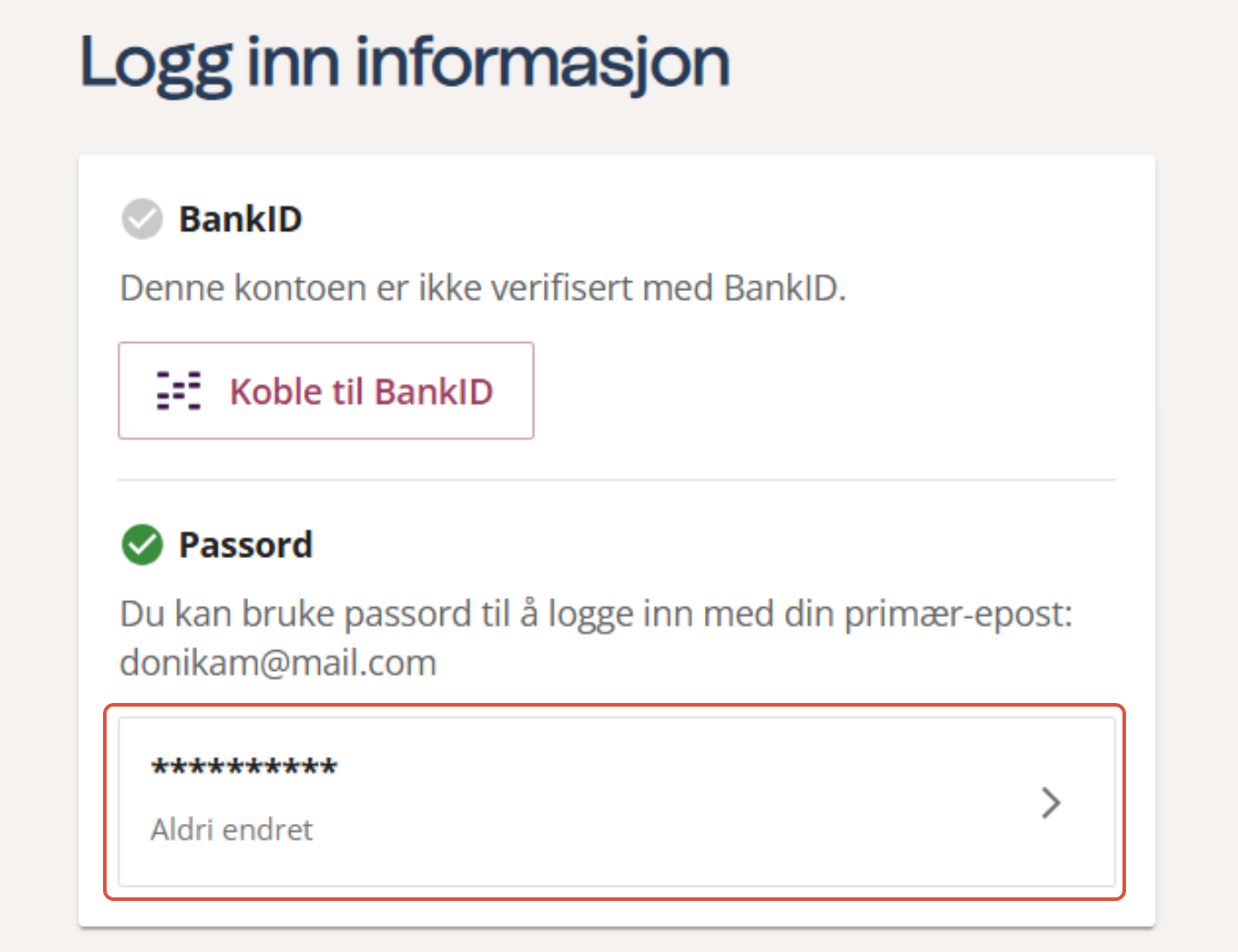
Bilde: I dette eksemplet har ikke bruker verifisert med sin personlig BankID.
Forklaring på begreper:
| Hva | Beskrivelse |
| BankID | Personlig BankID, om du har verifisert brukerkontoen din med BankID. Merk! For å koble brukerkonto med BankID, trykk på "Koble til BankID" og følg verifikasjonsprosessen. |
| Passord | Passordet kan du bruke sammen med primær e-post til å logge inn. Dersom du registrerte deg med BankID må du opprette et passord før du kan bruke e-post til å logge inn. |
Endre passord
Slik kan du endre passord:
- Trykk på passordfeltet.
- Fyll inn nåværende passord, nytt passord og bekreft.
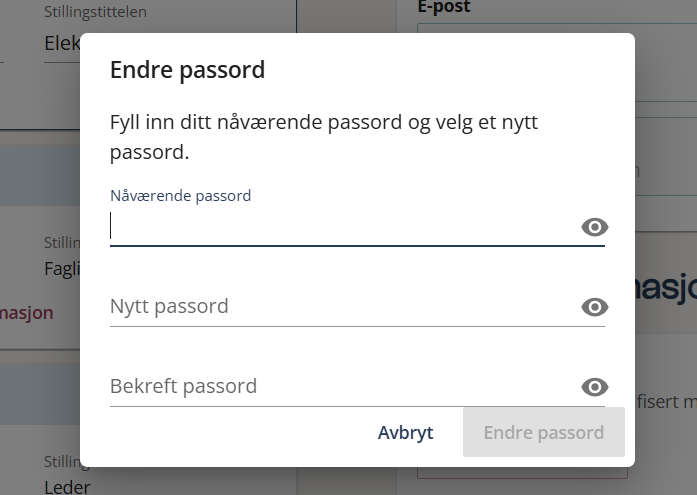
- Trykk deretter på "Endre passord" for å bekrefte, eller angre ved å trykke på "Avbryt".
Deaktivere og slette bruker
Nede til høyre vil du finne knappen for å deaktivere og slette brukeren din.
Fra du deaktiverer brukeren din vil det gå 30 dager før den blir permanent slettet. Dersom du logger inn i løpet de 30 dagene så vil du få valg om å aktivere brukeren igjen og avbryte slettingen. Du vil motta en e-post 7 dager før permanent sletting.
Navnet ditt vil fortsatt være tilknyttet og synlig på saker du har jobbet med.
E-posten din og BankID-tilknytting vil bli slettet.