
I brevhodet finner du et felt der du kan legge inn nyttig informasjon som saksnummer, PIN-kode, dokumentdato, utfører og lignende. I denne artikkelen viser vi hvordan du oppretter og redigerer denne informasjonsteksten, samt hvordan du sjekker om tekstmalen er i bruk i en dokumentmal.
Dette er viktig å forstå før du starter: Alle saksdokumenter bygger på en dokumentmal/brevmal, og det er i denne du kan redigere brevhodet. Brevhodet kan igjen inneholde elementer som tekstmaler, og informasjonsteksten er et av disse.
Husk! Innholdet i eksempelbildene er ikke nødvendigvis relevant for din organisasjon, men fremgangsmåten er lik for alle. |
Vi skal se på følgende:
- Opprette ny tekstmal
- Redigere en tekstmal
- Slette en tekstmal
- Legge til tekstmalen i dokumentmal/brevmal
- Standardtekst med flettefelt
Opprette ny tekstmal
Fremgangsmåten for å opprette tekstmal av informasjonstekst i brevhode er det samme som enhver ny tekstmal.
Slik gjør du:
- Gå til "Systeminnstillinger" fra sidemenyen.
- Velg "Tekster" i feltet "Dokumenter".
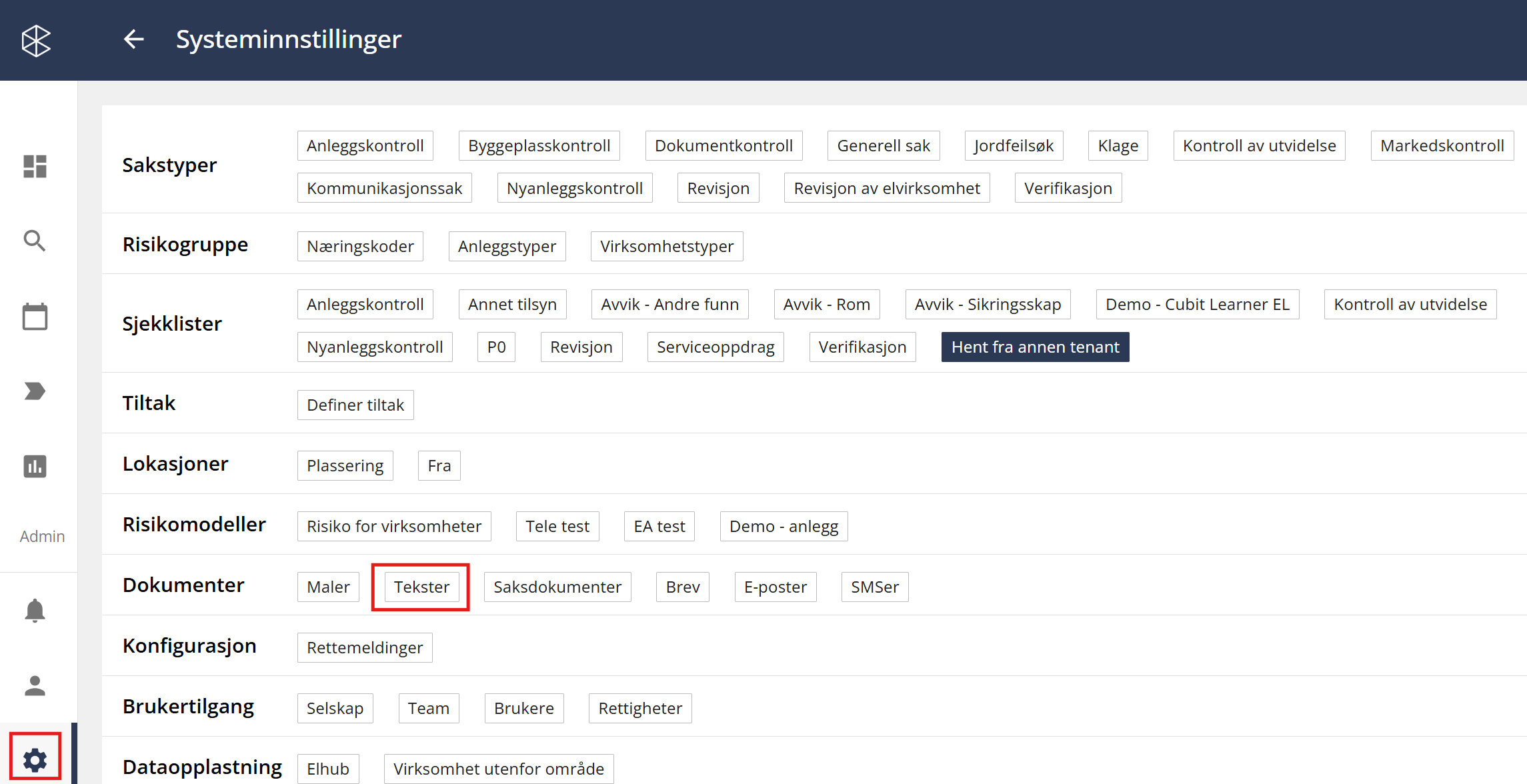
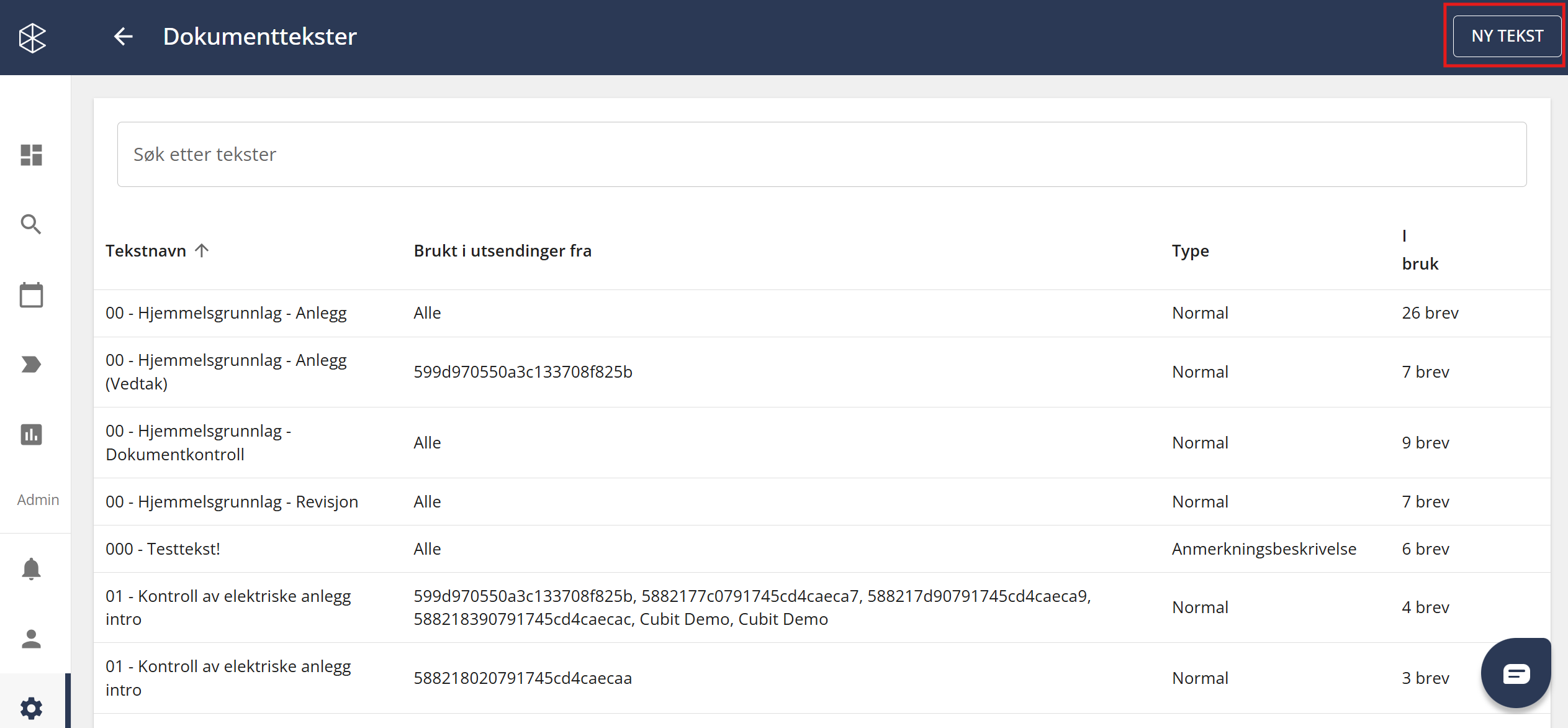
- Trykk på "Ny tekst" for å opprette ny tekstmal.
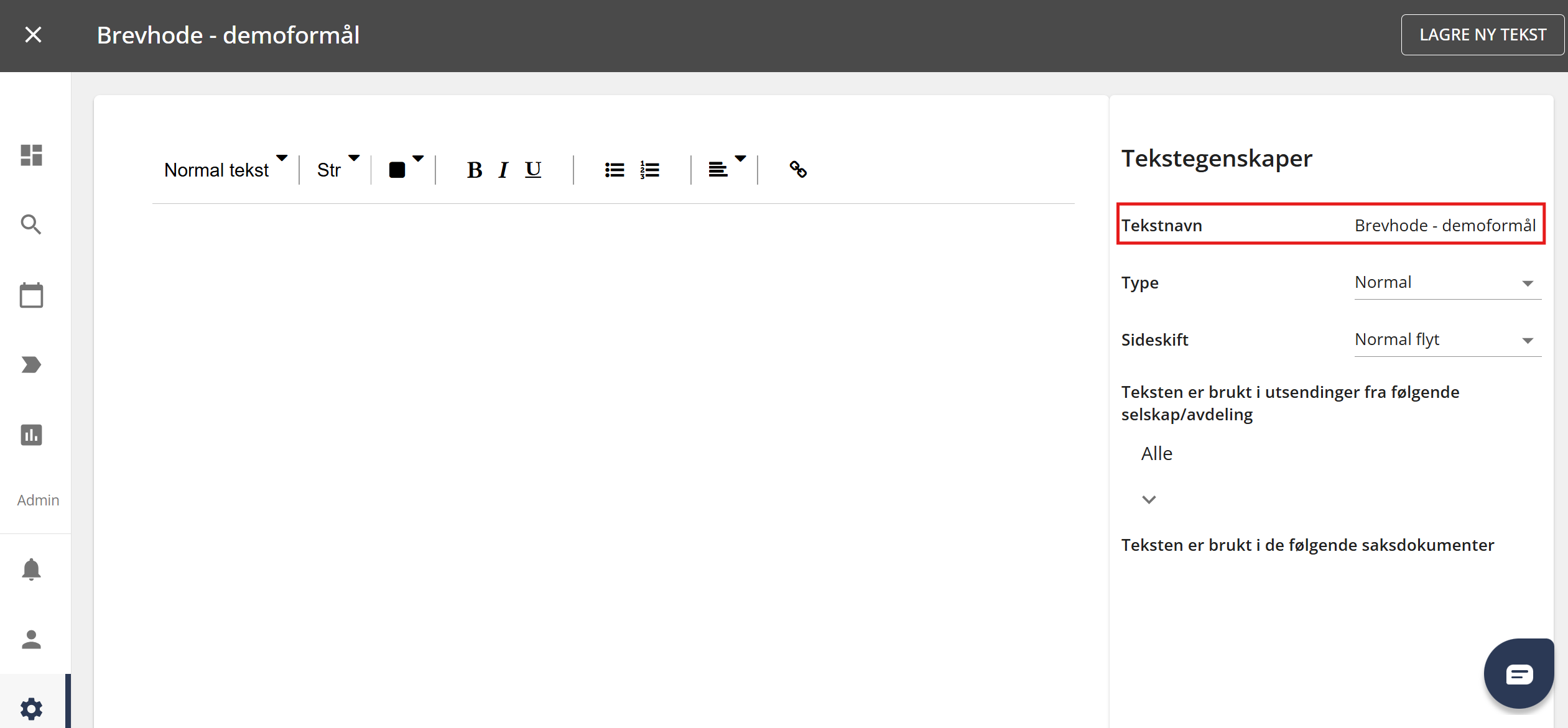
- Gi tekstmalen en beskrivende navn i feltet "Tekstnavn"
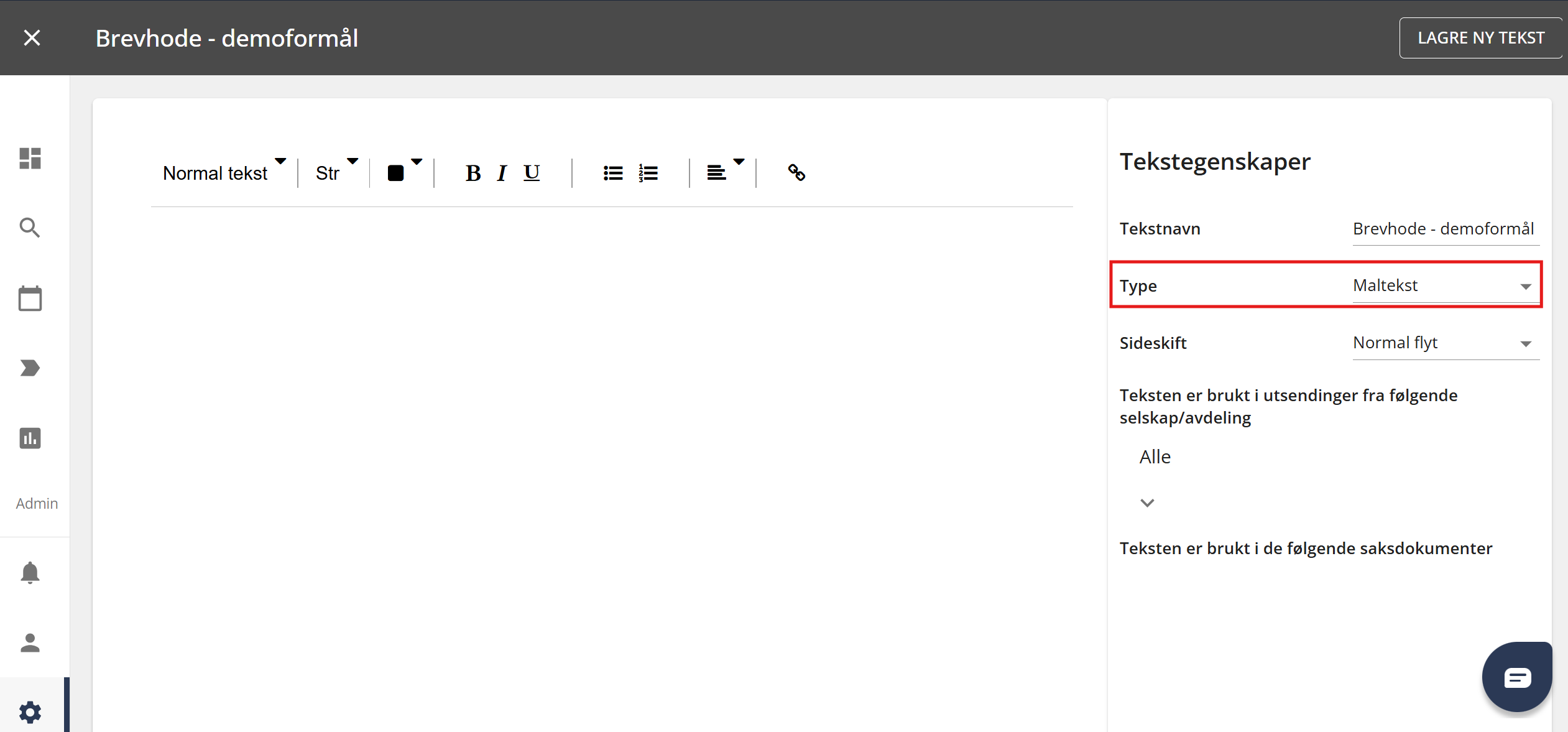
- Velg for eksempel "Maltekst" som type.
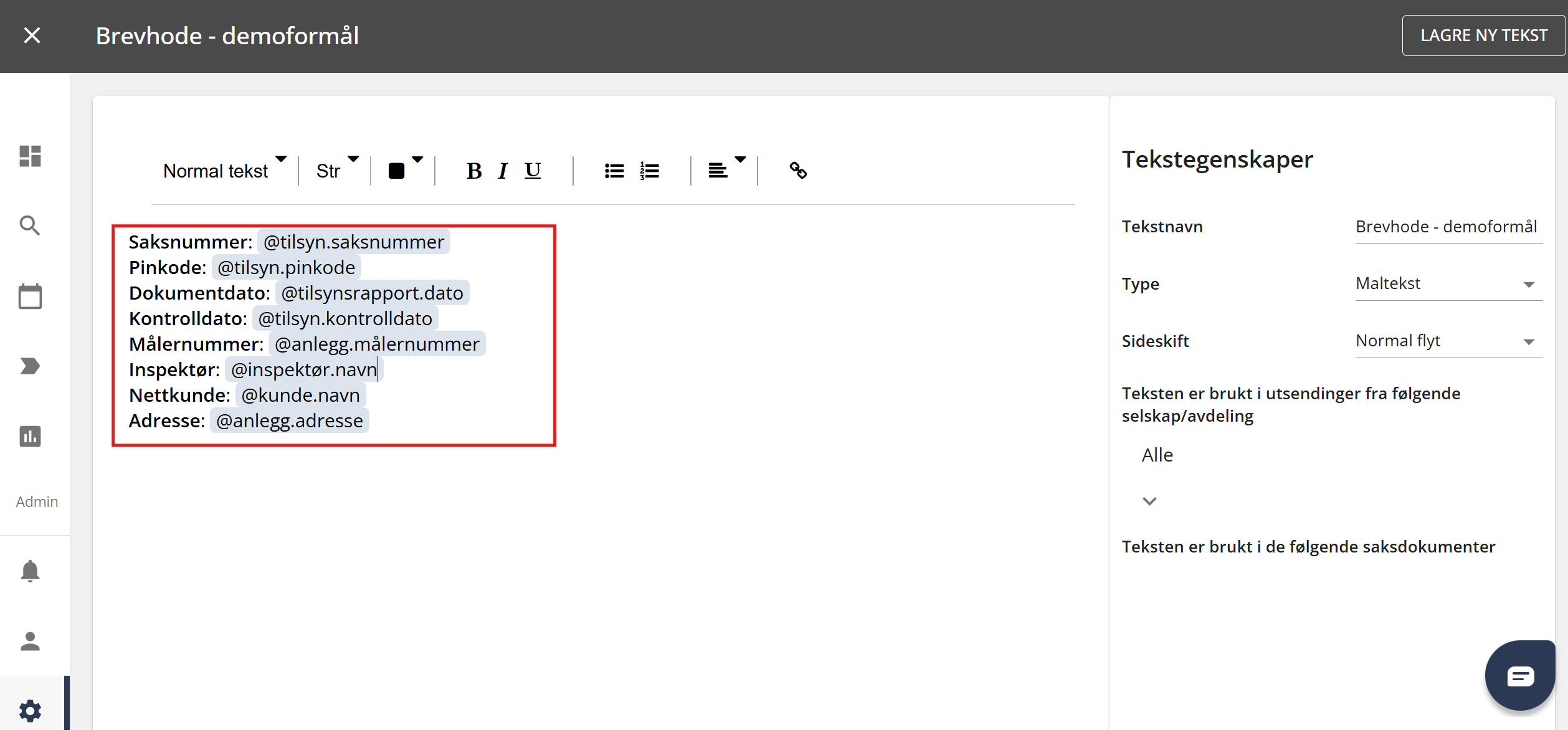
- Legg inn innhold. Dette kan dere kopiere fra standardoppsett under som utgangspunkt.
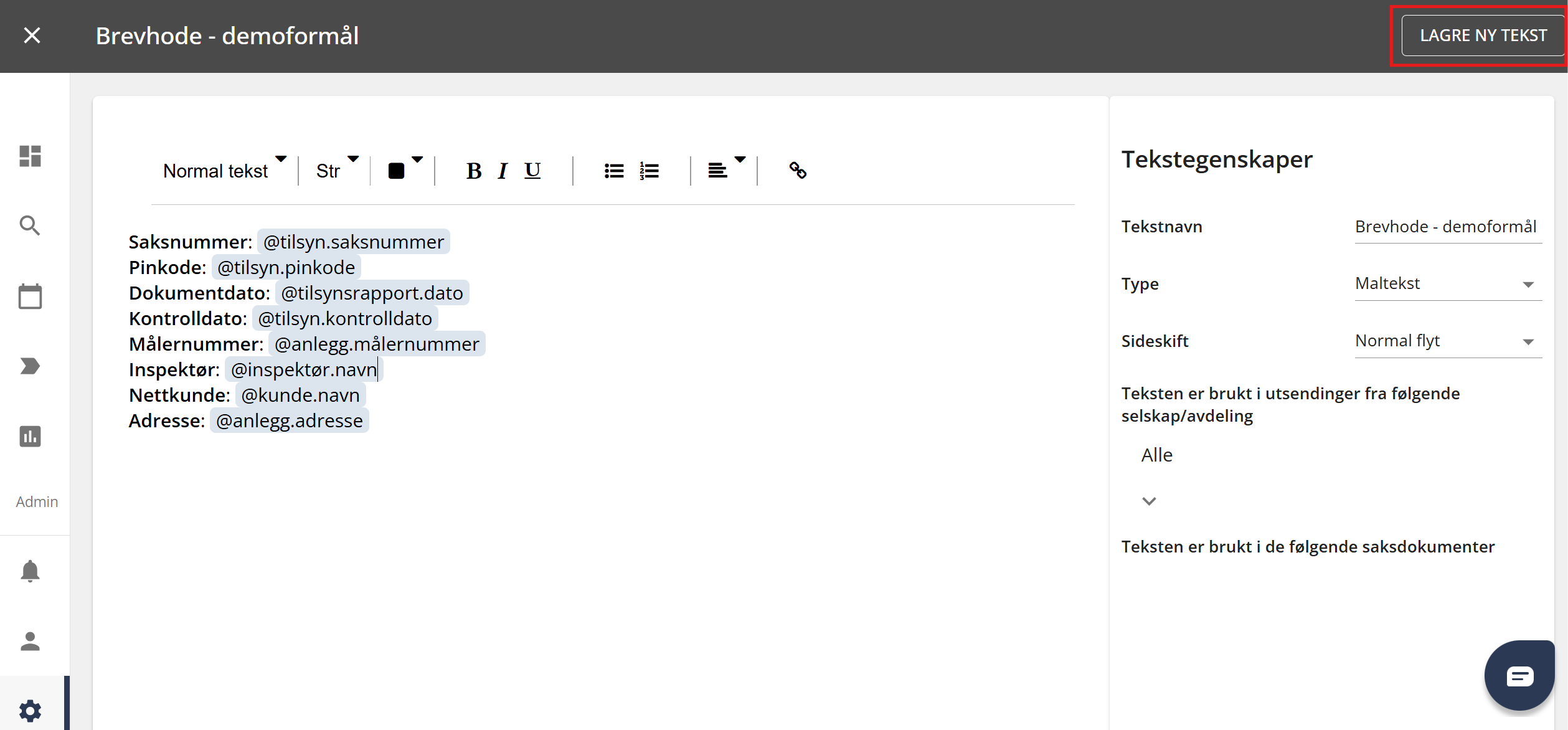
- Deretter trykk på "Lagre ny tekst" når du er ferdig.
Redigere en tekstmal
Slik gjør du:
- Gå til "Systeminnstillinger" fra sidemenyen.
- Velg "Tekster" i feltet "Dokumenter".
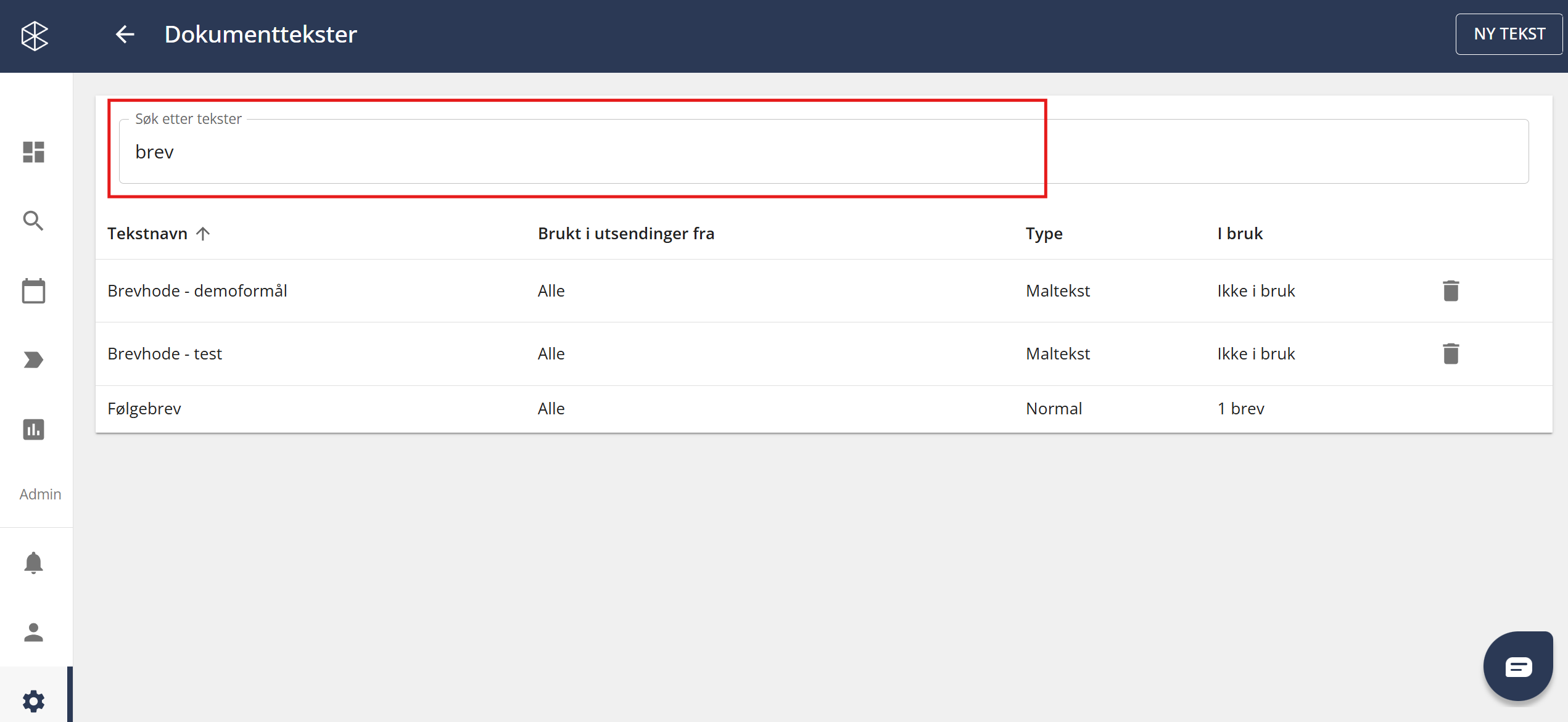
- Finn tekstmalen du skal redigere ved for eksempel bruke søkefeltet.
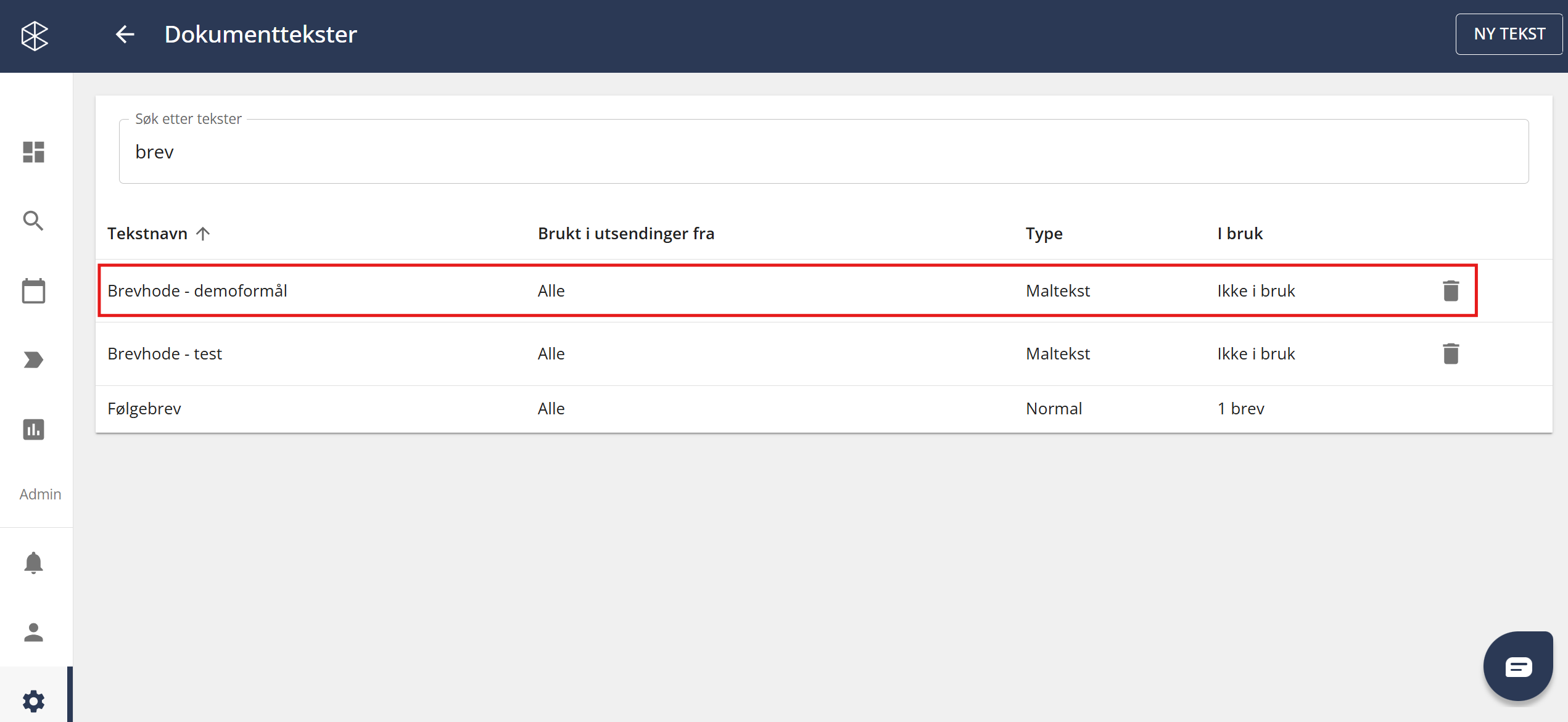
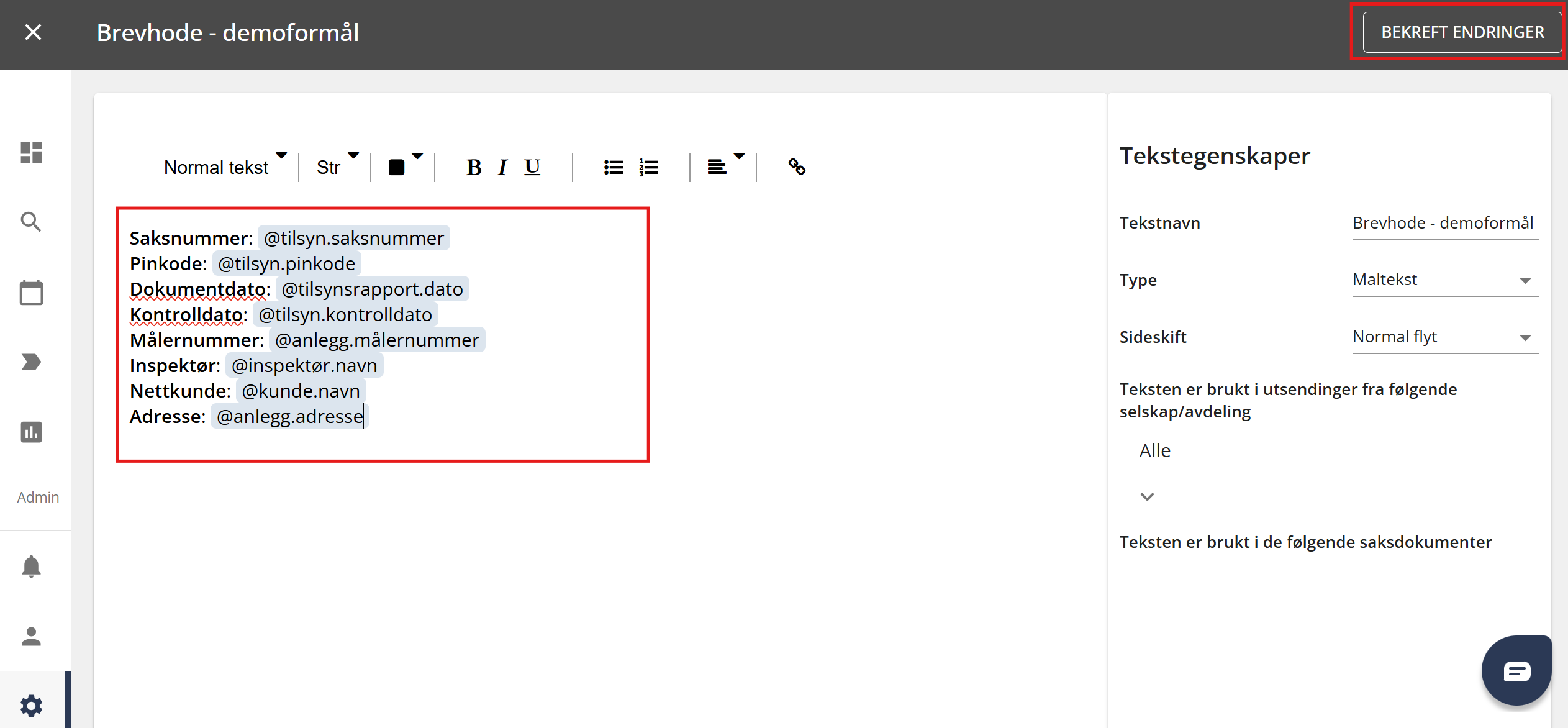
- Velg riktig tekstmal fra listen ved å trykke på den. I dette tilfelle er det "Brevhode - demoformål".
- Etter at du har gjort endringer, må du huske å lagre ved å trykke på "Bekreft endringer".
Slette en tekstmal
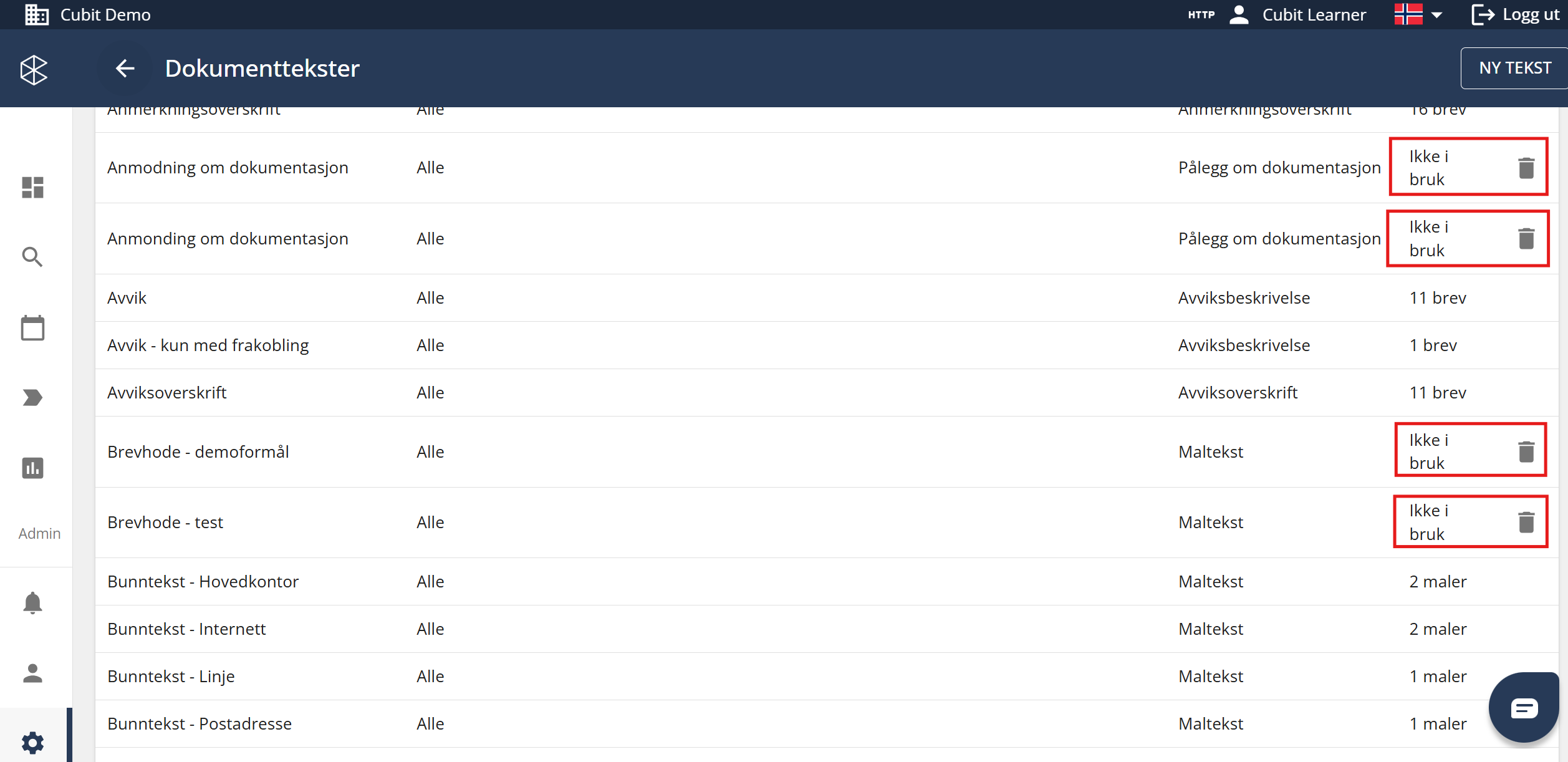
Finn tekstmalen du ønsker å slette. Du bruker samme utgangspunkt som når du skal redigere en tekstmal – det er nemlig fra oversikten du har mulighet til å slette. Merk at det kun er tekstmaler som ikke er i bruk, som kan slettes. Søppelbøtte-ikonet er synlig når tekstmalen kan slettes.
Legge til tekstmalen i dokumentmal/brevmal
For å redigere brevhodet må du åpne brevmalen du skal jobbe med. I dette eksempelet finnes det allerede en informasjonstekst i brevmalen, men denne er hardkodet. Vi ønsker å erstatte denne med tekstmalen du opprettet tidligere, noe som gir større fleksibilitet til å redigere innholdet selv.
Slik gjør du:
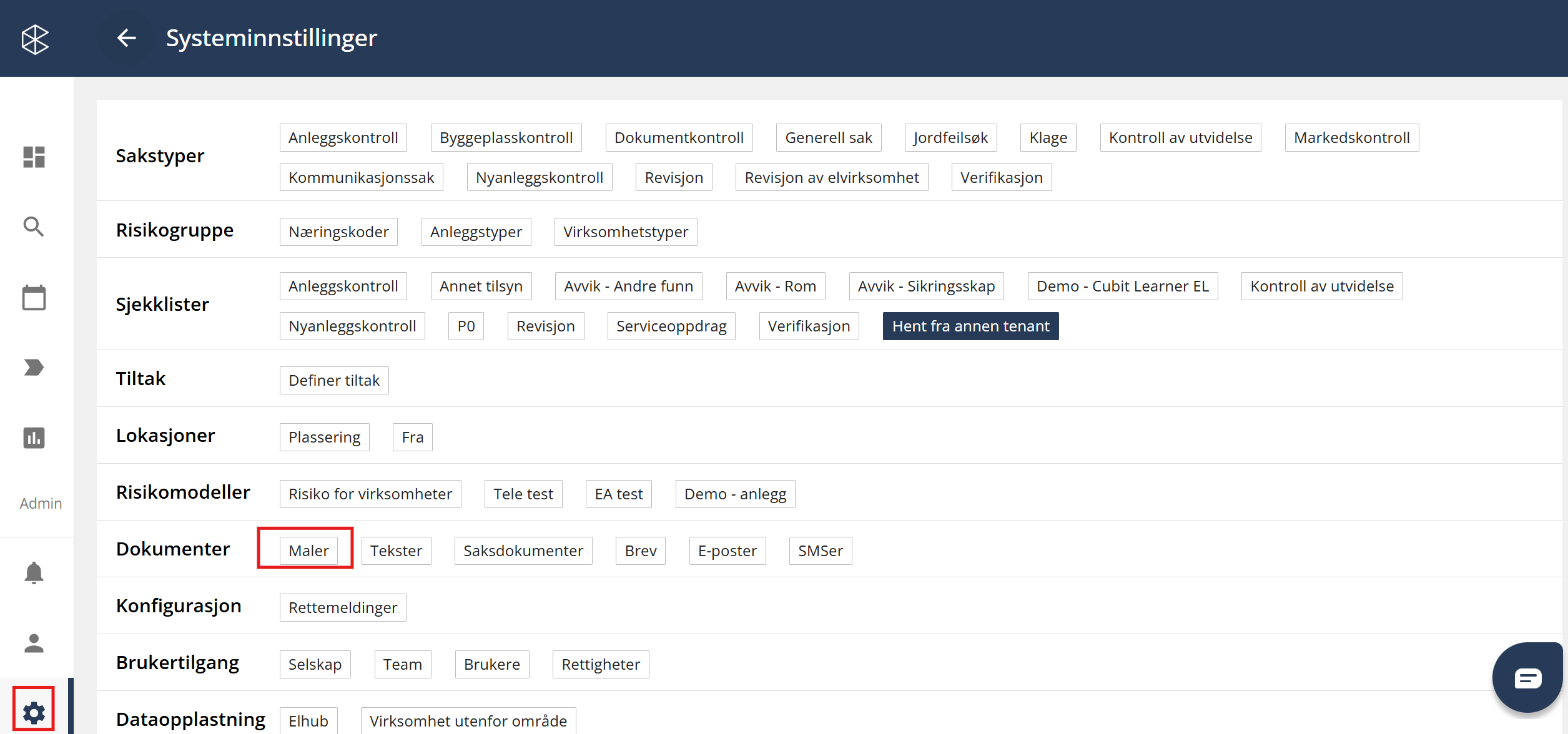
- Gå til "Systeminnstillinger" fra sidemenyen.
- Velg "Maler" i feltet "Dokumenter".
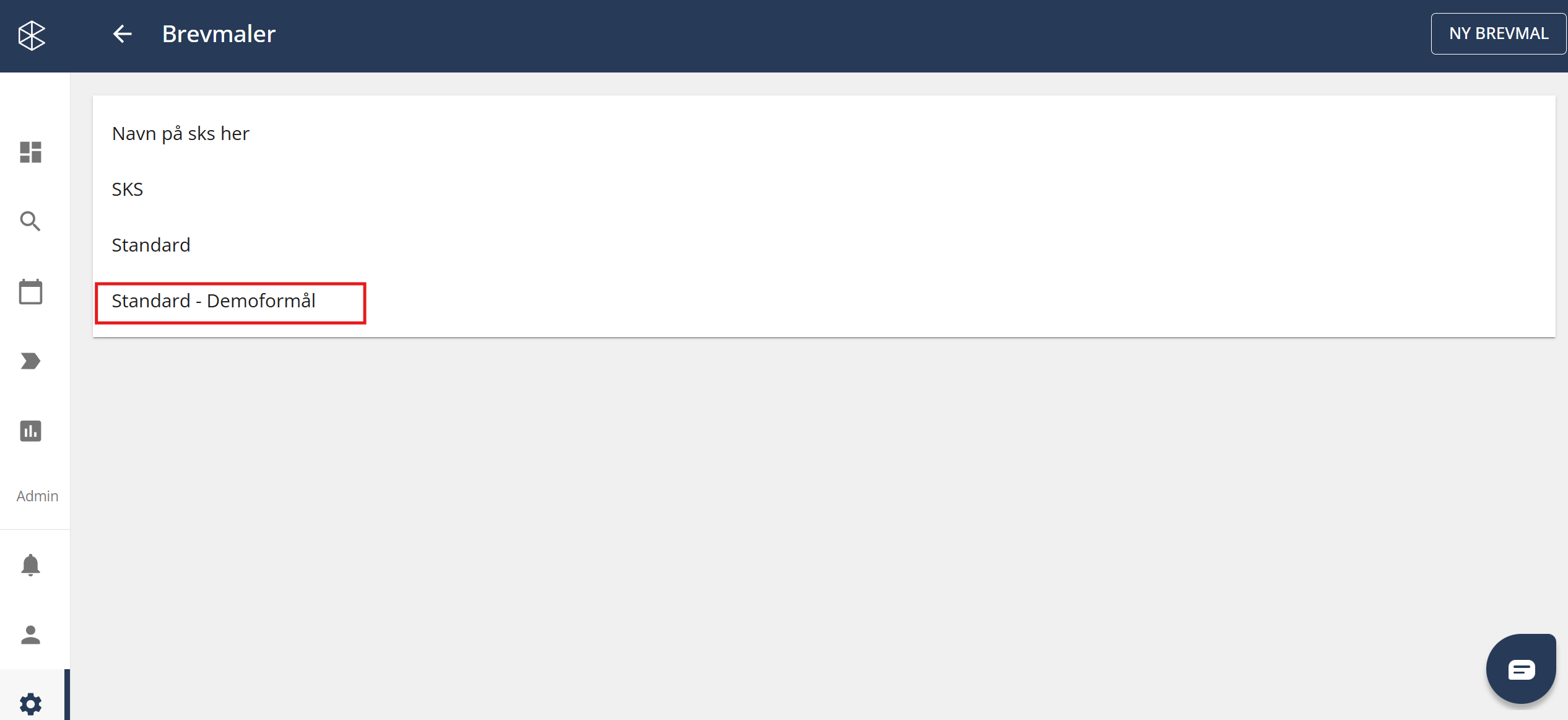
- Velg brevmalen du skal redigere, i dette tilfelle velger vi "Standard - Demoformål". (Om skal du opprette ny brevmal, trykker du på "Ny brevmal").
- Dette er et eksempel på brevmal som vi skal jobbe med. Vi starter med å slette den hardkodede informasjonsteksten.
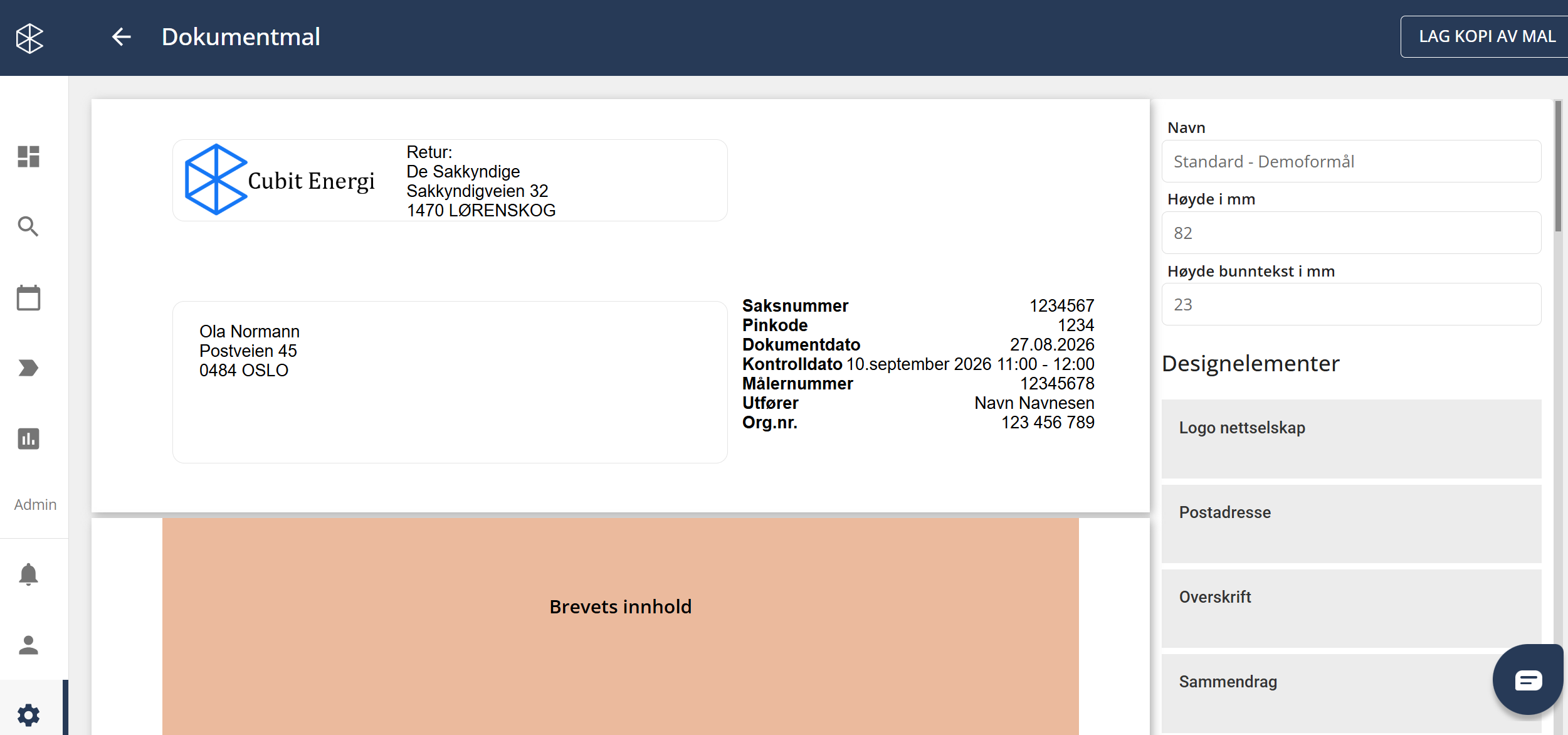
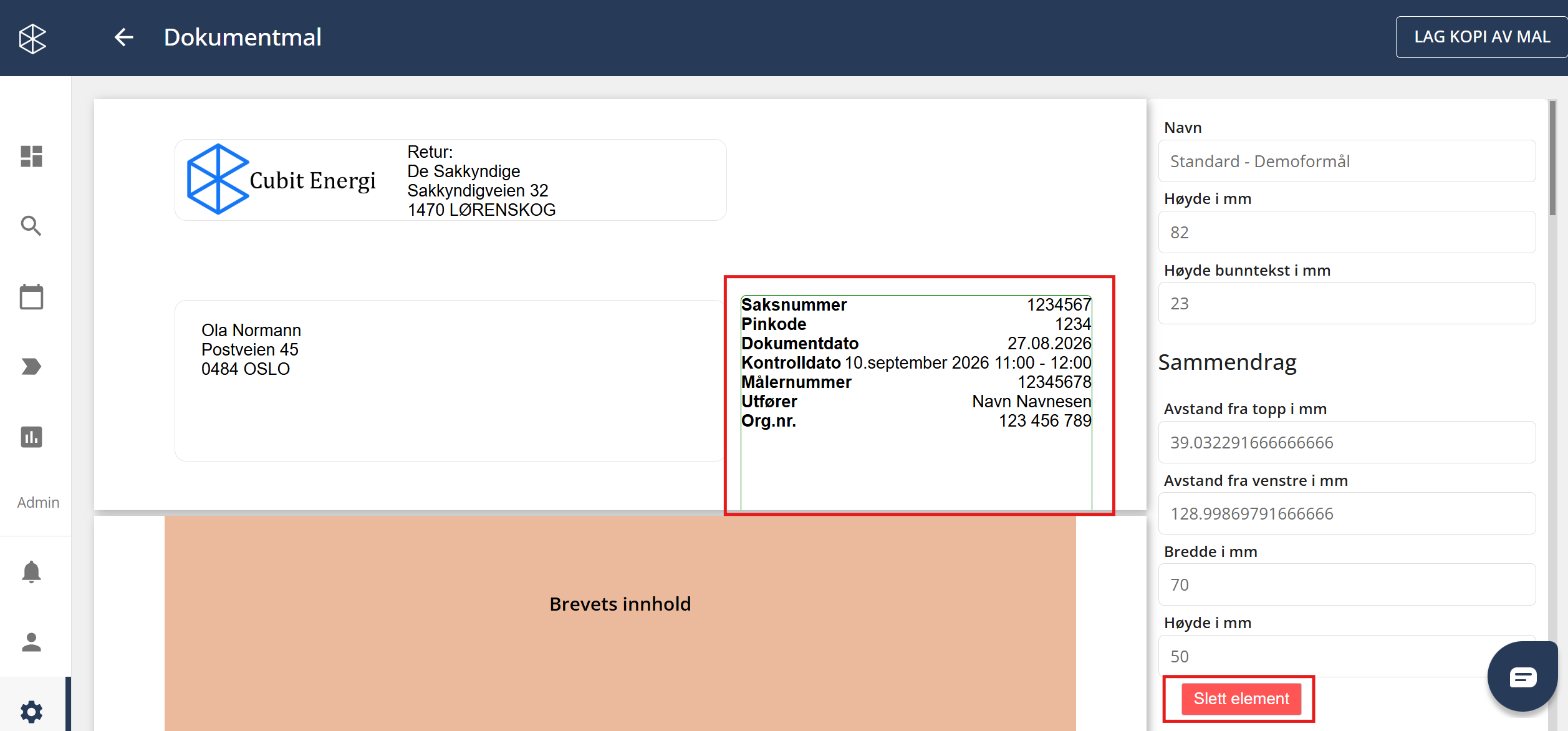
- Marker informasjonstekst elementet, og trykk på "Slett element" fra høyre kolonnen.
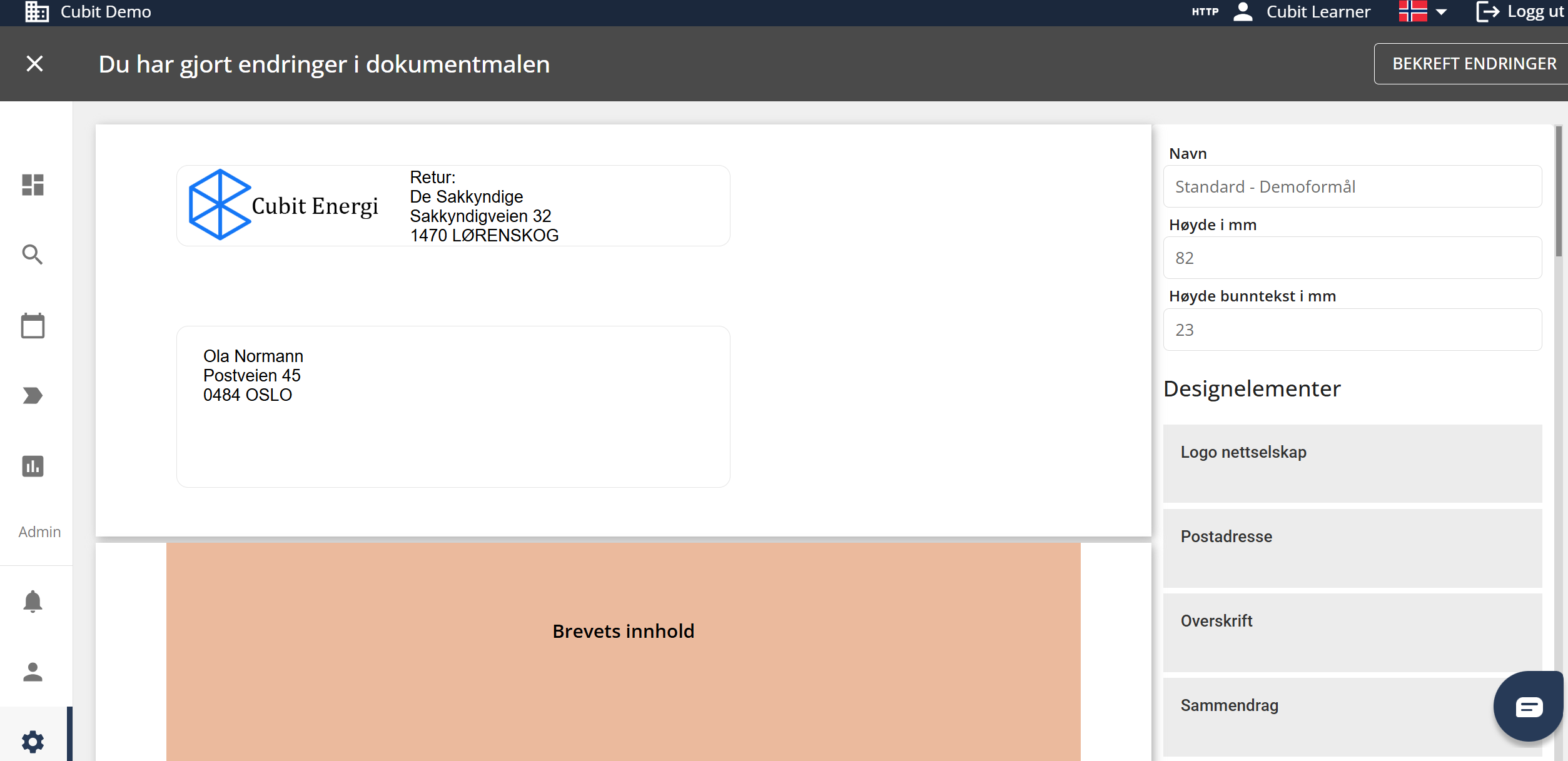
- Feltet er nå fjernet, og vi har rom for å legge inn brevhode malen som vi har laget tidligere.
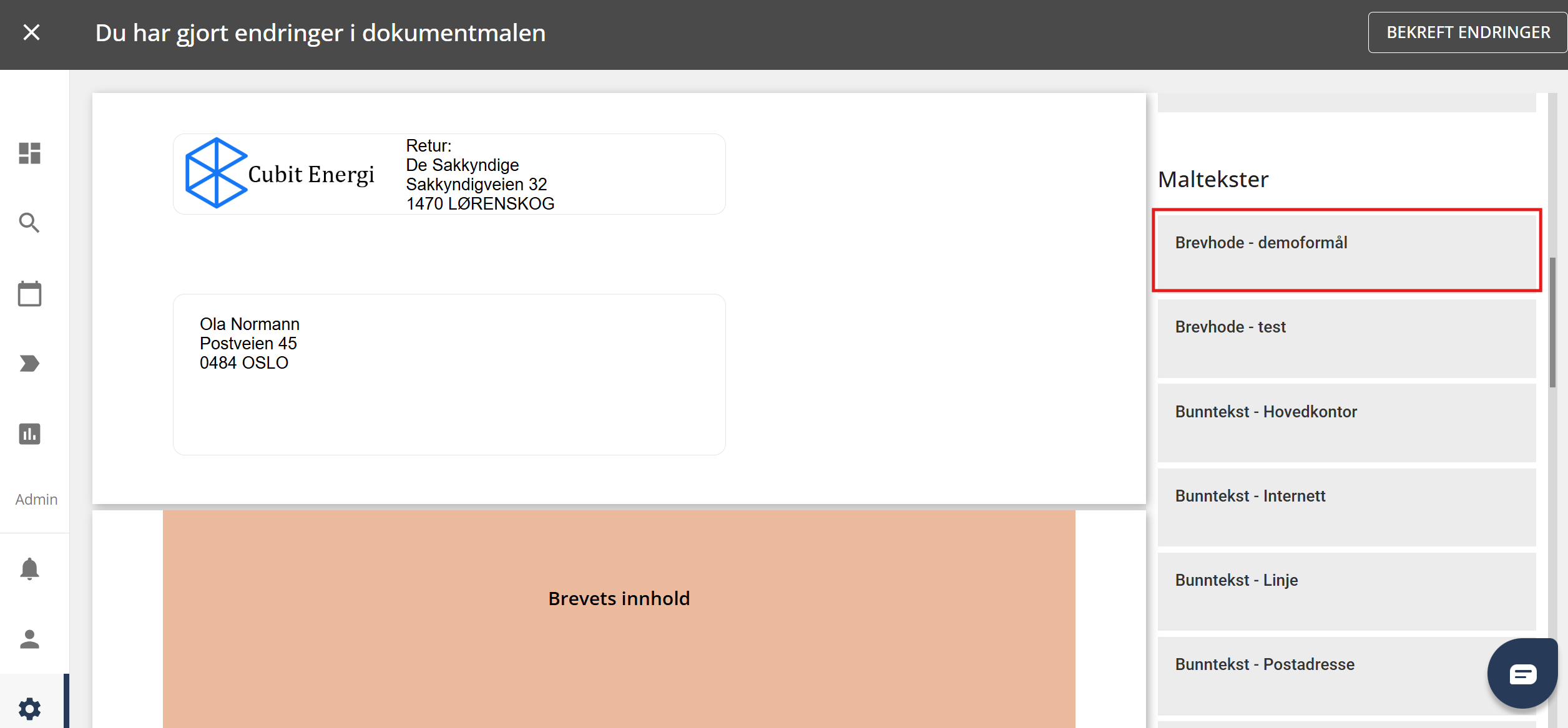
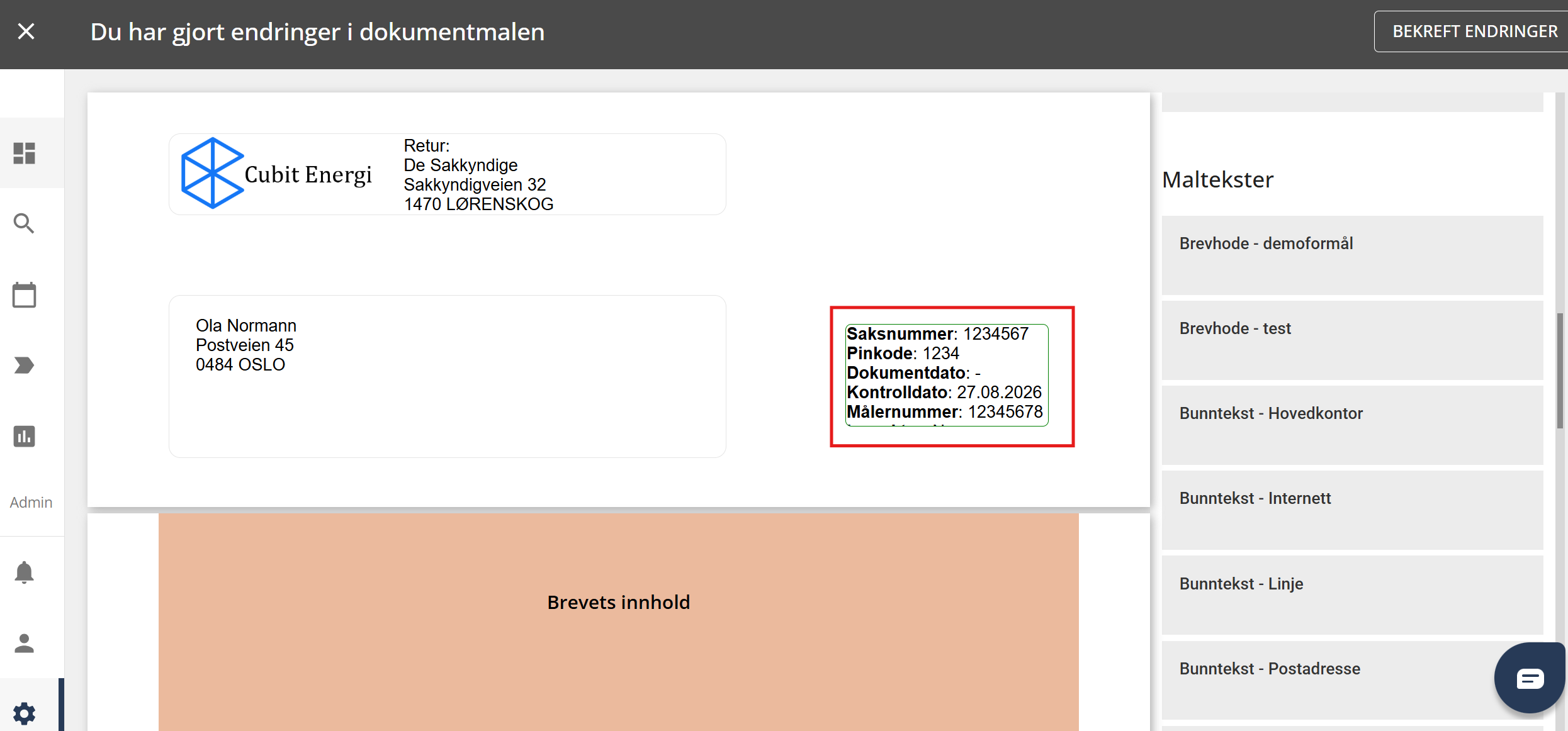
- Rull ned på høyre kolonnen, til du finner malteksten du skal legge inn. Og du gjør det ved å dra elementet inn i brevet.
- Elementet er ikke plassert slik vi ønsker, og boksen er for liten, noe som gjør at ikke all informasjon er synlig.
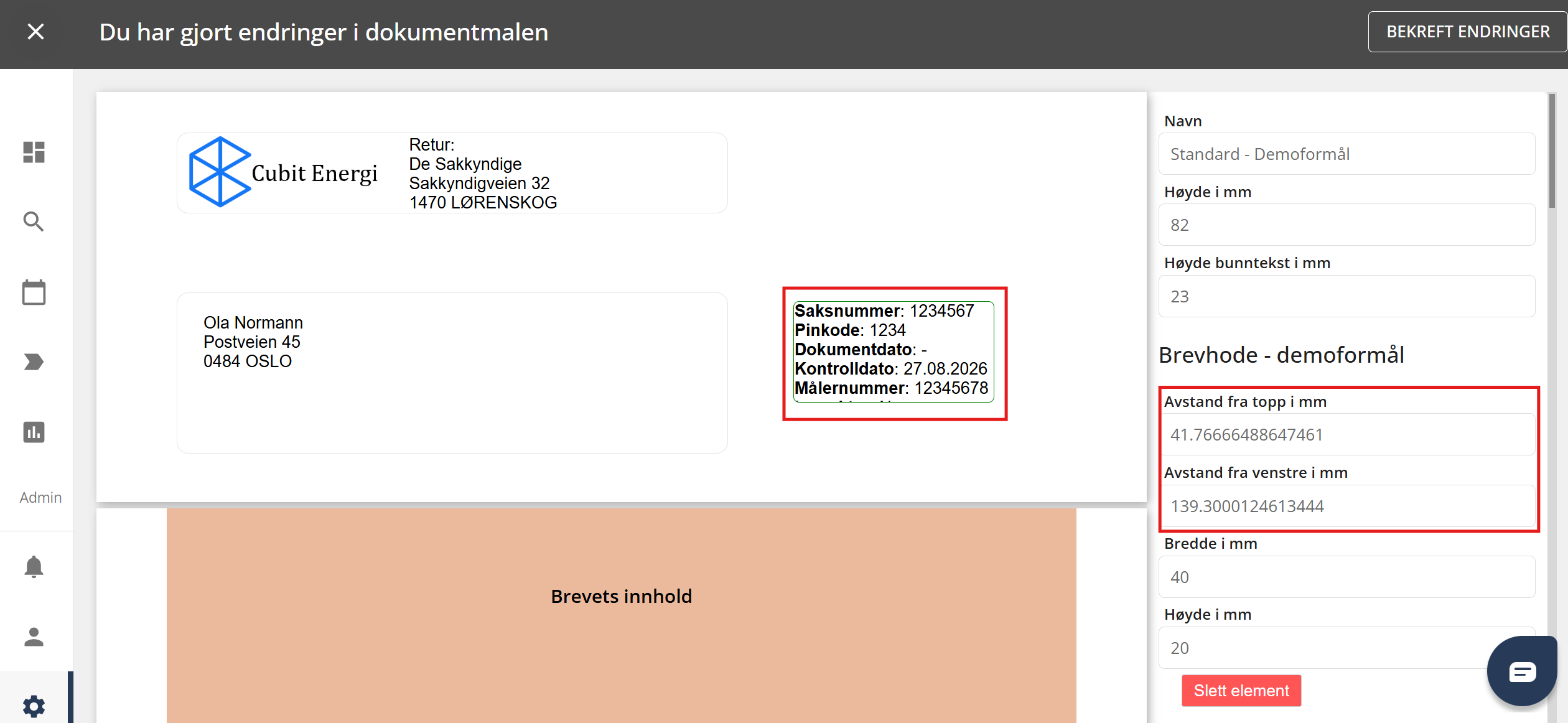
- For å flytte elementet kan du enten trykke og dra det til ønsket plassering, eller angi eksakt avstand fra topp og venstre i feltet elementdetaljer i høyre kolonne. (Rull opp igjen dersom kolonnen ikke er synlig)
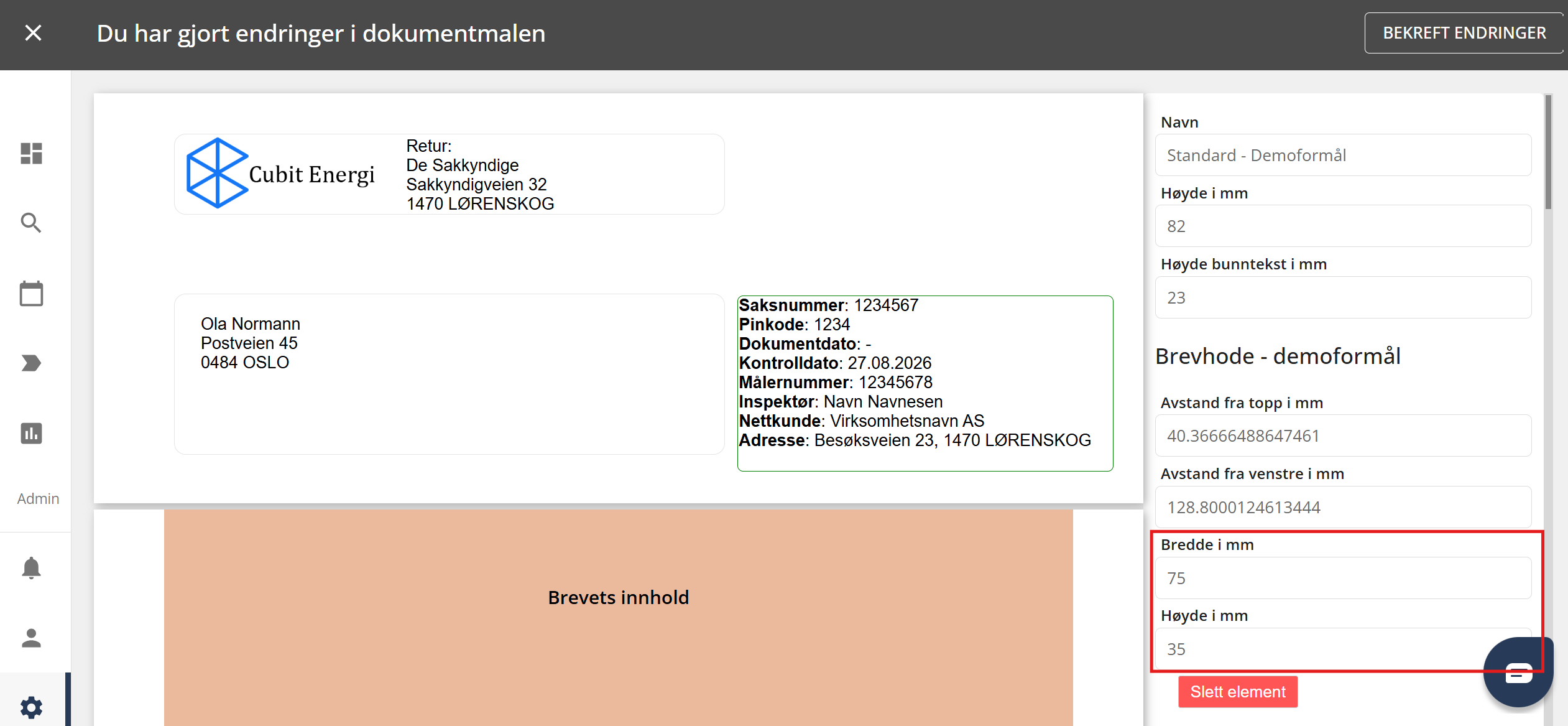
- For å justere på bredde og høyde til elementet kan du også gjøre dette i elementdetaljer.
- For å avslutte og lagre endringene, trykk på "Bekreft endringer".
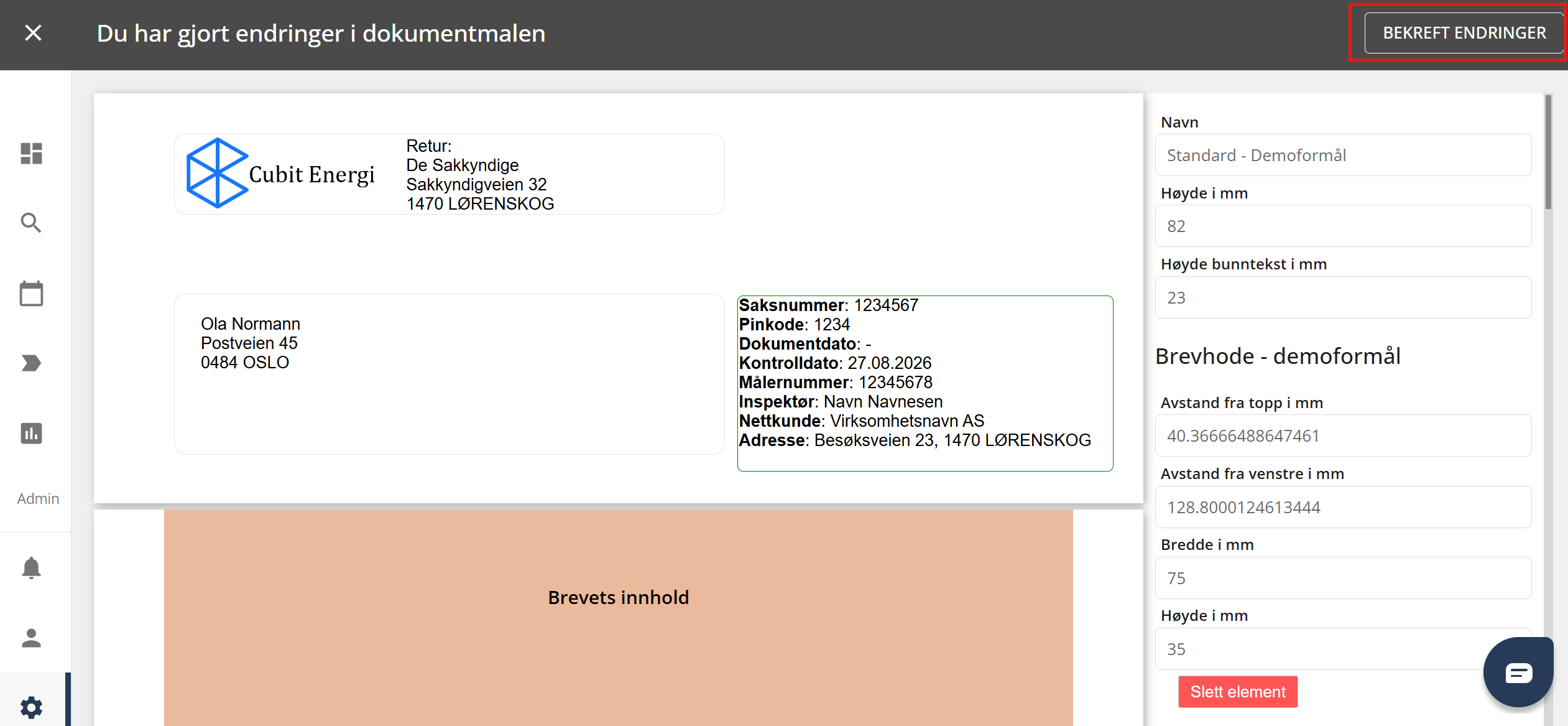
- Veldig bra, nå er brevmalen oppdatert.
Standardtekst med flettefelt
Dette er standardtekst for DLE og brannvesenet. Dere står fritt til å kopiere dette inn i brevhode malen, og eventuelt gjøre tilpasninger.