I denne artikkelen gjennomgår vi mobilgrensesnittet. Løsningen lar deg bruke mobilen ute på tilsyn, slik at du kan gjennomføre arbeidet raskt og effektivt.
Vi skal innom på følgende tema:
- Forklaring av basis funksjoner
- Enkel og avansert visning
- Se på andres kalender
- Planlegge fra mobil
- Opprette ny avtale
Forklaring av basisfunksjoner
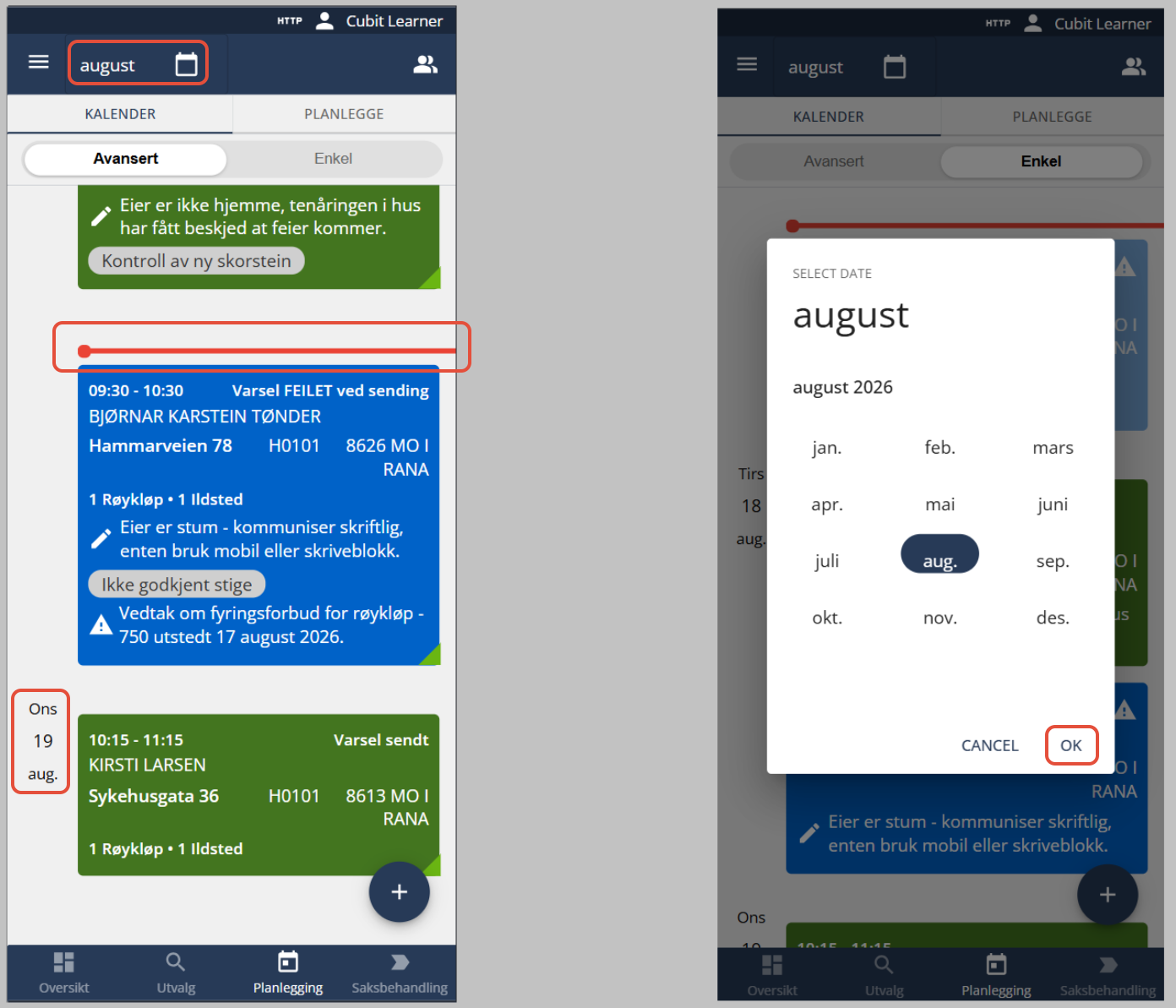
Når du åpner kalendervisningen, viser den alltid gjeldende tidspunkt med måned, dag og klokkeslett.
- Dato og ukedag vises i venstre kolonne.
- Gjeldende tidspunkt er markert med en rød linje.
- For å se andre avtaler i samme måned kan du rulle opp eller ned.
- For å bytte måned trykker du på kalender-ikonet med inneværende måned øverst, og velger ønsket måned.
Merk! Det er kun planlagte avtaler som er synlige i denne visningen. |
Enkel og avansert visning
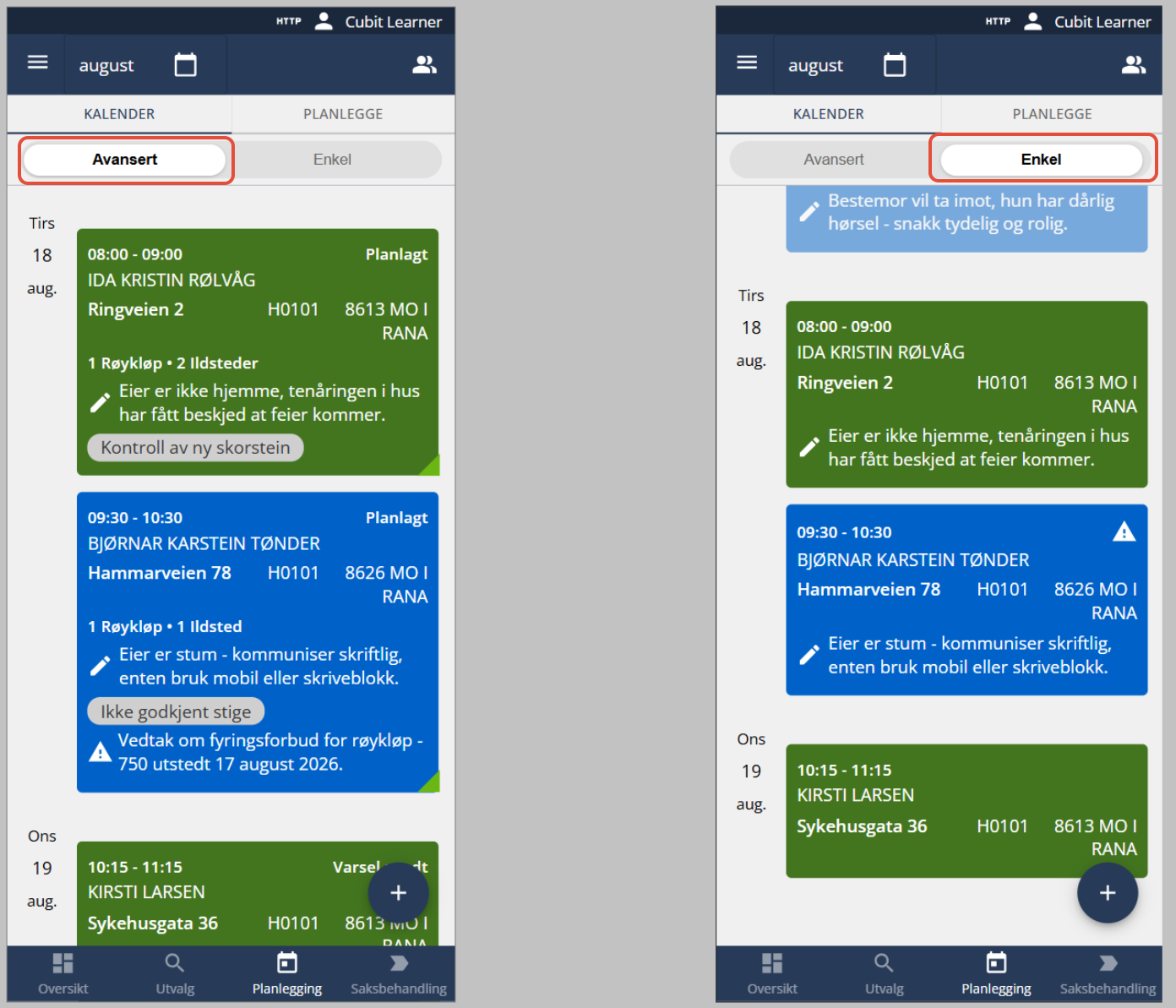
Du kan bytte mellom avansert og enkel visning av avtalene ved å trykke på knappen "Avansert" eller "Enkel".
Enkel visning
Ved enkel visning skjules enkelte detaljer slik at bare den mest nødvendige informasjonen vises. Dette omfatter:"
- Tidspunkt
- Navn på innbygger
- Adresse
- Avtalekommentar (dersom dette er lagt inn)
- Varsel-ikon (dersom det finnes en viktig merknad på bruksenheten, for eksempel vedtak om fyringsforbud eller bruksnekt for røykløp/ildsted)
Avansert visning
I tillegg til informasjonen fra enkel visning, viser avansert visning følgende detaljer:"
- Status
- Avtaleindikasjon (bekreftet/ubekreftet/avvist)
- Attributter
- Antall røykløp og ildsteder
- Varsel-ikon med tilhørende beskrivelse
Se på andres kalender
Her viser vi hvordan du får tilgang til og ser kalenderen til andre medarbeidere.
Slik gjør du det:
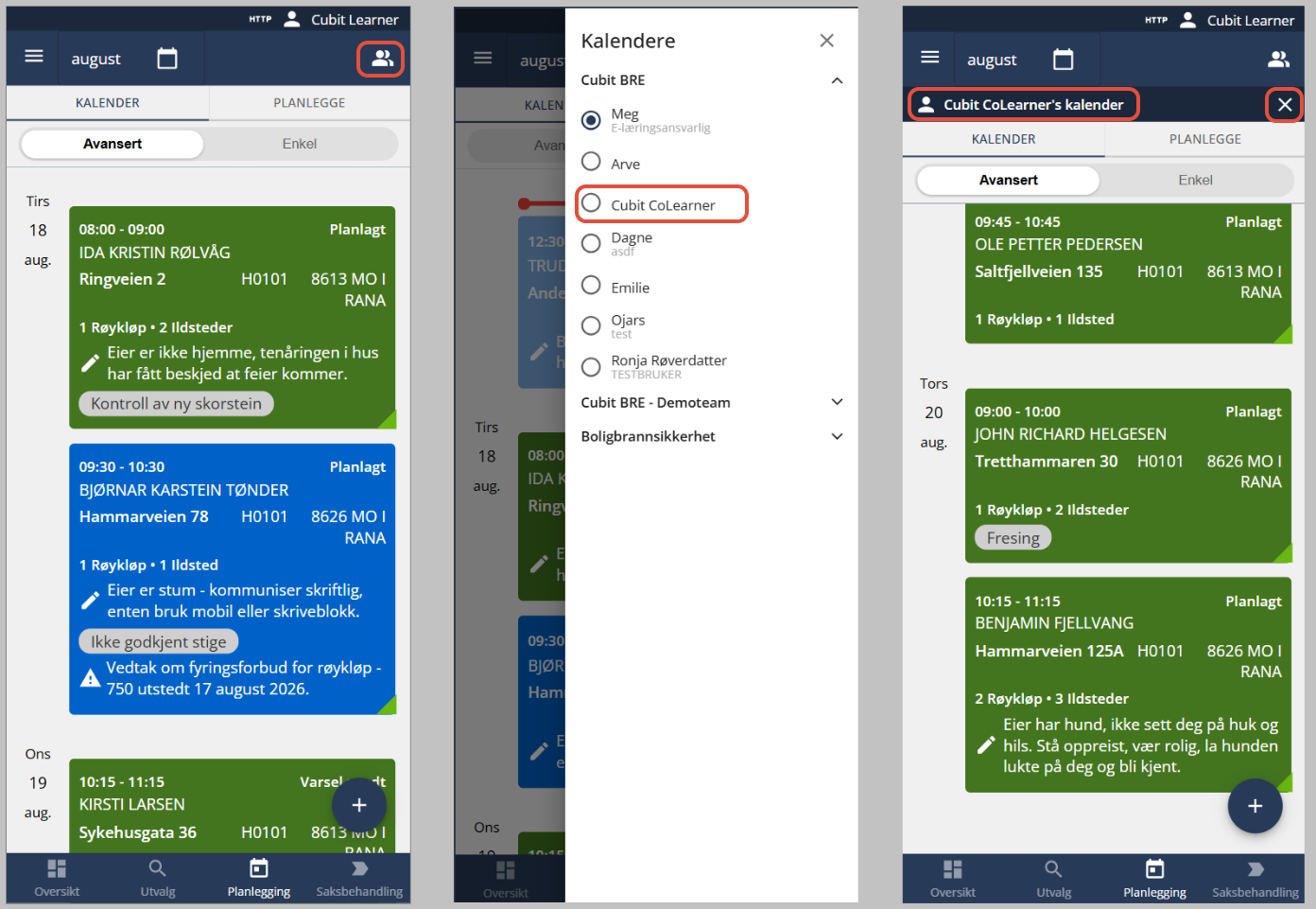
- Trykk på person-ikonet (flere personer) øverst til høyre.
- Velg medarbeideren du ønsker å se kalenderen til fra listen.
- Du ser nå den valgte kalenderen. Dette bekreftes ved at et felt med medarbeiderens navn vises øverst.
For å lukke visningen trykker du på "x"-knappen på linjen med medarbeiderens navn.
Planlegge fra mobil
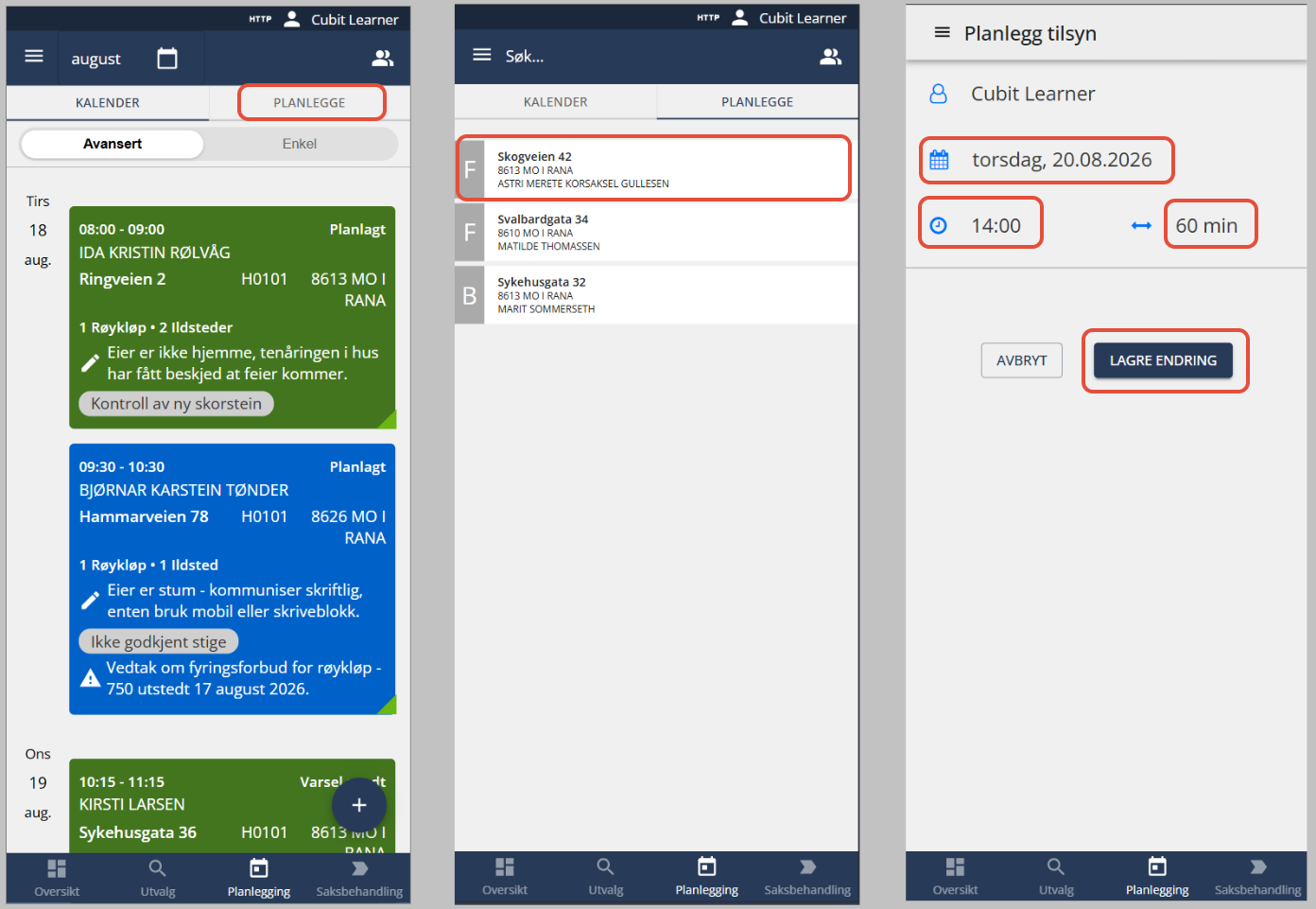
Du har mulighet til å planlegge avtaler som ligger klare for planlegging.
Slik gjør du det:
- Trykk på "Planlegg".
- Velg avtalen du ønsker å legge til i kalenderen.
- Legg inn dato og tidspunkt, og juster eventuelt varigheten.
- Bekreft ved å trykke på "Lagre endringer".
Opprette ny avtale
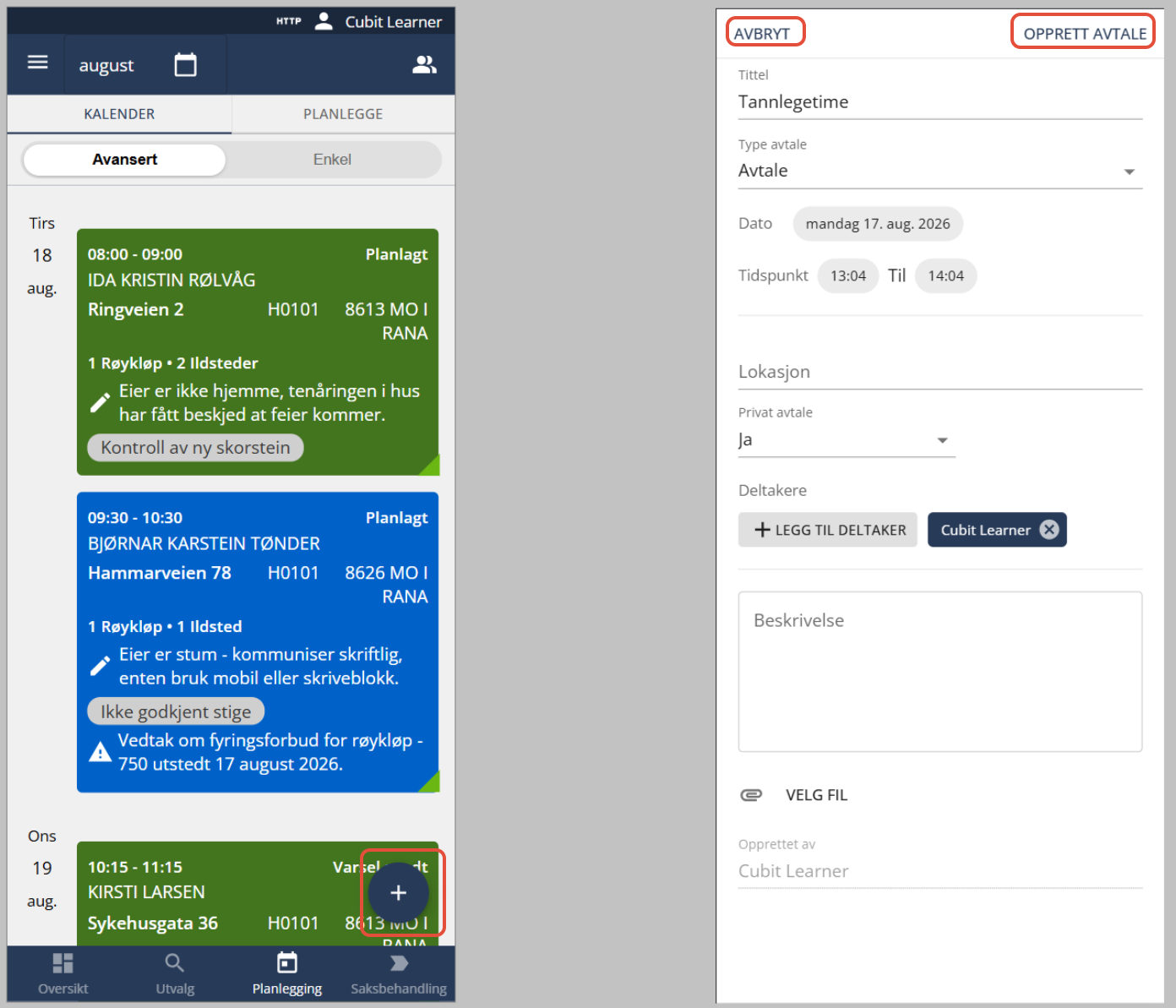
På samme måte som i desktop-visningen kan du også opprette ordinære kalenderavtaler, det vil si avtaler som ikke er knyttet til tilsynsaktiviteter eller oppgaver.
Slik gjør du det:
- Trykk på pluss-ikonet (+).
- Fyll ut nødvendig informasjon om avtalen.
- Trykk på "Opprett avtale" for å lagre, eller "Avbryt" dersom du ikke ønsker å opprette avtalen allikevel."