I Cubit kan du opprette en kommunikasjonssak, og bruke denne til å sende ut informasjon til en eller flere objekter. Det er flere måter å opprette en kommunikasjonssak på. Fremgangsmåten å opprette en eller flere objekter er lik.
Vi skal gjennom følgende:
- Opprette ny sak med søk
- Opprette ny sak via saksbehandling (alternativ)
- Endre tittel i kommunikasjonssak
- Sak (saksdetaljer)
- Opprette følgebrev
- Legge inn notater
- Sende ut informasjon
- Hvor finner jeg kommunikasjonssaker?
- Avslutte saker
Opprette ny sak med søk
Vi starter å se på hvordan du kan opprette sak med søk i "Utvalg". Vi skal for eksempel sende ut informasjon til alle som bor på en viss adresse.
Slik gjør du:
- Gå til "Utvalg", og søk opp en adresse.
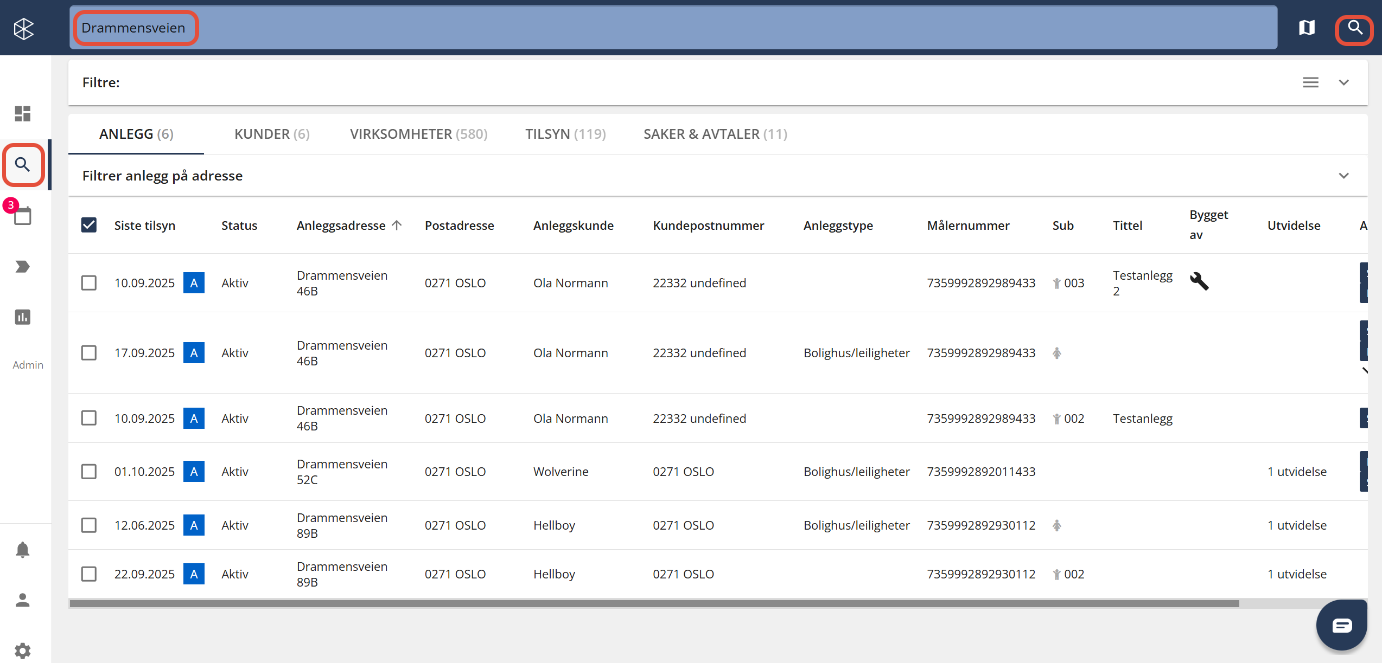
- I dette eksemplet går vi til "Anlegg".
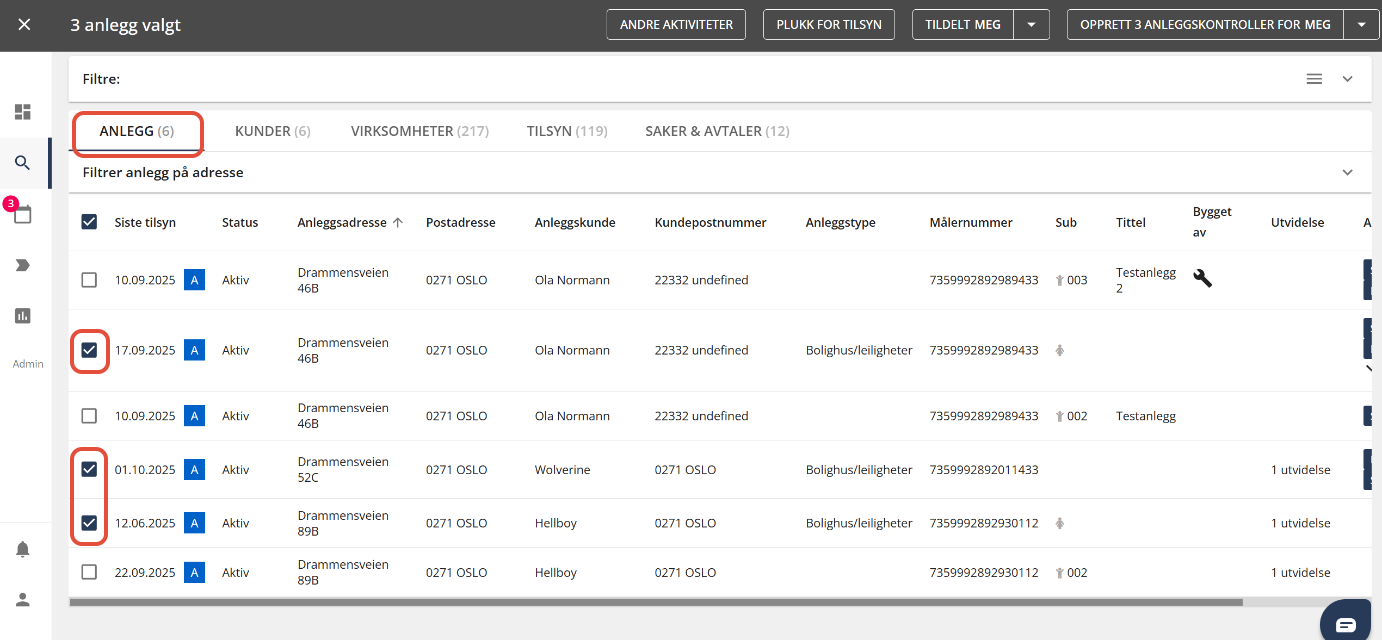
- Marker en eller flere objekter fra listen du ønsker å sende informasjon til.
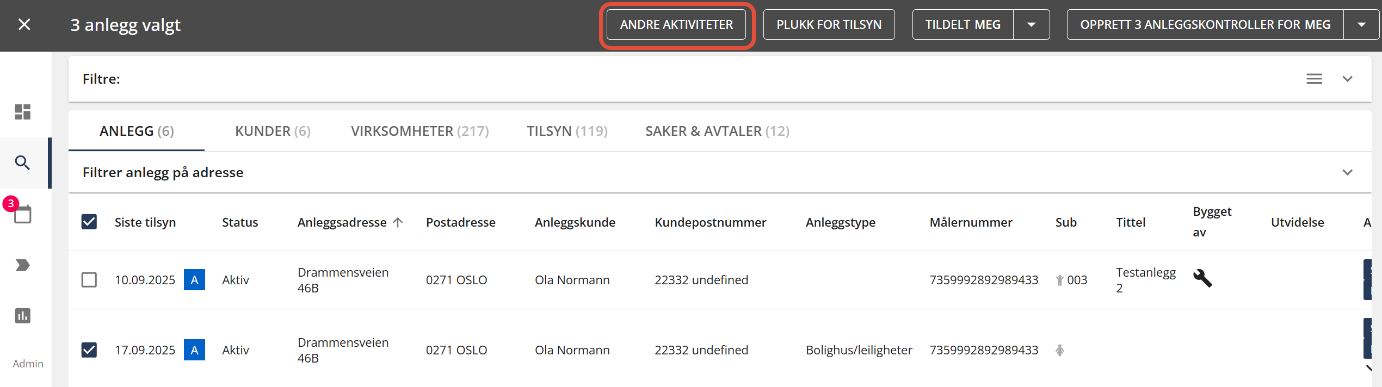
- Trykk på "Andre aktiviter" fra appbaren.
- Trykk deretter på "Opprett kommunikasjonssak for meg".
*Om du skal opprette en sak for andre, trykk på nedtrekksmenyen (pil ned) for å velge en annen fra listen.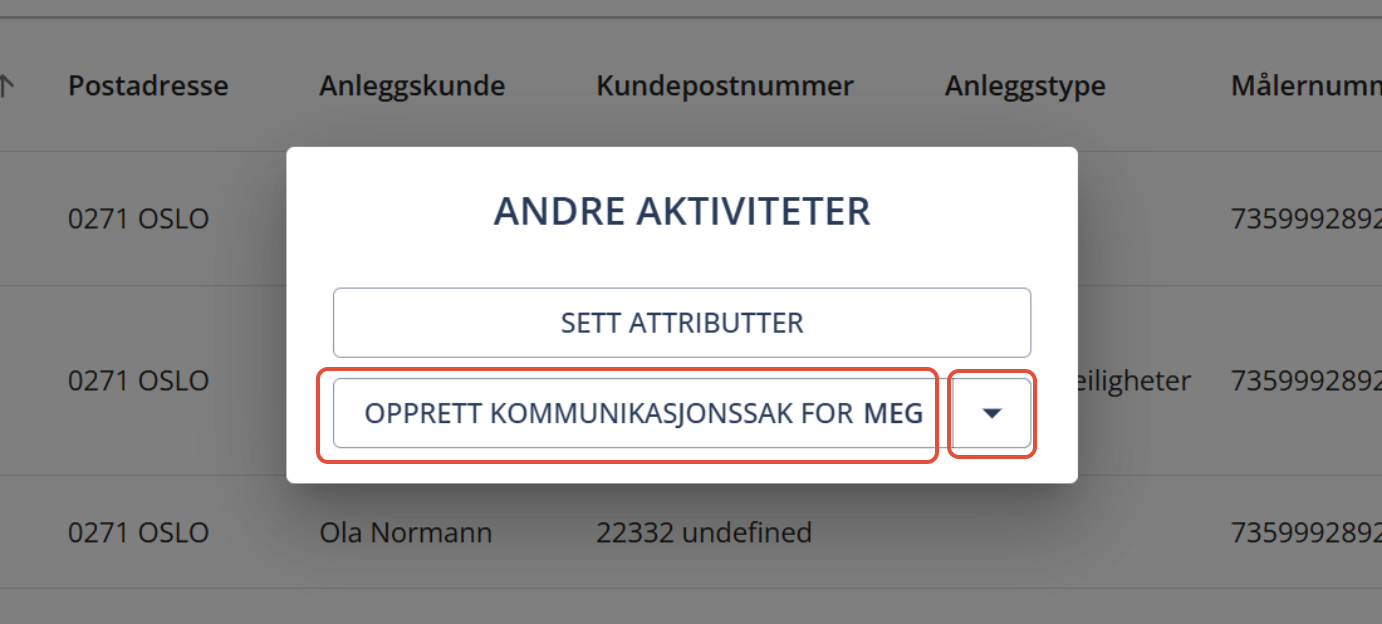
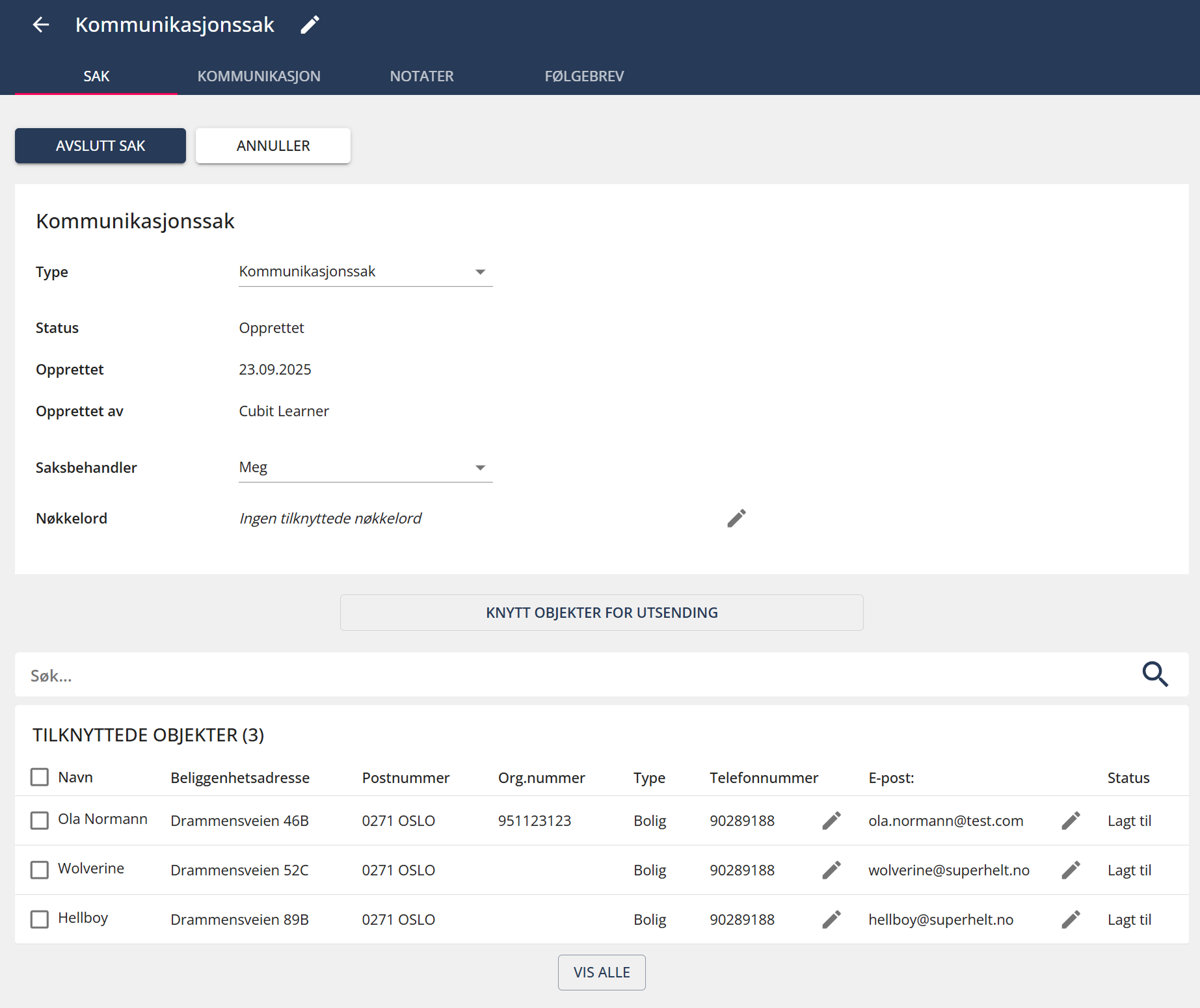
- Du har nå opprettet en kommunikasjonssak. Vi skal vise de ulike funksjonene du kan gjøre.
Opprette ny sak via saksbehandling (alternativ)
Du kan også opprette ny kommunikasjonssak via "Saksbehandling". Forskjellen her i forhold til "Utvalg" er at du må legge til objekter i etterkant.
Slik gjør du det:
- Gå til "Saksbehandling".
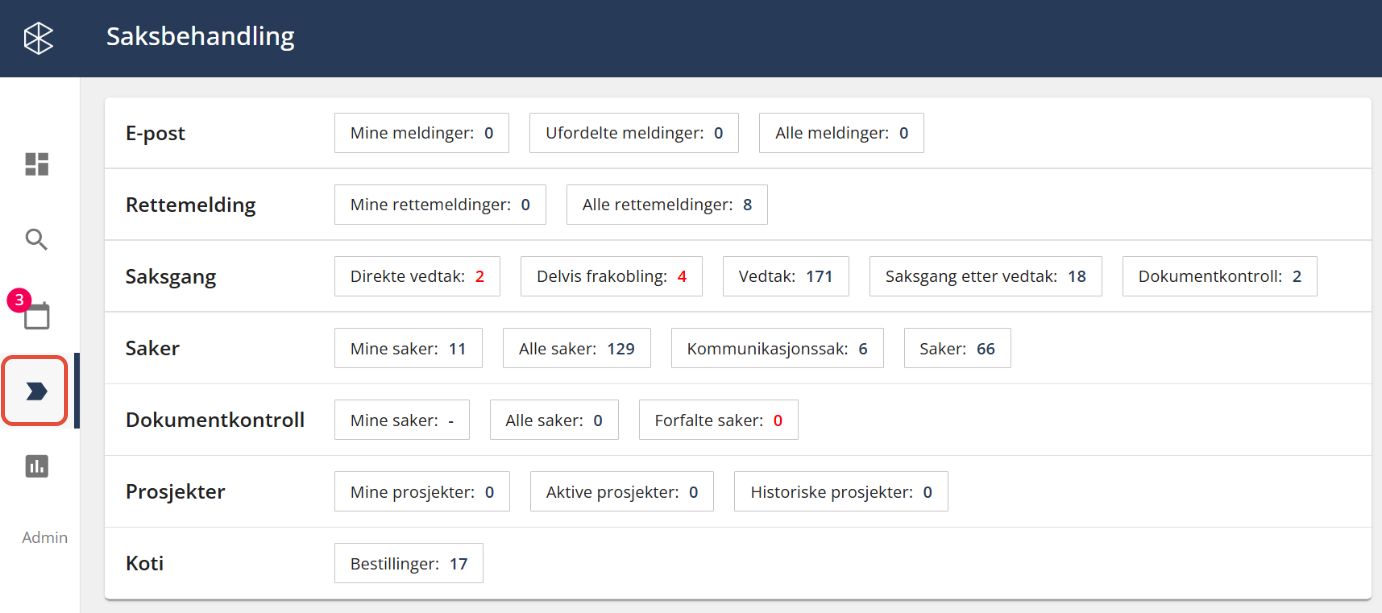
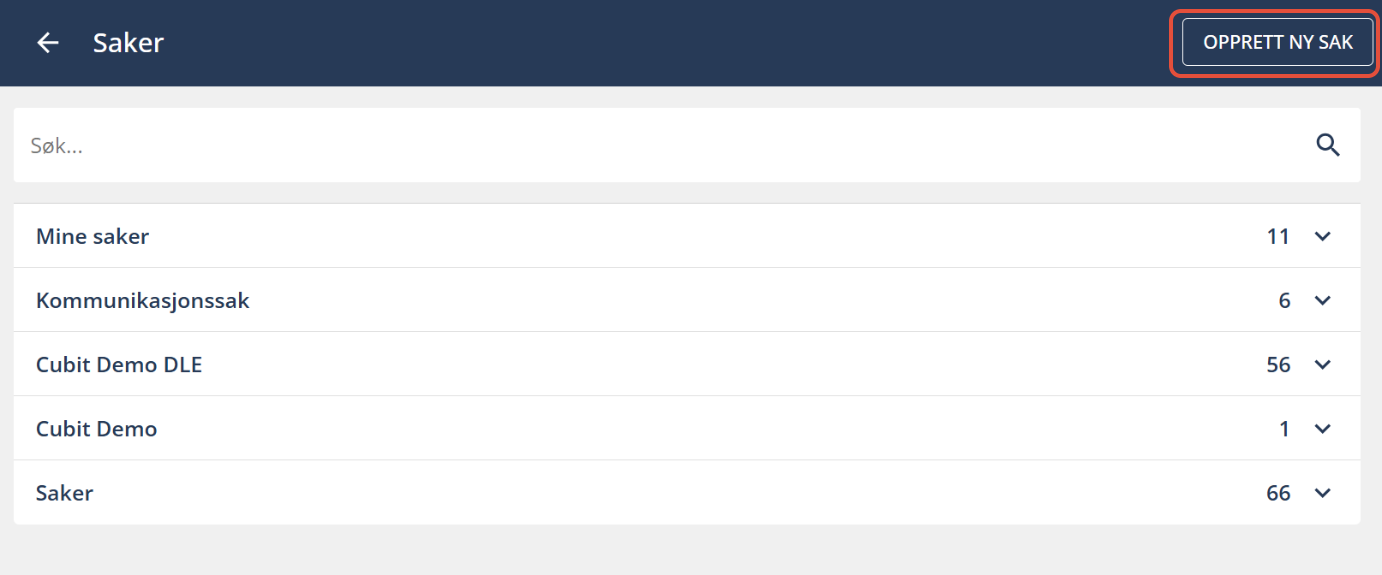
- For å opprette ny sak kan du trykke deg inn på hvilken som helst av de boksene som ligger i feltet "Saker", vi velger "Kommunikasjonssak" i dette eksempelet.
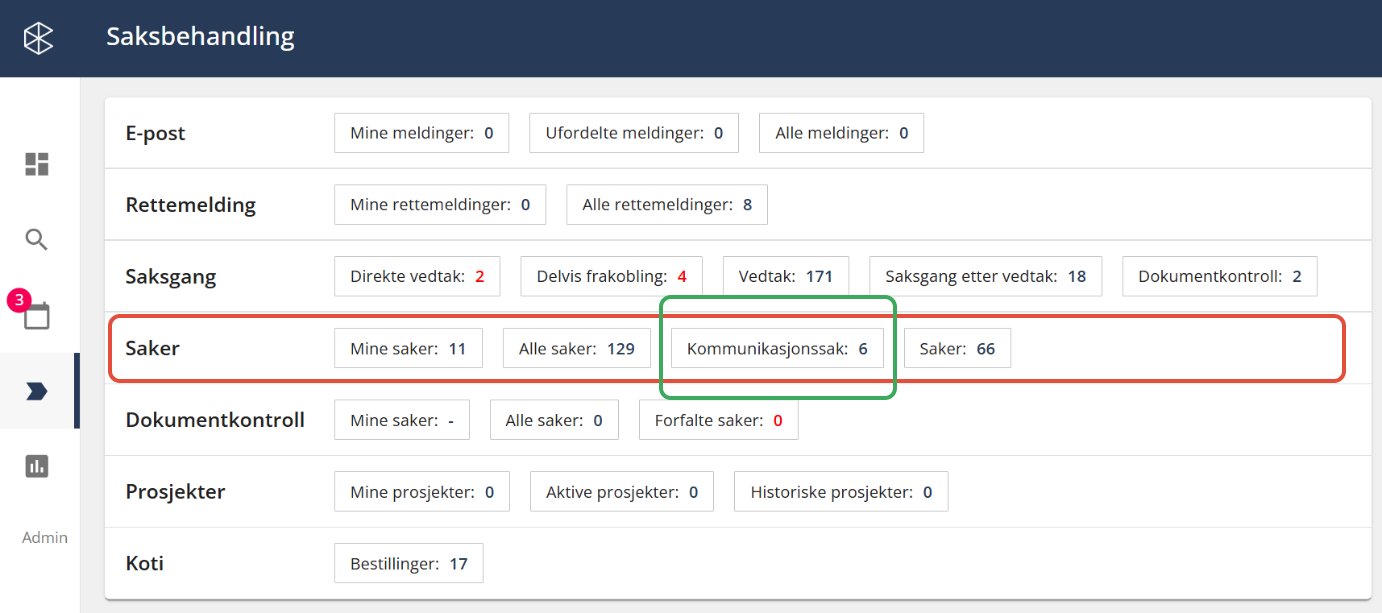
- Trykk på "Opprett ny sak".
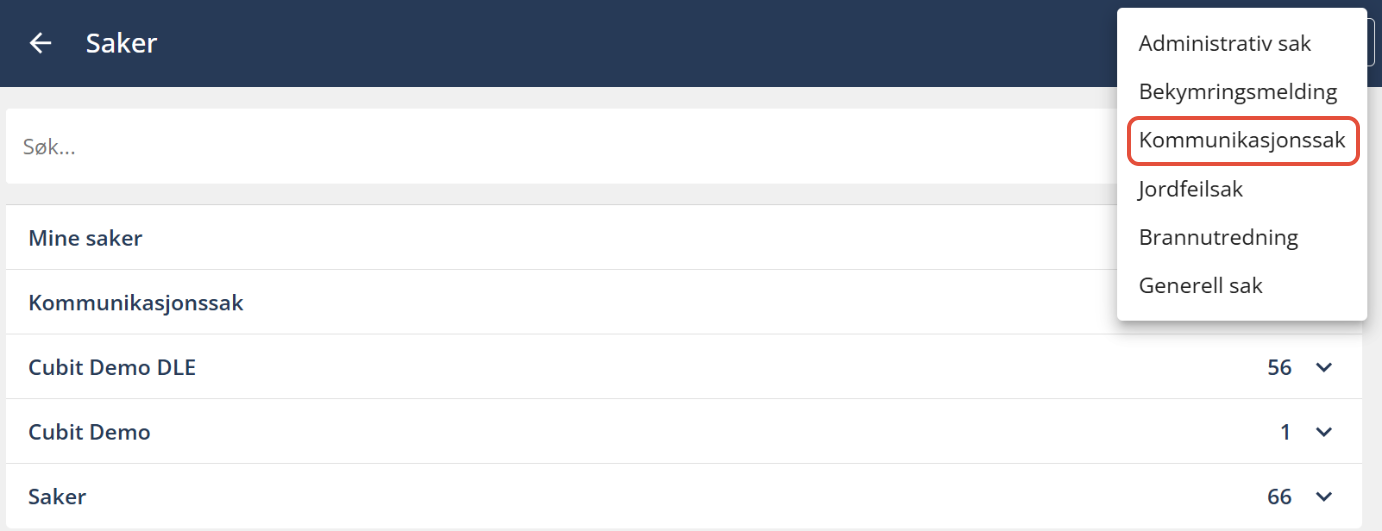
- Velg "Kommunikasjonssak" fra listen.
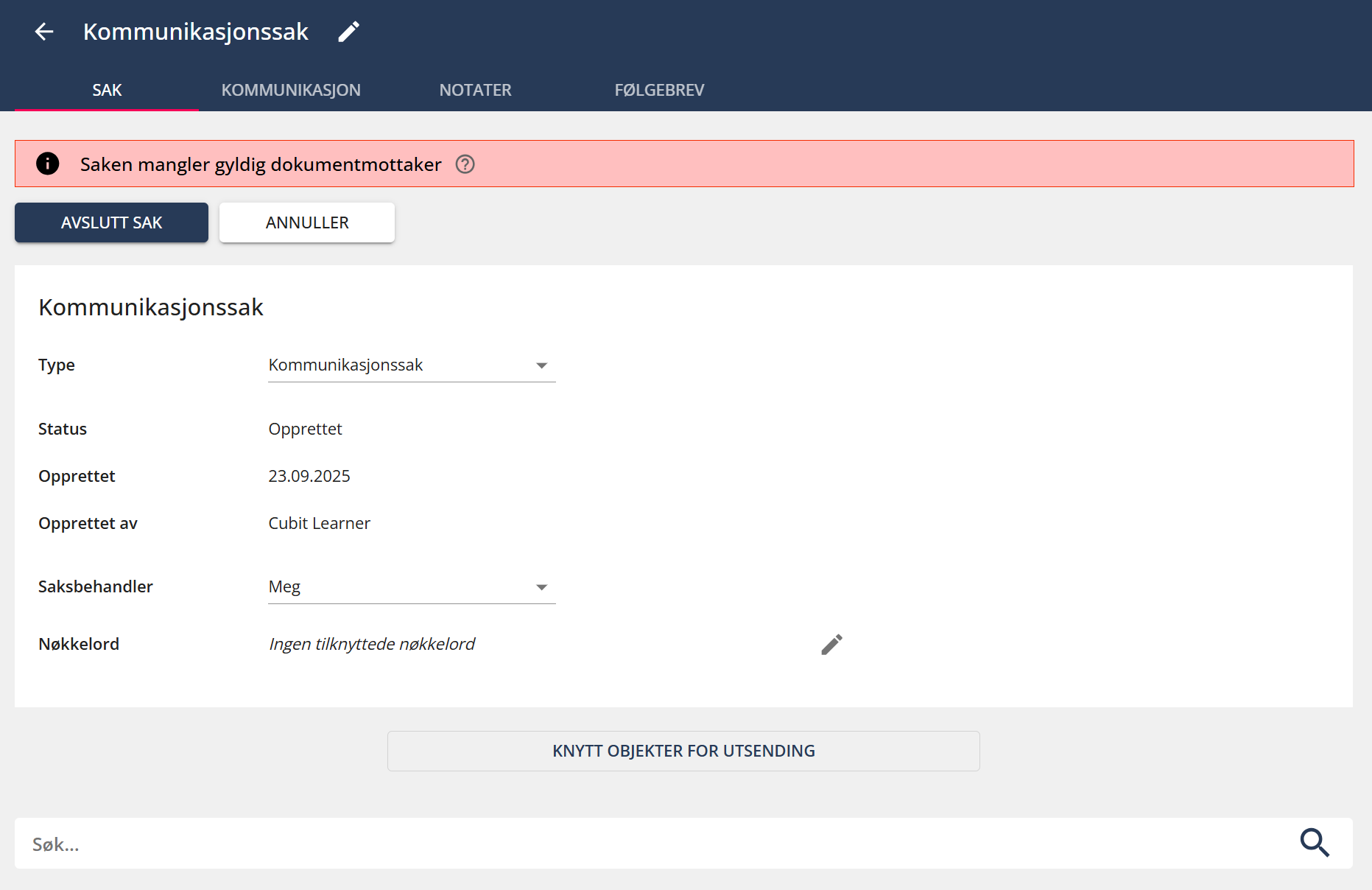
- Du har nå opprettet en sak, og neste steg blir å knytte til objekter til saken. Dette går vi gjennom senere i artikkelen.
Endre tittel i kommunikasjonssak
Du kan endre tittel på saken for å få bedre oversikt i saksoversikten deres.
Slik gjør du:
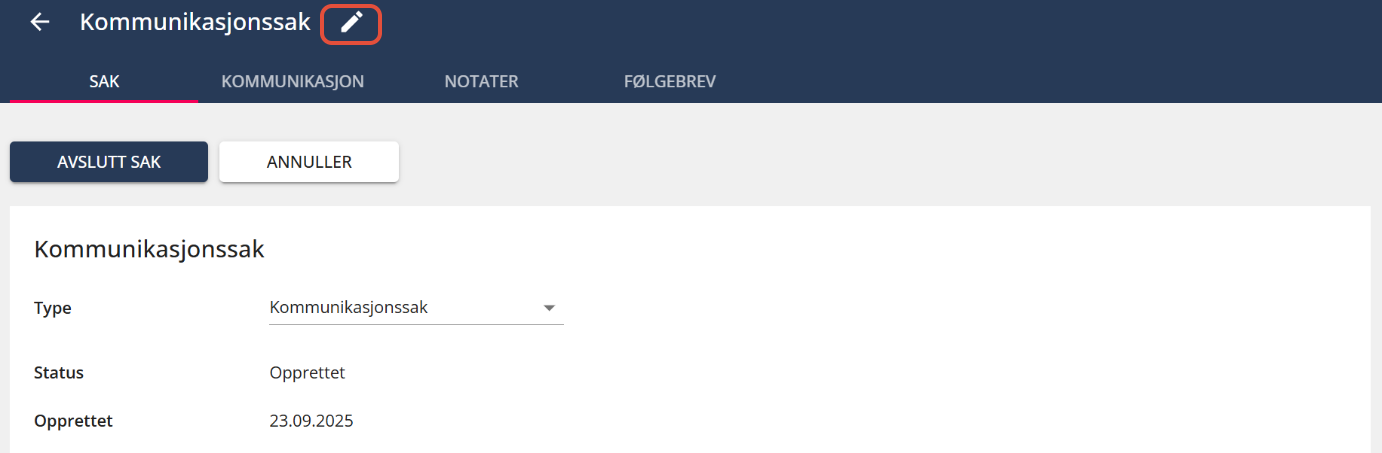
- Trykk på redigeringsikonet ved siden av tittelen.
- Skriv inn ny tittel i tekstfeltet og trykk på "Lagre".
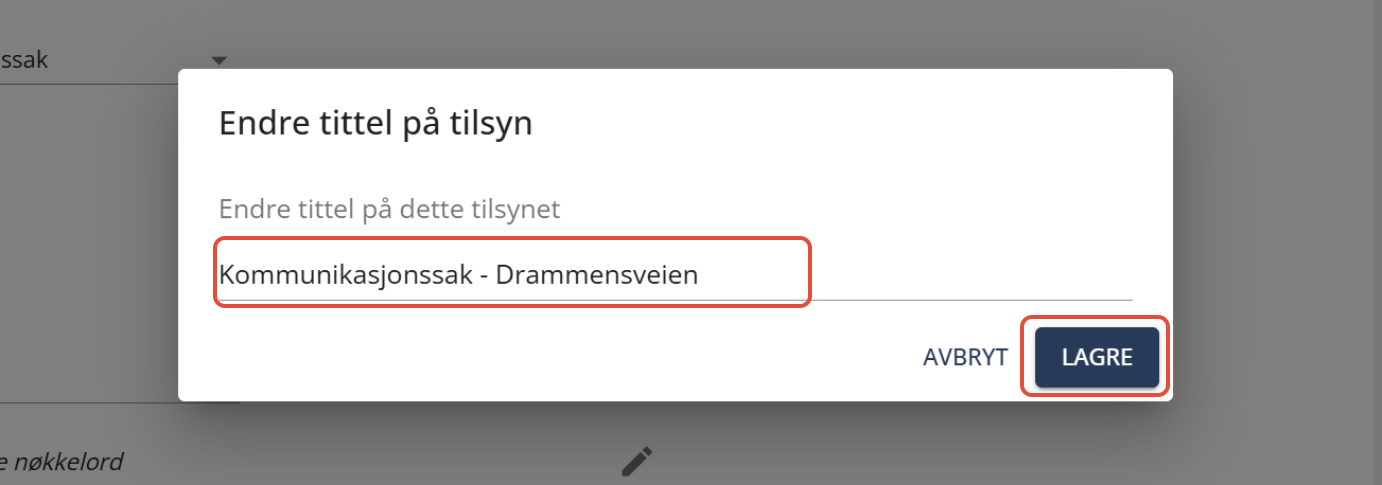
- Tittelen er nå endret.
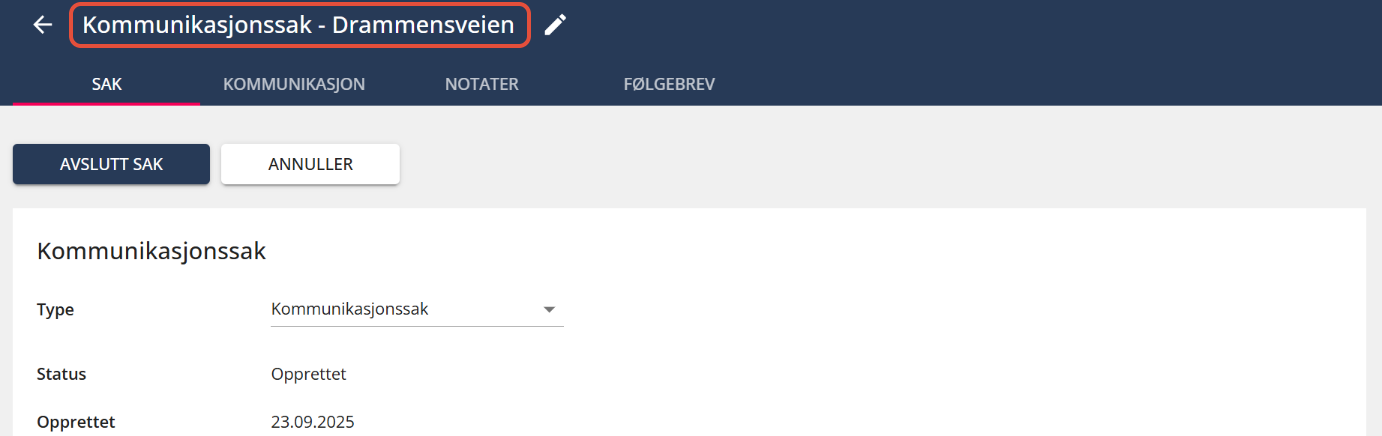
| Merk! Om du ikke ser at tittelen er endret fra saksoversikten, så kan du prøve å oppdatere nettleseren din. |
Sak (saksdetaljer)
I fanen "Sak" får du detaljer for kommunikasjonssaken. Den gir en oversikt over status, når saken er opprettet og av hvem, saksbehandler, og du kan legge til nøkkelord.
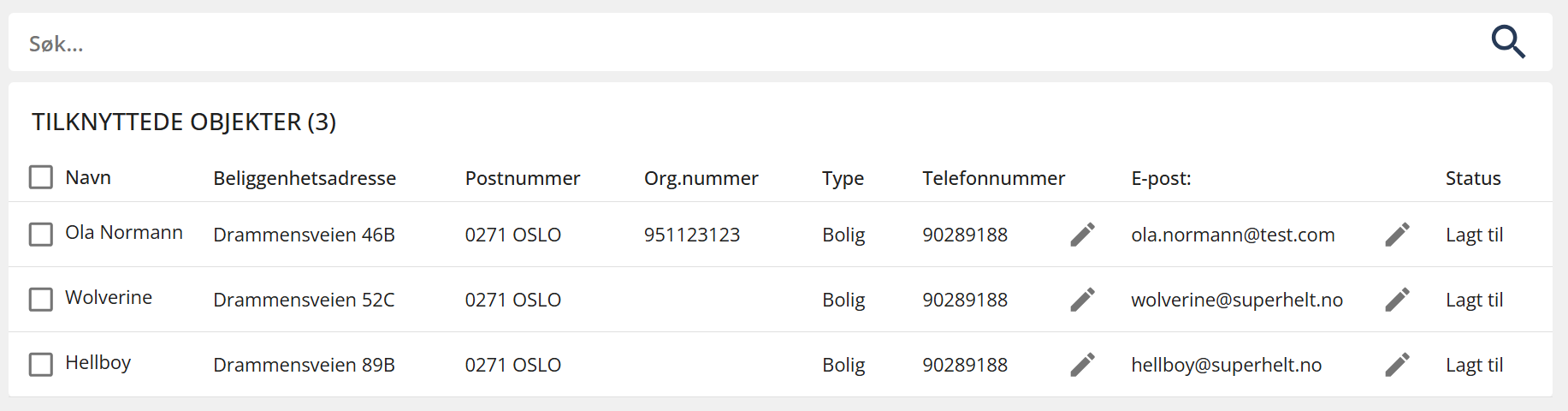
Du ser også oversikt over alle tilknyttede objekter, og du har mulighet å knytte til flere eller fjerne objekter.
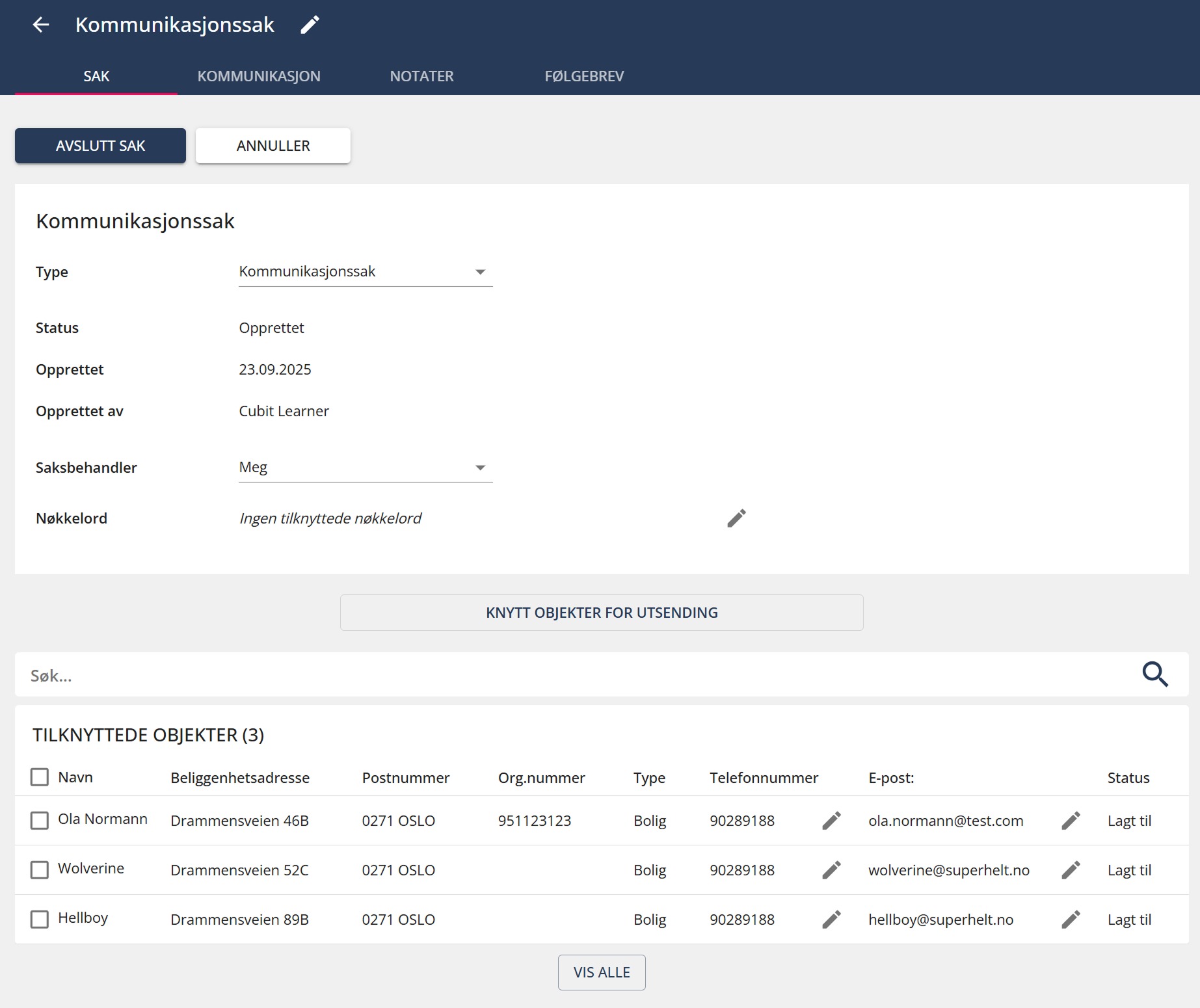
Knytte flere objekter for utsending
For å knytte flere objekter til saken gjør du følgende:
- Trykk på "Knytt objekter for utsending".
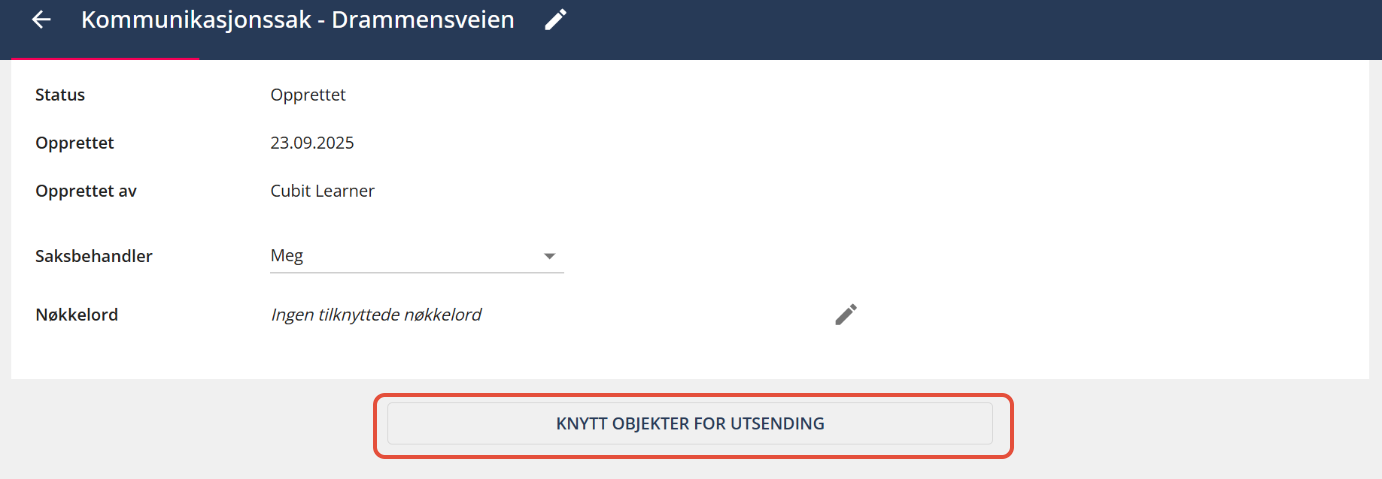
- Du kommer til "Utvalg", gjør et søk på objektet du skal legge til.
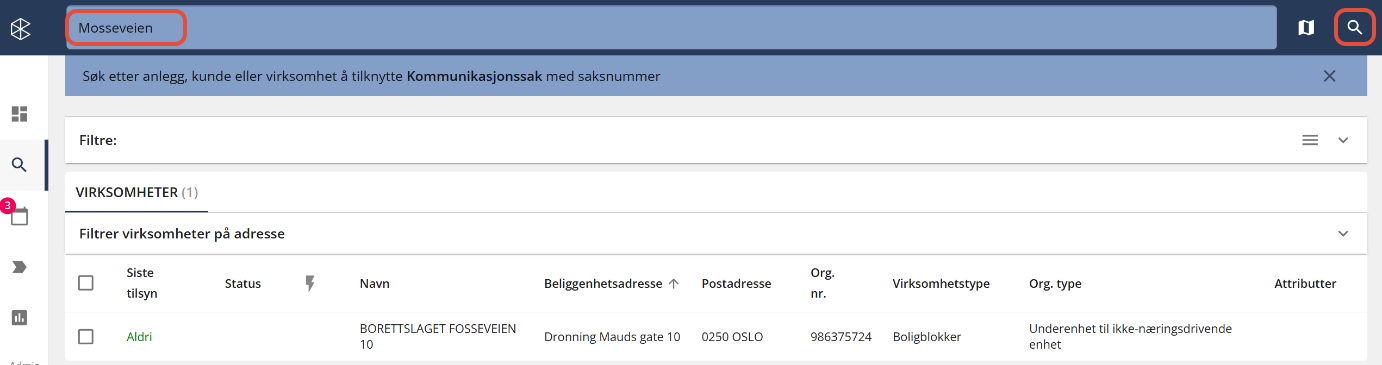
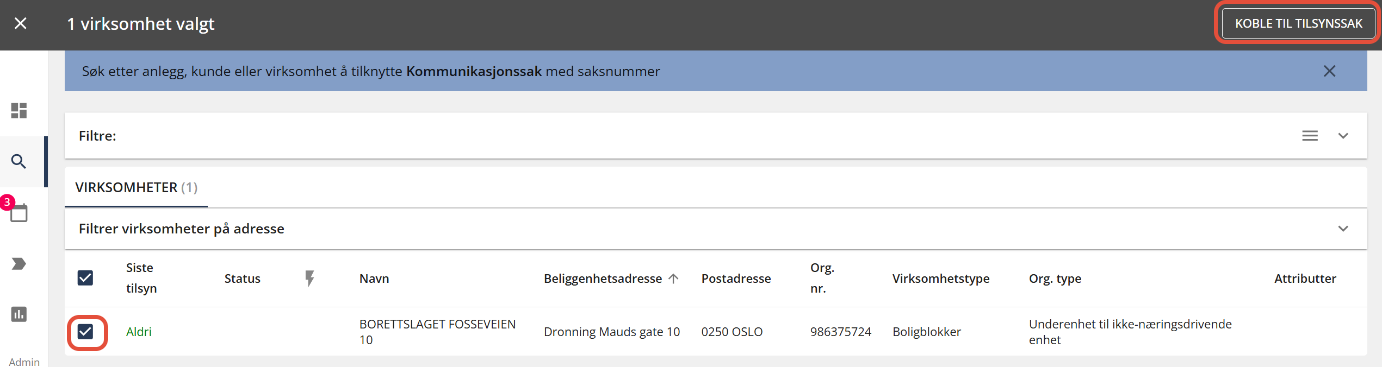
- Marker objektet og trykk på "Koble til tilsynsak".
- Objektet er nå lagt til.
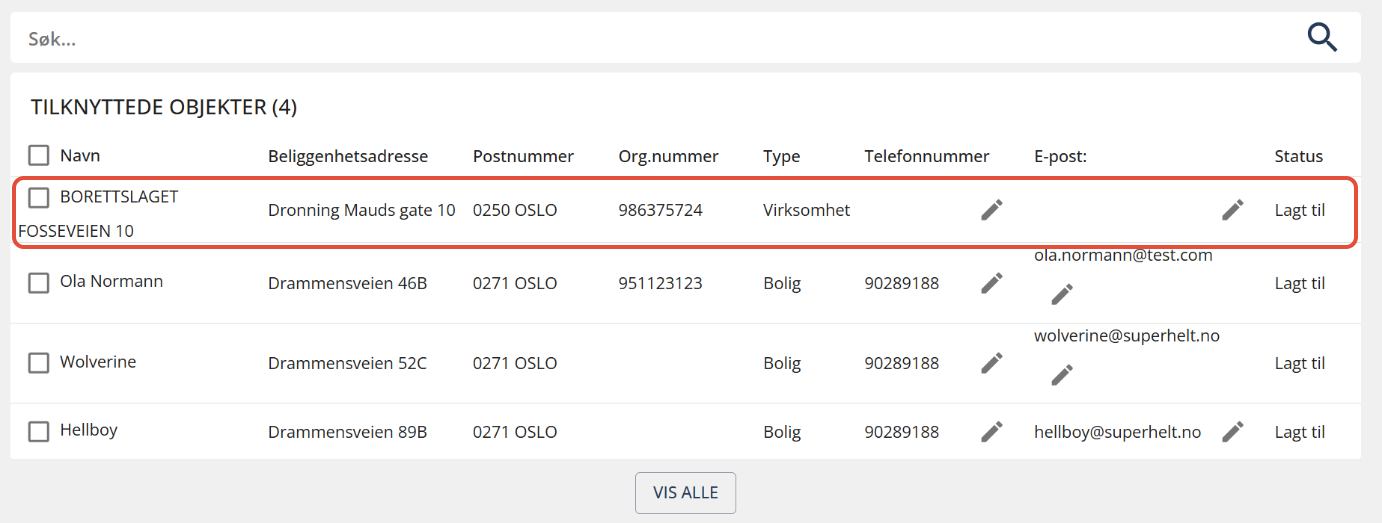
Fjerne objekter fra saken
For å fjerne et eller flere objekter fra saken gjør du følgende:
- Marker objektet som skal fjernes fra listen "Tilknyttede objekter".
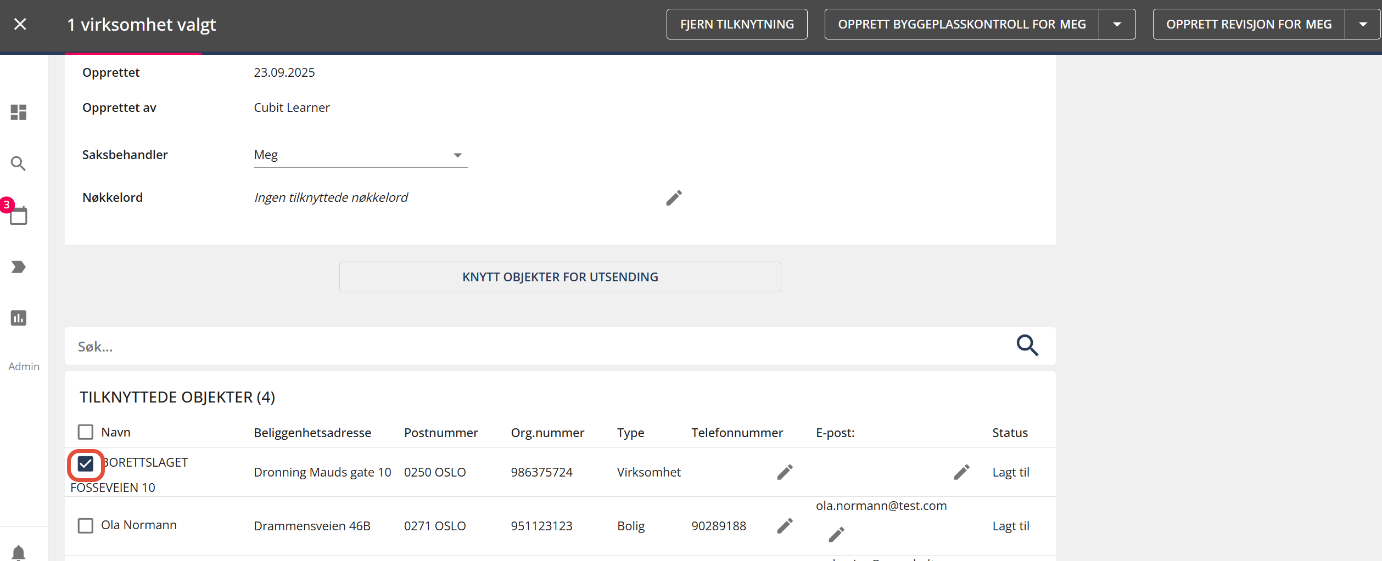
- Trykk på "Fjern tilknytning" fra appbaren.

- Objektet er nå fjernet fra listen.
Søke etter objekter
For å søke etter tilknyttede objekter bruker du søkefeltet. Marker søkefeltet og skriv inn søkeordet.

Opprette følgebrev
Du kan lage et følgebrev som flettes inn i informasjonsbrevet som sendes ut.
For å få med teksten fra følgebrevet i informasjonsbrevet som sendes ut, må du bruke flettefeltet @massekommunikasjon.følgebrev i saksdoumentet som settes opp i saksgangen for kommunikasjonssak.
| Merk! Informasjonsbrevet i saksgangen trenger ikke å inneholde mer enn 1 teksboks med flettefeltet + 1 tekstboks med signatur. |
Slik gjør du:
- Gå til fanen "Følgebrev".
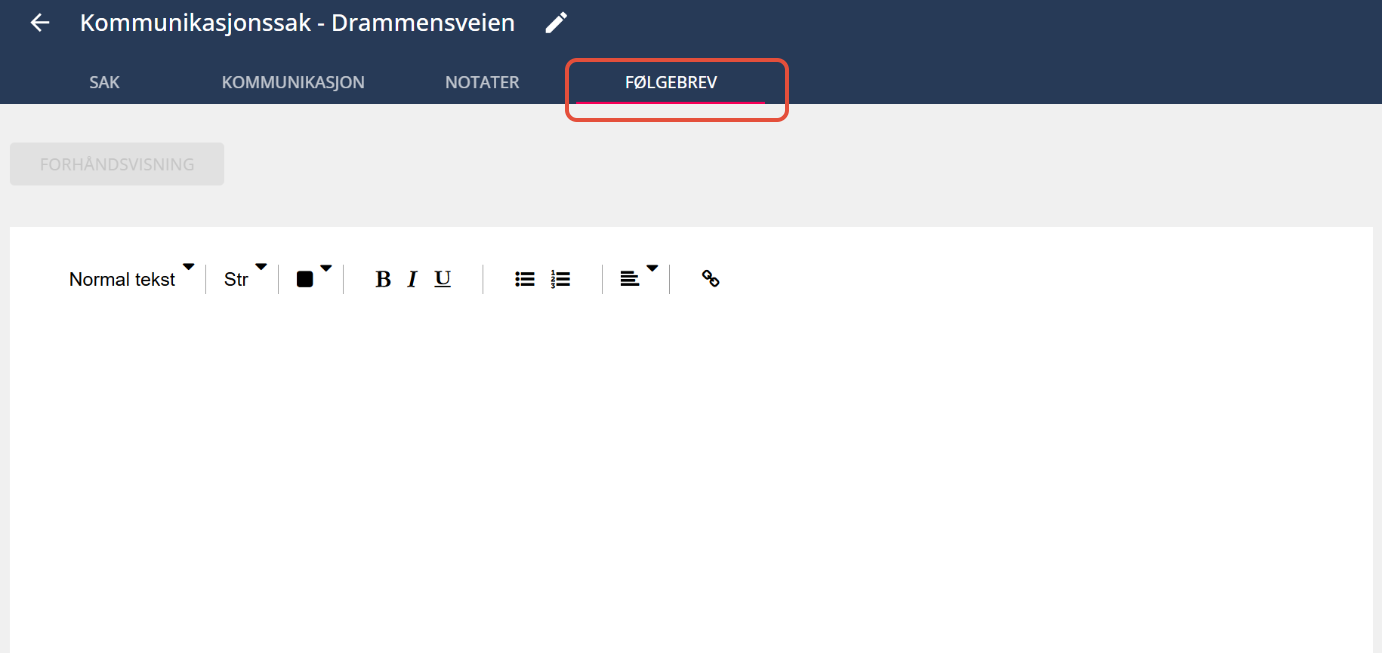
- Skriv inn informasjonen i tekstfeltet.
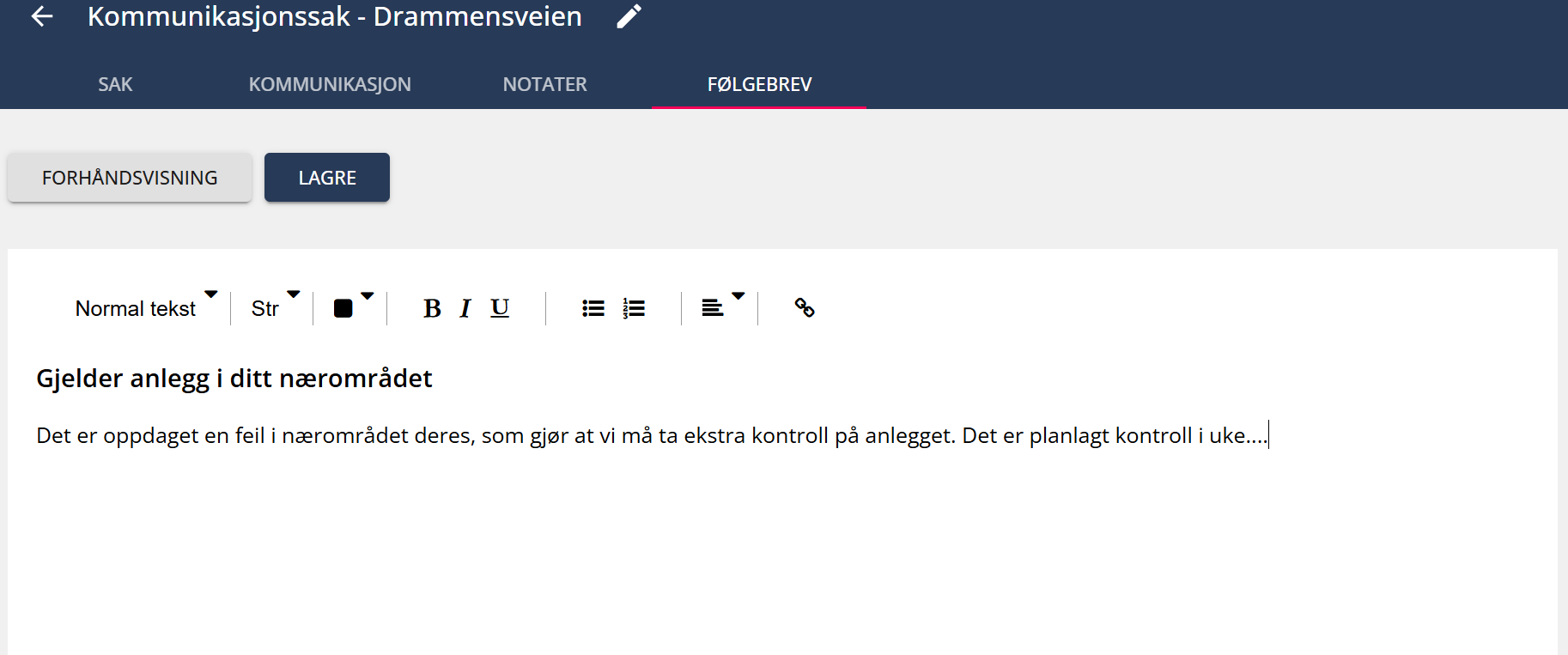
- Husk trykk på "Lagre".
Legge inn notater
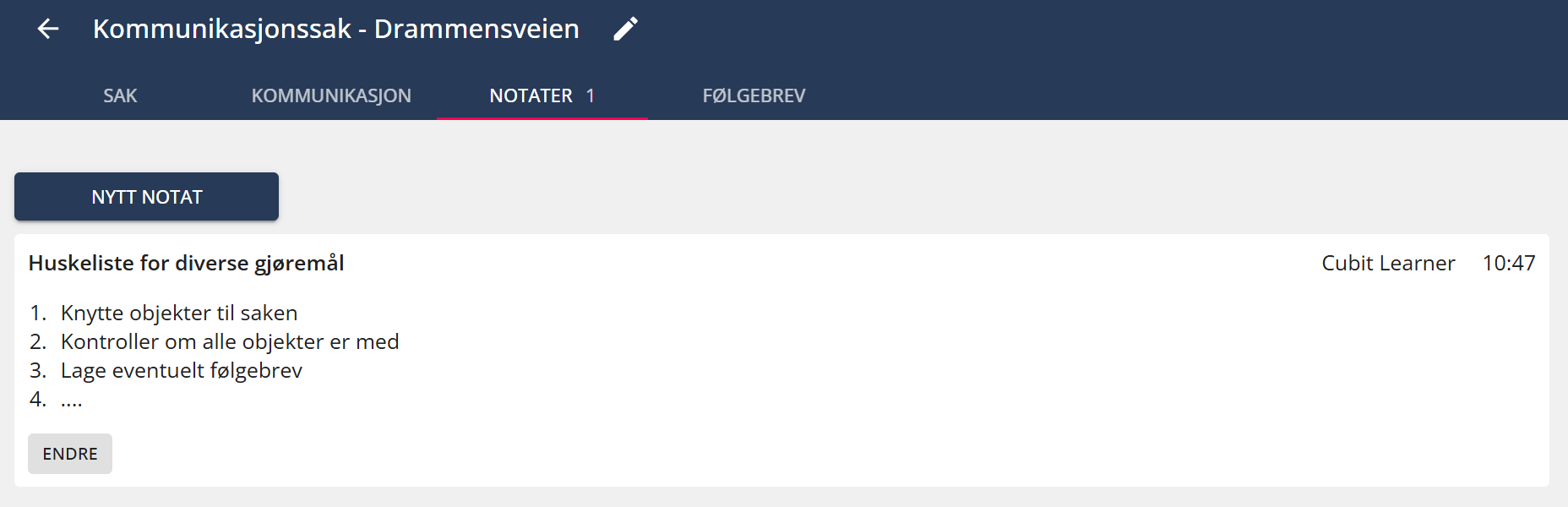
Du kan legge inn notater i saken i fanen "Notater". Disse notatene er kun for deg og dine kollegaer, og ikke blir sendt ut.
Slik kan du legge til notater:
- Gå til fanen "Notater".

- Trykk på "Nytt notat".

- Skriv inn notatet i tekstfeltet og trykk på "Lagre".
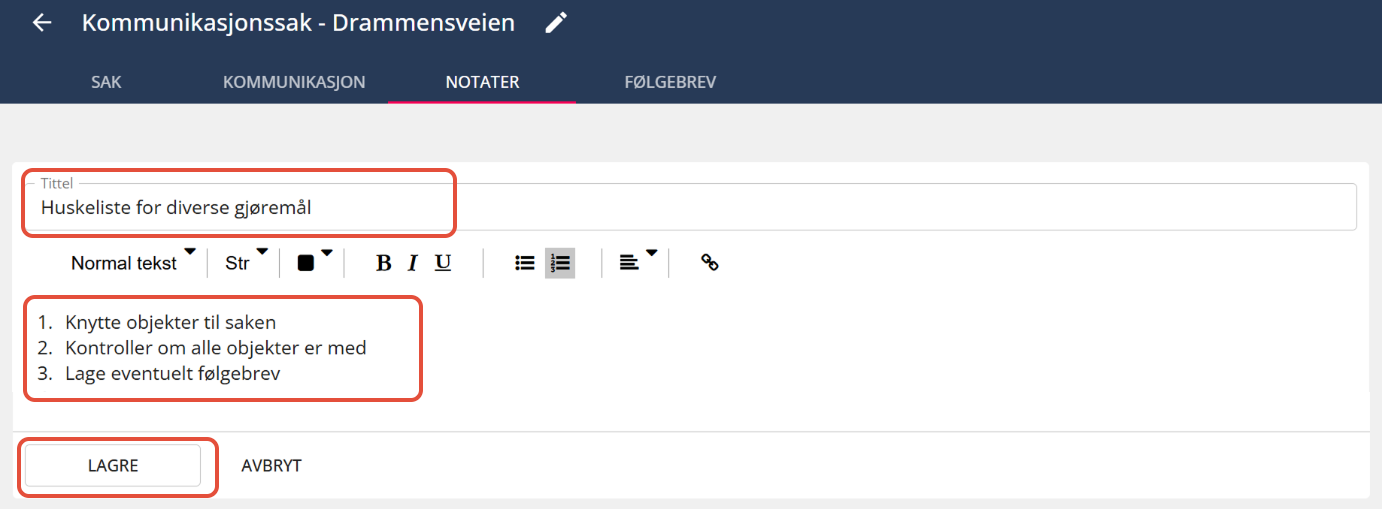
- Notatene ligger i oversikten. Har du behov å gjøre endringer, trykke på "Endre" knappen til notatet.
Sende ut informasjon
Når du har gjort alt klart da er tiden inne for å sende ut informasjonen. Følgebrevet vil legge seg i Informasjonsbrevet du sender ut gitt at du bruker flettefeltet @massekommunikasjon.følgebrev
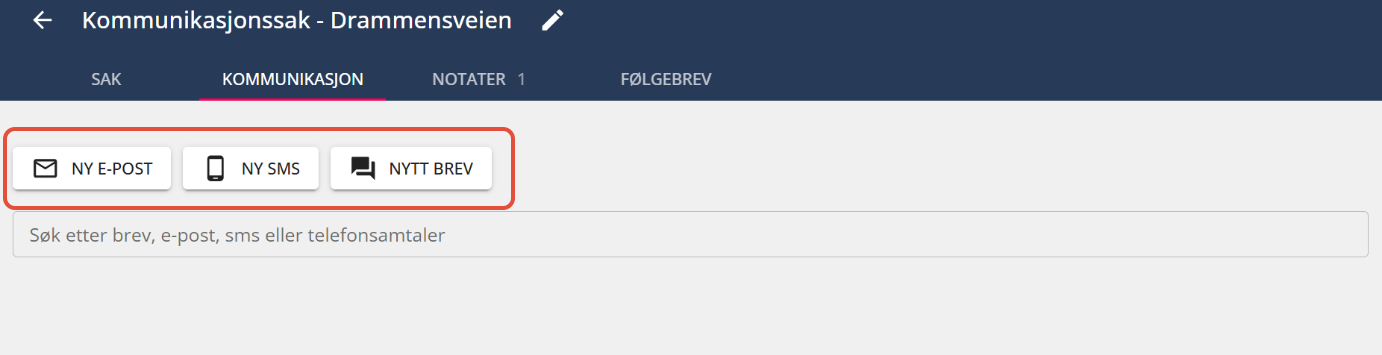
Du kan fra "Kommunikasjon" sende e-post, SMS og brev.
| Merk! Når du sender E-post legges informasjonsbrevet med som vedlegg, og hvis du velger å sende brev så sendes bare informasjonsbrevet. |
| Merk! Når du sender informasjon med SMS, så vil ikke informasjonsbrevet være med som vedlegg. |
Slik gjør du:
- Gå til fanen "Kommunikasjon".
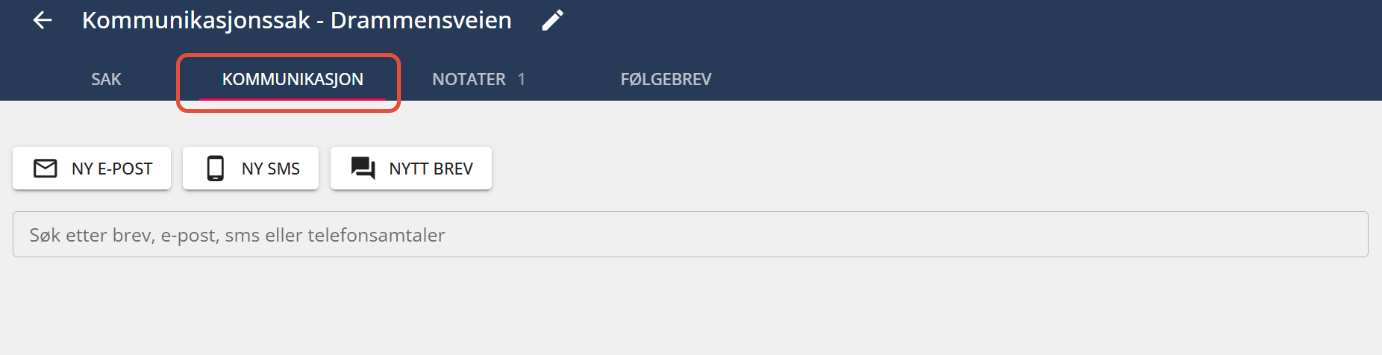
- Velg en kommunikasjonsform og trykk på den. For eksempel velger vi her e-post.
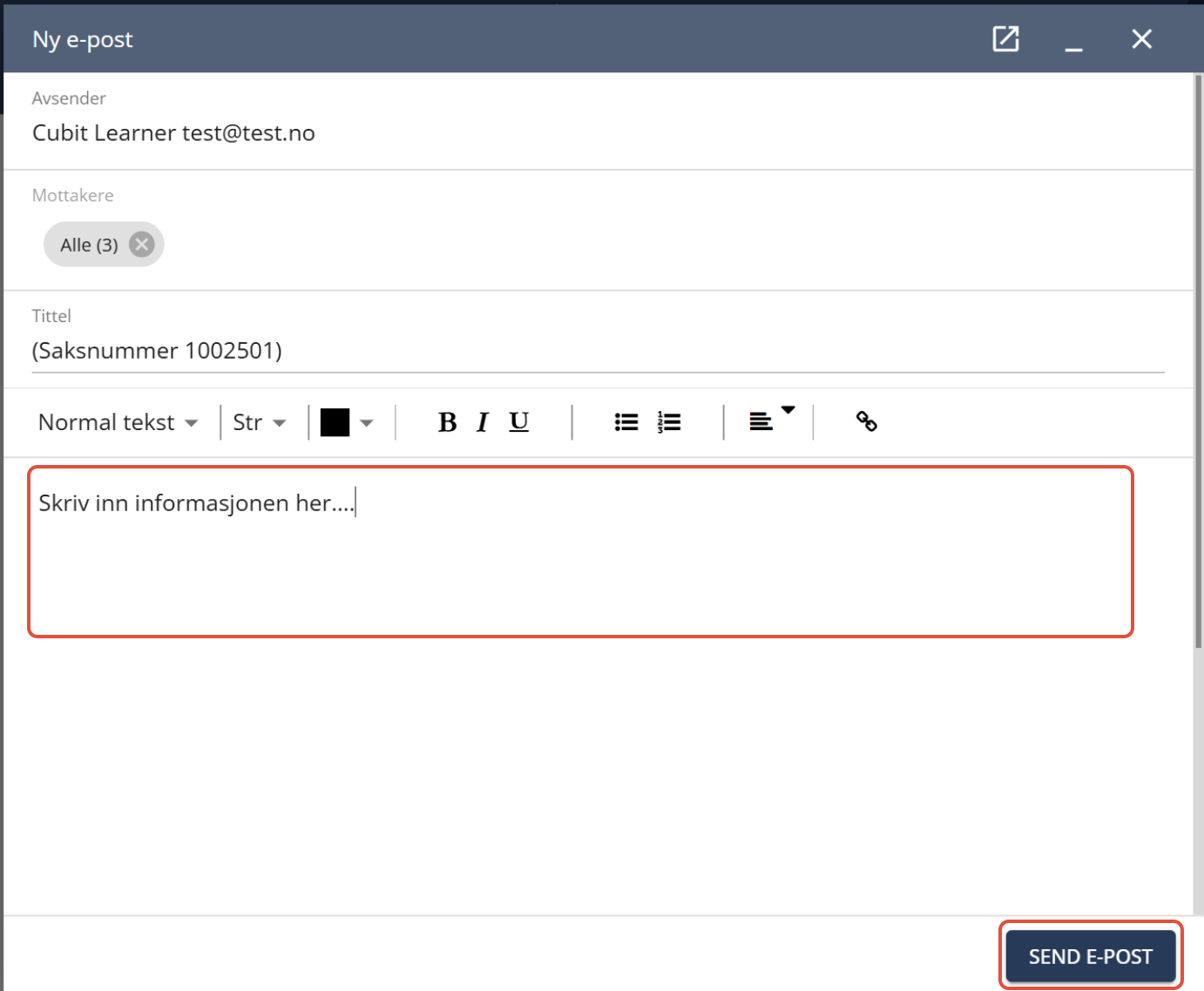
- Slik ser e-post løsningen ut. Fyll inn ytterligere informasjon om ønskelig og trykk på "Send e-post". Følgebrevet blir automatisk flettet inn her.
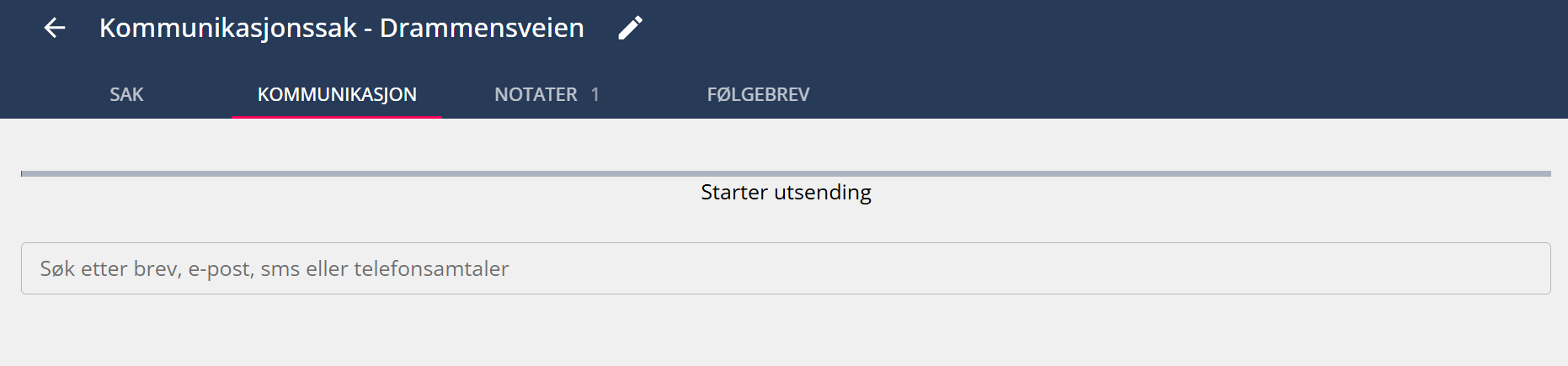
- Du vil se progresjonen for utsending her.
Hvor finner jeg kommunikasjonssaker?
Du finner kommunikasjonssaker under "Saksbehandling" i boksen "Kommunikasjonssak: xx".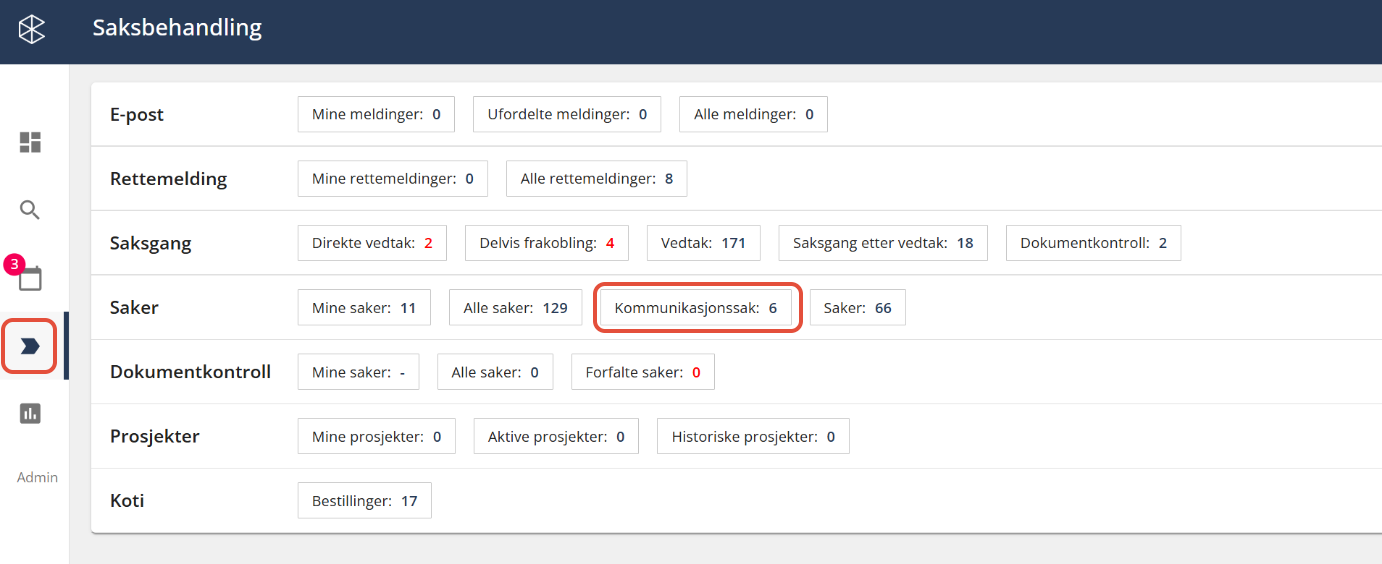
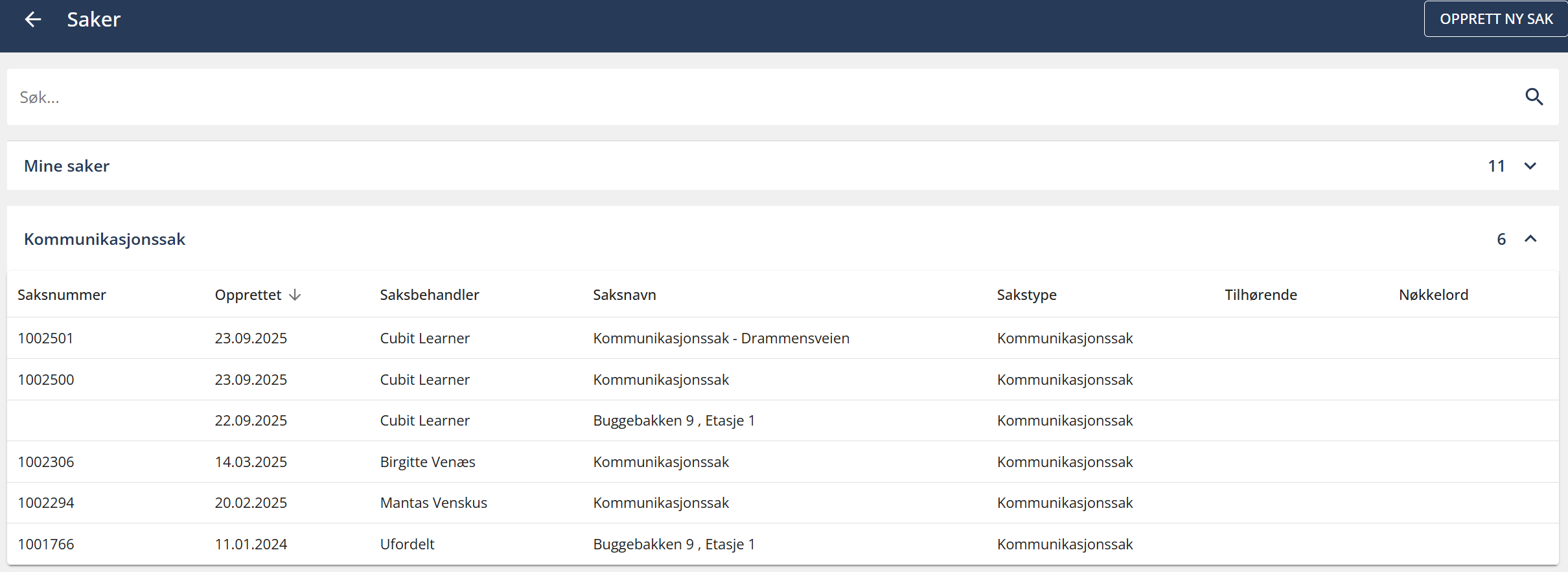
Trykk på boksen "Kommunikasjonssak: xx". Da får du opp oversikten over sakene.
Avslutte saker
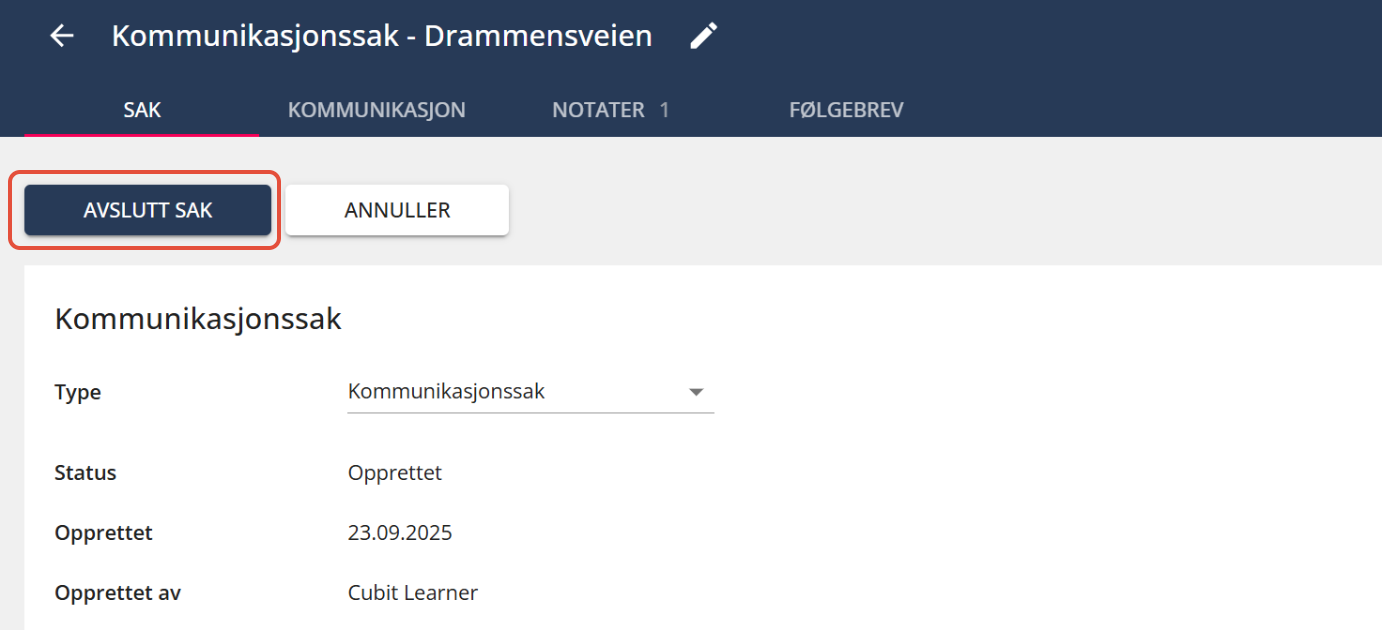
Du kan avslutte kommunikasjonssaker ved å gå til saken og trykker på "Avslutt sak". Saken blir fjernet fra sakslisten for kommunikasjonssaker.