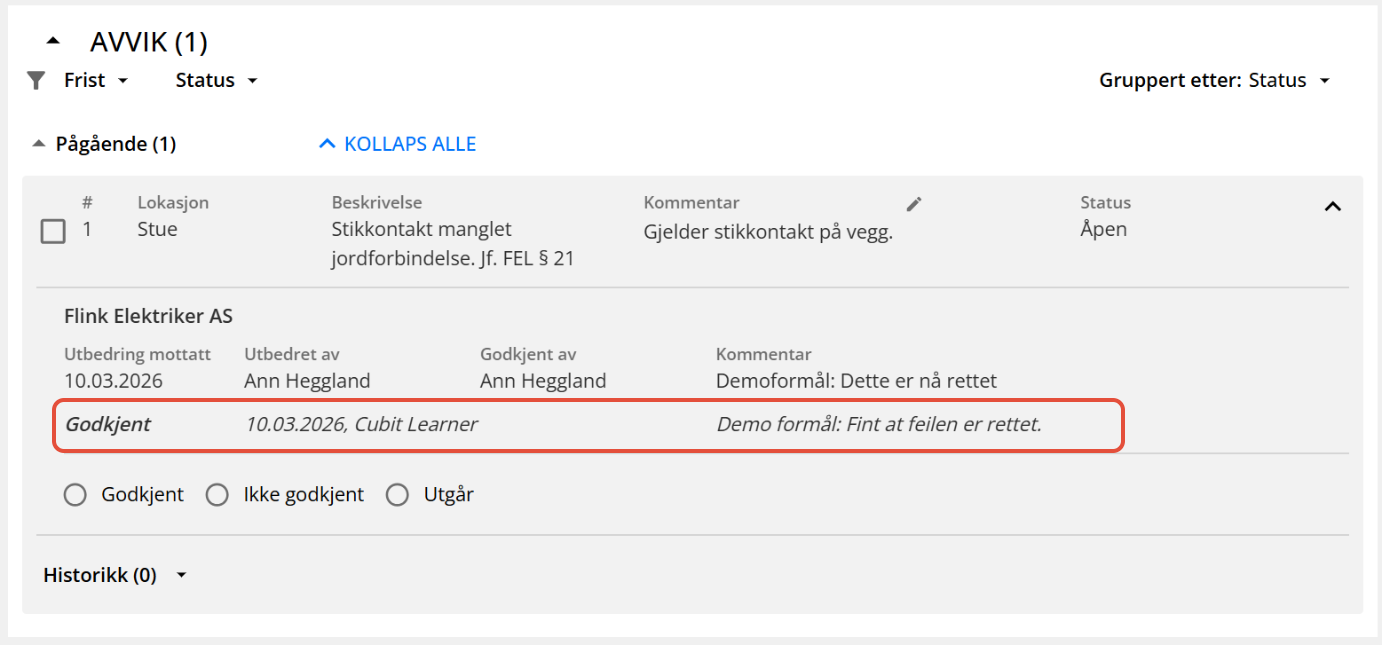
Når elektrikere har rettet på avvikene på de ulike tilsynssakene og registrert i Sanako, vil de dukke opp under "Rettemeldinger". Vi skal se på hvordan du kan tildele ufordelte rettemeldinger og behandle sakene.
Vi skal se på følgende tema:
Åpne rettemeldinger
Du finner rettemeldingene under "Dashboardet" eller "Saksbehandling". Meldingene er kategorisert under "Mine rettemeldinger" og "Alle", som er alle i virksomheten som har fått tildelt rettemeldinger. Under "Ufordelte" ligger meldinger som ikke har en saksbehandler.
Fra dashboardet
Slik gjør du:
- Sørg for at du er i "Dashboard".
- Gå til boksen "Kommunikasjon, og trykk på "X nye rettemeldinger".
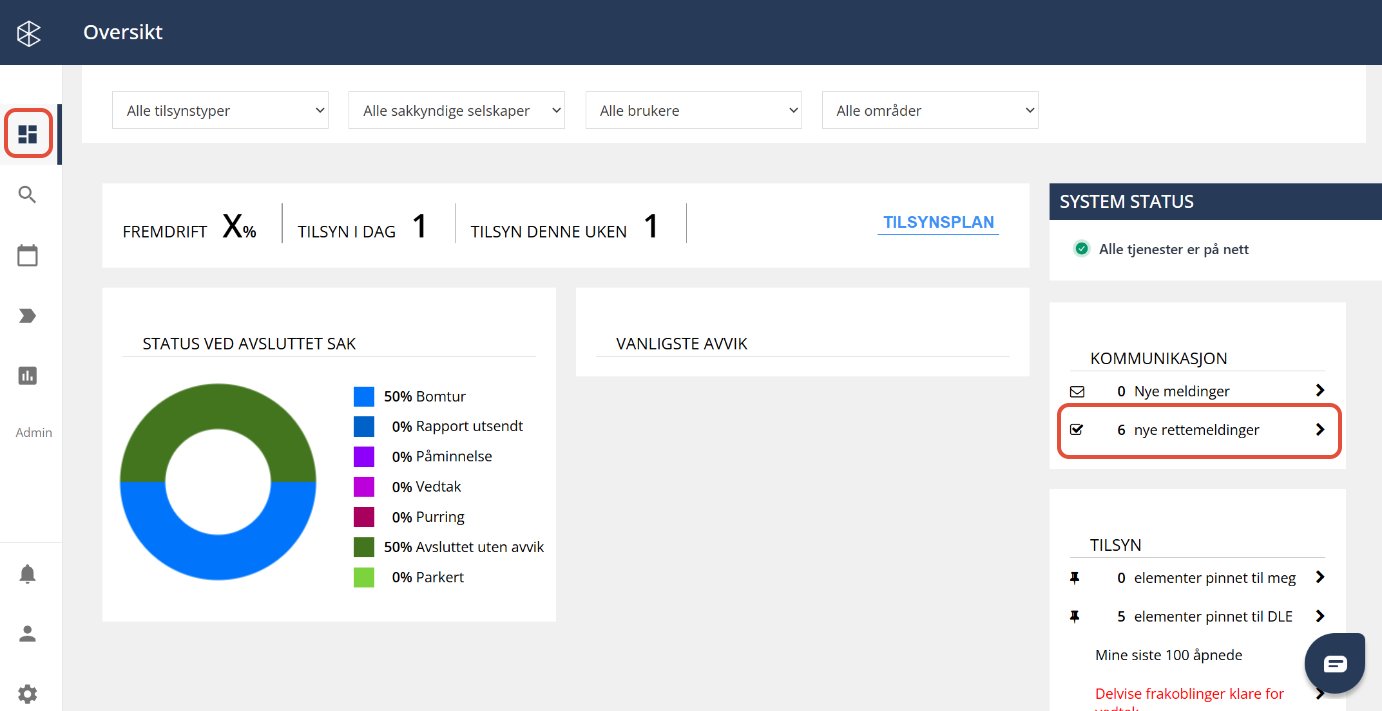
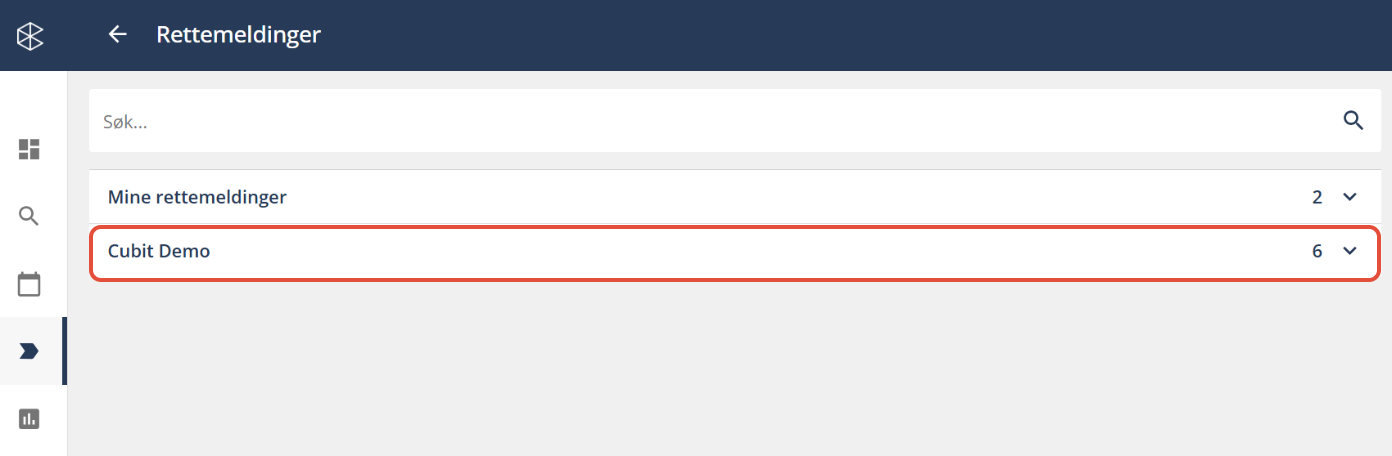
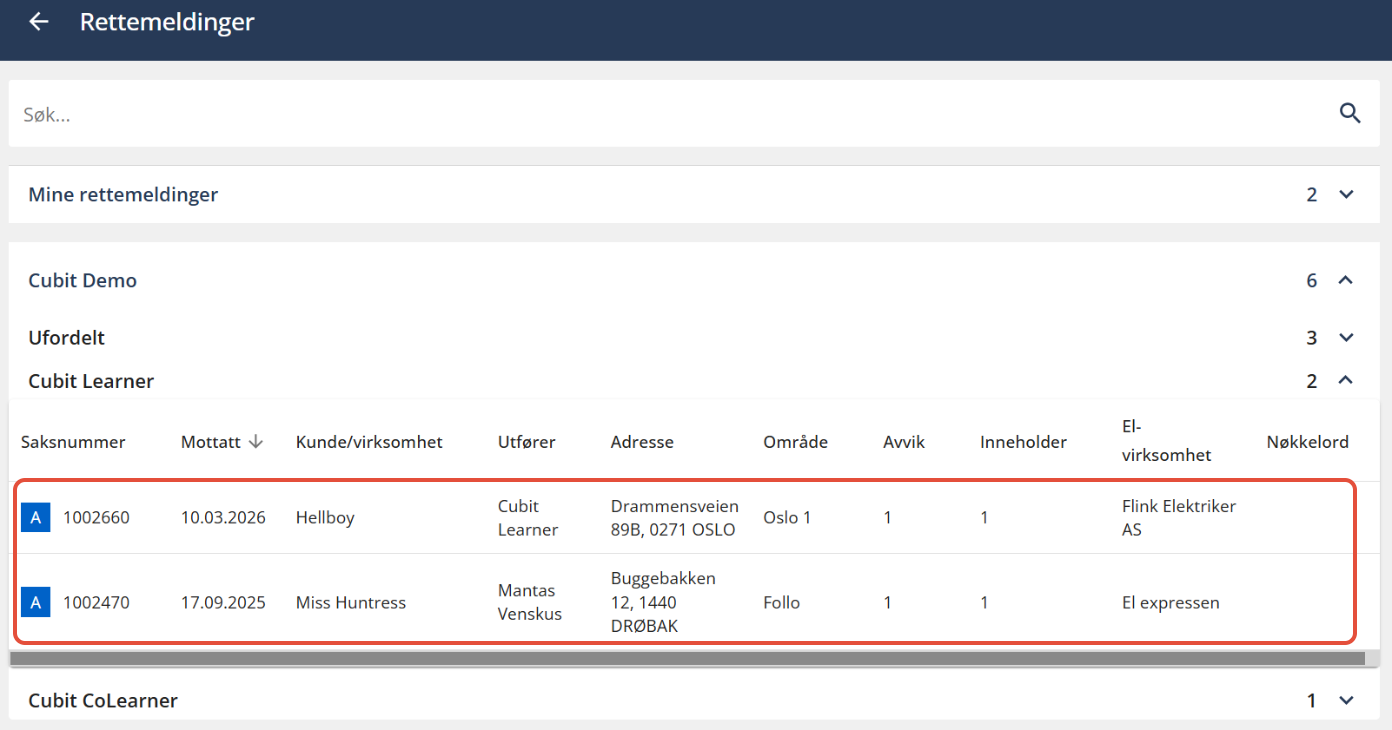
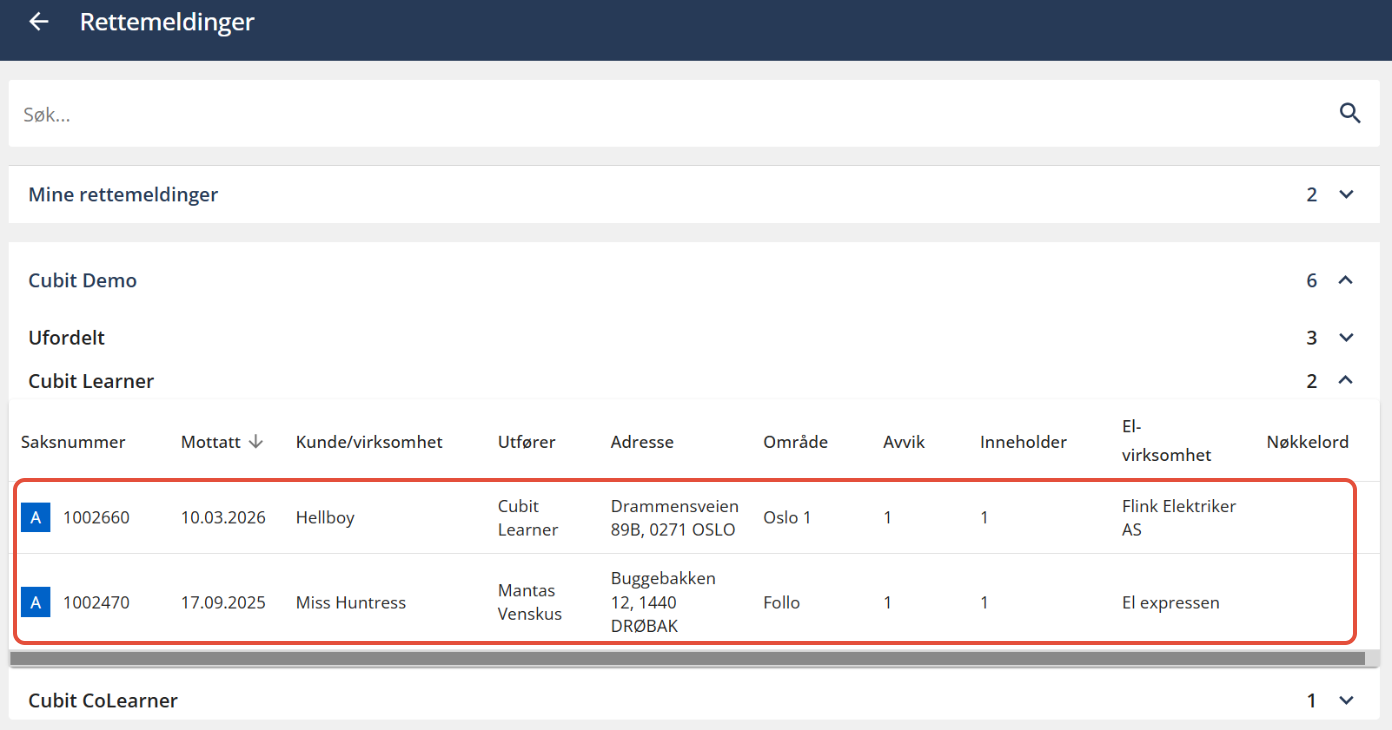
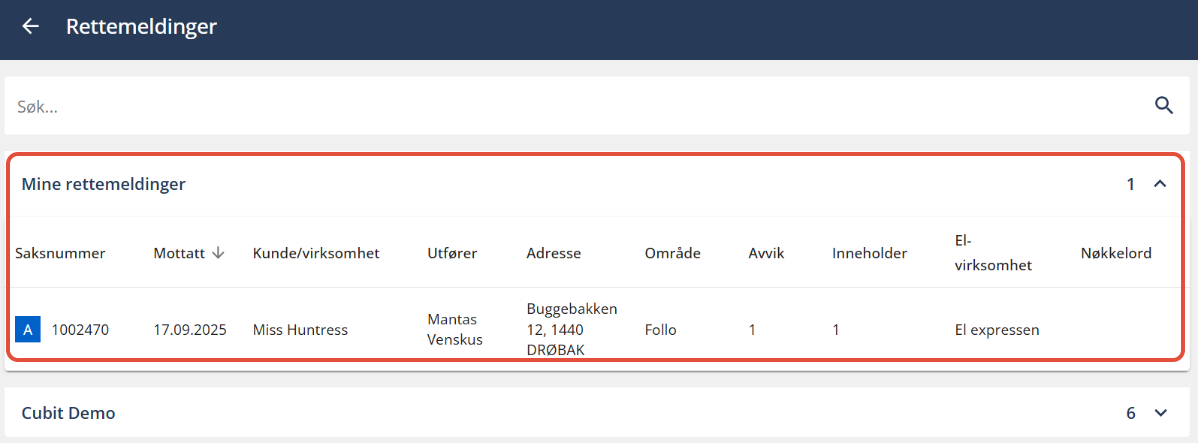
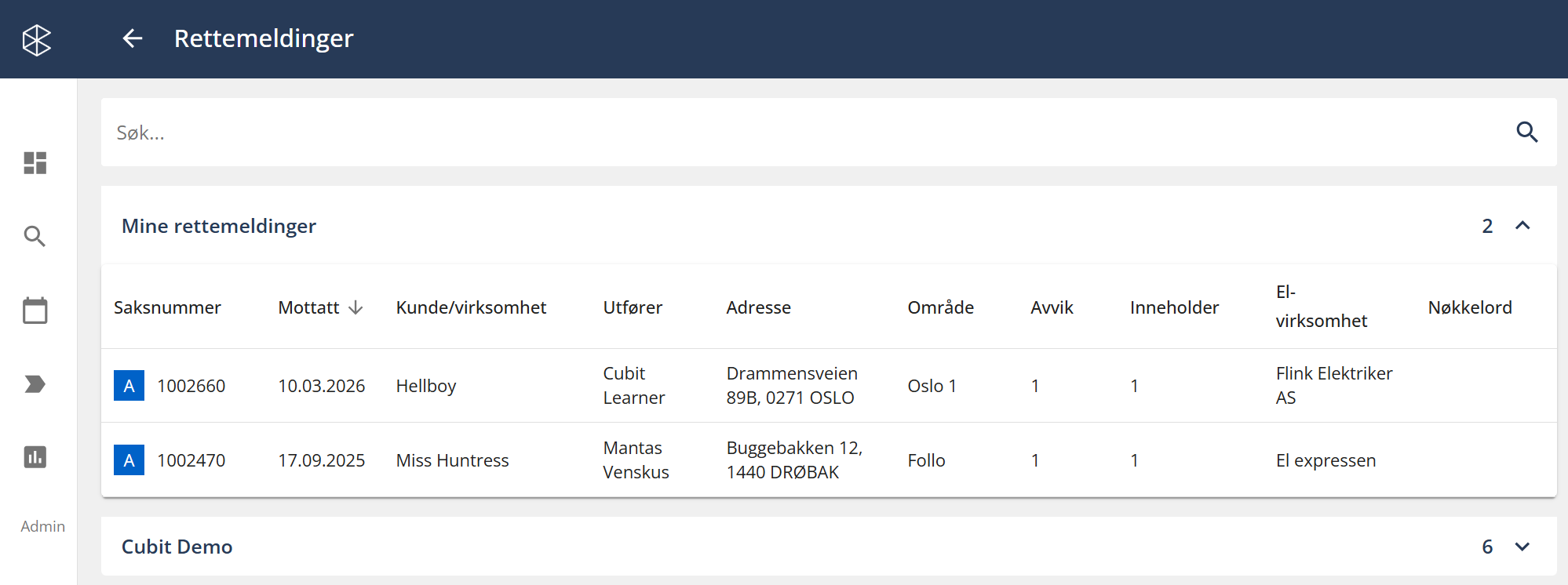
- Du kommer til "Rettemeldinger" oversikten. Her er det to lister, "Mine rettemeldinger" og "Virksomheten" som i dette tilfellet "Cubit Demo". I dette eksemplet skal vi se liste over alle i virksomheten. Trykk på "Cubit Demo".
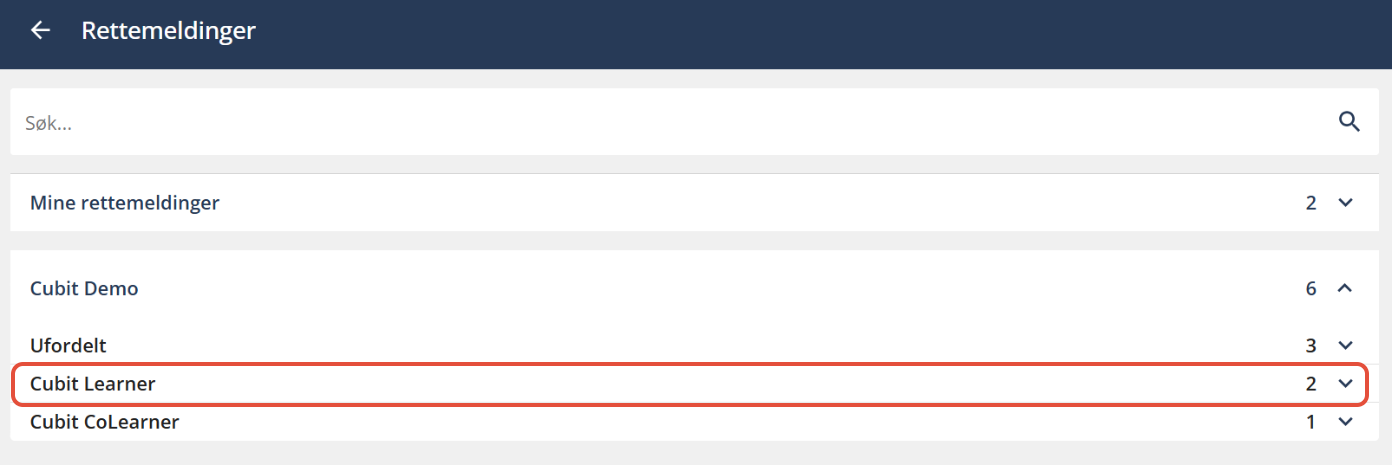
- Her er sakene fordelt til flere saksbehandlere, og det ligger også noen under "Ufordelt". For å se på saker som ligger på de feltene trykk på en av de. I dette eksemplet velger vi "Cubit Learner".
- Deretter velg saken du ønsker å jobbe med.
Fra saksbehandling
Slik gjør du:
- Trykk på "Saksbehandling "Dashboard".
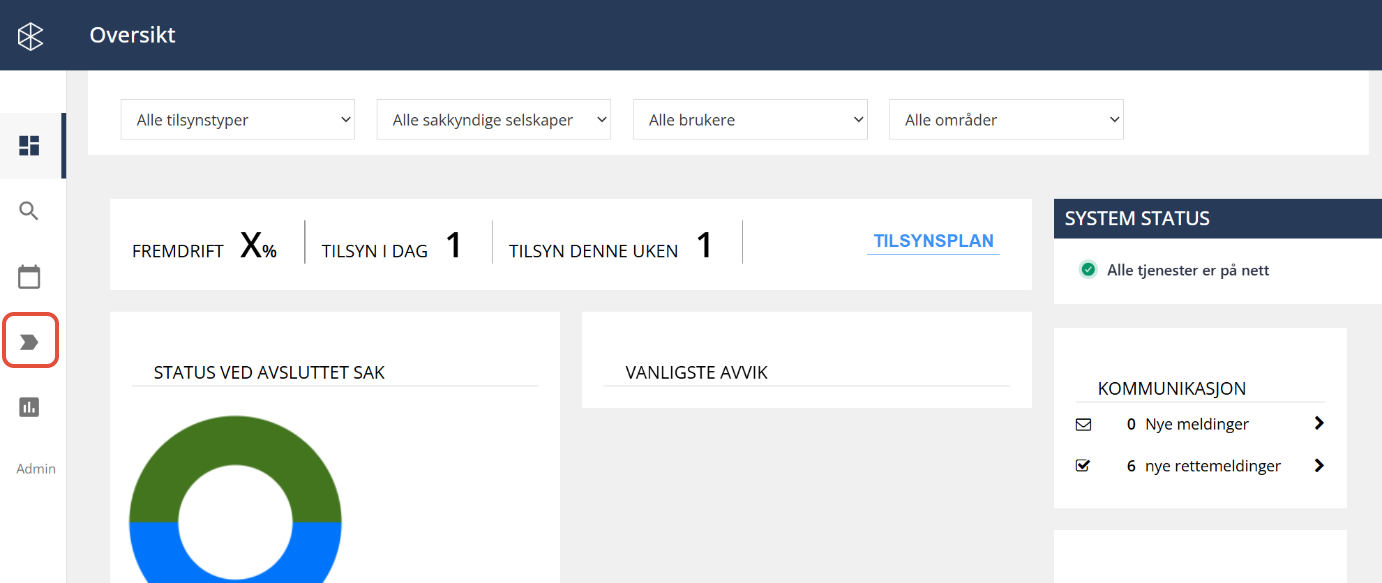
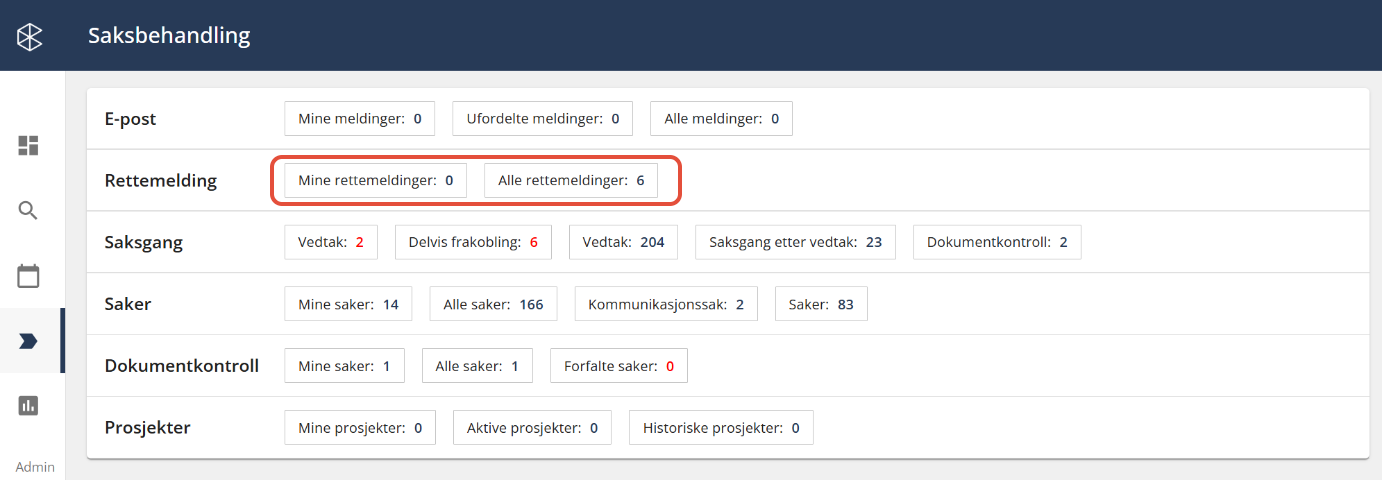
- Trykk deretter på enten "Mine rettemeldinger" eller "Alle rettemeldinger".
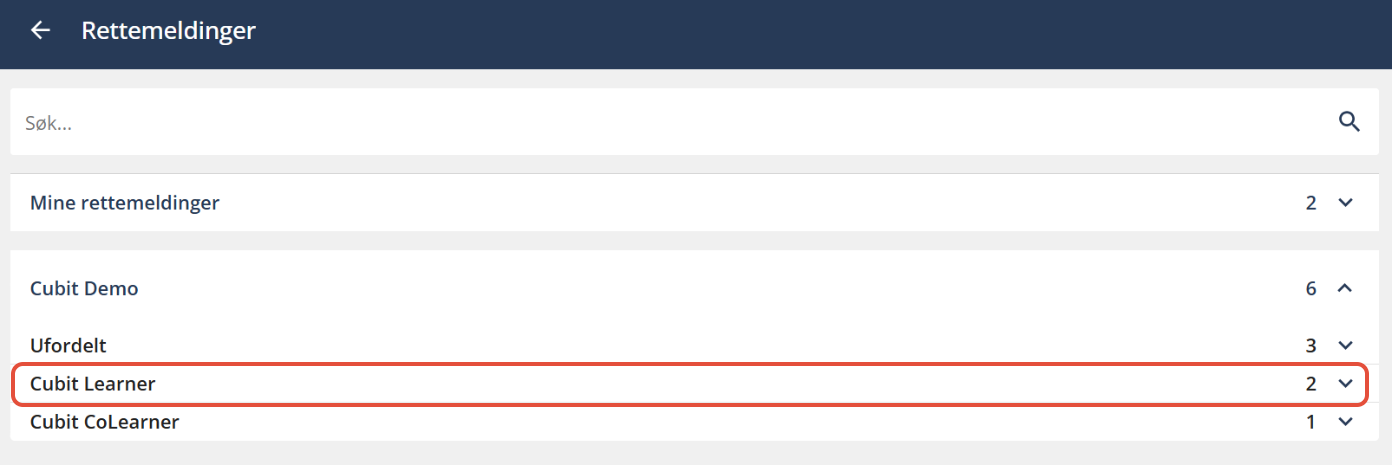
- Her er det to lister, "Mine rettemeldinger" og "Virksomheten" som i dette tilfellet "Cubit Demo". I dette eksemplet skal vi se liste over alle i virksomheten. Trykk på "Cubit Demo".
- Her er sakene fordelt til flere saksbehandlere, og det ligger også noen under "Ufordelt". For å se på saker som ligger på de feltene trykk på en av de. I dette eksemplet velger vi "Cubit Learner".
- Velg saken du ønsker å jobbe med fra listen.
Tildele ufordelte saker
I de situasjonene hvor sakene ikke har fått tildelt en saksbehandler, vil rettemeldingene komme inn i "Ufordelt". Vi skal hvordan du kan tildele saken til deg selv eller en annen.
| Merk! Det kan være satt opp annerledes hos din organisasjon spesielt når det gjelder hvem som kan være saksbehandler. |
Slik gjør du:
- Gå inn i saken som du skal jobbe med.
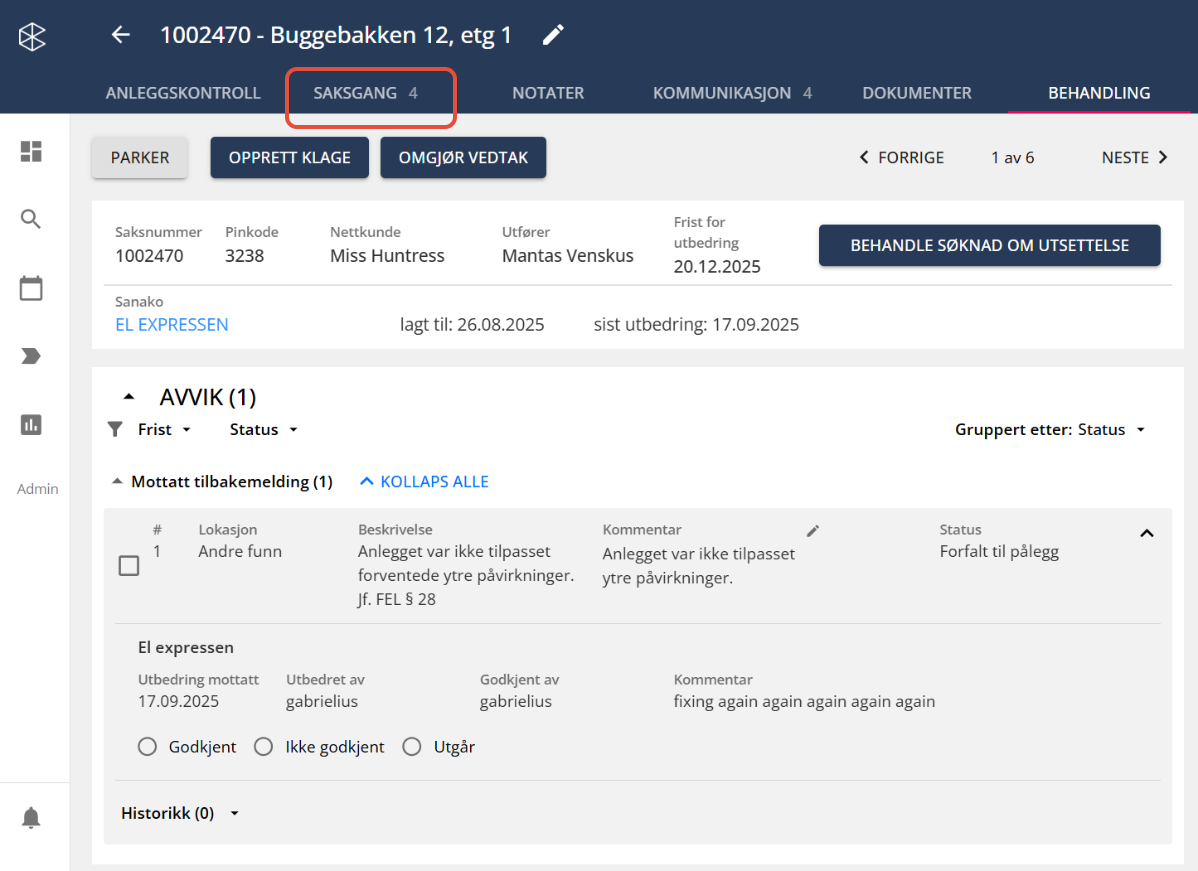
- Trykk på fanen "Saksgang".
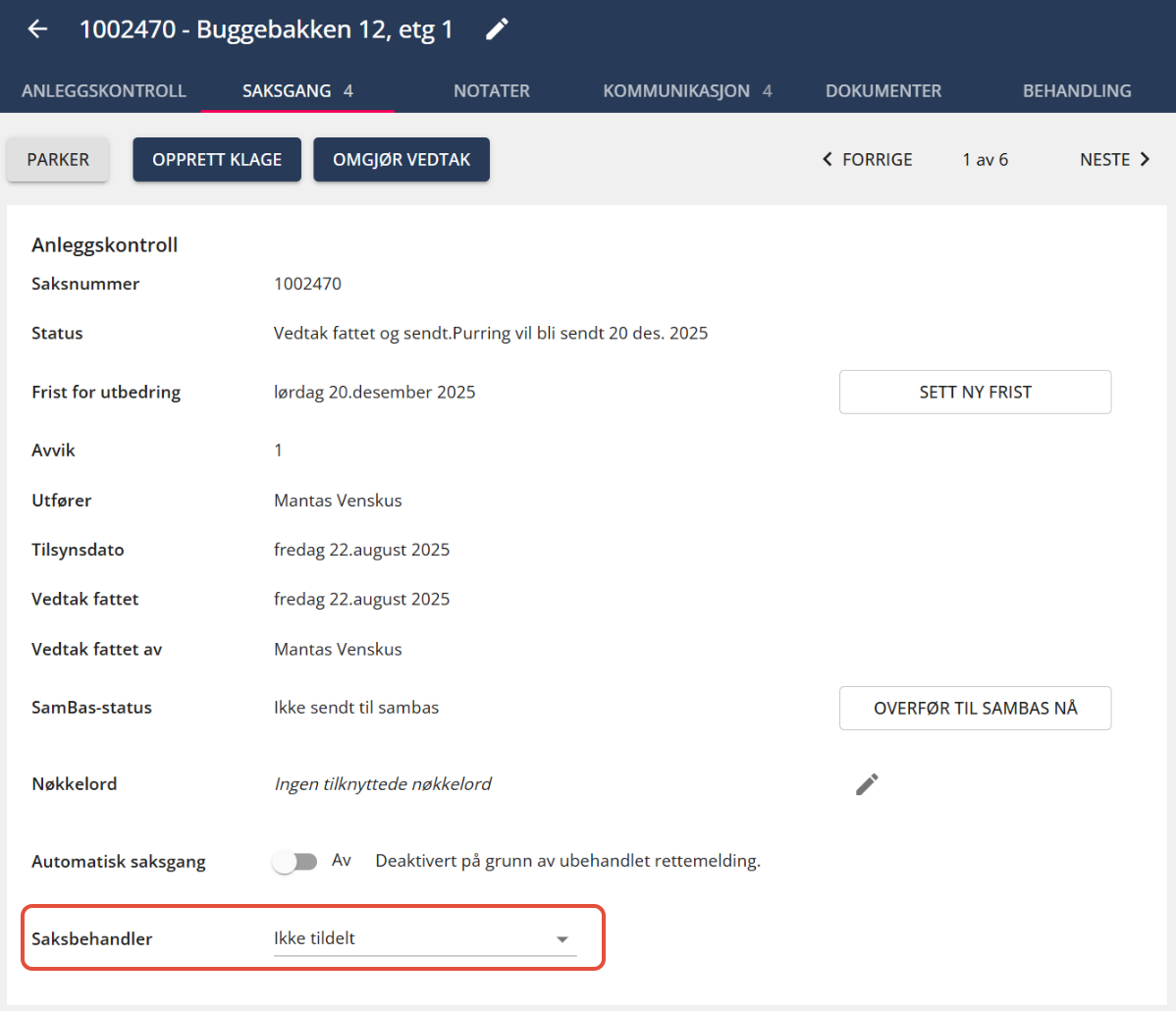
- Finn feltet "Saksbehandler" og trykk på nedtrekksmenyen.
- Velg en saksbehandler fra listen. I dette eksemplet velger vi "meg".
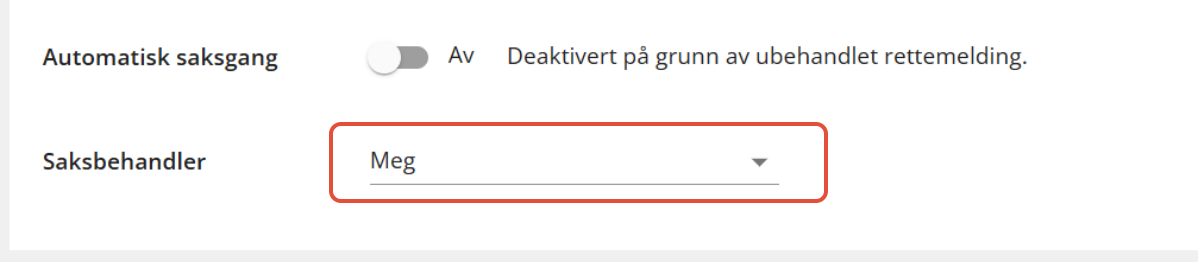
Bra! Nå har du tildelt en saksbehandler til saken. Personen vil da få saken under "Mine rettemeldinger", i dette tilfelle "meg".
Behandle rettemeldinger
Vi skal se på et eksempel på hvordan du kan behandle saker som er rettet og er klar for godkjenning.
Eksempel - Godkjent
Slik gjør du:
- Åpne rettemeldingssaken du skal behandle.
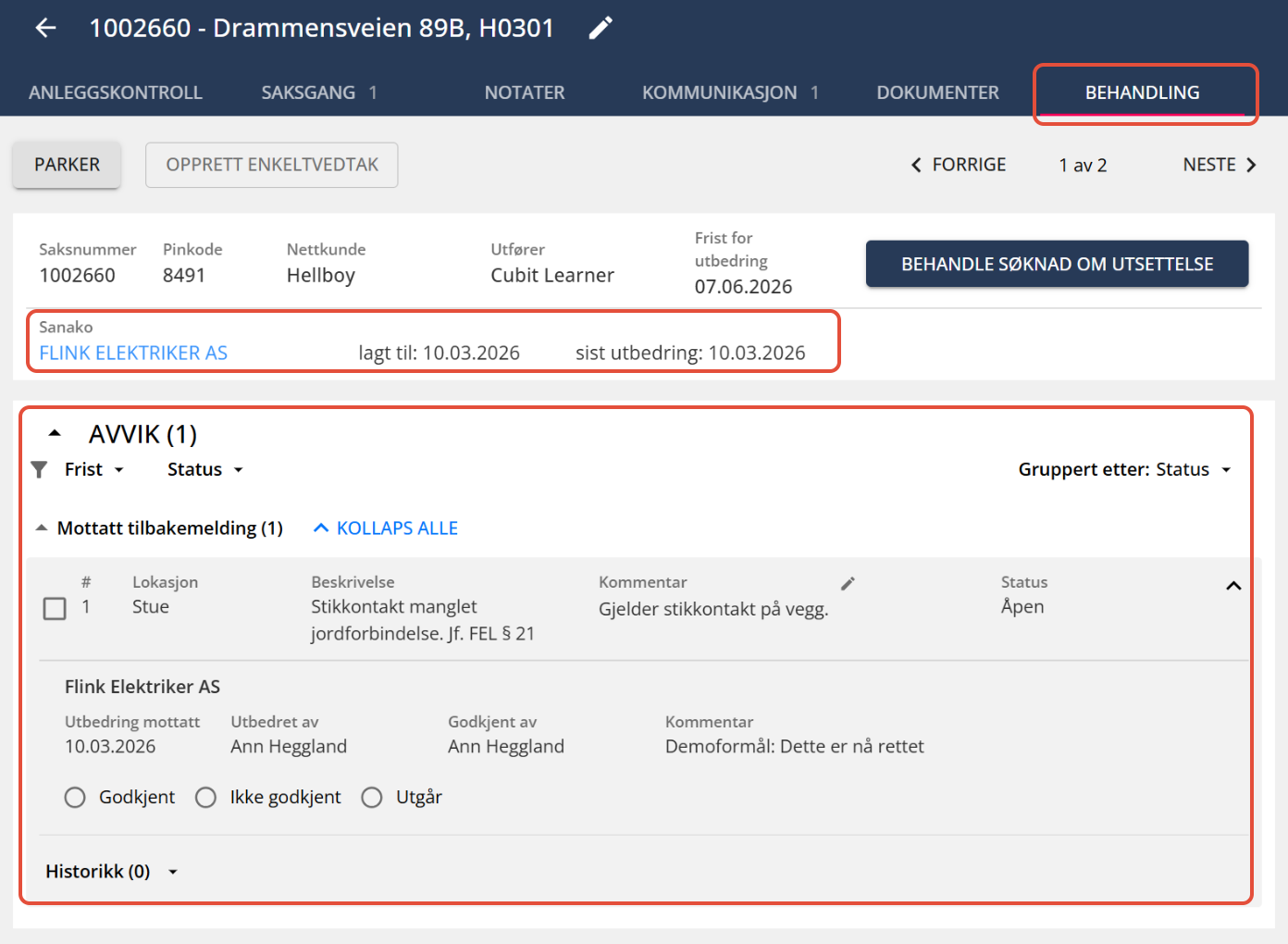
- Sørg for at du er i fanen "Behandling". Kontroller hvem som har gjort jobben, avvikene og kommentarer fra elektrikeren.
- I dette eksemplet ser alt bra ut. Trykker på "Godkjent", og legg inn eventuelt en kommentar.
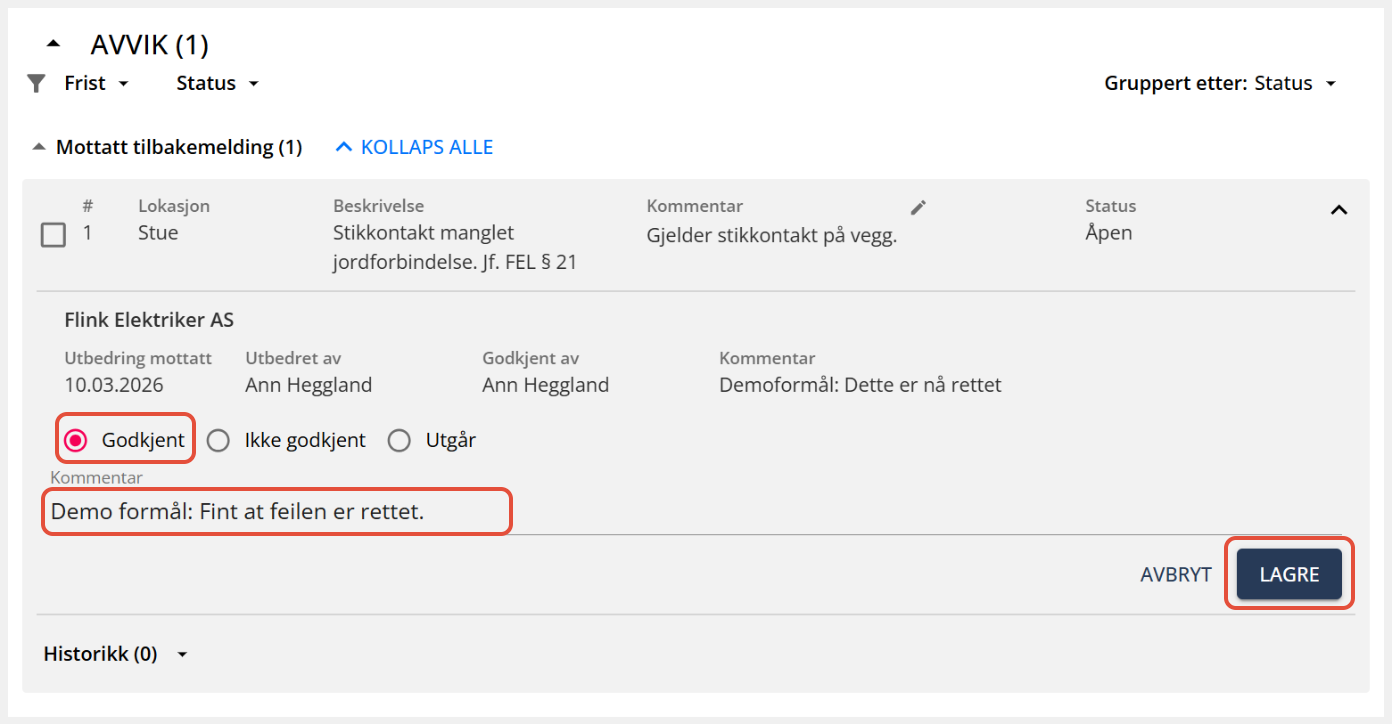
- Trykk på deretter på "Lagre".
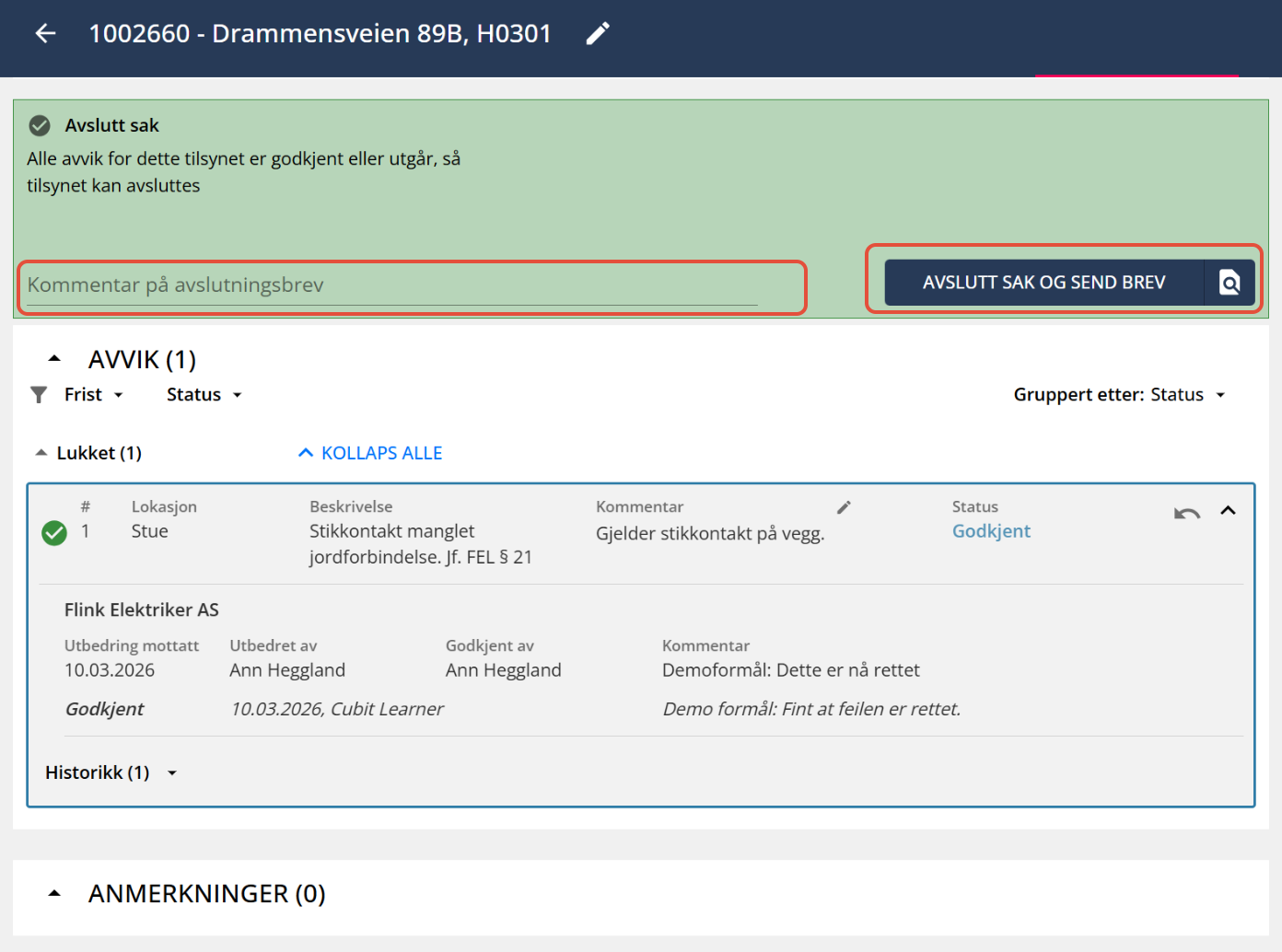
- Du kan nå avslutte saken og sende avslutningsbrevet. Legg inn en kommentar om ønskelig, og trykk "Avslutt sak og send brev". Se gjerne på forhåndsvisning av brevet først.
Eksempel - Ikke godkjent
I situasjoner hvor det ikke er tilfredsstillende rettet, eller det mangler noe. Kan du velge å ikke godkjenne.
Slik gjør du:
- Åpne saken og sørg for at du er i fanen "Saksbehandling".
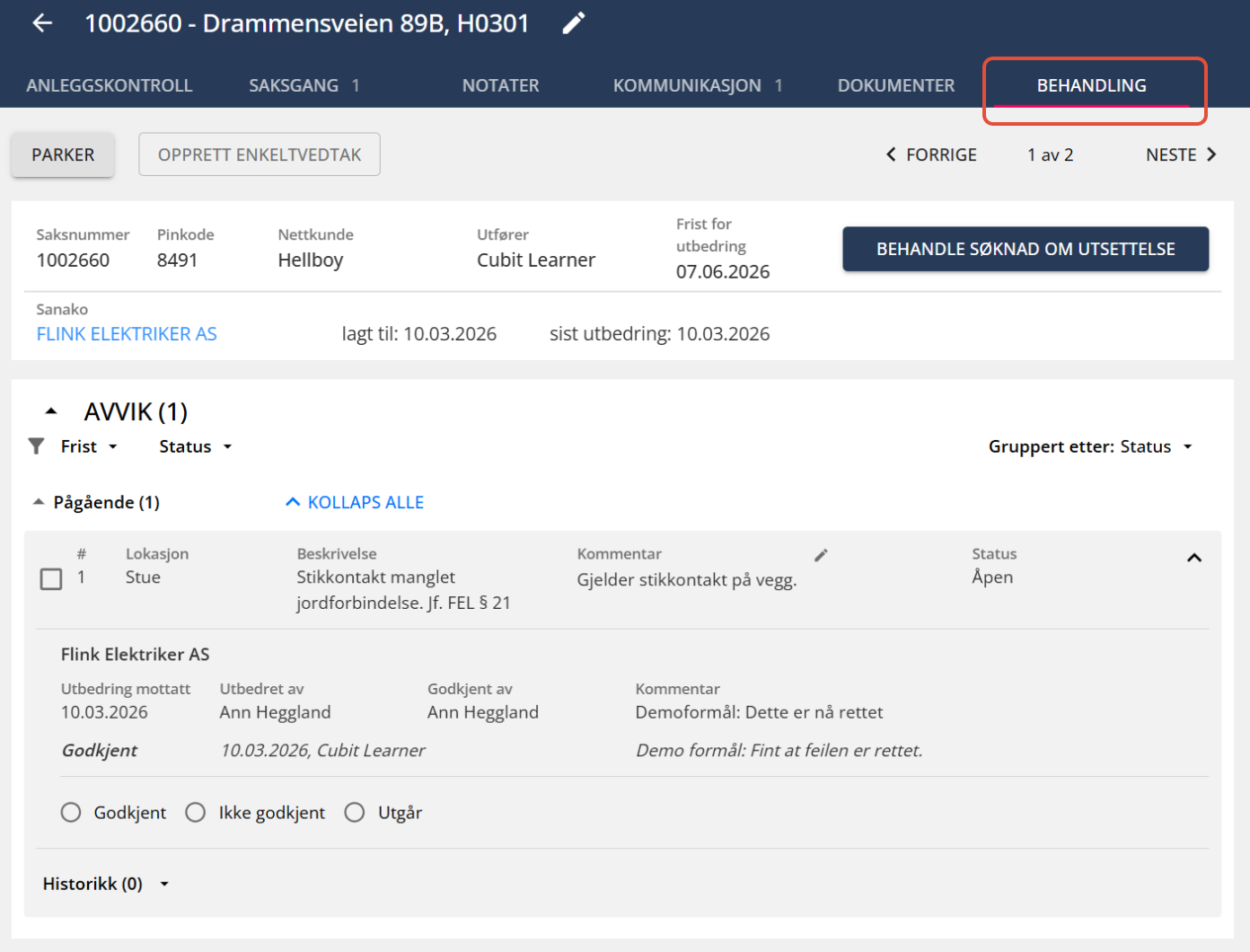
- Gå til avviket det gjelder og velg "Ikke godkjent". Legg gjerne også til en kommentar på grunnen til avvisningen.
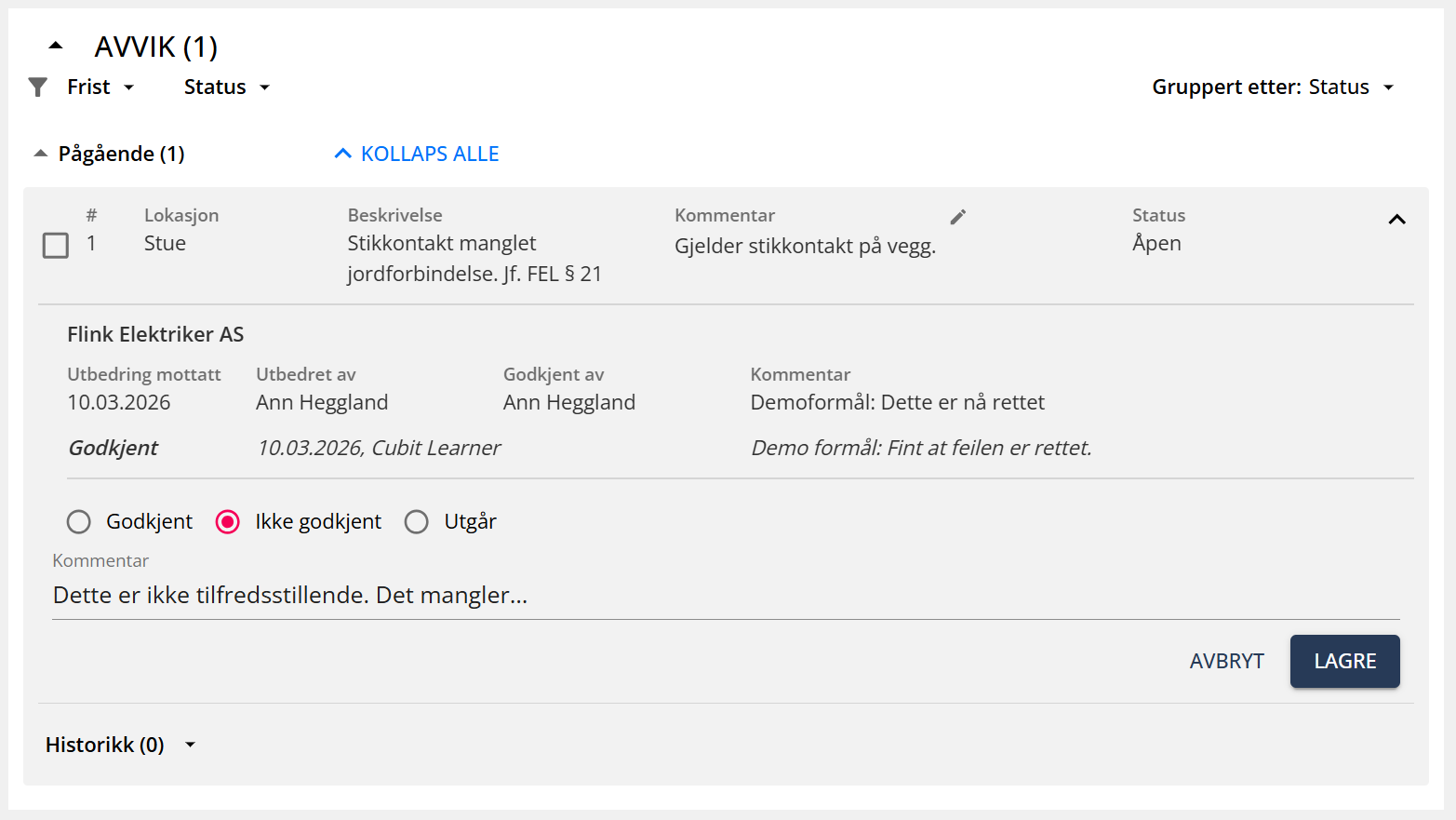
- Trykk deretter på "Lagre".
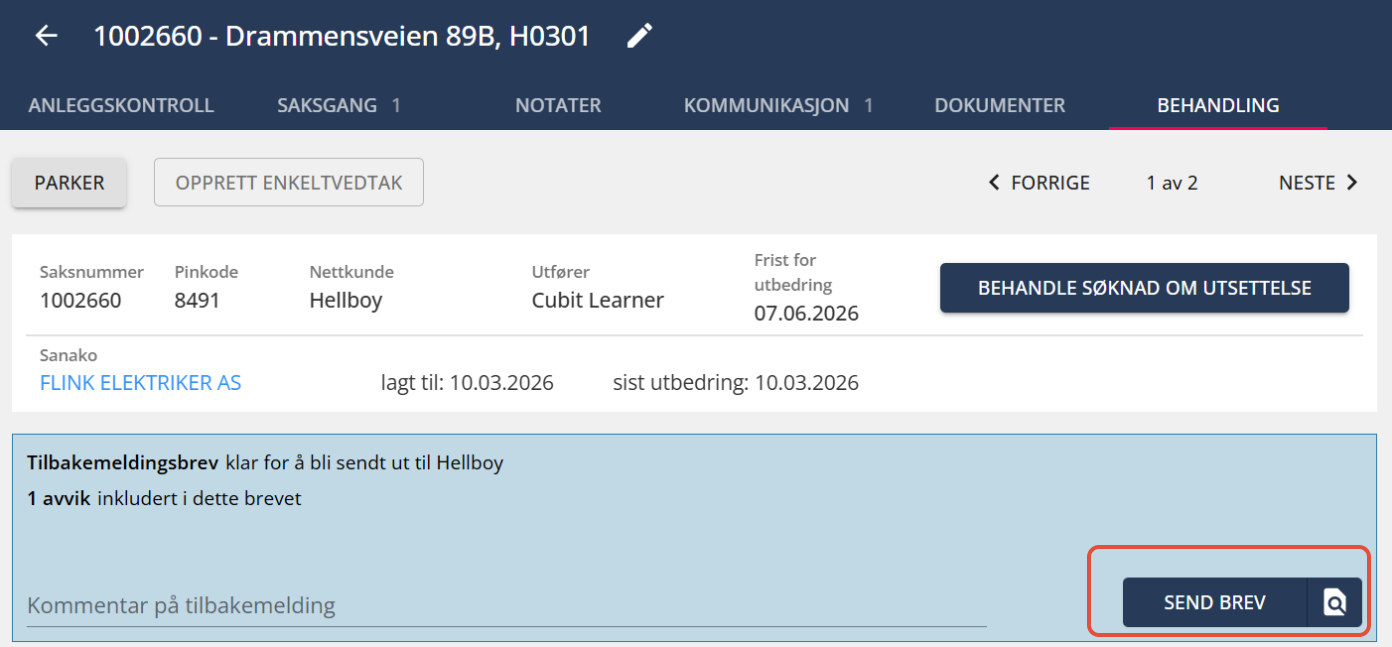
- Neste steg er å sende tilbakemeldingsbrevet. Legg eventuelt inn en kommentar og trykk på "Send brev".
Eksempel - Utgår
I de tilfeller hvor avviket er ikke lenger relevant eller har utgått av ulike grunner. Kan du sette dette som "Utgår". Gjør samme prosess som "Godkjenn/Ikke godkjent", men velg "Utgår".
Angre på godkjenningen/ikke godkjenningen
Om du har trykket feil eller ombestemmer deg, kan du angre godkjenningen/ikke godkjenningen.
Slik gjør du:
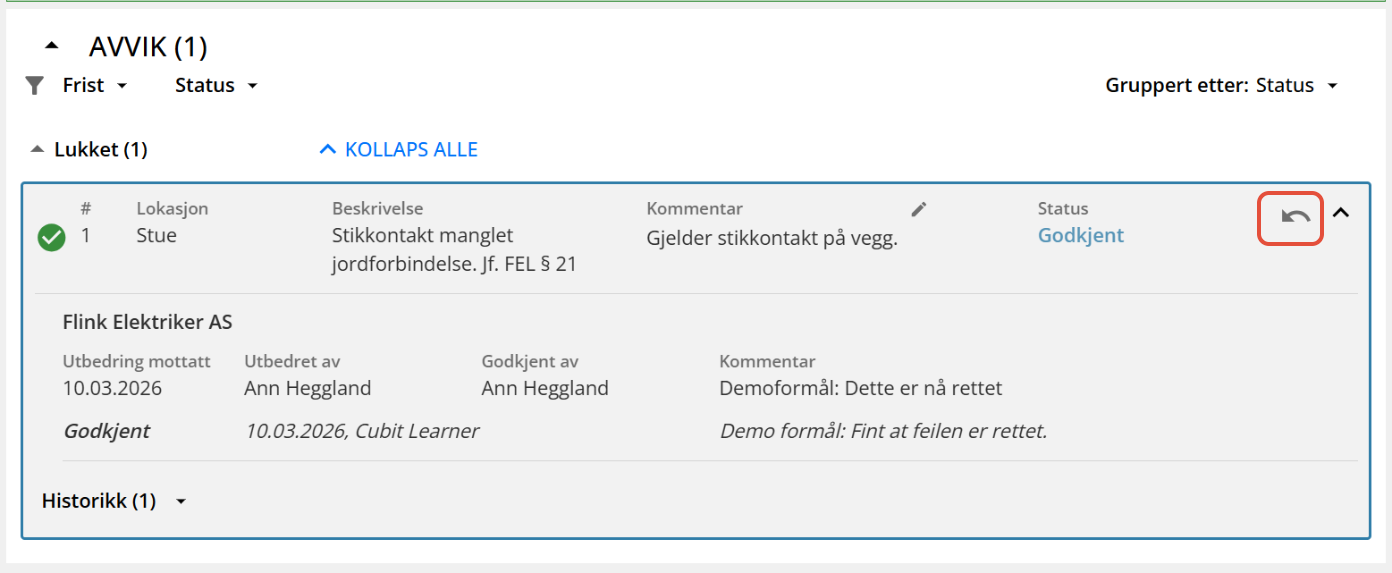
- Trykk på "Tilbake/angre" ikonet på det avviket det gjelder.
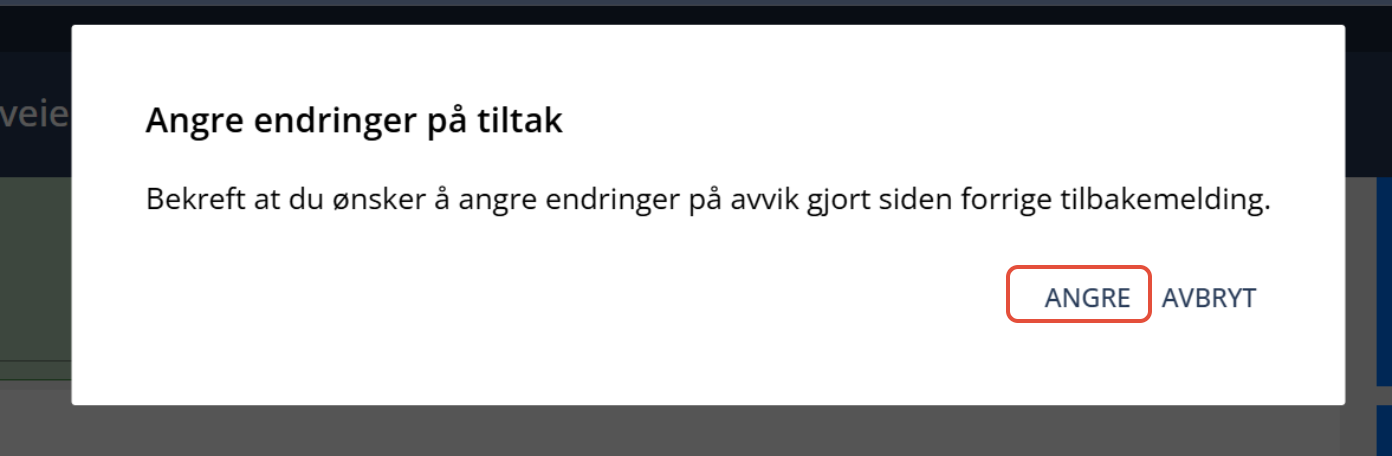
- Bekreft ved å trykke på "Angre" knappen.
- Nå har du mulighet å ta annet valg. Legg merke til at tidligere valg ligger som historikk.